> ## Documentation Index
> Fetch the complete documentation index at: https://help.fieldpulse.com/llms.txt
> Use this file to discover all available pages before exploring further.
# Cómo registrar los descansos para comer
> Contabilice el tiempo de comida de los técnicos en los registros de horas y reportes de FieldPulse con una tarea recurrente en la agenda, notas al registrar la salida o dos registros de horas separados.
> **Quién lo usa:** los administradores configuran cada método de registro: la categoría de tarea Lunch Break y la configuración del registro de horas están en **Company Settings** (configuración de la empresa), que solo los administradores pueden ver; los técnicos registran sus propios descansos para comer. **Disponibilidad:** todas las regiones · el registro de horas de empleados, en el que se basan los métodos de notas al registrar la salida y de registros de horas separados, está incluido en la suscripción de FieldPulse.
FieldPulse registra los descansos para comer de los técnicos de tres formas: con una tarea recurrente en la [agenda](https://www.fieldpulse.com/features/scheduling-and-dispatching), con una nota que se agrega al registrar la salida o con dos registros de horas separados que dividen el tiempo general del tiempo en trabajos. Con cualquiera de estos métodos, el tiempo de comida queda visible en sus registros de horas y reportes. Elija el que mejor se adapte a la forma en que su equipo ya toma su hora de comida.
## Descripción general
Registrar los descansos para comer significa anotar el tiempo en que los técnicos dejan de trabajar para comer, de modo que aparezca en los registros de horas y en los reportes en lugar de quedar incluido en las horas de los trabajos. FieldPulse le ofrece tres métodos:
* **Una tarea recurrente** es ideal para técnicos que toman su descanso a la misma hora todos los días. La tarea bloquea ese horario en la agenda, lo que evita que se les asignen trabajos por error durante el descanso.
* **Las notas al registrar la salida** son ideales para técnicos que comen a distintas horas y que ya registran su entrada y su salida. Cada descanso se marca con una nota que usted puede incluir en los reportes de registros de horas.
* **Los registros de horas separados** son ideales para equipos que necesitan mantener el tiempo general de la jornada separado del tiempo dedicado a trabajos específicos.
## Antes de comenzar
* Elija el método que mejor se adapte a la forma en que su equipo toma su hora de comida. Si los descansos son a la misma hora cada día, use una tarea recurrente; si son escalonados, use notas al registrar la salida; y si necesita separar el tiempo general del tiempo en trabajos, use registros de horas separados.
* Los métodos de notas al registrar la salida y de registros de horas separados funcionan con **Employee Timesheets** (registro de horas de empleados), que se encuentra en **Company Settings** > **Features & Plugins** (funciones y complementos). Para saber cómo funciona el registro de horas en el día a día, consulte [Cómo usar el registro de horas de empleados](/es/jobs/timesheets/employee-timesheets).
* Los métodos de tarea recurrente y de registros de horas separados se configuran en **Company Settings**, así que es un administrador quien los activa.
## Controle la hora de comida con una tarea recurrente
Una tarea recurrente de comida coloca el descanso en la agenda de cada técnico asignado y bloquea ese horario, para que a nadie se le asigne un trabajo durante su hora de comida. Úsela cuando los técnicos tomen su descanso a una hora fija, por ejemplo, de 12:00 PM a 12:30 PM cada día entre semana.
### Cree la categoría de tarea Lunch Break
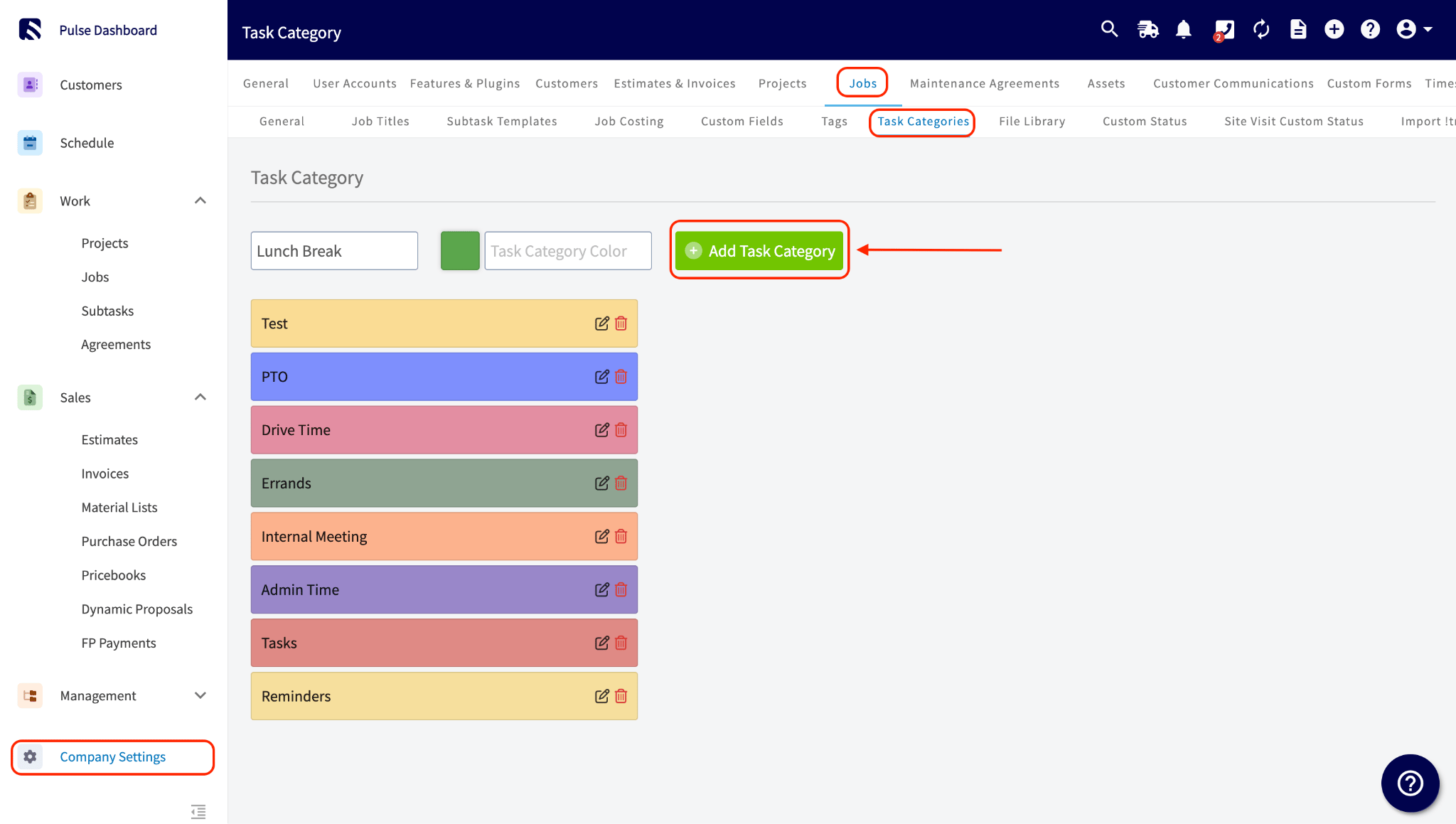
1. Vaya a **Company Settings** > **Jobs** (trabajos) > **Task Categories** (categorías de tareas).
2. Ingrese **Lunch Break** (descanso para comer) como nombre de la categoría y elija un color.
3. Seleccione **Add Task Category** (agregar categoría de tarea).
 ### Cree la tarea recurrente de comida
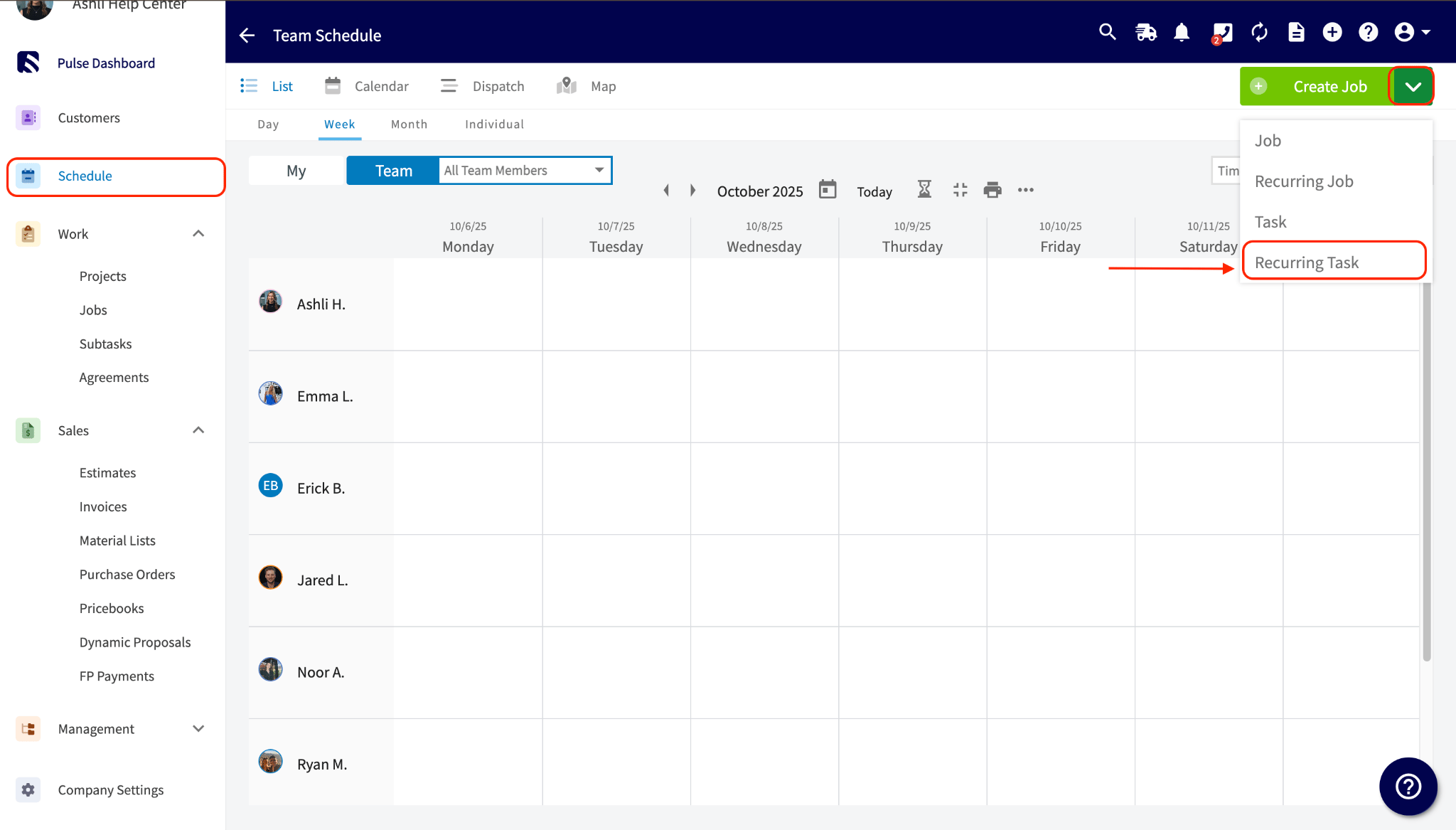
1. Vaya a **Schedule** (agenda) y seleccione la flecha junto a **Create Job** (crear trabajo). Luego seleccione **Recurring Task** (tarea recurrente).
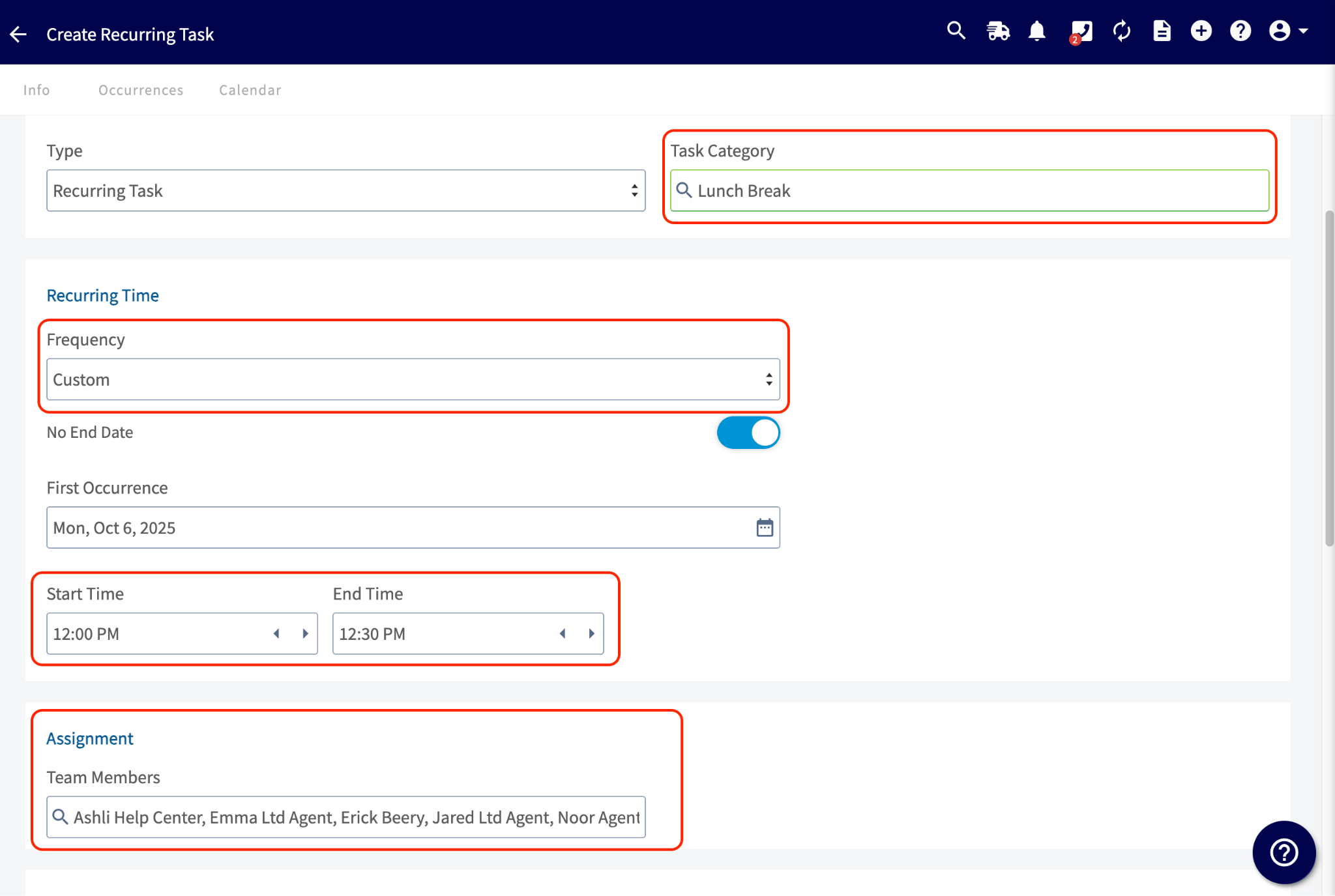
2. Escriba **Lunch Break** como título de la tarea.
3. Seleccione **Lunch Break** como **Task Category** (categoría de tarea).
4. En **Recurring Time** (horario recurrente), configure la **Frequency** (frecuencia) con los días en que se repite el descanso; por ejemplo, de lunes a viernes. Luego defina la fecha en **First Occurrence** (primera repetición).
5. Configure la **Start Time** (hora de inicio) y la **End Time** (hora de finalización) con el horario fijo del descanso.
6. En **Assignment** (asignación), agregue a los **Team Members** (miembros del equipo) a los que aplica el descanso.
### Cree la tarea recurrente de comida
1. Vaya a **Schedule** (agenda) y seleccione la flecha junto a **Create Job** (crear trabajo). Luego seleccione **Recurring Task** (tarea recurrente).
2. Escriba **Lunch Break** como título de la tarea.
3. Seleccione **Lunch Break** como **Task Category** (categoría de tarea).
4. En **Recurring Time** (horario recurrente), configure la **Frequency** (frecuencia) con los días en que se repite el descanso; por ejemplo, de lunes a viernes. Luego defina la fecha en **First Occurrence** (primera repetición).
5. Configure la **Start Time** (hora de inicio) y la **End Time** (hora de finalización) con el horario fijo del descanso.
6. En **Assignment** (asignación), agregue a los **Team Members** (miembros del equipo) a los que aplica el descanso.
 El descanso ahora aparece en la agenda de cada técnico asignado.
## Controle la hora de comida con notas al registrar la salida
Una nota al registrar la salida marca un descanso en el registro de horas del técnico, y la nota se conserva en los reportes de registros de horas, para que usted pueda distinguir los registros de comida entre los del resto del día. Úsela cuando los técnicos coman a distintas horas y ya registren su entrada y su salida.
### Registre el descanso
1. Cuando empieza su hora de comida, el técnico registra su salida con el proceso habitual de **Registrar salida** en la aplicación móvil de FieldPulse.
2. Antes de terminar de registrar su salida, el técnico agrega una **Nota**; por ejemplo, "Comida".
El descanso ahora aparece en la agenda de cada técnico asignado.
## Controle la hora de comida con notas al registrar la salida
Una nota al registrar la salida marca un descanso en el registro de horas del técnico, y la nota se conserva en los reportes de registros de horas, para que usted pueda distinguir los registros de comida entre los del resto del día. Úsela cuando los técnicos coman a distintas horas y ya registren su entrada y su salida.
### Registre el descanso
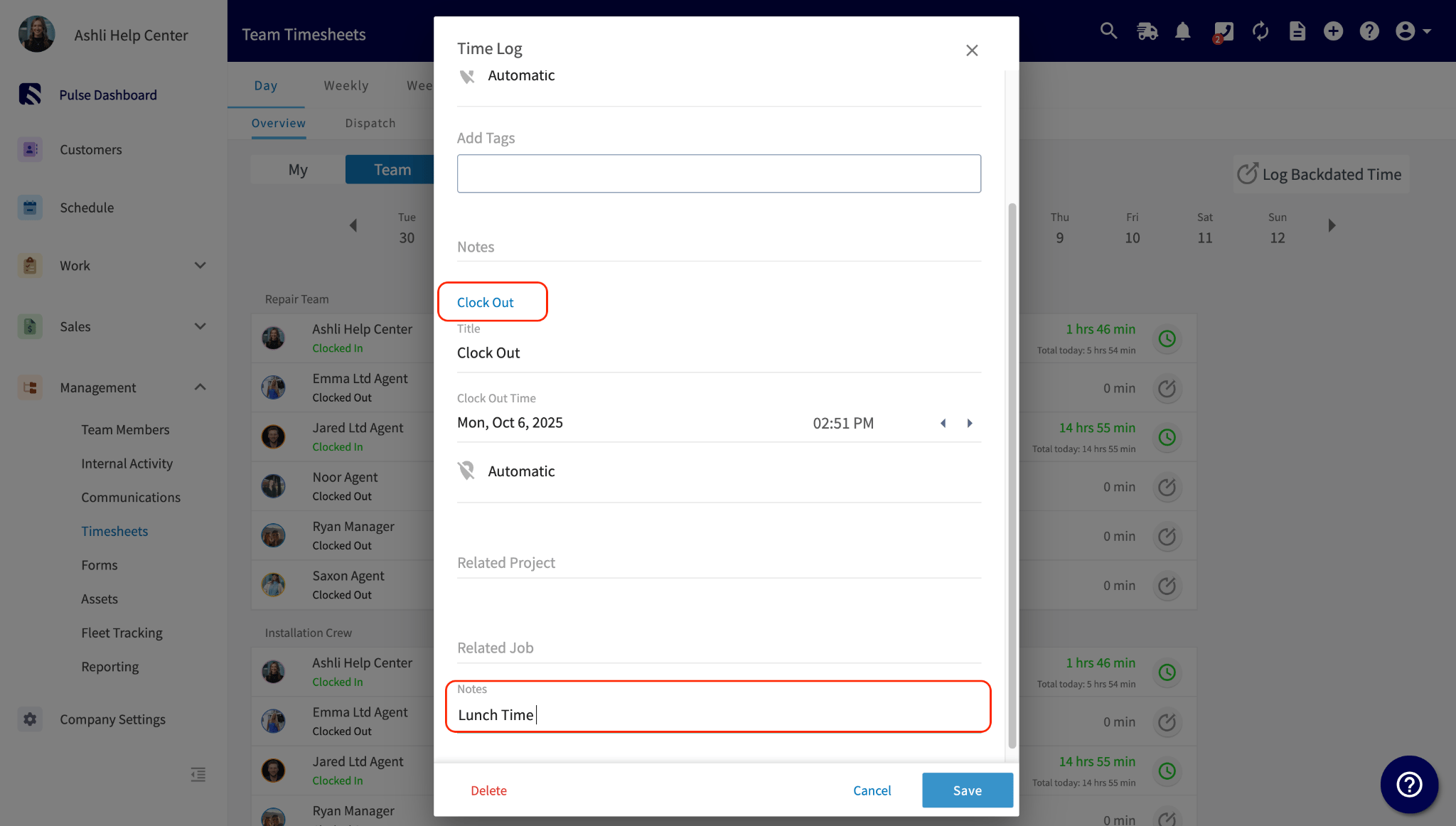
1. Cuando empieza su hora de comida, el técnico registra su salida con el proceso habitual de **Registrar salida** en la aplicación móvil de FieldPulse.
2. Antes de terminar de registrar su salida, el técnico agrega una **Nota**; por ejemplo, "Comida".
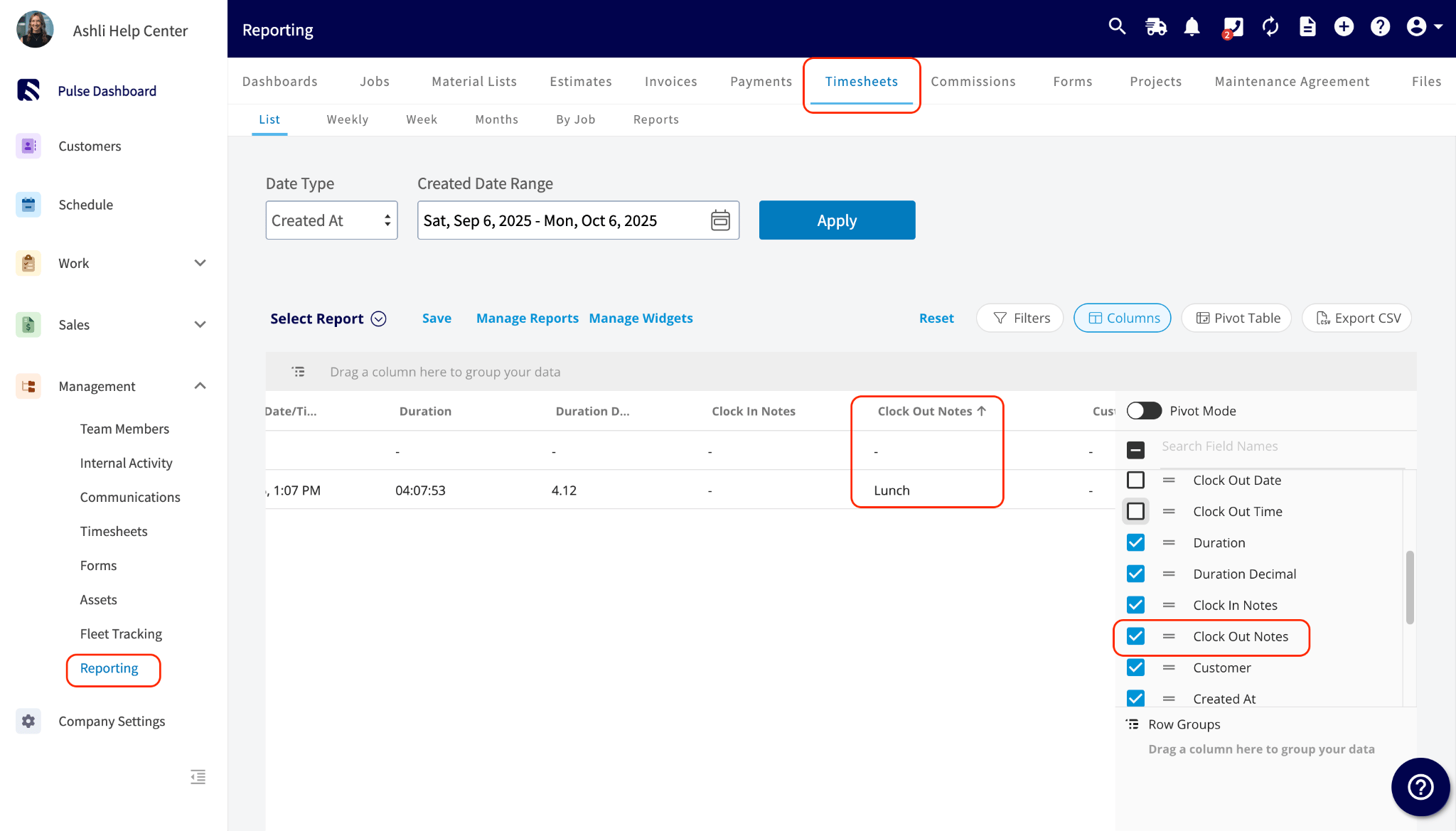
 ### Incluya los descansos en los reportes
1. Vaya a **Reporting** (reportes) y abra la pestaña **Timesheets** (registros de horas).
2. Seleccione **Columns** (columnas) y active **Clock Out Notes** (notas de salida).
Así, cada descanso marcado aparece en la columna **Clock Out Notes**, junto a la **Duration** (duración) de ese registro, para que el tiempo de comida quede visible junto con el resto del día. Para saber más sobre cómo crear estos reportes, consulte [Cómo crear reportes de registros de horas](/es/reporting/raw-data/timesheet-reports).
### Incluya los descansos en los reportes
1. Vaya a **Reporting** (reportes) y abra la pestaña **Timesheets** (registros de horas).
2. Seleccione **Columns** (columnas) y active **Clock Out Notes** (notas de salida).
Así, cada descanso marcado aparece en la columna **Clock Out Notes**, junto a la **Duration** (duración) de ese registro, para que el tiempo de comida quede visible junto con el resto del día. Para saber más sobre cómo crear estos reportes, consulte [Cómo crear reportes de registros de horas](/es/reporting/raw-data/timesheet-reports).
 ## Controle la hora de comida con registros de horas separados
Los registros de horas separados dividen el tiempo general de la jornada de un técnico del tiempo que dedica a trabajos específicos, y la hora de comida se registra en el registro de horas general. Úselos cuando necesite mantener separados esos dos tipos de tiempo.
### Active el sistema de dos registros de horas
1. Vaya a **Company Settings** > **Features & Plugins**.
2. En la tarjeta **Employee Timesheets**, seleccione **Settings** (configuración).
3. En **Separate Timesheets for Job and General Tracking** (registros de horas separados por trabajo y generales), seleccione **Use two timesheet system for separate Job and general tracking** (usar dos registros de horas, uno por trabajo y uno general).
4. Seleccione **Save** (guardar).
## Controle la hora de comida con registros de horas separados
Los registros de horas separados dividen el tiempo general de la jornada de un técnico del tiempo que dedica a trabajos específicos, y la hora de comida se registra en el registro de horas general. Úselos cuando necesite mantener separados esos dos tipos de tiempo.
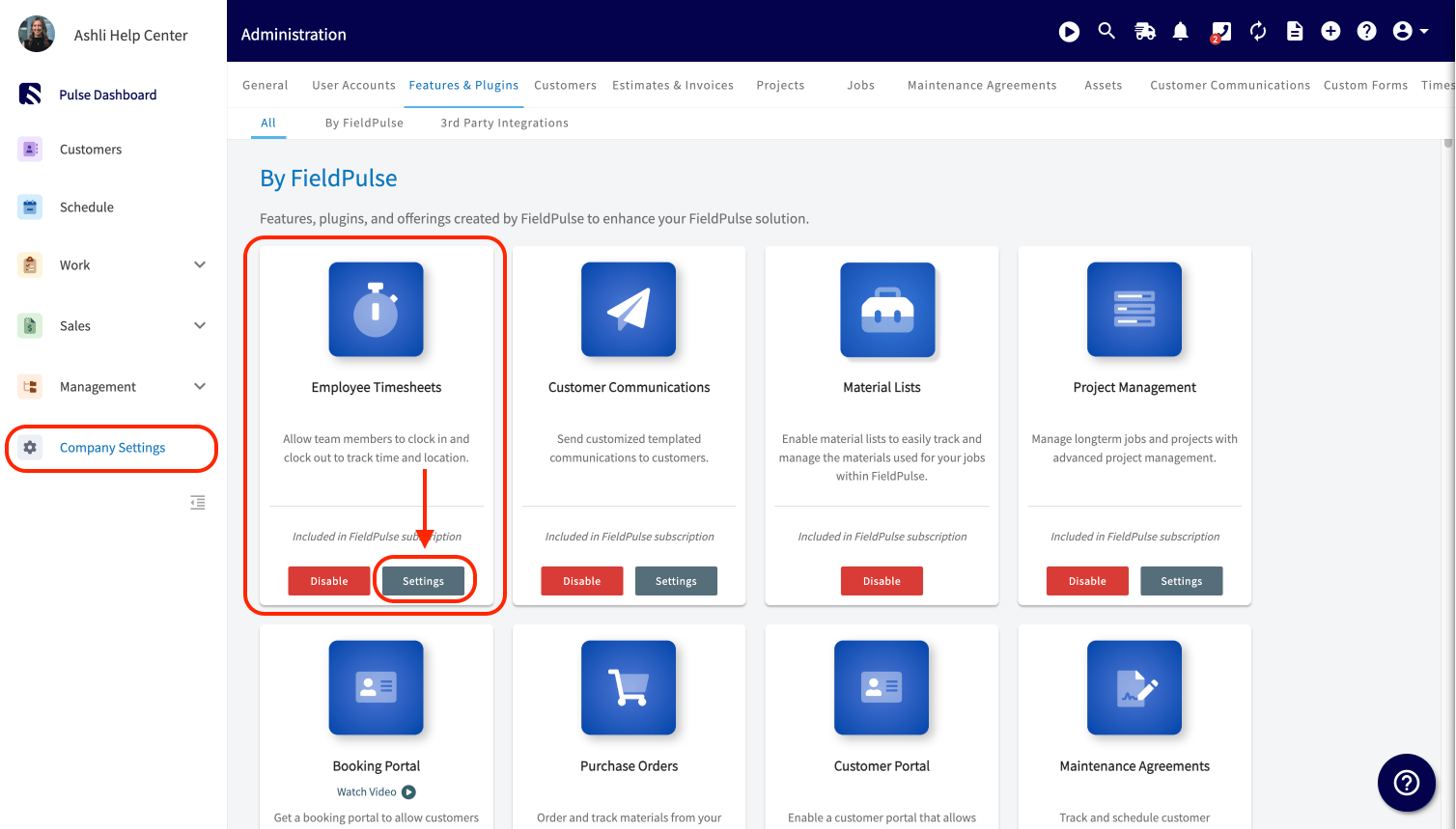
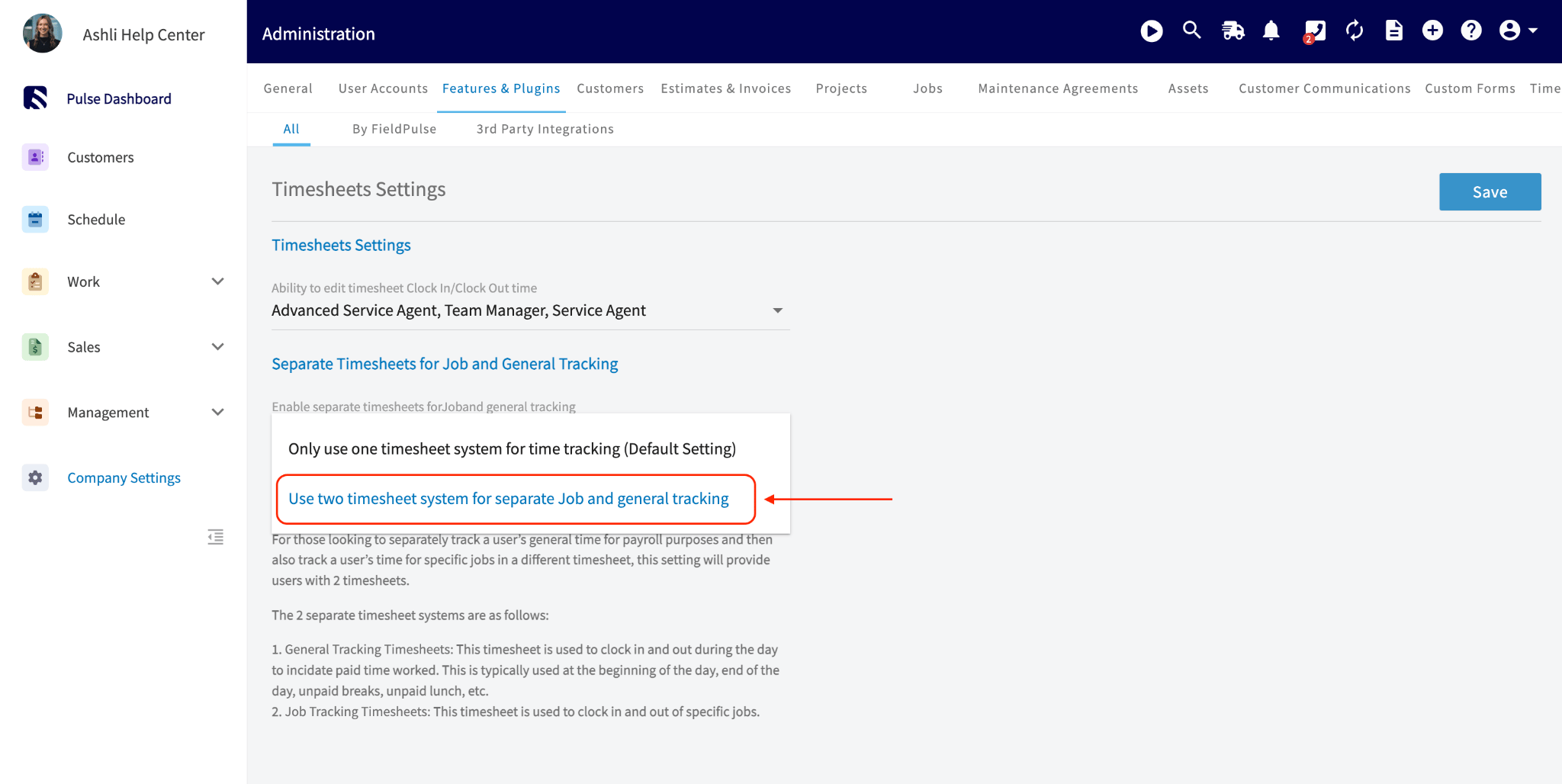
### Active el sistema de dos registros de horas
1. Vaya a **Company Settings** > **Features & Plugins**.
2. En la tarjeta **Employee Timesheets**, seleccione **Settings** (configuración).
3. En **Separate Timesheets for Job and General Tracking** (registros de horas separados por trabajo y generales), seleccione **Use two timesheet system for separate Job and general tracking** (usar dos registros de horas, uno por trabajo y uno general).
4. Seleccione **Save** (guardar).
 ### Cómo usan los técnicos los dos registros de horas
* **General** registra el tiempo pagado trabajado durante el día: el inicio del día, el fin del día, y los descansos y la hora de comida no pagados. Los técnicos registran su salida y vuelven a registrar su entrada en este registro de horas para su hora de comida.
* **Job Tracking** (seguimiento de trabajos) registra las entradas y salidas en trabajos específicos.
Luego, Team Timesheets (registros de horas del equipo) muestra **General** y **Job Tracking** como vistas separadas, para que los dos tipos de tiempo se mantengan diferenciados.
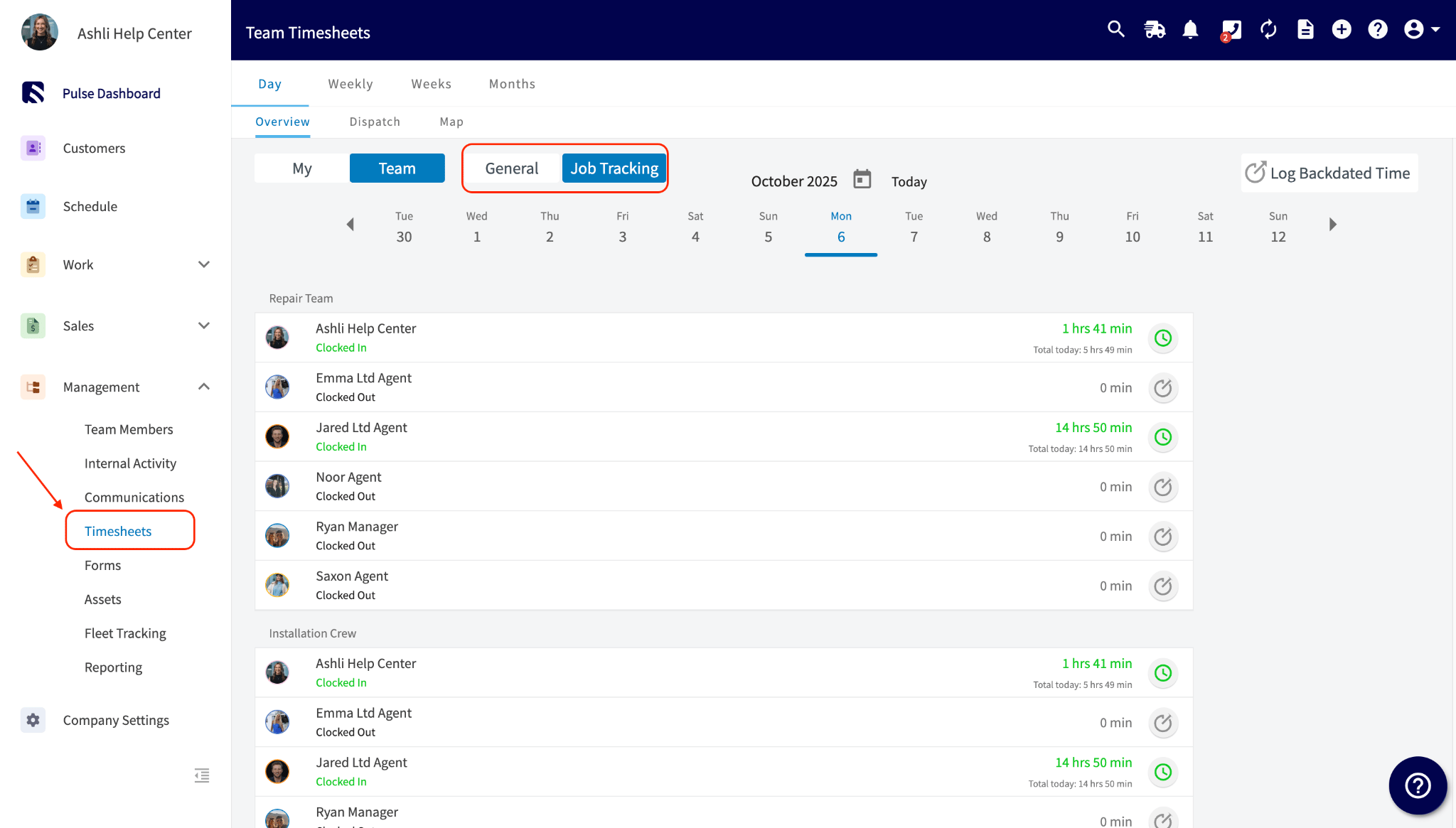
### Cómo usan los técnicos los dos registros de horas
* **General** registra el tiempo pagado trabajado durante el día: el inicio del día, el fin del día, y los descansos y la hora de comida no pagados. Los técnicos registran su salida y vuelven a registrar su entrada en este registro de horas para su hora de comida.
* **Job Tracking** (seguimiento de trabajos) registra las entradas y salidas en trabajos específicos.
Luego, Team Timesheets (registros de horas del equipo) muestra **General** y **Job Tracking** como vistas separadas, para que los dos tipos de tiempo se mantengan diferenciados.
 ## ¿Necesita más ayuda?
Comuníquese con el [equipo de soporte de FieldPulse](https://www.fieldpulse.com/company/contact-us) en [support@fieldpulse.com](mailto:support@fieldpulse.com) o a través del chat en la esquina inferior derecha de su pantalla.
## Artículos relacionados
* [Cómo usar el registro de horas de empleados](/es/jobs/timesheets/employee-timesheets)
* [Cómo crear una tarea](/es/jobs/jobs-tasks/creating-a-task)
* [Cómo crear reportes de registros de horas](/es/reporting/raw-data/timesheet-reports)
* [Configuración del horario laboral para trabajos de varios días](/es/scheduling-dispatch/working-hours/multi-day-jobs)
* [Configuración de la fecha de inicio predeterminada del calendario](/es/scheduling-dispatch/working-hours/default-calendar-start-date)
* [Descripción general de la disponibilidad y la programación](/es/scheduling-dispatch/availability/overview)
Está registrando bien los descansos para comer cuando la hora de comida de cada técnico aparece donde usted espera (bloqueada en la agenda, marcada en la columna **Clock Out Notes** o registrada en el registro de horas **General**) y las horas registradas en los trabajos reflejan el tiempo que realmente se dedicó a ellos.
This documentation is built and hosted on [Mintlify](https://mintlify.com), a developer documentation platform.
## ¿Necesita más ayuda?
Comuníquese con el [equipo de soporte de FieldPulse](https://www.fieldpulse.com/company/contact-us) en [support@fieldpulse.com](mailto:support@fieldpulse.com) o a través del chat en la esquina inferior derecha de su pantalla.
## Artículos relacionados
* [Cómo usar el registro de horas de empleados](/es/jobs/timesheets/employee-timesheets)
* [Cómo crear una tarea](/es/jobs/jobs-tasks/creating-a-task)
* [Cómo crear reportes de registros de horas](/es/reporting/raw-data/timesheet-reports)
* [Configuración del horario laboral para trabajos de varios días](/es/scheduling-dispatch/working-hours/multi-day-jobs)
* [Configuración de la fecha de inicio predeterminada del calendario](/es/scheduling-dispatch/working-hours/default-calendar-start-date)
* [Descripción general de la disponibilidad y la programación](/es/scheduling-dispatch/availability/overview)
Está registrando bien los descansos para comer cuando la hora de comida de cada técnico aparece donde usted espera (bloqueada en la agenda, marcada en la columna **Clock Out Notes** o registrada en el registro de horas **General**) y las horas registradas en los trabajos reflejan el tiempo que realmente se dedicó a ellos.
This documentation is built and hosted on [Mintlify](https://mintlify.com), a developer documentation platform.