> ## Documentation Index
> Fetch the complete documentation index at: https://help.fieldpulse.com/llms.txt
> Use this file to discover all available pages before exploring further.
# Descripción general de las estructuras de cuentas de clientes
> Compare las estructuras de clientes principales y secundarios y de clientes con varias ubicaciones en FieldPulse para controlar la jerarquía de facturación o dar seguimiento a las distintas direcciones de servicio de un cliente.
> **Quién lo usa:** cualquier persona que crea o edita registros de clientes en FieldPulse. **Disponibilidad:** todas las regiones.
FieldPulse tiene dos estructuras de cuenta para un [cliente](https://www.fieldpulse.com/features/customer-management) que abarca más que un nombre en una sola dirección: la **relación entre cliente principal y secundario**, para controlar la facturación de forma jerárquica, y **varias ubicaciones**, para un cliente con varias direcciones de servicio. Elija la relación entre cliente principal y secundario cuando necesite controlar quién paga en última instancia. Elija varias ubicaciones cuando un cliente tenga muchas direcciones de servicio, pero una sola factura.
## Descripción general
Las estructuras de cuentas de clientes son dos formas de organizar a un cliente que en realidad agrupa a varios: un administrador de propiedades que paga por diez unidades o una cadena de restaurantes que tiene trabajos en quince ubicaciones con un solo contrato. Si registra cada unidad como un cliente independiente, la facturación pierde su jerarquía; si pone todo en una sola dirección, pierde el historial de trabajos de cada sitio. La relación entre cliente principal y secundario y las varias ubicaciones resuelven, cada una, una versión de ese problema.
| **Función** | **Relación entre cliente principal y secundario** | **Varias ubicaciones** |
| - | - | - |
| **Propósito principal** | Administrar el control jerárquico de la facturación (quién paga en última instancia). | Administrar varias direcciones de servicio en un solo cliente. |
| **Efecto en la sincronización con QuickBooks** | El cliente principal y el secundario se sincronizan como clientes distintos. | Solo se sincroniza el registro del cliente original. Las ubicaciones adicionales se guardan únicamente en FieldPulse. |
| **Flexibilidad de facturación** | La facturación se puede cambiar en cada trabajo. | La facturación siempre está vinculada al cliente original. |
| **Ideal para** | Administración de propiedades y necesidades de facturación flexibles. | Clientes comerciales con varias ubicaciones. |
Ambas estructuras organizan a sus *clientes*. Ninguna de las dos es una estructura de franquicias, en la que un franquiciante supervisa cuentas de franquiciatarios independientes (consulte [Descripción general de las franquicias](/es/settings/account-structures/franchise-overview)), ni una cuenta maestra, en la que un mismo operador cambia entre sus propias empresas independientes (consulte [Descripción general de la cuenta maestra](/es/settings/account-structures/master-account)).
## Cómo funciona
Ambas estructuras se basan en el registro del cliente, y la diferencia se nota en su contabilidad. Un cliente principal y un cliente secundario se sincronizan con QuickBooks como dos clientes distintos; las ubicaciones adicionales que se agregan a un registro de cliente se quedan en FieldPulse.
### Relaciones entre clientes principales y secundarios
La estructura de cliente principal y secundario es un sistema jerárquico en el que una cuenta principal supervisa varias cuentas más pequeñas.
* **Cliente principal**: la cuenta primaria, como un corporativo o una empresa de administración de propiedades. Por lo general, es la principal entidad de facturación.
* **Cliente secundario**: la ubicación de servicio individual, como una unidad de condominio específica o un inmueble.
Use una relación entre cliente principal y secundario cuando necesite supervisión y seguimiento a nivel corporativo, y cuando ambas entidades deban funcionar como clientes separados en QuickBooks. Configuraciones comunes:
* **Administración de propiedades**: una empresa administradora (cliente principal) supervisa varios complejos de departamentos (clientes secundarios).
* **Facturación por condominio o unidad**: la empresa administradora es el cliente principal y les factura directamente a los propietarios o inquilinos (clientes secundarios).
* **Contratos corporativos**: una cadena de restaurantes cuyas ubicaciones se administran bajo un mismo corporativo.
La ventaja principal es la facturación flexible por trabajo: puede facturar a la dirección de servicio (cliente secundario) y conservar la opción de facturar a la oficina corporativa principal (cliente principal) cuando sea necesario.
Para establecer una relación entre cliente principal y secundario:
1. Abra el registro del cliente principal, por ejemplo, la empresa administradora.
2. Vaya a la pestaña **Related Customers** (clientes relacionados).
3. Seleccione **Link Customer** (vincular cliente), el icono de cadena, para conectar un cliente que ya existe, o seleccione **Create Customer** (crear cliente) para agregar una nueva cuenta secundaria.
4. Defina la facturación predeterminada confirmando la dirección de facturación correcta en el perfil del cliente secundario. Active el interruptor **Use Separate Billing Address** (usar una dirección de facturación distinta) para reemplazar la dirección predeterminada del cliente principal.
 Para facturar los presupuestos y las facturas de un cliente secundario directamente a la cuenta del cliente principal, incluido el cobro con la tarjeta registrada del cliente principal, consulte [Configuración de la facturación al cliente principal](/es/estimates-invoices/creating/bill-to-parent) para ver el flujo de facturación completo.
Para ver el procedimiento completo para vincular un registro de cliente con otro, consulte [Cómo crear clientes relacionados](/es/customers/managing-customers/creating-related-customers).
### Varias ubicaciones
Varias ubicaciones es una función que le permite agregar varias direcciones de servicio a un solo registro de cliente primario. Todo el historial de servicio se registra en la cuenta del cliente original, y estas direcciones adicionales **no** se sincronizan con QuickBooks: se quedan en FieldPulse.
Use varias ubicaciones cuando un solo cliente, a menudo en un entorno comercial, tenga varias ubicaciones. Configuraciones comunes:
* **Complejos comerciales**: dé seguimiento a los trabajos por la ubicación de cada inquilino sin saturar sus registros de QuickBooks.
* **Seguimiento sencillo de ubicaciones**: mantenga ordenada su lista de clientes de QuickBooks mientras guarda en FieldPulse los datos detallados de servicio para uso interno.
La ventaja principal es una sincronización limpia con QuickBooks: un solo registro de cliente en QuickBooks concentra todas las transacciones financieras, lo que evita acumular datos innecesarios.
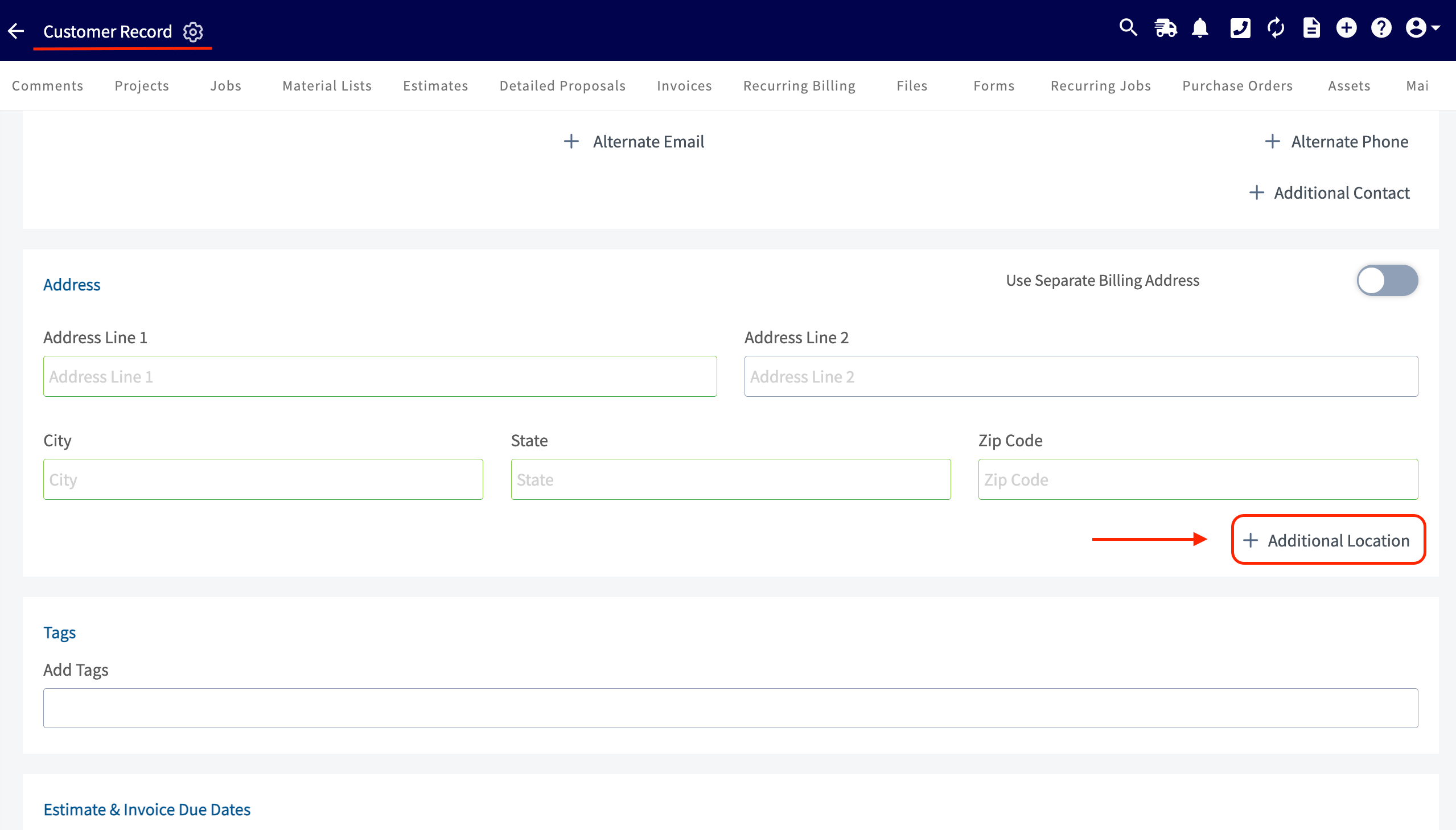
Para configurar varias ubicaciones en un registro de cliente:
1. Abra el registro del cliente original.
2. Vaya a la sección **Address** (dirección) del registro del cliente.
3. Seleccione **Additional Location** (ubicación adicional) para agregar cada dirección de servicio.
Para facturar los presupuestos y las facturas de un cliente secundario directamente a la cuenta del cliente principal, incluido el cobro con la tarjeta registrada del cliente principal, consulte [Configuración de la facturación al cliente principal](/es/estimates-invoices/creating/bill-to-parent) para ver el flujo de facturación completo.
Para ver el procedimiento completo para vincular un registro de cliente con otro, consulte [Cómo crear clientes relacionados](/es/customers/managing-customers/creating-related-customers).
### Varias ubicaciones
Varias ubicaciones es una función que le permite agregar varias direcciones de servicio a un solo registro de cliente primario. Todo el historial de servicio se registra en la cuenta del cliente original, y estas direcciones adicionales **no** se sincronizan con QuickBooks: se quedan en FieldPulse.
Use varias ubicaciones cuando un solo cliente, a menudo en un entorno comercial, tenga varias ubicaciones. Configuraciones comunes:
* **Complejos comerciales**: dé seguimiento a los trabajos por la ubicación de cada inquilino sin saturar sus registros de QuickBooks.
* **Seguimiento sencillo de ubicaciones**: mantenga ordenada su lista de clientes de QuickBooks mientras guarda en FieldPulse los datos detallados de servicio para uso interno.
La ventaja principal es una sincronización limpia con QuickBooks: un solo registro de cliente en QuickBooks concentra todas las transacciones financieras, lo que evita acumular datos innecesarios.
Para configurar varias ubicaciones en un registro de cliente:
1. Abra el registro del cliente original.
2. Vaya a la sección **Address** (dirección) del registro del cliente.
3. Seleccione **Additional Location** (ubicación adicional) para agregar cada dirección de servicio.
 Para agregar contactos junto con esas direcciones de servicio, consulte [Cómo administrar clientes con varias ubicaciones y varios contactos](/es/customers/managing-customers/multi-location-multi-contact).
## ¿Necesita más ayuda?
Comuníquese con el equipo de soporte de FieldPulse en [support@fieldpulse.com](mailto:support@fieldpulse.com) o use el chat en la esquina inferior derecha de su pantalla.
## Artículos relacionados
* [Cómo crear clientes relacionados](/es/customers/managing-customers/creating-related-customers)
* [Cómo administrar clientes con varias ubicaciones y varios contactos](/es/customers/managing-customers/multi-location-multi-contact)
* [Descripción general de las franquicias](/es/settings/account-structures/franchise-overview)
* [Descripción general de la cuenta maestra](/es/settings/account-structures/master-account)
This documentation is built and hosted on [Mintlify](https://mintlify.com), a developer documentation platform.
Para agregar contactos junto con esas direcciones de servicio, consulte [Cómo administrar clientes con varias ubicaciones y varios contactos](/es/customers/managing-customers/multi-location-multi-contact).
## ¿Necesita más ayuda?
Comuníquese con el equipo de soporte de FieldPulse en [support@fieldpulse.com](mailto:support@fieldpulse.com) o use el chat en la esquina inferior derecha de su pantalla.
## Artículos relacionados
* [Cómo crear clientes relacionados](/es/customers/managing-customers/creating-related-customers)
* [Cómo administrar clientes con varias ubicaciones y varios contactos](/es/customers/managing-customers/multi-location-multi-contact)
* [Descripción general de las franquicias](/es/settings/account-structures/franchise-overview)
* [Descripción general de la cuenta maestra](/es/settings/account-structures/master-account)
This documentation is built and hosted on [Mintlify](https://mintlify.com), a developer documentation platform.