> ## Documentation Index
> Fetch the complete documentation index at: https://help.fieldpulse.com/llms.txt
> Use this file to discover all available pages before exploring further.
# Cómo usar las notas
> Agregue notas en FieldPulse visibles solo para usted, para los gerentes o para toda la empresa, y notifique a compañeros específicos para que no se pase por alto una nota importante.
> **Quién lo usa:** Cualquier miembro del equipo puede agregar una nota desde la barra superior de FieldPulse; la sección en la que se guarda la nota, ya sea **My Notes** (mis notas), **All Managers** (todos los gerentes) o **Entire Company**, determina quién la ve. **Disponibilidad:** todas las regiones.
Una nota es un mensaje interno breve que usted guarda dentro de FieldPulse para usted mismo, para sus gerentes o para toda la empresa. Usted la agrega desde el ícono de bloc de notas de la barra superior de FieldPulse, elige la sección a la que pertenece y luego notifica a compañeros específicos para que nadie la pase por alto.
## Descripción general
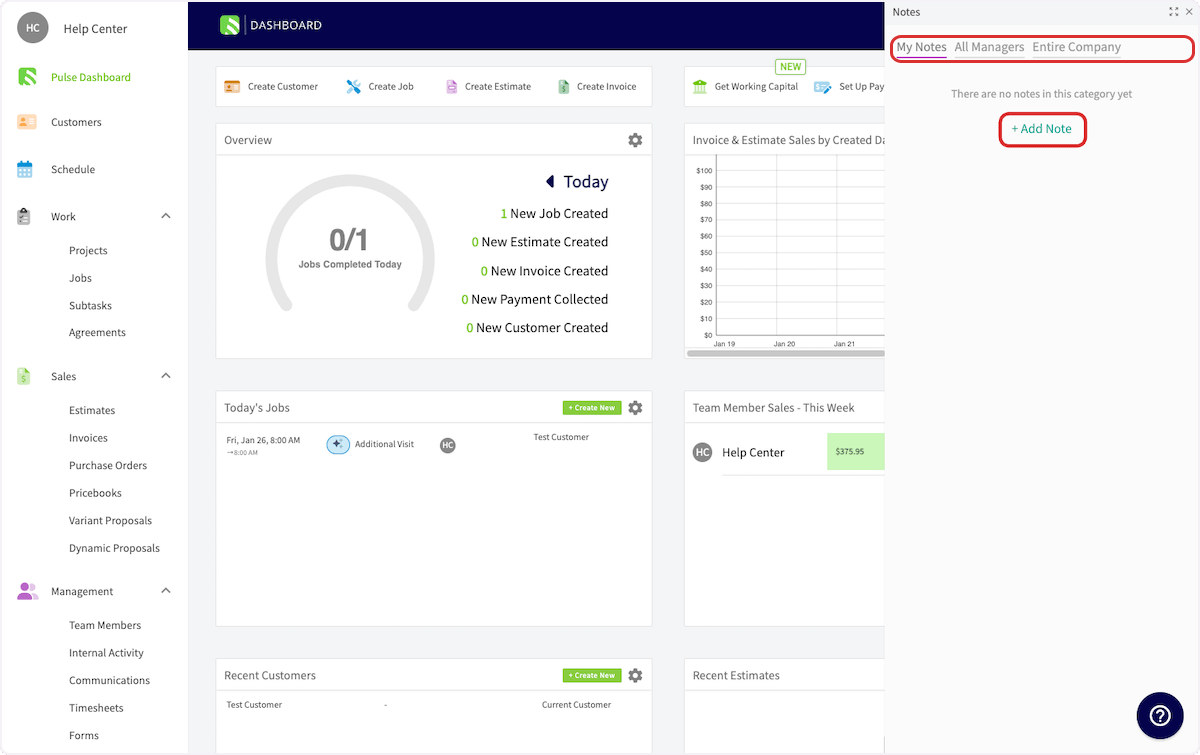
Cada nota se guarda en una de tres secciones, y la sección determina quién puede leerla. **My Notes** mantiene la nota visible solo para usted, **All Managers** la muestra a sus gerentes y **Entire Company** (toda la empresa) la muestra a todas las personas de la empresa. Una nota guardada aparece en la sección que usted eligió y la pueden ver todos los miembros del equipo de esa sección.
Usted notifica a sus compañeros en un paso aparte, después de guardar la nota. La nota permanece en su sección aunque no notifique a nadie; al seleccionar **Notify** (notificar), se envía una notificación a los tipos de rol o a los usuarios individuales que usted elija.
## Recorrido en video
Vea un recorrido de cómo agregar una nota y notificar a sus compañeros sobre ella, y luego siga los pasos escritos a continuación.
## Antes de comenzar
* Decida para quién es la nota antes de escribirla, porque la sección se elige antes de escribir la nota.
* Notificar a sus compañeros es un paso que se realiza después de guardar la nota. El botón **Notify** aparece en una nota solo después de que la nota se guardó.
## Agregar una nota
Usted agrega una nota desde el ícono de bloc de notas de la barra superior de FieldPulse y elige su sección antes de escribirla.
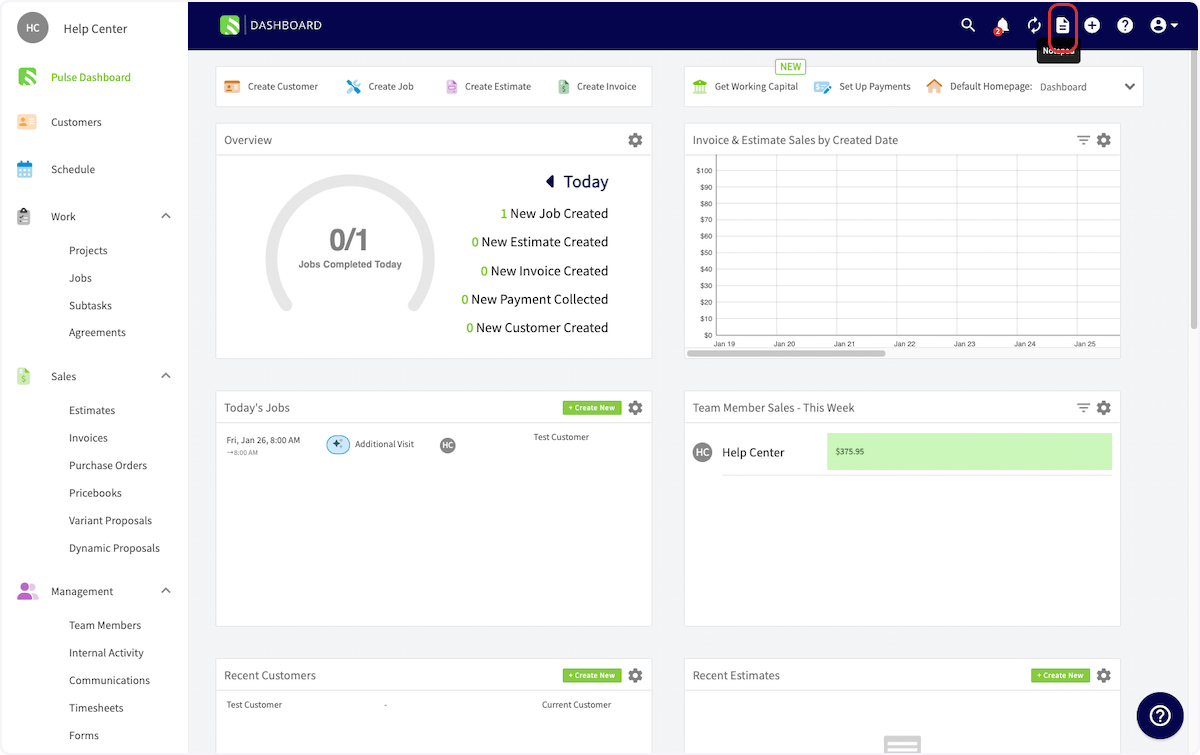
1. Seleccione el ícono de bloc de notas en la esquina superior derecha de la barra superior de FieldPulse.
 2. En el panel **Notes** (notas) que se abre a la derecha, seleccione la sección a la que pertenece la nota: **My Notes**, **All Managers** o **Entire Company**.
3. Seleccione **+ Add Note** (agregar nota).
2. En el panel **Notes** (notas) que se abre a la derecha, seleccione la sección a la que pertenece la nota: **My Notes**, **All Managers** o **Entire Company**.
3. Seleccione **+ Add Note** (agregar nota).
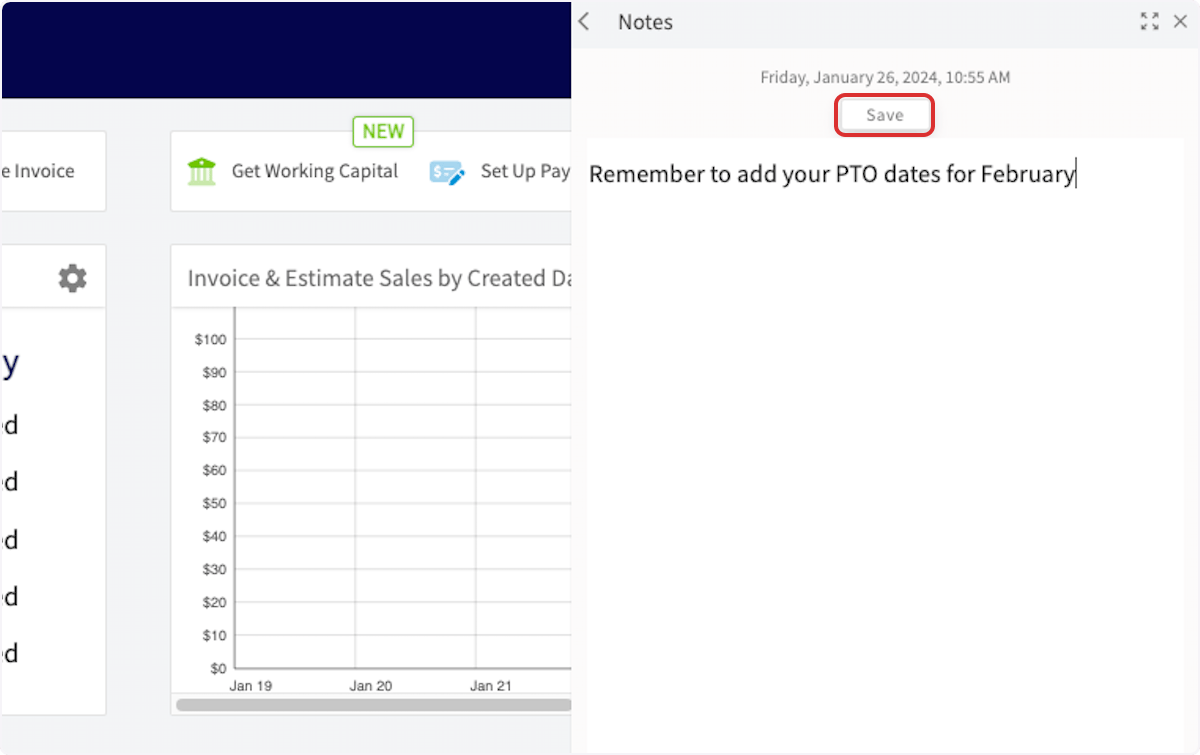
 4. Escriba su nota.
5. Seleccione **Save** (guardar).
4. Escriba su nota.
5. Seleccione **Save** (guardar).
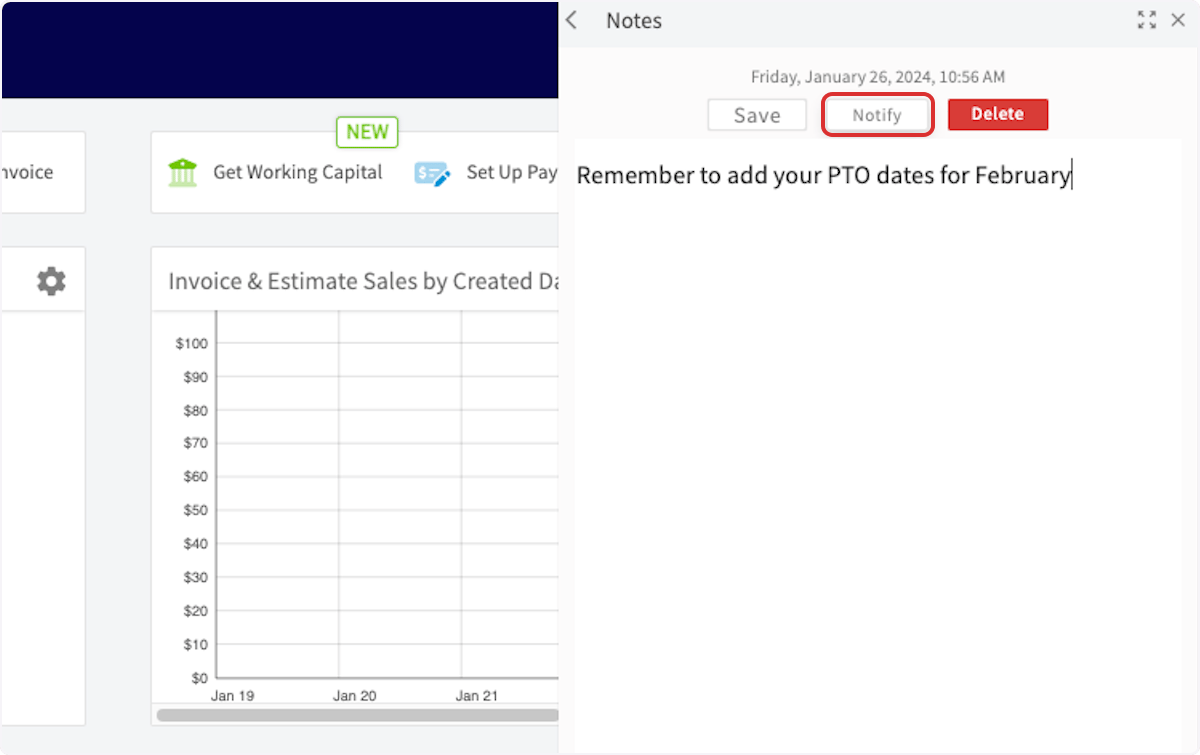
 Una vez que la nota se guarda, los botones que aparecen arriba de ella cambian a **Save**, **Notify** y **Delete** (eliminar).
 ## Notificar a sus compañeros sobre una nota
Al notificar, se envía una notificación sobre la nota a los compañeros que usted seleccione, ya sea por tipo de rol o por usuario individual.
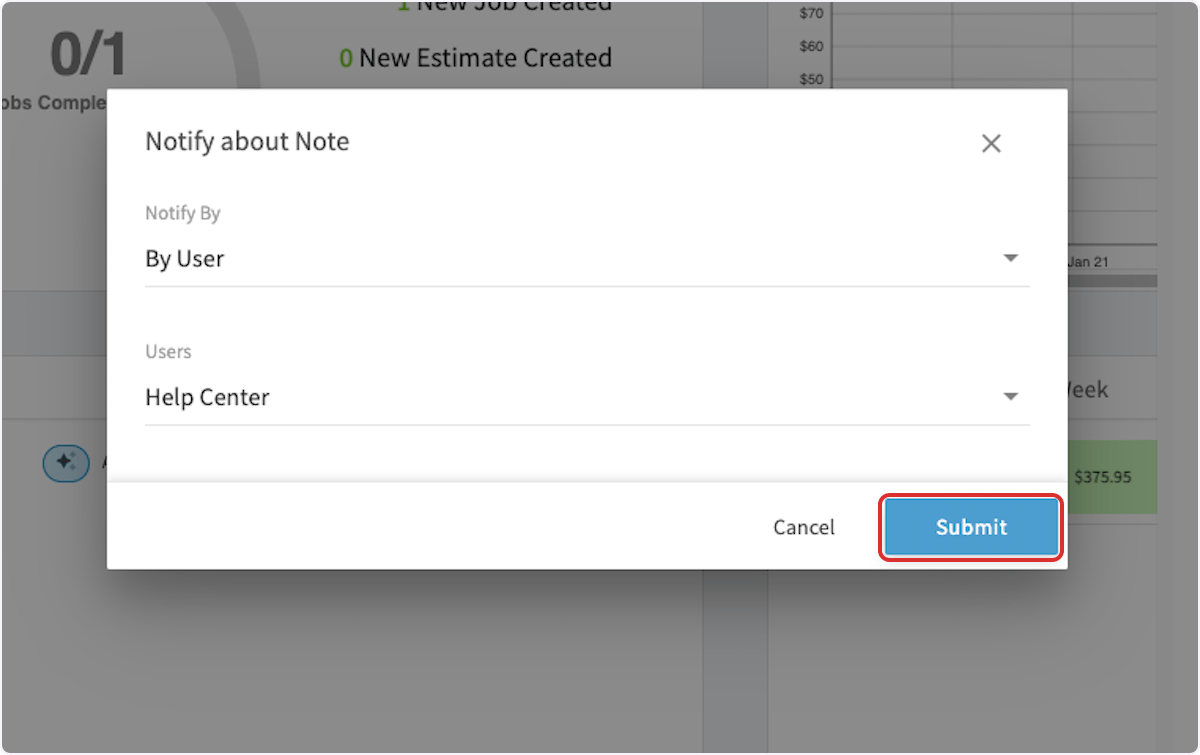
1. En la nota guardada, seleccione **Notify**.
2. En la ventana **Notify about Note** (notificar sobre la nota), configure **Notify By** (notificar por) para notificar por tipo de rol o por usuario individual.
3. Elija los roles o los usuarios a los que desea notificar.
4. Seleccione **Submit** (enviar).
## Notificar a sus compañeros sobre una nota
Al notificar, se envía una notificación sobre la nota a los compañeros que usted seleccione, ya sea por tipo de rol o por usuario individual.
1. En la nota guardada, seleccione **Notify**.
2. En la ventana **Notify about Note** (notificar sobre la nota), configure **Notify By** (notificar por) para notificar por tipo de rol o por usuario individual.
3. Elija los roles o los usuarios a los que desea notificar.
4. Seleccione **Submit** (enviar).
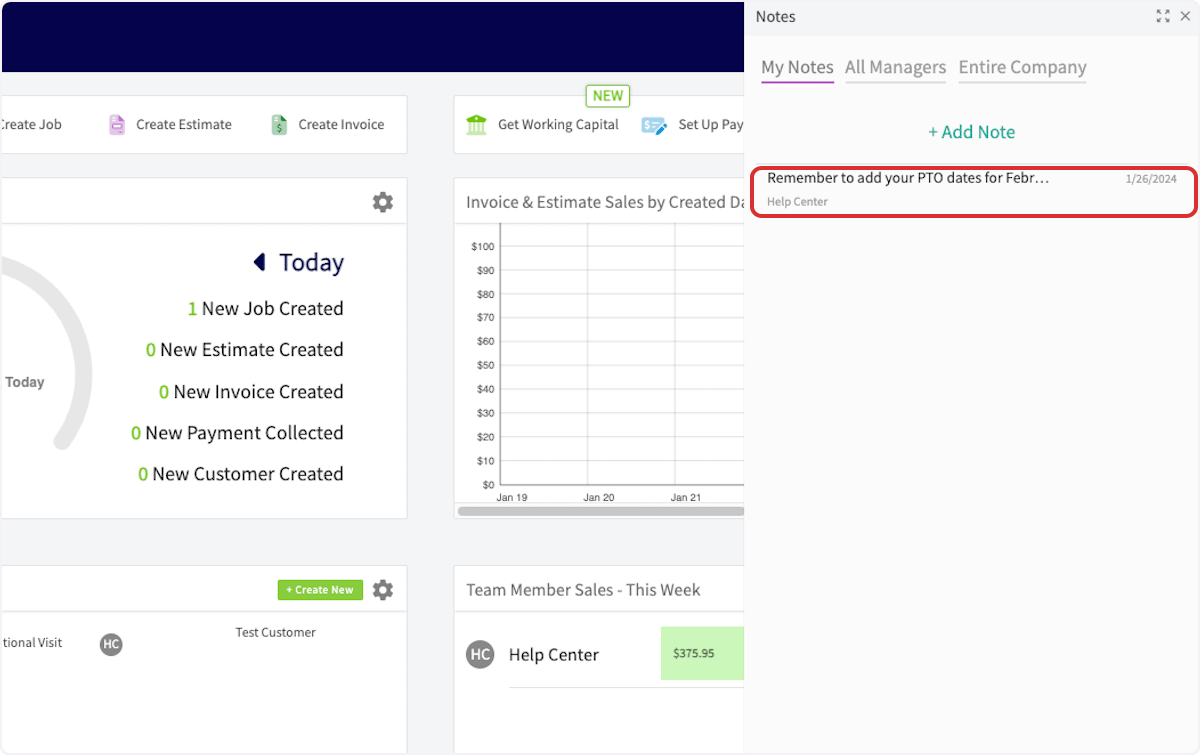
 FieldPulse envía una notificación a todas las personas que usted seleccionó. La nota permanece en la sección en la que la guardó, visible para todos los miembros del equipo de esa sección, y su fila muestra el texto de la nota, la fecha en que se guardó y el nombre de la persona que la escribió.
 ## ¿Necesita más ayuda?
Comuníquese con el [equipo de soporte de FieldPulse](https://www.fieldpulse.com/company/contact-us) en [support@fieldpulse.com](mailto:support@fieldpulse.com) o a través del chat en la esquina inferior derecha de su pantalla.
## Artículos relacionados
* [Descripción general de los recordatorios](/es/settings/app-preferences/reminders)
* [Descripción general de las notificaciones](/es/settings/notifications/notifications-master-guide)
* [Descripción general de la actividad interna](/es/settings/app-preferences/internal-activity)
Su nota funciona correctamente cuando aparece en la sección a la que la asignó y los compañeros que seleccionó reciben su notificación.
This documentation is built and hosted on [Mintlify](https://mintlify.com), a developer documentation platform.
## ¿Necesita más ayuda?
Comuníquese con el [equipo de soporte de FieldPulse](https://www.fieldpulse.com/company/contact-us) en [support@fieldpulse.com](mailto:support@fieldpulse.com) o a través del chat en la esquina inferior derecha de su pantalla.
## Artículos relacionados
* [Descripción general de los recordatorios](/es/settings/app-preferences/reminders)
* [Descripción general de las notificaciones](/es/settings/notifications/notifications-master-guide)
* [Descripción general de la actividad interna](/es/settings/app-preferences/internal-activity)
Su nota funciona correctamente cuando aparece en la sección a la que la asignó y los compañeros que seleccionó reciben su notificación.
This documentation is built and hosted on [Mintlify](https://mintlify.com), a developer documentation platform.