> ## Documentation Index
> Fetch the complete documentation index at: https://help.fieldpulse.com/llms.txt
> Use this file to discover all available pages before exploring further.
# Cómo buscar y filtrar registros
> Acote una lista de trabajos o clientes en FieldPulse por estado, etiquetas, miembro del equipo o campo personalizado, y luego guarde el filtro y vuelva a abrirlo en un solo paso.
> **Quién lo usa:** miembros del equipo que trabajan desde una lista de registros en FieldPulse. **Disponibilidad:** todas las regiones.
Los filtros reducen una lista de registros a los registros que usted quiere ver, así que, para encontrar un trabajo o un cliente, no tiene que revisar todo lo demás que hay en la lista. Los filtros disponibles varían según el tipo de registro, pero la forma de aplicar un filtro, guardarlo y volver a usarlo después es la misma dondequiera que esté.
## Descripción general
Los filtros resuelven el problema de las listas largas. Cuando todos sus [trabajos](https://www.fieldpulse.com/features/job-management) o [clientes](https://www.fieldpulse.com/features/customer-management) están en una sola lista, encontrar los pocos que necesitan atención hoy implica revisar todos los que no la necesitan. Un filtro reduce la lista a los registros que coinciden, y un filtro guardado vuelve a mostrar esa misma vista sin que tenga que configurar cada campo otra vez.
FieldPulse ofrece filtros en las listas de registros en dos lugares:
* **Show Filters** (mostrar filtros): el panel de filtros de una lista de registros, que incluye estados, método, miembro del equipo, etiquetas, cliente y campos personalizados.
* **Filters** (filtros) en las pestañas **Jobs** (trabajos) y **Projects**: un panel **Apply Filters** que se despliega en el lado derecho de la pantalla, con opciones específicas para trabajos y proyectos, y vistas guardadas.
## Antes de comenzar
* Los filtros que ve dependen de la lista de registros en la que esté: una lista de trabajos ofrece opciones distintas a las de una lista de clientes. Los pasos a continuación cubren los aspectos de los filtros que son comunes a todos los tipos de registro, además del panel de trabajos y proyectos.
## En la web
### Filtre una lista de registros
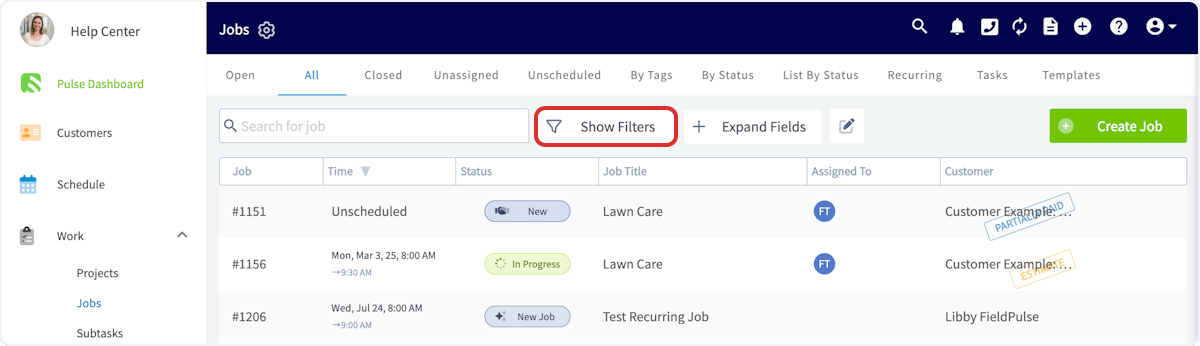
1. Abra la lista de registros que desea filtrar y luego seleccione **Show Filters** arriba de la lista.
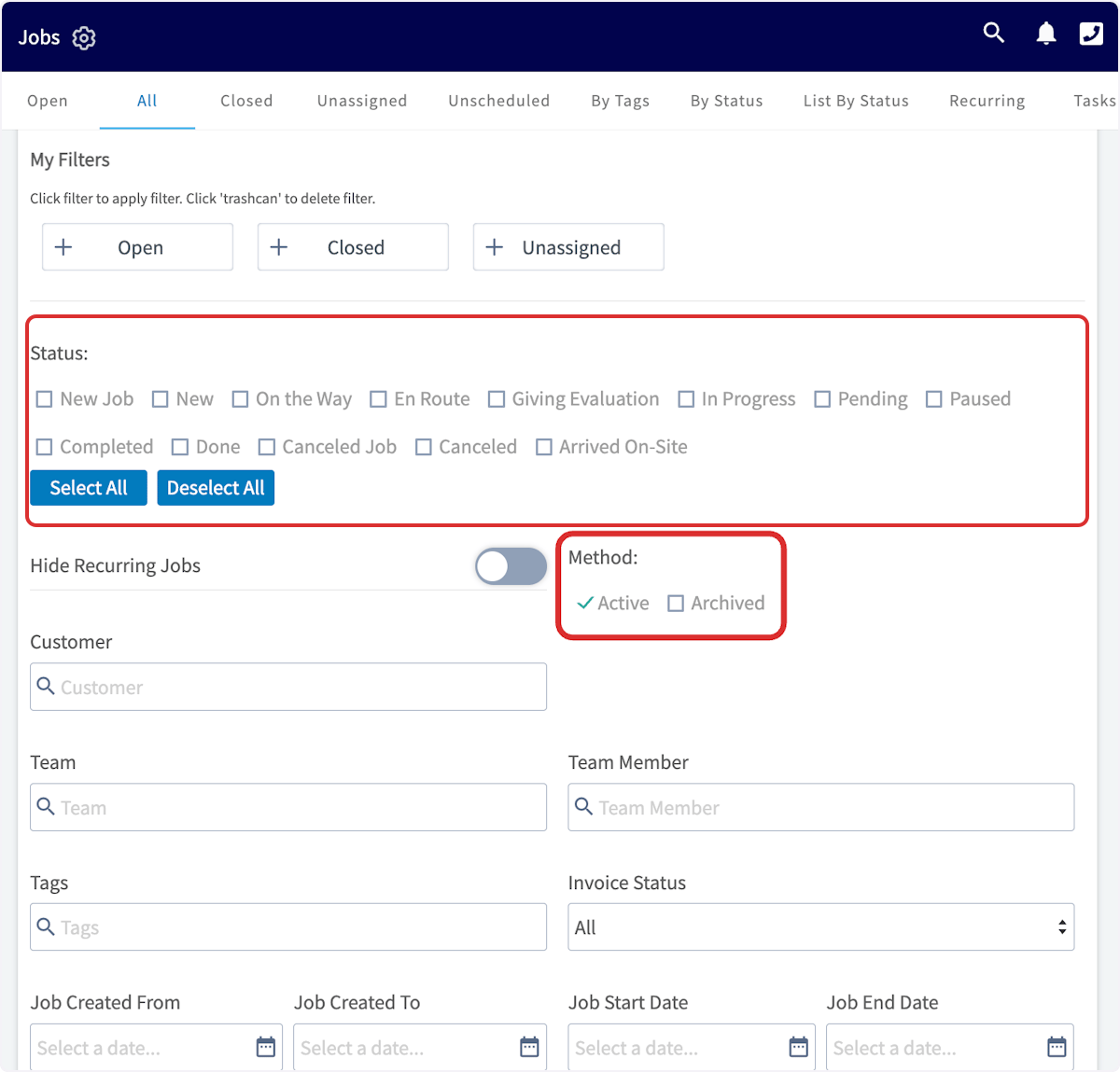
 2. En **Status** (estado), seleccione los estados que desea incluir. En **Method**, elija **Active** (activo) o **Archived** (archivados).
3. Busque y seleccione los demás campos por los que desea filtrar, como **Team Member** (miembro del equipo), **Tags** y **Customer** (cliente).
2. En **Status** (estado), seleccione los estados que desea incluir. En **Method**, elija **Active** (activo) o **Archived** (archivados).
3. Busque y seleccione los demás campos por los que desea filtrar, como **Team Member** (miembro del equipo), **Tags** y **Customer** (cliente).
 ### Filtre por campos personalizados
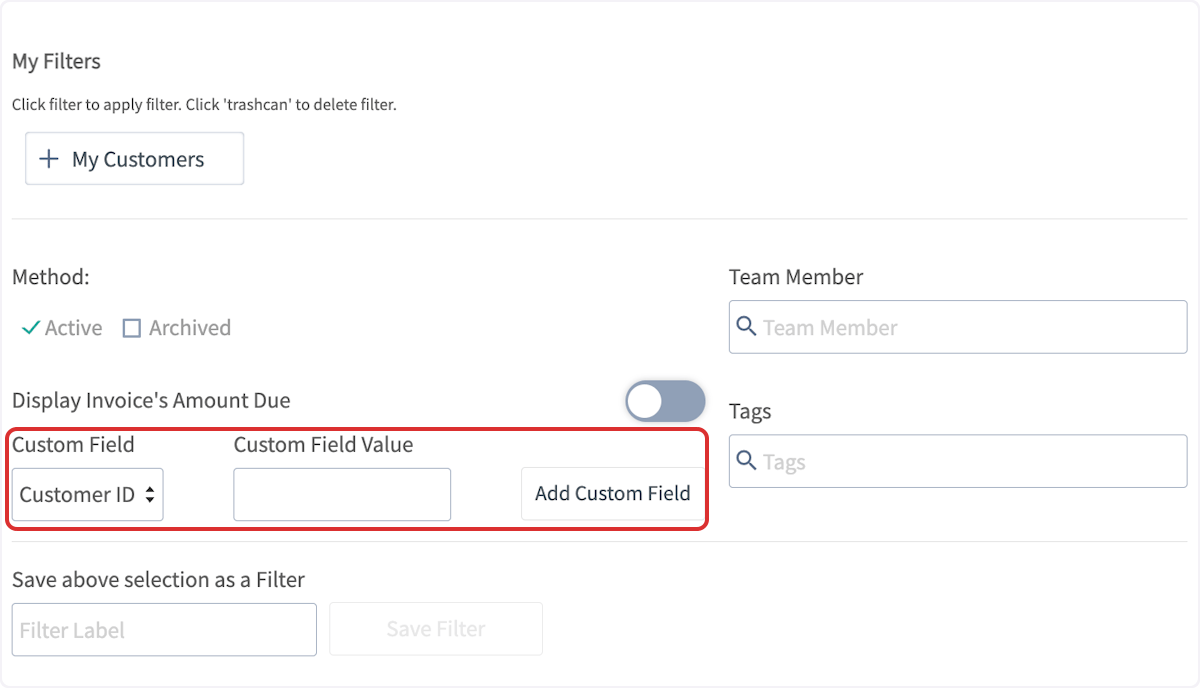
1. En **Custom Field** (campo personalizado), seleccione el campo personalizado por el que desea filtrar.
2. En **Custom Field Value** (valor del campo personalizado), escriba el contenido por el que desea filtrar. Solo se muestran los resultados que tienen ese contenido.
3. Seleccione **Add Custom Field** (agregar campo personalizado).
4. Repita el proceso con más campos personalizados hasta que la lista quede filtrada como usted quiere.
### Filtre por campos personalizados
1. En **Custom Field** (campo personalizado), seleccione el campo personalizado por el que desea filtrar.
2. En **Custom Field Value** (valor del campo personalizado), escriba el contenido por el que desea filtrar. Solo se muestran los resultados que tienen ese contenido.
3. Seleccione **Add Custom Field** (agregar campo personalizado).
4. Repita el proceso con más campos personalizados hasta que la lista quede filtrada como usted quiere.
 ### Guarde un filtro y vuelva a usarlo
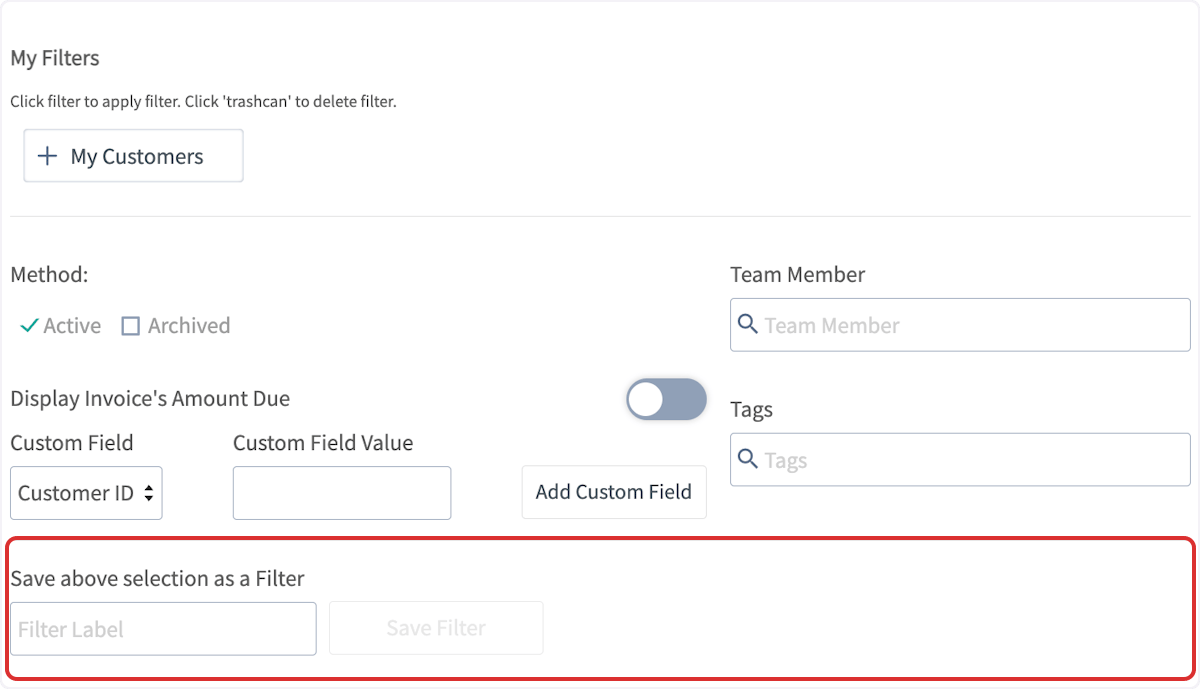
1. Con sus filtros seleccionados, escriba un nombre en el cuadro **Filter Label** (nombre del filtro) debajo de **Save above selection as a Filter** (guardar la selección anterior como filtro).
2. Seleccione **Save Filter** (guardar filtro).
### Guarde un filtro y vuelva a usarlo
1. Con sus filtros seleccionados, escriba un nombre en el cuadro **Filter Label** (nombre del filtro) debajo de **Save above selection as a Filter** (guardar la selección anterior como filtro).
2. Seleccione **Save Filter** (guardar filtro).
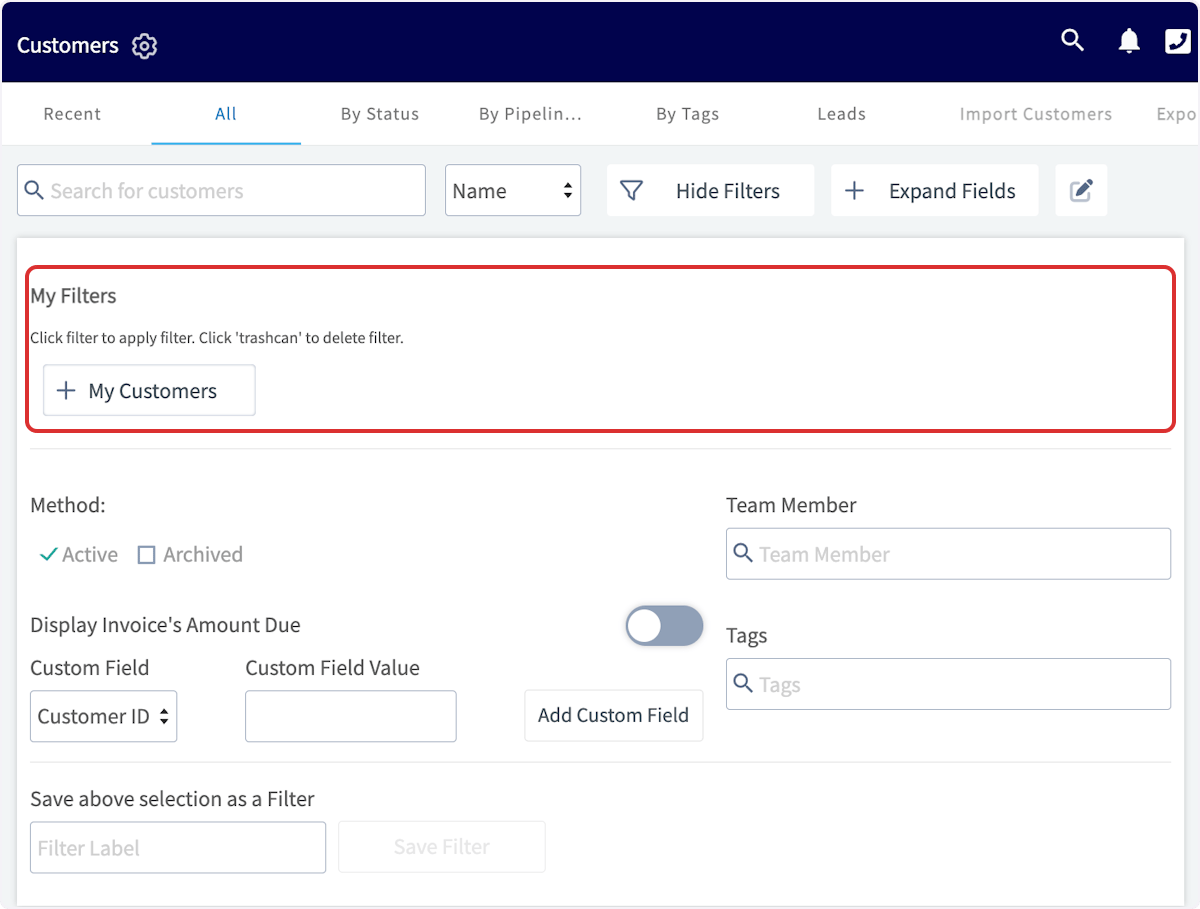
 3. Para volver a usar un filtro guardado, selecciónelo en **My Filters** (mis filtros), en la parte superior del panel de filtros. Seleccione el ícono de papelera de un filtro guardado para eliminarlo.
 ### Filtre las listas de trabajos y proyectos
1. Vaya a la pestaña **Jobs** o **Projects** (proyectos).
2. Seleccione **Filters**. El panel **Apply Filters** (aplicar filtros) se despliega en el lado derecho de su pantalla.
### Filtre las listas de trabajos y proyectos
1. Vaya a la pestaña **Jobs** o **Projects** (proyectos).
2. Seleccione **Filters**. El panel **Apply Filters** (aplicar filtros) se despliega en el lado derecho de su pantalla.
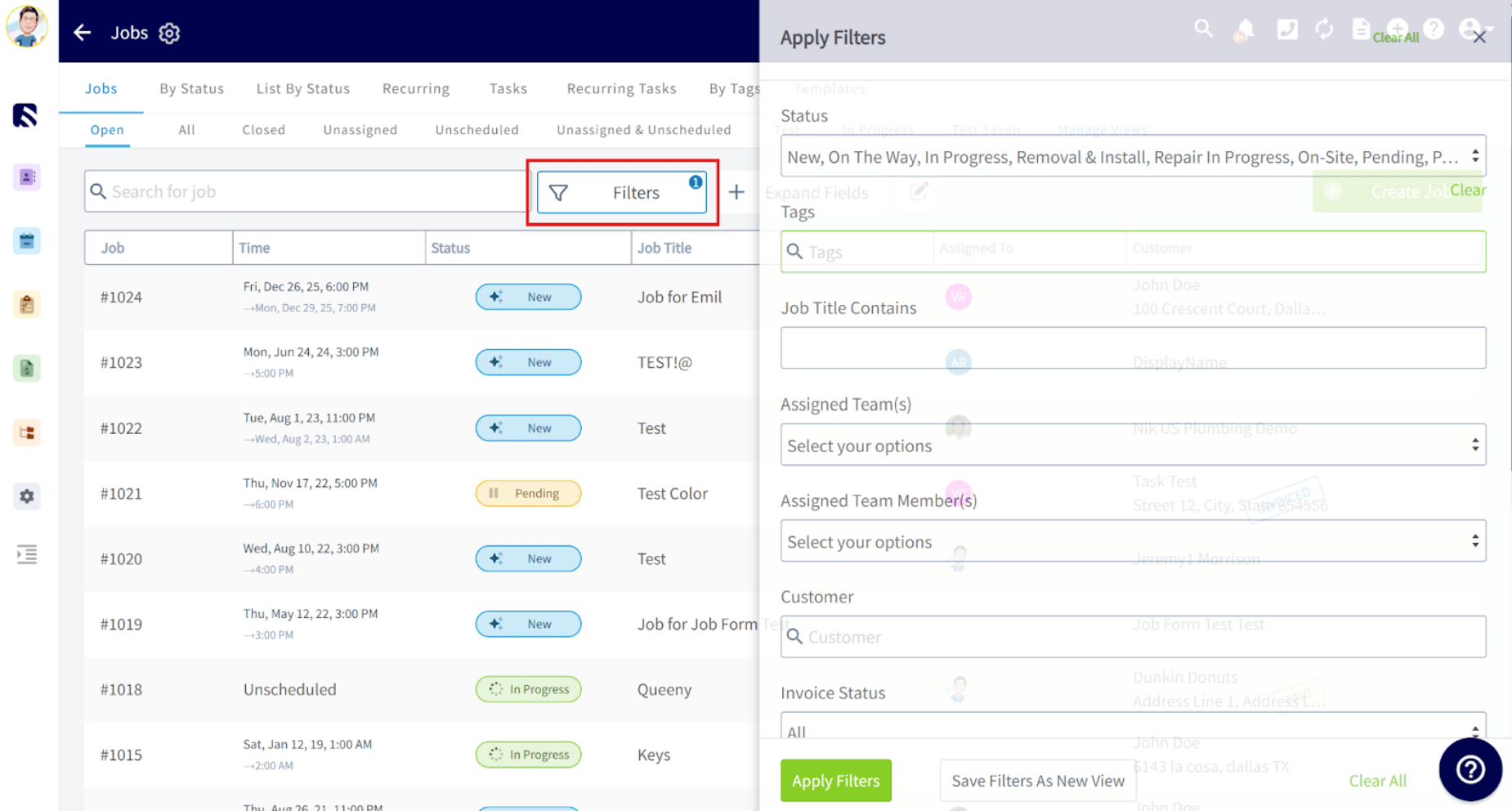 3. Configure cualquiera de estos filtros:
| **Filtro** | **Cómo funciona** |
| - | - |
| **Statuses** (estados) | Desplácese y seleccione los estados correspondientes. |
| **Tags** (etiquetas) | Busque y seleccione una o más etiquetas. |
| **Job Skills** (habilidades del trabajo) | Busque y seleccione una o más habilidades del trabajo. |
| **Job Title Contains** (el título del trabajo contiene) | Ingrese texto para buscarlo en los títulos de los trabajos. |
| **Assign Team** (asignar equipo) | Busque y seleccione un equipo. |
| **Customers** (clientes) | Busque y seleccione clientes. |
| **Invoice Status** (estado de la factura) | Seleccione una opción del menú desplegable. |
| **Is Active / Is Archived** (está activo / está archivado) | Seleccione una opción del menú desplegable. |
| **Job Notes Contain** (las notas del trabajo contienen) | Búsqueda de texto en las notas de los trabajos. |
| **Job Field Notes Contain** (las notas de campo del trabajo contienen) | Búsqueda de texto en las notas de campo de los trabajos. |
| **Created From / Created To** (creado desde / creado hasta) | Defina un rango de fechas. |
| **Recurring Jobs** (trabajos recurrentes) | Seleccione una opción del menú desplegable. |
4. Seleccione **Apply Filters**. La lista de trabajos o de proyectos se actualiza según los filtros.
### Guarde una vista filtrada
1. Con sus filtros configurados, seleccione **Save Filters As New View** (guardar filtros como vista nueva).
3. Configure cualquiera de estos filtros:
| **Filtro** | **Cómo funciona** |
| - | - |
| **Statuses** (estados) | Desplácese y seleccione los estados correspondientes. |
| **Tags** (etiquetas) | Busque y seleccione una o más etiquetas. |
| **Job Skills** (habilidades del trabajo) | Busque y seleccione una o más habilidades del trabajo. |
| **Job Title Contains** (el título del trabajo contiene) | Ingrese texto para buscarlo en los títulos de los trabajos. |
| **Assign Team** (asignar equipo) | Busque y seleccione un equipo. |
| **Customers** (clientes) | Busque y seleccione clientes. |
| **Invoice Status** (estado de la factura) | Seleccione una opción del menú desplegable. |
| **Is Active / Is Archived** (está activo / está archivado) | Seleccione una opción del menú desplegable. |
| **Job Notes Contain** (las notas del trabajo contienen) | Búsqueda de texto en las notas de los trabajos. |
| **Job Field Notes Contain** (las notas de campo del trabajo contienen) | Búsqueda de texto en las notas de campo de los trabajos. |
| **Created From / Created To** (creado desde / creado hasta) | Defina un rango de fechas. |
| **Recurring Jobs** (trabajos recurrentes) | Seleccione una opción del menú desplegable. |
4. Seleccione **Apply Filters**. La lista de trabajos o de proyectos se actualiza según los filtros.
### Guarde una vista filtrada
1. Con sus filtros configurados, seleccione **Save Filters As New View** (guardar filtros como vista nueva).
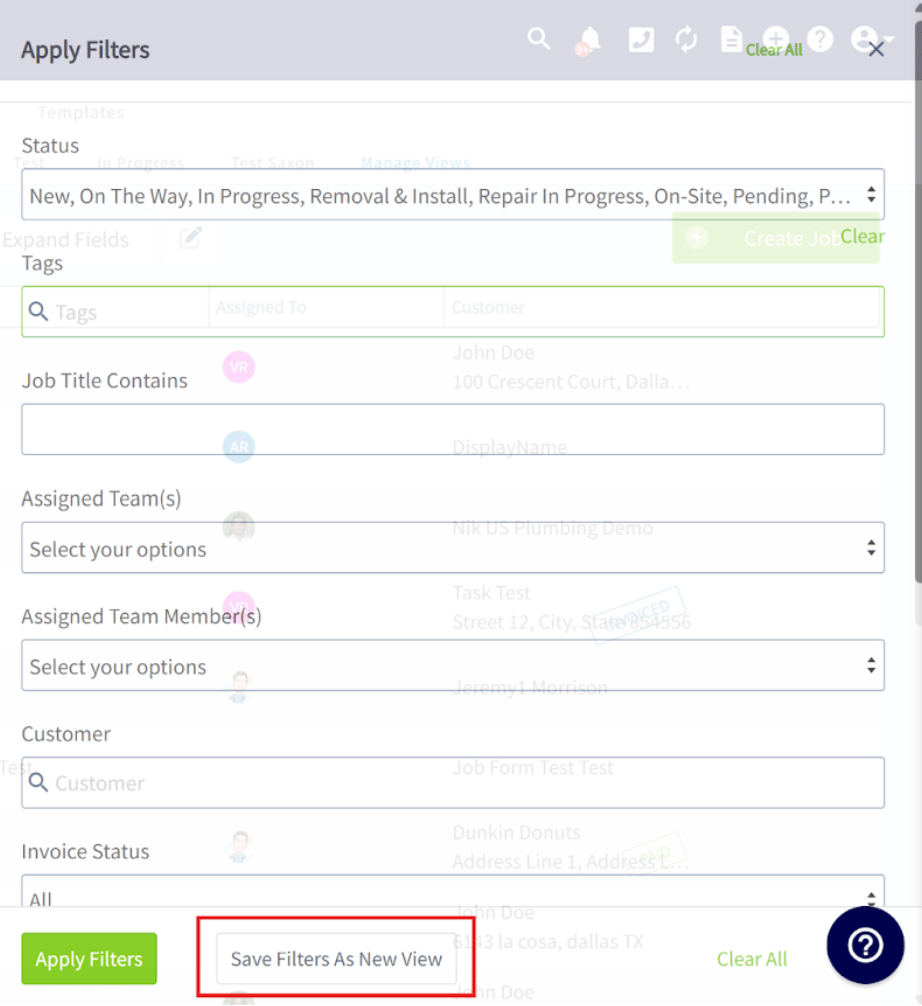 2. Asigne a la nueva vista filtrada un nombre que pueda reconocer después.
La vista guardada aparece como una pestaña fijada en la parte superior de su página de trabajos o de proyectos. Así tiene acceso a la misma lista filtrada en un solo paso, sin tener que configurar cada filtro de nuevo cada vez que quiera ver esos resultados.
### Administre sus vistas guardadas
1. En la página de trabajos o de proyectos, seleccione la subpestaña **Manage Views** (administrar vistas).
2. Asigne a la nueva vista filtrada un nombre que pueda reconocer después.
La vista guardada aparece como una pestaña fijada en la parte superior de su página de trabajos o de proyectos. Así tiene acceso a la misma lista filtrada en un solo paso, sin tener que configurar cada filtro de nuevo cada vez que quiera ver esos resultados.
### Administre sus vistas guardadas
1. En la página de trabajos o de proyectos, seleccione la subpestaña **Manage Views** (administrar vistas).
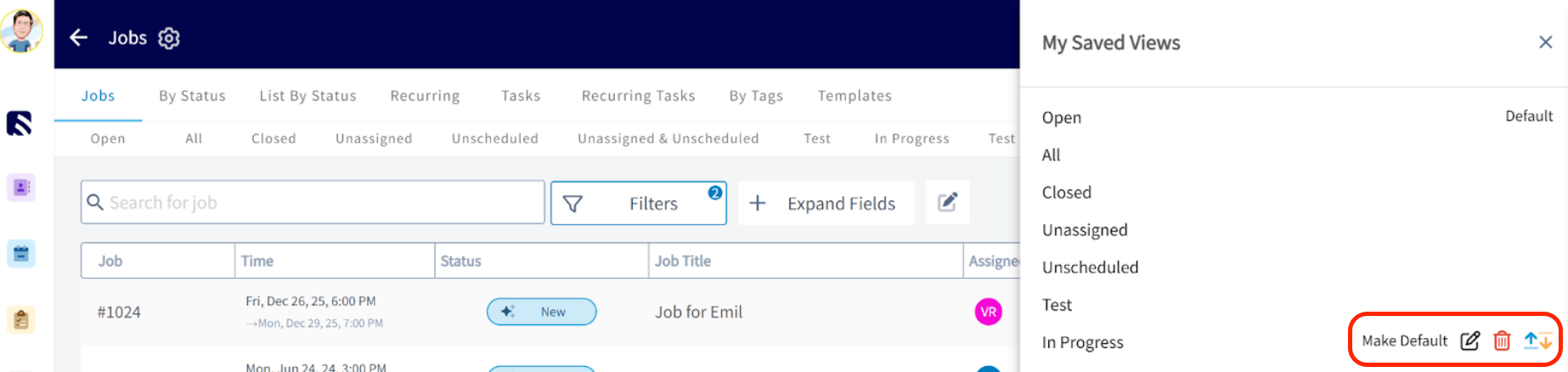
 Se abre el panel **My Saved Views** (mis vistas guardadas). Desde aquí puede:
* Ajustar el orden de sus pestañas de vistas filtradas.
* Cambiar el nombre de una vista guardada para identificarla más fácilmente.
* Eliminar una vista guardada que ya no necesite.
Se abre el panel **My Saved Views** (mis vistas guardadas). Desde aquí puede:
* Ajustar el orden de sus pestañas de vistas filtradas.
* Cambiar el nombre de una vista guardada para identificarla más fácilmente.
* Eliminar una vista guardada que ya no necesite.
 ## ¿Necesita más ayuda?
Comuníquese con el [equipo de soporte de FieldPulse](https://www.fieldpulse.com/company/contact-us) en [support@fieldpulse.com](mailto:support@fieldpulse.com) o a través del chat en la esquina inferior derecha de su pantalla.
## Artículos relacionados
* [Cómo crear etiquetas personalizadas para trabajos](/es/jobs/jobs-tasks/custom-tags)
* [Configuración de campos personalizados en los registros de trabajo](/es/jobs/jobs-tasks/custom-fields)
* [Cómo etiquetar y ordenar clientes](/es/customers/managing-customers/tagging-sorting)
* [Descripción general de la actividad interna](/es/settings/app-preferences/internal-activity)
* [Cómo ajustar el contraste de la pantalla y los temas de visualización](/es/settings/app-preferences/display-themes)
Sus filtros funcionan correctamente cuando la lista contiene solo los registros que coinciden con lo que seleccionó y la misma vista vuelve a aparecer en un solo paso: en **My Filters**, en una lista de registros, o como una pestaña fijada en su página de trabajos o de proyectos.
This documentation is built and hosted on [Mintlify](https://mintlify.com), a developer documentation platform.
## ¿Necesita más ayuda?
Comuníquese con el [equipo de soporte de FieldPulse](https://www.fieldpulse.com/company/contact-us) en [support@fieldpulse.com](mailto:support@fieldpulse.com) o a través del chat en la esquina inferior derecha de su pantalla.
## Artículos relacionados
* [Cómo crear etiquetas personalizadas para trabajos](/es/jobs/jobs-tasks/custom-tags)
* [Configuración de campos personalizados en los registros de trabajo](/es/jobs/jobs-tasks/custom-fields)
* [Cómo etiquetar y ordenar clientes](/es/customers/managing-customers/tagging-sorting)
* [Descripción general de la actividad interna](/es/settings/app-preferences/internal-activity)
* [Cómo ajustar el contraste de la pantalla y los temas de visualización](/es/settings/app-preferences/display-themes)
Sus filtros funcionan correctamente cuando la lista contiene solo los registros que coinciden con lo que seleccionó y la misma vista vuelve a aparecer en un solo paso: en **My Filters**, en una lista de registros, o como una pestaña fijada en su página de trabajos o de proyectos.
This documentation is built and hosted on [Mintlify](https://mintlify.com), a developer documentation platform.