> ## Documentation Index
> Fetch the complete documentation index at: https://help.fieldpulse.com/llms.txt
> Use this file to discover all available pages before exploring further.
# Cómo exportar clientes
> Descargue su lista completa de clientes de FieldPulse como CSV; la exportación se procesa en segundo plano y le llega por correo a su dirección registrada.
> **Quién lo usa:** solo los usuarios con el rol de administrador pueden exportar clientes. **Disponibilidad:** todas las regiones.
Exportar clientes descarga toda su [información de clientes](https://www.fieldpulse.com/features/customer-management) de FieldPulse en un archivo CSV. La exportación se inicia desde la página **Customers** (clientes), y FieldPulse envía el archivo terminado a la dirección de correo registrada en su cuenta de FieldPulse.
## Descripción general
La exportación de clientes genera un archivo CSV con la información de sus clientes. Usted selecciona **Export** (exportar) en la página **Customers**, FieldPulse confirma en pantalla que la exportación comenzó y aparece una segunda confirmación cuando la exportación termina. El CSV terminado llega como archivo adjunto en un correo enviado a la dirección registrada en su cuenta de FieldPulse; usted lo abre y lo guarda en su computadora.
## Antes de comenzar
* Confirme que tiene el rol de administrador. Solo los usuarios con el rol de administrador pueden exportar clientes.
* Asegúrese de tener acceso a la dirección de correo registrada en su cuenta de FieldPulse, ya que FieldPulse envía ahí la exportación terminada.
## En la web
### Exporte su lista de clientes
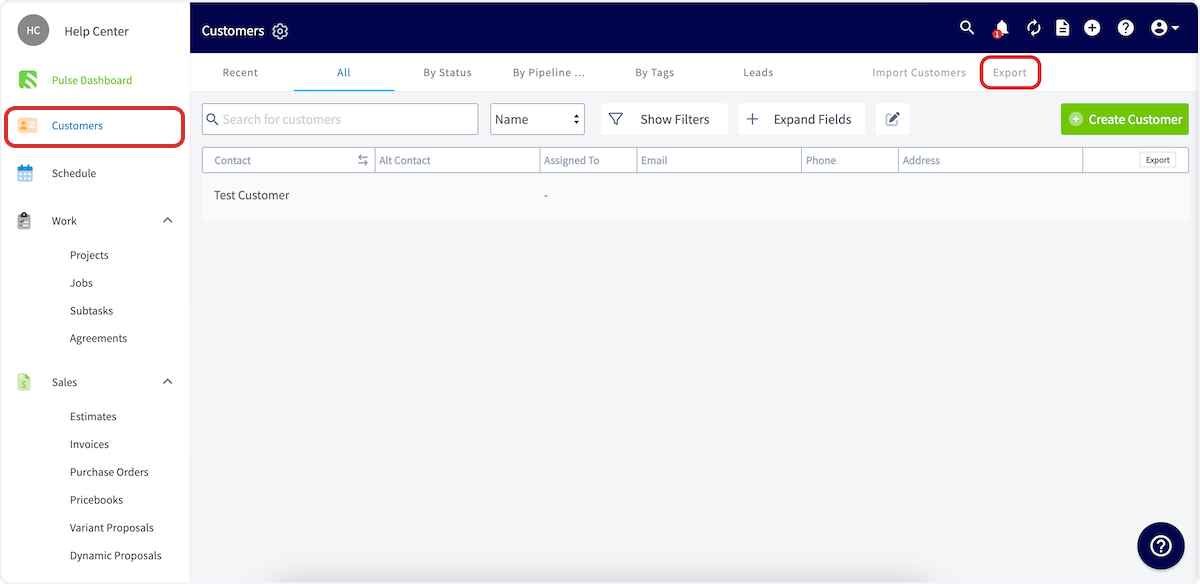
1. Seleccione **Customers** en el menú de la izquierda.
2. En la página **Customers**, seleccione **Export** en la parte superior derecha.
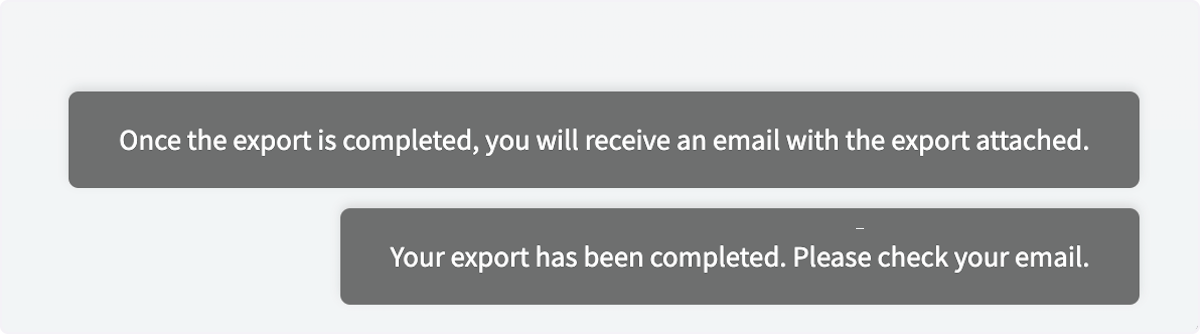
 3. Esté atento a los mensajes de confirmación en la esquina inferior derecha de la pantalla. El primero aparece en cuanto comienza la exportación y dice "Once the export is completed, you will receive an email with the export attached." El segundo aparece cuando la exportación se completó y dice "Your export has been completed. Please check your email."
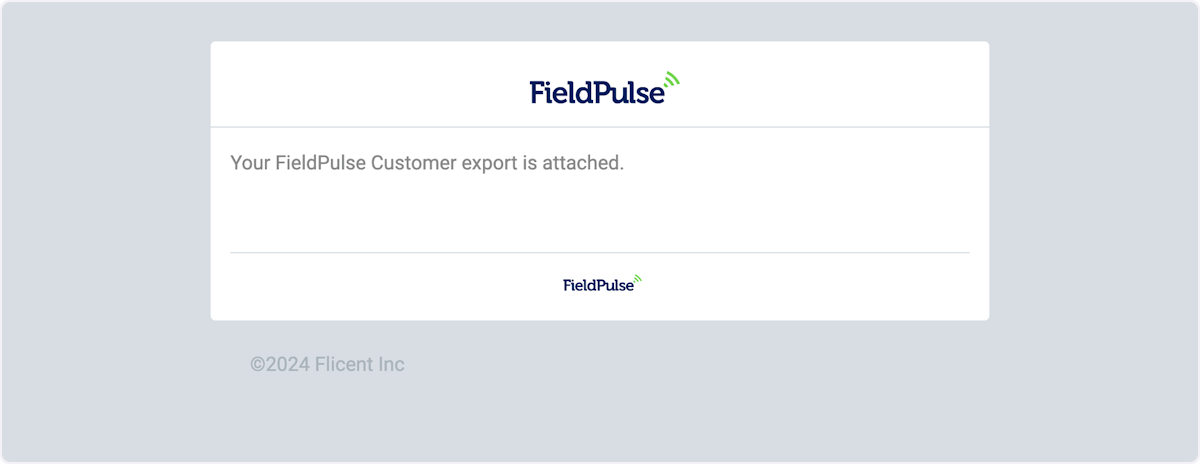
 4. Abra el correo que FieldPulse envía a su dirección registrada y seleccione el archivo adjunto para ver el CSV y guardarlo en su computadora.
 ## ¿Necesita más ayuda?
Comuníquese con el [equipo de soporte de FieldPulse](https://www.fieldpulse.com/company/contact-us) en [support@fieldpulse.com](mailto:support@fieldpulse.com) o a través del chat en la esquina inferior derecha de su pantalla.
## Artículos relacionados
* [Cómo importar datos a FieldPulse](/es/settings/data/importing-data)
* [Cómo importar clientes](/es/settings/data/importing-customers)
* [Cómo crear un cliente](/es/customers/managing-customers/creating-a-customer)
* [Cómo exportar presupuestos y facturas](/es/settings/data/exporting-estimates-invoices)
Su exportación funcionó si aparece el segundo mensaje de confirmación, el correo llega a su dirección registrada y el CSV adjunto se abre con su lista de clientes.
This documentation is built and hosted on [Mintlify](https://mintlify.com), a developer documentation platform.
## ¿Necesita más ayuda?
Comuníquese con el [equipo de soporte de FieldPulse](https://www.fieldpulse.com/company/contact-us) en [support@fieldpulse.com](mailto:support@fieldpulse.com) o a través del chat en la esquina inferior derecha de su pantalla.
## Artículos relacionados
* [Cómo importar datos a FieldPulse](/es/settings/data/importing-data)
* [Cómo importar clientes](/es/settings/data/importing-customers)
* [Cómo crear un cliente](/es/customers/managing-customers/creating-a-customer)
* [Cómo exportar presupuestos y facturas](/es/settings/data/exporting-estimates-invoices)
Su exportación funcionó si aparece el segundo mensaje de confirmación, el correo llega a su dirección registrada y el CSV adjunto se abre con su lista de clientes.
This documentation is built and hosted on [Mintlify](https://mintlify.com), a developer documentation platform.