> ## Documentation Index
> Fetch the complete documentation index at: https://help.fieldpulse.com/llms.txt
> Use this file to discover all available pages before exploring further.
# Cómo importar inventario serializado
> Agregue artículos serializados a FieldPulse de forma masiva con la plantilla Mass Serialized Item Import y luego verifíquelos y súbalos para usarlos en presupuestos y facturas.
> **Quién lo usa:** los administradores; las importaciones de artículos serializados se hacen desde **Company Settings** (configuración de la empresa). **Disponibilidad:** todas las regiones. La importación por cuenta propia está incluida en su suscripción sin costo adicional.
Al importar inventario serializado, sus artículos serializados entran de forma masiva a FieldPulse y quedan listos para agregarlos a [presupuestos y facturas](https://www.fieldpulse.com/features/estimates-and-invoices), sin tener que ingresar cada unidad a mano. Descargue la plantilla Mass Serialized Item Import (importación masiva de artículos serializados), llénela, verifíquela y súbala.
## Descripción general
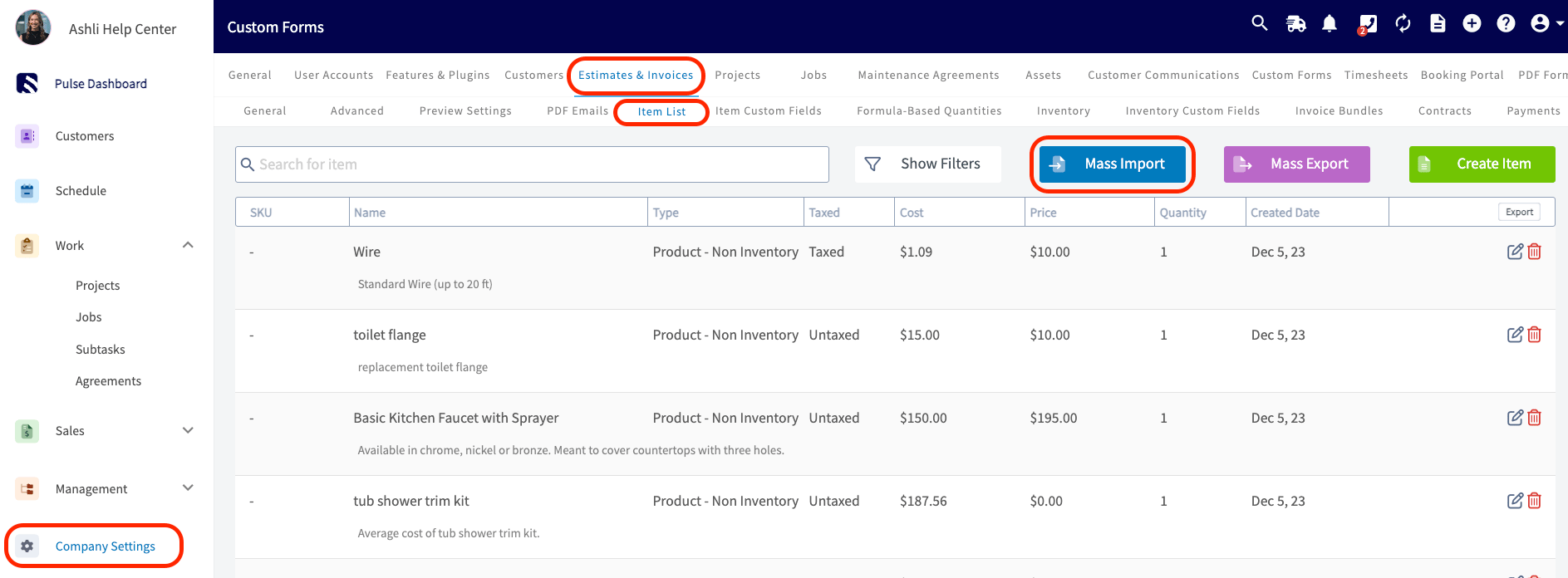
El inventario serializado se importa desde **Company Settings** > **Estimates & Invoices** (presupuestos y facturas) > **Item List** (lista de artículos), el mismo lugar donde importa su lista de artículos estándar. FieldPulse le da la plantilla Mass Serialized Item Import para llenar, revisa sus datos en busca de errores antes de guardar nada e importa los registros sin errores.
## Antes de comenzar
Tenga listos los datos de sus artículos serializados en una hoja de cálculo para que pueda copiarlos en la plantilla. Si no tiene Excel, use Google Sheets; consulte [Cómo importar datos por cuenta propia con Google Sheets](/es/settings/data/self-import-google-sheets).
**Item Name** (nombre del artículo) y **Hub** (ubicación) son columnas obligatorias de la plantilla. **Serial Number** (número de serie) también es obligatoria, y cada una de las tres está marcada con un asterisco en la fila de encabezados.
Siga estas reglas de los campos para que sus artículos pasen la verificación a la primera:
* **Los nombres de los artículos deben ser únicos.**
* **Los SKU deben ser únicos** y pueden ser alfanuméricos.
* **No use fórmulas** en los campos Unit Cost (costo unitario) o Unit Price (precio unitario); ingrese solo números.
* **No ponga espacios después de las comas** en el campo Tags (etiquetas).
* **Los artículos serializados son artículos Product - Inventory.** El inventario serializado solo aplica a las partidas cuyo Item Type (tipo de artículo) es **Product - Inventory** (producto con inventario). No aplica a **Service** (servicio) ni a **Product - Non Inventory** (producto sin inventario); consulte [Descripción general del inventario serializado](/es/inventory-materials/item-list/serialized-inventory).
## Importe su inventario serializado
1. Vaya a **Company Settings** y luego seleccione **Estimates & Invoices**.
2. Seleccione **Item List** en el subencabezado y luego seleccione **Mass Import** (importación masiva).
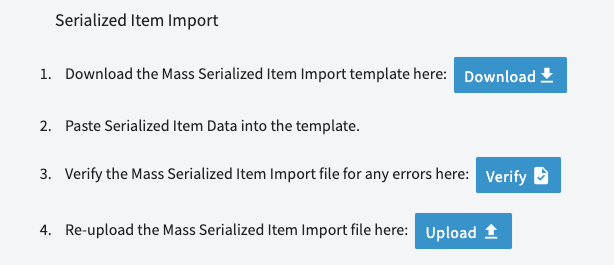
 3. En la ventana **Serialized Item Import** (importación de artículos serializados), seleccione **Download** (descargar) para obtener la plantilla **Mass Serialized Item Import**.
 4. Pegue los datos de sus artículos serializados en la plantilla siguiendo las reglas de los campos anteriores. Conserve los encabezados de columna y la estructura exactamente como están: no reordene ni cambie el nombre de las columnas.
5. Seleccione **Verify** (verificar) para revisar si el archivo completo tiene errores. FieldPulse marca en rojo cualquier error o información obligatoria faltante y muestra un conteo de registros válidos y no válidos en la esquina superior derecha.
4. Pegue los datos de sus artículos serializados en la plantilla siguiendo las reglas de los campos anteriores. Conserve los encabezados de columna y la estructura exactamente como están: no reordene ni cambie el nombre de las columnas.
5. Seleccione **Verify** (verificar) para revisar si el archivo completo tiene errores. FieldPulse marca en rojo cualquier error o información obligatoria faltante y muestra un conteo de registros válidos y no válidos en la esquina superior derecha.
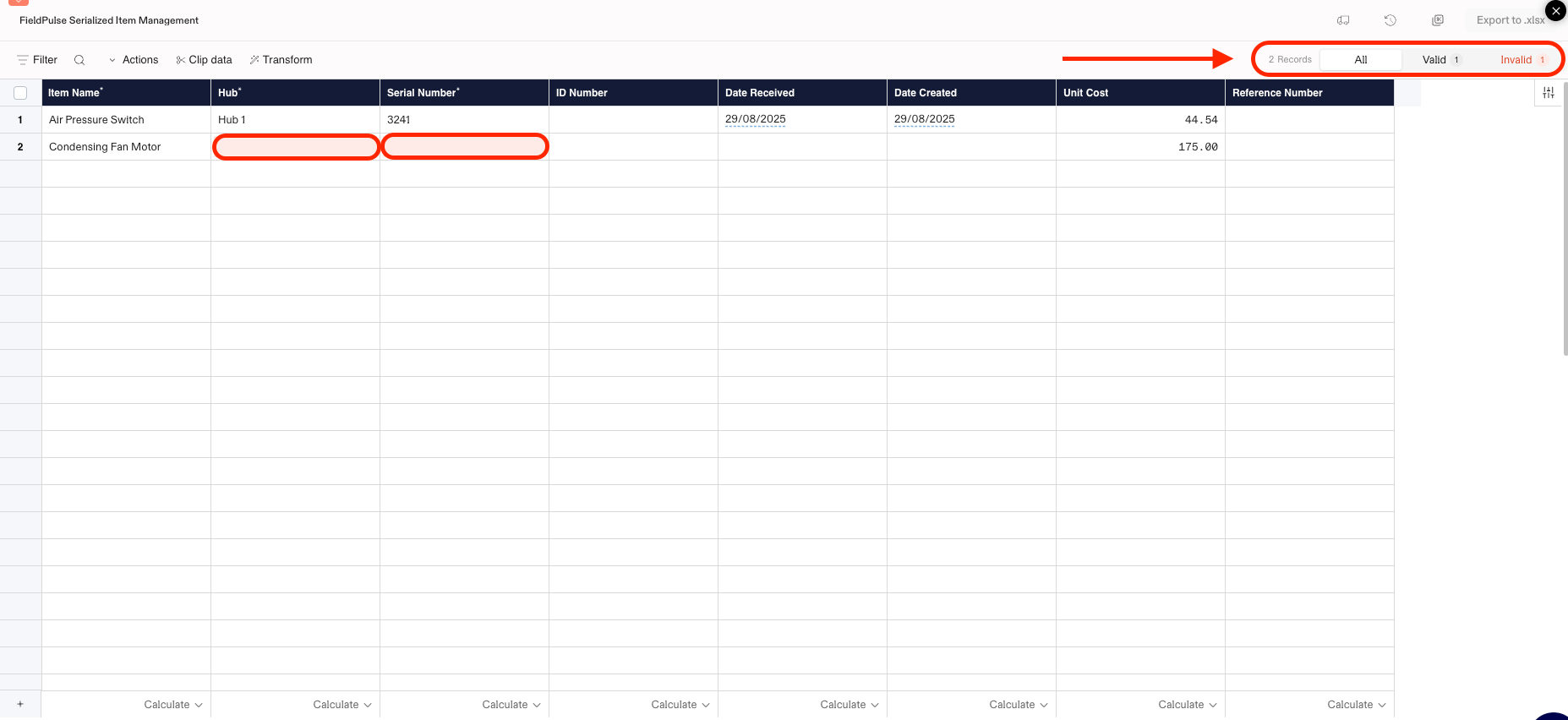 6. Corrija los campos marcados hasta que todos los registros aparezcan como **Valid** (válido) y luego seleccione **Export to .xlsx** (exportar a .xlsx).
 7. Vuelva a subir el archivo verificado con el botón **Upload** (subir) para terminar la importación.
Verificar antes de importar le permite detectar los datos incorrectos una sola vez, desde el principio, en lugar de resolver problemas de artículos fallidos a lo largo de varias reimportaciones.
## Artículos relacionados
* [Cómo importar datos a FieldPulse](/es/settings/data/importing-data)
* [Cómo importar su lista de artículos](/es/settings/data/importing-item-list)
* [Descripción general del inventario serializado](/es/inventory-materials/item-list/serialized-inventory)
* [Cómo importar datos por cuenta propia con Google Sheets](/es/settings/data/self-import-google-sheets)
Su importación de inventario serializado termina cuando todos los registros de la plantilla aparecen como **Valid**, ya exportó el archivo verificado y lo volvió a subir; sus artículos serializados ya están en su lista de artículos, listos para agregarlos a presupuestos y facturas.
This documentation is built and hosted on [Mintlify](https://mintlify.com), a developer documentation platform.
7. Vuelva a subir el archivo verificado con el botón **Upload** (subir) para terminar la importación.
Verificar antes de importar le permite detectar los datos incorrectos una sola vez, desde el principio, en lugar de resolver problemas de artículos fallidos a lo largo de varias reimportaciones.
## Artículos relacionados
* [Cómo importar datos a FieldPulse](/es/settings/data/importing-data)
* [Cómo importar su lista de artículos](/es/settings/data/importing-item-list)
* [Descripción general del inventario serializado](/es/inventory-materials/item-list/serialized-inventory)
* [Cómo importar datos por cuenta propia con Google Sheets](/es/settings/data/self-import-google-sheets)
Su importación de inventario serializado termina cuando todos los registros de la plantilla aparecen como **Valid**, ya exportó el archivo verificado y lo volvió a subir; sus artículos serializados ya están en su lista de artículos, listos para agregarlos a presupuestos y facturas.
This documentation is built and hosted on [Mintlify](https://mintlify.com), a developer documentation platform.