> ## Documentation Index
> Fetch the complete documentation index at: https://help.fieldpulse.com/llms.txt
> Use this file to discover all available pages before exploring further.
# Descripción general de las notificaciones
> Elija la configuración de notificaciones de FieldPulse que avise a la persona correcta cuando se asigna un trabajo, se firma un presupuesto o un cliente paga una factura.
> **Quién lo usa:** cada miembro del equipo define sus propias alertas en **My Settings** (mi configuración). Los administradores configuran **Notification Settings** (configuración de notificaciones) y **Customer Communications** (comunicaciones con clientes). Ambas son pestañas de Company Settings (configuración de la empresa), y solo los administradores pueden ver Company Settings. **Disponibilidad:** My Settings y Notification Settings en todas las regiones · la función Customer Communications debe estar habilitada en **Company Settings > Features & Plugins** (funciones y complementos).
FieldPulse tiene tres configuraciones de notificaciones independientes, y la que necesita depende de a quién quiere avisar: a usted, a su equipo o a sus clientes. Dos de ellas son internas, **My Settings** y **Notification Settings**, y la tercera, [Customer Communications](https://www.fieldpulse.com/features/customer-communication), envía mensajes a sus clientes. Esta página explica qué hace cada configuración, dónde se encuentra y a quién le avisa, para que pueda ir directamente a la que corresponde a la alerta que quiere activar.
## Descripción general
La falla en el flujo de trabajo que resuelven estas configuraciones es que la persona equivocada se entere, o no se entere, de lo que pasa con los trabajos y los clientes. A un técnico se le asigna un [trabajo](https://www.fieldpulse.com/features/job-management) y nadie se lo dice. Un [presupuesto](https://www.fieldpulse.com/features/estimates-and-invoices) se firma y la oficina se entera días después. Existe una configuración de notificaciones para cada uno de esos momentos, y lo importante es saber cuál hace qué.
Use esta tabla para encontrar su punto de partida y luego lea la sección correspondiente más abajo.
| | **My Settings** | **Notification Settings** | **Customer Communications** |
| - | - | - | - |
| **Qué hace** | Controla las notificaciones personales de cada miembro del equipo | Avisa a su equipo o a direcciones de correo externas cuando un cliente realiza una acción | Envía correos y mensajes de texto automáticos a sus clientes |
| **A quién se notifica** | A usted y a cada miembro del equipo de forma individual | A los miembros del equipo o los correos externos que usted elija, y al cliente si activa esa opción | A sus clientes |
| **Dónde se encuentra** | Ícono de perfil > **My Settings** | Pestaña **Company Settings > Customer Communications > Notification Settings** | **Company Settings > Customer Communications** |
## Cómo funciona
Cada una de las tres configuraciones se define en su propio lugar y avisa a un público distinto. Lea la sección del público al que quiere llegar.
### My Settings: sus propias alertas
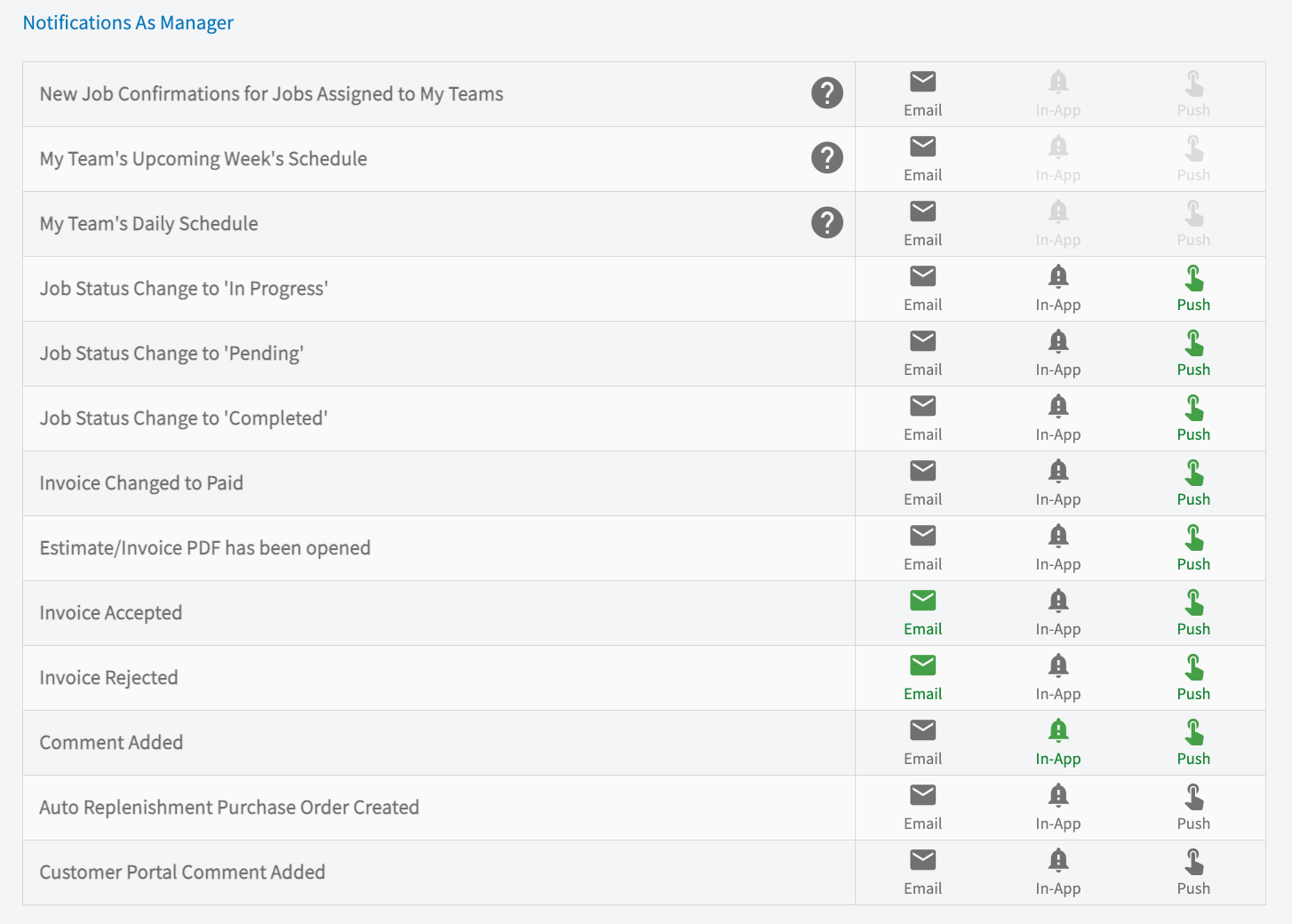
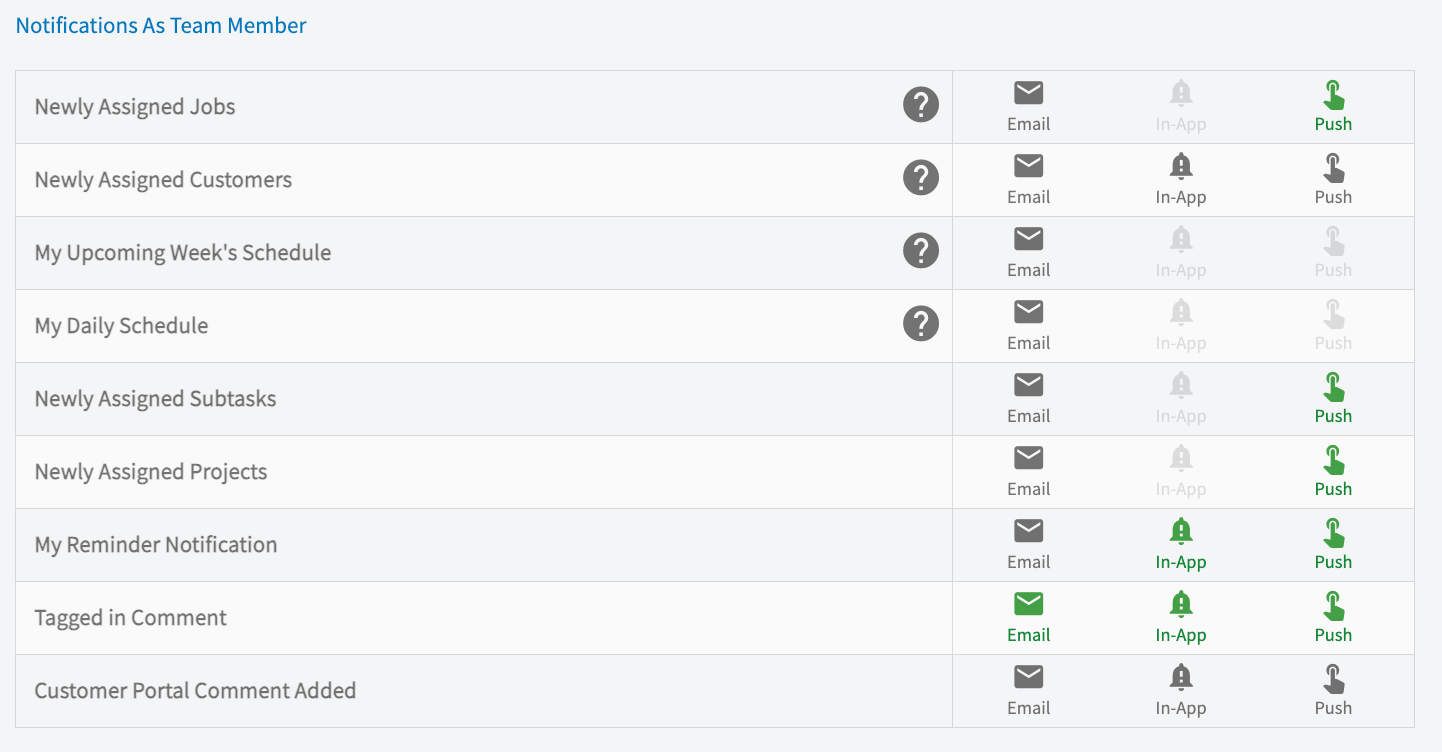
My Settings controla las notificaciones que le llegan a usted de forma individual: trabajos recién asignados, cambios de estado en sus trabajos, comentarios y @menciones, y su agenda diaria y semanal. Cada miembro del equipo define sus propias preferencias, y lo que elige una persona no cambia la configuración de nadie más.
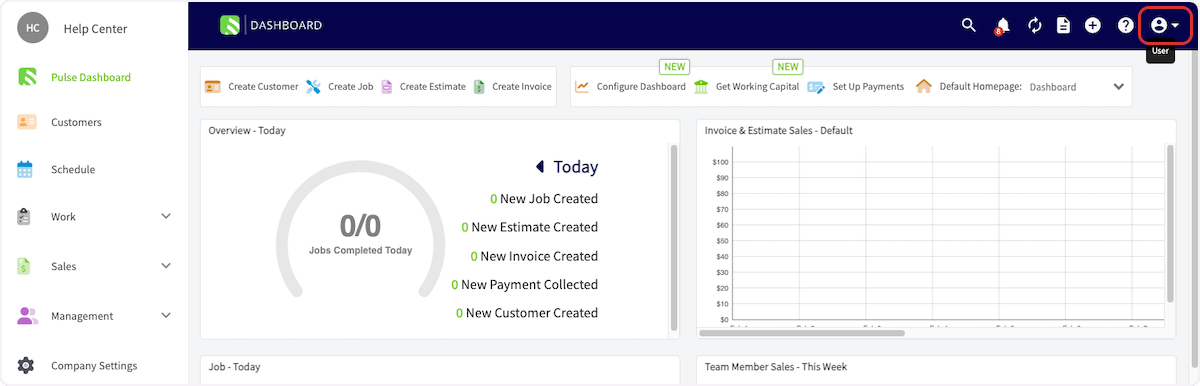
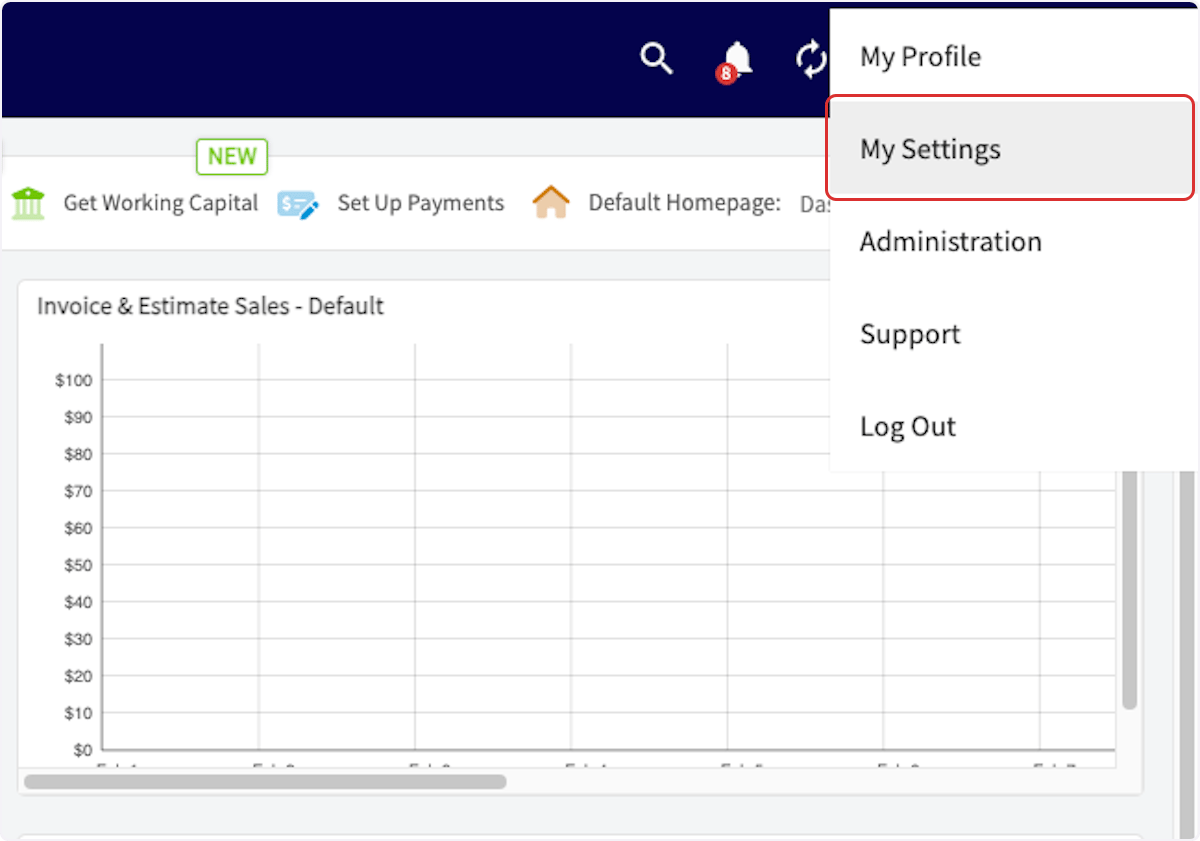
Para abrir sus preferencias de notificación, seleccione el ícono de perfil en la esquina superior derecha de la aplicación web de FieldPulse y luego seleccione **My Settings**.
 Cada notificación puede llegar por uno o más canales:
| **Canal** | **Dónde aparece** |
| - | - |
| **Email** (correo) | Se envía a la dirección de correo de su cuenta de usuario. |
| **In-App** (en la aplicación) | Aparece en la parte superior de su pantalla mientras trabaja en FieldPulse. |
| **Push** | Se envía a la [aplicación móvil de FieldPulse](https://www.fieldpulse.com/features/mobile-app) en su celular. |
La mayoría de las notificaciones admite los tres canales, y puede activar más de un canal para la misma alerta. Cuando un canal aparece en gris, FieldPulse no admite ese canal para esa notificación en particular.
Los interruptores de notificación aparecen en dos grupos, uno con las notificaciones que recibe como gerente de un equipo y otro con las que recibe como miembro del equipo:
Cada notificación puede llegar por uno o más canales:
| **Canal** | **Dónde aparece** |
| - | - |
| **Email** (correo) | Se envía a la dirección de correo de su cuenta de usuario. |
| **In-App** (en la aplicación) | Aparece en la parte superior de su pantalla mientras trabaja en FieldPulse. |
| **Push** | Se envía a la [aplicación móvil de FieldPulse](https://www.fieldpulse.com/features/mobile-app) en su celular. |
La mayoría de las notificaciones admite los tres canales, y puede activar más de un canal para la misma alerta. Cuando un canal aparece en gris, FieldPulse no admite ese canal para esa notificación en particular.
Los interruptores de notificación aparecen en dos grupos, uno con las notificaciones que recibe como gerente de un equipo y otro con las que recibe como miembro del equipo:
 Para obtener más información sobre cómo configurar sus notificaciones internas, junto con el resto de la página My Settings (la zona horaria, la fecha de inicio del calendario y la integración con Google Calendar), consulte [Configuración de su cuenta](/es/getting-started/welcome/account-setup).
### Notification Settings: alertas cuando un cliente realiza una acción
Notification Settings avisa a su equipo, a direcciones de correo externas o al cliente en el momento en que un cliente hace algo: firma un presupuesto, paga una factura o solicita una reservación. Es la configuración que debe usar cuando quiere saber de inmediato que algo pasó del lado del cliente.
Se encuentra en la pestaña **Company Settings > Customer Communications > Notification Settings**.
Para obtener más información sobre cómo configurar sus notificaciones internas, junto con el resto de la página My Settings (la zona horaria, la fecha de inicio del calendario y la integración con Google Calendar), consulte [Configuración de su cuenta](/es/getting-started/welcome/account-setup).
### Notification Settings: alertas cuando un cliente realiza una acción
Notification Settings avisa a su equipo, a direcciones de correo externas o al cliente en el momento en que un cliente hace algo: firma un presupuesto, paga una factura o solicita una reservación. Es la configuración que debe usar cuando quiere saber de inmediato que algo pasó del lado del cliente.
Se encuentra en la pestaña **Company Settings > Customer Communications > Notification Settings**.
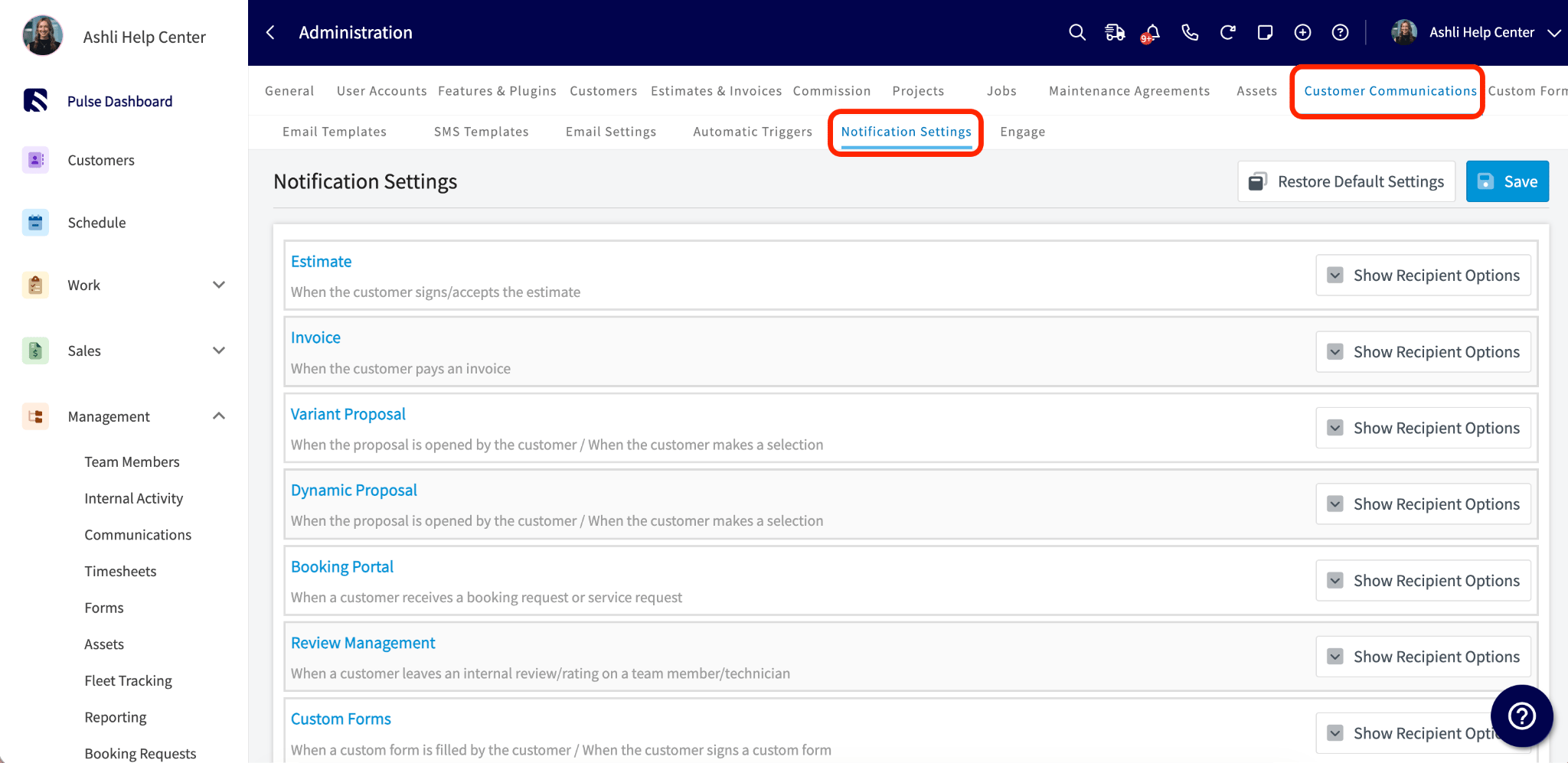 Puede configurar una alerta para cada uno de estos eventos:
| **Evento** | **Cuándo se activa** |
| - | - |
| **Estimate** (presupuesto) | Un cliente firma y acepta un presupuesto. |
| **Invoice** (factura) | Un cliente paga una factura. |
| **Variant Proposal** (propuesta con opciones) | Un cliente elige entre las opciones bueno/mejor/óptimo. |
| **Dynamic Proposal** (propuesta dinámica) | Un cliente interactúa con una propuesta de Sales Suite. Consulte [Descripción general de las propuestas dinámicas](/es/add-ons/sales-suite/dynamic-proposals). |
| **Booking Portal** (portal de reservaciones) | Un cliente solicita una reservación o un servicio a través del portal de reservaciones. Consulte [Configuración del portal de reservaciones](/es/jobs/booking-portal/booking-portal-setup). |
| **Review Management** (gestión de reseñas) | Un cliente deja una reseña o calificación interna sobre un miembro del equipo. |
| **Custom Forms** (formularios personalizados) | Se llena o se firma un formulario personalizado. Consulte [Descripción general de los formularios personalizados](/es/add-ons/custom-forms/overview). |
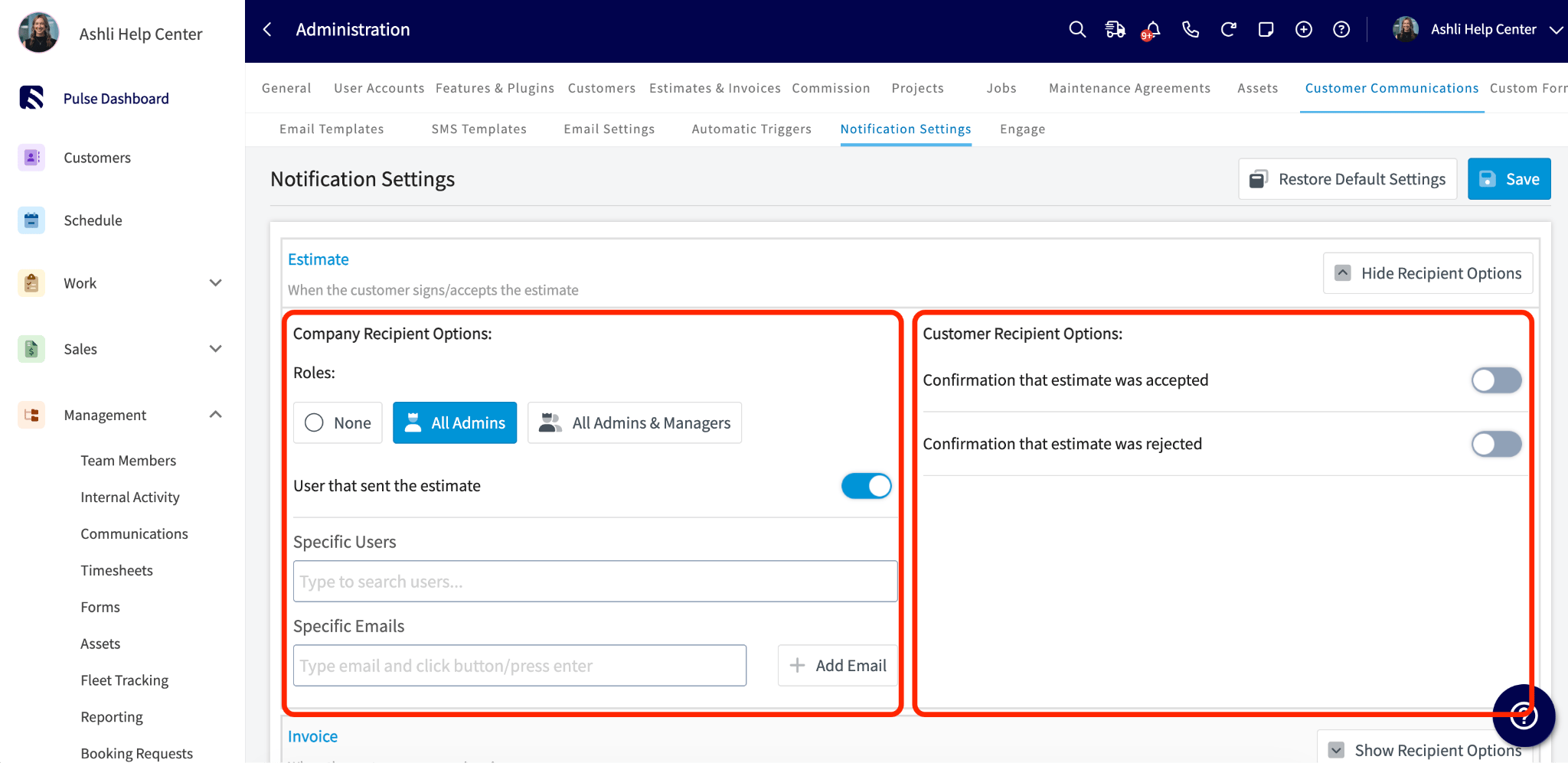
Para cada evento, usted elige a quién se notifica:
* **Grupos de selección rápida**: botones integrados que seleccionan a todos los administradores, o a todos los administradores y todos los gerentes de equipo, de una sola vez.
* **Selector manual de usuarios**: agregue usuarios específicos uno por uno. Los usuarios seleccionados aparecen junto al selector, y el botón **X** los quita.
* **Direcciones de correo externas**: escriba cualquier dirección de correo para agregarla como destinatario. Así es como la mayoría de las cuentas envía notificaciones a un contador externo, un auxiliar contable o la persona encargada de la nómina que necesita ver los presupuestos y las facturas, pero no tiene una cuenta de usuario de FieldPulse.
* **Opción de destinatario del cliente**: elija si se notifica al cliente al mismo tiempo.
Puede configurar una alerta para cada uno de estos eventos:
| **Evento** | **Cuándo se activa** |
| - | - |
| **Estimate** (presupuesto) | Un cliente firma y acepta un presupuesto. |
| **Invoice** (factura) | Un cliente paga una factura. |
| **Variant Proposal** (propuesta con opciones) | Un cliente elige entre las opciones bueno/mejor/óptimo. |
| **Dynamic Proposal** (propuesta dinámica) | Un cliente interactúa con una propuesta de Sales Suite. Consulte [Descripción general de las propuestas dinámicas](/es/add-ons/sales-suite/dynamic-proposals). |
| **Booking Portal** (portal de reservaciones) | Un cliente solicita una reservación o un servicio a través del portal de reservaciones. Consulte [Configuración del portal de reservaciones](/es/jobs/booking-portal/booking-portal-setup). |
| **Review Management** (gestión de reseñas) | Un cliente deja una reseña o calificación interna sobre un miembro del equipo. |
| **Custom Forms** (formularios personalizados) | Se llena o se firma un formulario personalizado. Consulte [Descripción general de los formularios personalizados](/es/add-ons/custom-forms/overview). |
Para cada evento, usted elige a quién se notifica:
* **Grupos de selección rápida**: botones integrados que seleccionan a todos los administradores, o a todos los administradores y todos los gerentes de equipo, de una sola vez.
* **Selector manual de usuarios**: agregue usuarios específicos uno por uno. Los usuarios seleccionados aparecen junto al selector, y el botón **X** los quita.
* **Direcciones de correo externas**: escriba cualquier dirección de correo para agregarla como destinatario. Así es como la mayoría de las cuentas envía notificaciones a un contador externo, un auxiliar contable o la persona encargada de la nómina que necesita ver los presupuestos y las facturas, pero no tiene una cuenta de usuario de FieldPulse.
* **Opción de destinatario del cliente**: elija si se notifica al cliente al mismo tiempo.
 ### Customer Communications: mensajes para sus clientes
Customer Communications es donde configura los correos y mensajes de texto automáticos que reciben sus clientes: confirmaciones de citas, mensajes de "su técnico va en camino", enlaces a presupuestos, recordatorios de facturas vencidas y más.
Se encuentra en **Company Settings > Customer Communications**.
### Customer Communications: mensajes para sus clientes
Customer Communications es donde configura los correos y mensajes de texto automáticos que reciben sus clientes: confirmaciones de citas, mensajes de "su técnico va en camino", enlaces a presupuestos, recordatorios de facturas vencidas y más.
Se encuentra en **Company Settings > Customer Communications**.
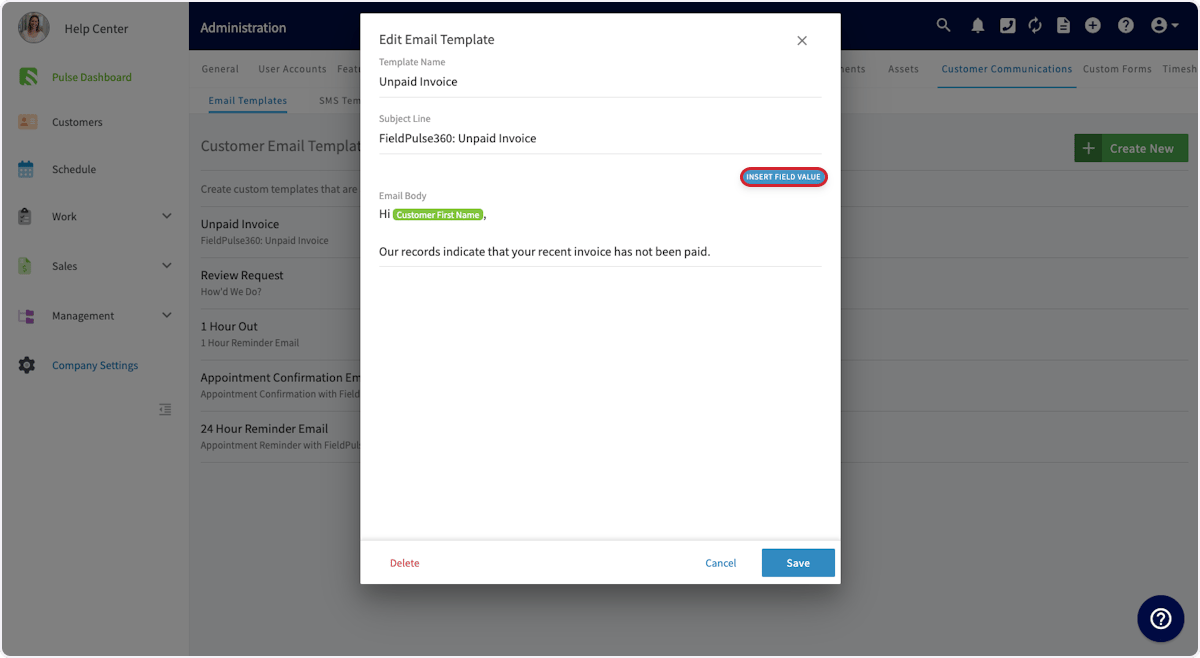
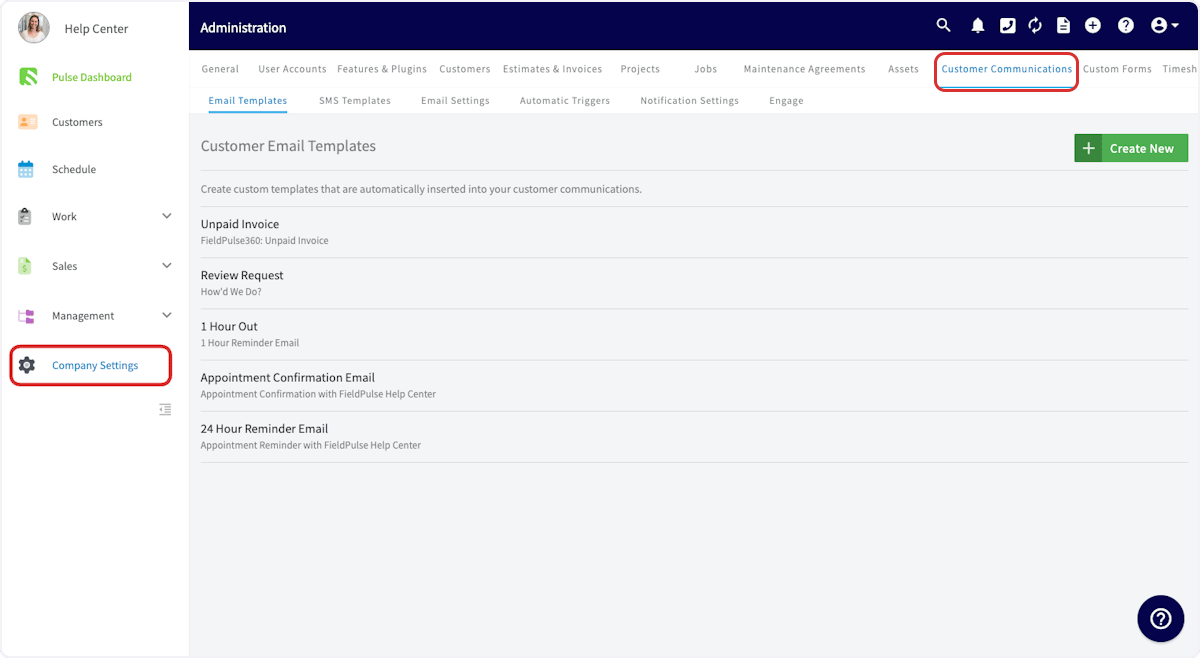 Primero cree los mensajes en las pestañas **Email Templates** (plantillas de correo) y **SMS Templates** (plantillas de SMS). Consulte [Configuración de plantillas de correo y SMS](/es/customers/communications/message-templates) para ver el recorrido completo.
* **Templates** (plantillas) guardan mensajes reutilizables. Cada plantilla tiene un nombre interno para su propia referencia, que su cliente nunca ve, y un mensaje dirigido al cliente.
* **Insert Field Value** (insertar valor de campo) coloca en cualquier plantilla valores que se completan automáticamente, como **Customer First Name** (nombre del cliente). Otros ejemplos son **Job Start Date** (fecha de inicio del trabajo), **Customer Arrival Window Start Time** (hora de inicio del horario de llegada para el cliente) o un enlace al portal del cliente.
* **Email Settings** (configuración de correo) le permite elegir entre dos opciones para todo lo que sale. Puede usar una sola **Designated Email Address** (dirección de correo designada) o la **User's Email Address** (dirección de correo del usuario) de quien envió el mensaje. Las mismas opciones se aplican a **Default 'CC'** (CC predeterminado) y **Default 'From' Name** (nombre del remitente predeterminado), y puede activar su logotipo para que los encabezados de sus correos lleven su marca.
Primero cree los mensajes en las pestañas **Email Templates** (plantillas de correo) y **SMS Templates** (plantillas de SMS). Consulte [Configuración de plantillas de correo y SMS](/es/customers/communications/message-templates) para ver el recorrido completo.
* **Templates** (plantillas) guardan mensajes reutilizables. Cada plantilla tiene un nombre interno para su propia referencia, que su cliente nunca ve, y un mensaje dirigido al cliente.
* **Insert Field Value** (insertar valor de campo) coloca en cualquier plantilla valores que se completan automáticamente, como **Customer First Name** (nombre del cliente). Otros ejemplos son **Job Start Date** (fecha de inicio del trabajo), **Customer Arrival Window Start Time** (hora de inicio del horario de llegada para el cliente) o un enlace al portal del cliente.
* **Email Settings** (configuración de correo) le permite elegir entre dos opciones para todo lo que sale. Puede usar una sola **Designated Email Address** (dirección de correo designada) o la **User's Email Address** (dirección de correo del usuario) de quien envió el mensaje. Las mismas opciones se aplican a **Default 'CC'** (CC predeterminado) y **Default 'From' Name** (nombre del remitente predeterminado), y puede activar su logotipo para que los encabezados de sus correos lleven su marca.
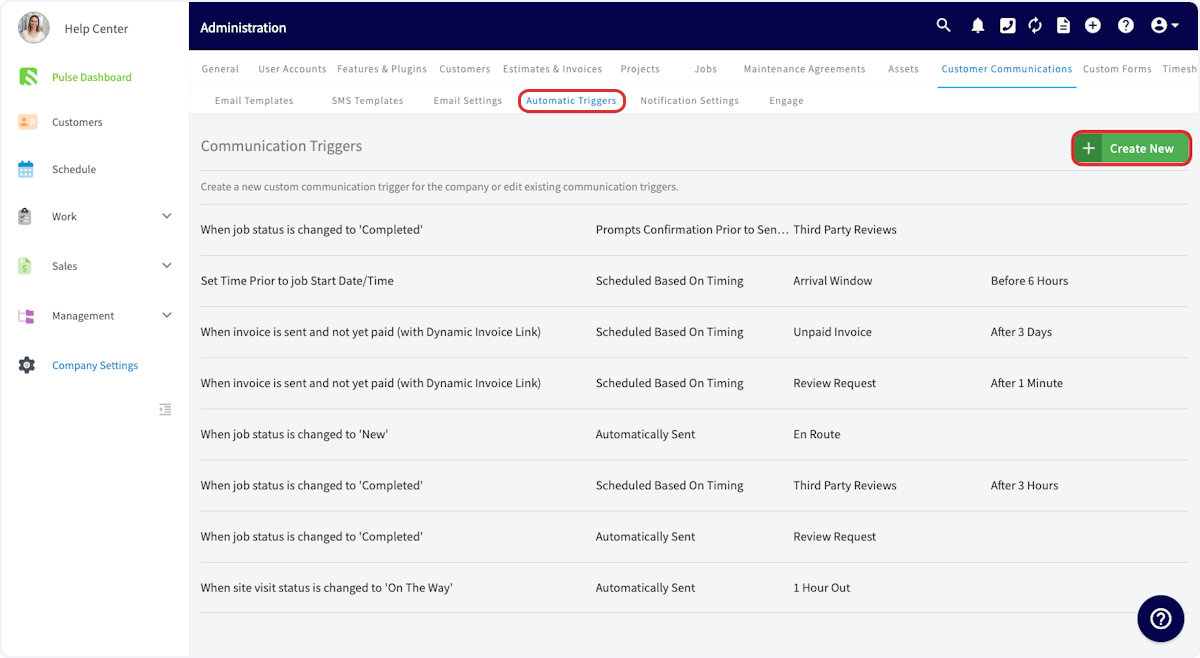
 Después, vincule una plantilla a un evento en la pestaña **Automatic Triggers** (disparadores automáticos): la creación de un trabajo, un cambio de estado, una factura que se vence o un pago recibido. Combine un evento disparador con una plantilla, elija cómo se envía y se ejecutará por su cuenta. Consulte [Configuración de disparadores automáticos de comunicaciones](/es/customers/communications/automatic-triggers) para ver todas las opciones.
* **Disparadores más usados**: **When a job is newly created** (cuando se crea un trabajo) y **Set Time Prior to job Start Date/Time** (un tiempo definido antes de la fecha y hora de inicio del trabajo), útil para recordatorios de llegada. Otros muy usados son **When job status is changed to** (cuando el estado del trabajo cambia a) un estado que usted elija y **When estimate is sent and not yet accepted** (cuando se envía un presupuesto que aún no se acepta). También se usan mucho **When invoice is overdue and not yet fully paid** (cuando una factura está vencida y aún no se paga por completo) y **When a payment record is created** (cuando se crea un registro de pago).
* **Modos de acción**: **Automatically Sent** (envío automático) envía el mensaje de inmediato y **Prompts Confirmation Prior to Sending** (solicitar confirmación antes de enviar) abre primero una ventana emergente de vista previa. **Scheduled Based On Timing** (programado según el tiempo) lo envía después del tiempo que usted indique, y **Scheduled With Confirmation** (programado con confirmación) espera el tiempo que usted configuró y luego le pide que confirme antes de enviarlo.
* **Envíos individuales**: envíe un mensaje desde un registro de cliente o de trabajo en cualquier momento con **Actions > Send Customer Communication** (acciones > enviar comunicaciones al cliente); luego elija una plantilla y envíela. Consulte [Cómo enviar comunicaciones a los clientes](/es/customers/communications/sending).
Después, vincule una plantilla a un evento en la pestaña **Automatic Triggers** (disparadores automáticos): la creación de un trabajo, un cambio de estado, una factura que se vence o un pago recibido. Combine un evento disparador con una plantilla, elija cómo se envía y se ejecutará por su cuenta. Consulte [Configuración de disparadores automáticos de comunicaciones](/es/customers/communications/automatic-triggers) para ver todas las opciones.
* **Disparadores más usados**: **When a job is newly created** (cuando se crea un trabajo) y **Set Time Prior to job Start Date/Time** (un tiempo definido antes de la fecha y hora de inicio del trabajo), útil para recordatorios de llegada. Otros muy usados son **When job status is changed to** (cuando el estado del trabajo cambia a) un estado que usted elija y **When estimate is sent and not yet accepted** (cuando se envía un presupuesto que aún no se acepta). También se usan mucho **When invoice is overdue and not yet fully paid** (cuando una factura está vencida y aún no se paga por completo) y **When a payment record is created** (cuando se crea un registro de pago).
* **Modos de acción**: **Automatically Sent** (envío automático) envía el mensaje de inmediato y **Prompts Confirmation Prior to Sending** (solicitar confirmación antes de enviar) abre primero una ventana emergente de vista previa. **Scheduled Based On Timing** (programado según el tiempo) lo envía después del tiempo que usted indique, y **Scheduled With Confirmation** (programado con confirmación) espera el tiempo que usted configuró y luego le pide que confirme antes de enviarlo.
* **Envíos individuales**: envíe un mensaje desde un registro de cliente o de trabajo en cualquier momento con **Actions > Send Customer Communication** (acciones > enviar comunicaciones al cliente); luego elija una plantilla y envíela. Consulte [Cómo enviar comunicaciones a los clientes](/es/customers/communications/sending).
 Customer Communications es una función completa por sí misma, con seguimiento de mensajes, estados de entrega y archivos adjuntos. Para conocerla a fondo, consulte [Descripción general de las comunicaciones con clientes](/es/customers/communications/overview).
## Disponibilidad
Las dos configuraciones de notificaciones internas, My Settings y Notification Settings, están disponibles en todas las regiones.
* **La función Customer Communications debe estar habilitada en su cuenta.** Si no ve **Customer Communications** en Company Settings, primero habilítela en **Company Settings > Features & Plugins**. La pestaña Notification Settings se encuentra dentro de ese mismo menú de Customer Communications.
* **Para enviar mensajes de texto a números de Estados Unidos con el complemento Engage se necesita el registro 10DLC** ante The Campaign Registry antes de que los operadores de telefonía celular entreguen sus mensajes. Consulte [Configuración del registro de cumplimiento 10DLC](/es/add-ons/engage/10dlc-compliance).
* **Notification Settings y Customer Communications son pestañas de Company Settings.** My Settings está en el menú de perfil de cada usuario. Solo los administradores pueden abrir Company Settings; consulte [Detalles de roles y permisos de usuario](/es/settings/users-teams/user-roles).
## Artículos relacionados
* [Descripción general de las comunicaciones con clientes](/es/customers/communications/overview)
* [Configuración de su cuenta](/es/getting-started/welcome/account-setup)
* [Preferencias de notificación del cliente y detalles de la baja de SMS](/es/customers/communications/notification-preferences)
* [Detalles de roles y permisos de usuario](/es/settings/users-teams/user-roles)
* [Descripción general de la actividad interna](/es/settings/app-preferences/internal-activity)
* [Cómo usar las notas](/es/settings/app-preferences/notes)
* [Descripción general de los recordatorios](/es/settings/app-preferences/reminders)
* [Solución de problemas de las notificaciones push](/es/troubleshooting/connectivity/push-notifications)
This documentation is built and hosted on [Mintlify](https://mintlify.com), a developer documentation platform.
Customer Communications es una función completa por sí misma, con seguimiento de mensajes, estados de entrega y archivos adjuntos. Para conocerla a fondo, consulte [Descripción general de las comunicaciones con clientes](/es/customers/communications/overview).
## Disponibilidad
Las dos configuraciones de notificaciones internas, My Settings y Notification Settings, están disponibles en todas las regiones.
* **La función Customer Communications debe estar habilitada en su cuenta.** Si no ve **Customer Communications** en Company Settings, primero habilítela en **Company Settings > Features & Plugins**. La pestaña Notification Settings se encuentra dentro de ese mismo menú de Customer Communications.
* **Para enviar mensajes de texto a números de Estados Unidos con el complemento Engage se necesita el registro 10DLC** ante The Campaign Registry antes de que los operadores de telefonía celular entreguen sus mensajes. Consulte [Configuración del registro de cumplimiento 10DLC](/es/add-ons/engage/10dlc-compliance).
* **Notification Settings y Customer Communications son pestañas de Company Settings.** My Settings está en el menú de perfil de cada usuario. Solo los administradores pueden abrir Company Settings; consulte [Detalles de roles y permisos de usuario](/es/settings/users-teams/user-roles).
## Artículos relacionados
* [Descripción general de las comunicaciones con clientes](/es/customers/communications/overview)
* [Configuración de su cuenta](/es/getting-started/welcome/account-setup)
* [Preferencias de notificación del cliente y detalles de la baja de SMS](/es/customers/communications/notification-preferences)
* [Detalles de roles y permisos de usuario](/es/settings/users-teams/user-roles)
* [Descripción general de la actividad interna](/es/settings/app-preferences/internal-activity)
* [Cómo usar las notas](/es/settings/app-preferences/notes)
* [Descripción general de los recordatorios](/es/settings/app-preferences/reminders)
* [Solución de problemas de las notificaciones push](/es/troubleshooting/connectivity/push-notifications)
This documentation is built and hosted on [Mintlify](https://mintlify.com), a developer documentation platform.