> ## Documentation Index
> Fetch the complete documentation index at: https://help.fieldpulse.com/llms.txt
> Use this file to discover all available pages before exploring further.
# Cómo crear un equipo
> Agrupe usuarios en un equipo de FieldPulse desde Company Settings, asígnele un nombre y agregue gerentes y miembros para que las asignaciones y la programación sigan a sus cuadrillas.
> **Quién lo usa:** los administradores crean y editan los equipos, porque los equipos se configuran en Company Settings (configuración de la empresa). **Disponibilidad:** todas las regiones.
Un equipo es un grupo de usuarios que trabajan juntos, y crear uno le permite organizar las [asignaciones de trabajos](https://www.fieldpulse.com/features/job-management), la delegación y la [programación](https://www.fieldpulse.com/features/scheduling-and-dispatching) según la forma en que realmente operan sus cuadrillas. Usted crea el equipo en **Company Settings**, le asigna un nombre y designa a sus gerentes y miembros. Toda cuenta de FieldPulse ya incluye un equipo, el **Default Team** (equipo predeterminado), porque una empresa siempre necesita al menos uno; así que usted agrega equipos además de ese, en lugar de empezar desde cero.
## Descripción general
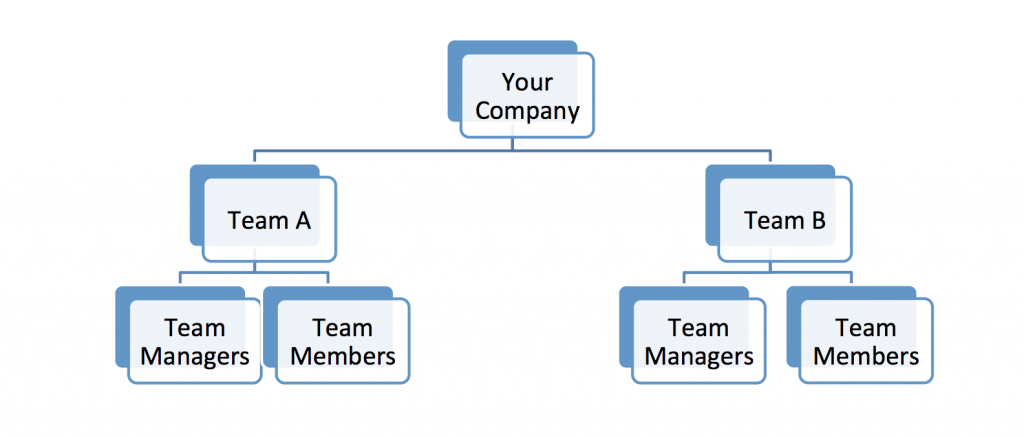
Un equipo agrupa a los usuarios para que usted pueda delegar y programar el trabajo por cuadrilla, en lugar de hacerlo desde una larga lista de personas. En FieldPulse, un usuario es una persona que tiene acceso a la cuenta, y un equipo es un grupo de esos usuarios que trabajan juntos en tareas o proyectos específicos. Toda empresa debe tener al menos un equipo, por lo que cada cuenta incluye automáticamente un equipo llamado **Default Team** y todos los usuarios se unen a él; puede cambiarle el nombre o modificarlo, pero su cuenta nunca puede quedarse sin un equipo. Agregue tantos equipos más como necesite su empresa. Usted crea y edita los equipos en **Company Settings** > **User Accounts** (cuentas de usuario) > **Teams** (equipos). Solo los administradores y los gerentes de equipo pueden administrar un equipo, mientras que un usuario de cualquier rol puede ser miembro del equipo.
 ## Recorrido en video
Vea un breve recorrido sobre los equipos y la estructura de sus miembros en FieldPulse y, después, siga los pasos escritos a continuación.
## Antes de comenzar
* Verifique si realmente necesita un equipo nuevo. Su cuenta ya tiene un **Default Team** al que se une automáticamente cada usuario, y si un solo equipo cubre las necesidades de su empresa, puede cambiarle el nombre o modificarlo en lugar de crear un segundo equipo.
* Cree primero las cuentas de usuario. Las personas que asigne ya deben tener una cuenta de FieldPulse; consulte [Cómo agregar usuarios nuevos](/es/settings/users-teams/adding-users), algo que solo pueden hacer los administradores.
* Decida quién dirigirá el equipo. Solo los administradores y los gerentes de equipo pueden administrar un equipo, así que elija al gerente entre esos usuarios; consulte [Detalles de roles y permisos de usuario](/es/settings/users-teams/user-roles).
## En la web
### Abra la pestaña Teams
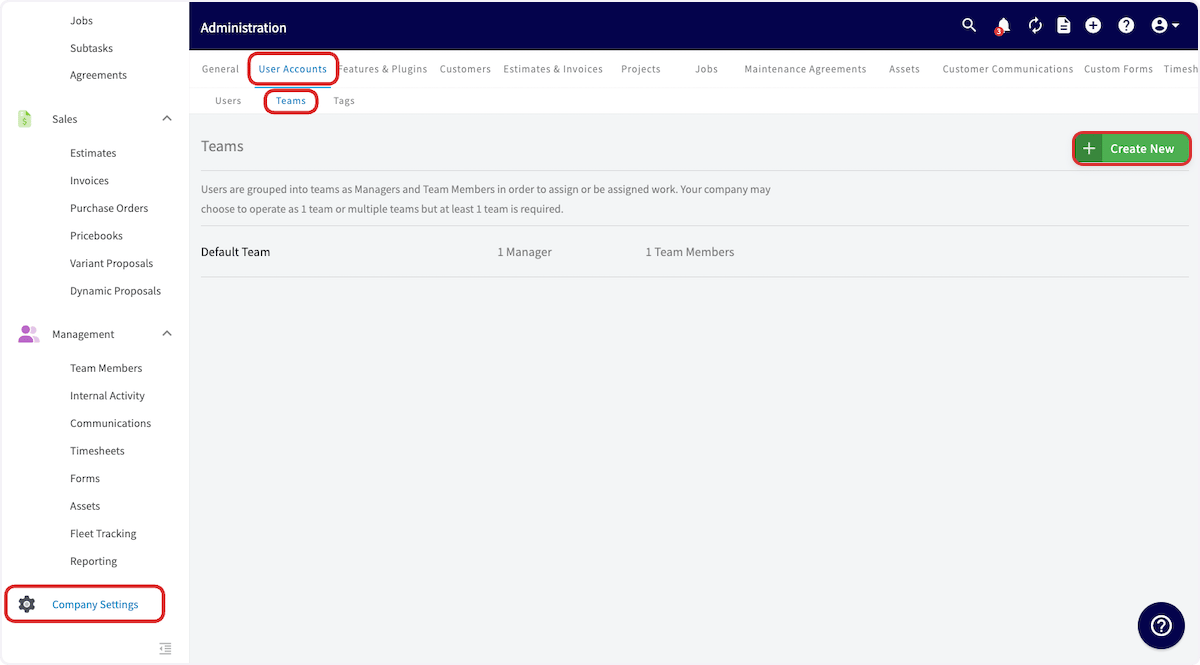
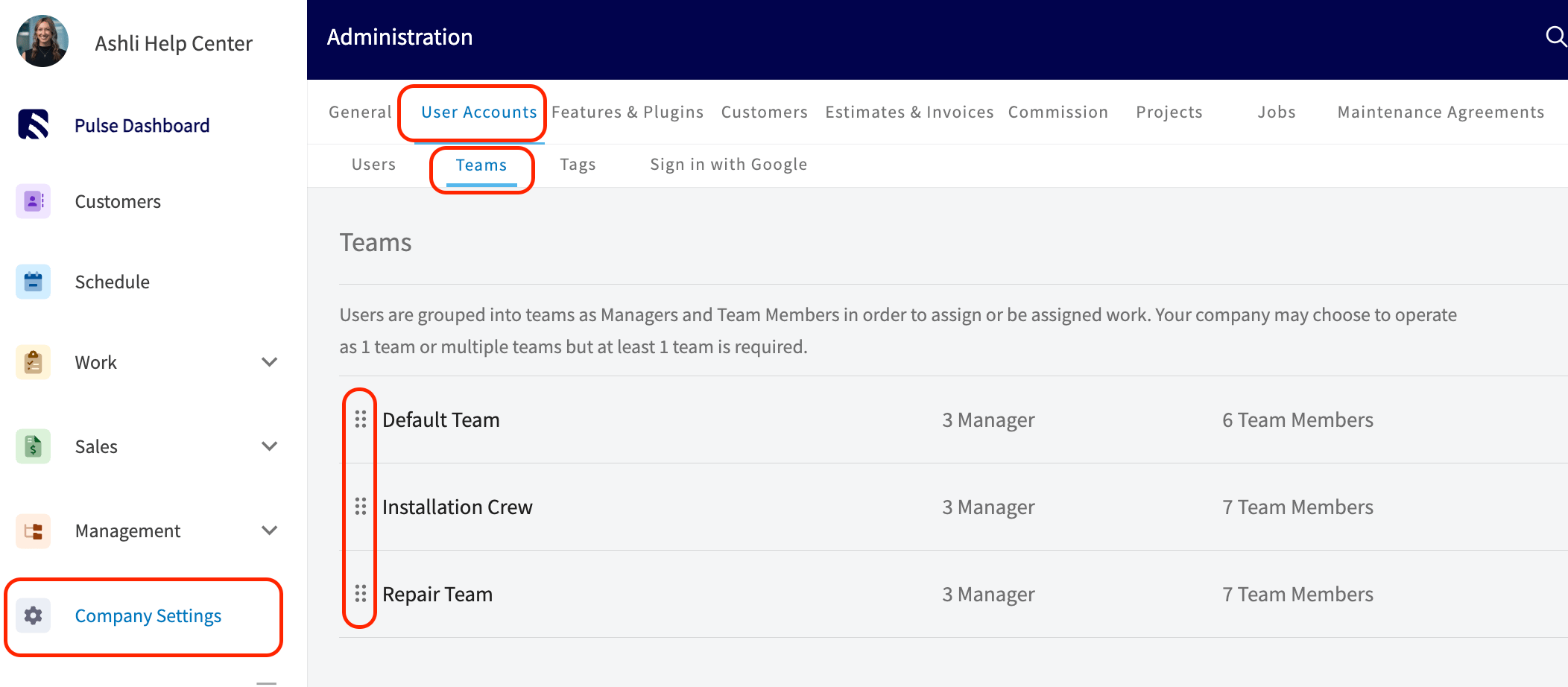
1. Seleccione **Company Settings** en el menú lateral izquierdo.
2. Seleccione **User Accounts**.
3. Seleccione la pestaña **Teams**.
### Cree el equipo
1. Seleccione **Create New** (crear).
## Recorrido en video
Vea un breve recorrido sobre los equipos y la estructura de sus miembros en FieldPulse y, después, siga los pasos escritos a continuación.
## Antes de comenzar
* Verifique si realmente necesita un equipo nuevo. Su cuenta ya tiene un **Default Team** al que se une automáticamente cada usuario, y si un solo equipo cubre las necesidades de su empresa, puede cambiarle el nombre o modificarlo en lugar de crear un segundo equipo.
* Cree primero las cuentas de usuario. Las personas que asigne ya deben tener una cuenta de FieldPulse; consulte [Cómo agregar usuarios nuevos](/es/settings/users-teams/adding-users), algo que solo pueden hacer los administradores.
* Decida quién dirigirá el equipo. Solo los administradores y los gerentes de equipo pueden administrar un equipo, así que elija al gerente entre esos usuarios; consulte [Detalles de roles y permisos de usuario](/es/settings/users-teams/user-roles).
## En la web
### Abra la pestaña Teams
1. Seleccione **Company Settings** en el menú lateral izquierdo.
2. Seleccione **User Accounts**.
3. Seleccione la pestaña **Teams**.
### Cree el equipo
1. Seleccione **Create New** (crear).
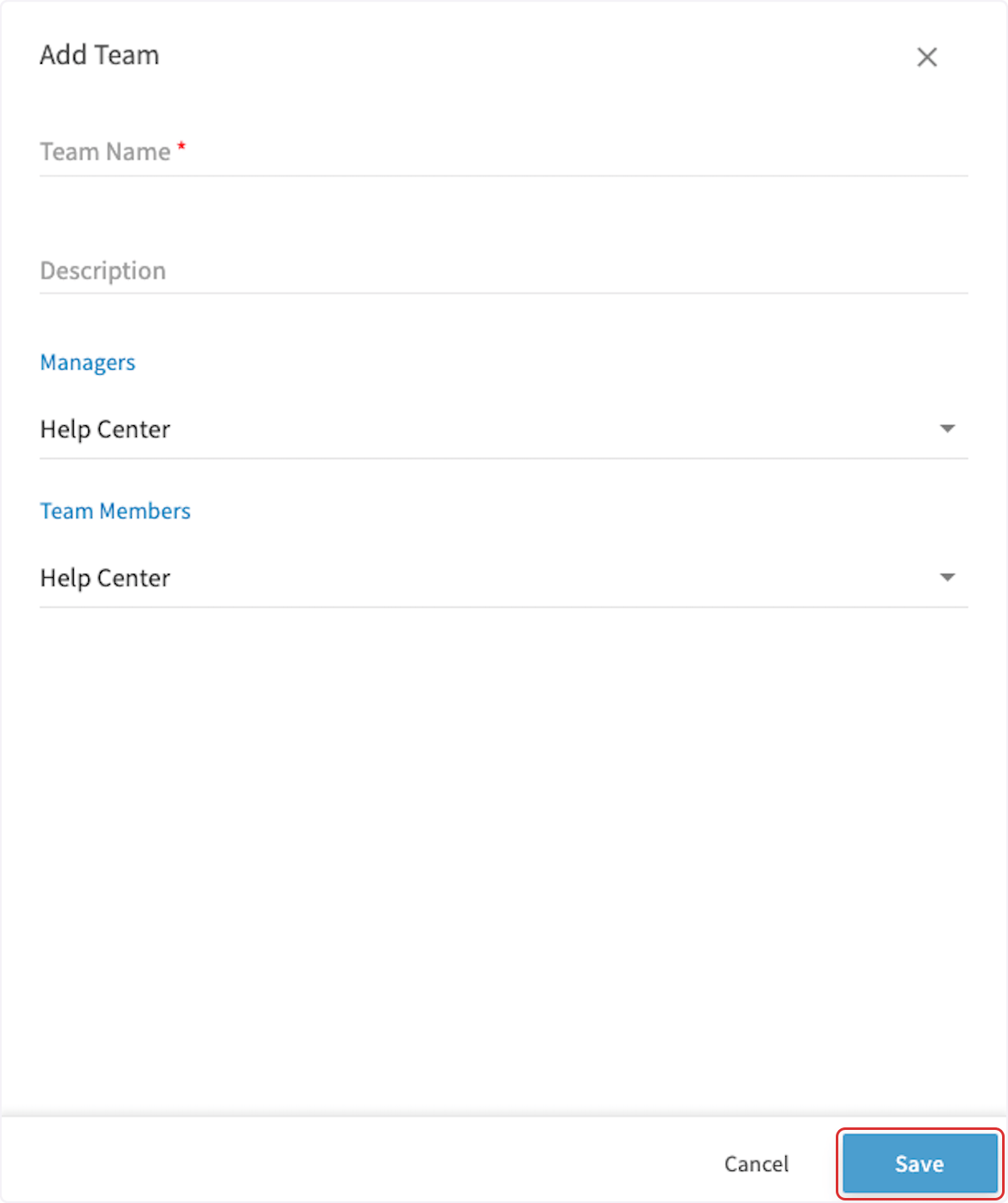
 2. Ingrese un **Team Name** (nombre del equipo) y, si lo desea, una **Description** (descripción).
3. En **Managers** (gerentes), elija al gerente o a los gerentes del equipo. Solo los administradores y los gerentes de equipo pueden administrar un equipo.
4. En **Team Members** (miembros del equipo), elija a los miembros del equipo. Un usuario de cualquier rol puede ser miembro del equipo.
5. Seleccione **Save** (guardar).
2. Ingrese un **Team Name** (nombre del equipo) y, si lo desea, una **Description** (descripción).
3. En **Managers** (gerentes), elija al gerente o a los gerentes del equipo. Solo los administradores y los gerentes de equipo pueden administrar un equipo.
4. En **Team Members** (miembros del equipo), elija a los miembros del equipo. Un usuario de cualquier rol puede ser miembro del equipo.
5. Seleccione **Save** (guardar).
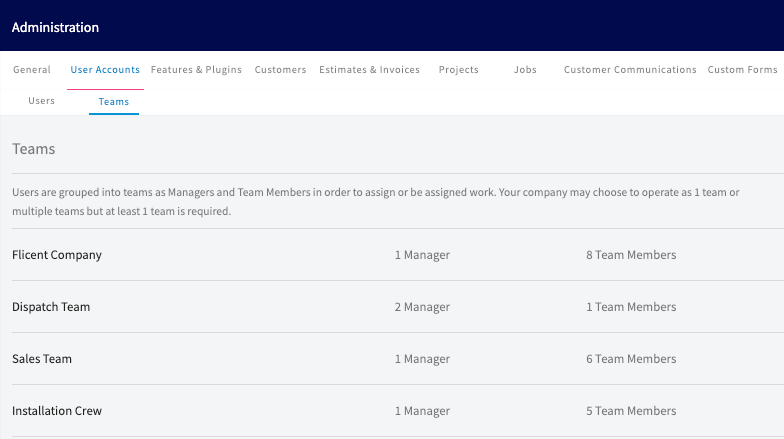
 Su equipo nuevo aparece en la lista de la pestaña **Teams**, junto con sus equipos existentes.
 ### Defina el orden de los equipos
El orden en que aparecen sus equipos en la pestaña **Teams** se aplica en todo FieldPulse. Los campos de asignación de los trabajos, las visitas al sitio, las subtareas y las listas de materiales, el campo de equipo asignado de los proyectos y la vista Schedule Dispatch (despacho de la agenda) muestran sus equipos en ese orden.
1. Vaya a **Company Settings**, luego a **User Accounts** y después a la pestaña **Teams**.
2. Busque el ícono para arrastrar que está a la izquierda del nombre de un equipo.
3. Arrastre el equipo hacia arriba o hacia abajo hasta la posición que desee.
### Defina el orden de los equipos
El orden en que aparecen sus equipos en la pestaña **Teams** se aplica en todo FieldPulse. Los campos de asignación de los trabajos, las visitas al sitio, las subtareas y las listas de materiales, el campo de equipo asignado de los proyectos y la vista Schedule Dispatch (despacho de la agenda) muestran sus equipos en ese orden.
1. Vaya a **Company Settings**, luego a **User Accounts** y después a la pestaña **Teams**.
2. Busque el ícono para arrastrar que está a la izquierda del nombre de un equipo.
3. Arrastre el equipo hacia arriba o hacia abajo hasta la posición que desee.
 ## Preguntas frecuentes
**¿Tengo que crear un equipo para empezar?**
No. Toda cuenta de FieldPulse ya incluye un **Default Team**, y cada usuario se une a él automáticamente. Cree equipos adicionales cuando quiera organizar sus cuadrillas por separado para las asignaciones y la programación.
**¿Quién puede administrar un equipo?**
Solo los administradores y los gerentes de equipo pueden administrar un equipo, y usted puede agregar a un usuario de cualquier rol como miembro del equipo. Consulte [Detalles de roles y permisos de usuario](/es/settings/users-teams/user-roles) para ver lo que puede hacer cada rol.
**¿Podemos trabajar por equipos si nuestra empresa tiene una estructura de equipos compleja?**
Sí. FieldPulse admite estructuras de equipos tanto sencillas como avanzadas: trabaje con un solo equipo o con varios, cada uno dirigido por un gerente de equipo con sus miembros a cargo, e incorpore subcontratistas temporales cuando los necesite. También puede asignar al mismo gerente o miembro a más de un equipo, para que cada persona se enfoque en el trabajo que le corresponde.
**¿Un usuario puede pertenecer a más de un equipo?**
Sí. Cada usuario se une automáticamente al Default Team y también puede pertenecer a otros equipos. Agregue al usuario a otros equipos desde el campo **Teams Assigned as Team Member** (equipos asignados como miembro del equipo) de su registro de usuario, o agréguelo como miembro al crear o editar un equipo.
## Artículos relacionados
* [Cómo agregar usuarios nuevos](/es/settings/users-teams/adding-users)
* [Detalles de roles y permisos de usuario](/es/settings/users-teams/user-roles)
* [Cómo consultar la ubicación de los miembros del equipo](/es/settings/users-teams/checking-team-locations)
Su equipo está listo cuando aparece en la pestaña Teams con los gerentes y miembros que asignó, y usted puede delegar y programar trabajo para esa cuadrilla.
This documentation is built and hosted on [Mintlify](https://mintlify.com), a developer documentation platform.
## Preguntas frecuentes
**¿Tengo que crear un equipo para empezar?**
No. Toda cuenta de FieldPulse ya incluye un **Default Team**, y cada usuario se une a él automáticamente. Cree equipos adicionales cuando quiera organizar sus cuadrillas por separado para las asignaciones y la programación.
**¿Quién puede administrar un equipo?**
Solo los administradores y los gerentes de equipo pueden administrar un equipo, y usted puede agregar a un usuario de cualquier rol como miembro del equipo. Consulte [Detalles de roles y permisos de usuario](/es/settings/users-teams/user-roles) para ver lo que puede hacer cada rol.
**¿Podemos trabajar por equipos si nuestra empresa tiene una estructura de equipos compleja?**
Sí. FieldPulse admite estructuras de equipos tanto sencillas como avanzadas: trabaje con un solo equipo o con varios, cada uno dirigido por un gerente de equipo con sus miembros a cargo, e incorpore subcontratistas temporales cuando los necesite. También puede asignar al mismo gerente o miembro a más de un equipo, para que cada persona se enfoque en el trabajo que le corresponde.
**¿Un usuario puede pertenecer a más de un equipo?**
Sí. Cada usuario se une automáticamente al Default Team y también puede pertenecer a otros equipos. Agregue al usuario a otros equipos desde el campo **Teams Assigned as Team Member** (equipos asignados como miembro del equipo) de su registro de usuario, o agréguelo como miembro al crear o editar un equipo.
## Artículos relacionados
* [Cómo agregar usuarios nuevos](/es/settings/users-teams/adding-users)
* [Detalles de roles y permisos de usuario](/es/settings/users-teams/user-roles)
* [Cómo consultar la ubicación de los miembros del equipo](/es/settings/users-teams/checking-team-locations)
Su equipo está listo cuando aparece en la pestaña Teams con los gerentes y miembros que asignó, y usted puede delegar y programar trabajo para esa cuadrilla.
This documentation is built and hosted on [Mintlify](https://mintlify.com), a developer documentation platform.