
Quién lo usa: los administradores; tanto la activación del embudo de ventas personalizado como la creación de las etapas del embudo se hacen en Company Settings (configuración de la empresa), que solo pueden ver los administradores. Disponibilidad: todas las regiones.El embudo de ventas personalizado da seguimiento a cada cliente a lo largo de su proceso de ventas. Usted mismo les pone nombre a las etapas del embudo, le agrega una etapa a cada cliente y luego ve a sus clientes organizados por etapa en un solo tablero.
Descripción general
Configurar el embudo de ventas personalizado consta de tres partes: activar la función, crear las etapas del embudo que correspondan a su forma de vender y agregarle una etapa a cada cliente. Una vez que las etapas estén listas, la vista By Pipeline (por embudo de ventas) muestra a sus clientes como tarjetas que puede arrastrar de una etapa a la siguiente.Recorrido en video
Vea un breve recorrido del embudo de ventas personalizado y luego siga los pasos escritos a continuación.Recorrido en video: cómo configurar y usar el embudo de ventas personalizado (en inglés)
Antes de comenzar
- Inicie sesión como administrador. Company Settings, donde se encuentran tanto la opción para activar la función como las etapas del embudo, solo está disponible para los administradores.
- Antes de crearlas en FieldPulse, decida por qué etapas pasa realmente su proceso de ventas; por ejemplo, Prospecto nuevo, Presupuesto enviado, Seguimiento, Ganado, Perdido. Si les pone a las etapas el nombre de pasos reales que sigue su equipo, el embudo será más fácil de leer después.
Configuración paso a paso
1. Active el embudo de ventas personalizado
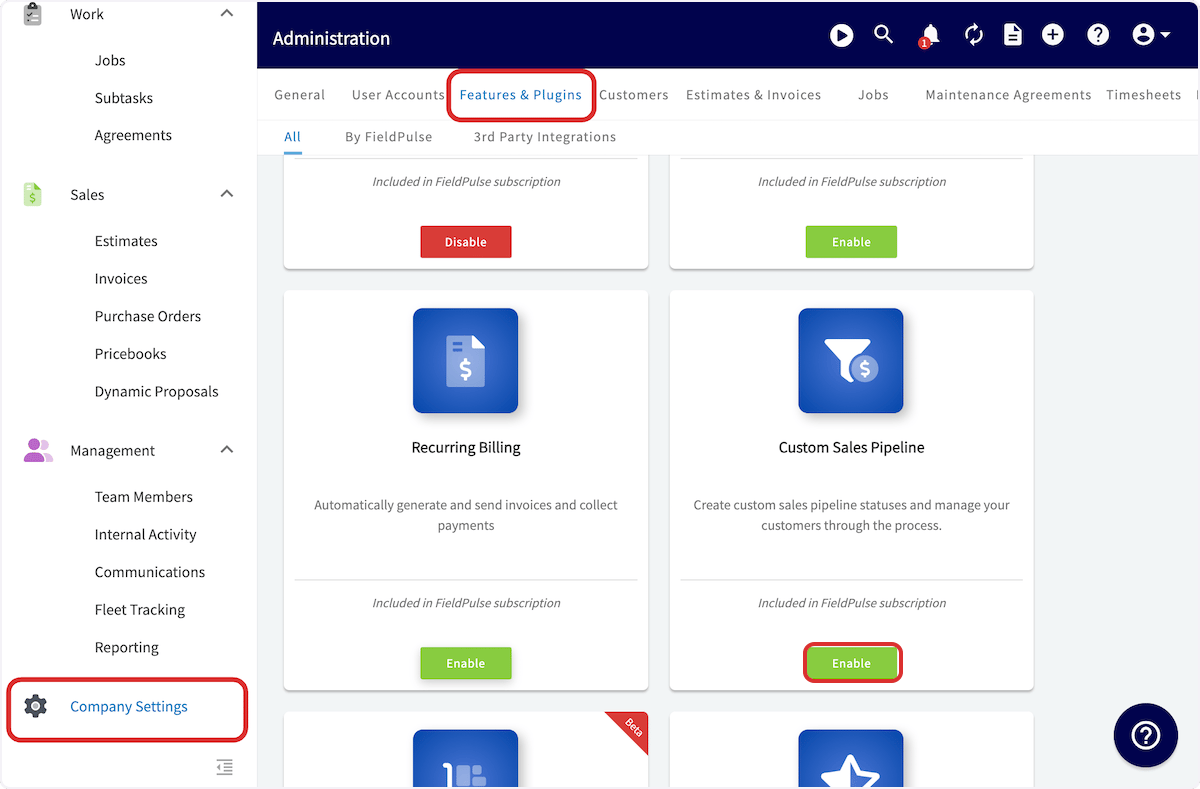
El embudo de ventas personalizado está desactivado hasta que un administrador lo activa en Features & Plugins (funciones y complementos).- Vaya a Company Settings > Features & Plugins.
- Busque la tarjeta Custom Sales Pipeline (embudo de ventas personalizado) y seleccione Enable (habilitar).
2. Cree sus etapas del embudo
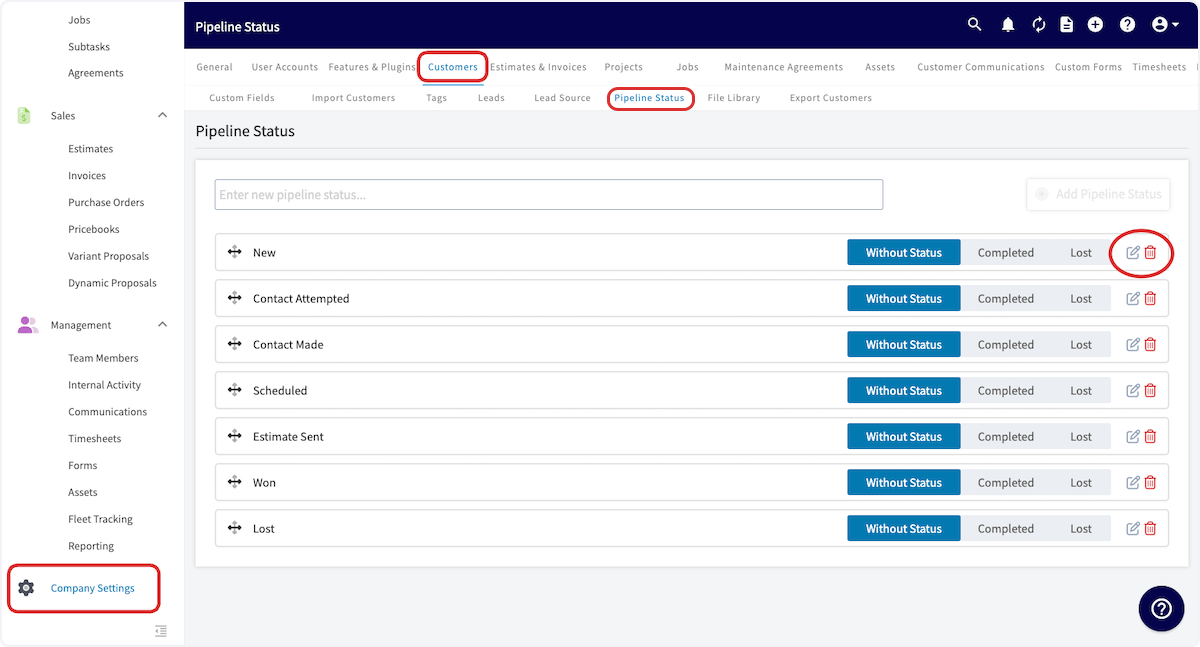
Usted decide el nombre de las etapas del embudo y administra la lista completa en la página Pipeline Status (etapa del embudo).-
Vaya a Company Settings > Customers (clientes) > Pipeline Status.
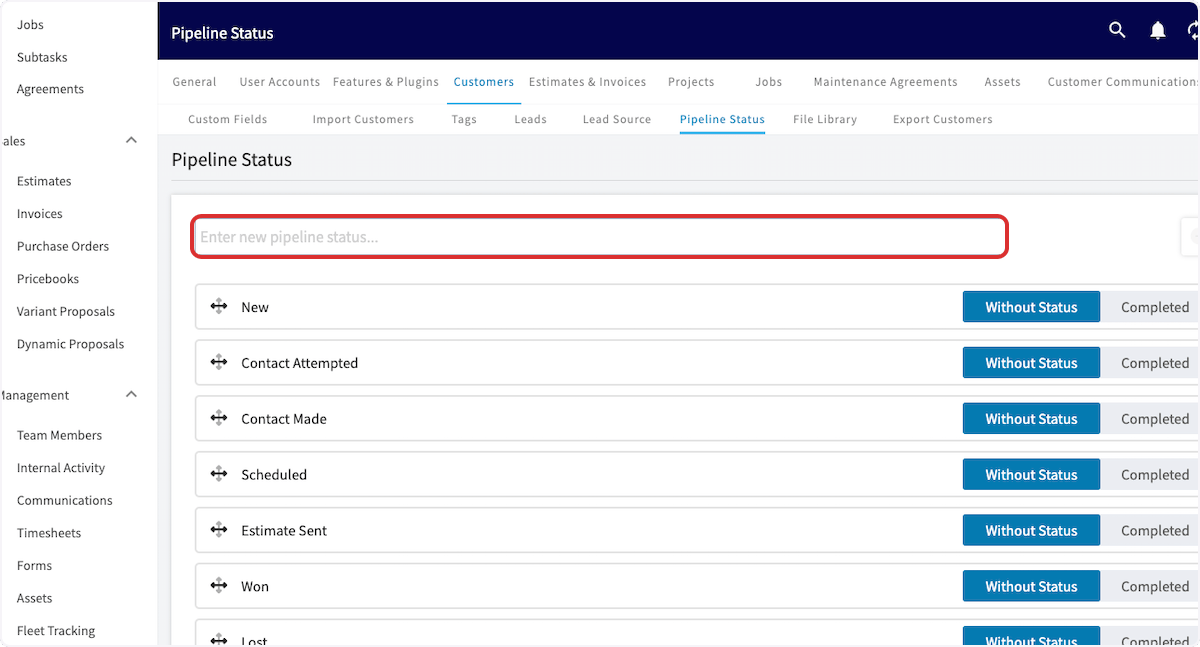
- Escriba el nombre de la etapa nueva en el campo Enter new pipeline status (ingrese una etapa nueva del embudo).
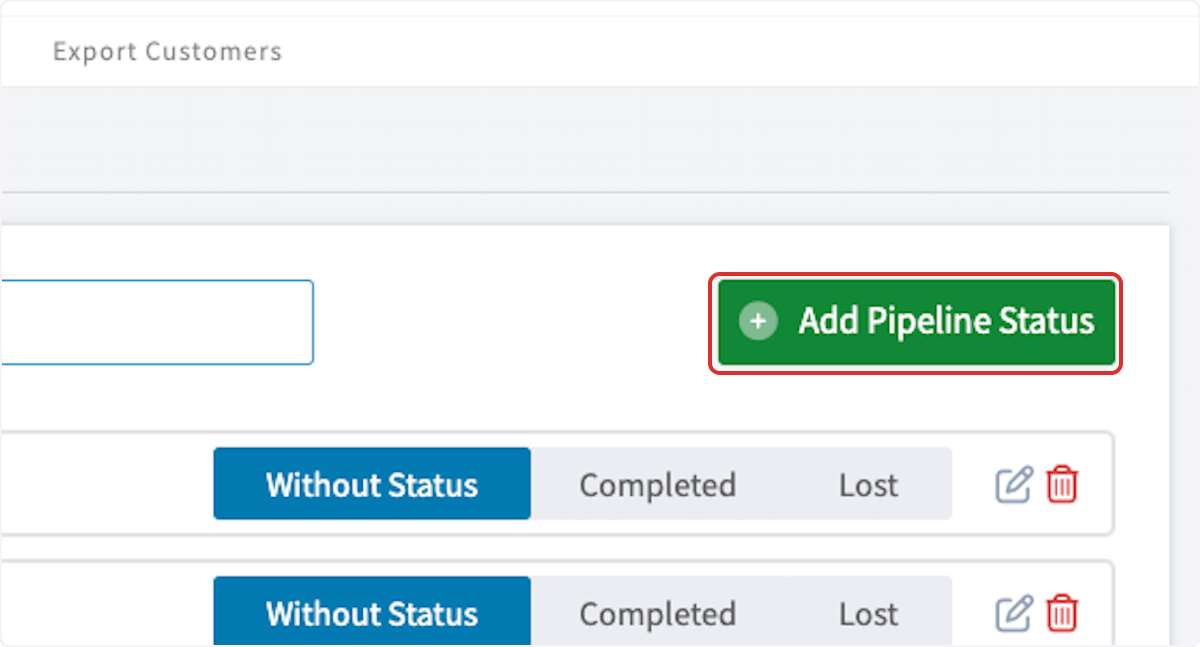
- Seleccione Add Pipeline Status (agregar etapa del embudo).
3. Agregue una etapa del embudo a un cliente
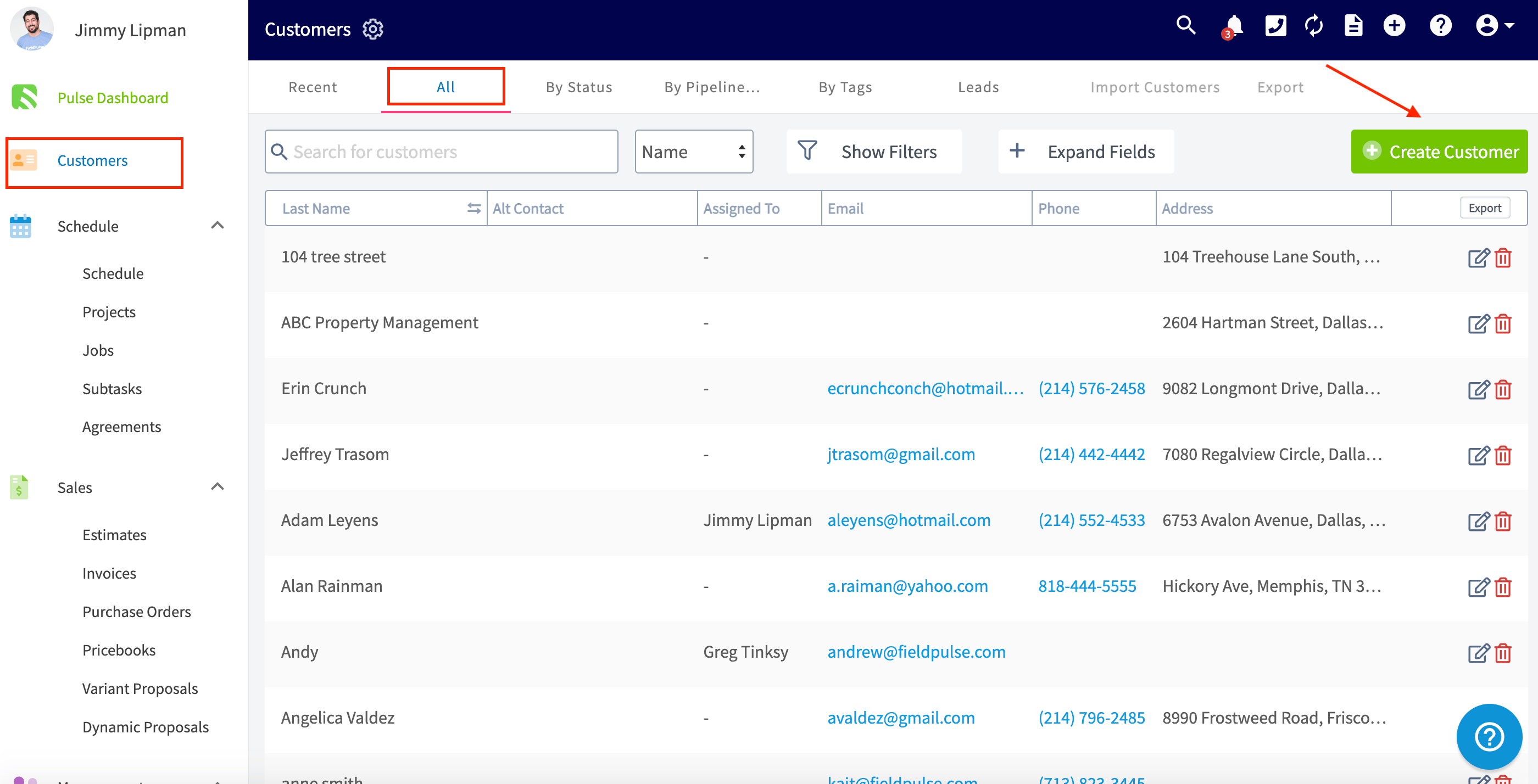
La etapa del embudo de un cliente se asigna en el propio registro del cliente.- Seleccione Customers en el menú de la izquierda.
-
Seleccione el nombre del cliente para abrir su registro y luego seleccione Edit (editar). Si el cliente todavía no existe, seleccione Create Customer (crear cliente) y cree primero el registro.
-
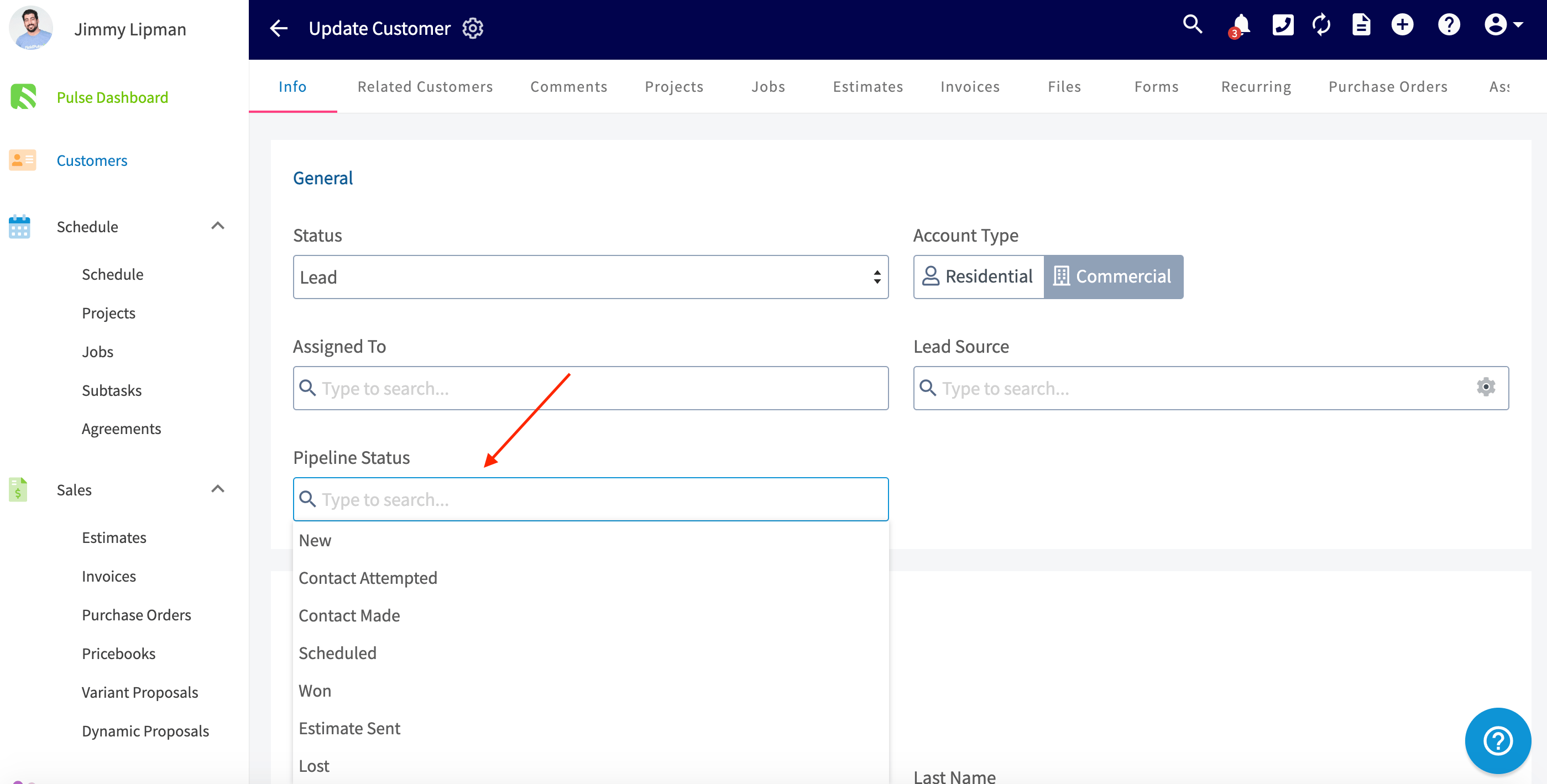
Seleccione el campo Pipeline Status y elija la etapa que corresponda al punto en el que se encuentra el cliente dentro de su proceso.
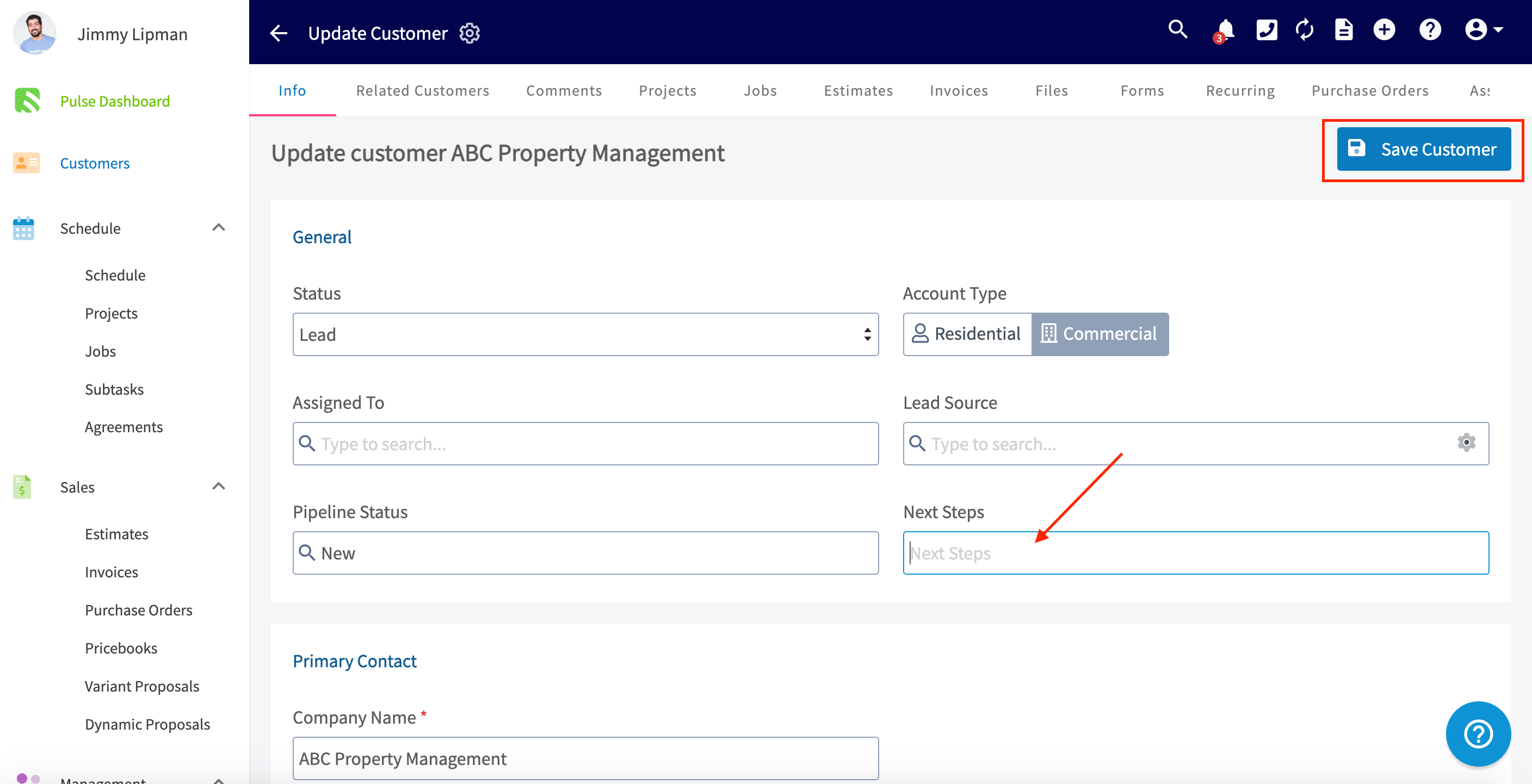
- Agregue Next Steps (siguientes pasos) si desea anotar la acción de seguimiento para ese cliente.
- Seleccione Save Customer (guardar cliente).
4. Trabaje con sus clientes en la vista By Pipeline
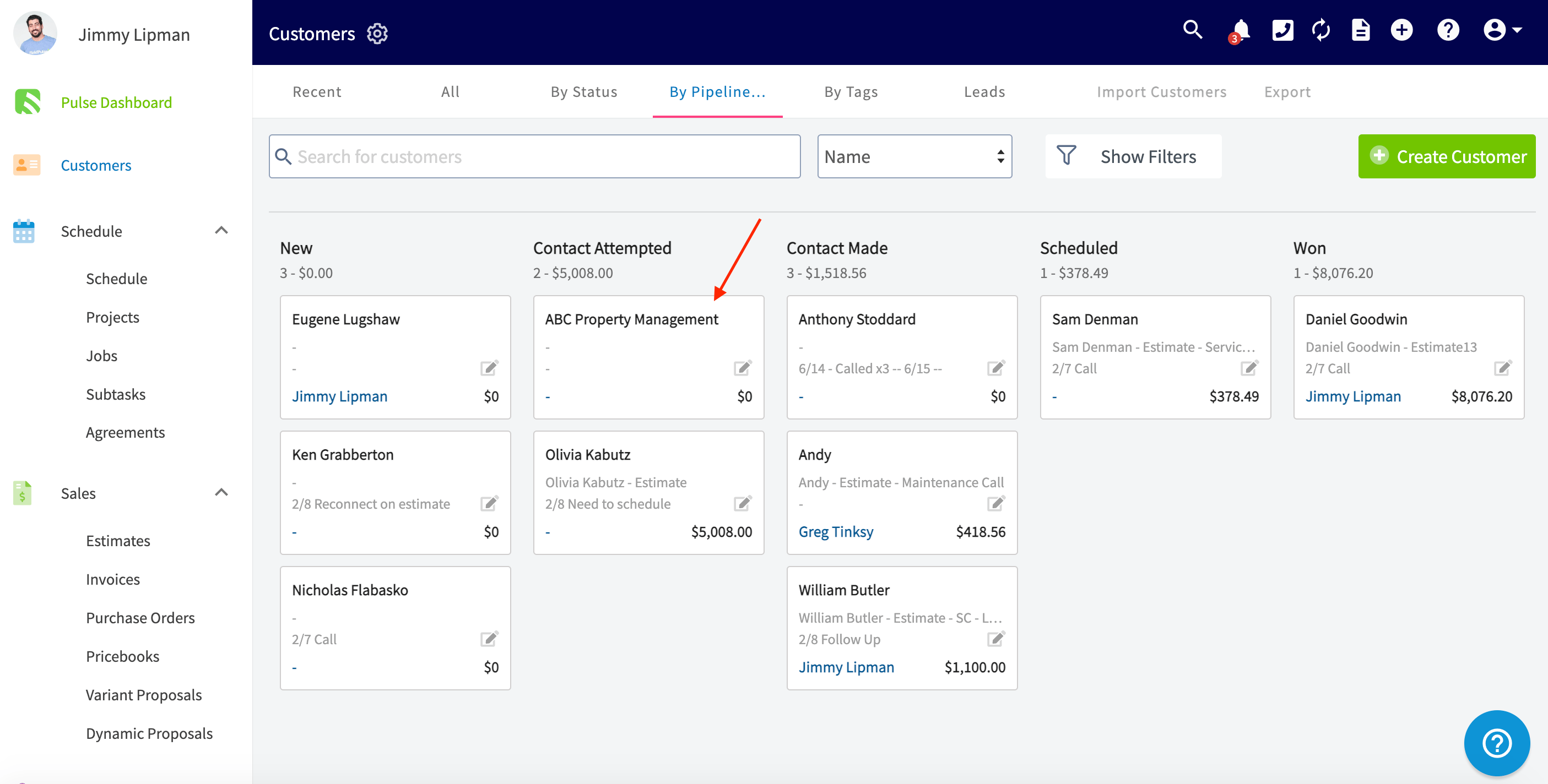
La vista By Pipeline acomoda a sus clientes en una columna por cada etapa del embudo y muestra los siguientes pasos de cada cliente y el monto de su presupuesto más reciente.-
Seleccione Customers y luego abra la pestaña By Pipeline.
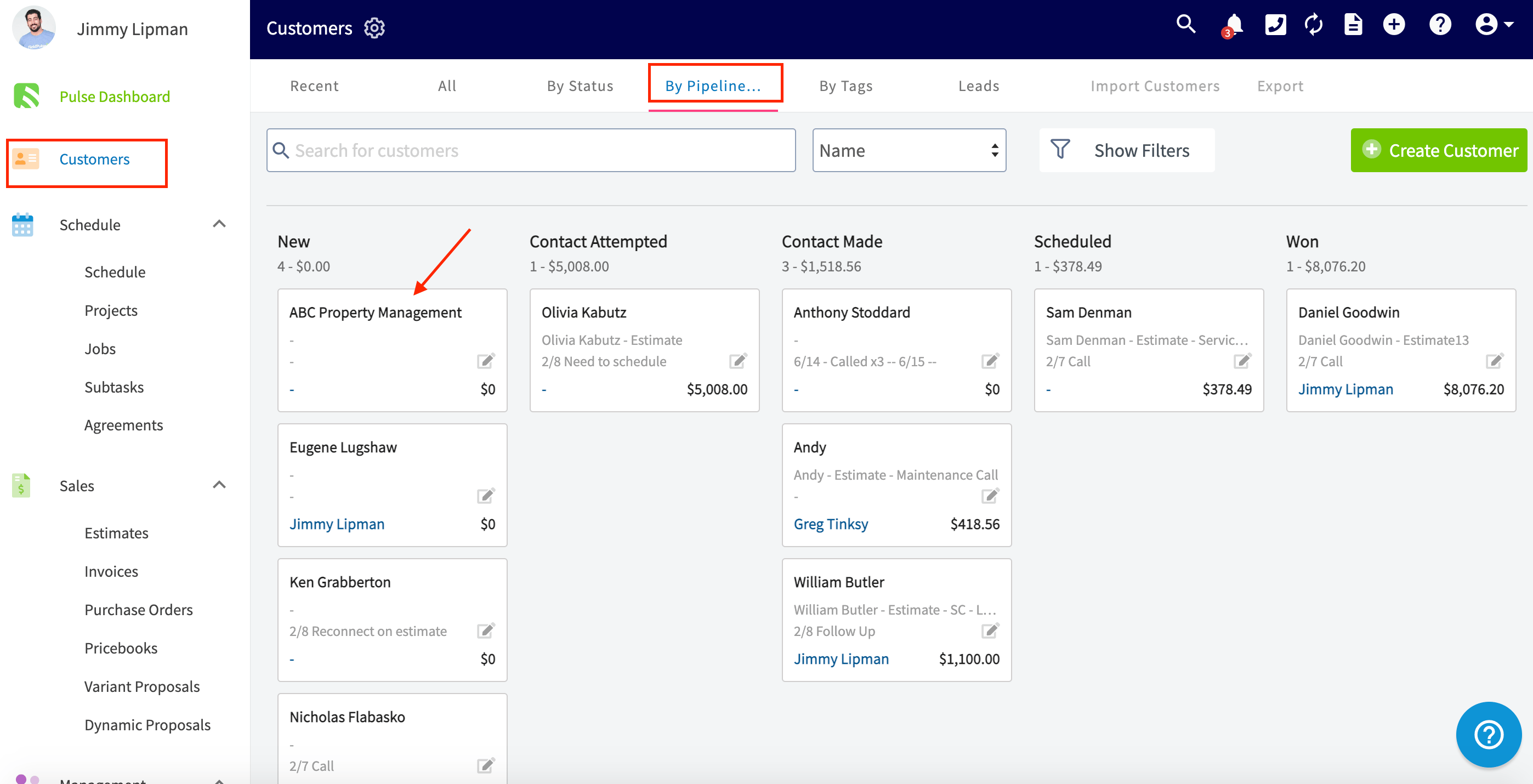
- Arrastre la tarjeta de un cliente a otra columna. Al soltar la tarjeta ahí, cambia la etapa del embudo de ese cliente.
Cuando un cliente lleva una semana marcado como perdido o completado, deja de aparecer en la vista By Pipeline. La etapa del embudo sigue guardada en el registro del cliente.
Referencia de configuración
Artículos relacionados
- Cómo dar seguimiento a los orígenes de prospectos
- Cómo crear un cliente
- Configuración de los estados de clientes