
Quién lo usa: un administrador prepara los datos y configura la integración. Disponibilidad: requiere una cuenta de Xero conectada; la integración de FieldPulse con Xero solo está disponible para clientes en Australia y Nueva Zelanda.Prepararse para sincronizar con Xero significa dar a sus registros de clientes y a sus partidas el formato que Xero exige antes de conectar los dos sistemas. Xero es más estricto que FieldPulse con los nombres, los SKU, las cuentas de impuestos y los caracteres especiales, así que unos minutos de limpieza aquí evitan que las facturas se detengan en la primera sincronización.
Descripción general
La integración con Xero es una sincronización bidireccional para clientes, partidas, facturas y pagos, y una sincronización unidireccional para presupuestos (FieldPulse → Xero). Una vez conectada, cuando usted crea o edita un cliente, una factura o un pago en la oficina o en el trabajo, el cambio se refleja automáticamente en ambos sistemas, sin capturar los datos dos veces. FieldPulse se encarga de la facturación y Xero, de la contabilidad. Los registros se sincronizan en un orden fijo (primero los clientes, luego las partidas y después las facturas), así que un problema de formato al principio de esa cadena bloquea todo lo que viene después. Preparar sus datos antes de conectarse es lo que lo evita.Antes de comenzar
- Confirme que tiene una cuenta de Xero en Australia o Nueva Zelanda.
- Tenga acceso a su lista de contactos de Xero y a su lista de artículos de FieldPulse para poder corregir los registros en cualquiera de los dos sistemas.
- Configure su tasa de impuesto en Xero: FieldPulse toma la tasa de impuesto de Xero, no al revés.
- Consulte la Descripción general de Xero si nunca ha conectado una integración de contabilidad.
Configuración paso a paso
1. Prepare sus registros de clientes
Deje listo cada registro de cliente para sincronizarlo desde Xero:- Asigne a cada cliente un nombre: un nombre de pila, un apellido o el nombre de una empresa. Un cliente sin nombre ni apellido en Xero se sincroniza con FieldPulse como cliente comercial (empresa).
- Asegúrese de que el campo Contact Name / Display Name (nombre de contacto / nombre para mostrar) esté lleno. Es un campo obligatorio del cliente tanto en Xero como en FieldPulse después de la sincronización.
- Agregue una dirección de correo única y un número de teléfono siempre que pueda. Se recomiendan, pero no son obligatorios.
- Tenga en cuenta que los contactos, los proveedores y los clientes de Xero se sincronizan con FieldPulse como clientes, y que los Contact Groups (grupos de contactos) de Xero se transfieren como un cliente principal que se muestra como “Group: Primary Person”.
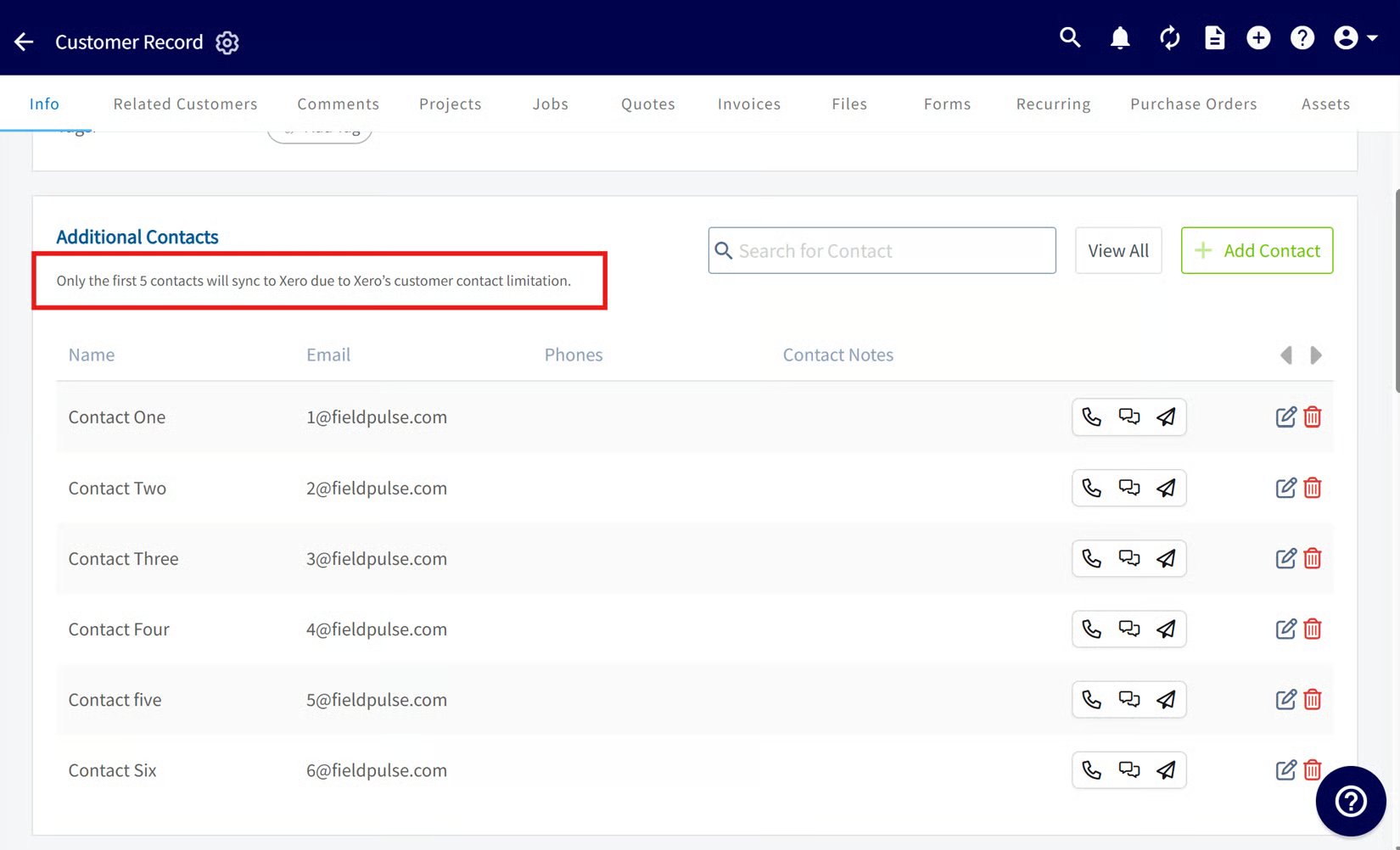
- Reduzca los contactos si es necesario: FieldPulse admite contactos ilimitados por registro, pero solo los primeros 5 contactos se sincronizan con Xero debido a un límite de Xero.
2. Prepare sus partidas
La mayoría de los problemas de sincronización empiezan en las partidas. Antes de conectarse, revise cada partida para que cumpla con las reglas de Xero:- Quite los caracteres especiales de los nombres de las partidas: Xero rechaza $ % ^ ( ) = ’ < > { } ” y las partidas que los contengan no se sincronizan.
- Asegúrese de que los nombres no sean alfanuméricos: el nombre de una partida no puede combinar números y letras. Por ejemplo, las partidas llamadas “Filtro 20x25” o “Codo de PVC de 2 pulgadas” no se sincronizan.
- Asigne a cada partida un SKU único.
- Configure una GST account (cuenta de GST) en cada partida. La cuenta de impuestos debe estar configurada como GST on income; si no, la partida debe indicar BAS excluded o GST free.
- Confirme que su tasa de impuesto esté configurada en Xero, ya que FieldPulse toma la tasa de impuesto de Xero.
3. Entienda cómo se corresponden los estados
FieldPulse y Xero usan nombres de estado distintos, así que la sincronización los convierte automáticamente. Usted no tiene que configurar esto, pero conocer la correspondencia le ayuda a prever en qué estado queda cada registro. Consulte la sección Referencia de configuración, más abajo, para ver las tablas completas de correspondencia de estados de presupuestos y de facturas.Referencia de configuración
Correspondencia de estados de presupuestos (cotizaciones)
Correspondencia de estados de facturas
Artículos relacionados
- Descripción general de Xero
- Cómo sincronizar con Xero
- Cómo administrar Xero después de sincronizar
- Ejemplos y detalles de la sincronización con Xero