
Quién lo usa: sus clientes reservan a través del portal y un administrador lo configura en Company Settings (configuración de la empresa). Disponibilidad: todas las regiones. Para cobrar un depósito o un pago en el portal se requiere FieldPulse Payments.El portal de reservaciones suele ser la primera impresión que un cliente nuevo tiene de su negocio: una página pública de programación de servicios donde los clientes nuevos y actuales lo contactan, solicitan un servicio o reservan un horario específico sin llamar a su oficina. Esta página recorre el portal de reservaciones desde el lado del cliente, pantalla por pantalla, para que usted sepa exactamente qué experimenta su cliente antes de enviarle el enlace o de insertar el portal en su sitio web.
Descripción general
El portal de reservaciones es la página de programación de citas que ven sus clientes. Un cliente abre el portal, elige un servicio, escoge un horario si la programación está habilitada, ingresa sus datos de contacto, paga si el servicio seleccionado requiere un pago y recibe una confirmación. Lo que el cliente ve en cada pantalla proviene de la configuración que usted eligió al configurar el portal de reservaciones: su método de contacto para reservaciones, los servicios que ofrece, la forma de mostrar el precio de cada servicio y las reglas de disponibilidad detrás de ellos.Esta página trata sobre el lado del cliente del portal de reservaciones. Para habilitar el portal (elegir un método de contacto para reservaciones, crear servicios, definir la disponibilidad del Smart Scheduler e insertar el portal en su sitio web), consulte Configuración del portal de reservaciones.
Cómo funciona
El cliente pasa por hasta seis pantallas. Las pantallas que aparecen dependen de su método de contacto para reservaciones y de la configuración del servicio que selecciona el cliente.Página de inicio
La página de inicio del portal es el punto de entrada del cliente a su negocio. El cliente ve su texto de bienvenida, su descripción y sus notas, junto con las opciones de servicio que usted ofrece. Si agregó su logotipo en Company Settings, el logotipo aparece en la parte superior del portal.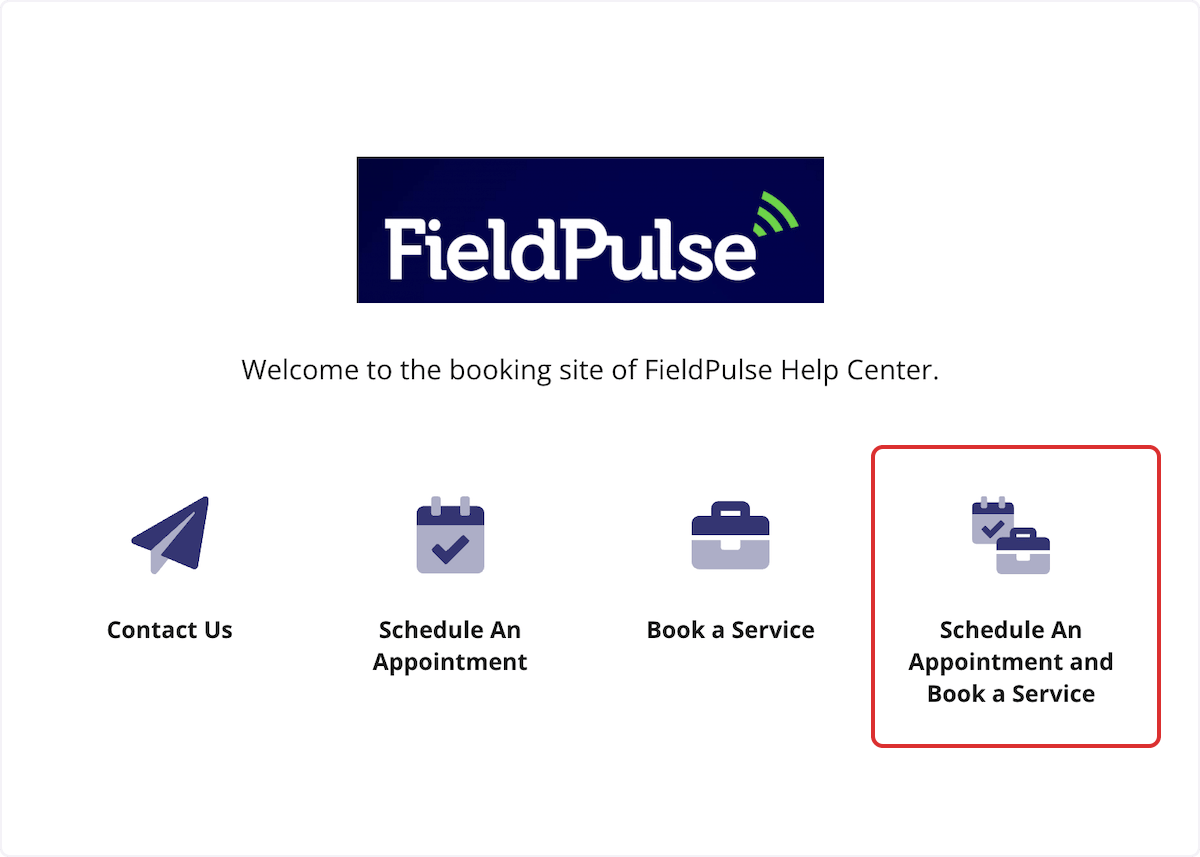
Selección del servicio
El cliente elige un servicio entre las categorías y los servicios que usted creó. Cada servicio se muestra según el Booking Method (método de reservación) que usted definió para él: sin precio, con el precio y sin cobro, con el precio y un depósito obligatorio, o con el precio y el pago total obligatorio.Programación
Si su método de contacto para reservaciones permite que los clientes elijan una hora, el cliente selecciona un horario disponible. Los horarios que ve el cliente provienen de sus reglas de disponibilidad: General Availability (disponibilidad general) o el Smart Scheduler, que ofrece solo los horarios en que su equipo está libre para realizar el servicio.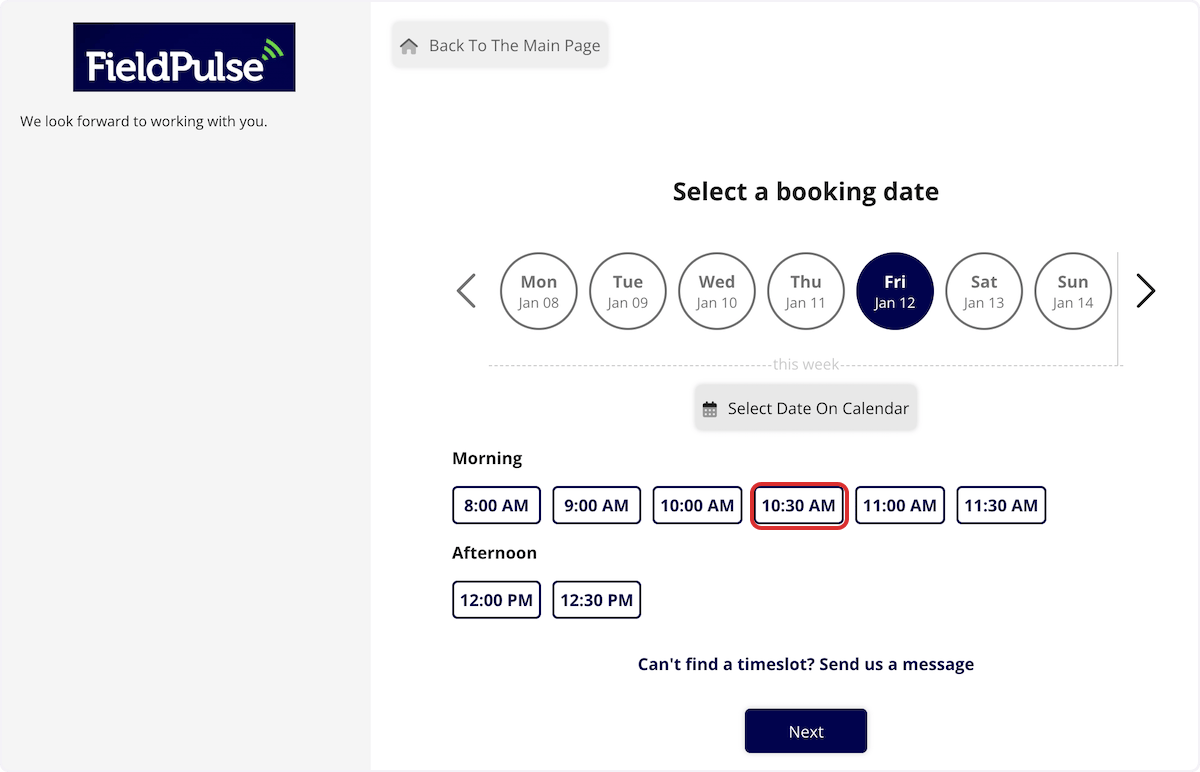
Datos de contacto
El cliente ingresa su información de contacto. Los campos personalizados que usted configuró aparecen aquí junto a los campos de contacto estándar, que siempre aparecen en el formulario. En la aplicación web, las fotos y los archivos que el cliente envía con la solicitud se adjuntan al trabajo que FieldPulse crea a partir de esa solicitud.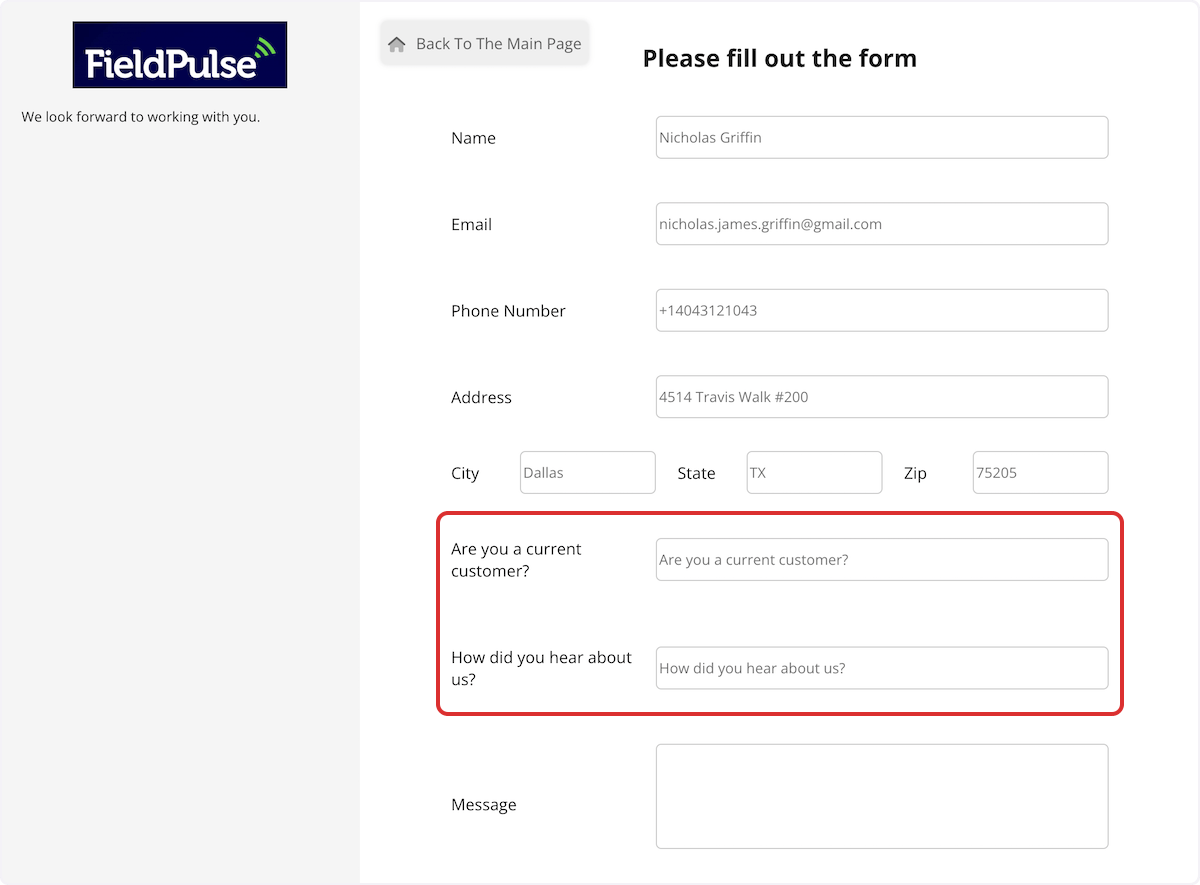
Pago
Si el servicio seleccionado requiere un depósito o el pago total, el cliente ve un paso de pago antes de que se confirme la reservación. Para cobrar pagos en el portal se requiere FieldPulse Payments en su cuenta.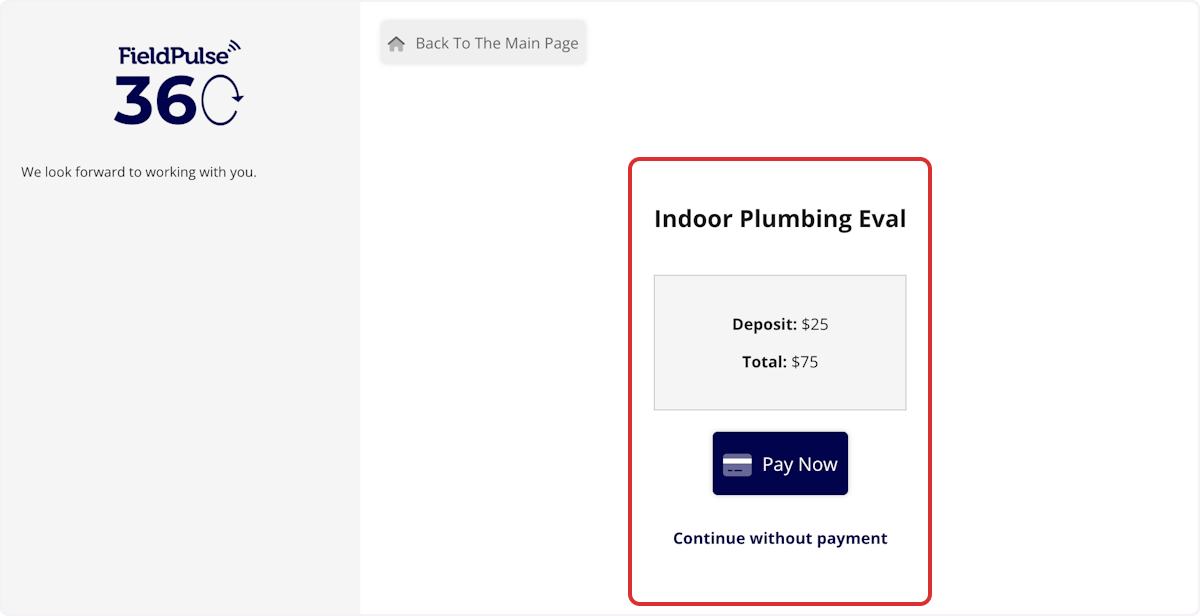
Confirmación
El cliente ve un mensaje de confirmación en pantalla. Si usted activó Send Appointment Confirmation Email to Customer (enviar correo de confirmación de la cita al cliente), el cliente también recibe un correo que le avisa que su solicitud se recibió.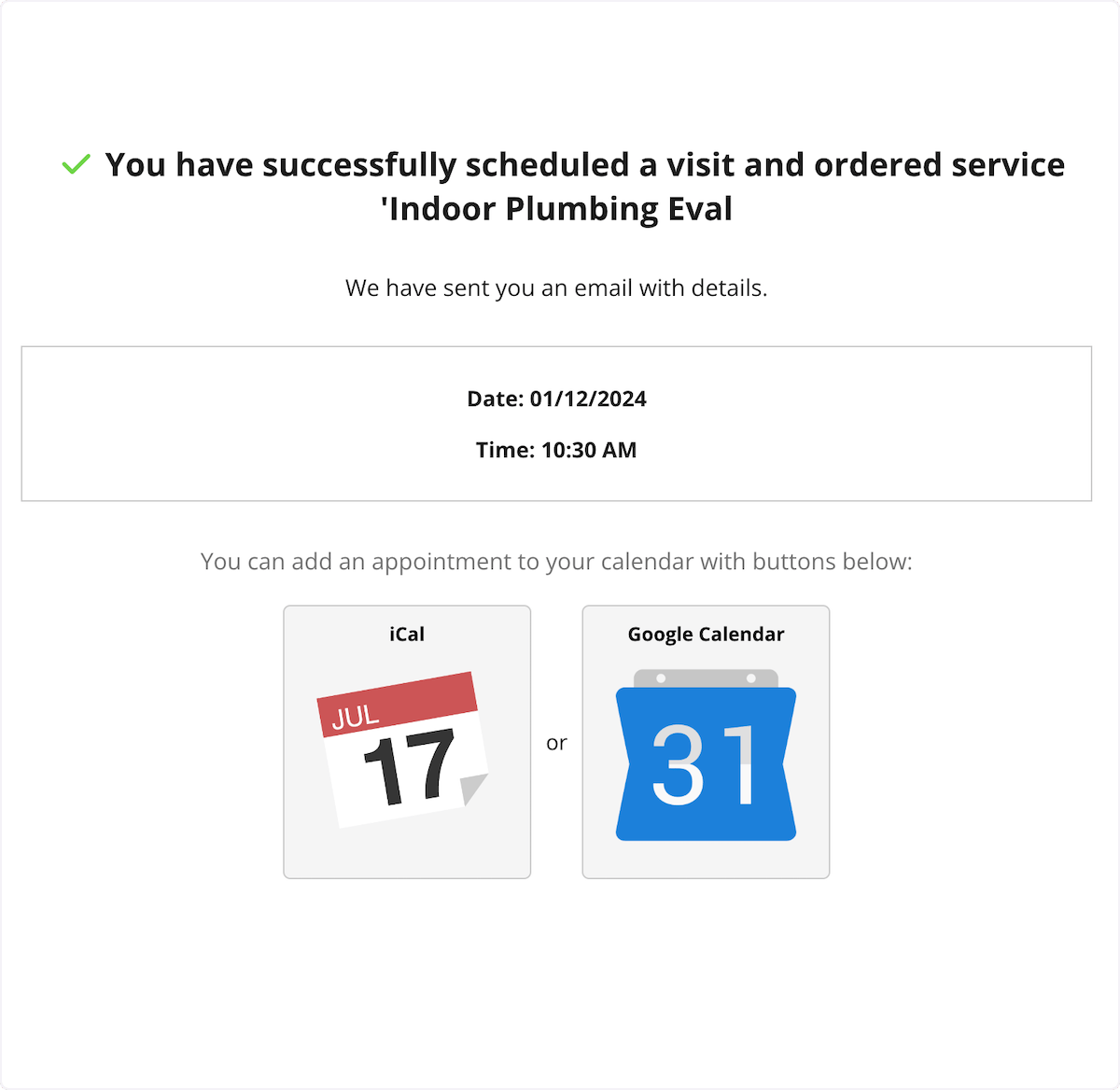
El correo de confirmación le indica al cliente que su solicitud se recibió y está en revisión. No significa que la cita en sí esté confirmada.