
Quién lo usa: solo administradores. Para crear una cuenta de usuario se necesita acceso a Company Settings (configuración de la empresa), y solo los administradores lo tienen. Disponibilidad: todas las regiones.Al agregar un usuario nuevo, usted crea el acceso de una persona y define a qué puede entrar esa persona en FieldPulse. Cuando la oficina y el equipo de campo no están de acuerdo sobre quién puede ver qué, el trabajo se detiene; asignar a cada persona el rol correcto desde el principio lo evita. En Detalles de roles y permisos de usuario se explica lo que puede hacer cada rol.
Descripción general
Una cuenta de usuario usa el correo de la persona como su ID de inicio de sesión. Usted crea la cuenta en Company Settings > User Accounts (cuentas de usuario), ingresa los datos de la persona, le asigna un rol y la agrega a uno o más equipos. El menú desplegable de roles ofrece cuatro opciones: Team Manager (gerente de equipo), Service Agent (agente de servicio), Limited Agent y Assignment User. El acceso de administrador se otorga al seleccionar Team Manager y activar el interruptor Assign as Company Admin (asignar como administrador de la empresa).Recorrido en video
Vea el recorrido en video sobre cómo agregar usuarios nuevos (en inglés) para ver el proceso completo. Los pasos escritos a continuación se pueden seguir sin el video.Antes de comenzar
- Confirme que usted es administrador. Ningún otro rol puede crear una cuenta de usuario.
- Tenga a la mano el nombre, el apellido y el correo de la persona: los tres son obligatorios. Cada usuario necesita su propio nombre, correo y contraseña, y FieldPulse vincula cada correo a una sola cuenta de usuario.
- Decida qué rol le corresponde a la persona antes de comenzar, ya que el rol define a qué puede acceder. Consulte Detalles de roles y permisos de usuario.
- Si desea que la persona forme parte de un equipo específico, cree ese equipo primero; consulte Cómo crear un equipo. Todos los usuarios se unen automáticamente al equipo predeterminado.
En la web
Abra el formulario de usuario nuevo
- Seleccione Company Settings en el menú de la izquierda.
- Seleccione User Accounts.
- Seleccione Create New (crear).
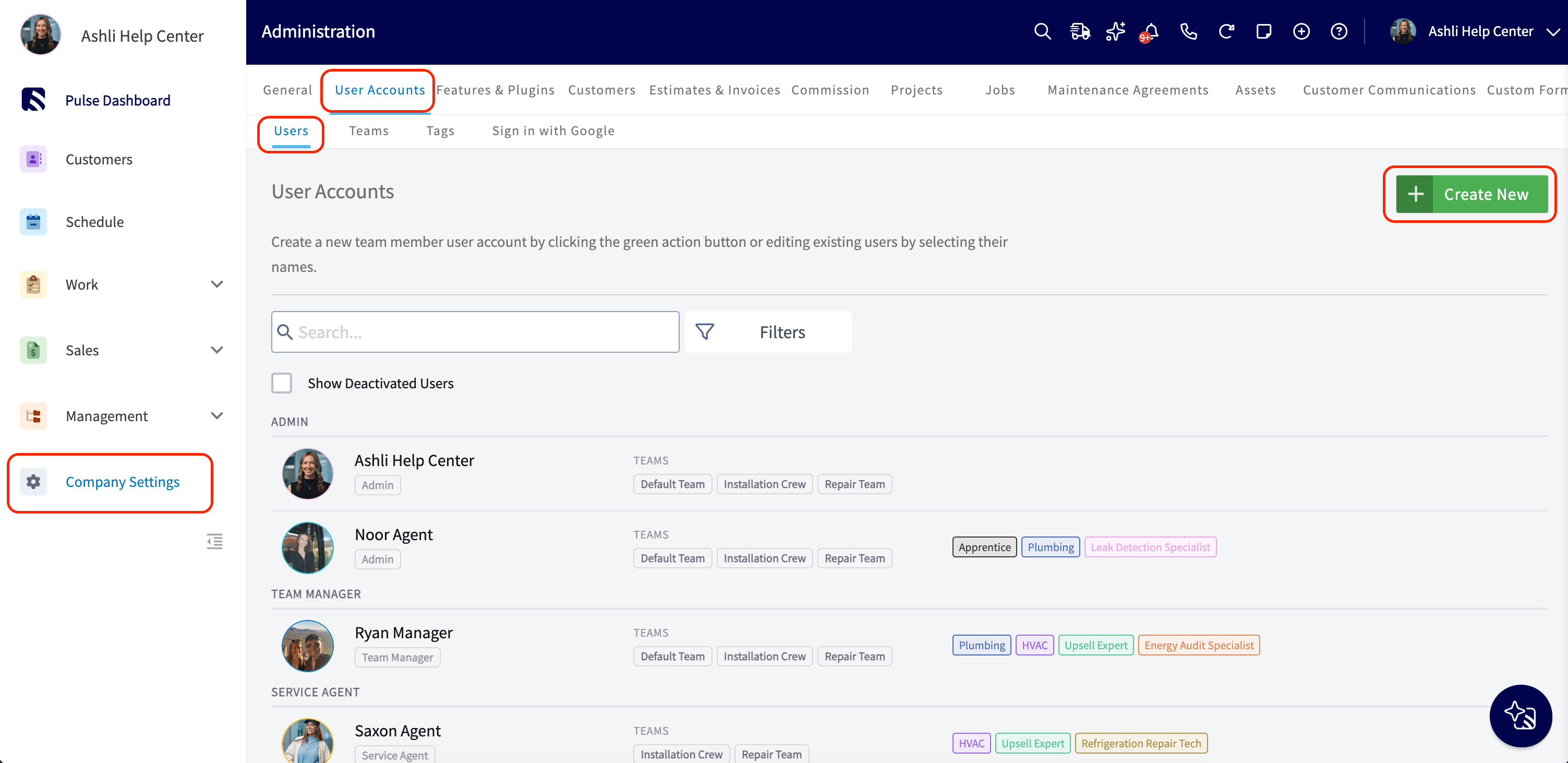
Ingrese los datos del usuario
Ingrese la información básica del usuario nuevo: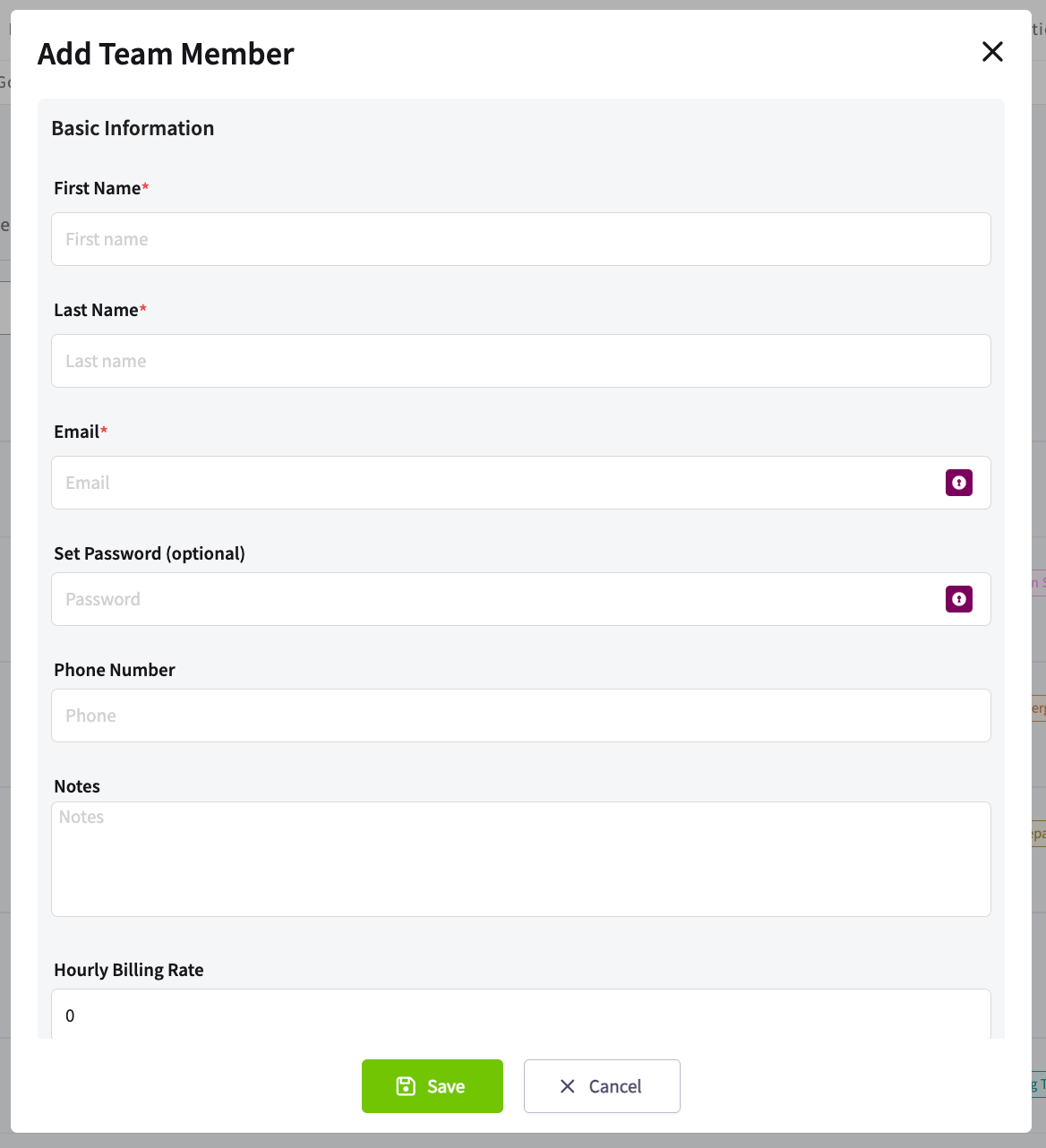
Defina la elegibilidad para comisiones
- Active Eligible for Commission (elegible para comisión) si este usuario gana comisiones sobre las facturas.
- Elija un Commission Calculation Method per Invoice (método de cálculo de comisión por factura) o déjelo en Company Default Commission (comisión predeterminada de la empresa).
Agregue etiquetas (opcional)
- Seleccione Add Tags (agregar etiquetas).
- Seleccione las habilidades y certificaciones que tiene esta persona.
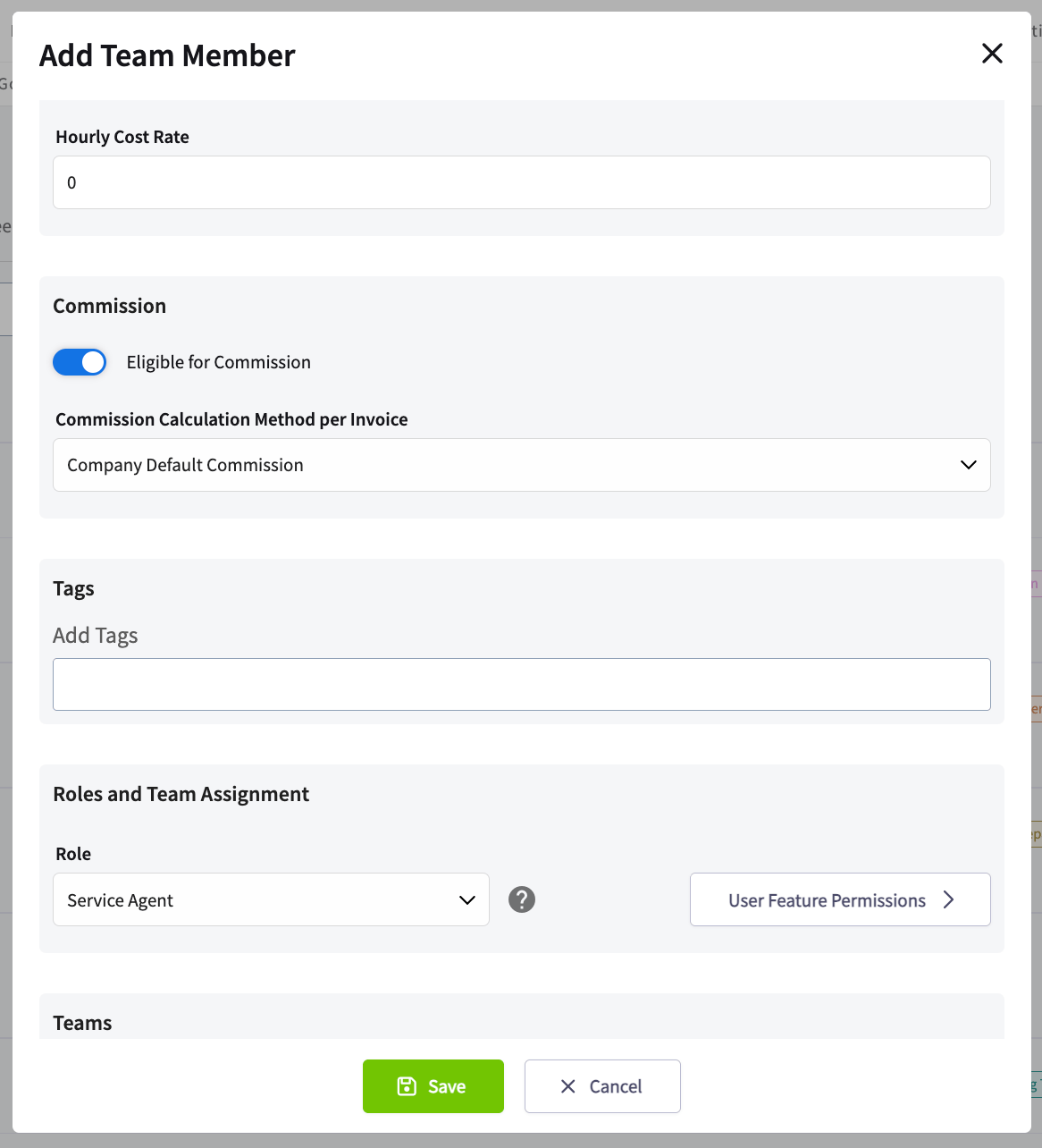
Asigne un rol
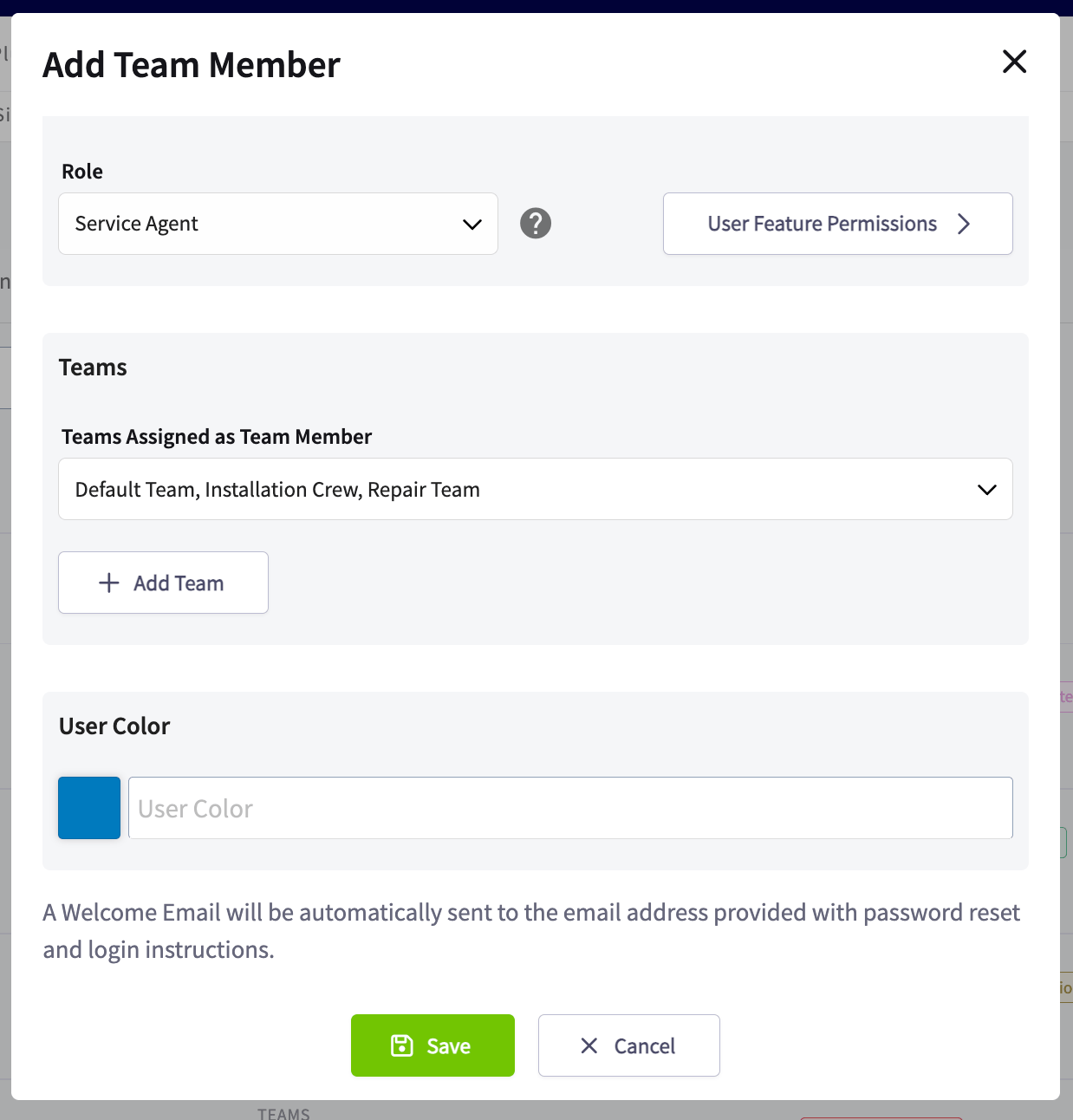
Seleccione el rol de la persona. El rol define el acceso básico de la persona a las funciones y a los datos de la empresa:
El menú desplegable de roles no tiene una opción Administrator (administrador) independiente. Para que alguien sea administrador, seleccione Team Manager y luego active Assign as Company Admin. Consulte Detalles de roles y permisos de usuario para saber exactamente qué puede hacer cada rol.
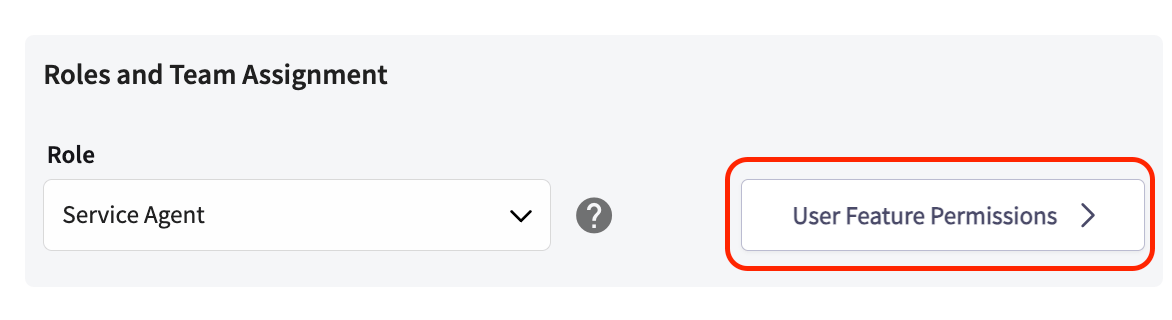
Ajuste los permisos (opcional)
- Seleccione User Feature Permissions (permisos de funciones del usuario), junto al menú desplegable Role.
- Active o desactive funciones individuales para esta persona.
Agregue al usuario a un equipo
- Vaya a Teams Assigned as Team Member (equipos asignados como miembro del equipo).
- Seleccione cada equipo al que pertenece este usuario.
- Seleccione + Add Team (agregar equipo) para asignar al usuario a más equipos.
Elija el color del usuario
- En User Color (color del usuario), elija el color que representa a este usuario en las vistas de agenda y de despacho.
Guarde la cuenta
- Seleccione Save (guardar).
Guarde una plantilla de permisos
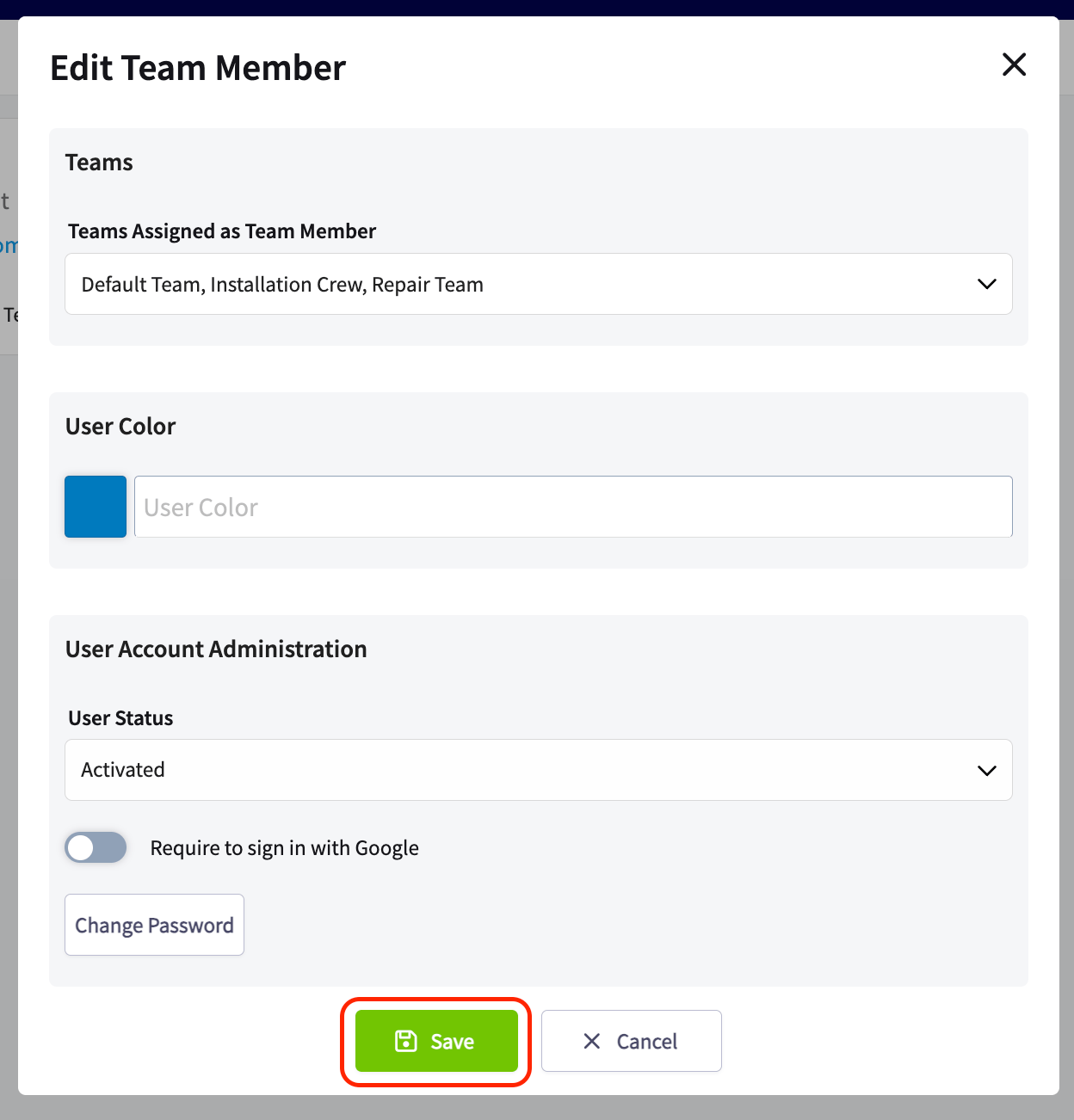
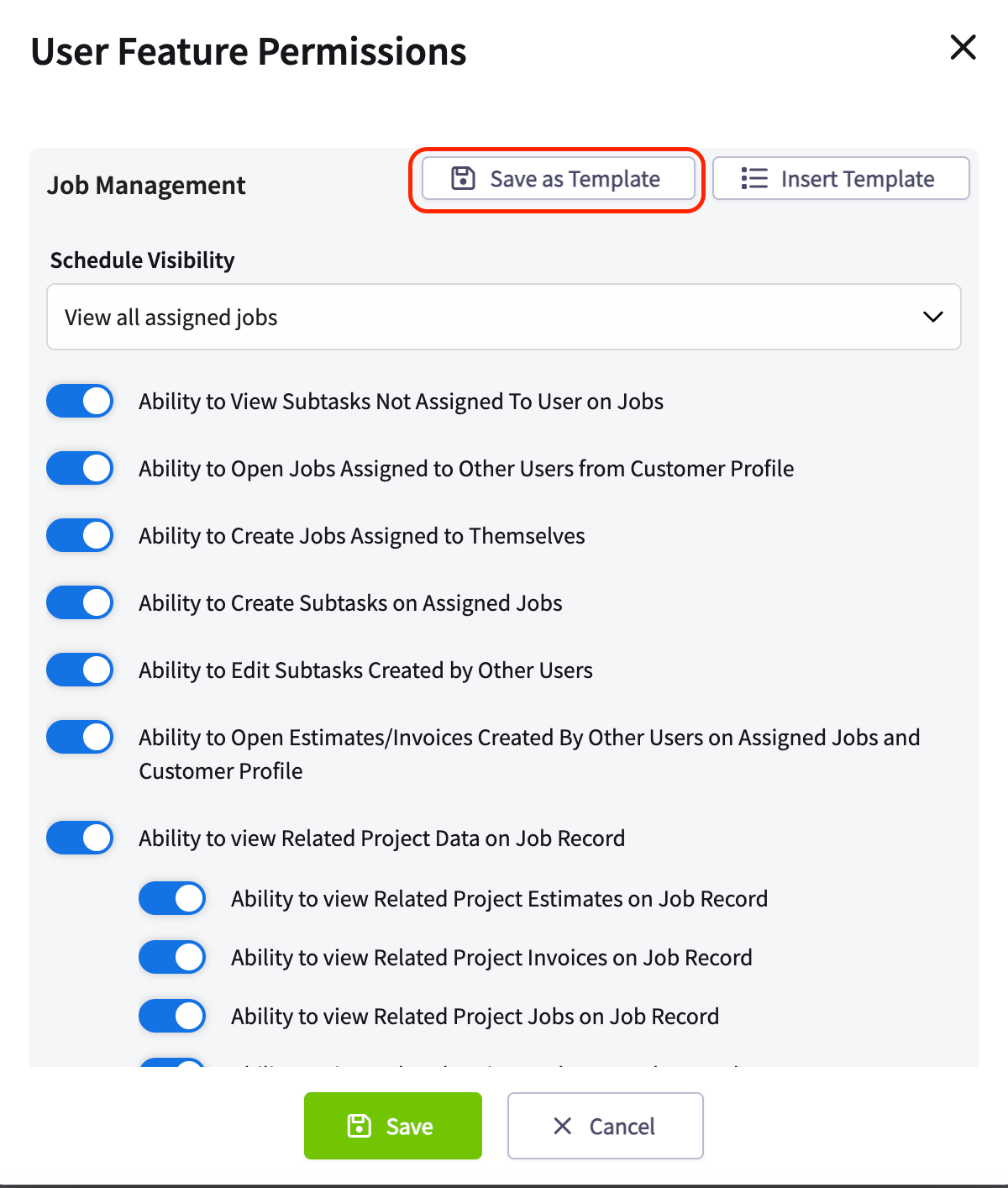
Las plantillas de permisos guardan la configuración de permisos de funciones de un usuario para que pueda aplicarla a otros usuarios de una sola vez. En lugar de revisar cada interruptor y menú desplegable cada vez que da de alta a un técnico o a un gerente, usted define los permisos una vez, los guarda como plantilla y reutiliza la plantilla tantas veces como necesite.- Vaya a Company Settings > User Accounts y abra el usuario del que desea guardar la configuración.
- Seleccione Edit y luego seleccione User Feature Permissions.
- Seleccione Save as Template (guardar como plantilla).
Inserte una plantilla de permisos
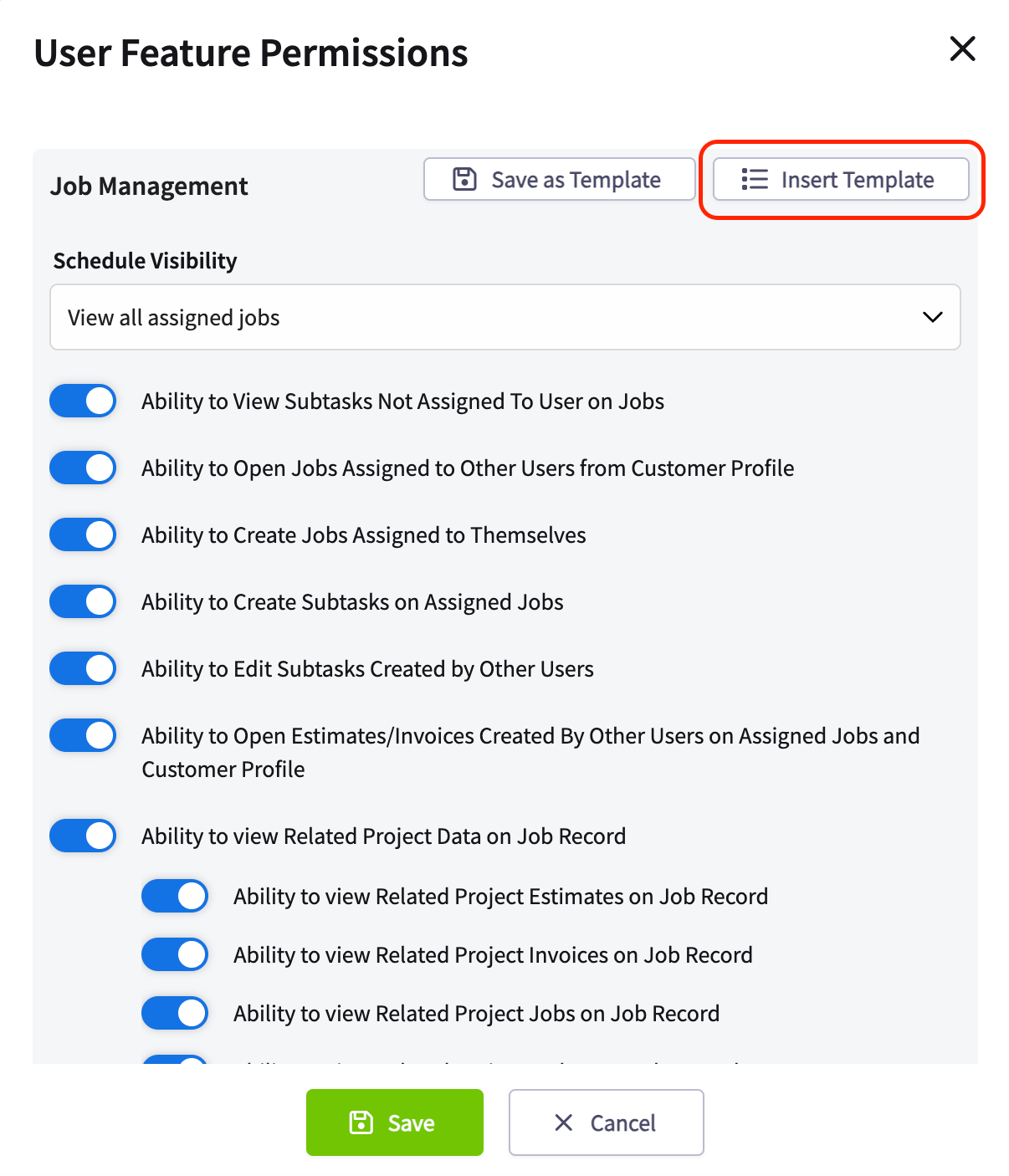
Cuando tenga al menos una plantilla guardada, puede aplicarla a cualquier otro usuario con el mismo tipo de rol.- Abra un usuario y seleccione User Feature Permissions.
- Seleccione Insert Template (insertar plantilla) para abrir el menú desplegable.
- Seleccione el nombre de la plantilla que desea aplicar.
Dónde aparecen las etiquetas
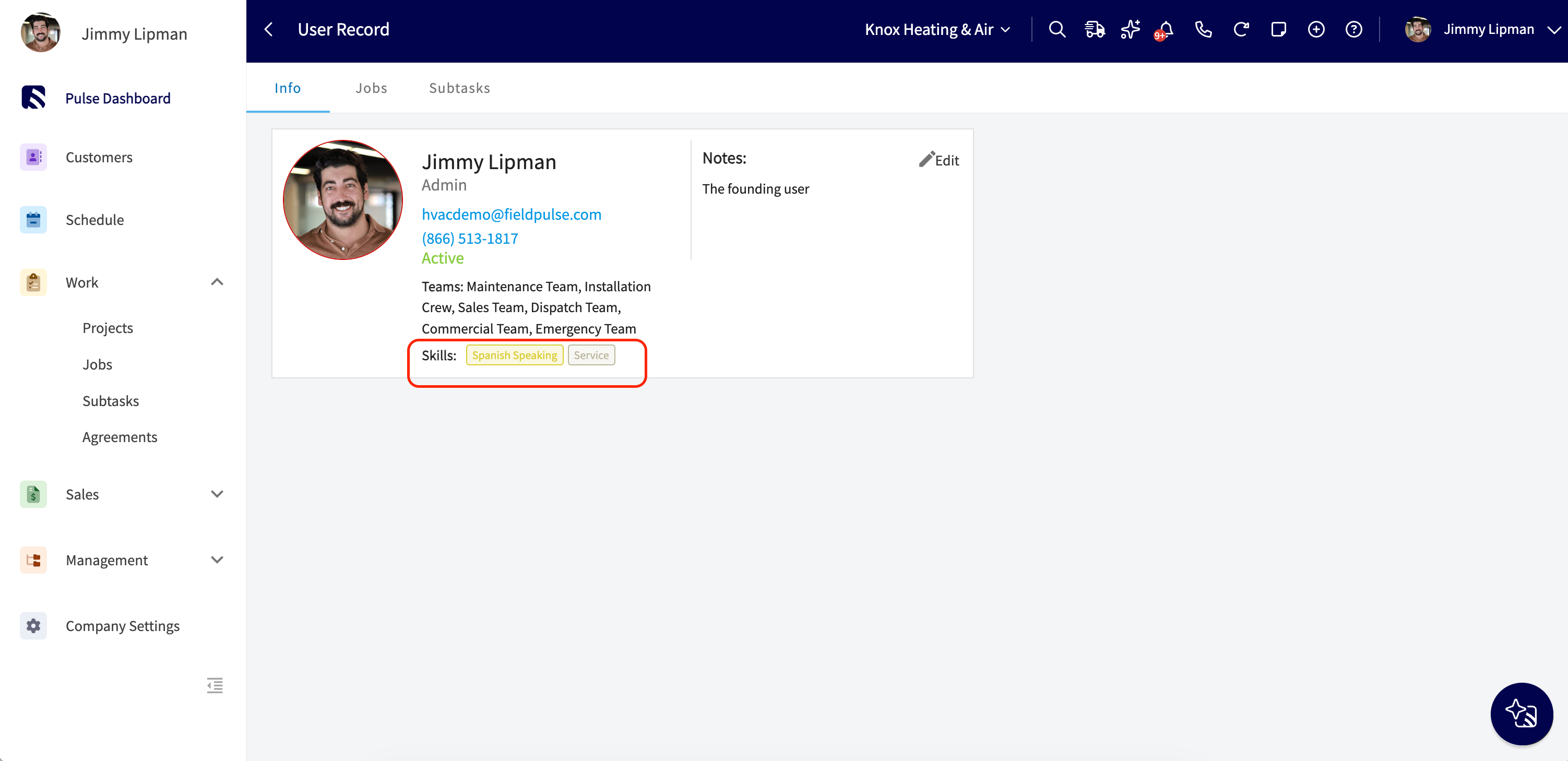
Cuando un usuario tiene etiquetas asignadas, esas etiquetas se pueden ver y buscar en todos los lugares donde usted decide quién atiende un trabajo.- Registro del usuario: las etiquetas se muestran en modo de solo lectura debajo de la línea Teams (equipos), en la pestaña Info del usuario.
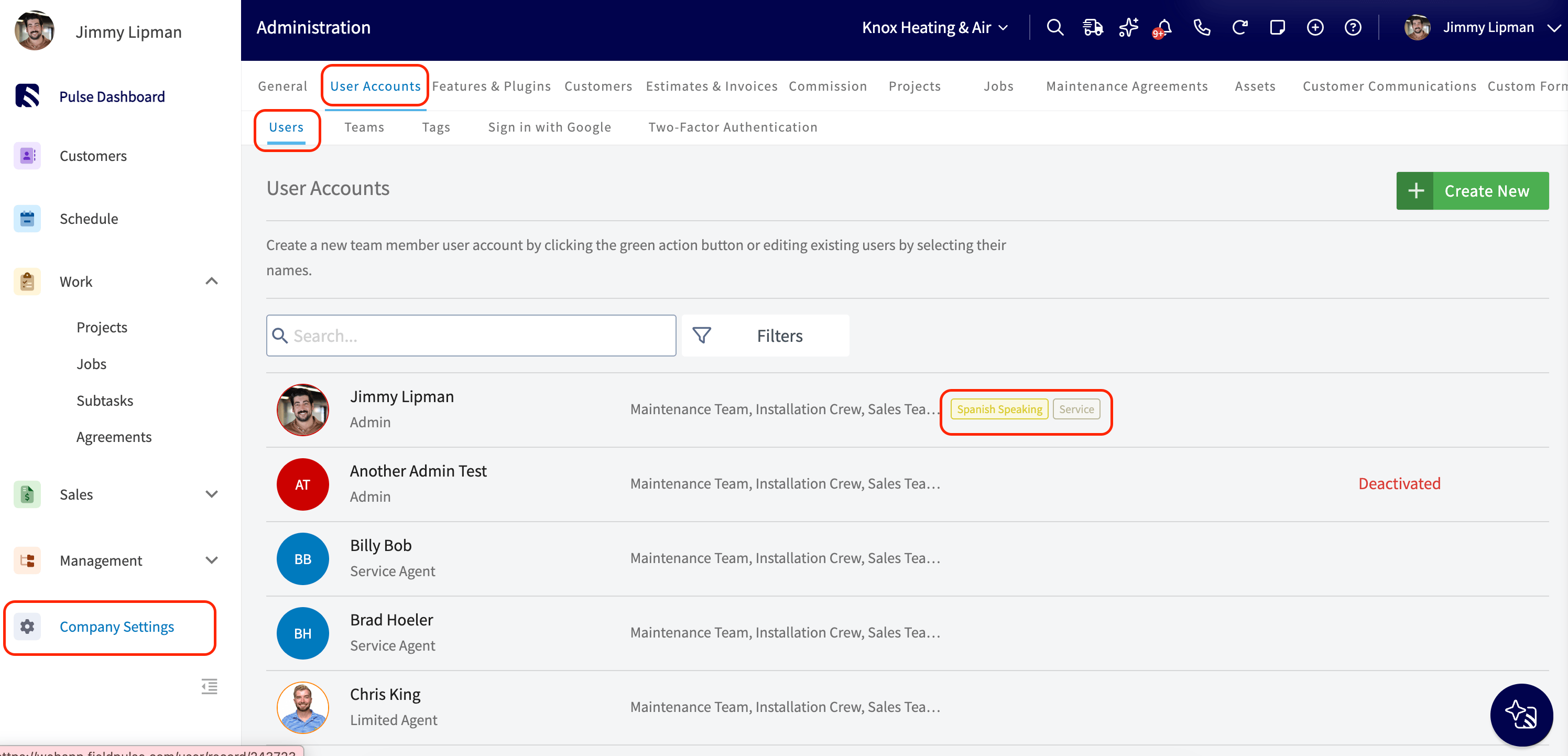
- Lista de User Accounts: una columna Tags (etiquetas) muestra las etiquetas de cada usuario, y un filtro junto a la barra de búsqueda acota la lista por equipo, por etiqueta o por ambos.
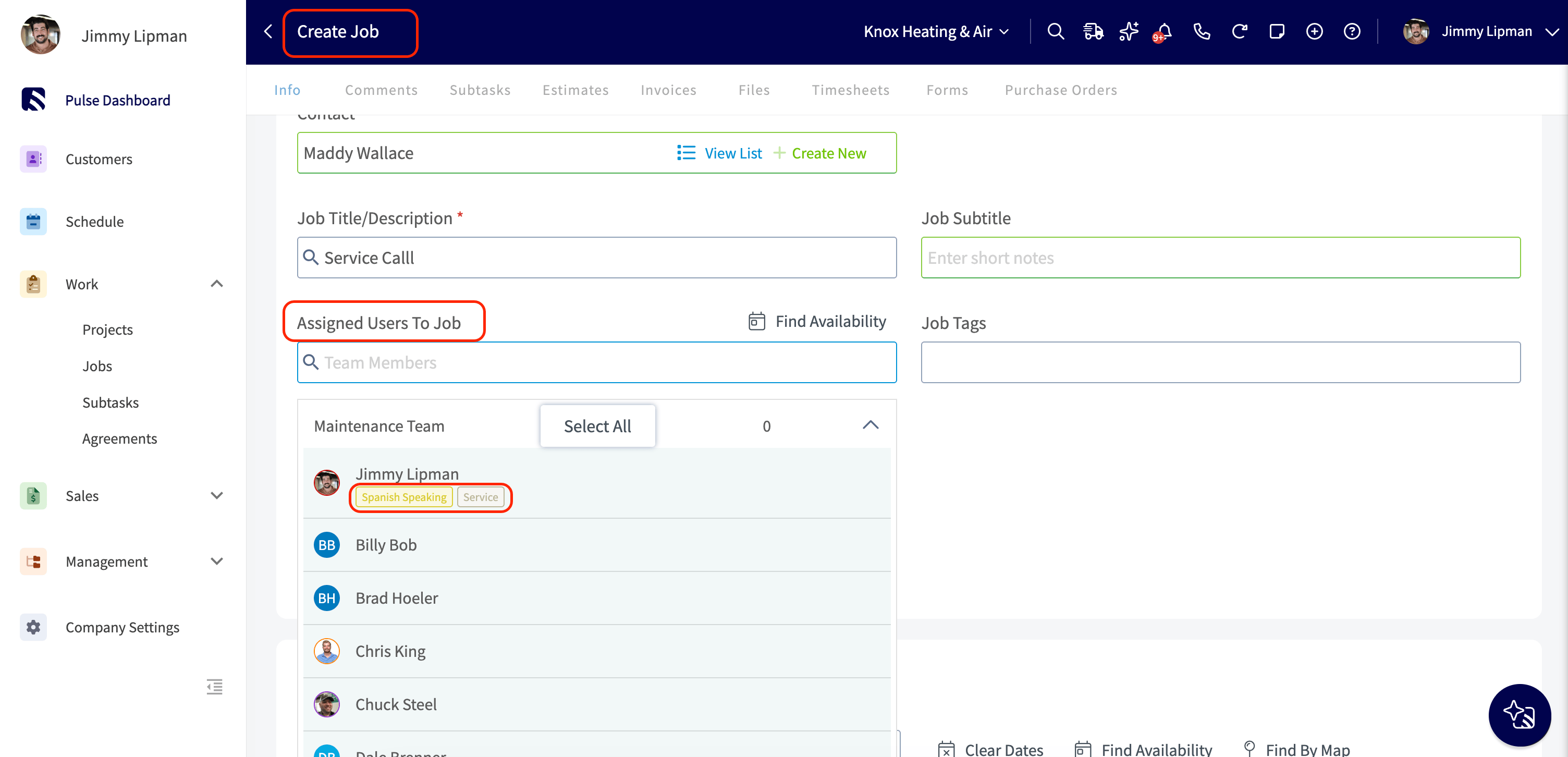
- Create Job y Edit Job (crear y editar trabajo): el menú desplegable Assigned Users to Job (usuarios asignados al trabajo) muestra las etiquetas de cada técnico junto a su nombre. El cuadro de búsqueda busca por nombre o por habilidad, así que al escribir “hvac” aparecen todos los técnicos con la etiqueta HVAC.
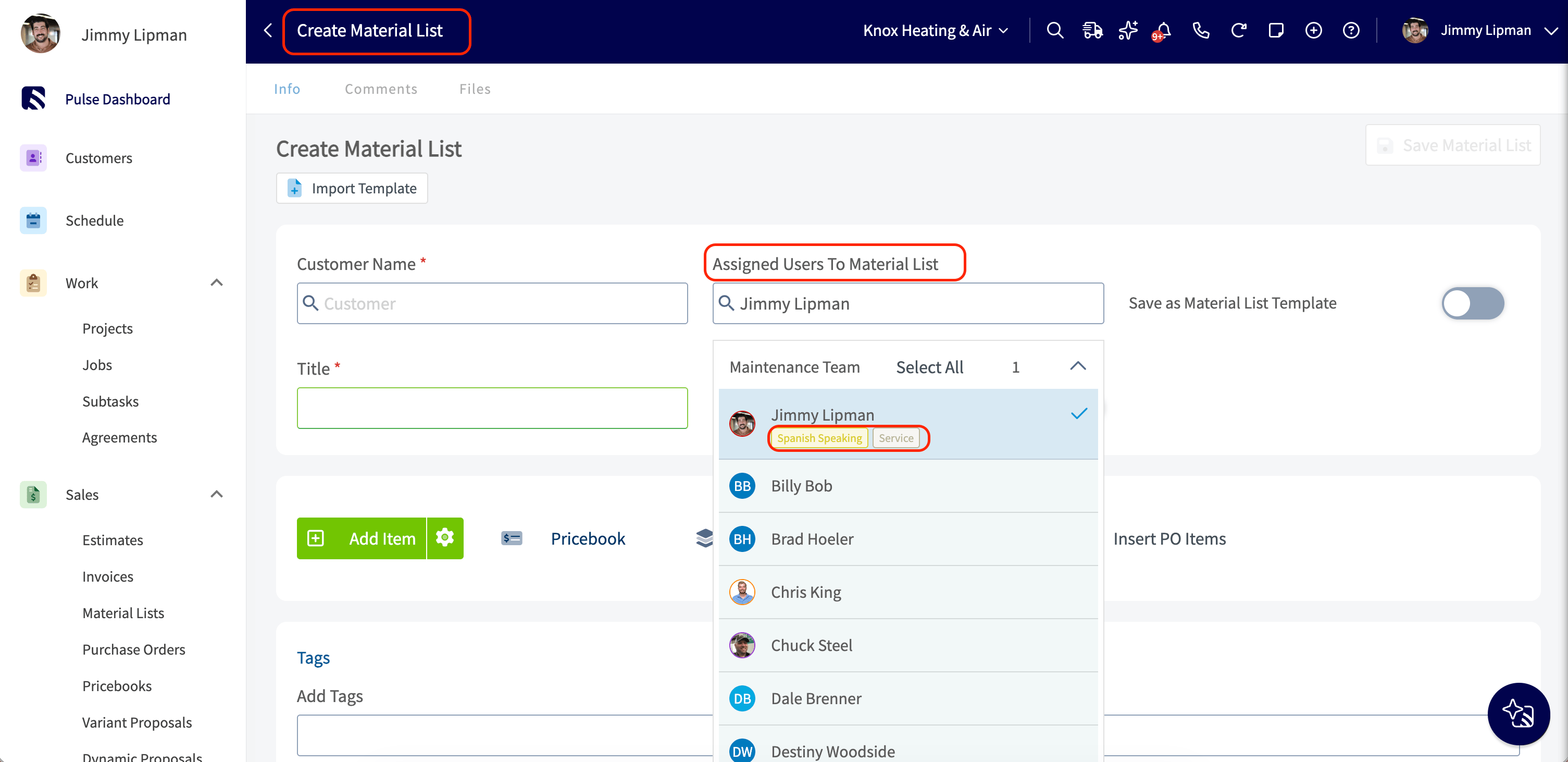
- Listas de materiales: el campo Assigned Users to Material List (usuarios asignados a la lista de materiales) funciona igual, con las etiquetas junto a cada nombre y búsqueda por nombre o por habilidad.
- Vista Day de Dispatch (vista diaria de despacho): junto al filtro de equipo hay un control Filter by Skill (filtrar por habilidad), para que pueda acotar la agenda solo a los técnicos que tienen una certificación requerida.
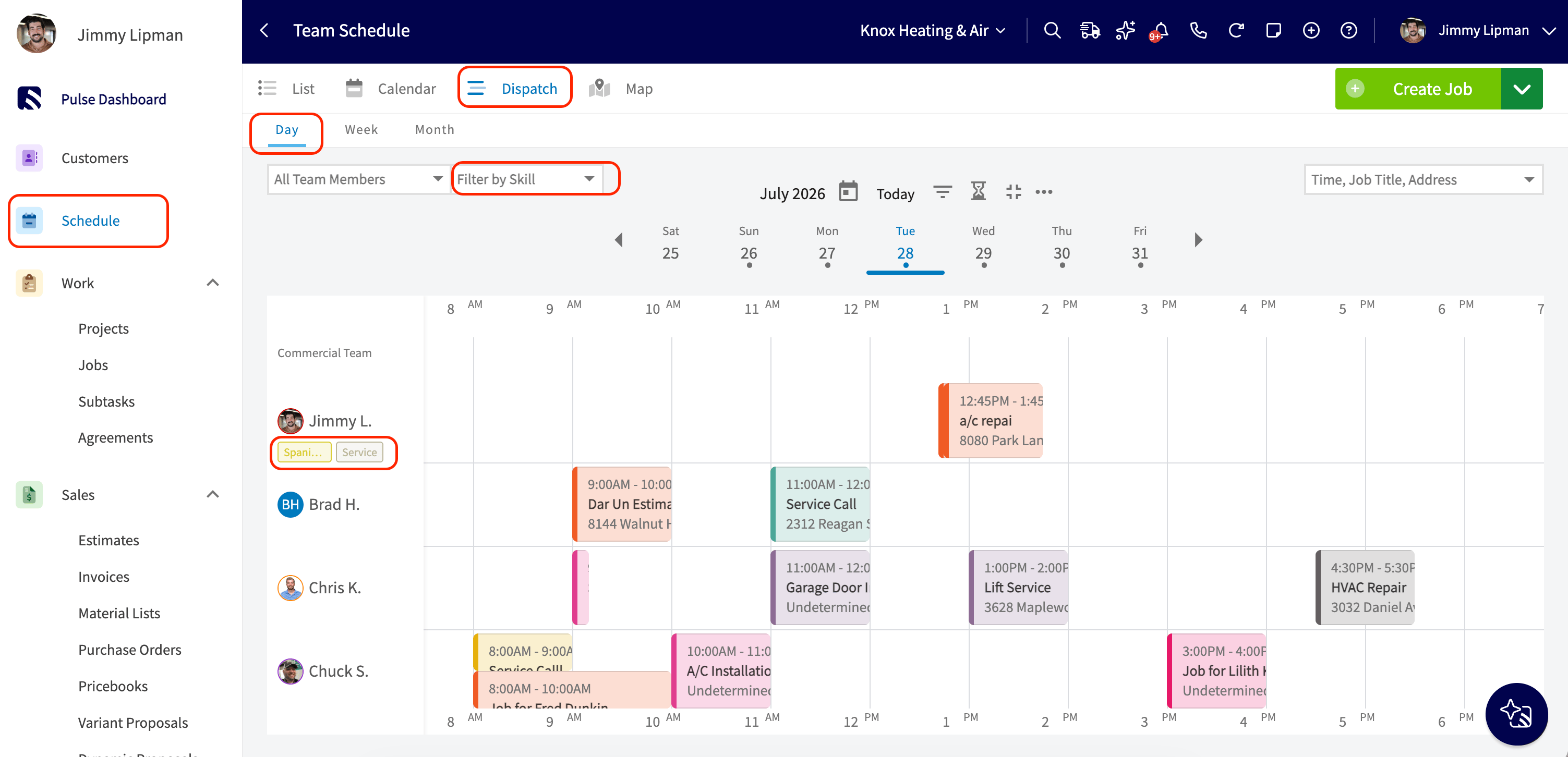
Estas vistas y búsquedas son de solo lectura. Para agregar, editar o quitar las etiquetas de un usuario, vaya a la vista de edición del usuario o a Company Settings > User Accounts > Tags.
Preguntas frecuentes
¿Puedo cambiar el correo de un usuario después de crear la cuenta? Sí, puede actualizar el correo de un usuario en cualquier momento en los datos del usuario; consulte Ingrese los datos del usuario más arriba. FieldPulse vincula cada correo a una sola cuenta de usuario, así que no puede reutilizar un correo que ya pertenece a otro usuario. ¿Qué pasa si un usuario olvida su contraseña o no puede iniciar sesión? El usuario puede restablecer su propia contraseña desde la pantalla de inicio de sesión: debe seleccionar Forgot Password? (¿olvidó su contraseña?) y seguir las instrucciones que recibe en su correo. Un administrador también puede restablecer la contraseña desde Company Settings > User Accounts, seleccionando al usuario y luego Edit; consulte Detalles de roles y permisos de usuario para saber quién puede entrar a Company Settings. ¿Puedo buscar o filtrar usuarios por etiqueta? Sí. La lista User Accounts, los menús desplegables de asignación de trabajos y de listas de materiales, y la vista Day de Dispatch permiten buscar o filtrar por etiquetas; consulte Dónde aparecen las etiquetas para ver cada lugar y cómo funciona.¿Necesita más ayuda?
Comuníquese con el equipo de soporte de FieldPulse en support@fieldpulse.com o por medio del chat en la esquina inferior derecha de su pantalla.Artículos relacionados
- Detalles de roles y permisos de usuario
- Cómo crear un equipo
- Cómo consultar la ubicación de los miembros del equipo