
Quién lo usa: Los administradores y los gerentes de equipo que tengan activado el permiso Ability to View Project Costing Tab (capacidad de ver la pestaña de costeo de proyectos). Disponibilidad: Solo en la aplicación web. Requiere que la gestión de proyectos esté activada.
Descripción general
Project Costing muestra en una sola pestaña las ventas, los costos, la utilidad y el margen proyectados frente a los reales de todo un proyecto. Sin esta función, un equipo de trabajo que maneja un proyecto con varios trabajos tendría que abrir la pestaña Job Costing de cada trabajo y sumar las cifras a mano para saber si el proyecto va dentro del presupuesto. La pestaña Project Costing funciona igual que la pestaña Job Costing, pero aplicada a un proyecto en lugar de a un solo trabajo. Combina los registros de cada trabajo incluido en una sola vista, de modo que el proyecto se lee como un solo trabajo grande. El interruptor Show Job Breakdown (mostrar desglose por trabajo) vuelve a separar esos mismos datos por trabajo, para que pueda ver qué trabajos sostuvieron el proyecto y cuáles se excedieron.Cómo funciona
Dónde encontrarla
Abra el registro de un proyecto y seleccione la pestaña Project Costing (costeo de proyectos), que es la tercera pestaña, después de Comments (comentarios). La pestaña lleva el encabezado Project Cost Analysis (análisis de costos del proyecto) y está disponible en proyectos con cualquier estado. El registro del proyecto también tiene una pestaña Cost (costo) que muestra los totales de facturas, órdenes de compra y registros de horas. Project Costing es una pestaña aparte que agrega la comparación de lo proyectado frente a lo real, gráficas y el detalle de los artículos.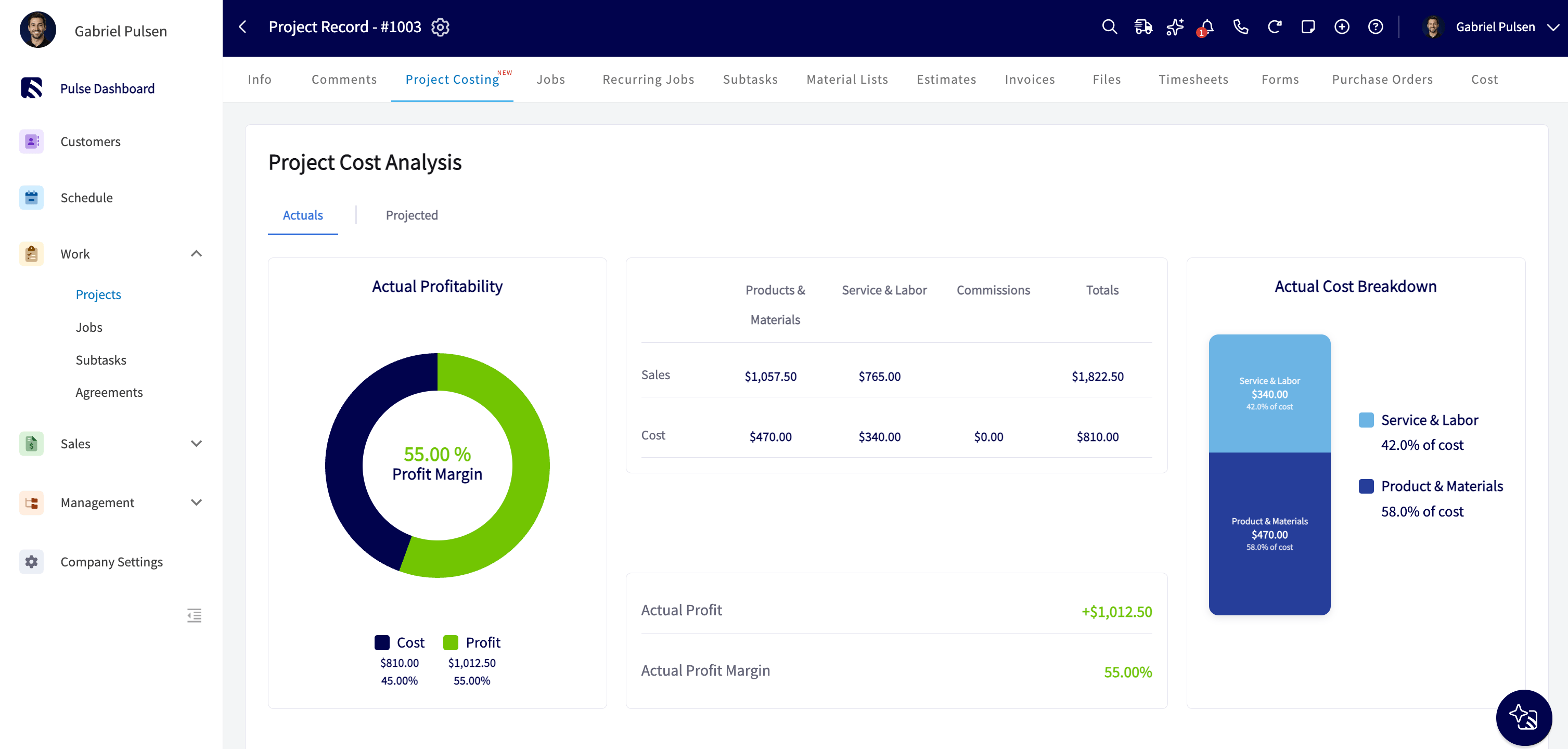
Qué se suma
Project Costing puede leer estimados, facturas, órdenes de compra, listas de materiales y registros de horas. Los toma de cada trabajo del proyecto y de cualquier registro asociado directamente al proyecto.- Se incluye: Cada trabajo conectado al proyecto, incluidos los trabajos generados por servicios recurrentes y contratos de mantenimiento dentro del proyecto. Los estimados, facturas, órdenes de compra, listas de materiales y registros de horas asociados directamente al proyecto sin un trabajo asociado.
- No se incluye: Los trabajos cuyo tipo de estado es cancelado, sin importar el nombre que le haya dado al estado. Los trabajos archivados. Las tareas (trabajos no facturables). Las facturas anuladas y las facturas archivadas.
Cómo se calculan los totales
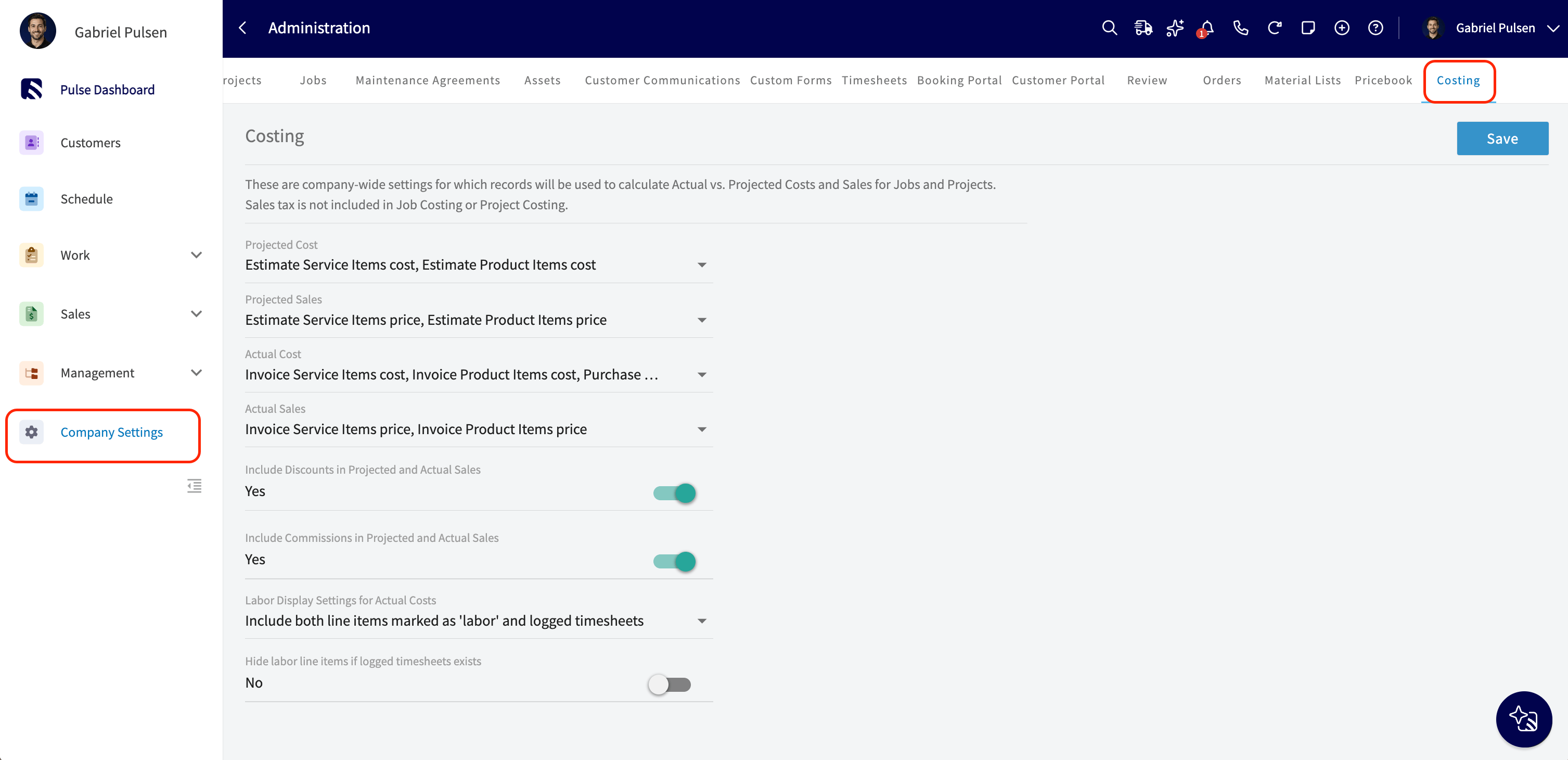
Project Costing suma los trabajos. FieldPulse calcula cada trabajo, y los registros asociados directamente al proyecto, con su configuración de costeo. Después suma los subtotales de productos y materiales (Products & Materials), servicio y mano de obra (Service & Labor) y comisiones (Commissions) para obtener los totales del proyecto. La utilidad del proyecto (Project Profit) y el margen de utilidad (Profit Margin) se calculan a partir de esos totales sumados. El impuesto sobre las ventas no se incluye. Ninguna regla de cálculo de Job Costing cambia en un proyecto. La misma configuración de costeo rige ambas pestañas. Las fuentes de costeo son ajustes de toda la compañía que deciden qué registros alimentan los cálculos de lo real frente a lo proyectado en sus trabajos.- Como administrador, vaya a Company Settings (configuración de la compañía) > Costing (costeo).
- Configure los registros que alimentan cada métrica: Projected Cost (costo proyectado), Projected Sales (ventas proyectadas), Actual Cost (costo real) y Actual Sales (ventas reales).
- Elija si los descuentos y las comisiones cuentan para sus márgenes con los interruptores Include Discounts in Projected and Actual Sales (incluir descuentos en las ventas proyectadas y reales) e Include Commissions in Projected and Actual Sales (incluir comisiones en las ventas proyectadas y reales). Usted tiene control total sobre ambos, para que los cálculos coincidan con sus prácticas contables.
- Seleccione Save (guardar).
Vistas de comparación
Las tres vistas de comparación son las mismas de Job Costing: Actual Margin (margen real), Projected vs. Actual Costs (costos proyectados frente a reales) y Projected vs. Actual Sales (ventas proyectadas frente a reales). Cada una muestra el detalle de los artículos de todo el proyecto.Mostrar desglose por trabajo
La pestaña se abre en la vista combinada. Un solo conjunto de tablas de artículos muestra los artículos de cada trabajo incluido y de los registros directos del proyecto, con un subtotal por categoría y una sola fila de comisión. Los artículos idénticos de distintos trabajos se combinan en una sola fila con sus cantidades sumadas, igual que Job Costing combina los artículos idénticos dentro de un mismo trabajo.- Abra la pestaña Project Costing.
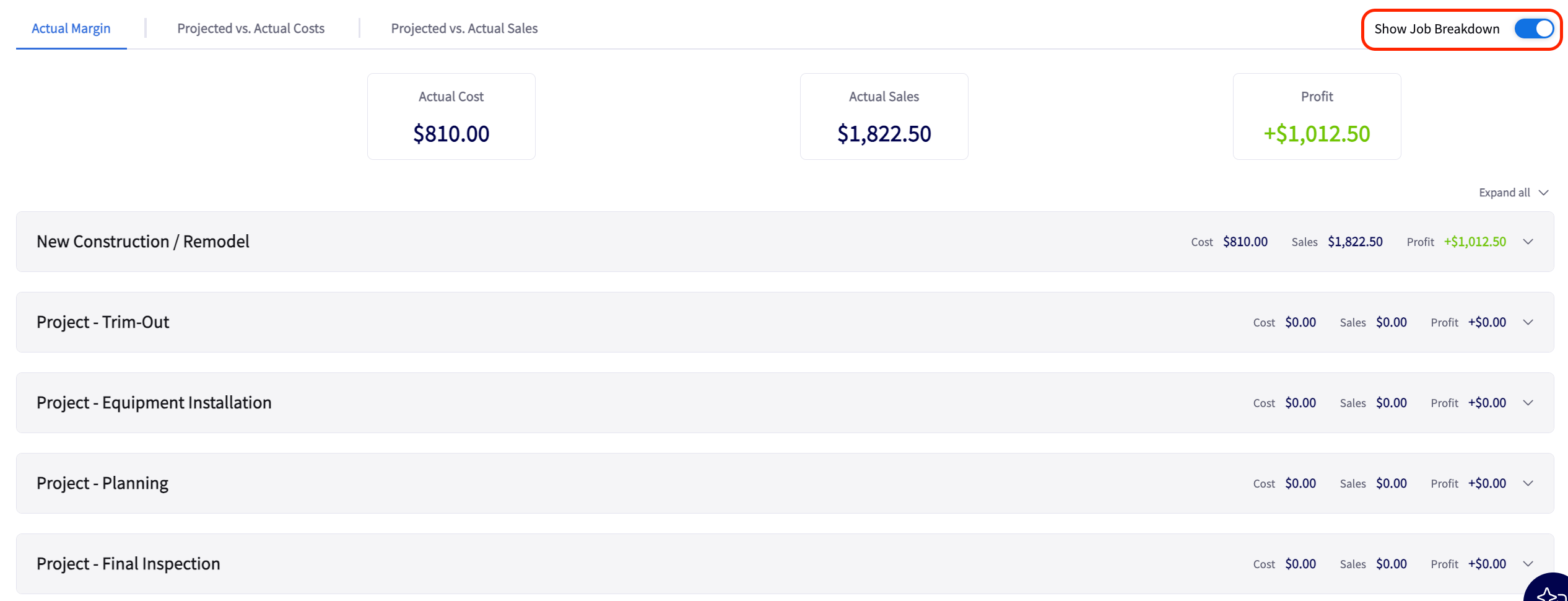
- Seleccione el interruptor Show Job Breakdown en el extremo derecho de la fila que contiene las tres pestañas de vistas de comparación.
- Revise la sección de cada trabajo. Cada sección tiene sus propias tablas de artículos, su fila de comisión y sus subtotales por categoría, y lleva el título del trabajo. Los registros asociados directamente al proyecto aparecerán en su propia sección, arriba de los trabajos, con el nombre del proyecto.
- Cambie entre las tres vistas de comparación. El interruptor seguirá activado mientras se mueve entre ellas.
Disponibilidad
Project Costing está disponible en la aplicación web siempre que la gestión de proyectos esté activada. No está disponible en la aplicación móvil.
Cada persona verá solo los datos que sus permisos actuales le permiten, tanto en la vista combinada como en la vista de desglose por trabajo. Se aplican Invoice List Visibility, View Team Timesheets, View Unit Cost y View Unit Price on Estimates/Invoices, Purchase Order Access y Material List Access, y un aviso le indicará a la persona que solo puede ver los datos que tiene permiso de ver.