
Quién lo usa: los agentes de servicio registran su propio tiempo, los gerentes de equipo registran el tiempo de los miembros de los equipos que administran y los administradores registran el tiempo de cualquier usuario de la empresa. La opción Ability to edit timesheet Clock In/Clock Out time (capacidad de editar la hora de entrada y salida) controla qué roles pueden ajustar sus propias horas registradas. Disponibilidad: todas las regiones.El registro de horas de empleados guarda cuándo cada miembro del equipo registra su entrada y su salida, así que las horas que usted paga provienen de registros reales y no de lo que alguien recuerda al final de la semana. Los miembros del equipo registran su entrada desde la aplicación móvil de FieldPulse en campo o desde la aplicación web en la oficina, y los administradores y gerentes revisan esas horas en Team Timesheets (registros de horas del equipo).
Descripción general
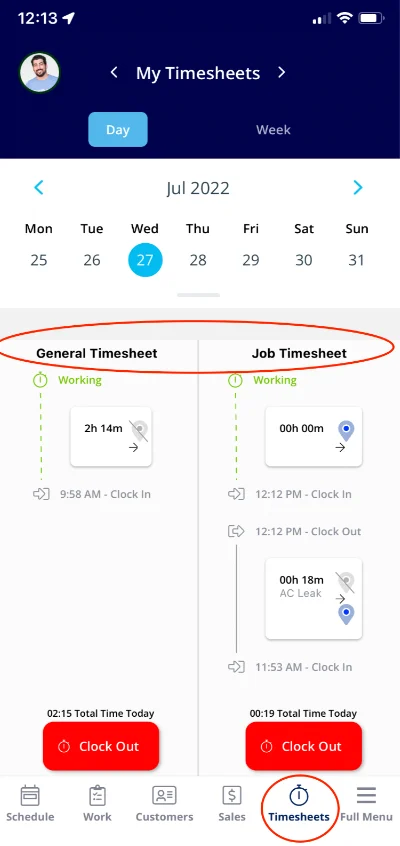
Con el registro de horas de empleados, los miembros del equipo registran su entrada y su salida para llevar el control del tiempo y la ubicación. FieldPulse registra la ubicación de cada entrada y salida que se hace desde la aplicación móvil, para que usted pueda confirmar dónde estaba un miembro del equipo cuando empezó o terminó. De forma predeterminada, la cuenta usa un solo registro de horas por usuario para registrar la entrada y la salida durante el día, incluidas las entradas a trabajos específicos. Al activar el sistema de dos registros de horas, ese registro se divide en dos registros de horas separados:Antes de comenzar
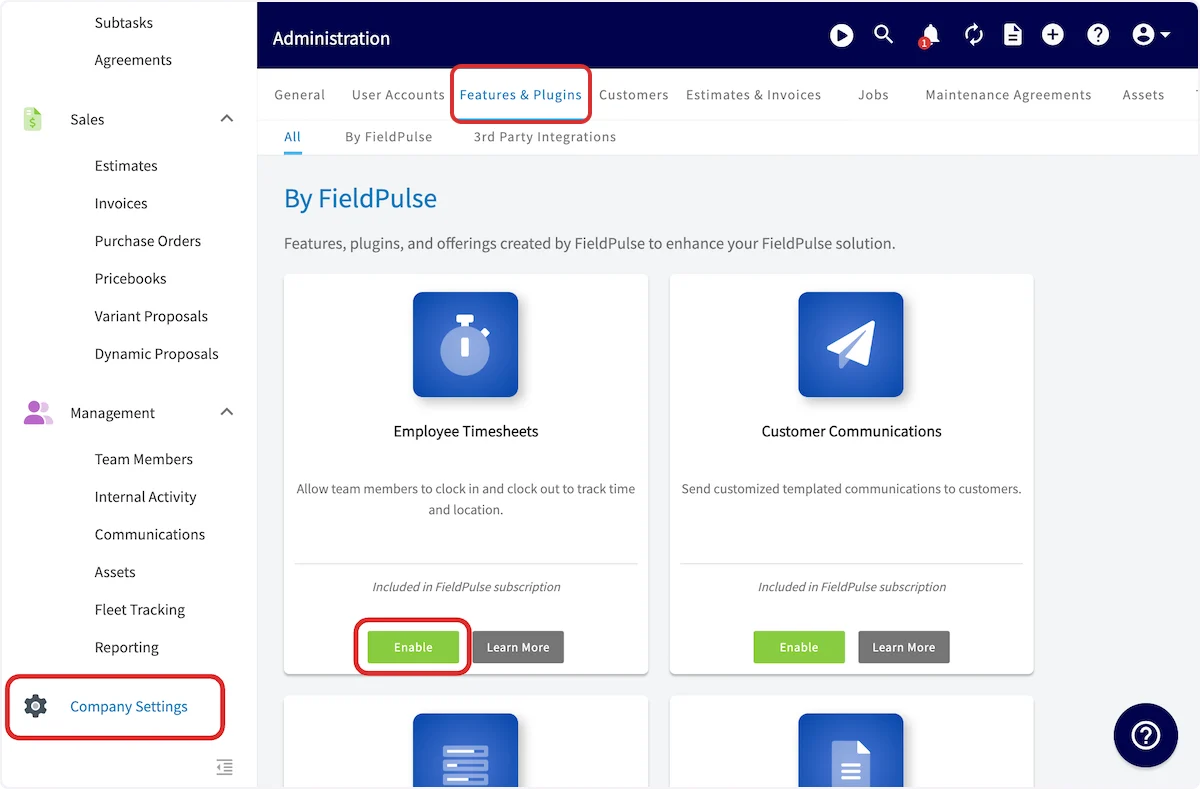
Un administrador activa el registro de horas de empleados y elige la configuración antes de que alguien pueda registrar su entrada; solo los administradores pueden ver Company Settings (configuración de la empresa).- Seleccione Company Settings y luego la pestaña Features & Plugins (funciones y complementos).
-
Busque la tarjeta Employee Timesheets (registro de horas de empleados) y seleccione Enable (habilitar).
-
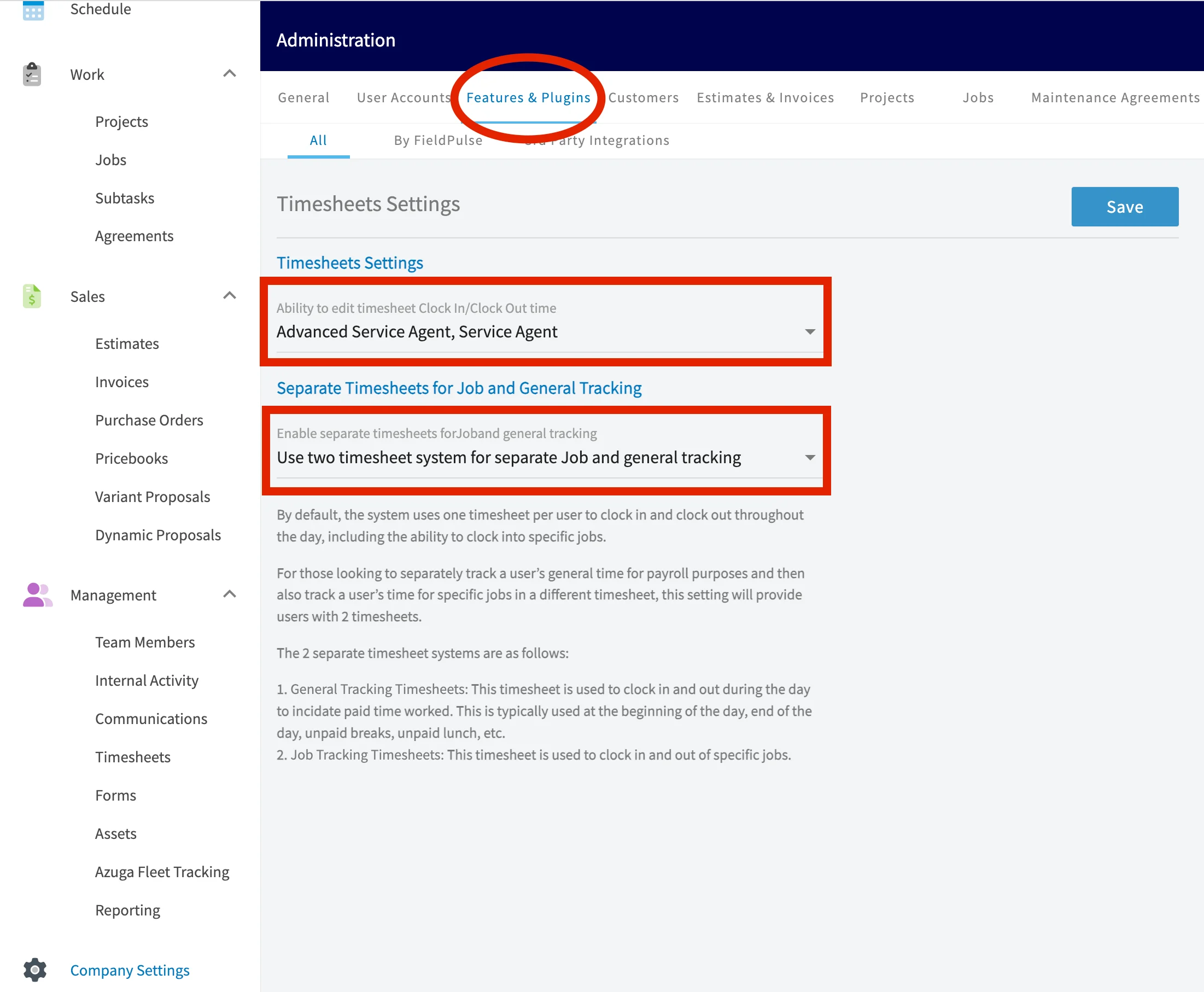
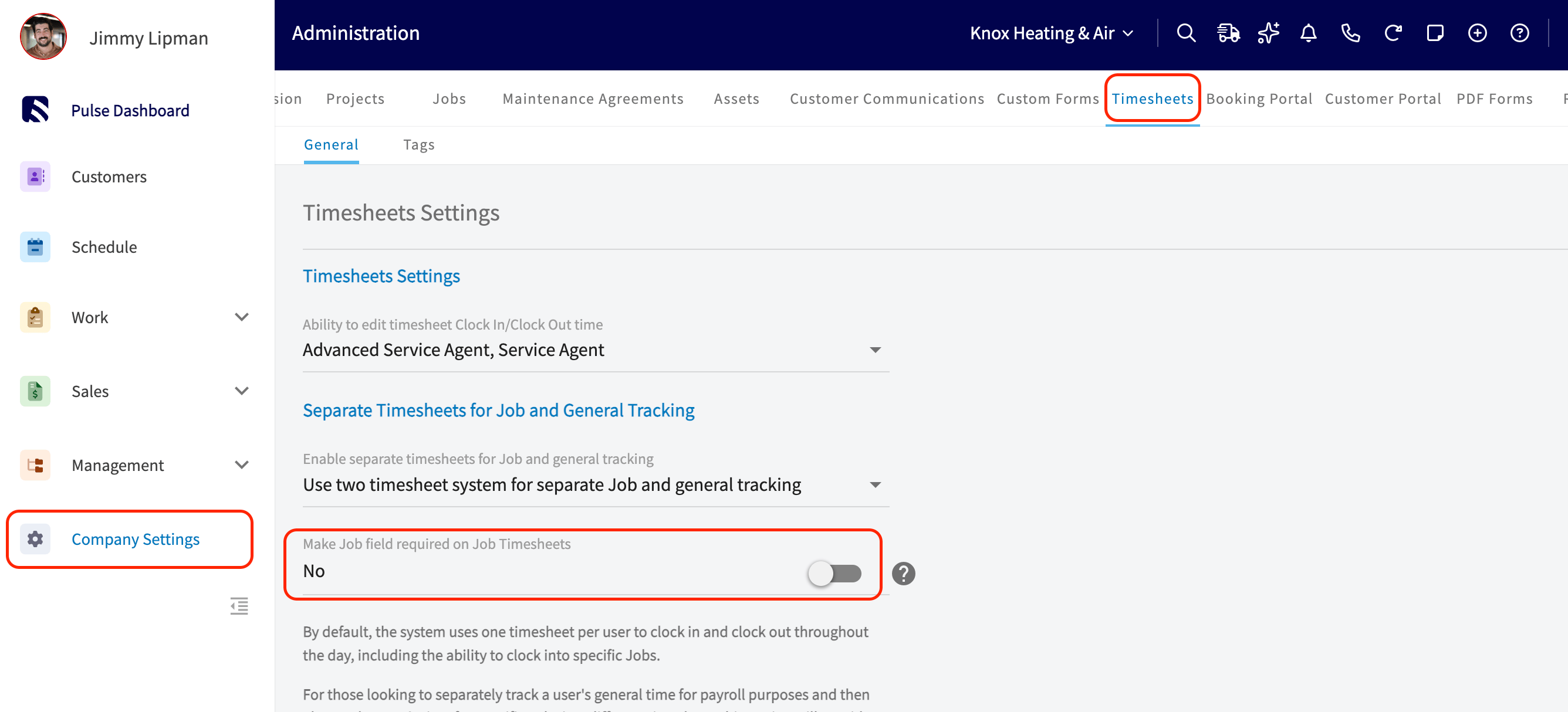
Seleccione Settings (configuración) en la tarjeta Employee Timesheets para abrir la página Timesheets Settings (configuración de registros de horas).
-
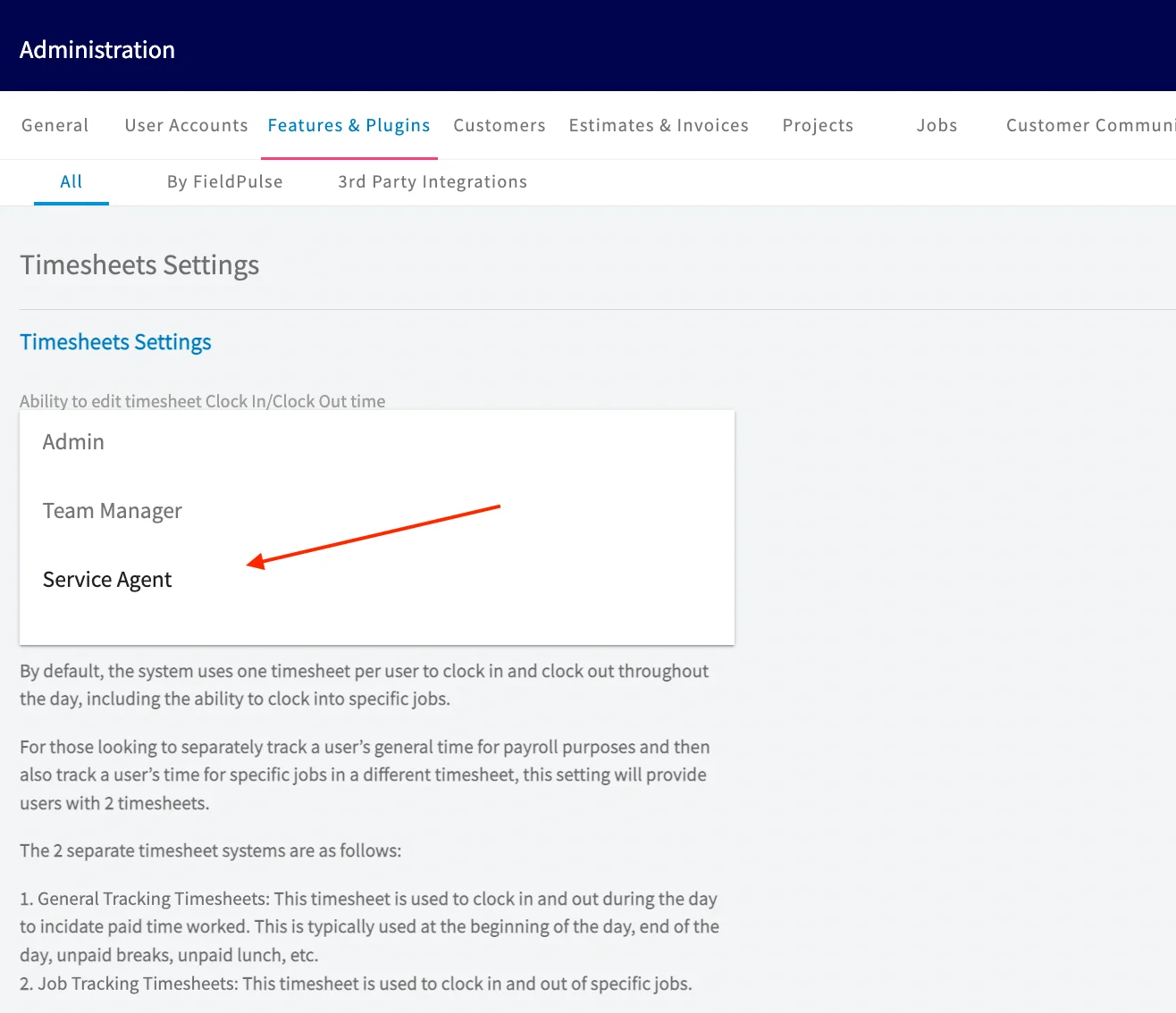
En Ability to edit timesheet Clock In/Clock Out time, elija los roles que pueden ajustar manualmente sus propias horas de entrada y de salida. Desmarque Service Agent (agente de servicio) para quitarles ese acceso a sus agentes de servicio.
-
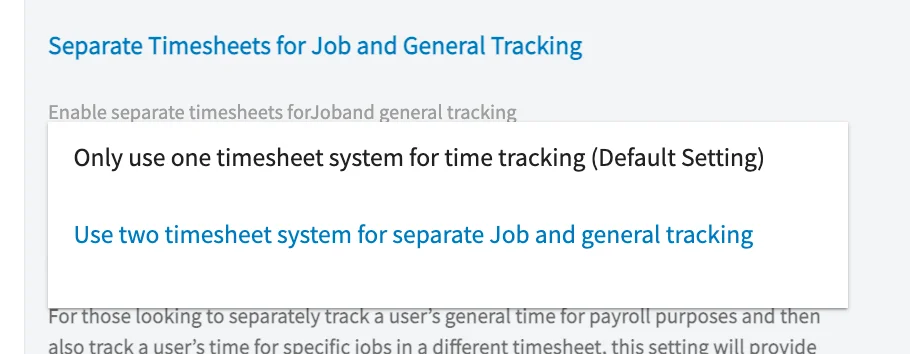
En Separate Timesheets for Job and General Tracking (registros de horas separados por trabajo y generales), elija Only use one timesheet system for time tracking (Default Setting) (usar un solo sistema de registro de horas) para que su equipo tenga solo un registro de horas general. O bien, elija Use two timesheet system for separate Job and general tracking (usar dos registros de horas, uno por trabajo y uno general) para agregar un registro de horas por trabajo separado.
-
Establezca Make Job field required on Job Timesheets (hacer obligatorio el campo de trabajo en los registros de horas por trabajo) en Yes (sí) para evitar que un miembro del equipo guarde una entrada o una salida en el registro de horas por trabajo sin vincularla a un trabajo.
- Seleccione Save (guardar).
En la web
Los miembros del equipo registran su entrada y su salida desde My Timesheets (mis registros de horas) en la aplicación web, y los administradores y gerentes revisan las horas de todos desde Timesheets (registros de horas).Registre su entrada y su salida en la aplicación web
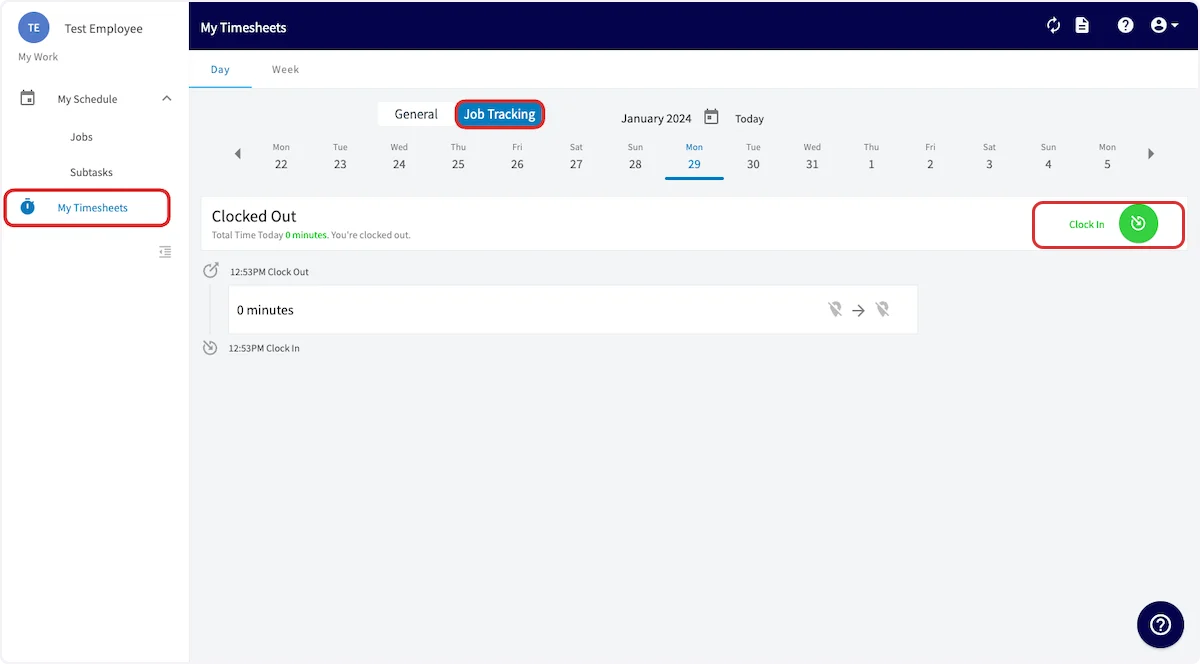
Estos pasos muestran la vista de agente de servicio. Los gerentes de equipo y los administradores siguen el mismo proceso, con más opciones en el menú de la izquierda.- Seleccione My Timesheets en el menú de la izquierda.
- Seleccione General o Job Tracking (seguimiento de trabajos) para elegir en qué registro de horas va a registrar su entrada.
-
Seleccione Clock In (registrar entrada).
-
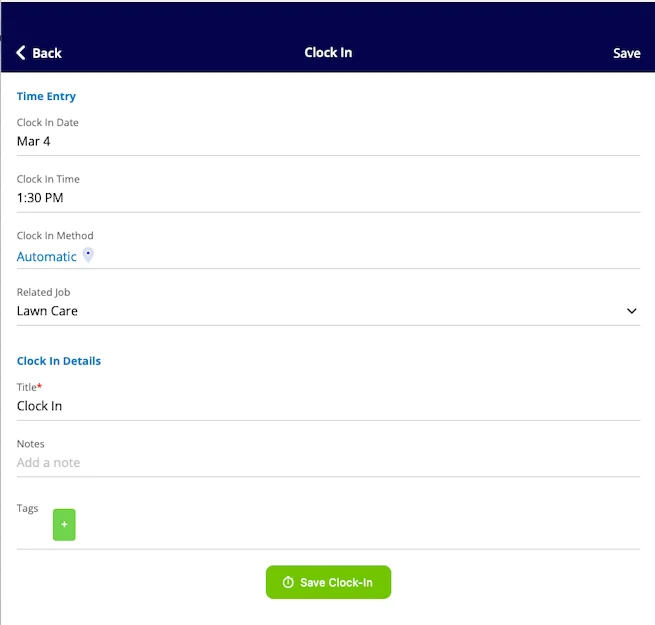
Agregue los detalles de su entrada. Puede cambiar el Title (título) o ajustar la Clock In Time (hora de entrada). También puede agregar Notes (notas). En el registro de horas Job Tracking, además puede seleccionar un Related Job (trabajo relacionado) para la entrada.
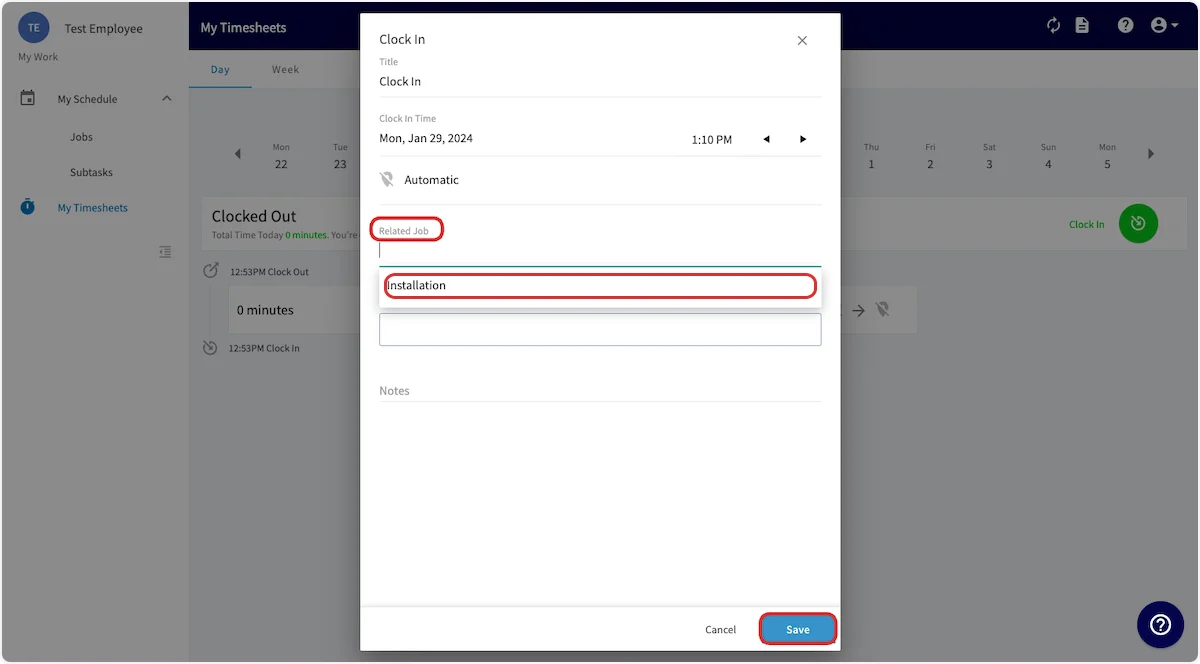
- Seleccione Save. Si modifica la hora, FieldPulse marca el registro como modificado.
-
Cuando esté listo para registrar su salida del registro de horas general o de un trabajo específico, abra ese registro de horas y seleccione Clock Out (registrar salida).
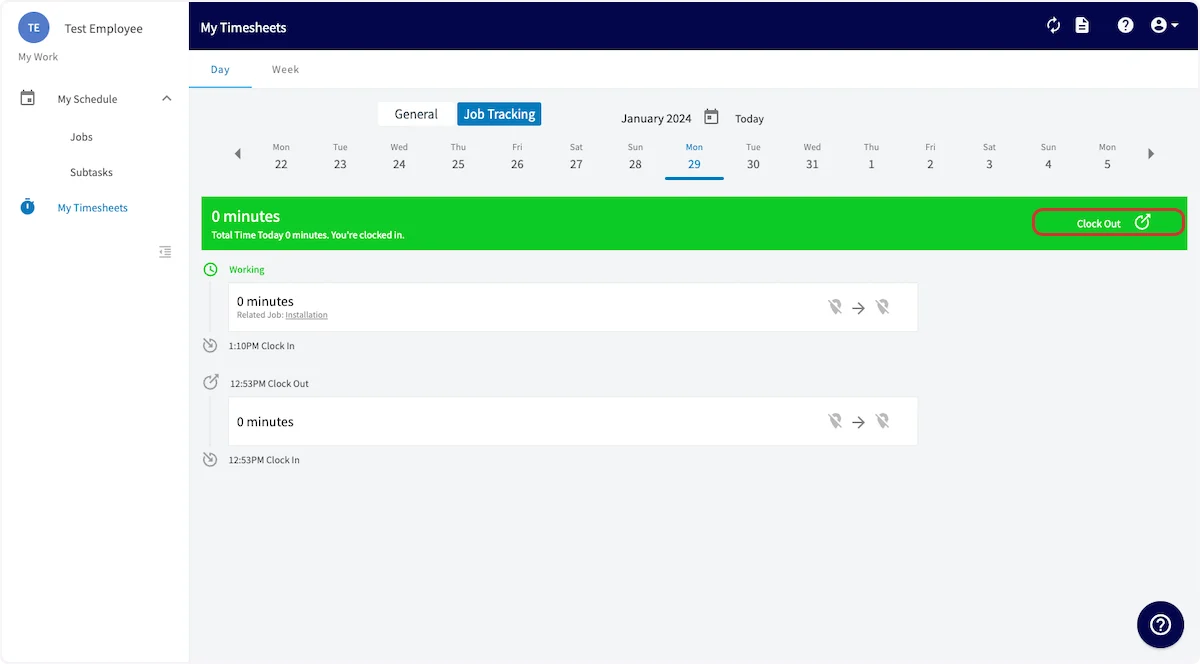
-
Agregue o edite el registro de tiempo y luego seleccione Save para guardarlo.
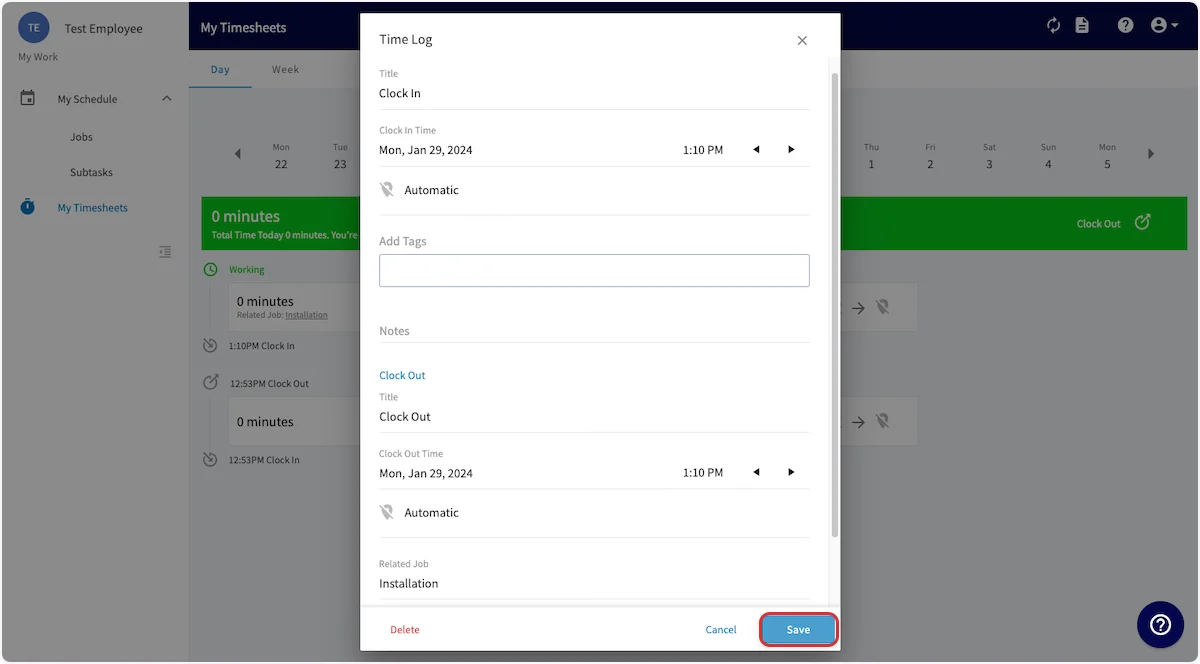
Revise las horas de su equipo
- Seleccione Timesheets en el menú de la izquierda para abrir Team Timesheets.
- Alterne entre My (mis registros) y Team (equipo) para cambiar entre sus propios registros de horas y los de su equipo.
- Alterne entre General y Job Tracking para elegir qué registros de horas se muestran.
-
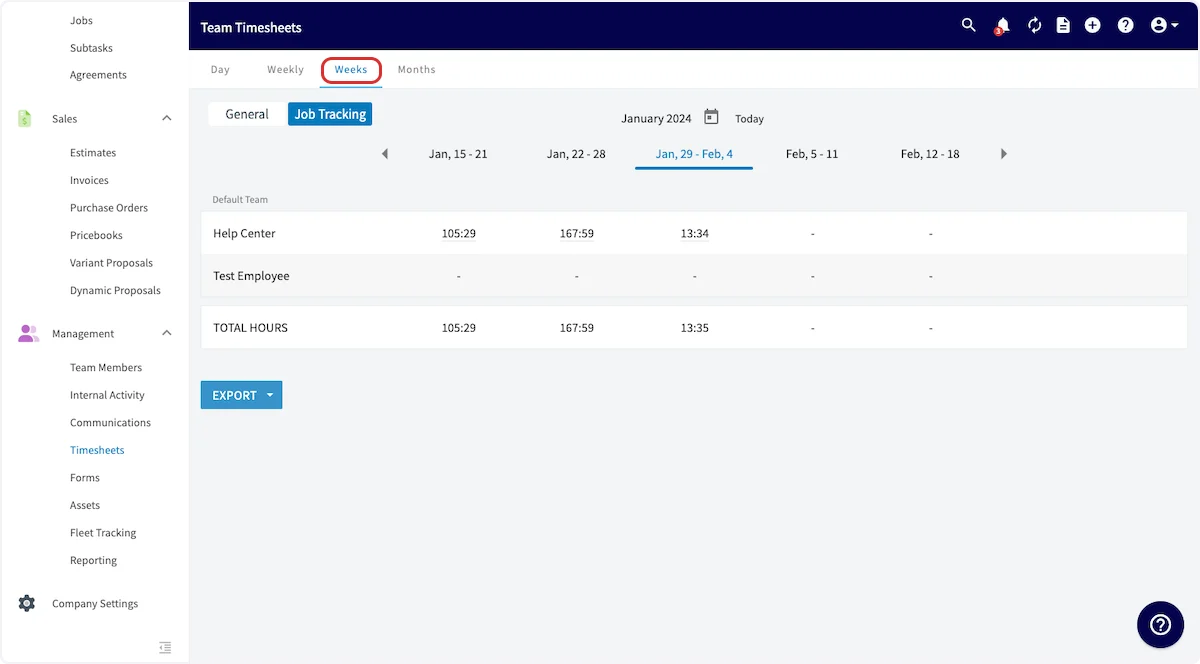
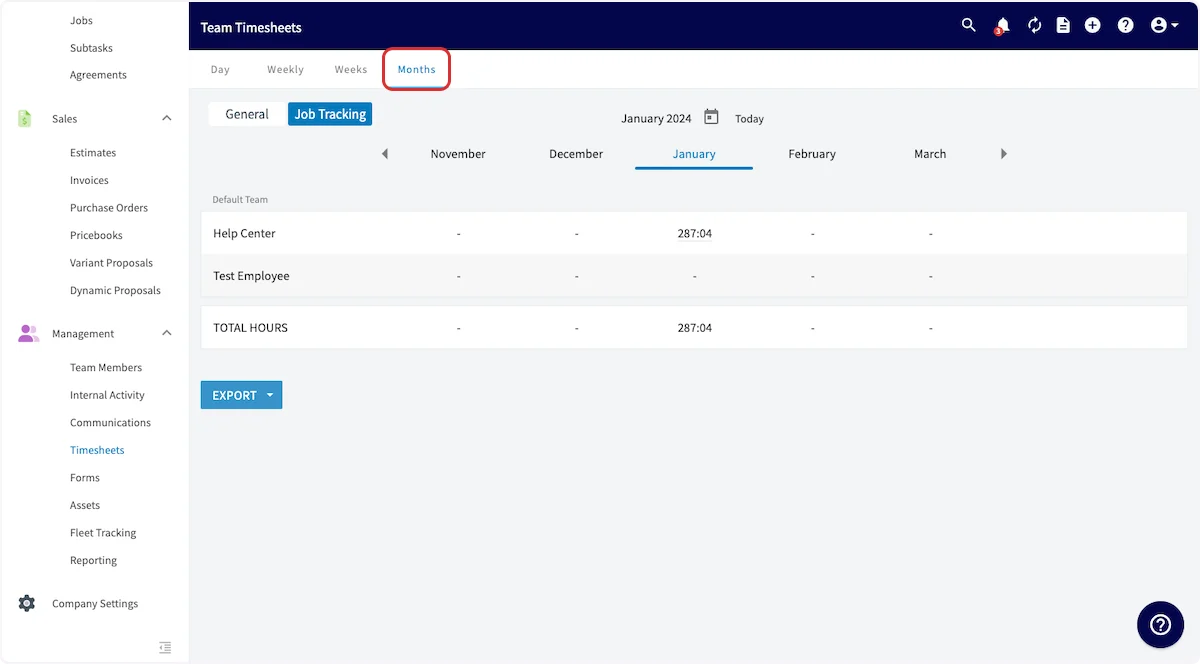
Abra Day (día). Luego elija la vista Overview (vista general), Dispatch (despacho) o Map.
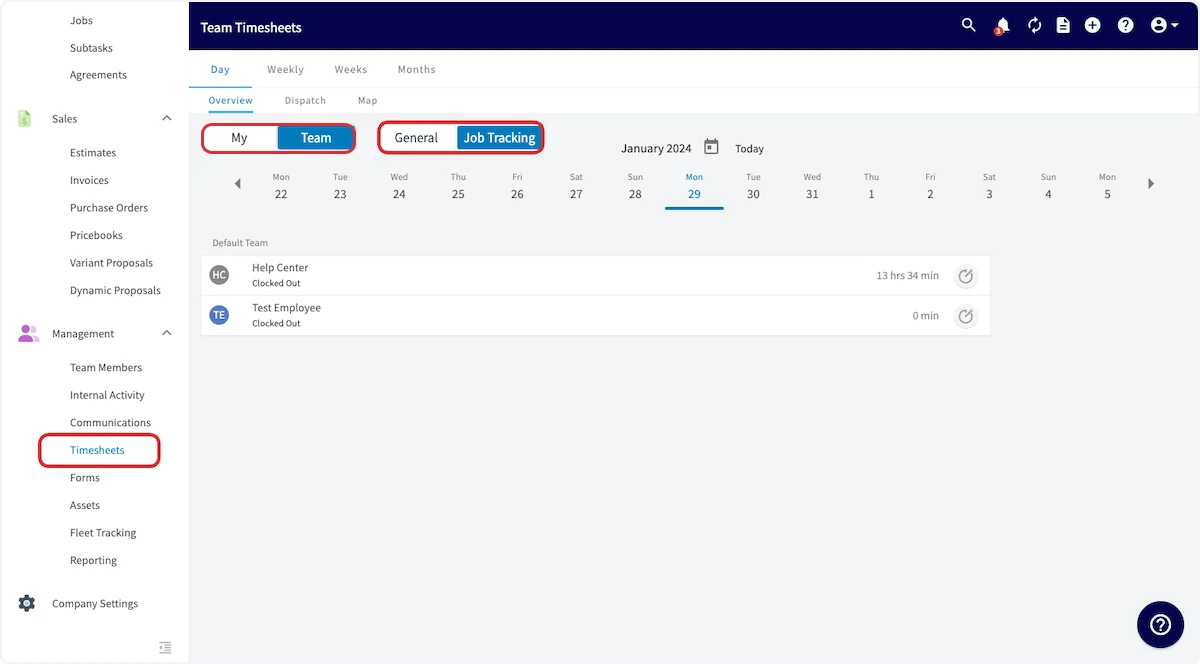
- Seleccione el nombre de un miembro del equipo para abrir su historial de registros, donde puede ver o modificar los detalles de cada registro.
Las pestañas Weekly, Weeks y Months tienen cada una un botón EXPORT (exportar) debajo de los totales.
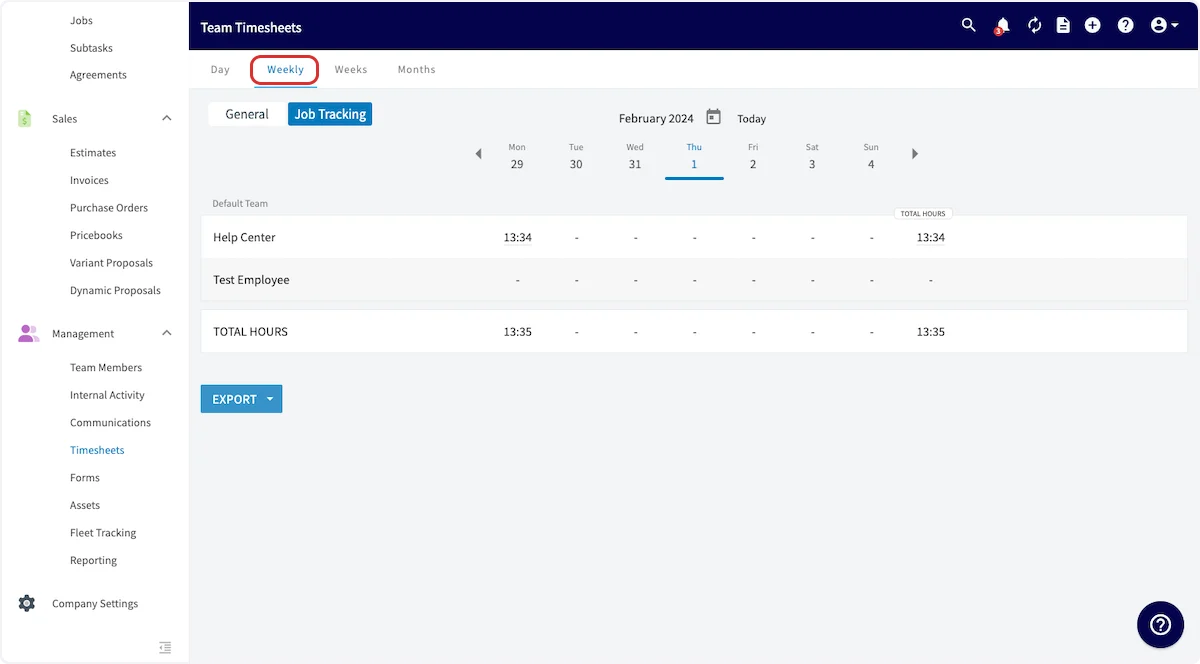
Cuando se desactiva un usuario, sus registros de horas desaparecen del menú Timesheets y de los trabajos a los que están vinculados. Aún puede consultar los registros de horas de un usuario desactivado desde Reporting (reportes).
Revise las horas registradas en un trabajo
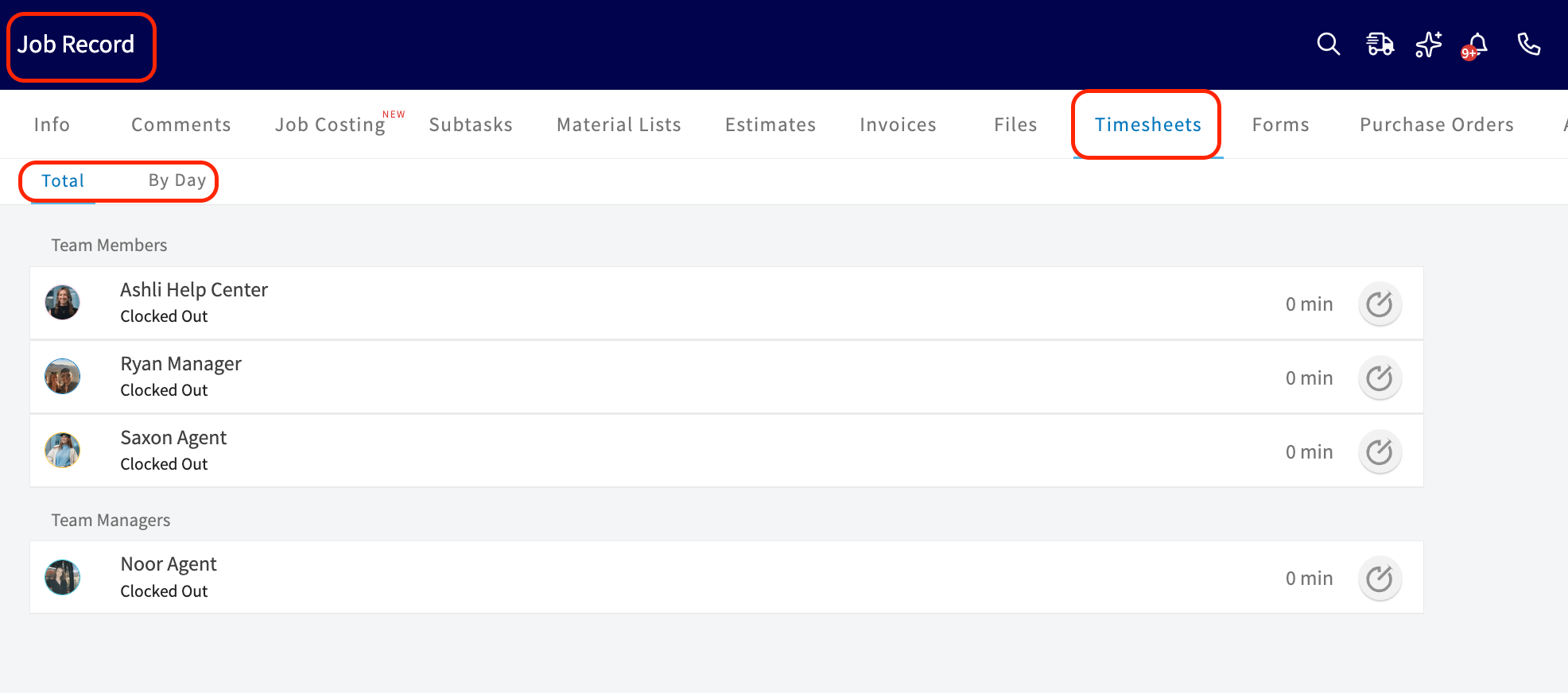
Team Timesheets abarca toda la empresa. Cada trabajo también tiene su propia pestaña Timesheets, para que pueda ver quién registró su entrada en ese trabajo sin tener que recorrer los registros de todos los demás.- Abra el trabajo y seleccione la pestaña Timesheets.
-
Seleccione Total para ver todos los registros de horas del trabajo, o By Day (por día) para desglosar esos mismos registros por día del calendario.
Consulte la ubicación de una entrada o una salida
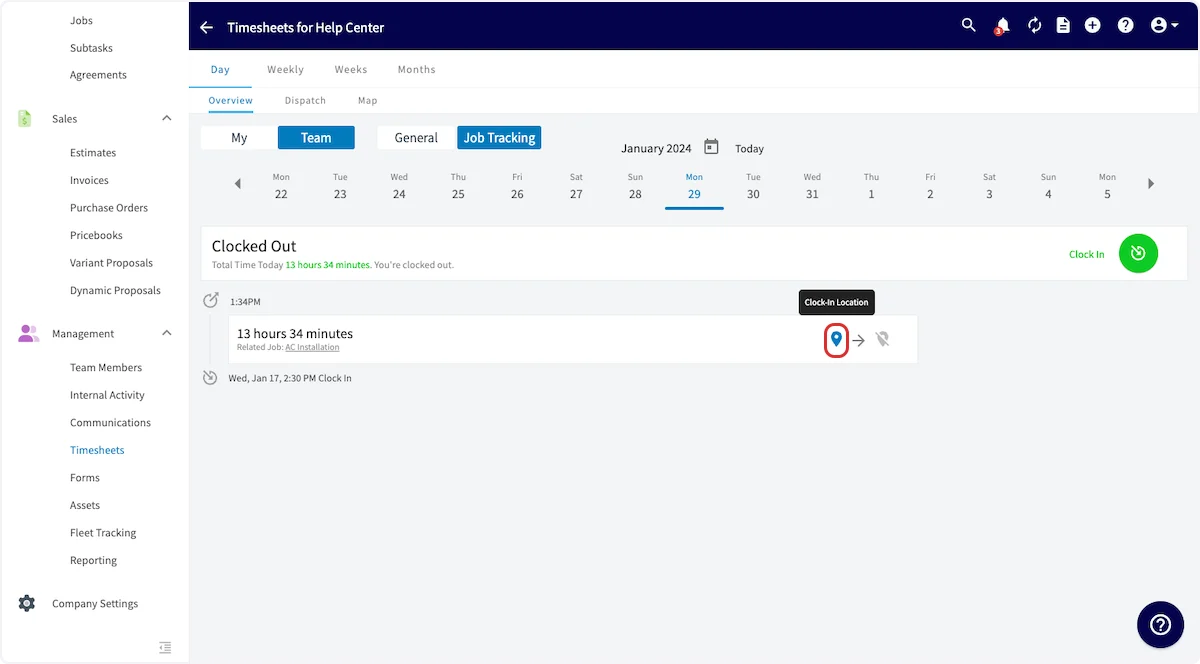
Cuando un miembro del equipo registra su entrada o su salida en la aplicación móvil, FieldPulse registra su ubicación.- En Team Timesheets, seleccione el nombre del miembro del equipo para abrir sus registros de horas.
-
Seleccione el marcador de ubicación azul en el registro de entrada o de salida para abrir un mapa de esa ubicación.
Registre horas retroactivas
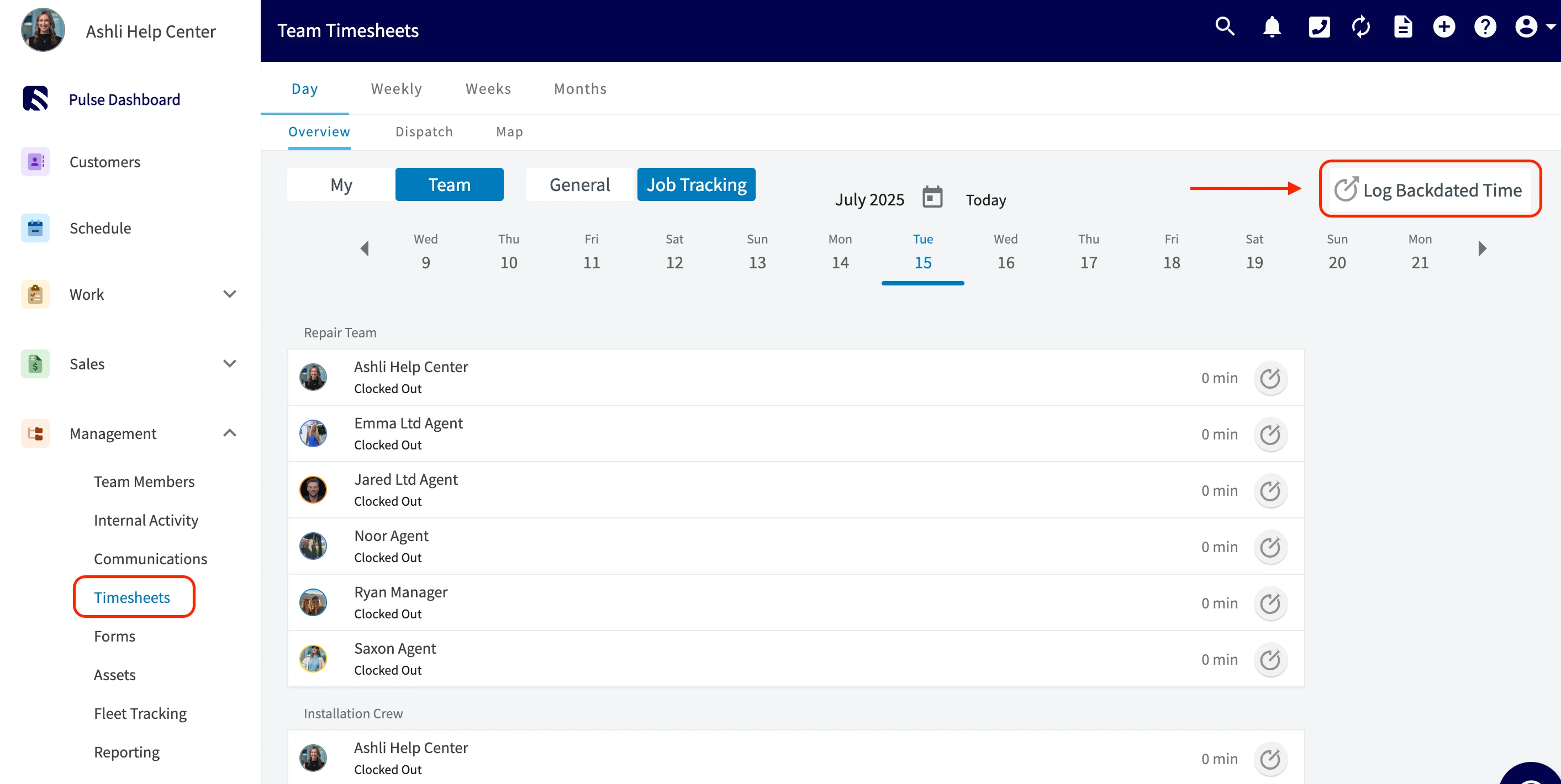
Registre horas retroactivas cuando un miembro del equipo trabajó, pero no registró su entrada en ese momento. En la aplicación web puede registrar horas retroactivas incluso mientras ese miembro del equipo tiene una entrada activa.-
Abra la pestaña Timesheets y seleccione Log Backdated Time (registrar horas retroactivas) en la esquina superior derecha.
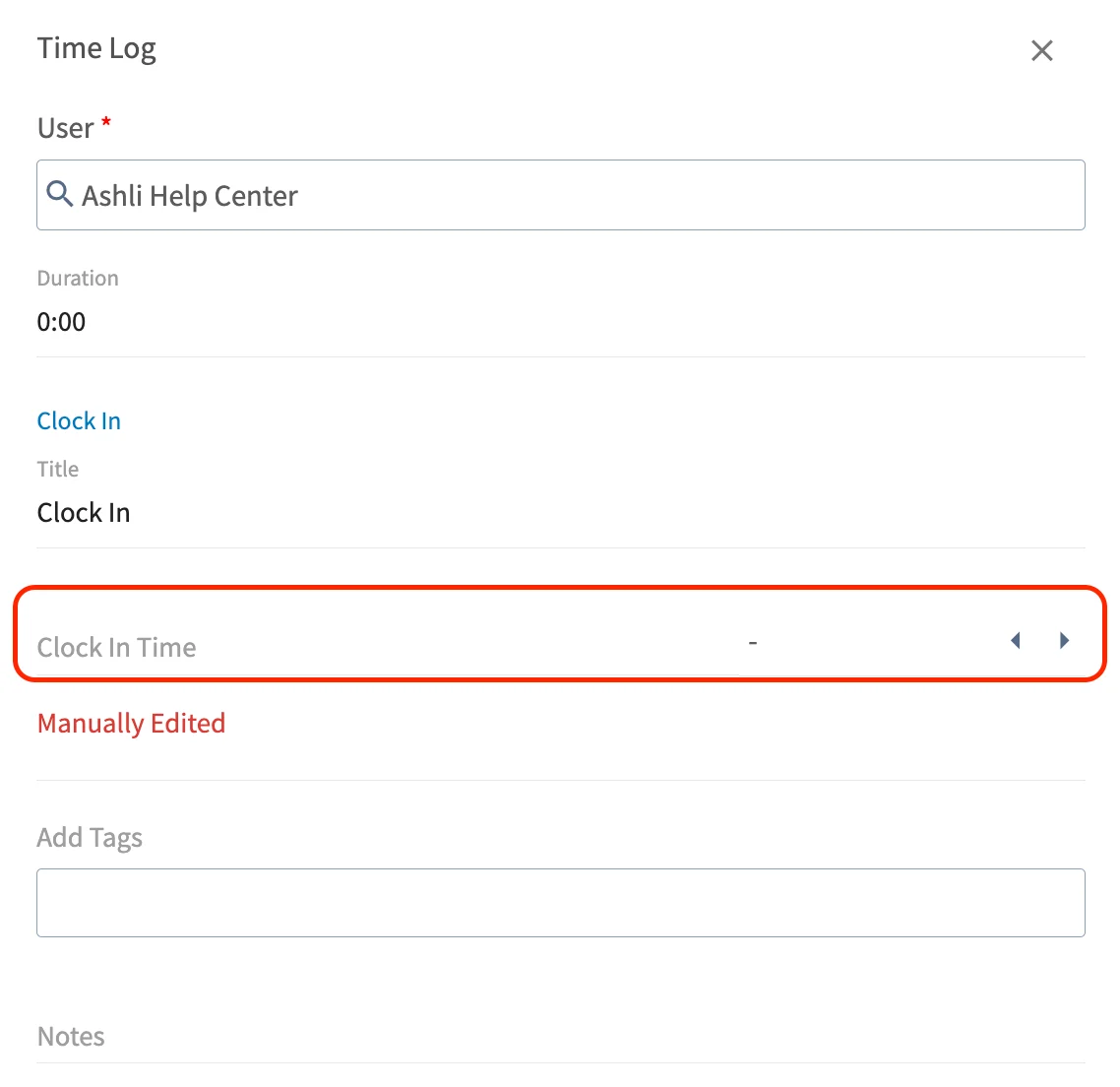
- Elija el User (usuario) al que corresponde el tiempo.
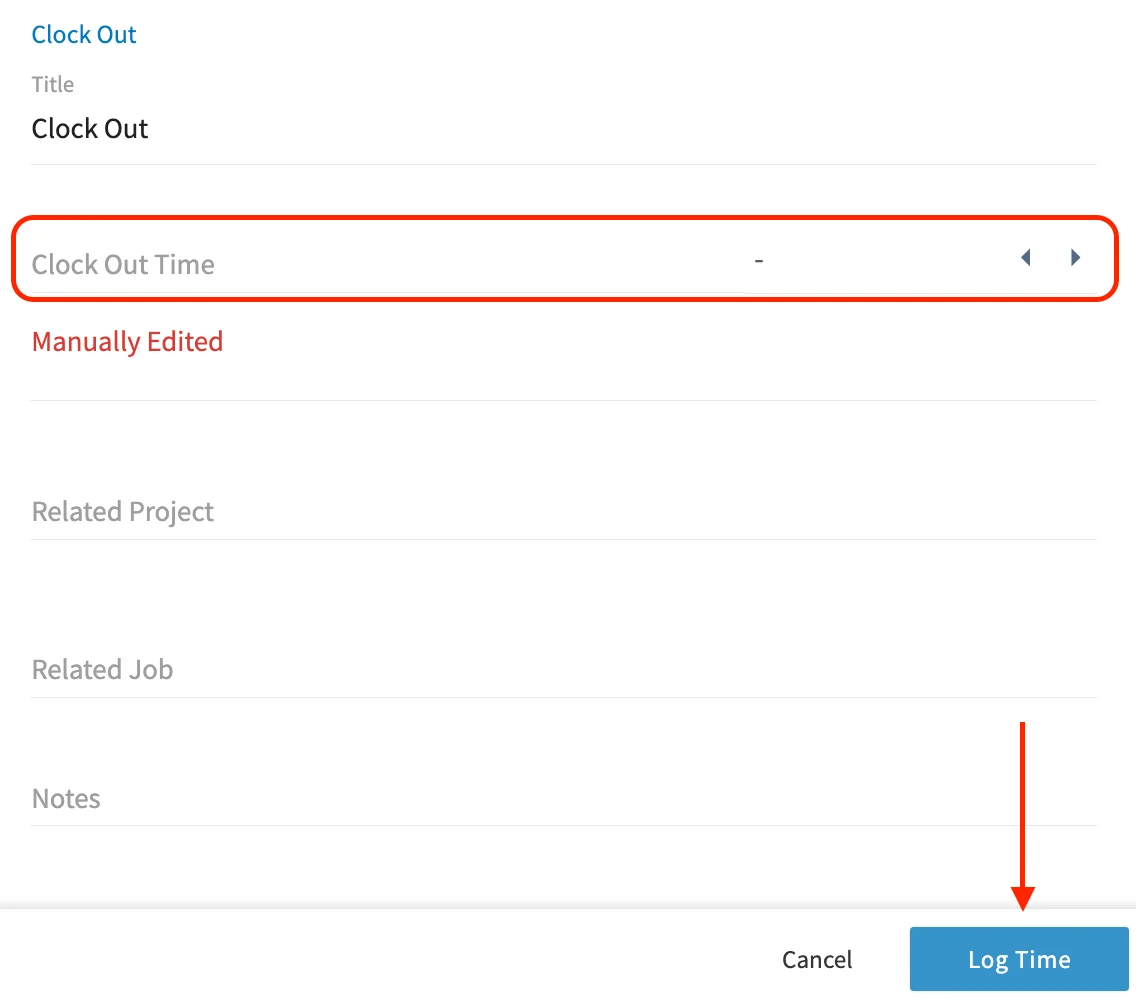
- Ingrese la Clock In Time y la Clock Out Time (hora de salida). Ambas son obligatorias.
- Si lo desea, agregue Tags (etiquetas), Notes, un Related Project (proyecto relacionado) o un Related Job.
- Seleccione el botón azul Log Time (registrar tiempo) para guardar el registro.
Se aplican dos límites a los registros retroactivos:
- Los registros de entrada y salida históricos deben ser solo de fechas y horas pasadas. Con esta función no se pueden agregar registros de horas futuros.
- Log Backdated Time solo está disponible en la aplicación web. Los usuarios de la aplicación móvil abren la aplicación web para registrar horas retroactivas.
Vea la demostración interactiva de registros de horas retroactivos (en inglés) para ver los registros de horas retroactivos en acción.
Recorrido en video: registros de horas en la aplicación web de FieldPulse (en inglés)
En la aplicación móvil
Registrar la entrada y la salida desde la aplicación móvil es la forma más común en que los miembros del equipo llevan el control de su tiempo.Registre su entrada y su salida en el registro de horas general
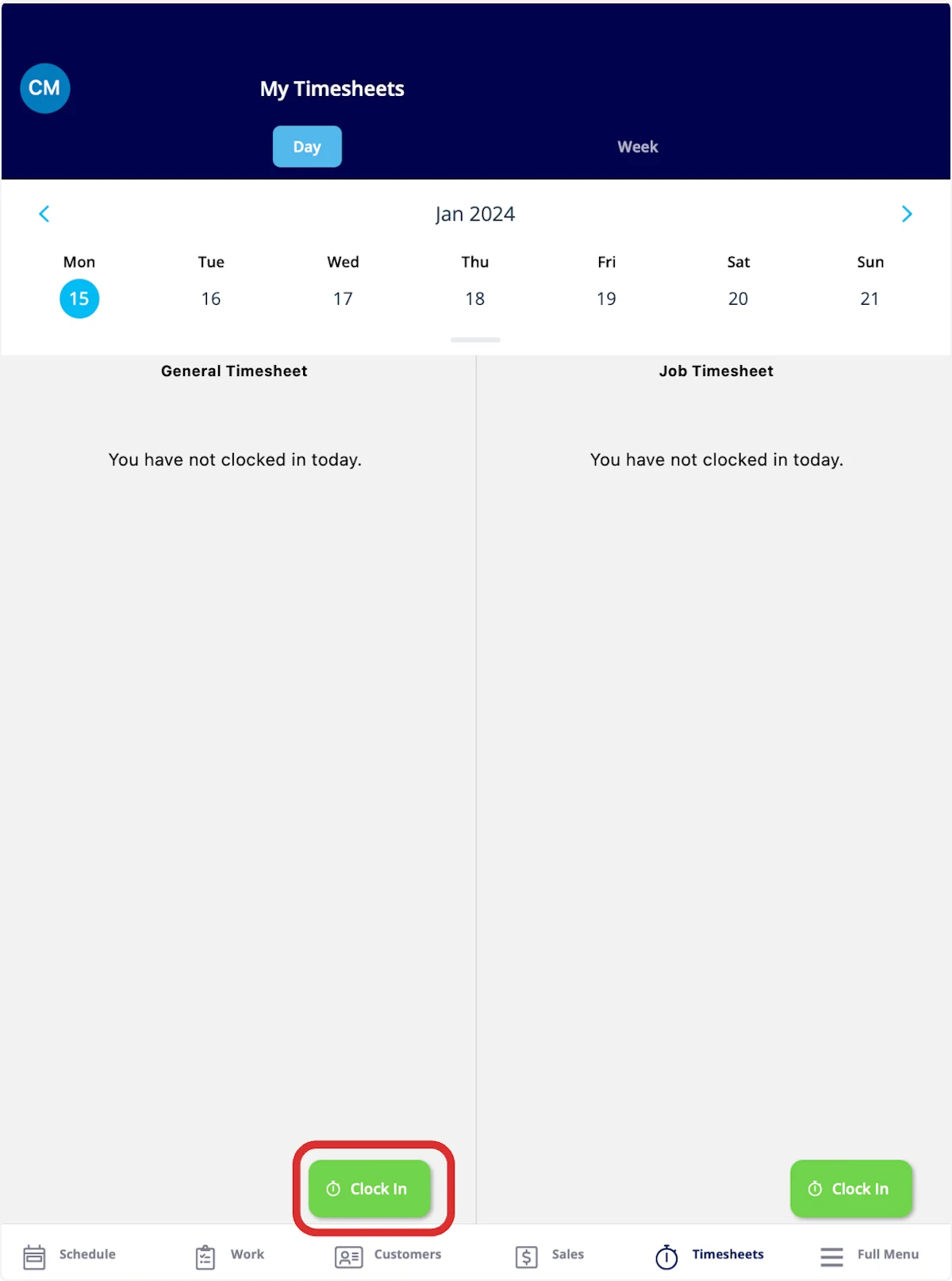
- Toque Registros de horas en el menú inferior.
-
Toque Registrar entrada debajo de Registro de horas general.
- Si lo desea, agregue Notas o Etiquetas a la entrada.
-
Toque Guardar entrada o Guardar para registrar su tiempo.
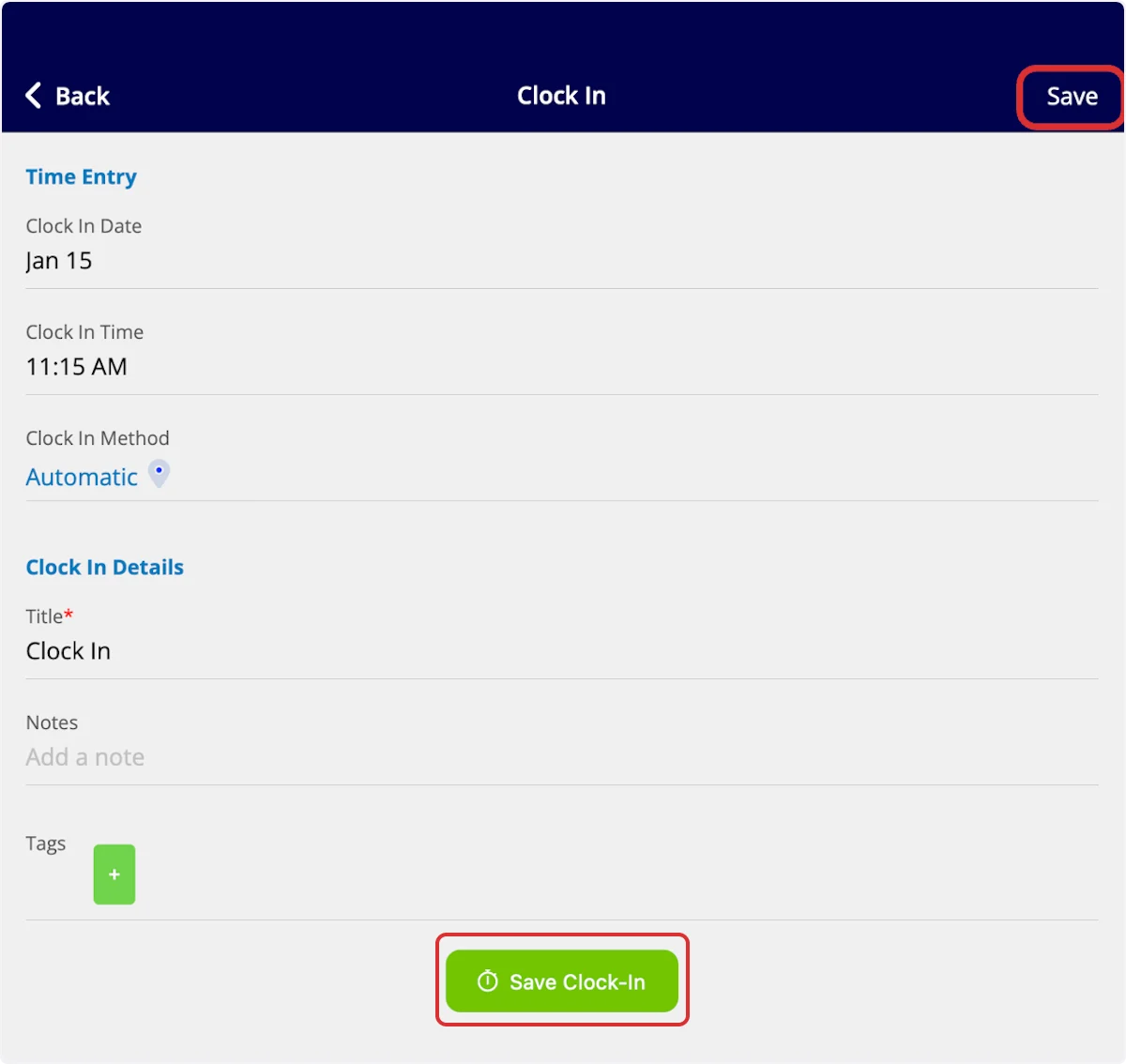
- Repita el proceso cuando esté listo para registrar su salida.
Registre su entrada y su salida en un trabajo
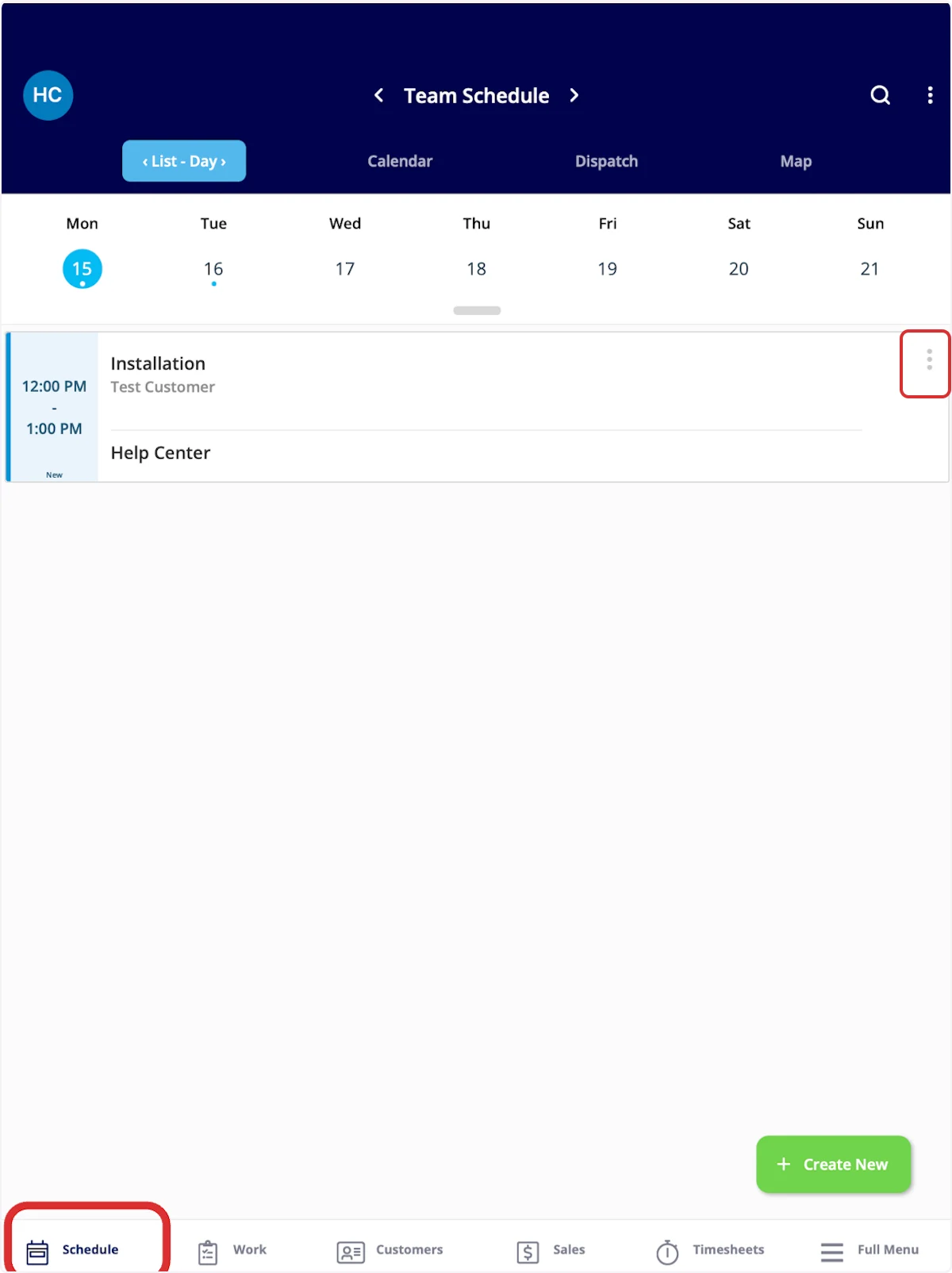
- Toque la pestaña Agenda en la parte inferior de la pantalla para ver sus trabajos del día.
-
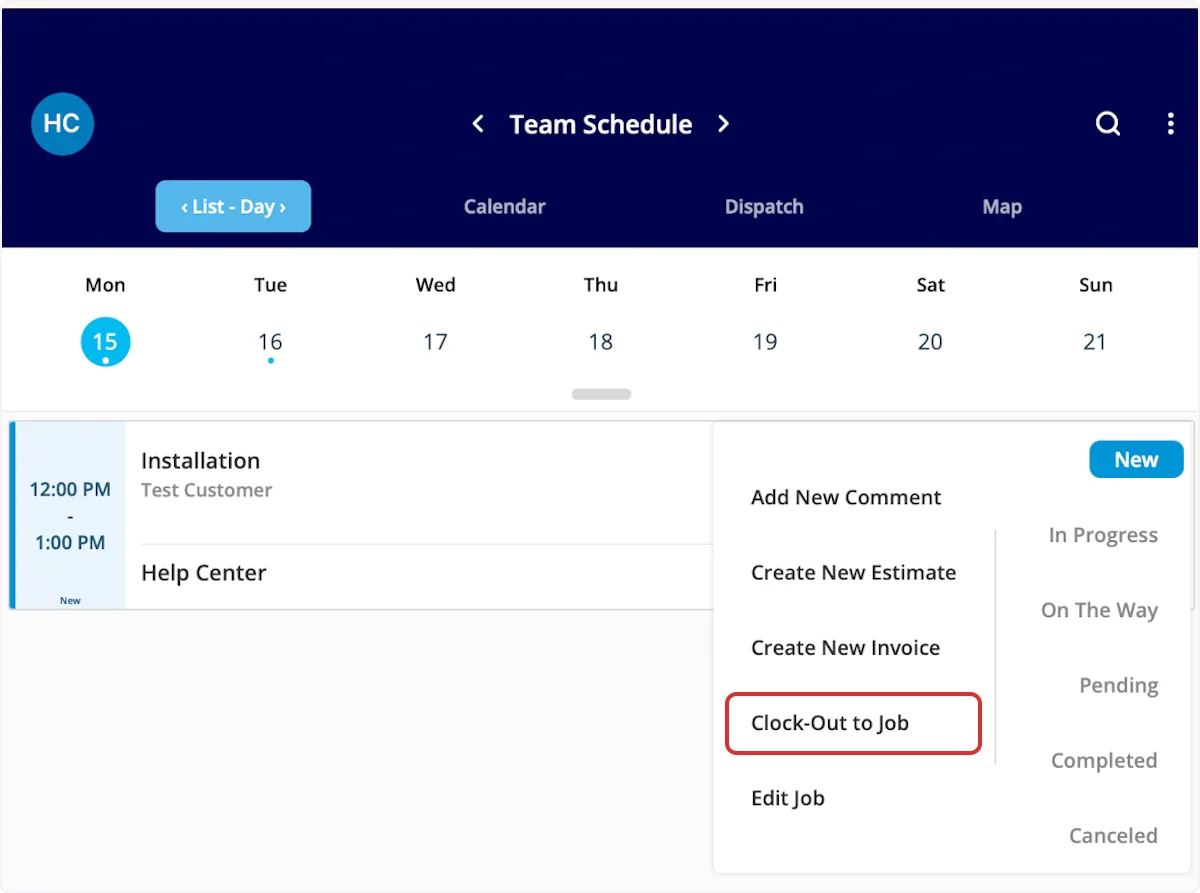
Toque los tres puntos del lado derecho del trabajo.
-
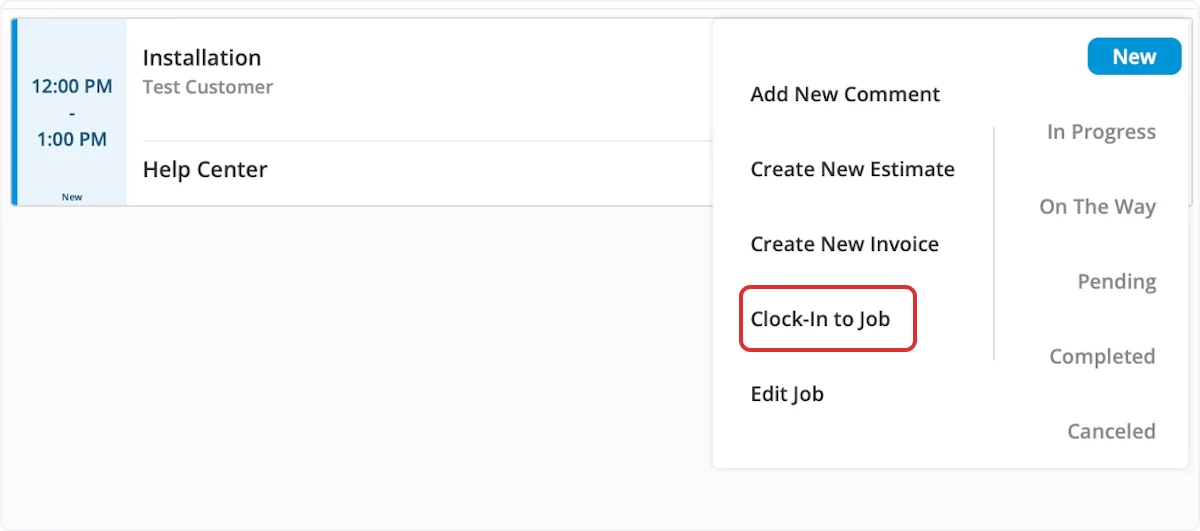
Toque Registrar entrada de Job en el menú corto que aparece.
-
Agregue Notas o Etiquetas en la pantalla de entrada. El campo Relacionado con Job ya contiene el título del trabajo en el que está registrando su entrada.
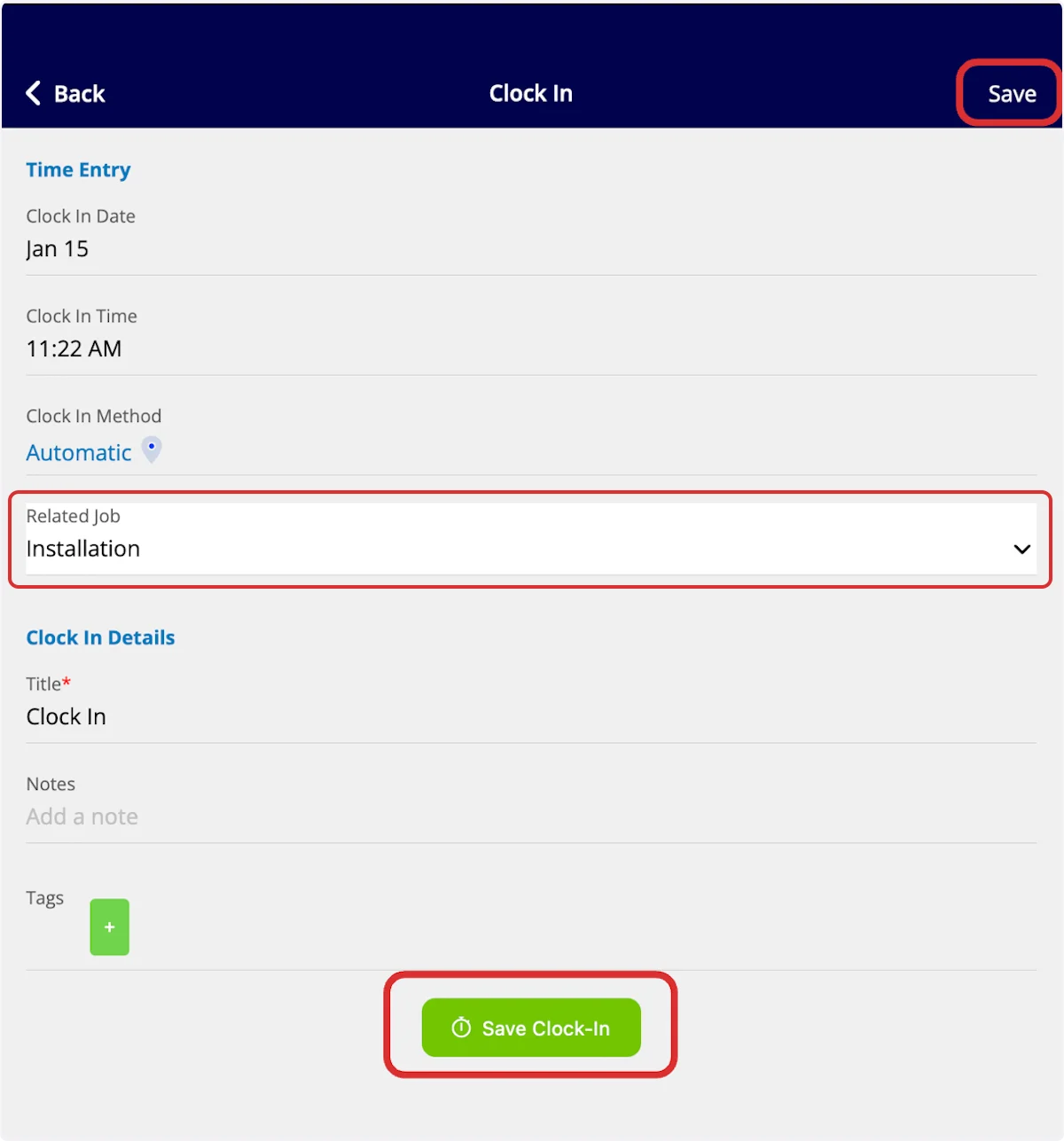
- Toque Guardar entrada o Guardar para registrar su tiempo.
- Vuelva a la pestaña Agenda cuando esté listo para registrar su salida del trabajo.
- Toque los tres puntos del lado derecho del trabajo.
-
Toque Registrar salida de Job.
Registre su salida desde la pestaña Registros de horas
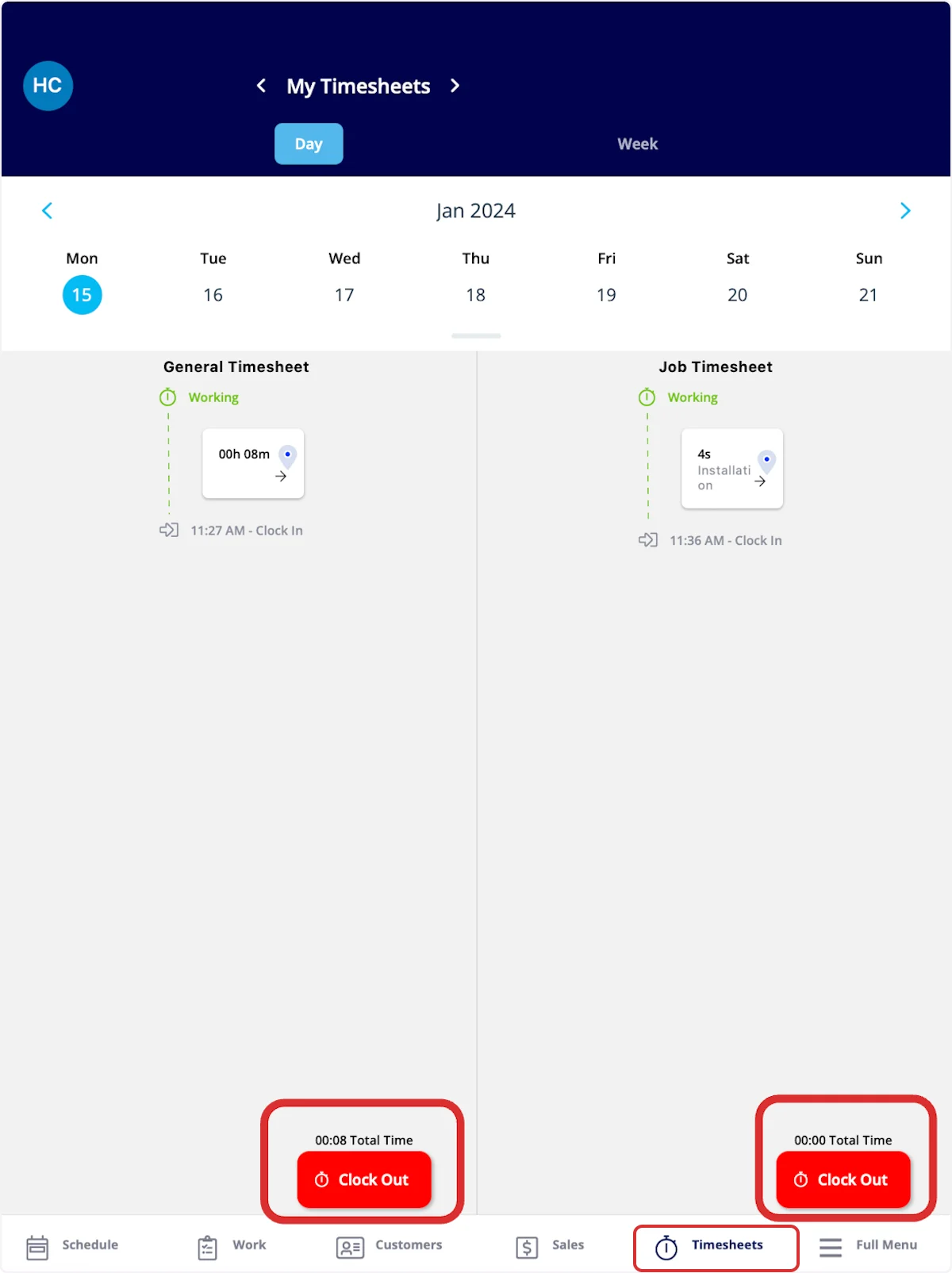
Puede registrar su salida de un registro de horas general o de un registro de horas por trabajo desde el mismo lugar.- Toque Registros de horas en la parte inferior de la pantalla.
-
Toque Registrar salida debajo del registro de horas que desea cerrar.
Consulte sus propios registros de horas
Mis horas muestra sus registros por Día o por Semana; puede cambiar entre ellos en la parte superior de la pantalla. También puede registrar su entrada o su salida desde esta vista con los botones Registrar entrada y Registrar salida de la parte inferior de la pantalla.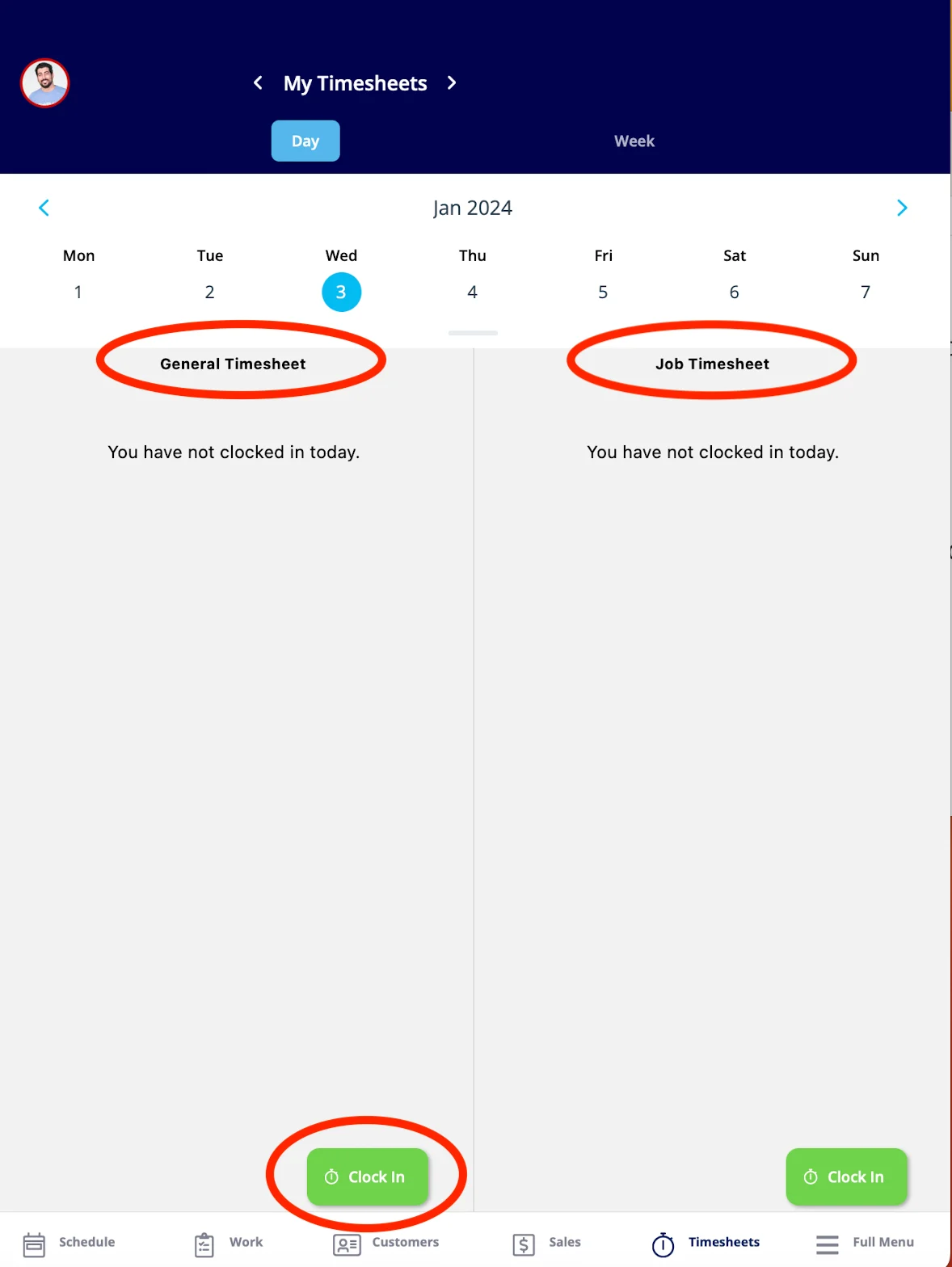
Consulte y ajuste los registros de horas de su equipo
-
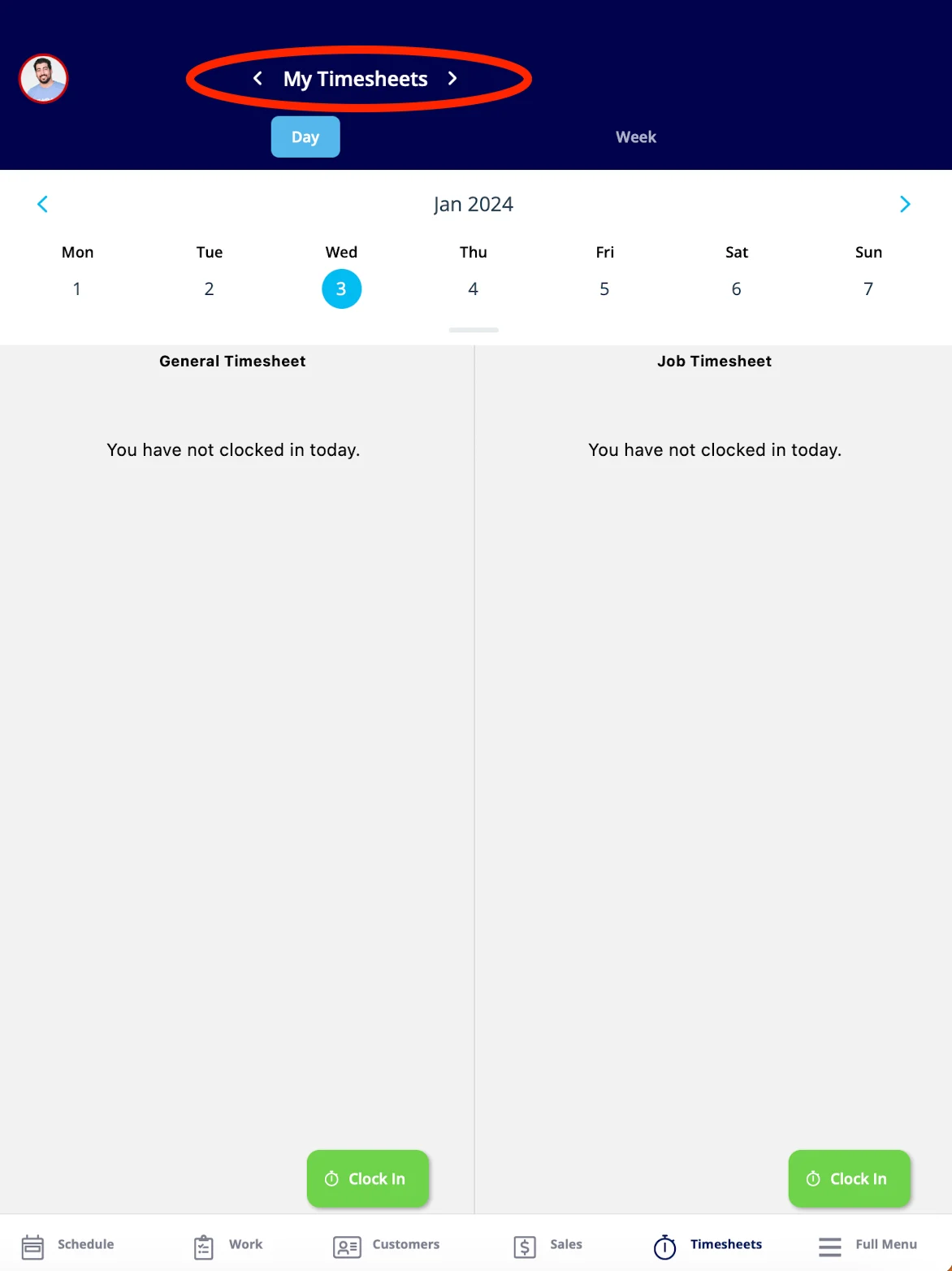
Toque las flechas junto a Mis horas para cambiar a la vista Horas del equipo.
-
Revise los registros de los miembros de su equipo, ordenados en Registro de horas general y Registro de horas de Job. Aquí puede cambiar entre día y semana de la misma forma que en Mis horas.
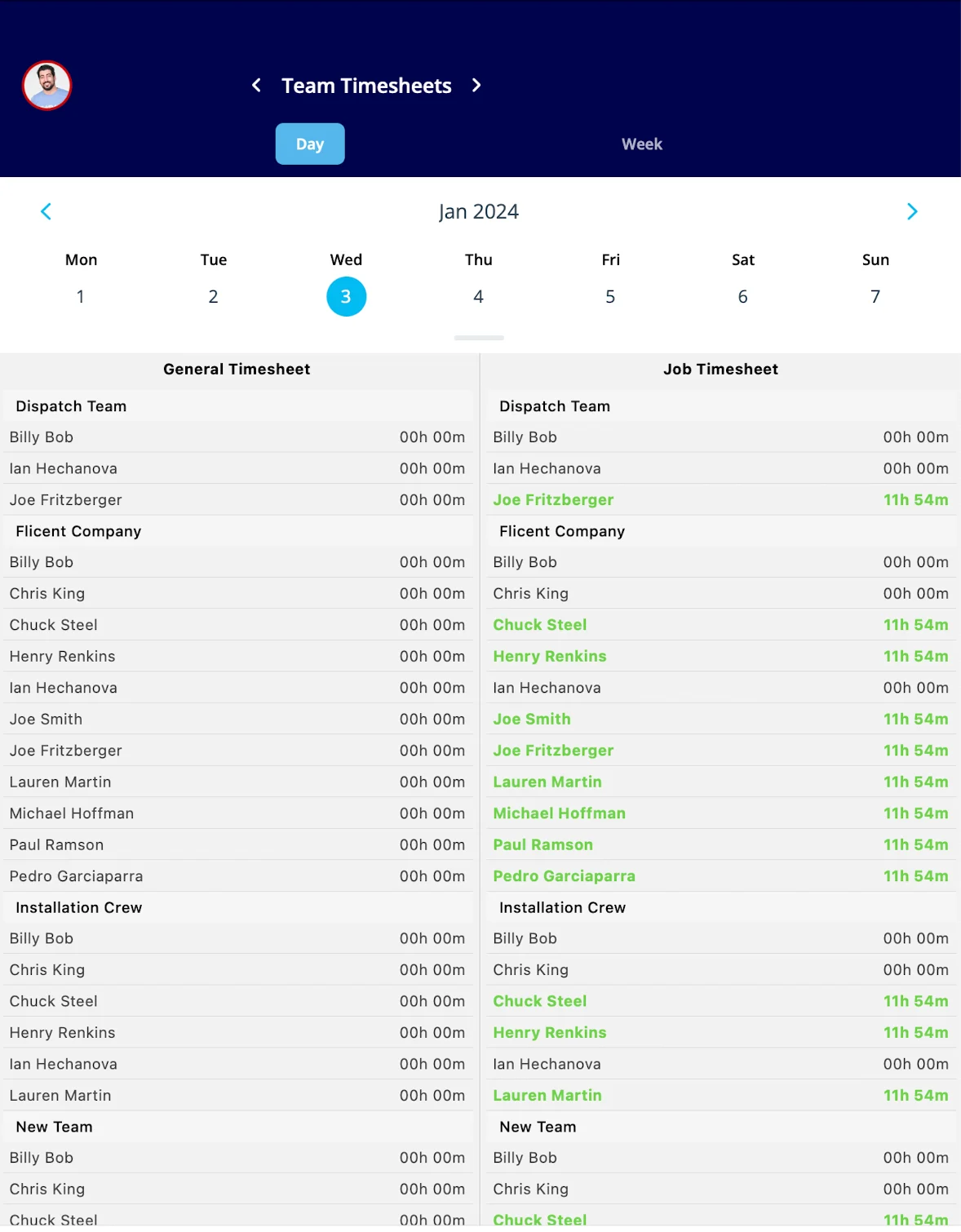
-
Toque el nombre de un miembro del equipo para ver su registro de horas con más detalle.
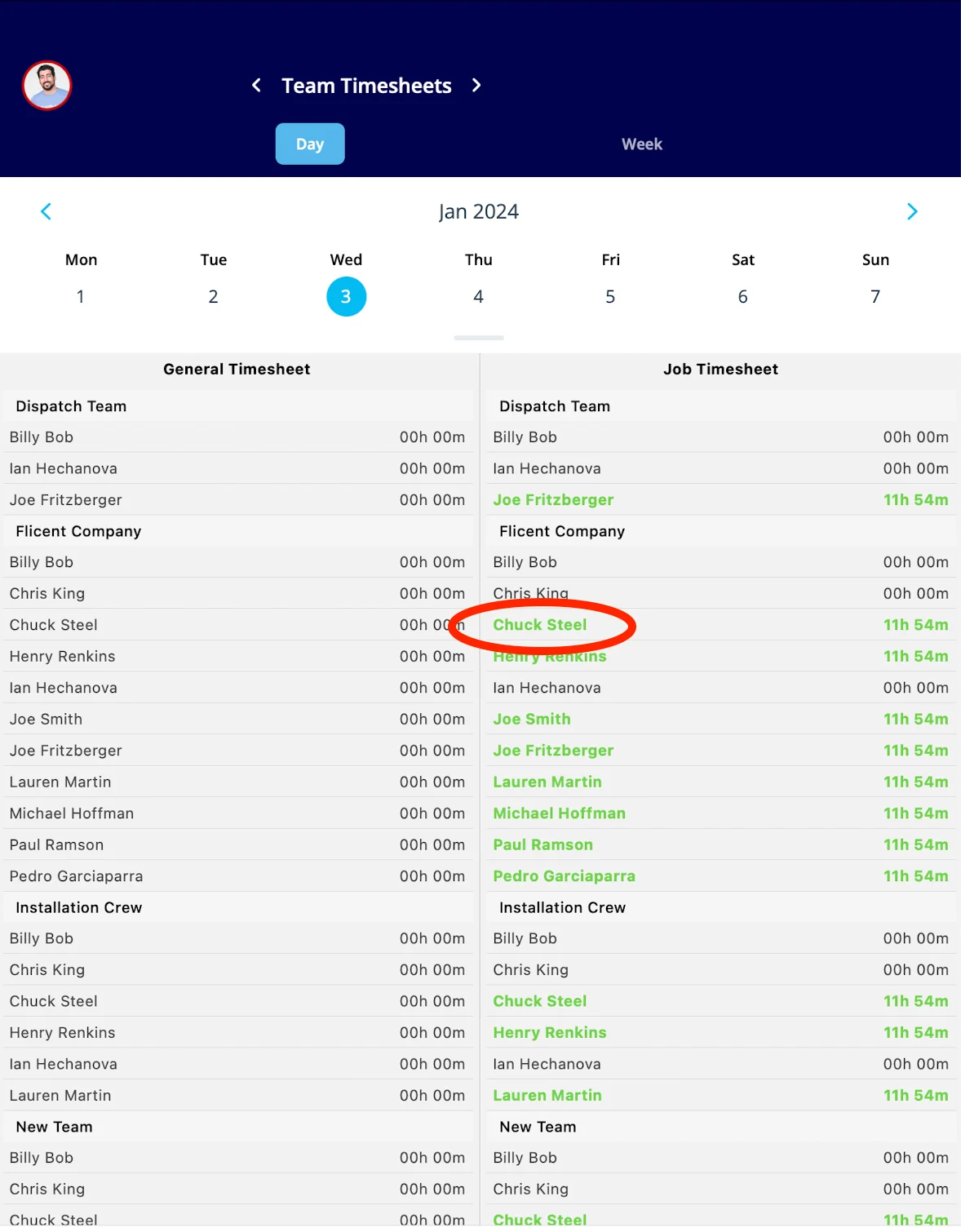
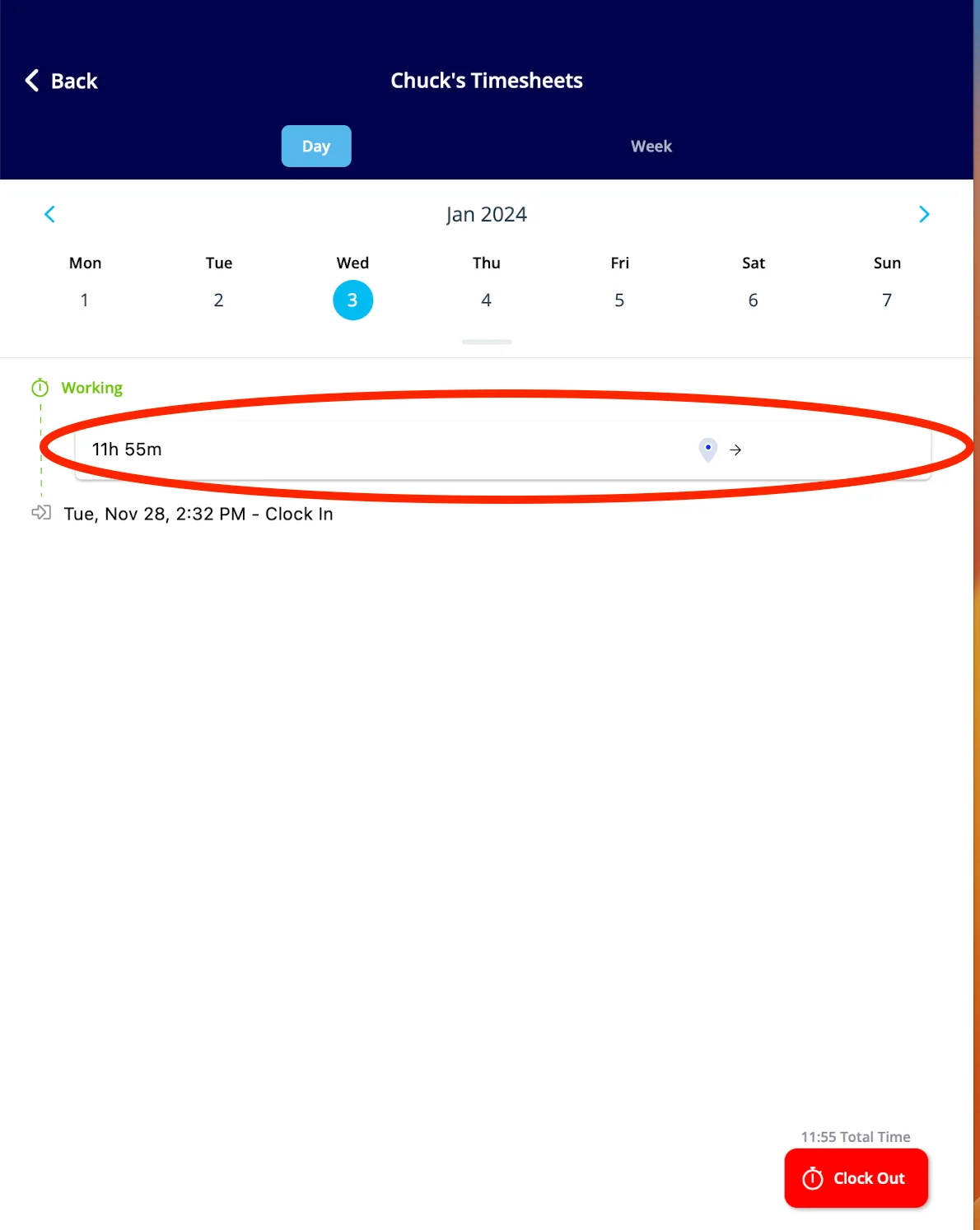
-
Toque el tiempo registrado para abrir el registro y ver sus detalles.
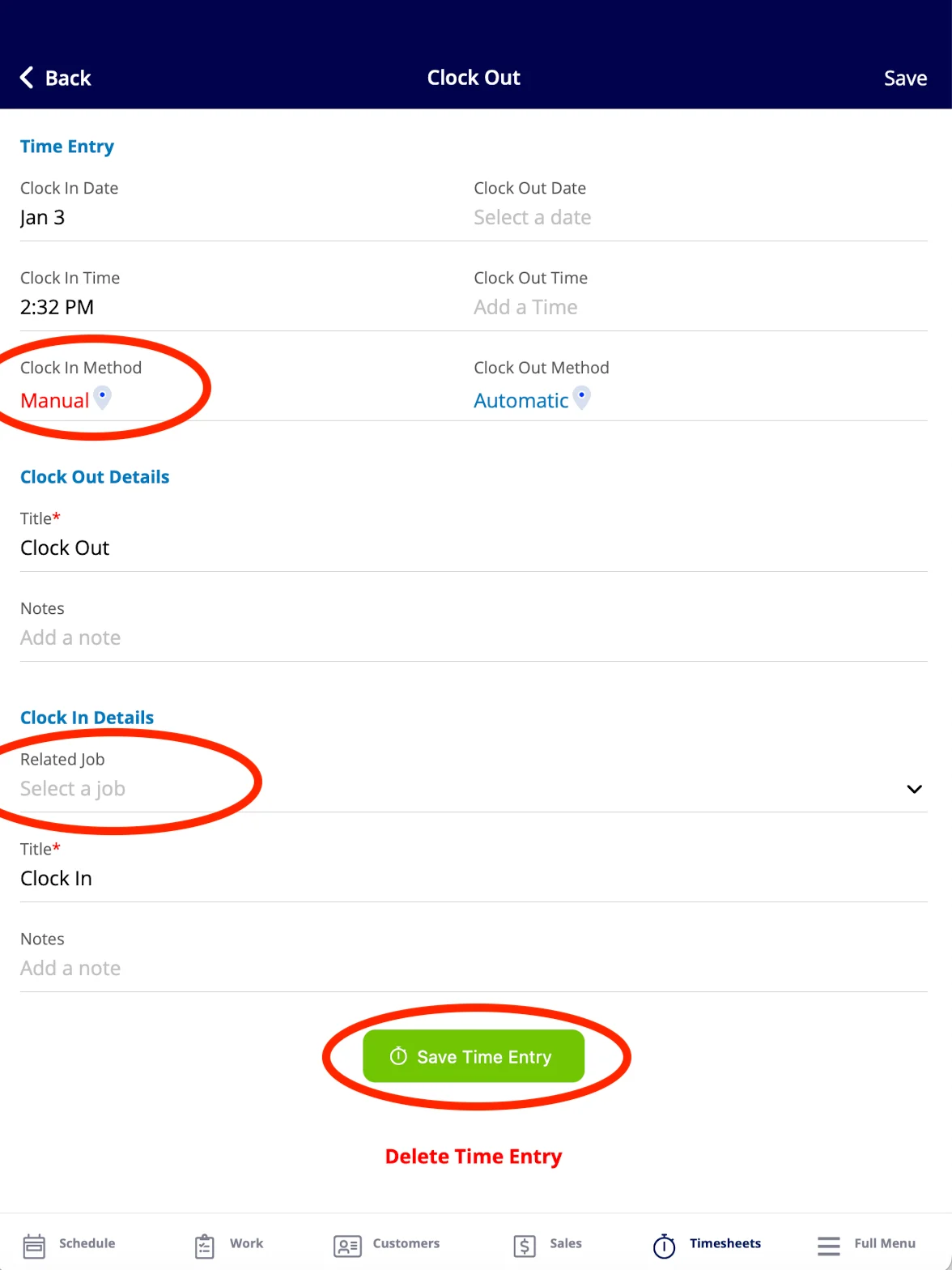
- Ajuste las fechas y horas de Registrar entrada y Registrar salida y, si lo necesita, seleccione un trabajo en Relacionado con Job para el registro.
-
Toque Guardar registro de tiempo.
Configure activadores de registro de horas por estado personalizado
Los activadores de registro de horas por estado personalizado le piden que registre su entrada o su salida cuando selecciona ciertos estados personalizados en trabajos y visitas.-
Toque su foto o sus iniciales en la esquina superior de la aplicación móvil.
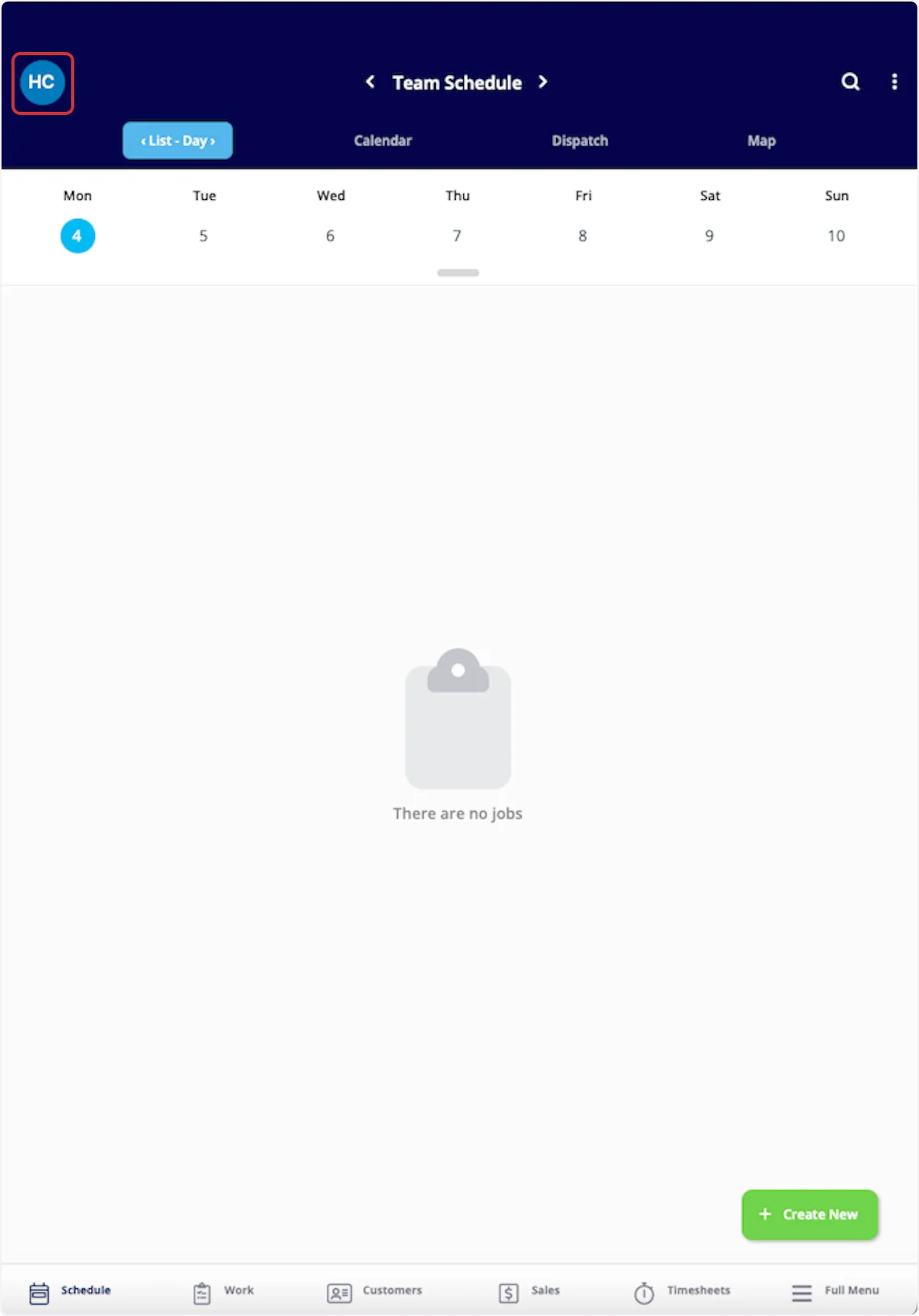
-
Toque Mi configuración.
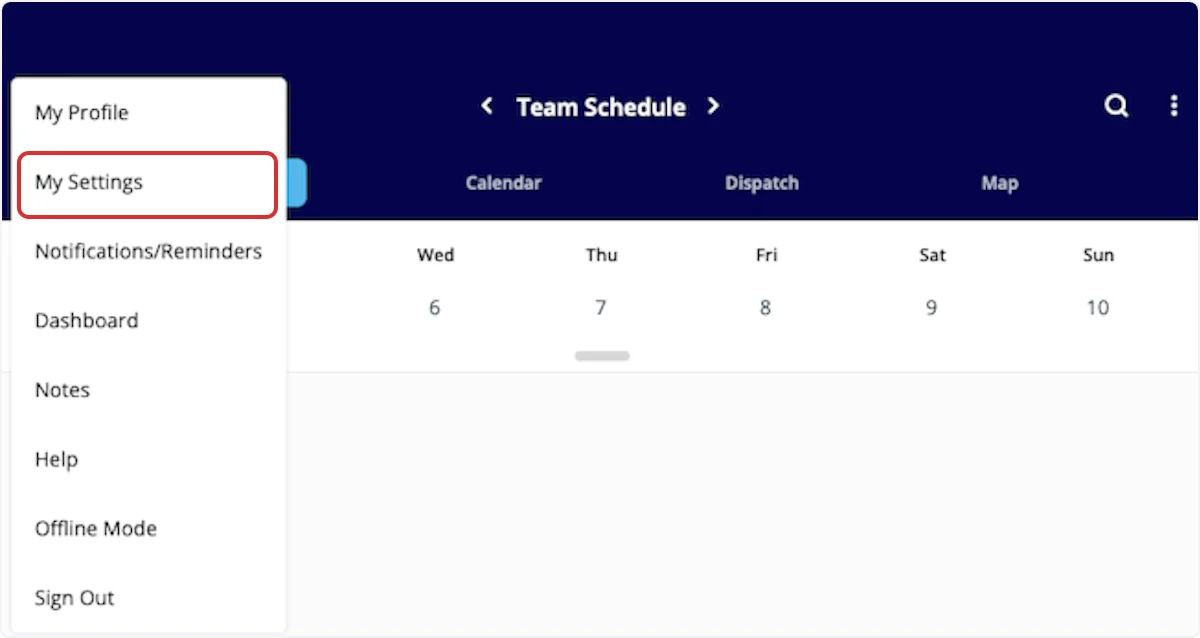
-
Toque primero el campo que desea editar: Solicitar registro de entrada al cambiar el estado o Solicitar registro de salida al cambiar el estado.
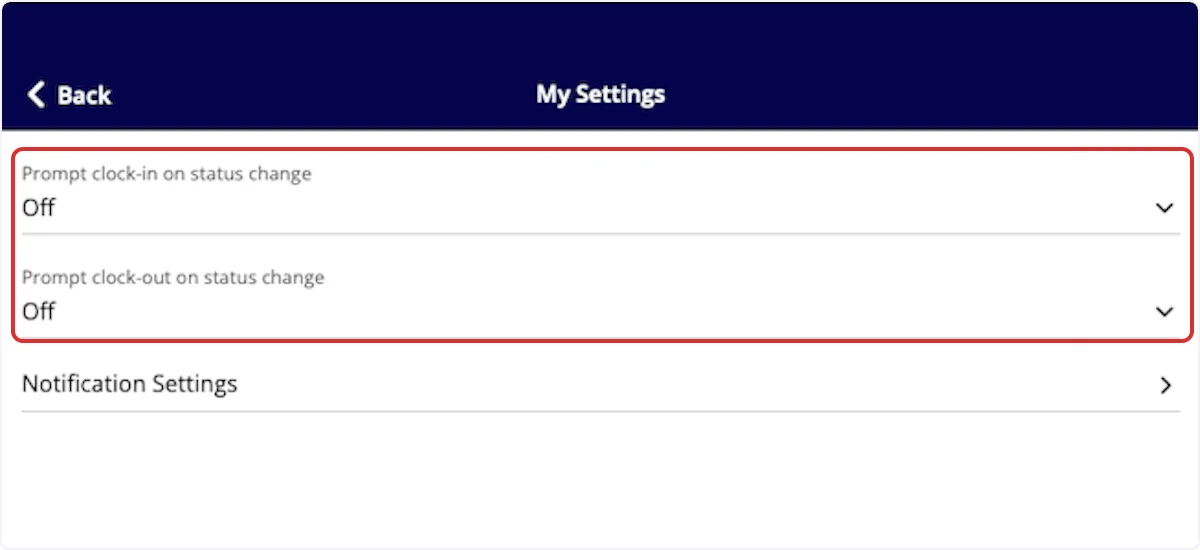
- En las pestañas Trabajo y Visita, toque cada estado en el que desea recibir el aviso; por ejemplo, En progreso como el estado que activa el registro de entrada. Si tiene varios flujos de estados personalizados, toque los estados correspondientes en cada flujo.
-
Toque Listo para guardar sus selecciones.
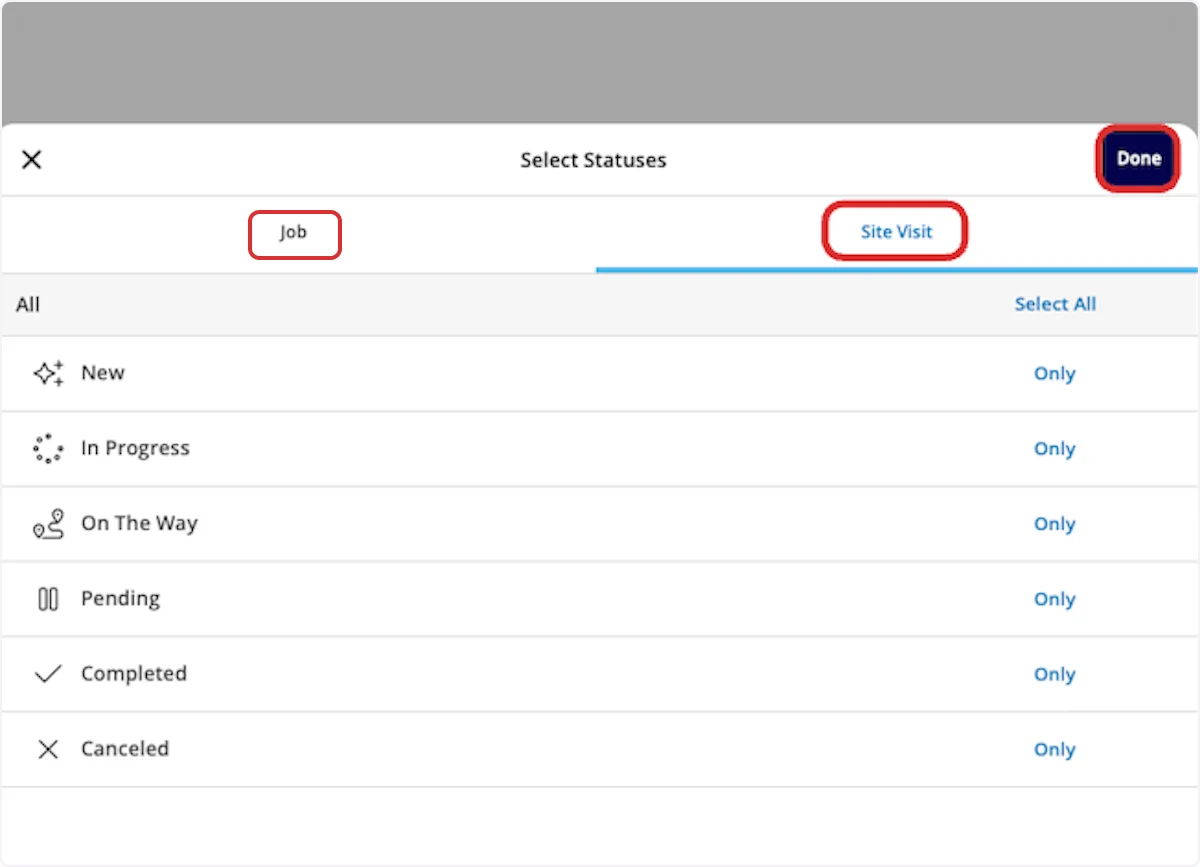
- Repita el proceso para los estados que activan el registro de salida; por ejemplo, Completado como el estado que activa el registro de salida.
Esta configuración se guarda en la cuenta de cada usuario y se conserva aunque cierre sesión, actualice la aplicación o la reinstale en el dispositivo.
Recorrido en video: activadores de registro de horas por estado personalizado (en inglés)
Recorrido en video: registros de horas en la aplicación móvil de FieldPulse (en inglés)
¿Necesita más ayuda?
Comuníquese con el equipo de soporte de FieldPulse en support@fieldpulse.com o a través del chat en la esquina inferior derecha de su pantalla.Artículos relacionados
- Detalles del modo sin conexión para registros de horas
- Cómo crear reportes de registros de horas
- Cómo crear un trabajo
- Cómo configurar el costeo de trabajos
- Cómo sincronizar registros de horas con QuickBooks Online