
Quién lo usa: un administrador envía la solicitud, ya que el de administrador es el único rol que puede abrir Company Settings (configuración de la empresa); una vez aceptada, FieldPulse Payments queda disponible para todos los usuarios administradores y usted elige qué otros roles de usuario pueden procesar pagos. Disponibilidad: empresas ubicadas en Estados Unidos, con una cuenta de comercio de FieldPulse Payments aprobada.FieldPulse Payments funciona con una cuenta de comercio que usted solicita desde FieldPulse. Usted abre la solicitud desde la tarjeta FieldPulse Payments en Company Settings, ingresa los datos de su negocio, de sus propietarios y bancarios, y la envía. La solicitud requiere una verificación de crédito y usted recibe una decisión en un plazo de 3 días hábiles.
Descripción general
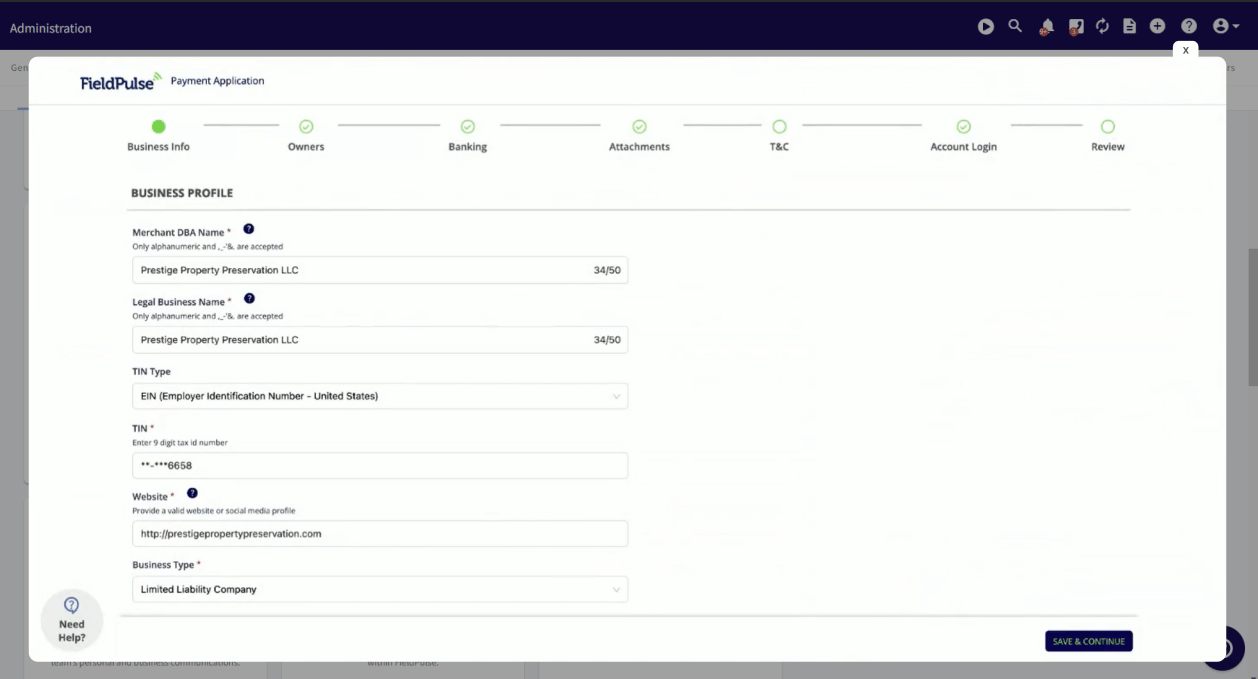
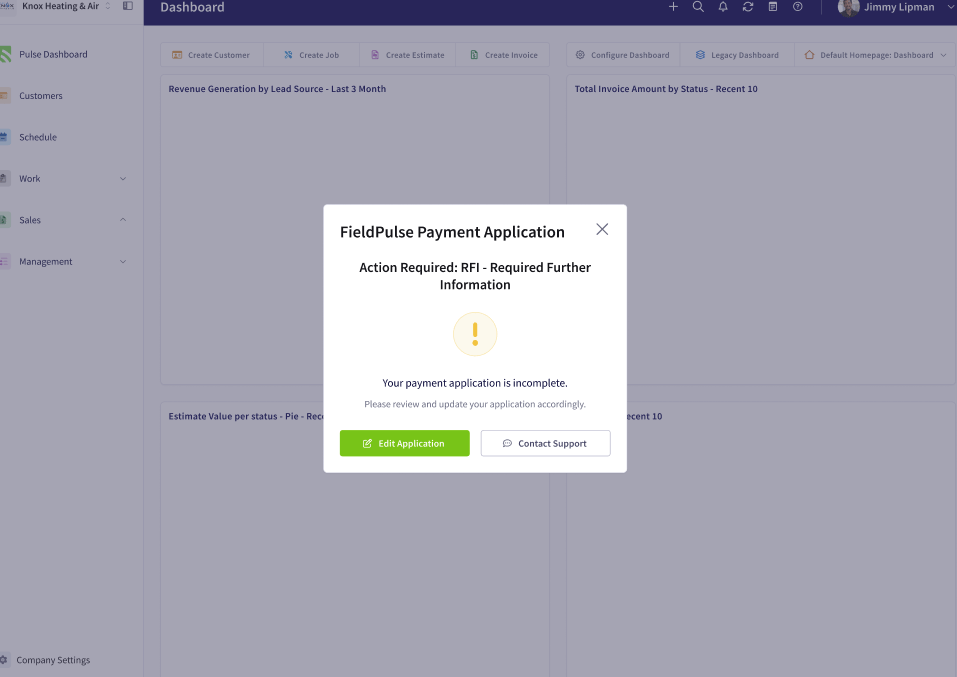
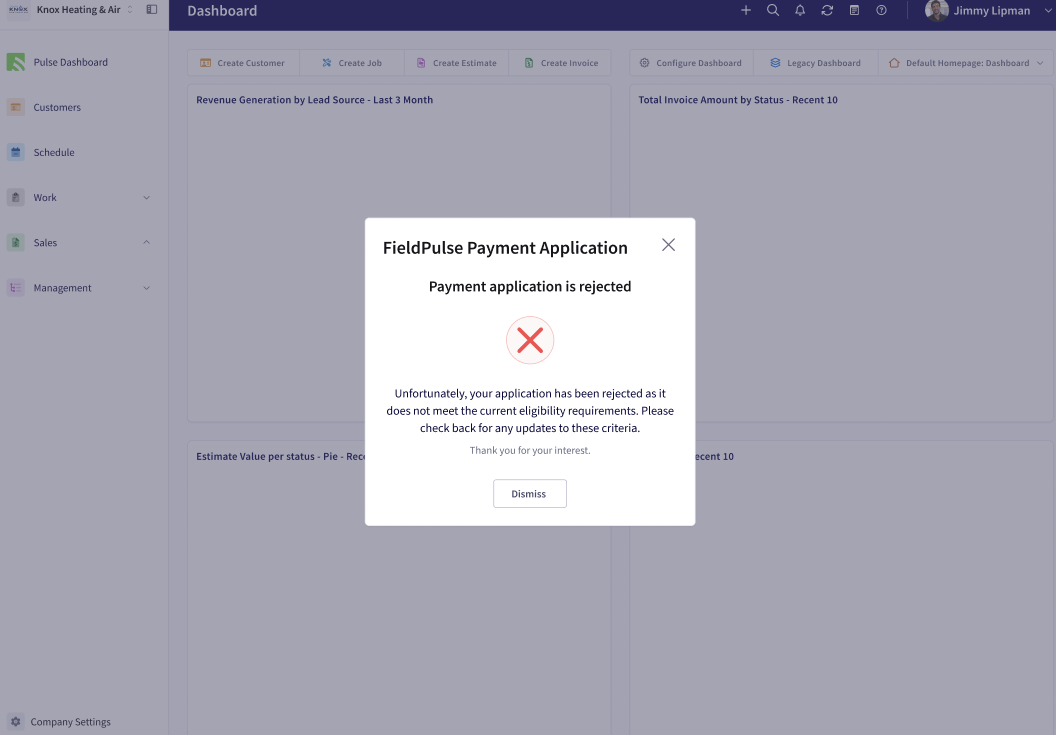
La solicitud de FieldPulse Payments recopila los datos de su negocio, de sus propietarios y bancarios para que FieldPulse pueda configurar su cuenta de comercio. Usted la inicia desde la tarjeta FieldPulse Payments en Company Settings > Features & Plugins (funciones y complementos), y el formulario se abre en una nueva pestaña del navegador. Después de que envía la solicitud, la tarjeta muestra Application Pending (solicitud pendiente) mientras el equipo la revisa. En un plazo de 3 días hábiles, una notificación emergente en la aplicación web le indica uno de tres resultados: Accepted (aceptado), RFI o Rejected (rechazado). Para saber qué hace FieldPulse Payments una vez que se aprueba su cuenta de comercio, consulte Descripción general de FieldPulse Payments.Antes de comenzar
- Esté preparado para una verificación de crédito. La solicitud de FieldPulse Payments la requiere.
- Tenga a la mano los datos del negocio: la razón social tal como aparece en los documentos del IRS, el número de identificación fiscal (TIN), el tipo de negocio, el código MCC, la fecha de constitución y una dirección legal del negocio que no sea un apartado postal.
- Tenga a la mano los datos de los propietarios: el tipo de contacto, el cargo, el porcentaje y la fecha de propiedad, y sus respuestas sobre la responsabilidad significativa y sobre si se trata de una persona políticamente expuesta.
- Tenga a la mano los datos bancarios: el tipo de cuenta, el nombre en la cuenta tal como aparece en sus cheques y su número de ruta bancaria.
- Tenga listos los documentos que necesite subir, como una licencia comercial o un SS-4.
Configuración paso a paso
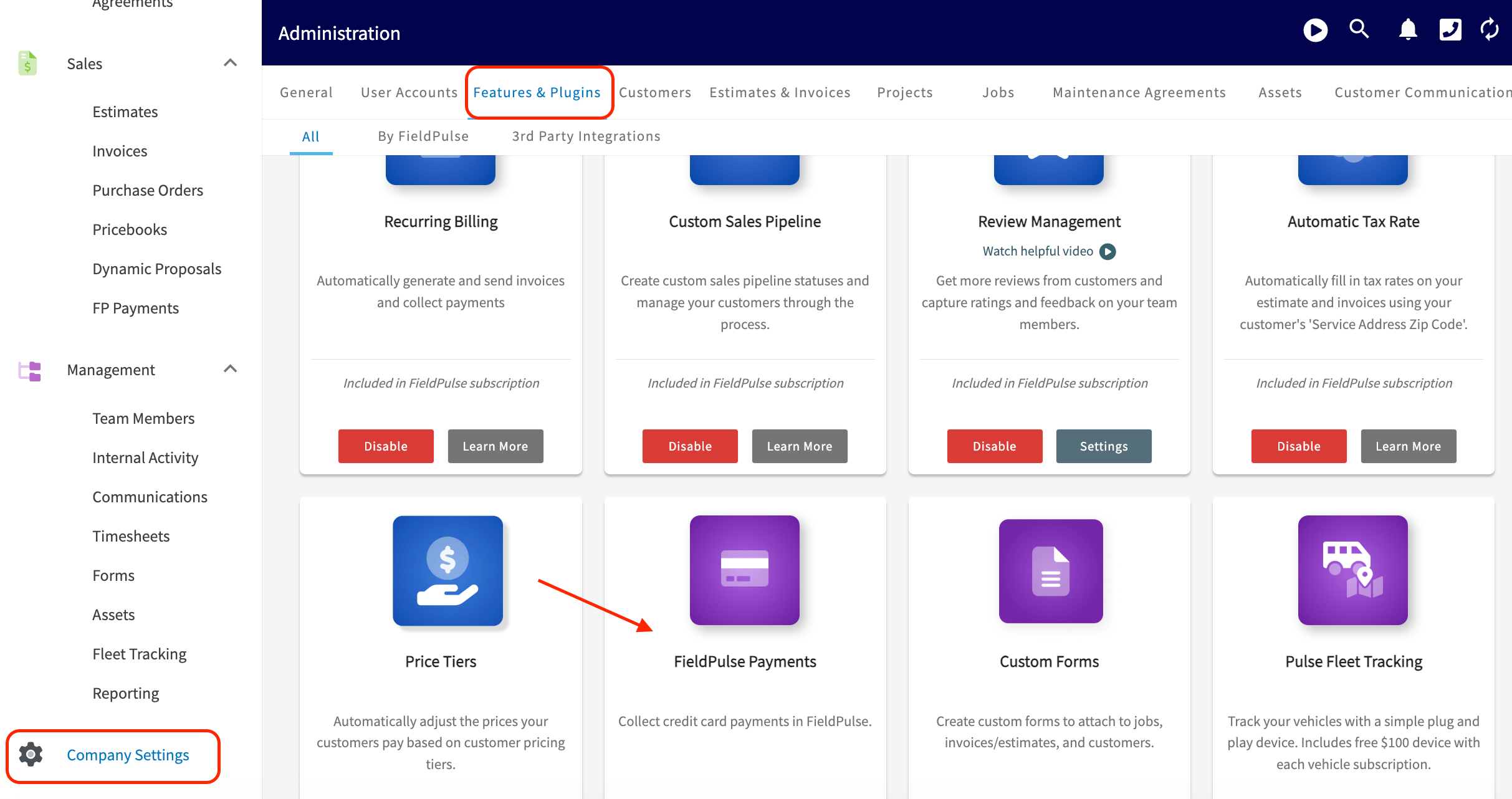
- En el menú de la izquierda, seleccione Company Settings.
- En la parte superior de la pantalla, seleccione Features & Plugins.
-
Desplácese hacia abajo hasta la tarjeta morada FieldPulse Payments.
-
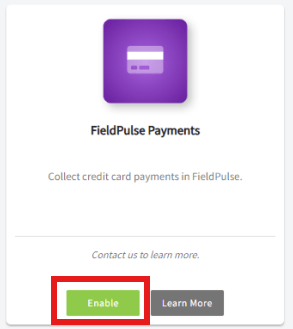
Seleccione el botón verde Enable (habilitar) para comenzar la solicitud. FieldPulse genera su perfil y abre el formulario de solicitud en una nueva pestaña del navegador, lo que puede tardar un momento.
-
Complete el formulario de solicitud con los datos de su negocio. Los campos de datos del comercio que se describen más abajo explican qué ingresar en cada campo.
- Seleccione Submit (enviar). Su tarjeta FieldPulse Payments cambia a Application Pending y usted recibe una decisión en un plazo de 3 días hábiles.
Estados de la solicitud
Después de la revisión, una notificación emergente en la aplicación web le indica el resultado de su solicitud de FieldPulse Payments.
Cada estado llega como una ventana emergente en su panel de FieldPulse.
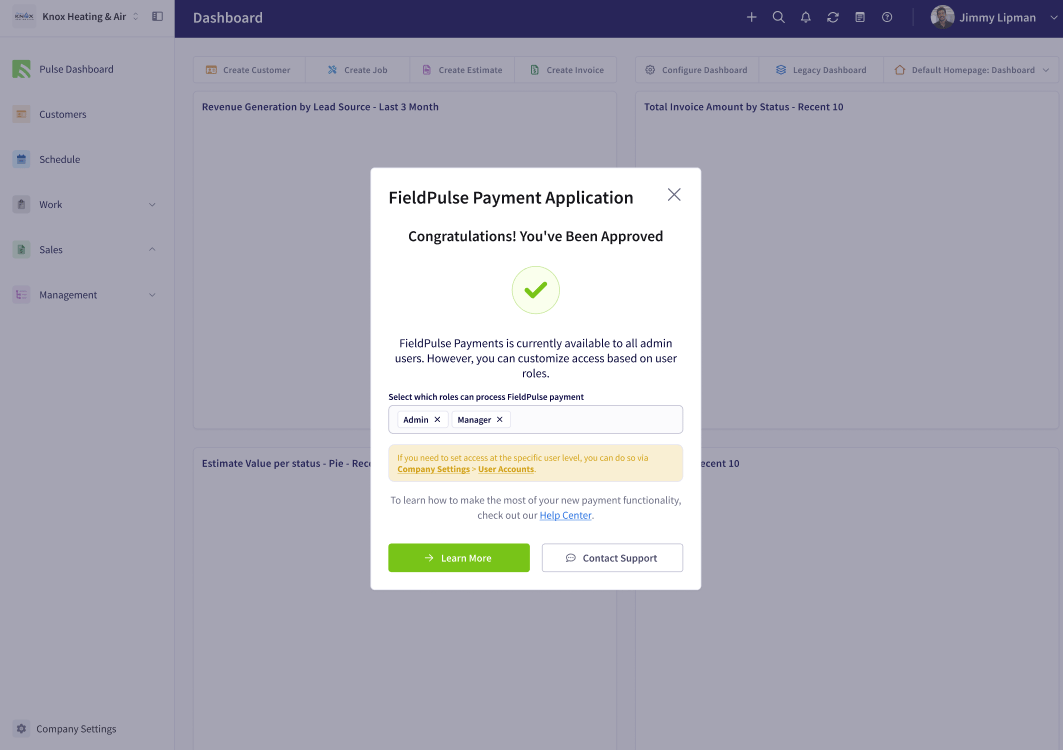
Actualización de FieldPulse Payments
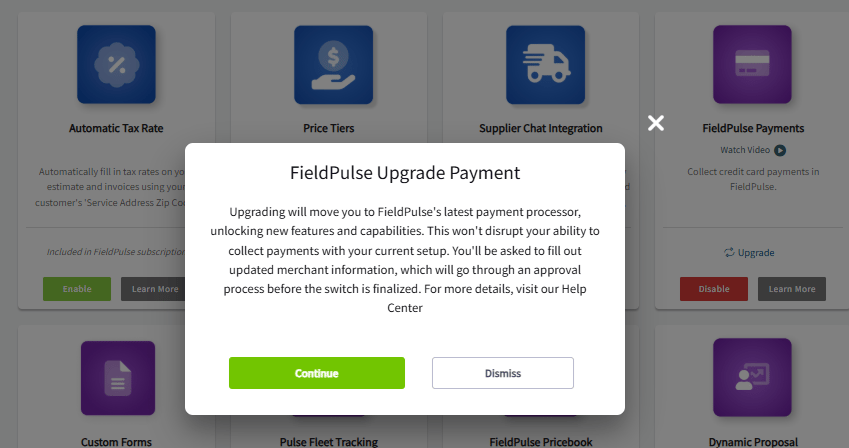
Si su tarjeta FieldPulse Payments muestra la opción Upgrade (actualizar), puede cambiarse al procesador de pagos más reciente de FieldPulse en cualquier momento. Seleccione Upgrade y, luego, seleccione Continue (continuar) en la ventana emergente. Usted completa la información actualizada del comercio, que pasa por un proceso de aprobación antes de que se concrete el cambio. La actualización no interrumpe su capacidad de cobrar pagos con su configuración actual.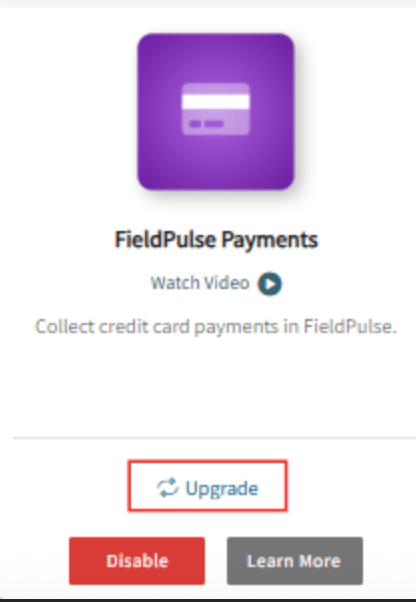
Campos de datos del comercio
La solicitud recopila los datos de su comercio en cuatro grupos. Use estas tablas para saber qué ingresar en cada campo.Información del negocio
Propietarios
Información bancaria
Archivos adjuntos
¿Necesita más ayuda?
Comuníquese con el equipo de soporte de FieldPulse en support@fieldpulse.com o a través del chat en la esquina inferior derecha de su pantalla.Artículos relacionados
- Descripción general de FieldPulse Payments
- Descripción general de las opciones de proveedor de pagos
- Configuración del recargo por comisión de tarjeta
- Detalles de los estados de depósitos y pagos de FieldPulse
- Cómo cobrar pagos: 3 métodos
- Detalles de roles y permisos de usuario