
Quién lo usa: los franquiciantes abren, revisan y aprueban el reporte de regalías de cada franquiciatario; cada franquiciatario abre y envía el suyo. Disponibilidad: cuentas de franquiciante y de franquiciatario en una estructura de franquicias de FieldPulse.Los reportes de regalías de franquicias generan un reporte de regalías para cada franquiciatario al final de cada mes, y cada franquiciatario tiene acceso a su reporte en cuanto se genera. El franquiciante trabaja desde una sola pantalla, la pestaña Royalty Reporting (reportes de regalías), para abrir el reporte de cualquier franquiciatario por rango de fechas, leer el resumen y verificar las facturas y los pagos con los que se calculó el total de regalías.
Descripción general
El problema operativo que resuelven los reportes de regalías es la conciliación de fin de mes entre un franquiciante y un franquiciatario. Sin ellos, las cifras de regalías se arman en una hoja de cálculo que ambas partes tienen que aceptar de buena fe. En cambio, FieldPulse genera cada reporte de regalías a partir de las facturas y los pagos que ya están registrados en la cuenta del franquiciatario, para que el franquiciante y el franquiciatario vean las mismas cifras. Cada reporte de regalías pasa por un ciclo corto: FieldPulse lo genera al final del mes, el franquiciatario lo envía y el franquiciante lo revisa y lo aprueba o lo rechaza. Como en otros reportes de FieldPulse, usted selecciona un rango de fechas para ver los reportes que desea consultar.Cómo funciona
Ambas partes llegan a los reportes de regalías de la misma forma (la pestaña Royalty Reporting del menú izquierdo, filtrada por un rango de fechas), pero ven conjuntos distintos. El franquiciante ve los reportes de todas las ubicaciones de franquiciatarios dentro del rango; un franquiciatario solo ve los reportes generados para su propia ubicación.Estados del reporte de regalías
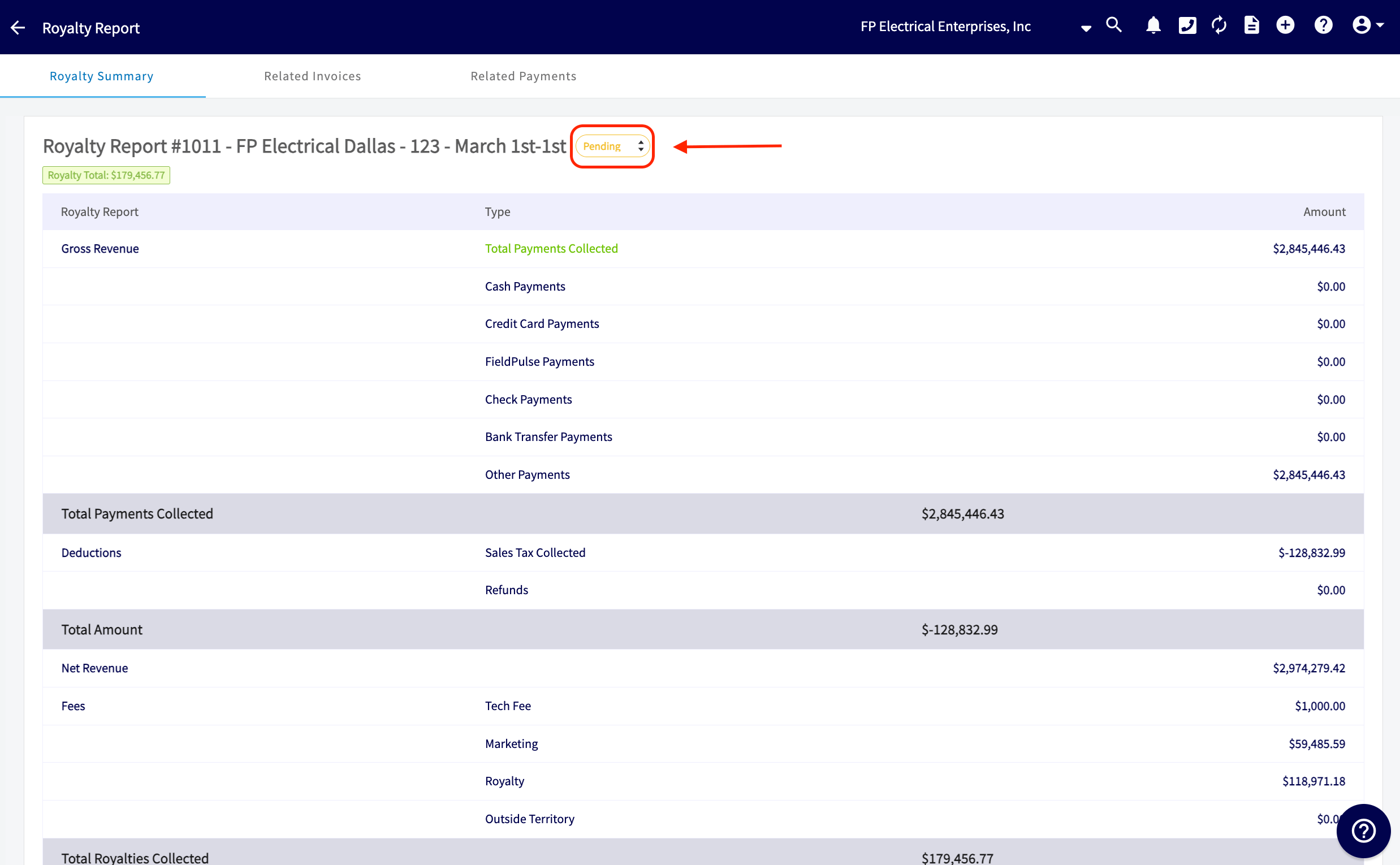
Cada reporte de regalías tiene un estado, que aparece junto al título del reporte en la parte superior de la pestaña Royalty Summary (resumen de regalías).
Los franquiciatarios tienen 5 días a partir del fin de mes para enviar su reporte de regalías. Un reporte que no se ha enviado después de 5 días cambia de Pending a Past Due.
Revisar un reporte de regalías como franquiciante
El franquiciante abre los reportes de regalías desde la pestaña Royalty Reporting y los lee uno por uno.- Seleccione Royalty Reporting en el menú del lado izquierdo.
-
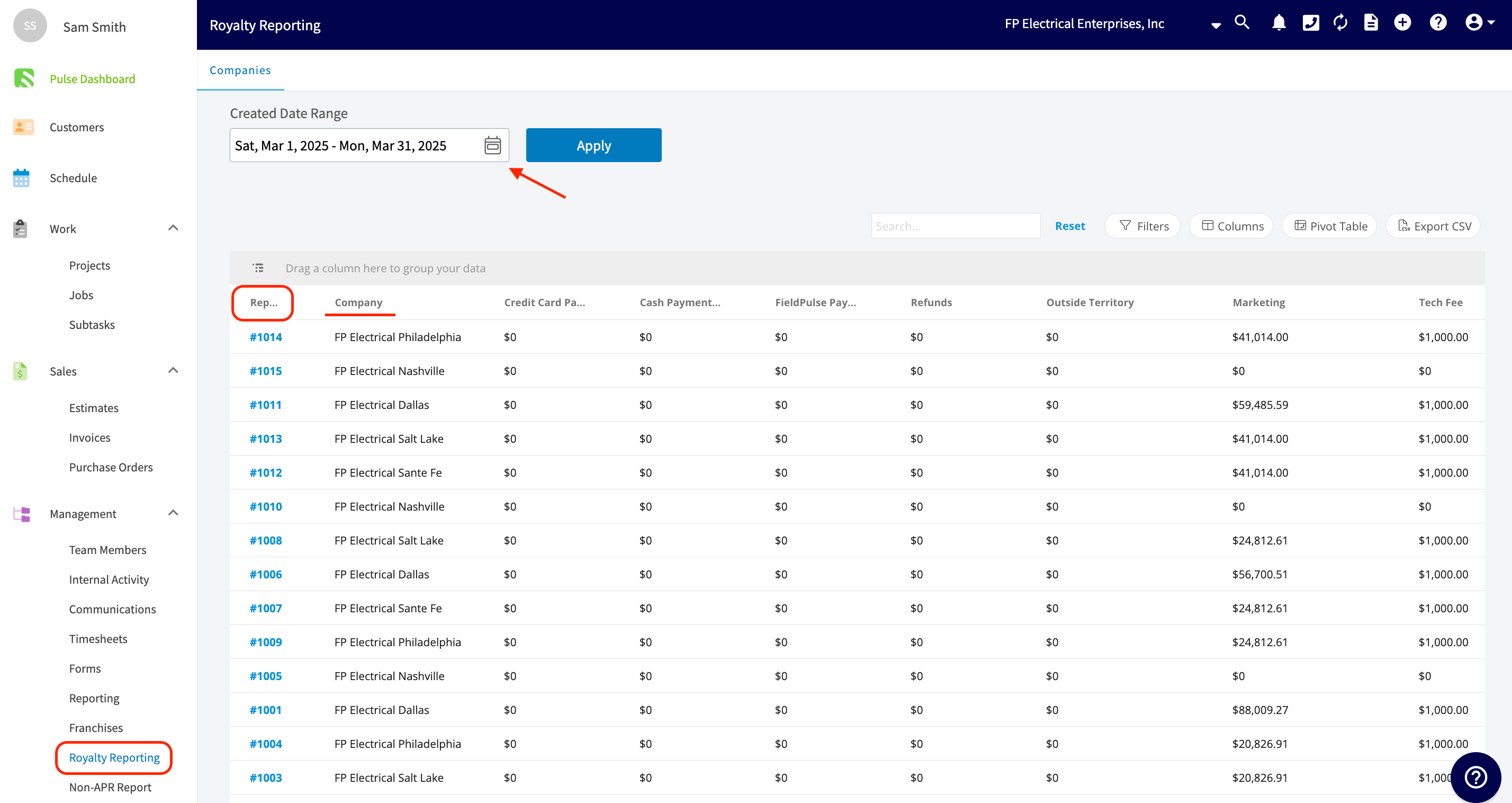
Defina el Created Date Range (rango de fechas de creación) y luego seleccione Apply (aplicar). La lista muestra los reportes de regalías de todas las ubicaciones de franquiciatarios que se crearon en ese rango.
-
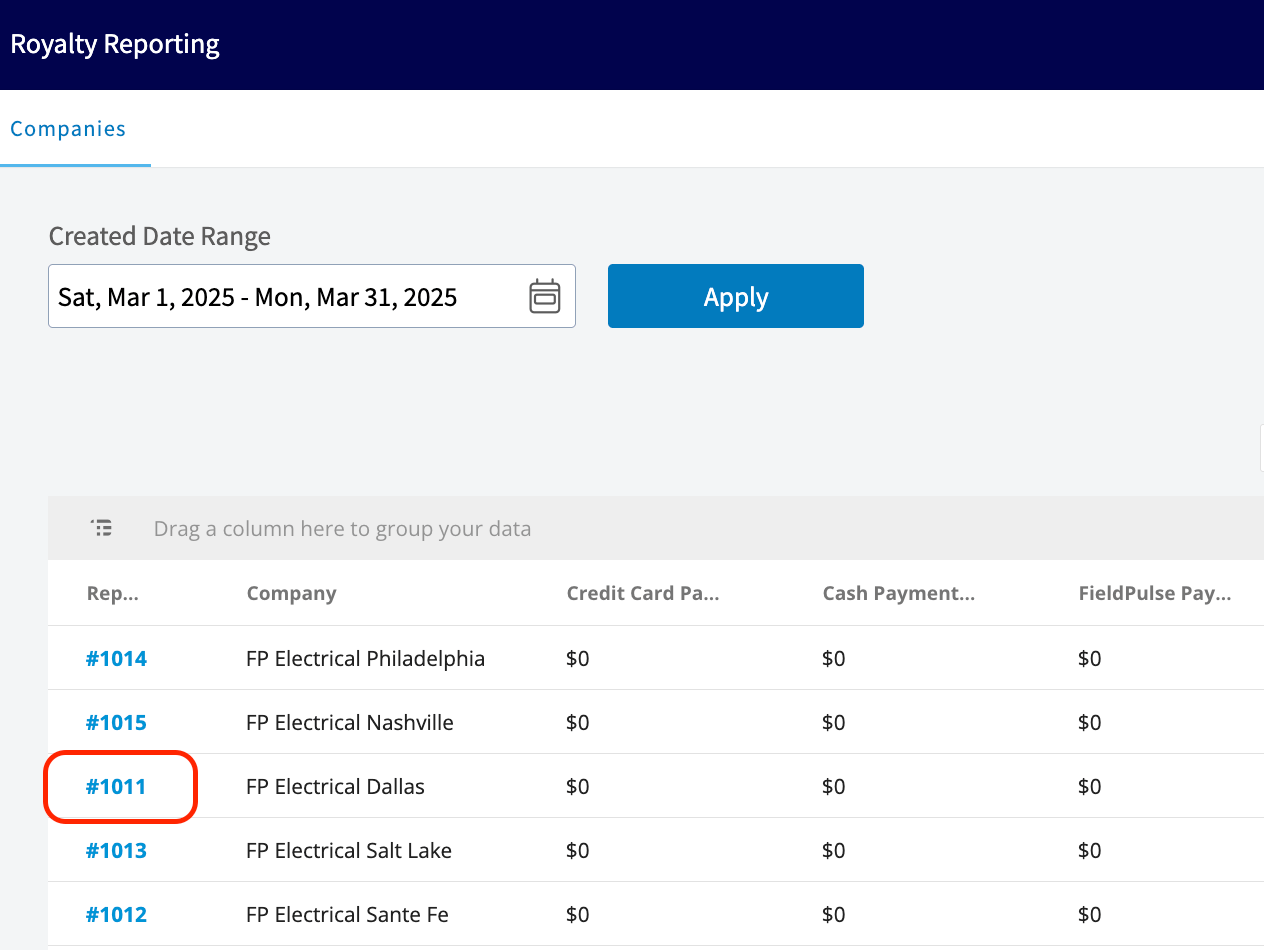
Seleccione un número de reporte con hipervínculo (#1011 en el siguiente ejemplo). El reporte de regalías se abre en una pestaña nueva.
-
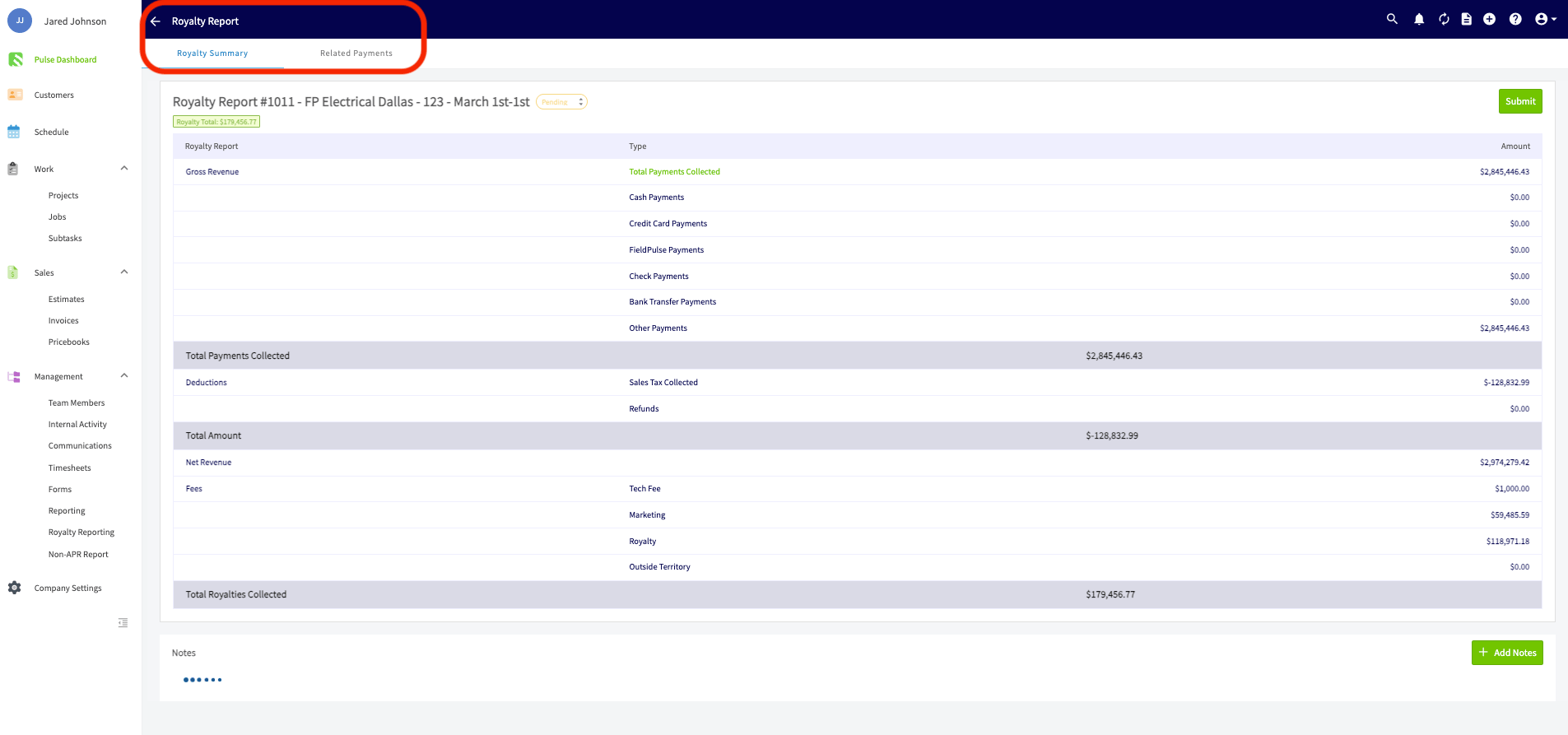
Lea la pestaña Royalty Summary. El encabezado incluye el número de reporte, el franquiciatario y el periodo que cubre el reporte, con el estado del reporte al lado y el total de regalías en la línea de abajo. El resumen muestra los ingresos brutos desglosados por tipo de pago, el total de pagos cobrados, las deducciones por el impuesto sobre las ventas cobrado y por los reembolsos, los ingresos netos, las cuotas aplicadas a ese franquiciatario (Tech Fee, Marketing, Royalty y Outside Territory) y el total de regalías cobradas.
-
Use la sección Notes (notas) en la parte inferior del reporte para dejar un comentario y etiquetar a un miembro del equipo con una mención con @. Tanto el franquiciante como el franquiciatario pueden ver las notas.

Pestaña Related Invoices
La pestaña Related Invoices (facturas relacionadas) muestra todas las facturas que se tomaron en cuenta en el reporte de regalías. Seleccione Related Invoices en la parte superior del reporte para abrirla. La lista incluye el título de cada factura, el total de la factura, el monto pagado, el monto adeudado, si está pagada por completo y sus etiquetas; use Columns (columnas) y Filters (filtros) para mostrar la información que desea.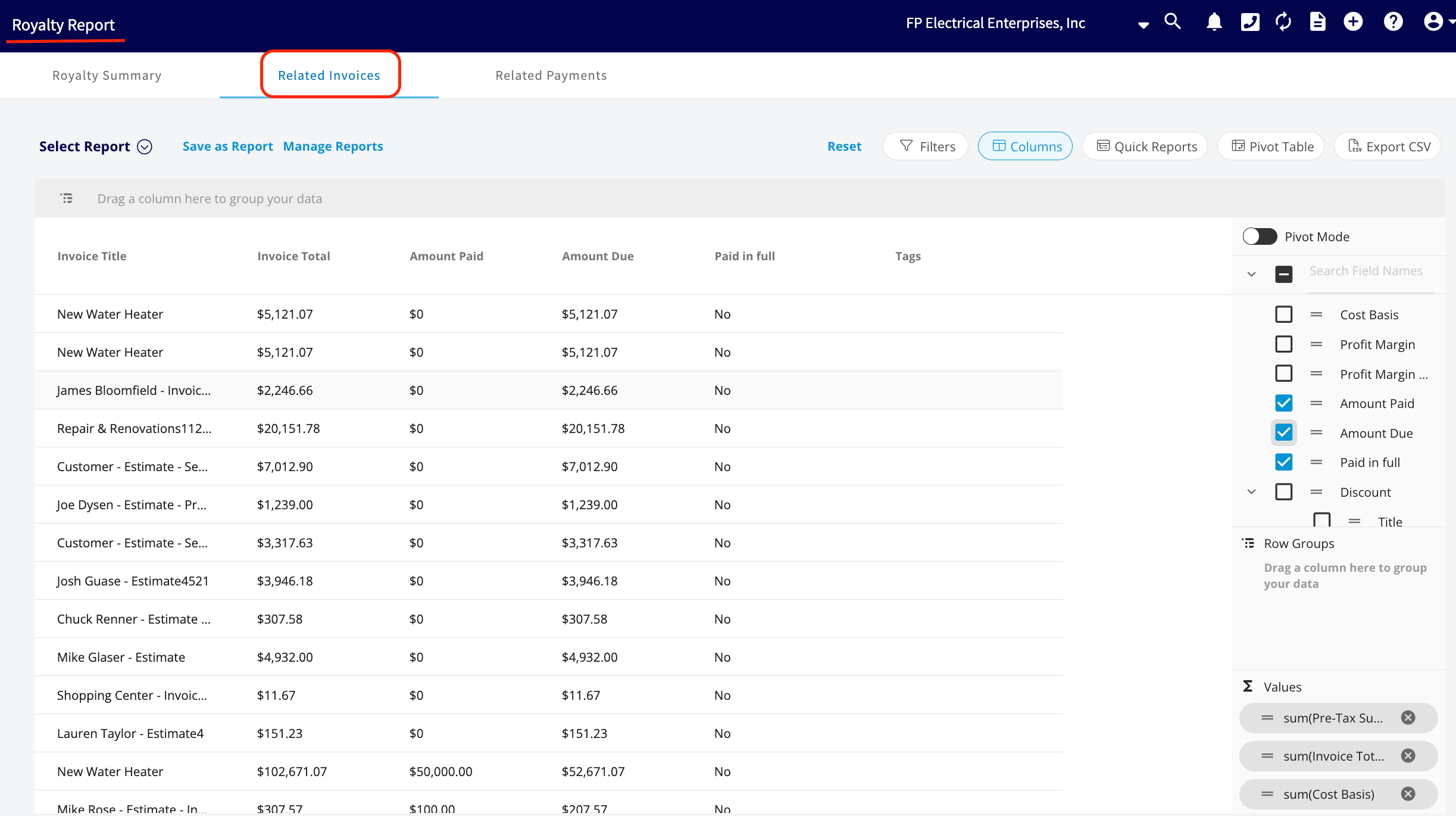
Pestaña Related Payments
La pestaña Related Payments (pagos relacionados) muestra los ingresos cobrados de esas facturas relacionadas: no las facturas en sí, sino lo que se recibió y contribuyó a las regalías. Seleccione Related Payments en la parte superior del reporte para abrirla. La lista incluye el ID, el monto, el método, el cliente, la fecha de registro del pago, quién lo creó y el estado de cada pago; use Columns y Filters para personalizar los datos que se muestran. Este reporte es automático y obtiene la información directamente de FieldPulse en lugar de armarse a mano, lo que mantiene un alto nivel de transparencia entre el equipo de cumplimiento, el franquiciante y el franquiciatario.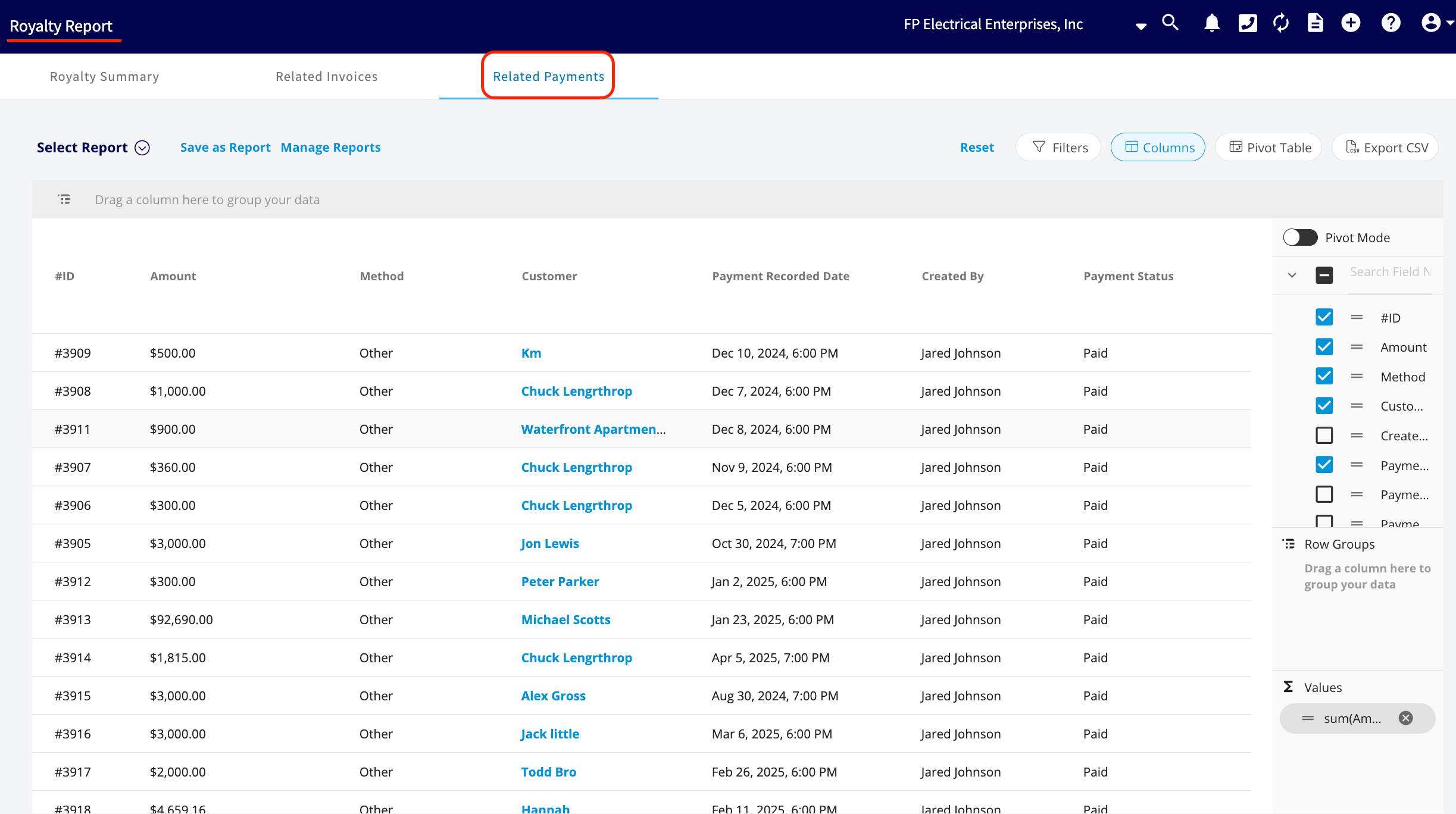
Enviar un reporte de regalías como franquiciatario
Un franquiciatario abre y envía su propio reporte de regalías desde la misma pestaña Royalty Reporting.- Seleccione Royalty Reporting en el menú del lado izquierdo.
-
Defina el rango de fechas y luego seleccione Apply. La lista solo muestra los reportes de regalías generados para ese franquiciatario.
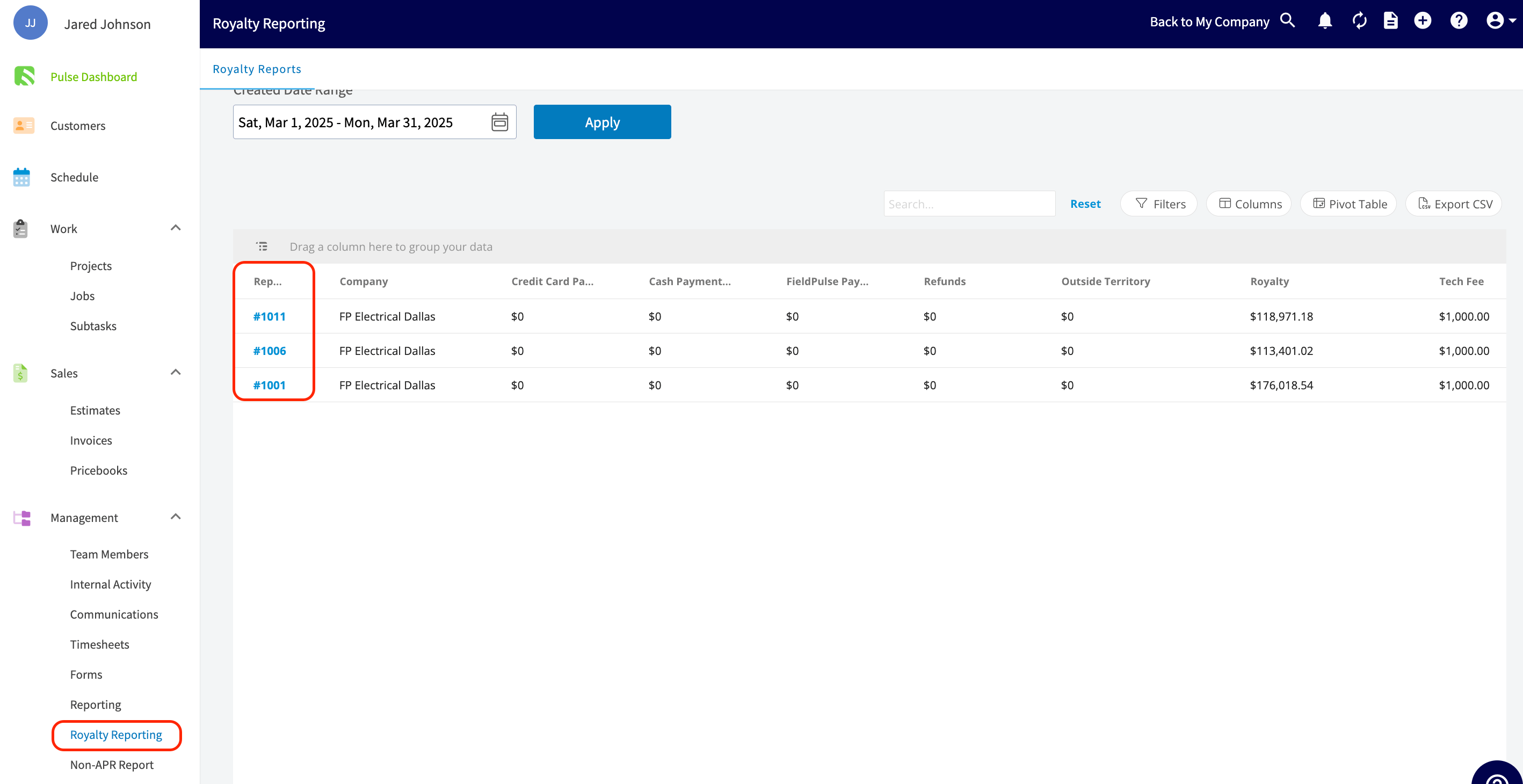
- Seleccione un número de reporte (#1011 en el siguiente ejemplo). El reporte de regalías del franquiciatario tiene dos de las pestañas del franquiciante: Royalty Summary y Related Payments.
-
Seleccione el botón verde Submit (enviar) en la esquina superior derecha. Submit aparece mientras el estado del reporte es Pending, y al enviarlo, el estado cambia a Submitted.
Disponibilidad
Los reportes de regalías forman parte de la estructura de franquicias de FieldPulse: la pestaña Royalty Reporting aparece en el menú del lado izquierdo de la cuenta del franquiciante y de cada cuenta de franquiciatario. FieldPulse genera los reportes de regalías y les da seguimiento; FieldPulse no se encarga del cobro de las regalías en sí.Artículos relacionados
- Descripción general de las franquicias
- Cómo usar los reportes consolidados de franquicias
- Descripción general de la cuenta maestra
- Descripción general de las estructuras de cuentas de clientes