
Quién lo usa: los administradores configuran y administran el operador de Chat AI en el portal de Operator AI; los visitantes de su sitio web chatean directamente con él. Disponibilidad: complemento Chat AI, parte de la suite Field Intelligence; comuníquese con el equipo de FieldPulse para activarlo en su cuenta.Chat AI es un recepcionista de chat con IA que vive en su sitio web y trabaja las 24 horas, los 7 días de la semana. Responde en tiempo real las preguntas de los visitantes, agenda citas reales con la disponibilidad de su calendario y crea por usted los registros de clientes y de trabajos en FieldPulse. Así, un visitante que llega a su sitio a las 9pm se va con una cita agendada, y no con un formulario que nadie contesta hasta la mañana siguiente.
Descripción general
Chat AI resuelve una falla concreta en el flujo de trabajo: un cliente visita su sitio web listo para agendar y no hay nadie que le conteste. Las líneas telefónicas atienden a quienes llaman, pero muchos clientes prefieren escribir antes que esperar en la línea. Cuando un visitante inicia una conversación, Chat AI sigue el mismo flujo que un excelente representante de servicio al cliente: entiende la solicitud, confirma la zona de servicio, ofrece horarios de citas reales, recopila los datos de contacto, agenda el trabajo en FieldPulse y lo confirma. Puede:- Agendar citas reales. Chat AI muestra los servicios que se pueden reservar, con las descripciones, los precios y la duración de su portal de reservaciones, compara la dirección del visitante con su zona de servicio y ofrece la disponibilidad real de su calendario, que se va acotando de la semana al día y al horario exacto. El trabajo agendado llega a FieldPulse programado y con un técnico asignado.
- Capturar cada prospecto. Si no se puede confirmar la cobertura o la solicitud necesita revisión, la conversación se convierte en un seguimiento para su oficina en lugar de un visitante perdido.
- Crear registros de clientes con todos los datos de contacto y la dirección. Si el número de teléfono o el correo coincide con un cliente existente, Chat AI reutiliza ese registro, sin duplicados y sin revelar nunca los datos de la cuenta a la persona que está chateando.
- Notificar a su equipo. Los miembros del equipo suscritos a las notificaciones de Chat Completed (chat completado) reciben un aviso por SMS o por correo con un resumen y un enlace a la conversación.
- Hablar los idiomas de sus clientes. Agregue más idiomas y los visitantes podrán cambiar de idioma desde un selector en el widget del chat.
Cómo funciona
Chat AI lleva cada conversación por el mismo flujo de reservación:- Un visitante abre el chat en su sitio web y describe lo que necesita.
- Chat AI confirma la zona de servicio al comparar la dirección del visitante con sus zonas de servicio configuradas.
- Chat AI ofrece horarios de citas reales según los servicios de su portal de reservaciones y el calendario de su equipo, y deja que el visitante acote la búsqueda de la semana al día y al horario exacto.
- Chat AI recopila los datos de contacto: nombre, número de teléfono, correo y dirección.
- Chat AI agenda el trabajo en FieldPulse con un técnico asignado y le confirma la cita al visitante.
Qué crea Chat AI en FieldPulse
Cuando Chat AI agenda un trabajo, crea dos registros para que no haya que volver a capturar nada a mano:
La etiqueta Chat AI Generated en ambos registros le permite filtrar y generar reportes para ver exactamente qué clientes y trabajos provienen de Chat AI.
Personalización de su widget de chat
El widget de chat se puede personalizar por completo para que coincida con la imagen de marca de su sitio web: su logotipo, sus colores, su saludo e incluso cada línea del texto en pantalla.- Abra el portal de Operator AI en webai.fieldpulse.com y seleccione My Company (mi empresa).
- En la pestaña Operators (operadores), seleccione el ícono de edición junto a su operador de chat.
-
Defina el Operator Name (nombre del operador) que verán los visitantes y elija el Default Language (idioma predeterminado). Luego escriba el Default Greeting (saludo predeterminado): el primer mensaje que ven los visitantes cuando abren el widget del chat. Use las variables
{{agent_name}}y{{company_name}}para personalizarlo y agregue Additional Languages (idiomas adicionales) para que los visitantes puedan cambiar de idioma desde el widget.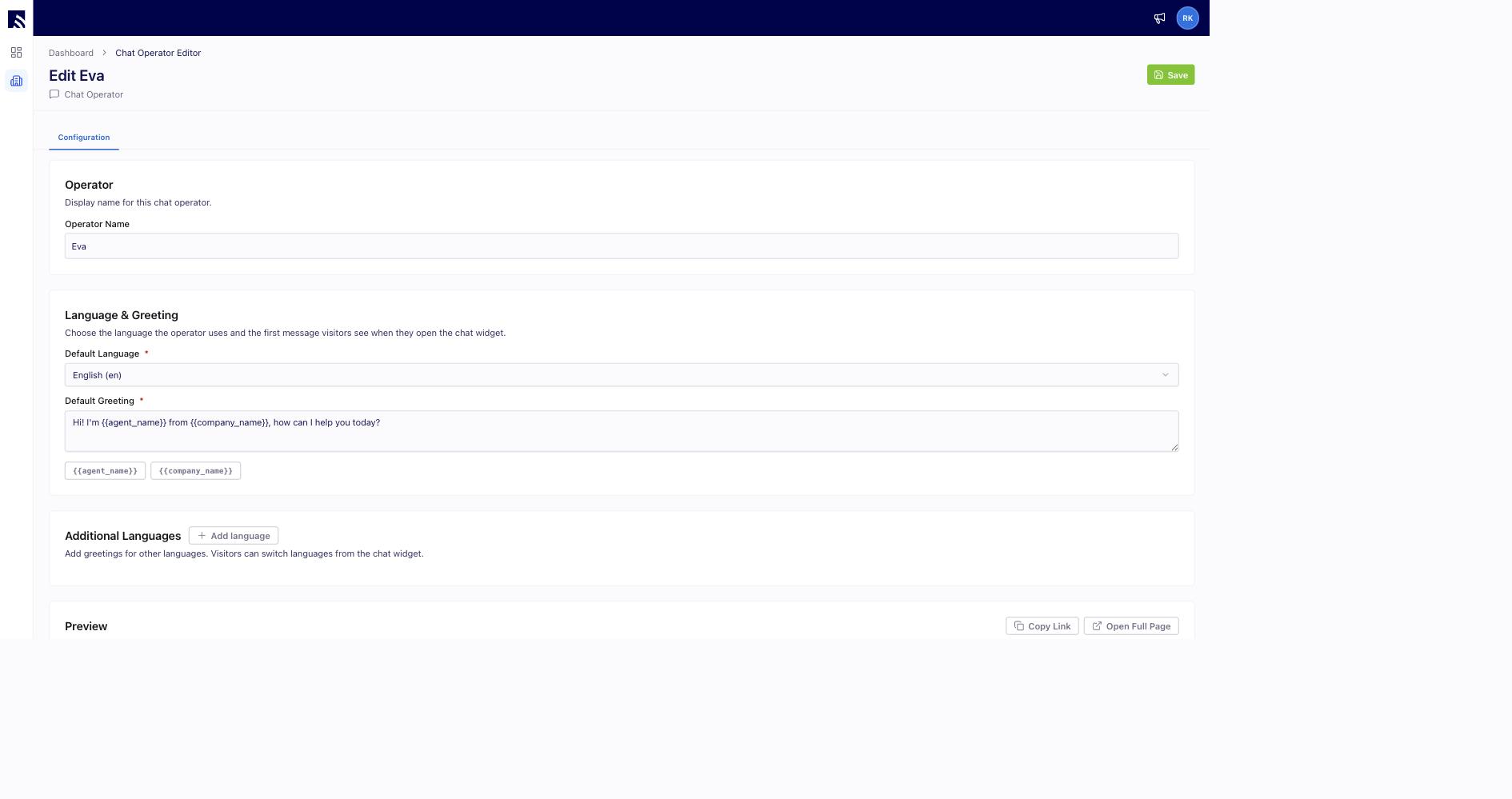
-
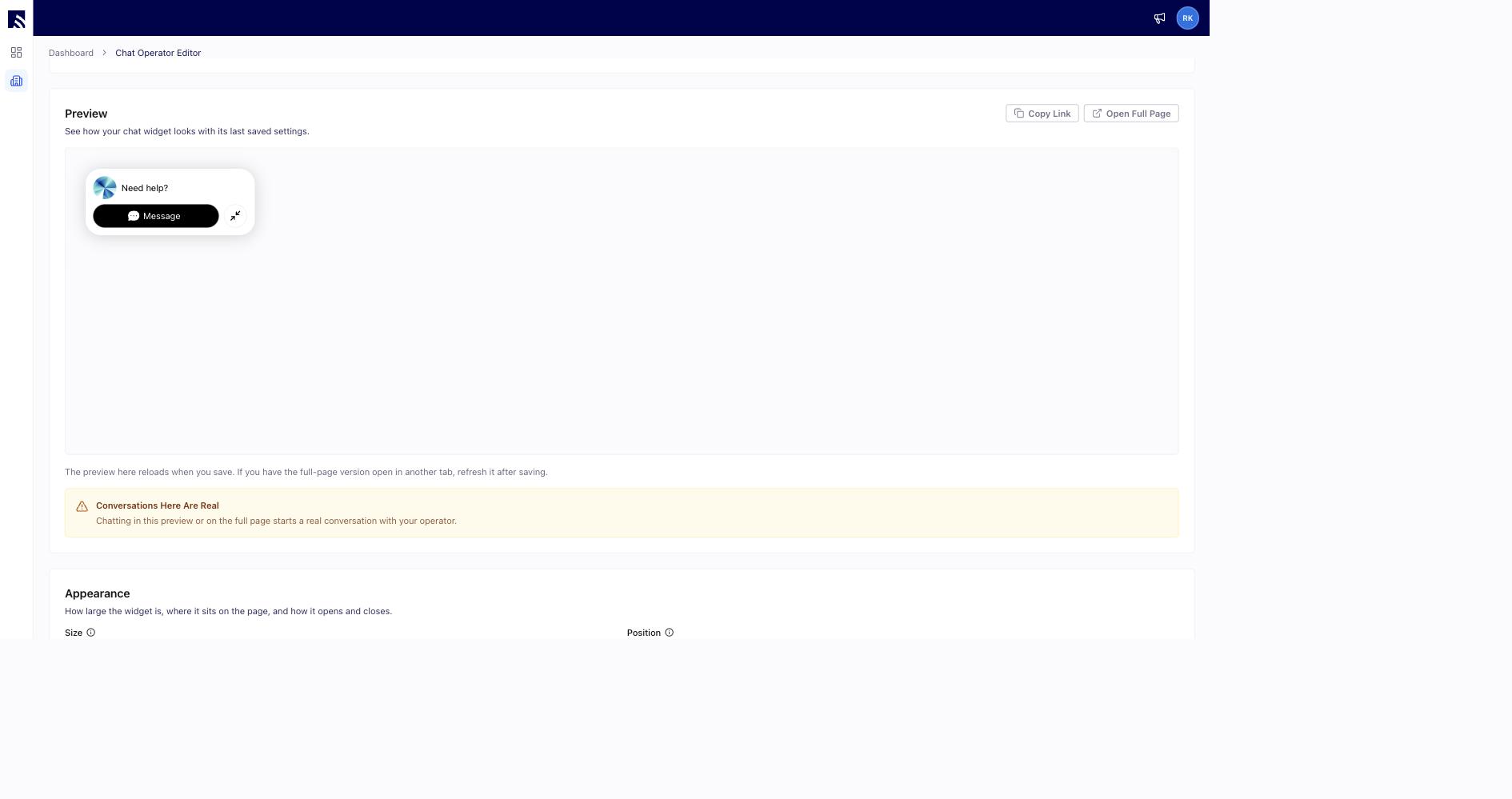
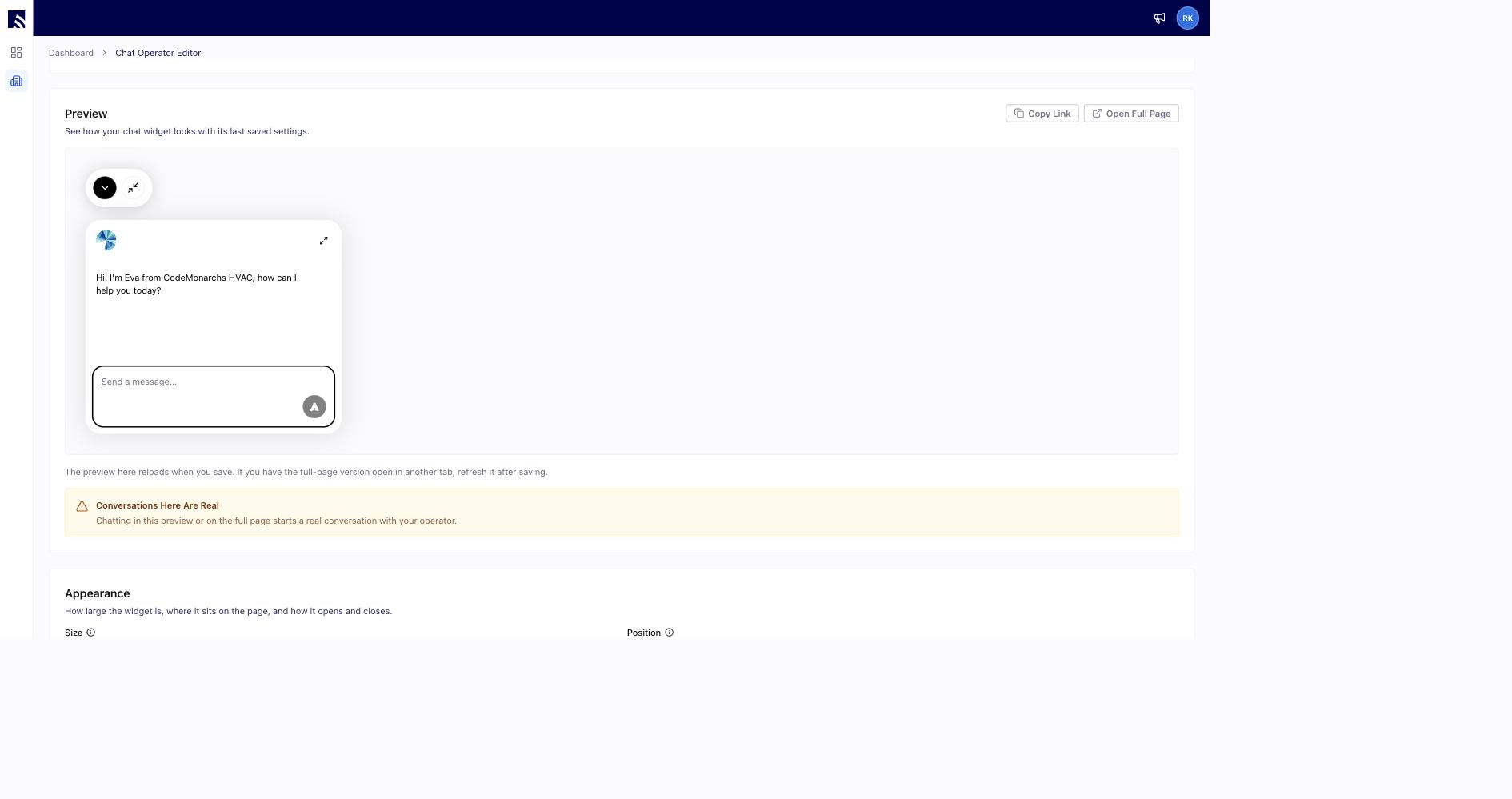
Use la Preview (vista previa) para ver el widget con su última configuración guardada, o seleccione Open Full Page (abrir en página completa) para probarlo en su propia pestaña.
-
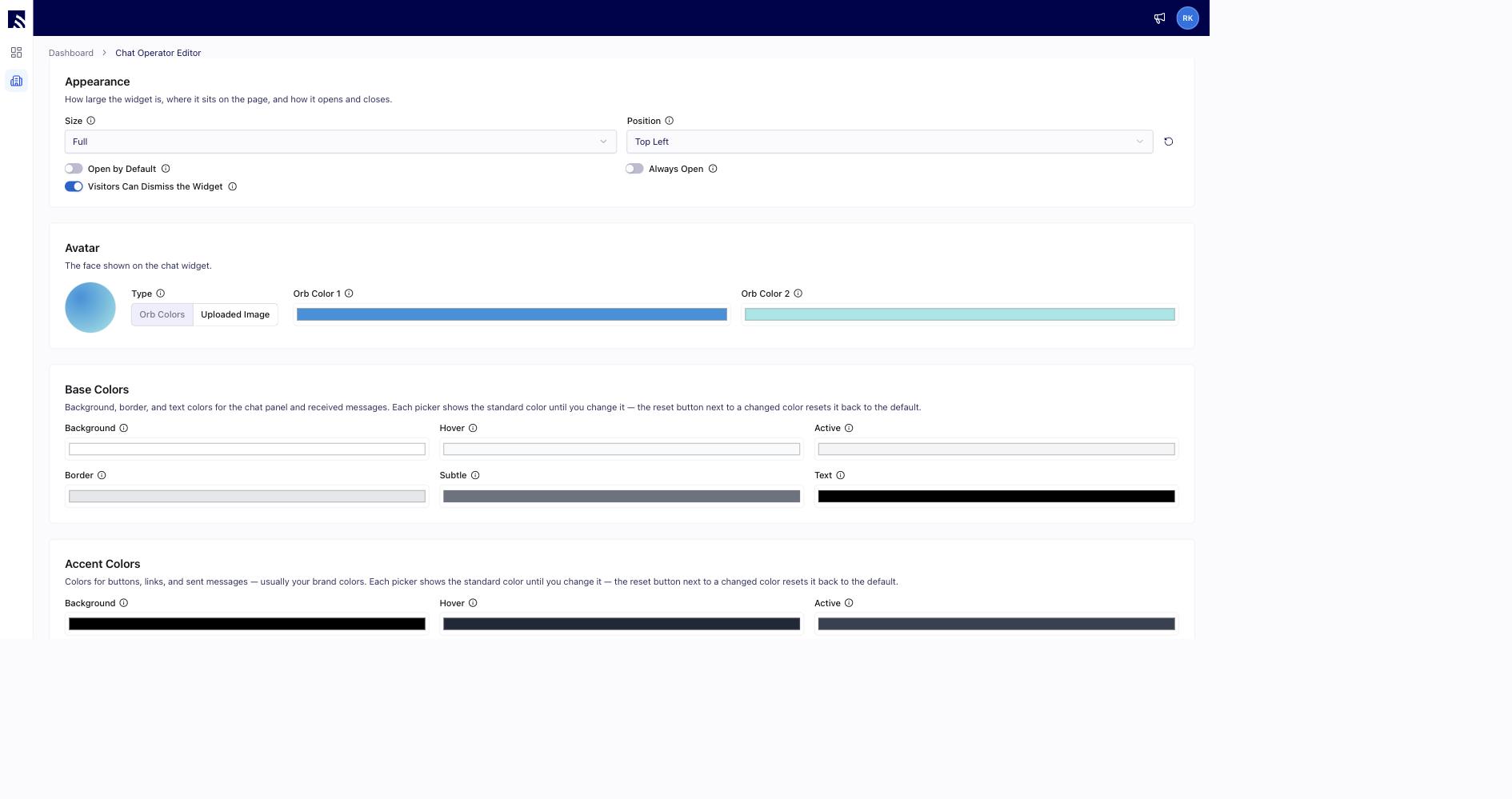
Personalice el estilo del widget para que coincida con su marca:
- Appearance (apariencia): el tamaño del widget, su posición en la página, si se abre de forma predeterminada, si permanece abierto y si los visitantes pueden cerrarlo.
- Avatar: un orbe con los dos colores que usted elija o una imagen que suba, como su logotipo.
- Base, Accent & Error Colors (colores base, de acento y de error): los colores del panel, los mensajes, los botones y los enlaces, que suelen ser los colores de su marca. Cada selector tiene una opción para restablecer el color predeterminado.
- Layout (diseño): el redondeo de las esquinas y el espaciado.
-
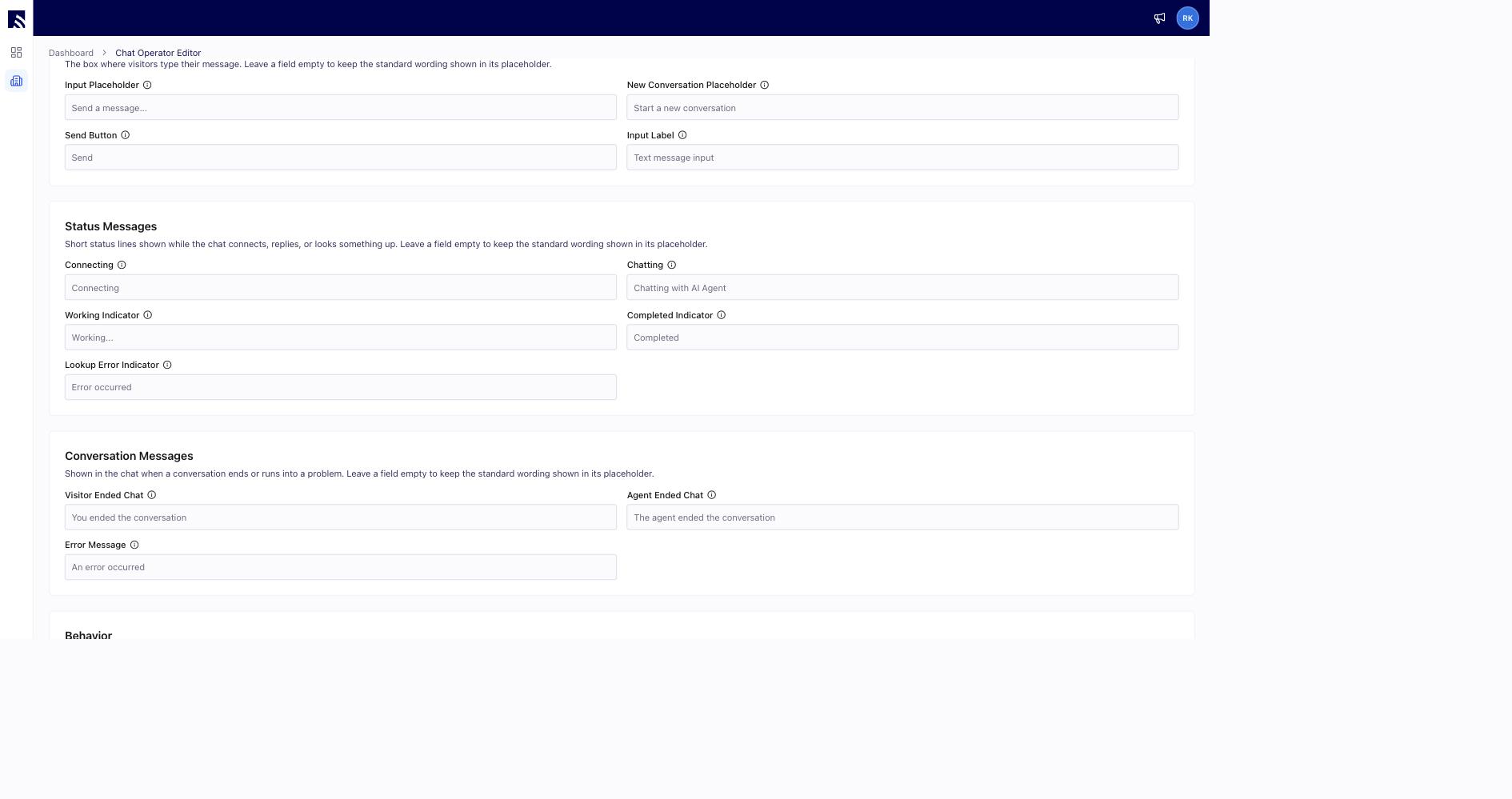
Edite cualquier texto que vean los clientes en el widget: la etiqueta del widget contraído, el texto de ejemplo del cuadro de mensaje, el estado “Connecting…” y lo que aparece cuando termina un chat. Estos textos están en cuatro secciones. Las dos primeras son Launcher & Panel Text (texto del botón del chat y del panel) y Message Input Text (texto del campo de mensaje). Las otras dos son Status Messages (mensajes de estado) y Conversation Messages (mensajes de la conversación). Deje vacío cualquier campo para conservar el texto estándar.
-
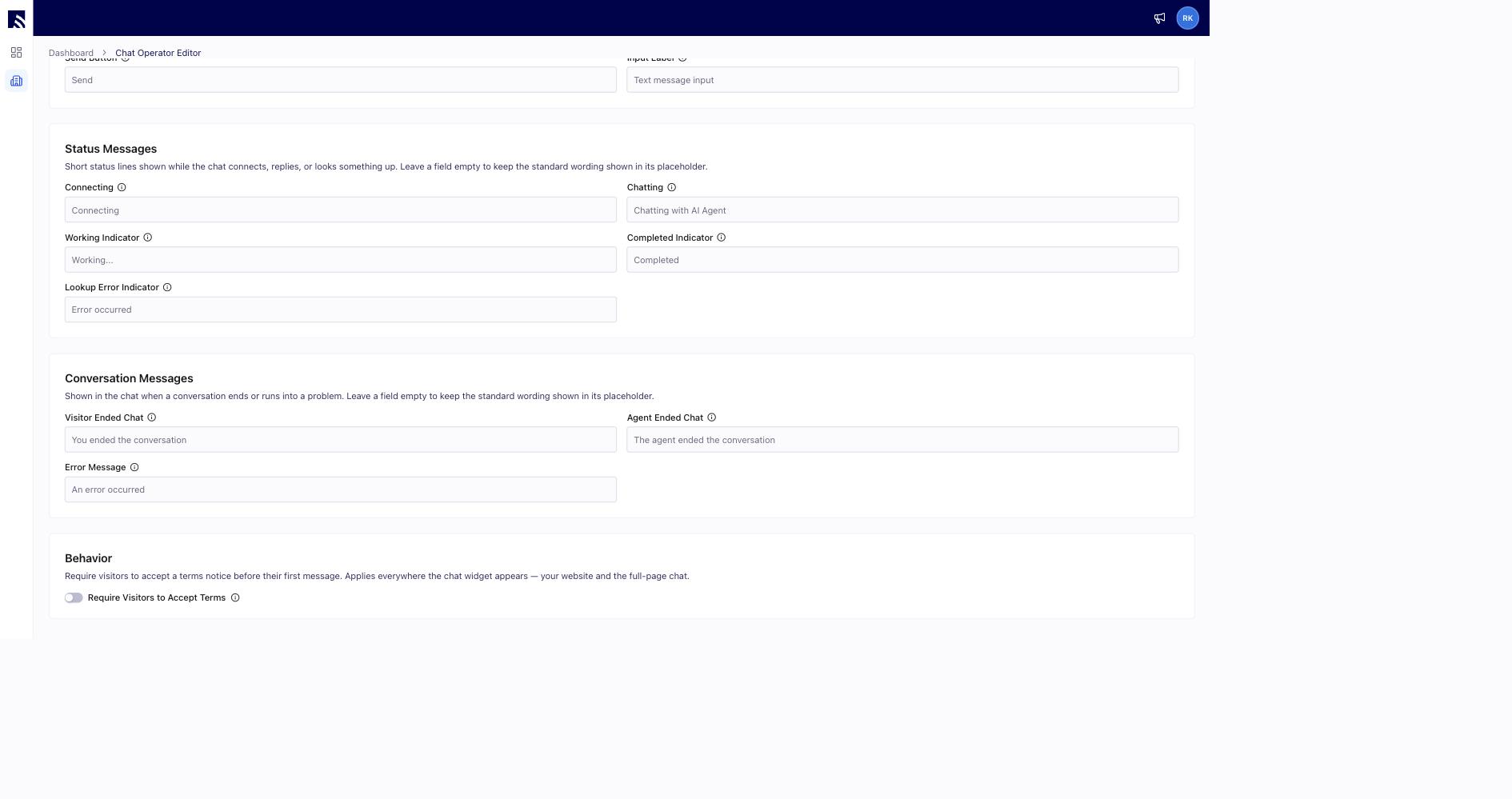
En Behavior (comportamiento), si lo desea, exija que los visitantes acepten un aviso de términos antes de enviar su primer mensaje. El aviso se aplica en todos los lugares donde aparece el widget (su sitio web y el chat de página completa) y cada visitante lo acepta una sola vez por navegador.
Recorrido en video: configuración de Chat AI (en inglés)
Cómo poner Chat AI en su sitio web
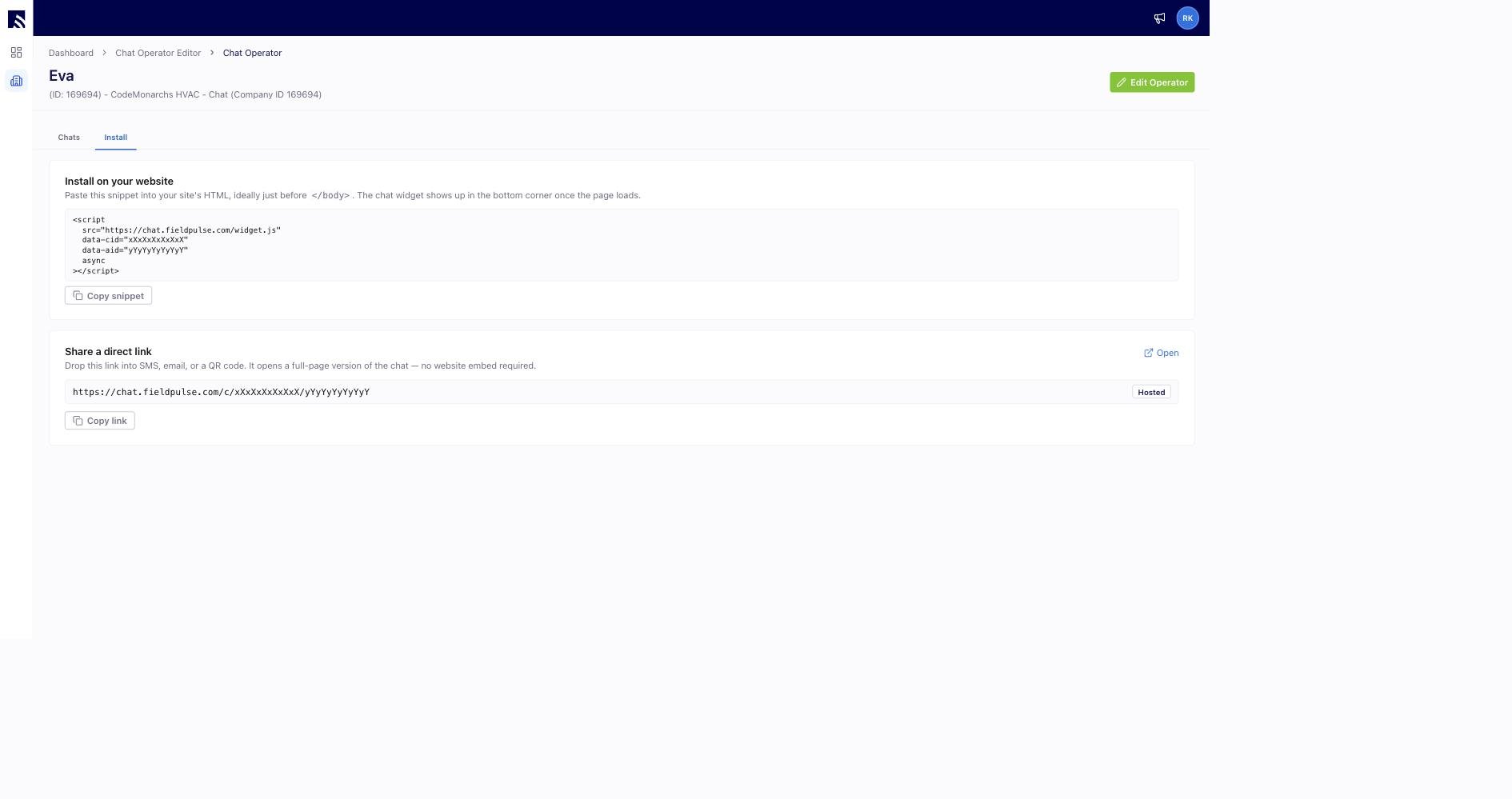
El equipo de FieldPulse lo acompaña para poner Chat AI en su sitio web. Los detalles de instalación están en la pestaña Install (instalación) de su operador de chat, con dos formas de poner a su operador frente a sus clientes:-
Instálelo en su sitio web: un pequeño fragmento de código que usted pega en el HTML de su sitio, idealmente justo antes de la etiqueta de cierre
</body>. El widget del chat aparece en la esquina inferior en cuanto se abre la página. Se instala una sola vez: los cambios que haga después en el editor se aplican automáticamente. - Comparta un enlace directo: una versión alojada del chat en página completa, sin necesidad de insertarlo en su sitio web. Compártala por SMS, por correo o con un código QR. También es la forma más fácil de probar su operador antes de ponerlo en su sitio web.
Revisión de conversaciones
Chat AI registra cada conversación para que usted la revise. Desde la página de su operador de chat, la pestaña Chats muestra cada conversación con su resultado, su duración y su hora.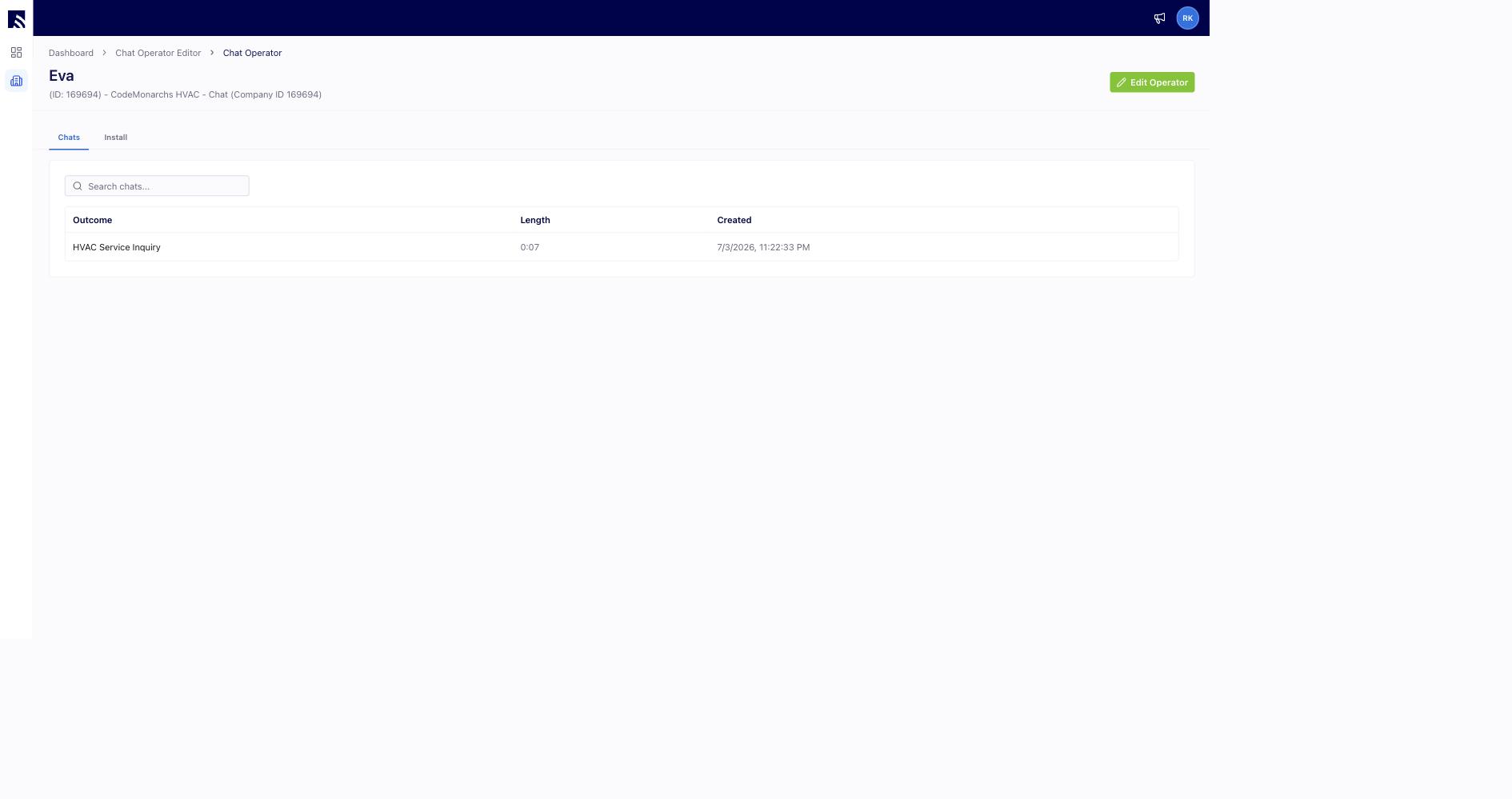
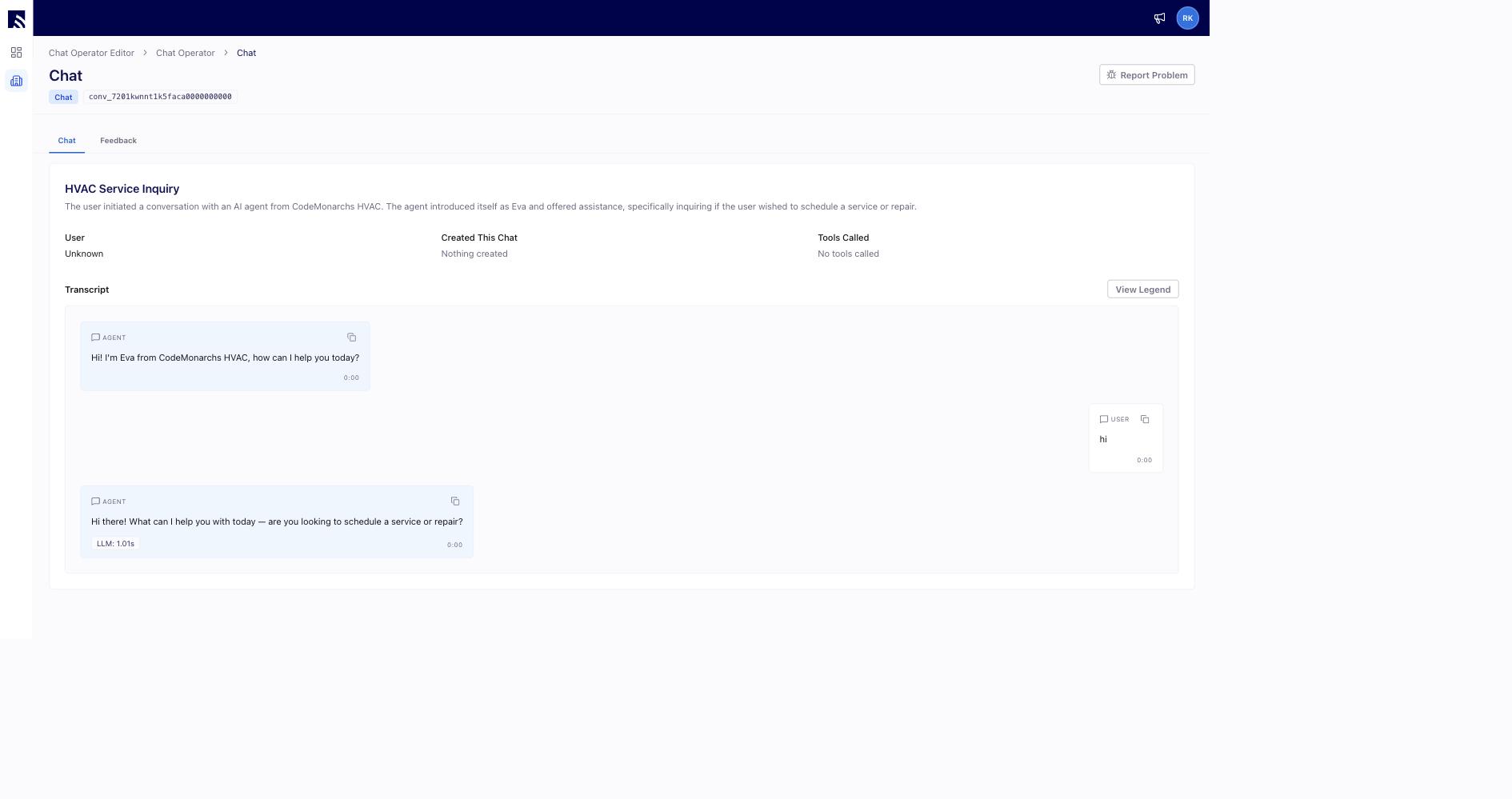
Modo de prueba: cambie su operador a Test Mode (modo de prueba) para conversar con normalidad mientras Chat AI deja de crear registros en FieldPulse y de enviar notificaciones; pruébelo tanto como quiera.