
Quién lo usa: administradores. Disponibilidad: complemento Sales Suite; el catálogo de precios debe estar habilitado en su cuenta.Puede importar directamente a FieldPulse un catálogo de precios que ya tenga en Excel, Google Sheets o CSV, en lugar de volver a crear a mano cada trabajo de tarifa fija. Exporte su catálogo de precios actual, llene la plantilla de FieldPulse y súbala: la herramienta de importación incorpora sus precios por usted.
Descripción general
Importar un catálogo de precios es la forma más rápida de poner en marcha su catálogo de precios cuando sus precios ya están en una hoja de cálculo. Usted descarga la Pricebook Excel template (plantilla de Excel del catálogo de precios), pasa sus precios a ella sin cambiar la estructura de la plantilla y vuelve a subir el archivo completo. FieldPulse le avisa una vez que el catálogo de precios se haya importado correctamente.Antes de comenzar
- Confirme que el catálogo de precios esté habilitado en su cuenta. Si no lo está, comuníquese con el equipo de FieldPulse en support@fieldpulse.com o use el chat de la esquina inferior derecha de su pantalla.
- Tenga listo su catálogo de precios actual en formato Excel, Google Sheets o CSV.
- ¿No tiene Excel? Puede usar Google Sheets en su lugar; consulte Cómo importar datos por cuenta propia con Google Sheets.
Importar su catálogo de precios
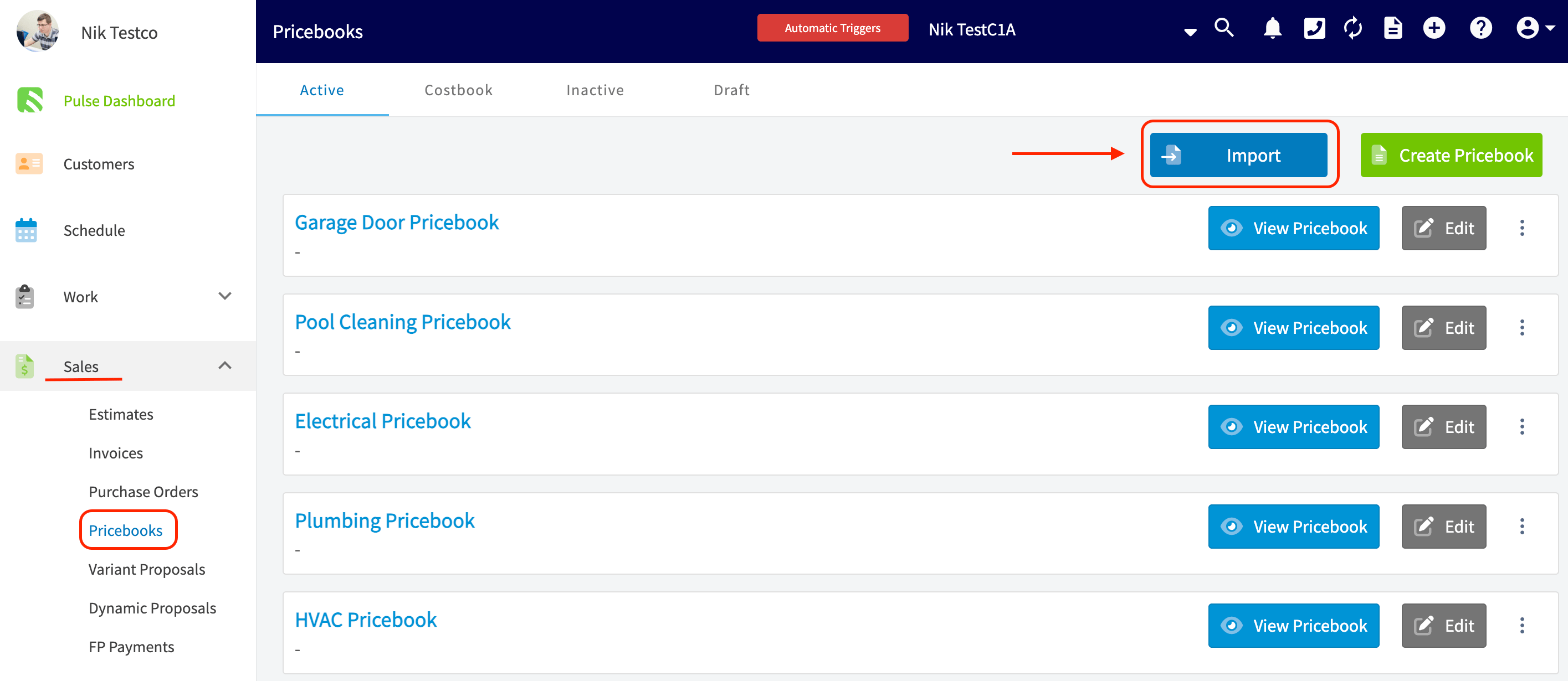
- Seleccione la pestaña Sales (ventas) en el menú de la izquierda y luego seleccione Pricebooks (catálogos de precios). La página muestra los catálogos de precios activos de su cuenta.
-
Cerca de la esquina superior derecha, seleccione el botón azul Import (importar).
-
Siga las indicaciones en pantalla y seleccione Download (descargar) para guardar la Pricebook Excel template.
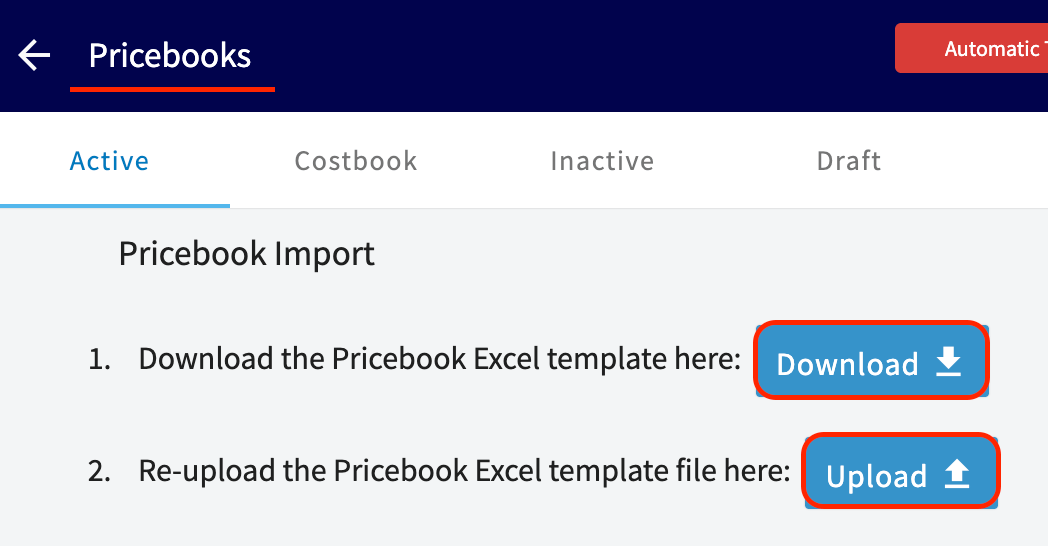
- Llene la plantilla con sus precios sin modificar la estructura de la plantilla.
- Vuelva a subir la plantilla completa en la misma pantalla de importación del catálogo de precios con el botón Upload (subir).
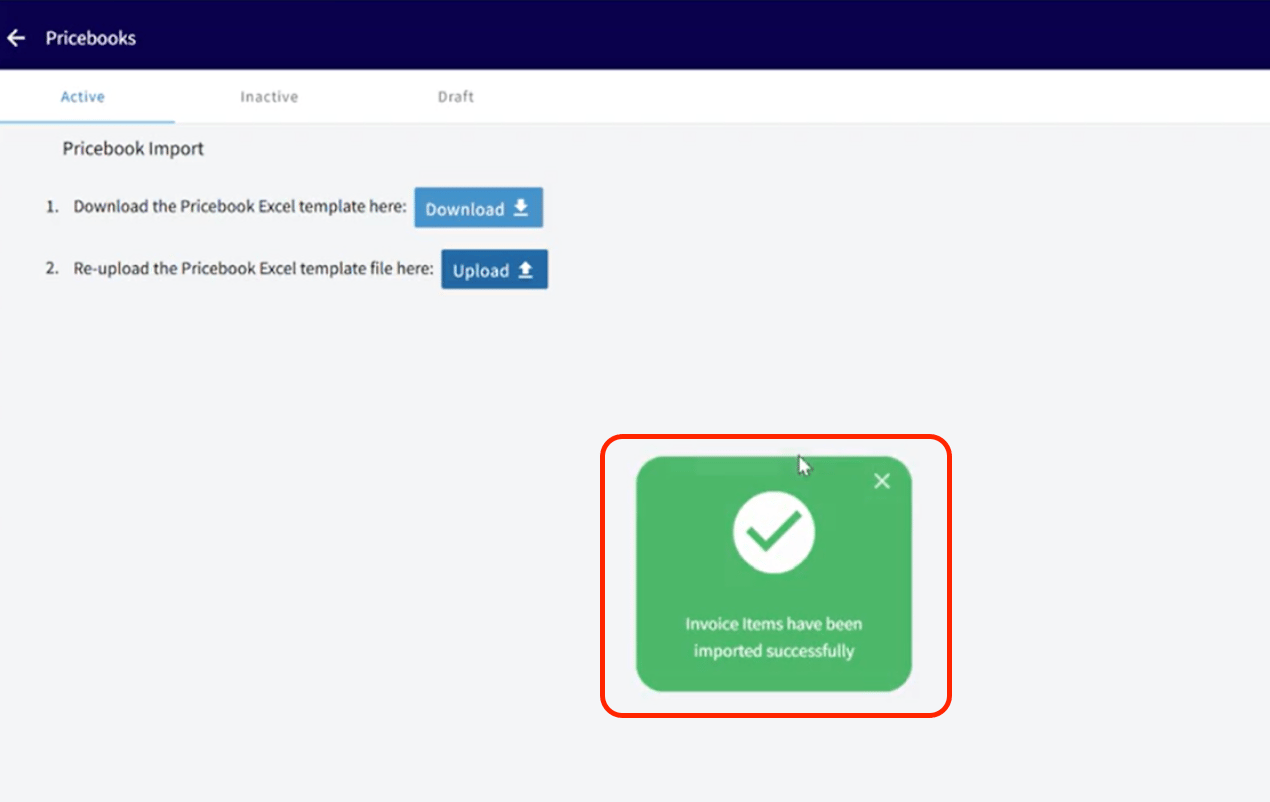
- Espere la confirmación: FieldPulse le avisa cuando su catálogo de precios se haya importado correctamente.
Artículos relacionados
- Descripción general de Sales Suite
- Configuración de su catálogo de precios
- Configuración del catálogo de precios por dimensiones
- Cómo importar datos por cuenta propia con Google Sheets