Quién lo usa: crear un cliente relacionado crea el registro de un cliente. El permiso Create & edit Customers (crear y editar clientes) lo tienen los administradores, es configurable para los gerentes de equipo y los agentes de servicio, y no lo tienen los agentes limitados. Disponibilidad: todas las regiones.Cuando un cliente tiene varias ubicaciones a las que usted da servicio, configure esa empresa como Parent Customer (cliente principal) y sus ubicaciones como Related Customers (clientes relacionados). Todas las ubicaciones quedan organizadas bajo un cliente central, y aun así usted crea trabajos individuales para cada ubicación.
Descripción general
Los clientes relacionados son registros de cliente independientes vinculados a un registro de cliente principal; a una ubicación vinculada también se le llama Child Customer (cliente secundario). Usted abre la pestaña Related Customers del cliente principal y ahí crea un cliente nuevo o vincula un cliente que ya existe. Use clientes relacionados cuando una sola empresa tiene varias ubicaciones a las que usted da servicio por separado; por ejemplo, una empresa de administración de propiedades con edificios en distintas direcciones. Los clientes relacionados no son lo mismo que un cliente con varias ubicaciones. Los clientes relacionados son registros de cliente independientes vinculados bajo un cliente principal, y cada uno tiene sus propios trabajos. Un cliente con varias ubicaciones es un solo registro de cliente al que se le agregan ubicaciones adicionales. Si prefiere tener varias direcciones en un solo registro, consulte Cómo administrar clientes con varias ubicaciones y varios contactos.Recorrido en video
Mire el recorrido en video de los clientes relacionados (en inglés) para conocer el proceso en FieldPulse. Los pasos escritos a continuación explican lo mismo.Antes de comenzar
- Cree la empresa que desea usar como cliente principal, si todavía no está en FieldPulse. Consulte Cómo crear un cliente.
- Decida si cada ubicación será un registro de cliente completamente nuevo o un registro de cliente que ya tiene. La opción Link Customer (vincular cliente) solo muestra los clientes que ya existen en su cuenta.
En la web
Abra el registro del cliente principal
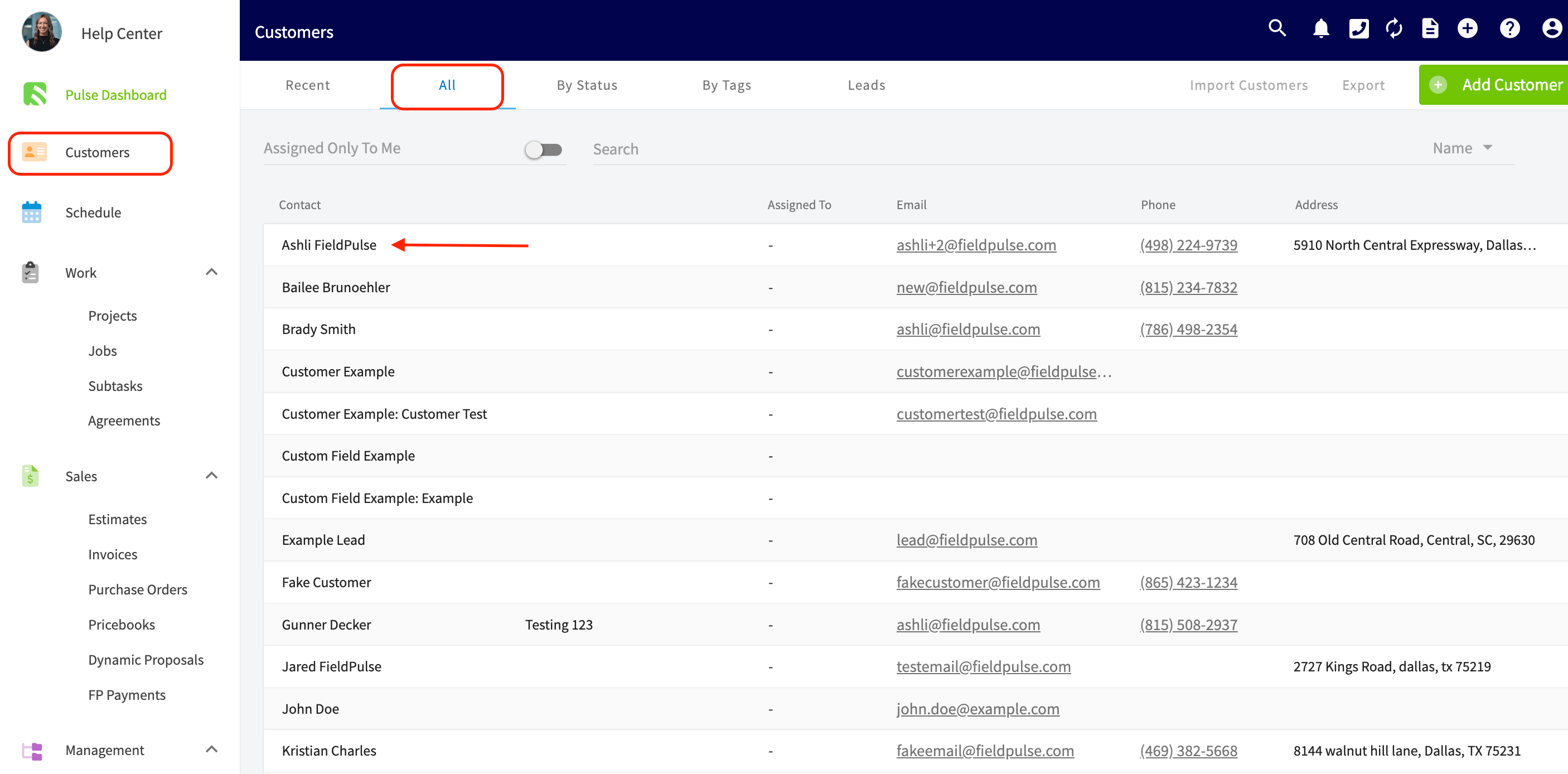
- Seleccione Customers (clientes) en el menú de la izquierda.
- Seleccione la empresa que desea configurar como cliente principal.
Cree un cliente relacionado nuevo
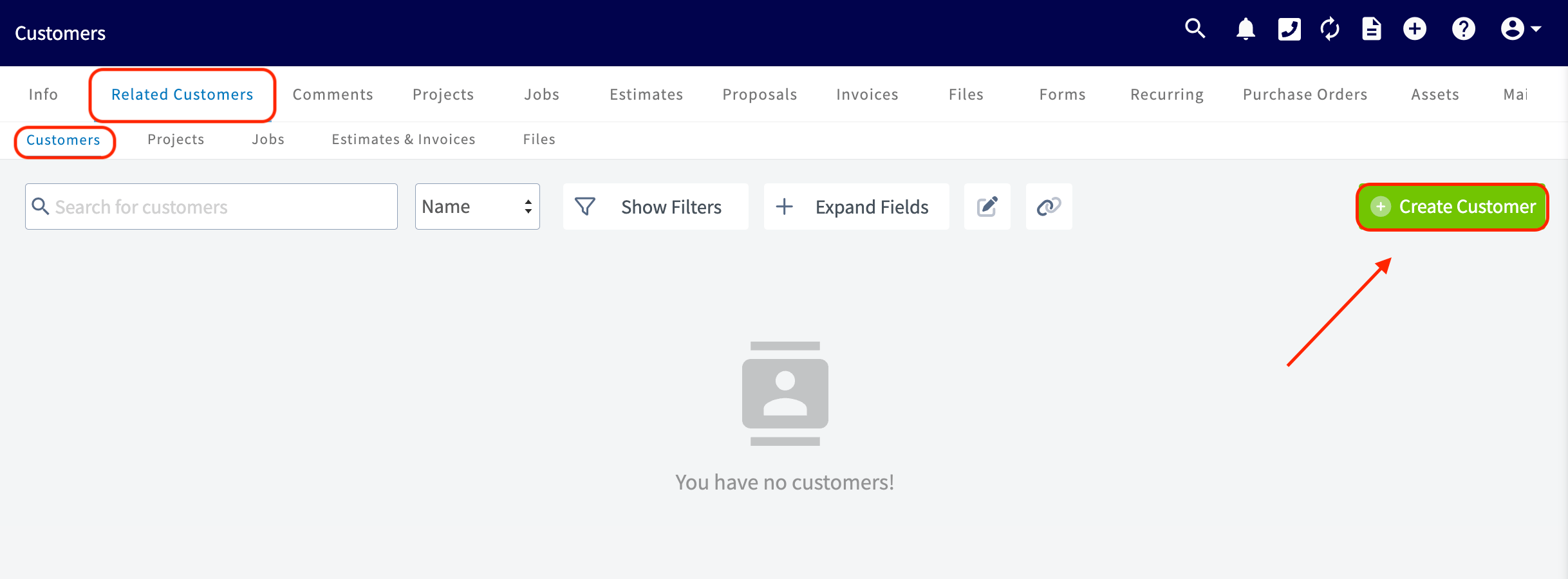
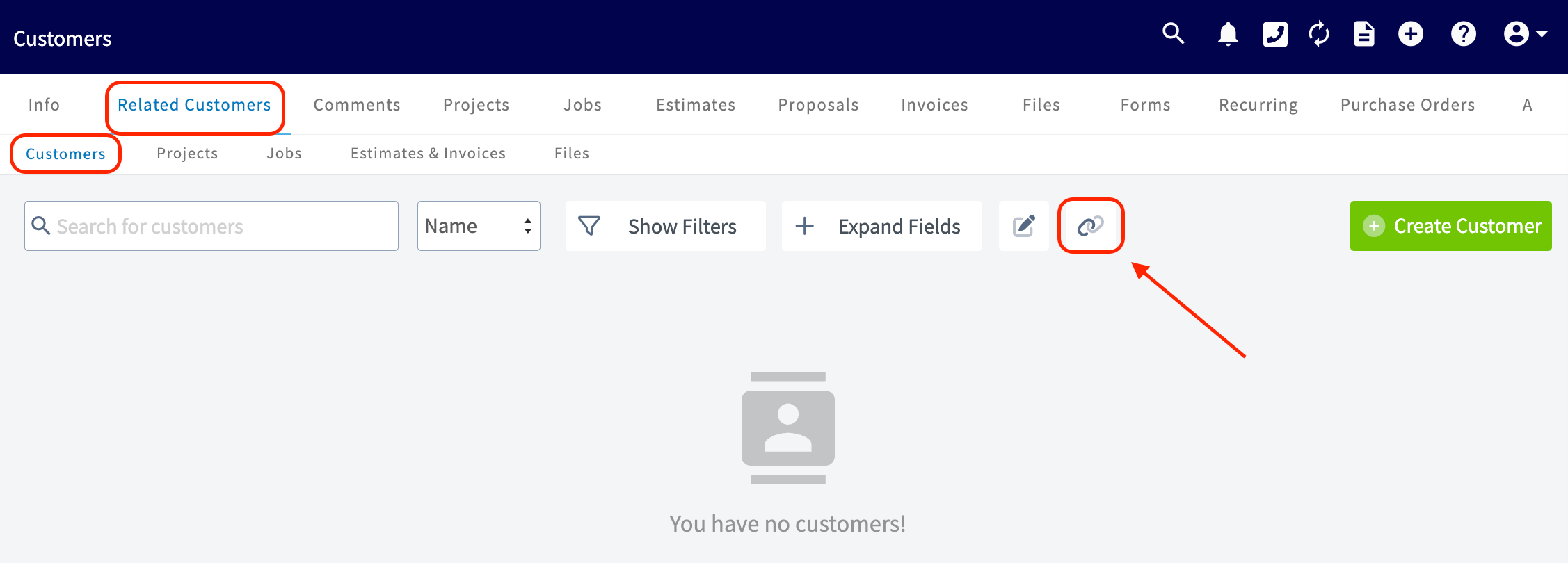
- En el registro del cliente principal, seleccione Related Customers en el encabezado. La subpestaña Customers muestra las ubicaciones vinculadas a este cliente principal. A su lado están las subpestañas Projects (proyectos) y Jobs (trabajos). También están Estimates & Invoices (presupuestos y facturas) y Files (archivos).
- Seleccione Create Customer (crear cliente) para crear un cliente nuevo vinculado a este cliente principal.
Vincule un cliente que ya tiene
-
En la pestaña Related Customers del cliente principal, seleccione el ícono Link Customer: el ícono de cadena a la derecha de Expand Fields (expandir campos).
-
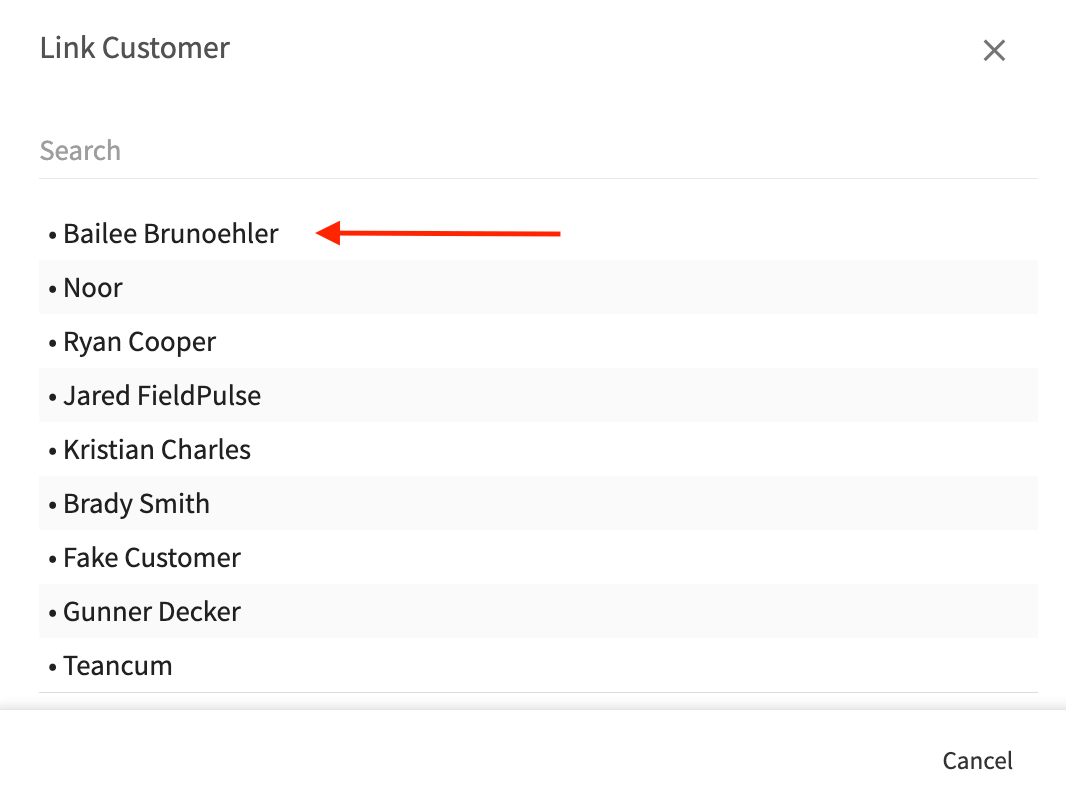
En la ventana emergente Link Customer, busque y seleccione el cliente existente que desea vincular al cliente principal.
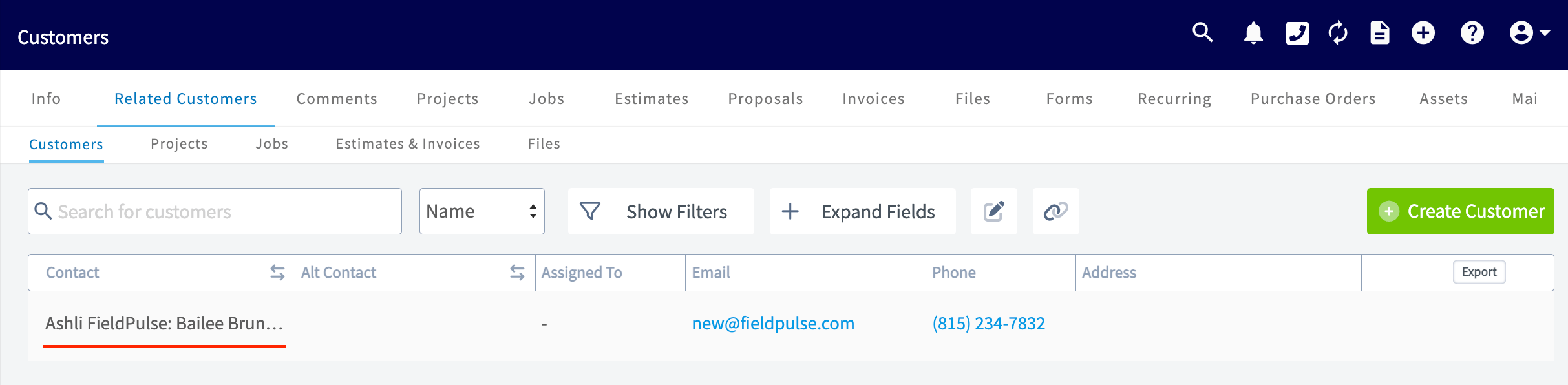
Cómo se muestran los clientes relacionados
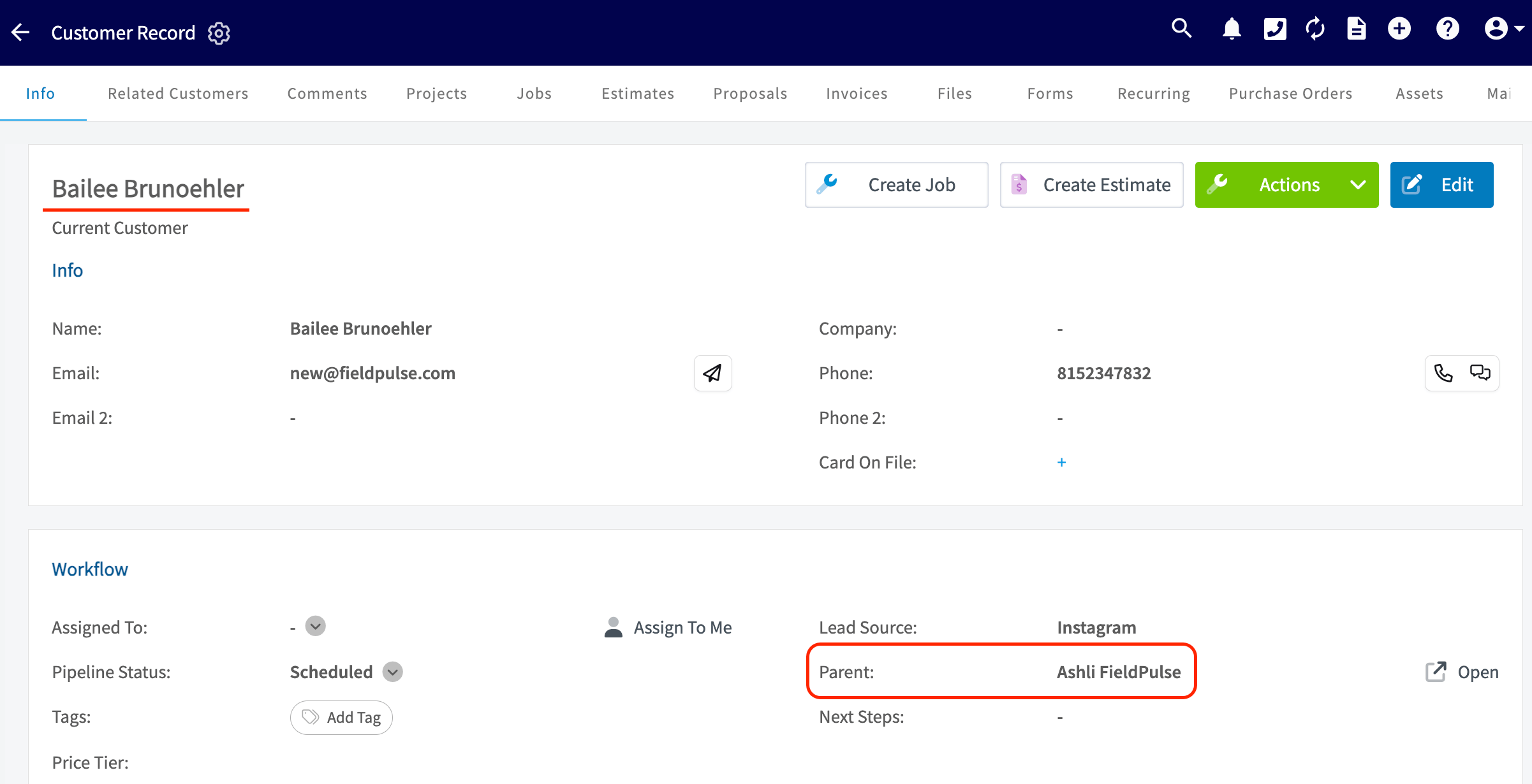
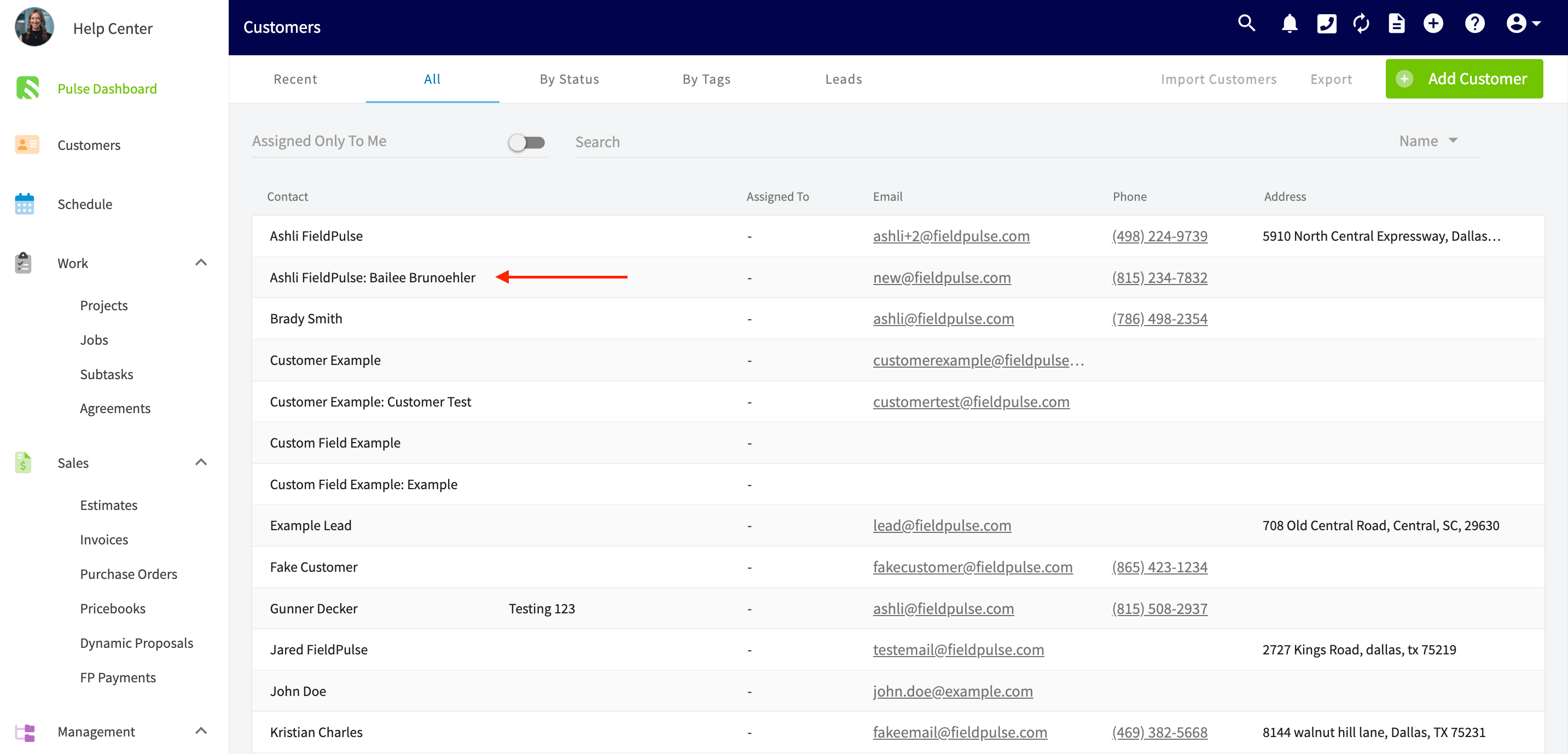
Una vez vinculada una ubicación, ambos registros muestran la relación. En el registro del cliente relacionado (secundario), el campo Parent (principal) de la sección Workflow (flujo de trabajo) muestra el nombre del cliente principal. Junto a él aparece un enlace Open (abrir) que lo lleva al registro principal.