
Quién lo usa: cualquier persona que crea o edita registros de clientes en FieldPulse. Disponibilidad: todas las regiones.Un cliente con varias ubicaciones y varios contactos es un solo registro de cliente que contiene varios contactos y varias direcciones de servicio. Tenerlos en un solo registro significa que todas las personas de contacto de ese cliente quedan en un solo lugar y que cada persona queda vinculada a la dirección que le corresponde.
Descripción general
Puede agregar más de un contacto y más de una dirección de servicio a un solo registro de cliente. En ese registro también puede vincular contactos específicos a direcciones específicas, marcar con estrella una dirección como la Main Location (ubicación principal) del cliente y marcar un contacto como el contacto principal de una dirección. Cuando un trabajo usa una de esas direcciones, FieldPulse completa automáticamente el contacto vinculado. Los contactos y las ubicaciones adicionales son una configuración distinta de la que se describe en Cómo crear clientes relacionados, que vincula registros de clientes independientes como un cliente principal y sus clientes relacionados. Con los contactos y las ubicaciones adicionales, todo permanece en un solo registro de cliente.Recorrido en video
En este video se explican paso a paso los registros de clientes con varias ubicaciones y varios contactos en FieldPulse.Vea el recorrido de clientes con varias ubicaciones y varios contactos (en inglés)
Antes de comenzar
- Abra el registro del cliente con el que desea trabajar: cree un cliente nuevo o abra uno existente. Consulte Cómo crear un cliente para ver cómo comenzar un registro nuevo.
- Primero, ingrese en el registro del cliente los datos de Primary Contact (contacto principal) y de Address (dirección). Las opciones Additional Contact (contacto adicional) y Additional Location (ubicación adicional) están debajo de esos campos.
Agregar un contacto adicional
Agregue un contacto adicional cuando un cliente tenga más de una persona a quien contactar.- Ingrese los datos de Primary Contact en el registro del cliente.
-
Seleccione Additional Contact.
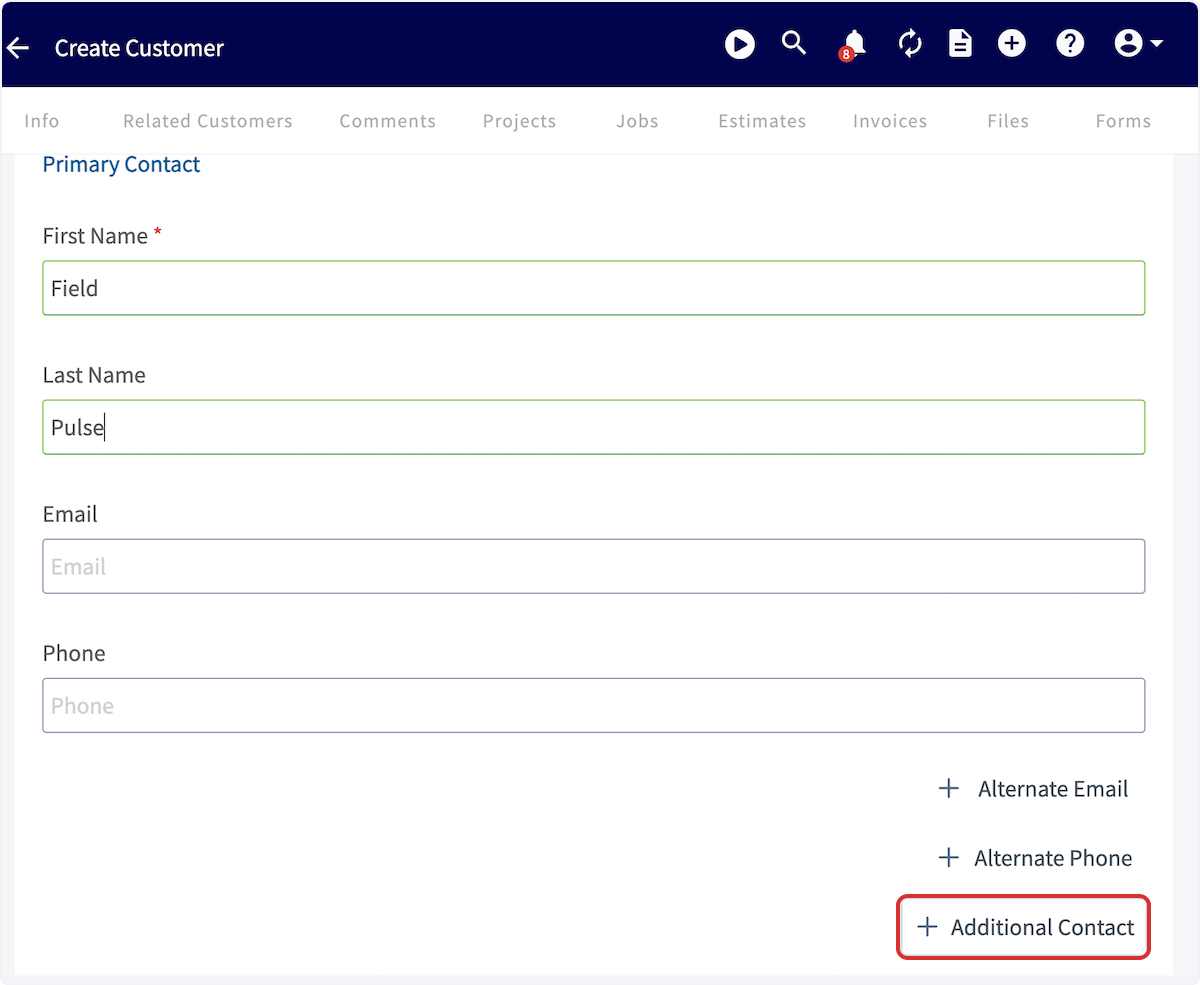
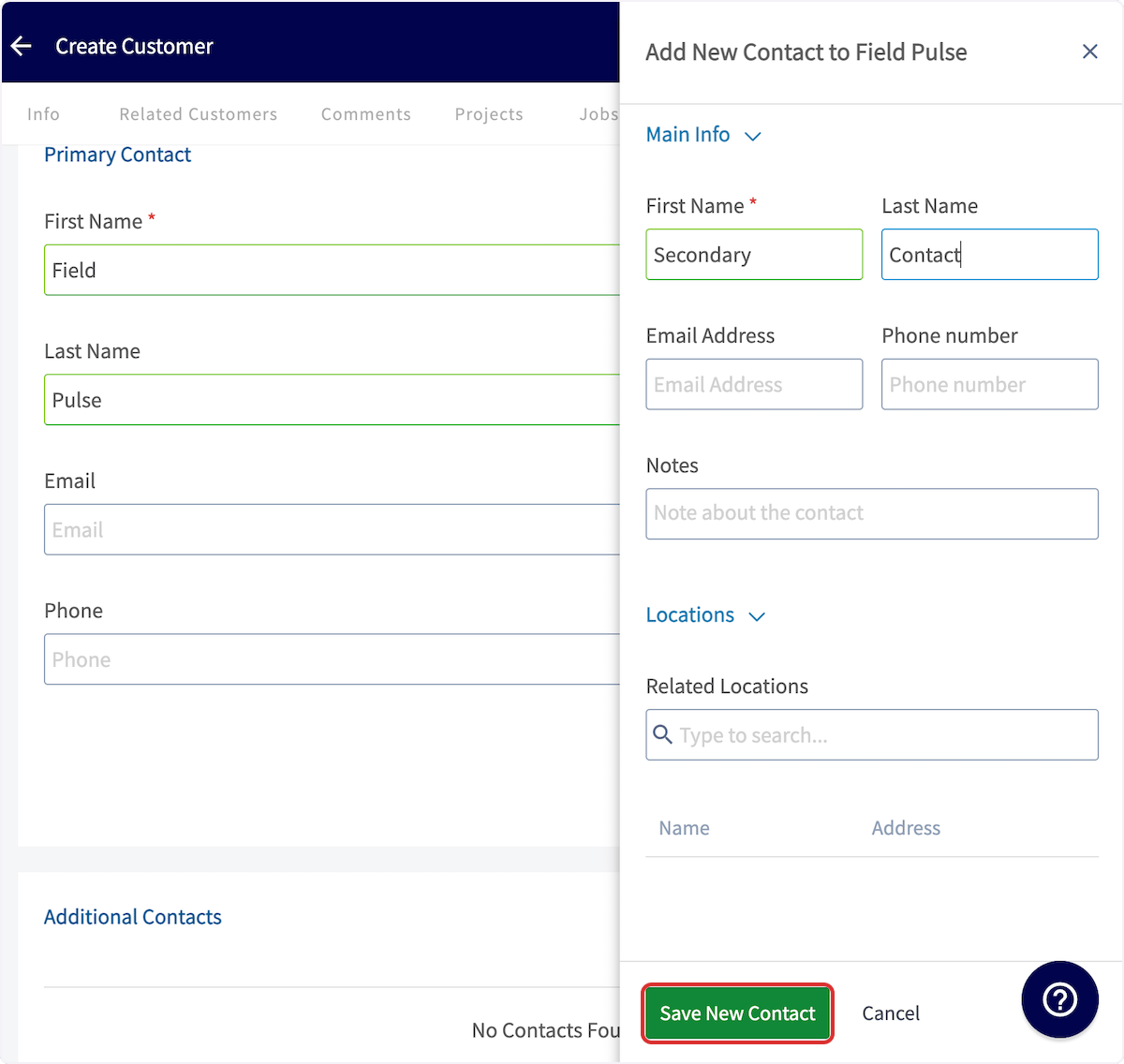
- Ingrese el nombre, el correo, el número de teléfono y cualquier nota del nuevo contacto en el panel Add New Contact (agregar contacto nuevo).
- Seleccione Save New Contact (guardar contacto nuevo).
Agregar una ubicación adicional
Agregue una ubicación adicional cuando un cliente tenga más de una dirección de servicio.- Ingrese la dirección principal en la sección Address del registro del cliente.
-
Seleccione Additional Location.
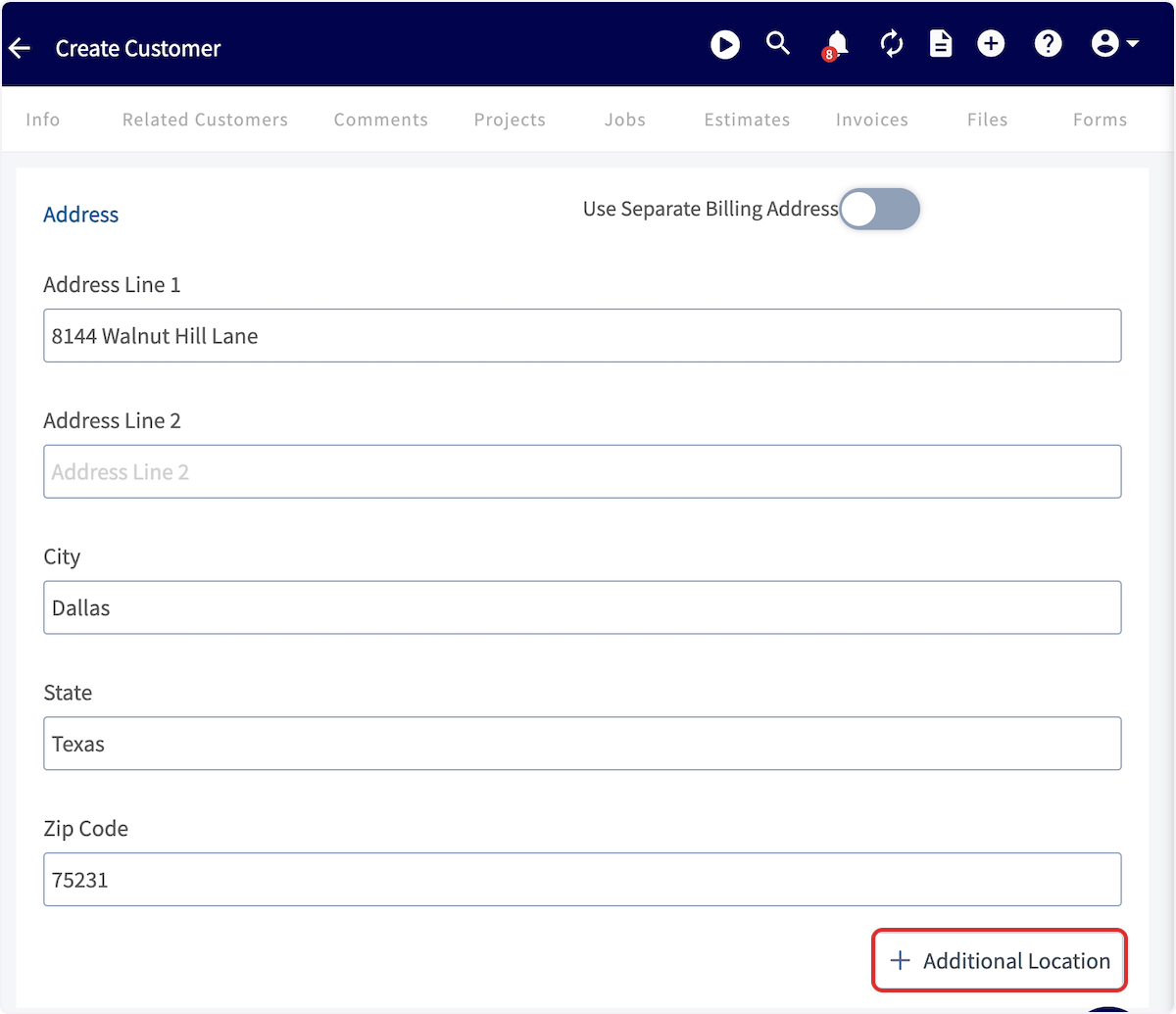
- Ingrese la dirección de la ubicación adicional y asígnele un Location Name (nombre de la ubicación).
- Seleccione Save New Location (guardar ubicación nueva).
Vincular contactos a una ubicación
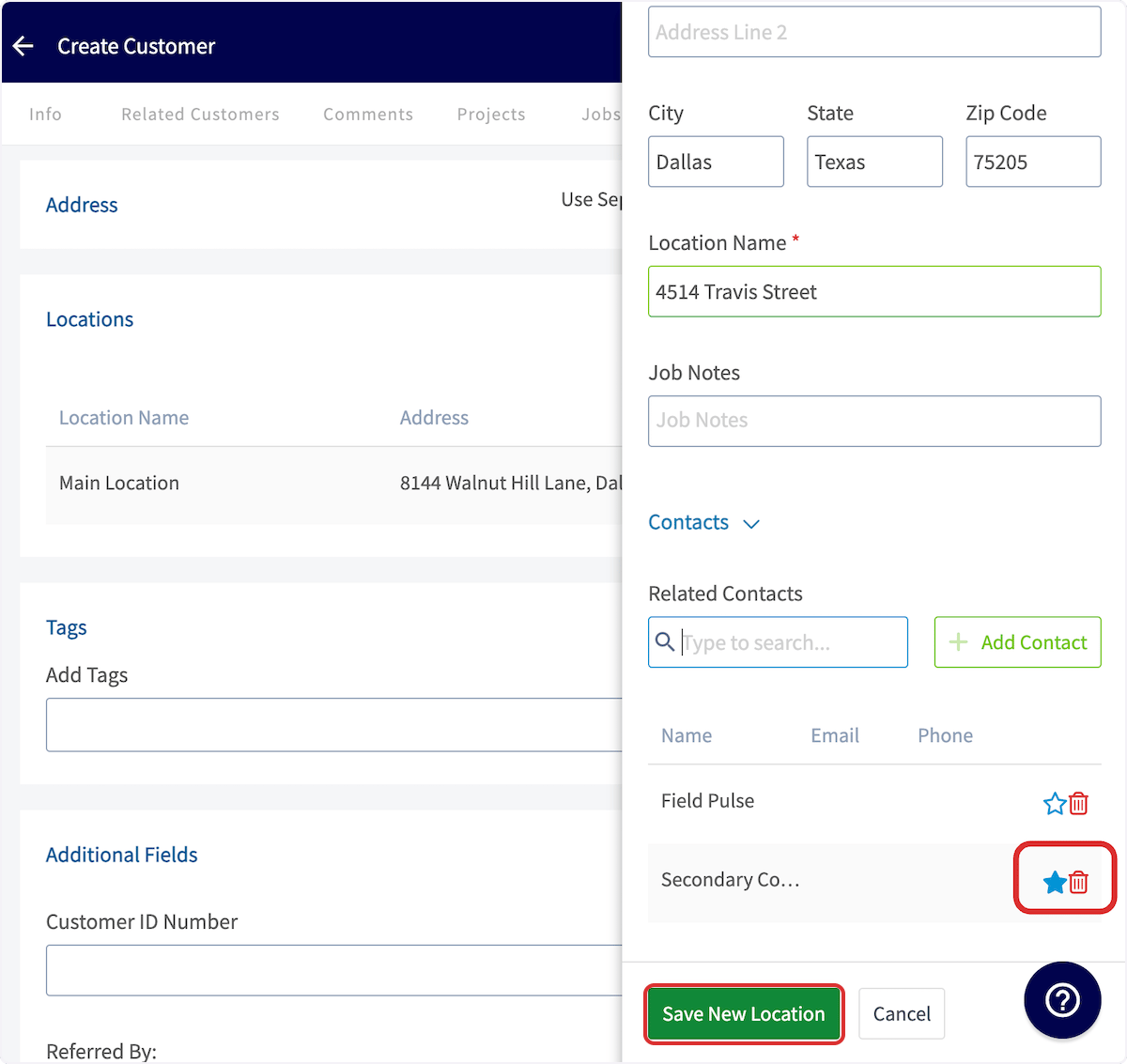
El campo Related Contacts (contactos relacionados) vincula contactos específicos a una ubicación, para que cada persona quede asociada a la dirección que le corresponde.-
En la ubicación, busque en el campo Related Contacts y seleccione el contacto que desea vincular.
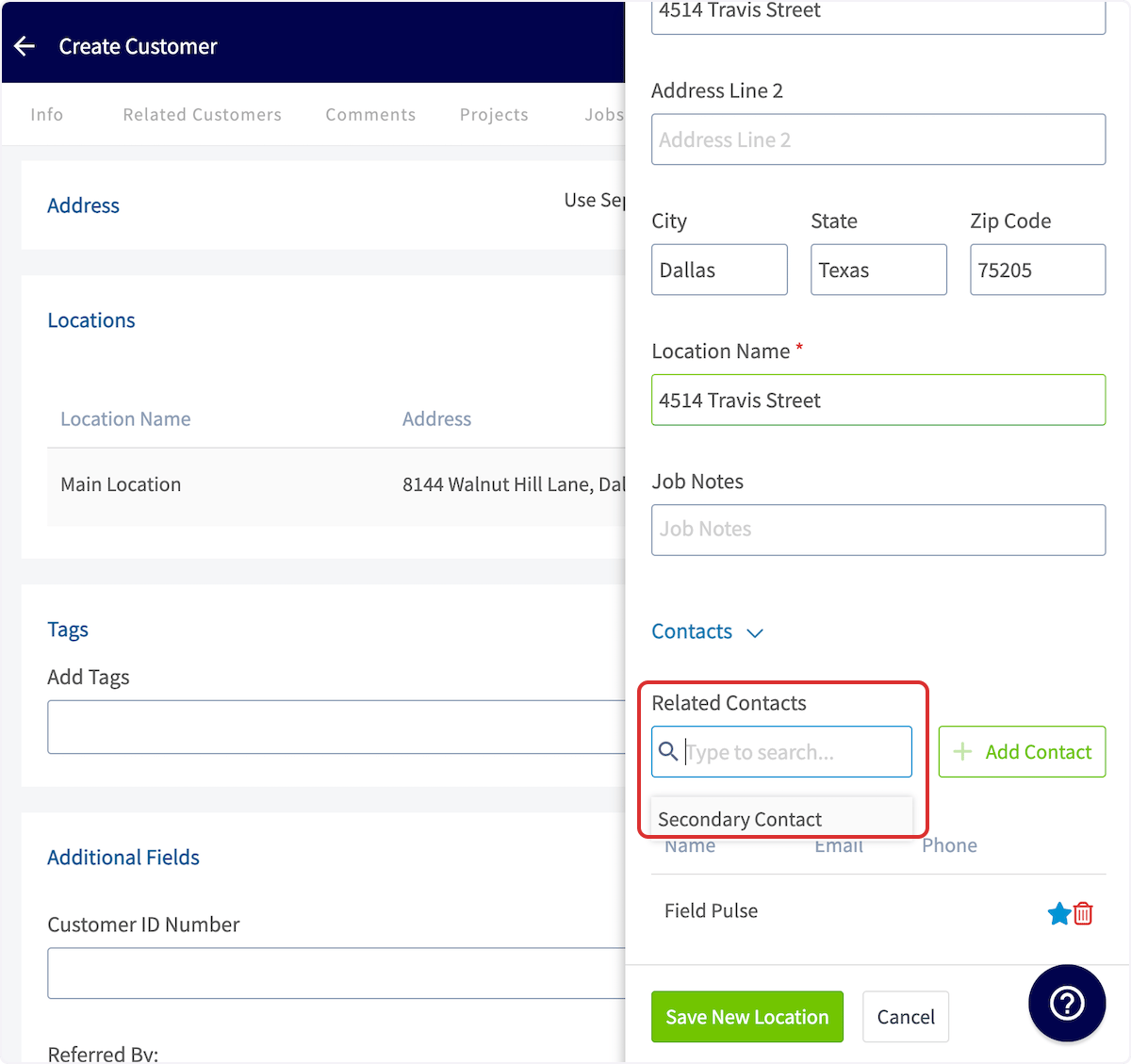
- Seleccione el ícono de estrella junto a un contacto para convertirlo en el contacto principal de esta dirección.
- Seleccione el ícono de papelera junto a un contacto para quitarlo de esta dirección.
- Seleccione Save New Location.
Establecer la ubicación principal
Marcar una ubicación con estrella la establece como la Main Location de ese cliente. Abra la sección Locations (ubicaciones) del registro del cliente en la aplicación web o en la aplicación móvil y seleccione el ícono de estrella junto a la dirección que desea usar como ubicación principal. FieldPulse completa automáticamente la ubicación principal en cualquier registro de trabajo, proyecto, presupuesto o factura que cree para ese cliente.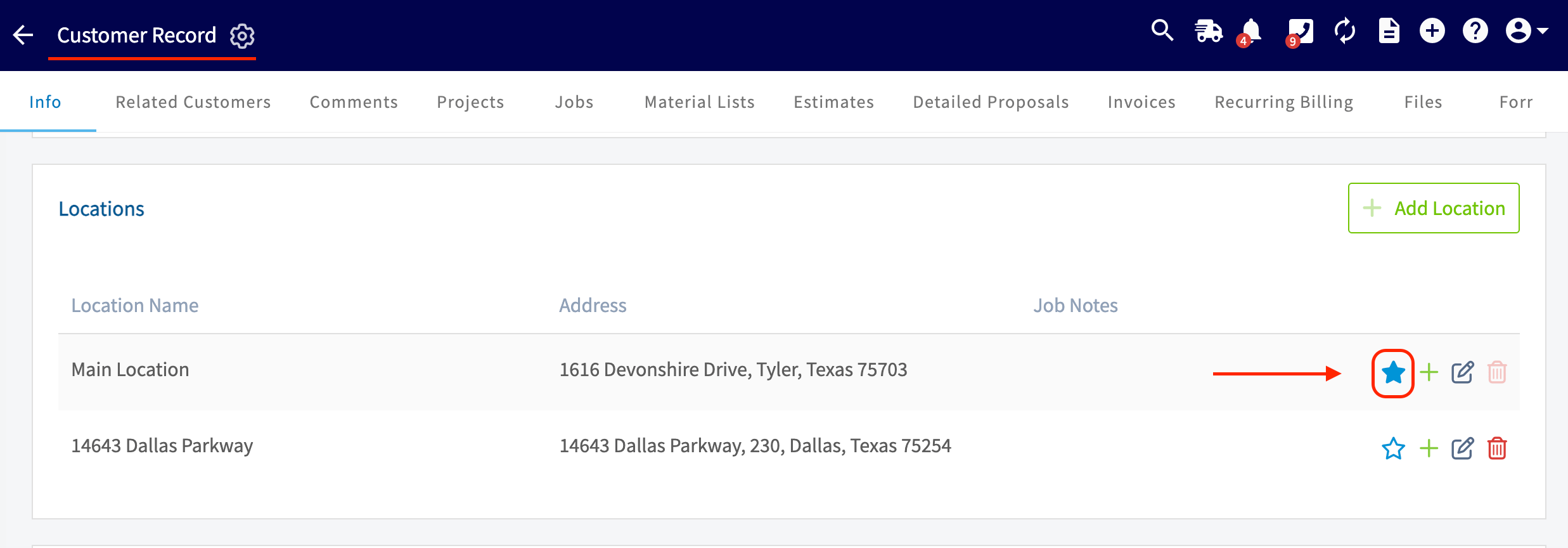
Importar contactos y ubicaciones de forma masiva
En lugar de agregar los contactos y las ubicaciones uno por uno, puede importarlos a un registro de cliente desde una plantilla.Importar contactos adicionales
-
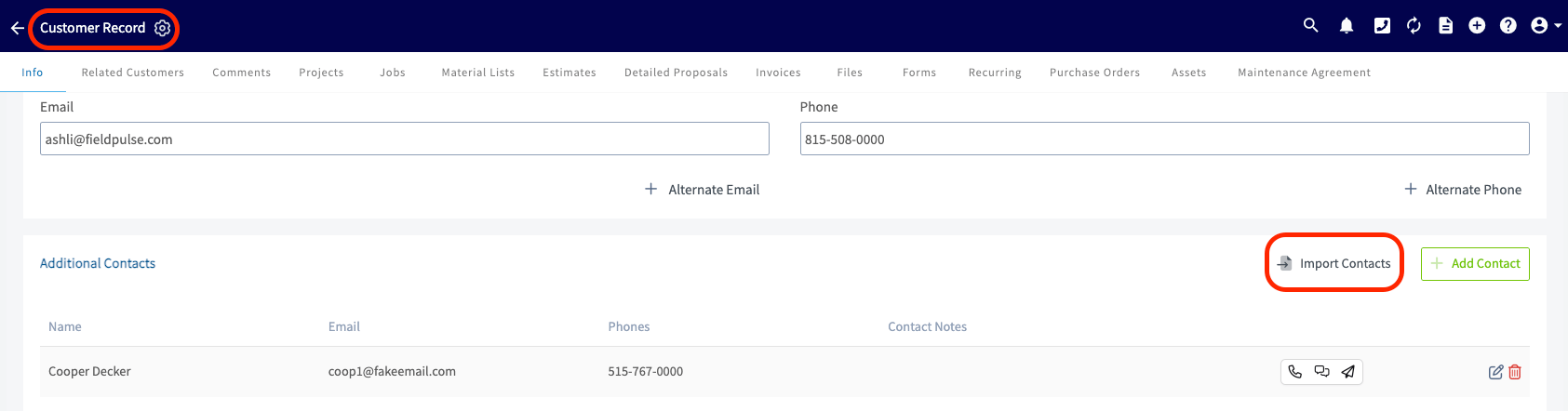
En el registro del cliente, desplácese hasta la sección Additional Contacts (contactos adicionales) y seleccione Import Contacts (importar contactos).
-
En la ventana emergente Import Customer Contacts (importar contactos del cliente), seleccione Download Template (descargar plantilla).

- Complete la plantilla sin alterar la estructura del formulario. Si no tiene Excel, complete la plantilla en Google Sheets; consulte Cómo importar datos por cuenta propia con Google Sheets.
- Seleccione el botón azul Import (importar) para subir la plantilla completada.

Importar ubicaciones adicionales
-
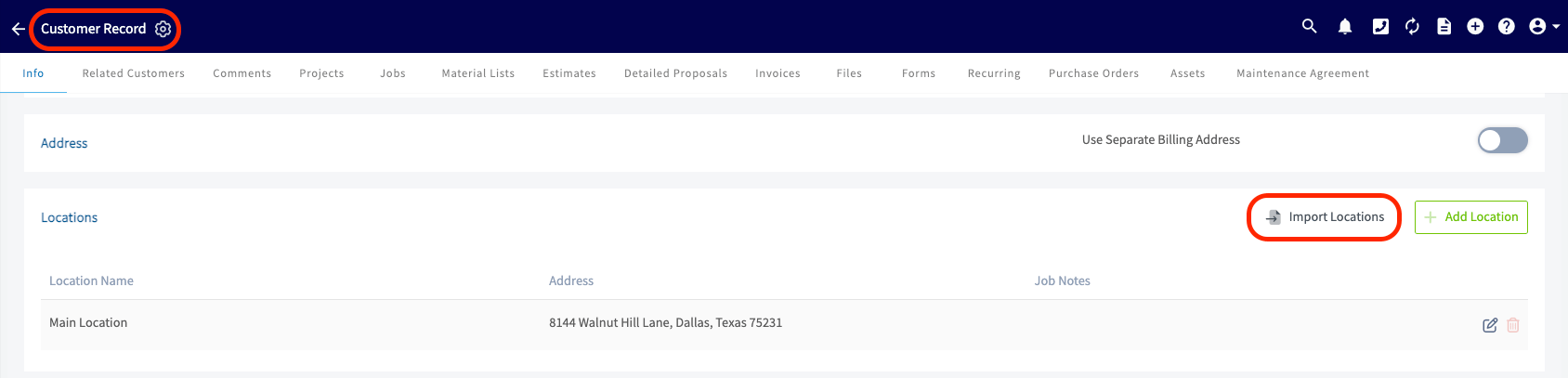
En el registro del cliente, desplácese hasta la sección Locations y seleccione Import Locations (importar ubicaciones).
-
En la ventana emergente Import Customer Locations (importar ubicaciones del cliente), seleccione Download Template.

- Complete la plantilla sin alterar la estructura del formulario. Si no tiene Excel, complete la plantilla en Google Sheets; consulte Cómo importar datos por cuenta propia con Google Sheets.
- Seleccione el botón azul Import para subir la plantilla completada.

Cómo funcionan las ubicaciones y los contactos en los registros de trabajos
Al cambiar la Location (ubicación) en un registro de trabajo, también cambia el campo Contact (contacto) si esa dirección tiene un contacto vinculado. Seleccione el campo Location del trabajo, elija la dirección que corresponda y FieldPulse actualizará el contacto por usted. Por ejemplo, al seleccionar la dirección de Travis Street, el contacto cambia de Field Pulse a Secondary Contact, porque Secondary Contact es el contacto relacionado de esa dirección en el registro del cliente. Cuando un trabajo tiene seleccionado un contacto específico, todas las comunicaciones automáticas con clientes se envían directamente a ese contacto.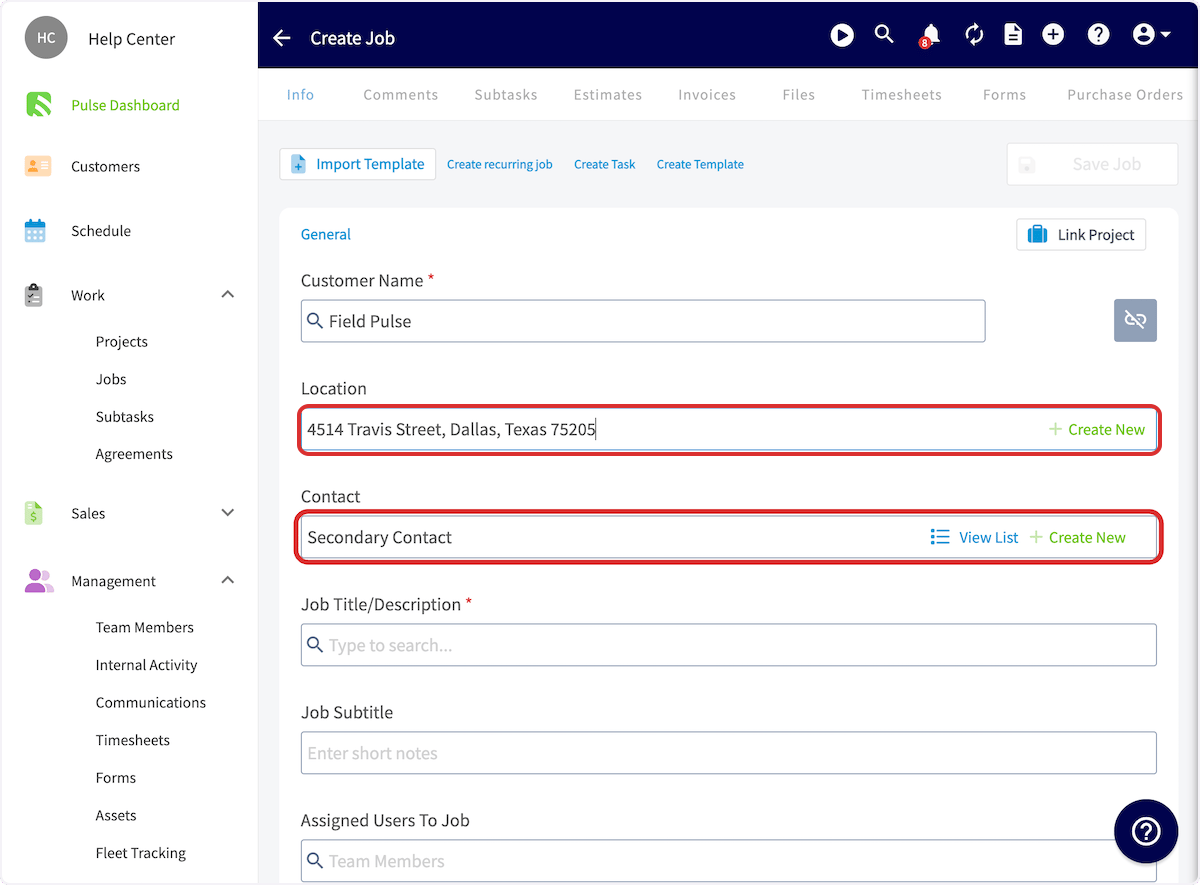
¿Necesita más ayuda?
Comuníquese con el equipo de soporte de FieldPulse en support@fieldpulse.com o a través del chat en la esquina inferior derecha de su pantalla.Artículos relacionados
- Cómo crear un cliente
- Cómo crear clientes relacionados
- Descripción general de las estructuras de cuentas de clientes
- Cómo importar clientes
- Cómo importar datos por cuenta propia con Google Sheets