
Quién lo usa: los administradores habilitan la gestión de reseñas y configuran los correos de solicitud y los disparadores en Company Settings (configuración de la empresa). Disponibilidad: todas las regiones · incluida en la suscripción de FieldPulse. La gestión de reseñas debe estar habilitada en Company Settings > Features & Plugins (funciones y complementos).La gestión de reseñas les envía a sus clientes un correo para pedirles una reseña después de atenderlos. Envía dos tipos de solicitud: una solicitud de reseña externa, que lleva al cliente a su página de Google, Yelp, Facebook o HomeAdvisor, y una solicitud de retroalimentación interna, que recopila una calificación privada de su empresa o del miembro del equipo asignado. Configure ambas una sola vez en Company Settings y FieldPulse las envía por su cuenta como comunicaciones con clientes, o envíe cualquiera de las dos manualmente desde el registro de un trabajo.
Descripción general
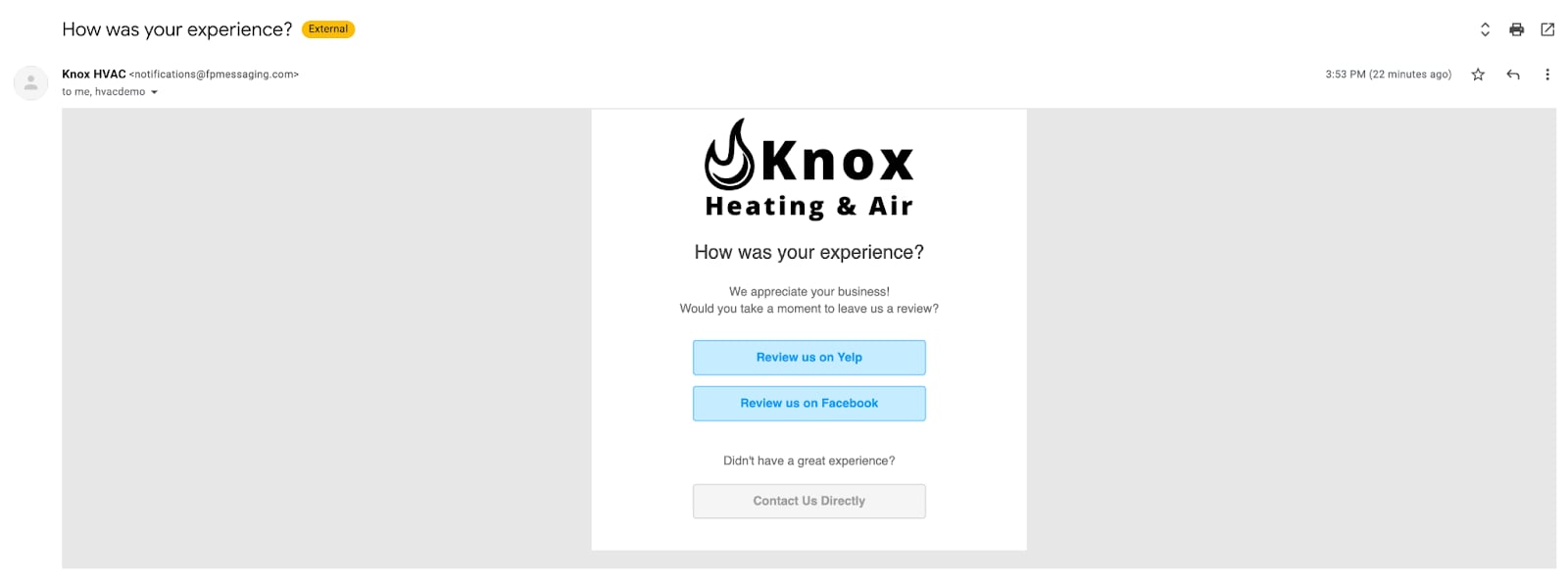
La gestión de reseñas envía dos tipos de correo de solicitud:- Las solicitudes de reseña externa llevan al cliente a sus páginas públicas de reseñas en Yelp, Facebook, Google o cualquier otro sitio que usted agregue. Cada sitio tiene su propio campo de enlace y su propio control para activarlo o desactivarlo, así que usted elige qué enlaces aparecen en el correo.
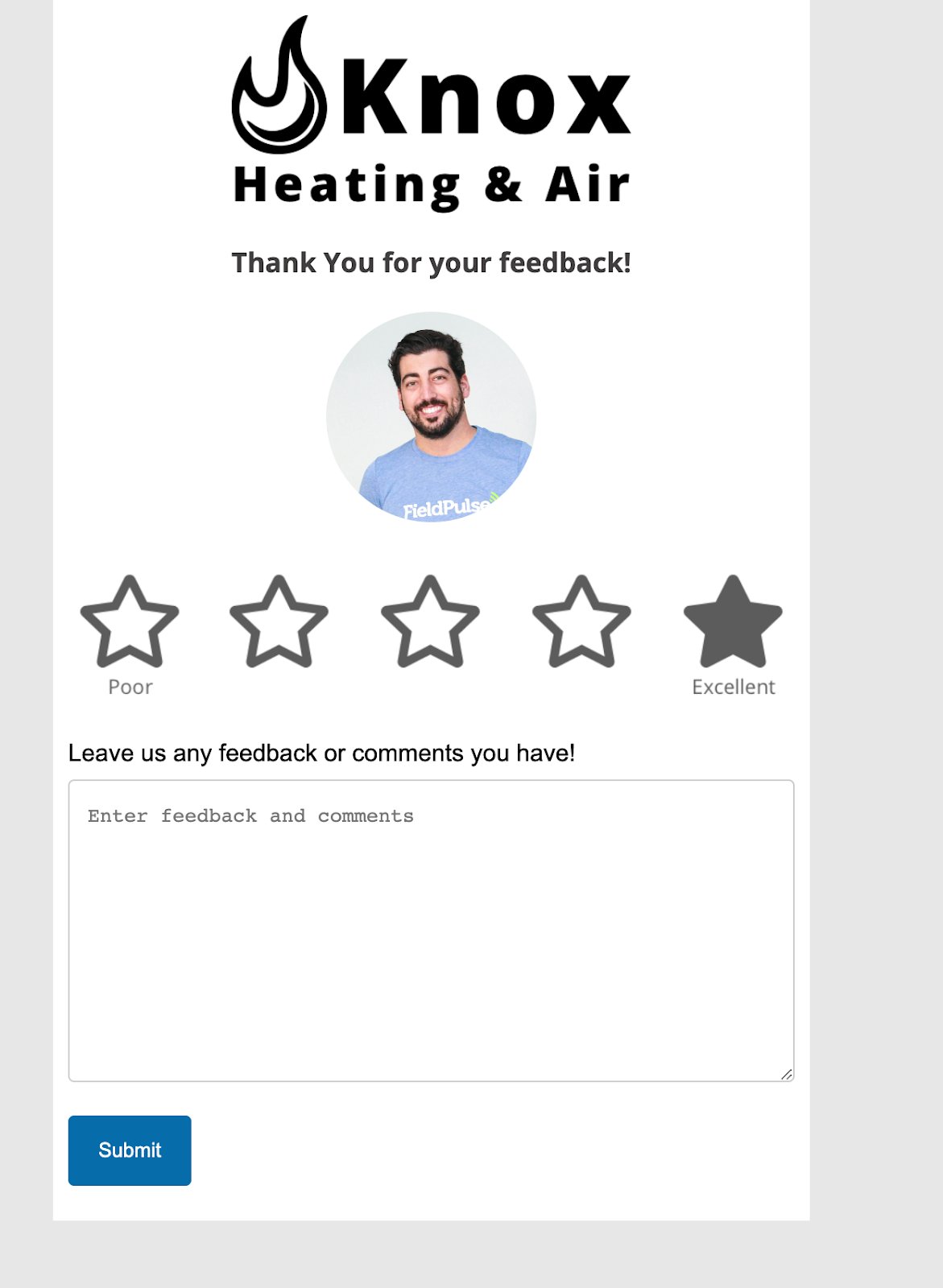
- Las solicitudes de retroalimentación interna le piden al cliente que califique a su empresa o al miembro del equipo asignado al trabajo en una escala de cinco estrellas y que deje comentarios por escrito. La retroalimentación interna se queda en FieldPulse y nunca se publica.
- Habilite la función en Company Settings > Features & Plugins.
- Configure el correo de solicitud de reseña externa.
- Configure el correo de retroalimentación interna.
- Agregue un disparador para que el correo correcto se envíe automáticamente.
Recorrido en video
Este video presenta un recorrido por la gestión de reseñas en FieldPulse.Vea el recorrido de la gestión de reseñas (en inglés)
Antes de comenzar
- Reúna las URL de sus páginas de reseñas que quiere que usen sus clientes: las páginas de reseñas de su empresa en Yelp, Facebook, Google u otros sitios.
- Decida qué correo de contacto debe aparecer en las solicitudes de reseña externa.
- Decida si las calificaciones de retroalimentación interna se aplican a Company (empresa) o a Assigned User (usuario asignado) en el trabajo.
- Configure sus plantillas de correo de comunicaciones con clientes antes de crear un disparador, ya que un disparador envía una de esas plantillas. Consulte Descripción general de las comunicaciones con clientes.
Configuración paso a paso
1. Habilite la gestión de reseñas
- Vaya a Company Settings > Features & Plugins.
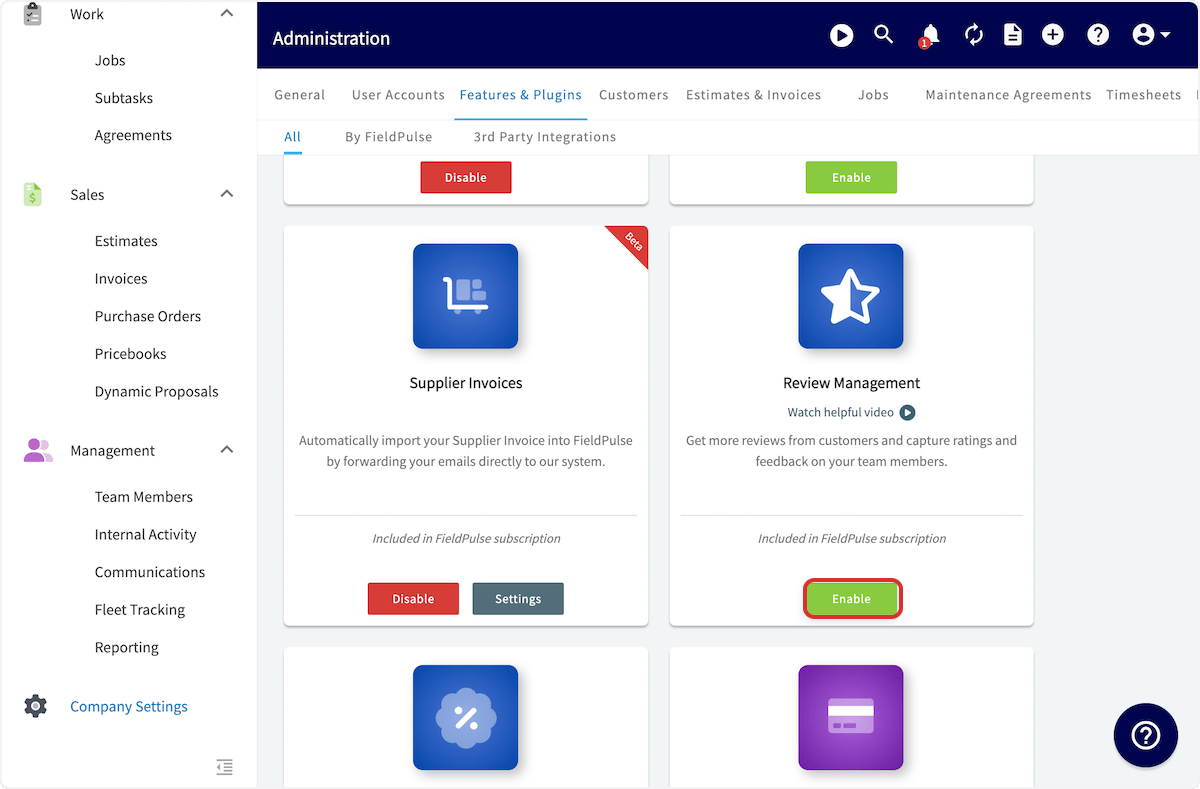
- Busque la tarjeta Review Management (gestión de reseñas) y seleccione Enable (habilitar).
2. Configure las solicitudes de reseña externa
Las solicitudes de reseña externa le piden a su cliente que publique una reseña en un sitio externo, como Google, Yelp, Facebook o HomeAdvisor.-
Vaya a Company Settings > Review (reseñas) y permanezca en la pestaña Review Setup (configuración de reseñas).
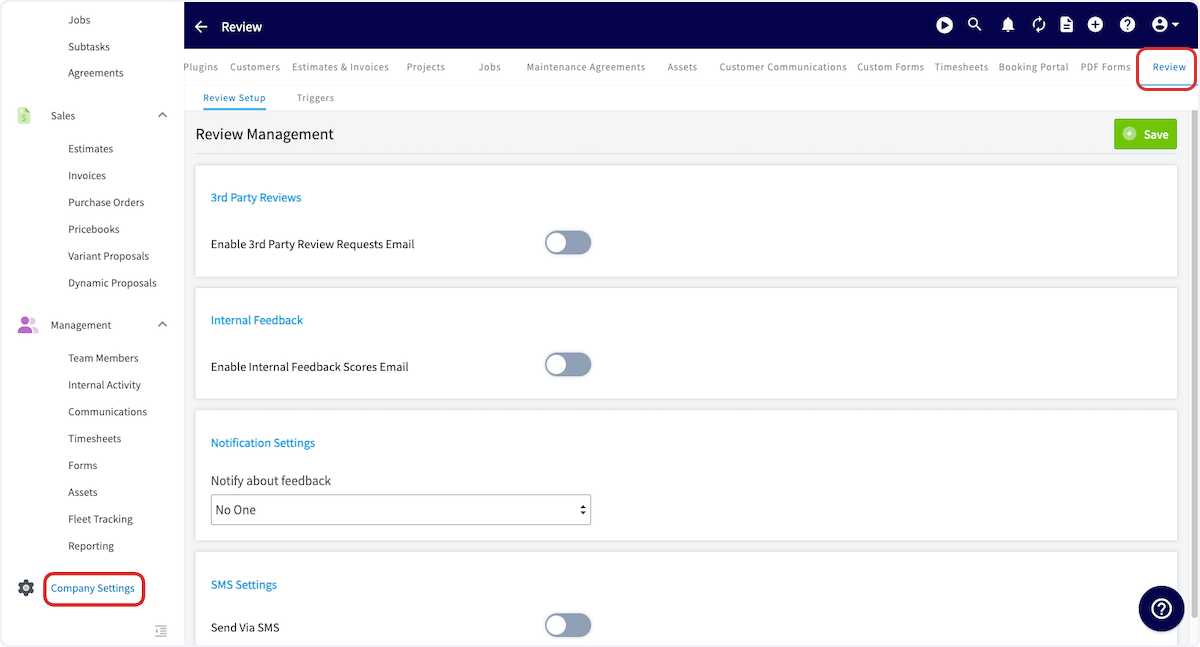
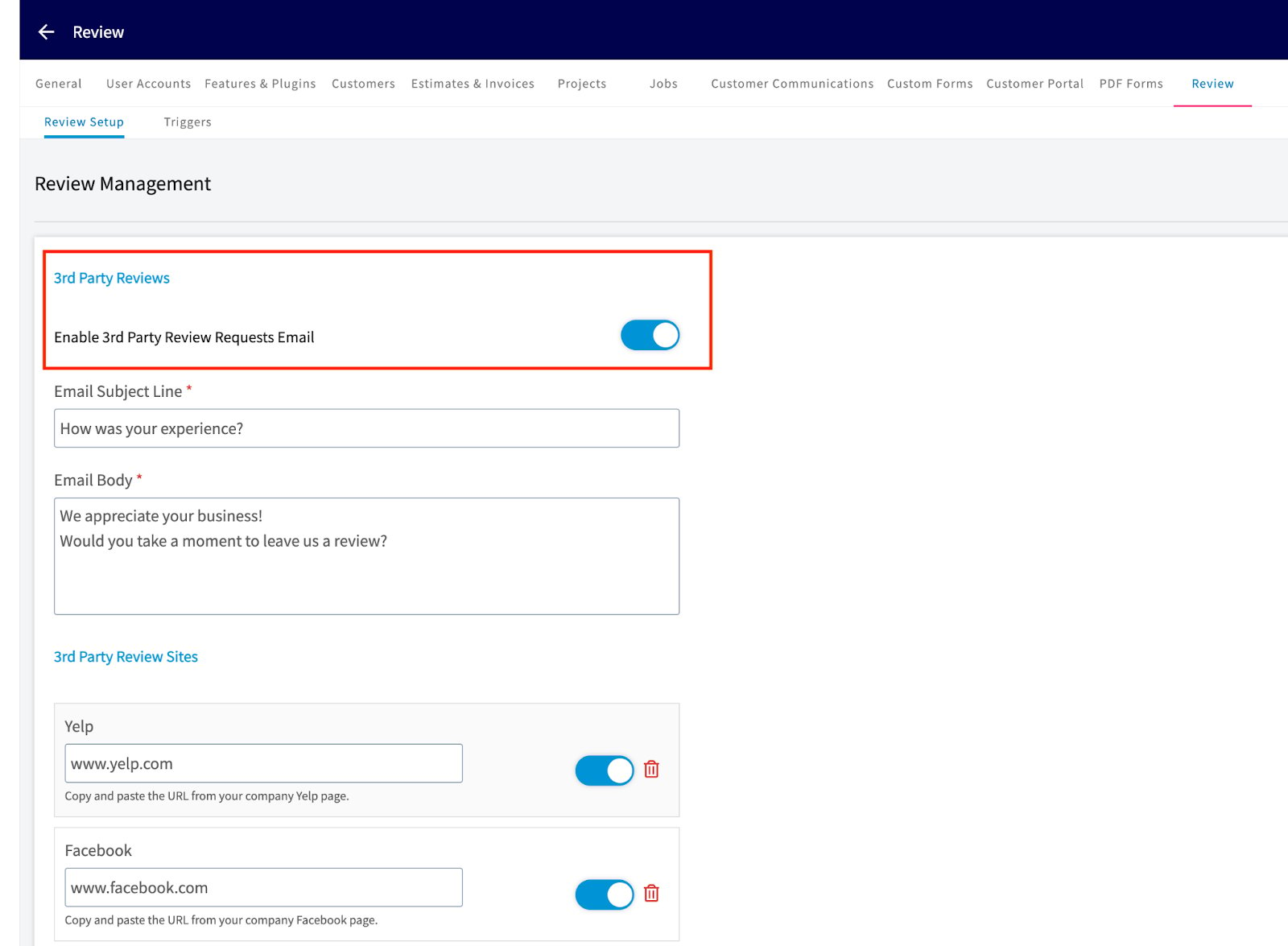
- Active Enable 3rd Party Review Requests Email (habilitar el correo de solicitudes de reseñas de terceros). FieldPulse completa Email Subject Line (asunto del correo) y Email Body (mensaje del correo) con un texto estándar.
-
Reemplace el asunto y el mensaje estándar con sus propias palabras. Ambos campos son obligatorios y ambos se envían con cada solicitud de reseña.
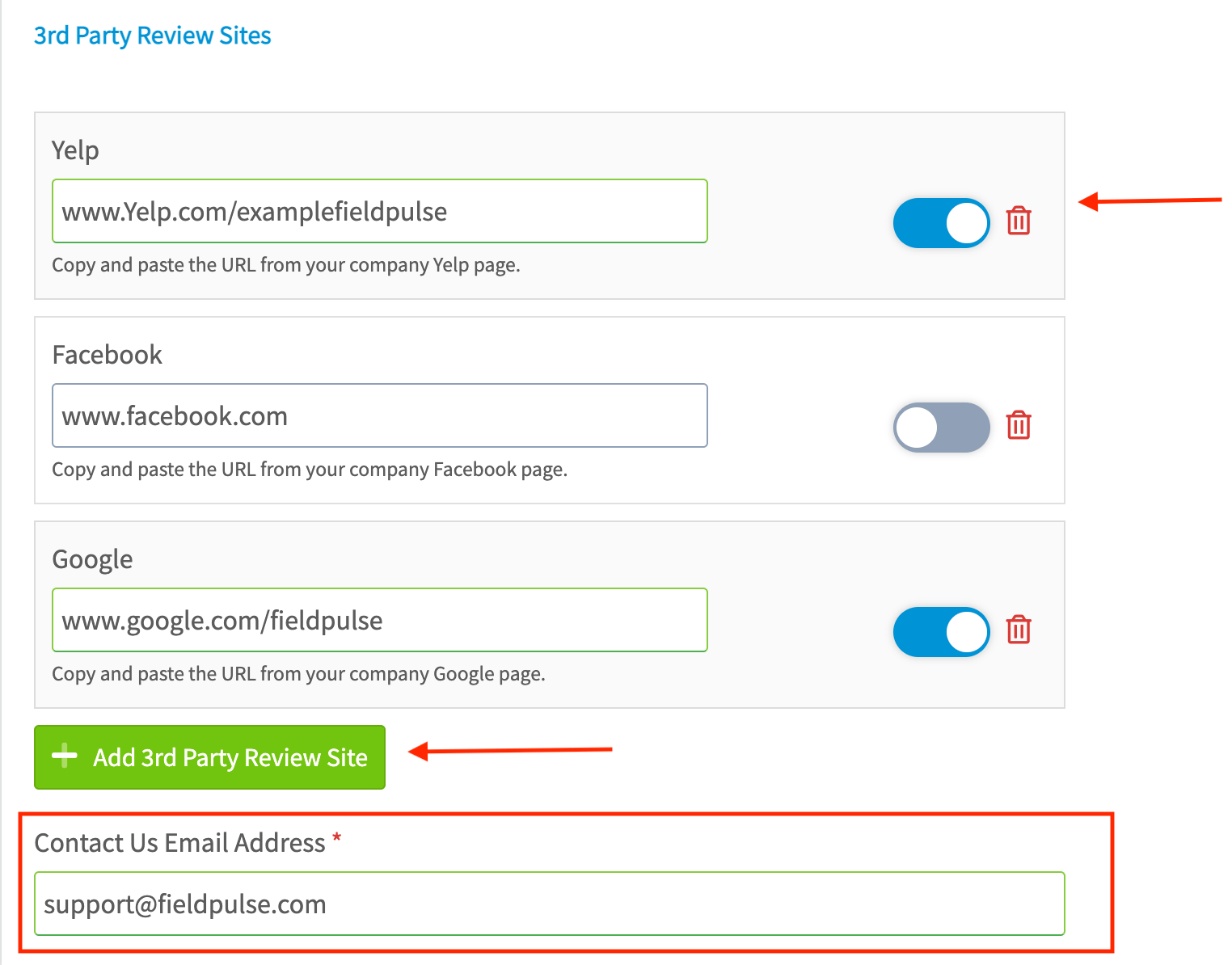
- En 3rd Party Review Sites (sitios de reseñas de terceros), pegue la URL de cada página de reseñas en su campo. Yelp, Facebook y Google tienen cada uno su propio campo.
- Active o desactive el interruptor de cada sitio para controlar si ese enlace aparece en la solicitud, o seleccione el ícono de papelera para eliminar el sitio.
- Seleccione Add 3rd Party Review Site (agregar sitio de reseñas de terceros) para agregar un sitio de reseñas además de los tres de la lista.
-
Ingrese un correo en Contact Us Email Address (correo de contacto). Este campo es obligatorio, y el botón Contact Us Directly (contáctenos directamente) del correo de solicitud lleva a esa dirección.
- Seleccione Save (guardar).
3. Configure la retroalimentación interna
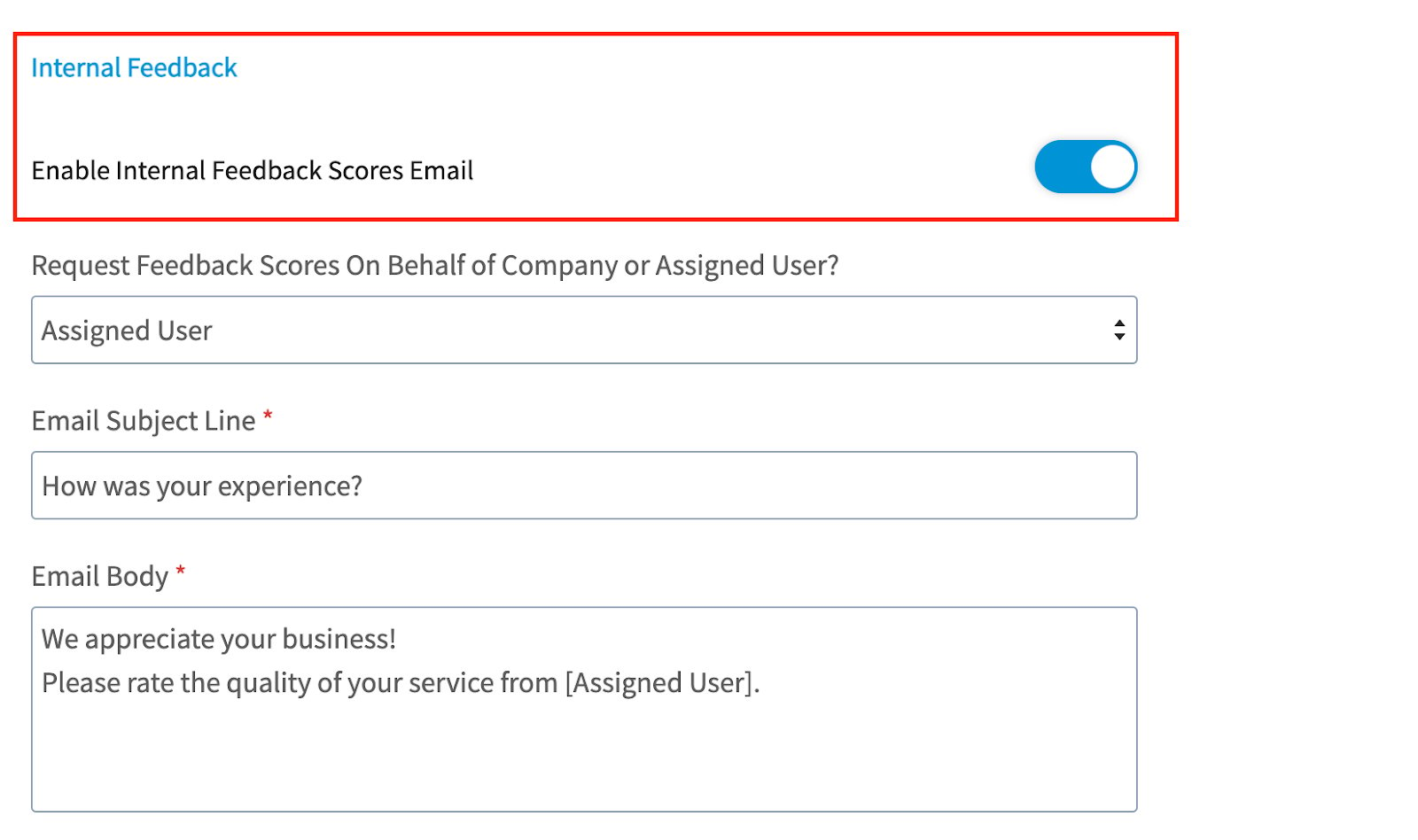
Las solicitudes de retroalimentación interna le piden a su cliente que califique el servicio que recibió para que su empresa y sus agentes de servicio puedan mejorar. La calificación se queda en FieldPulse y nunca se publica.- En la pestaña Review Setup, active Enable Internal Feedback Scores Email (habilitar el correo de calificaciones de retroalimentación interna).
- Configure Request Feedback Scores On Behalf of Company or Assigned User? (solicitar calificaciones en nombre de la empresa o del usuario asignado) en Company para calificar al negocio en conjunto, o en Assigned User para calificar al miembro del equipo asignado al trabajo relacionado.
-
Reemplace el texto estándar de Email Subject Line y Email Body con sus propias palabras. Ambos campos son obligatorios y ambos se envían con cada solicitud de retroalimentación.
- Seleccione Save.
4. Agregue un disparador automático
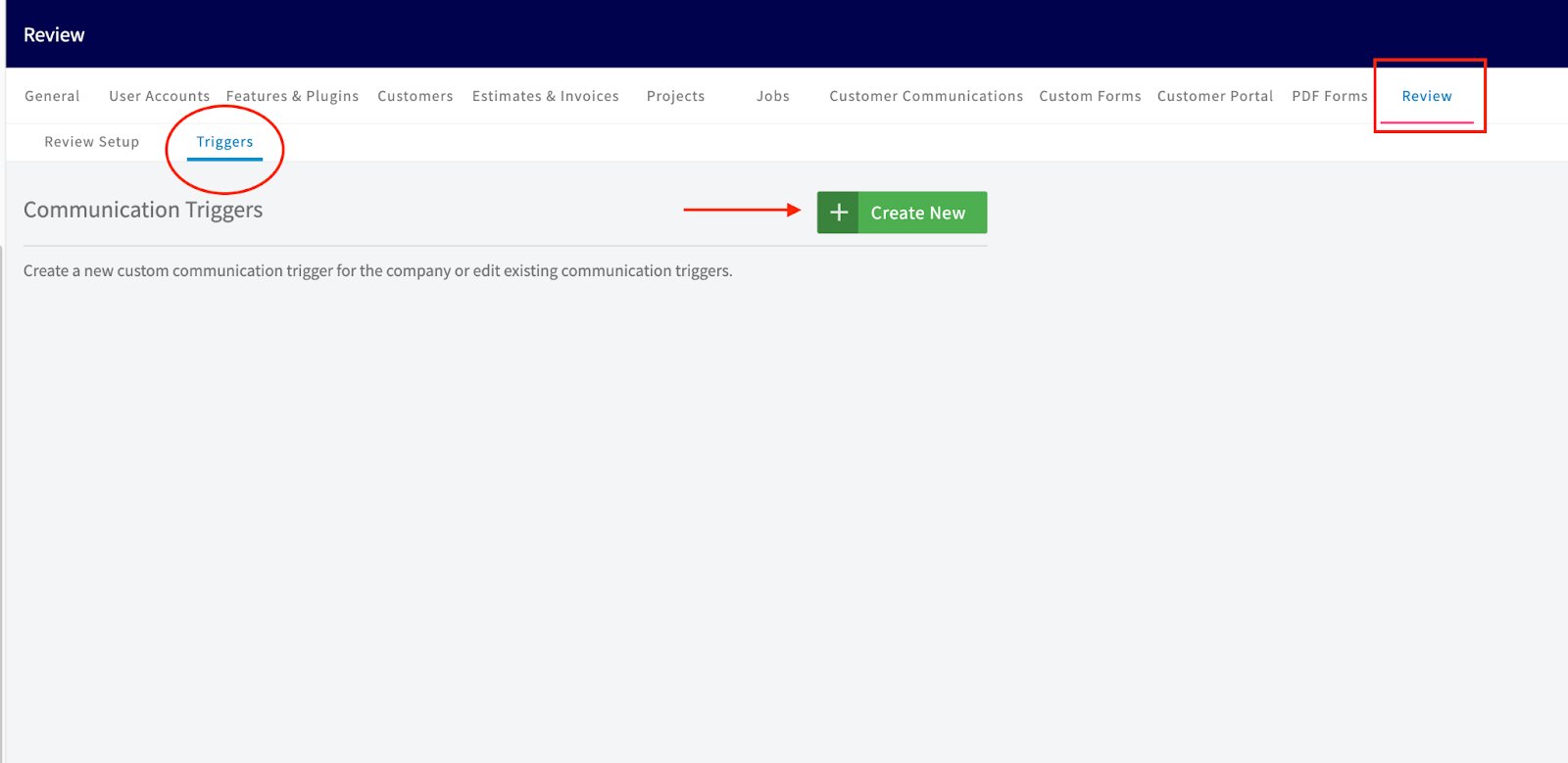
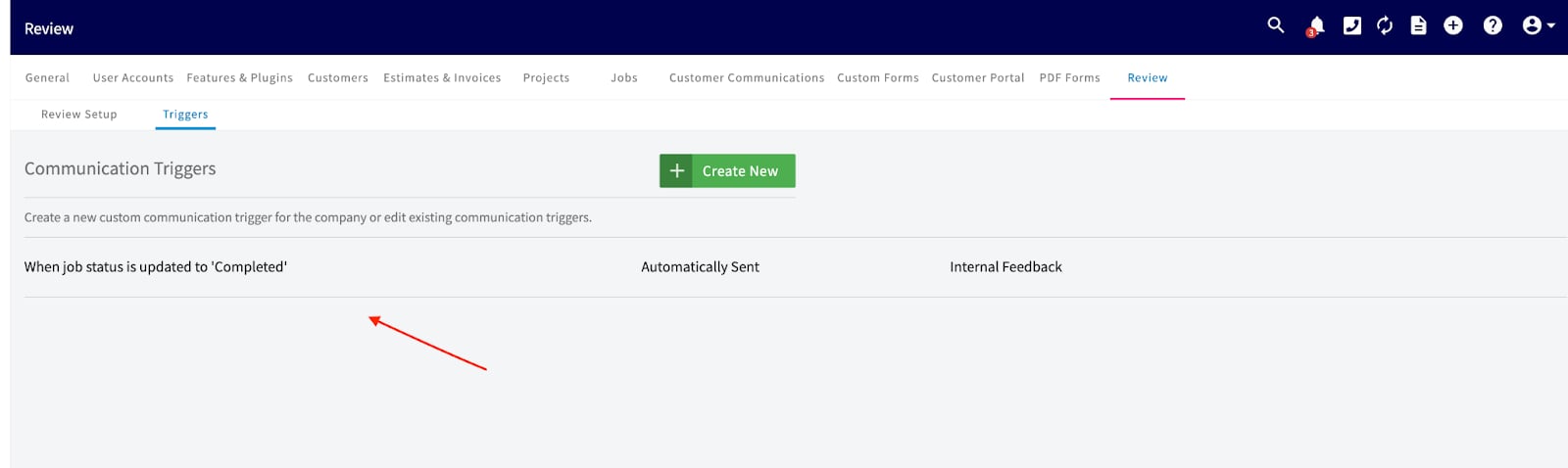
Un disparador envía automáticamente una solicitud de reseña o de retroalimentación cuando ocurre algo en un trabajo, para que nadie de su equipo tenga que acordarse de enviarla.- Vaya a Company Settings > Review > Triggers (disparadores).
-
Seleccione Create New (crear).
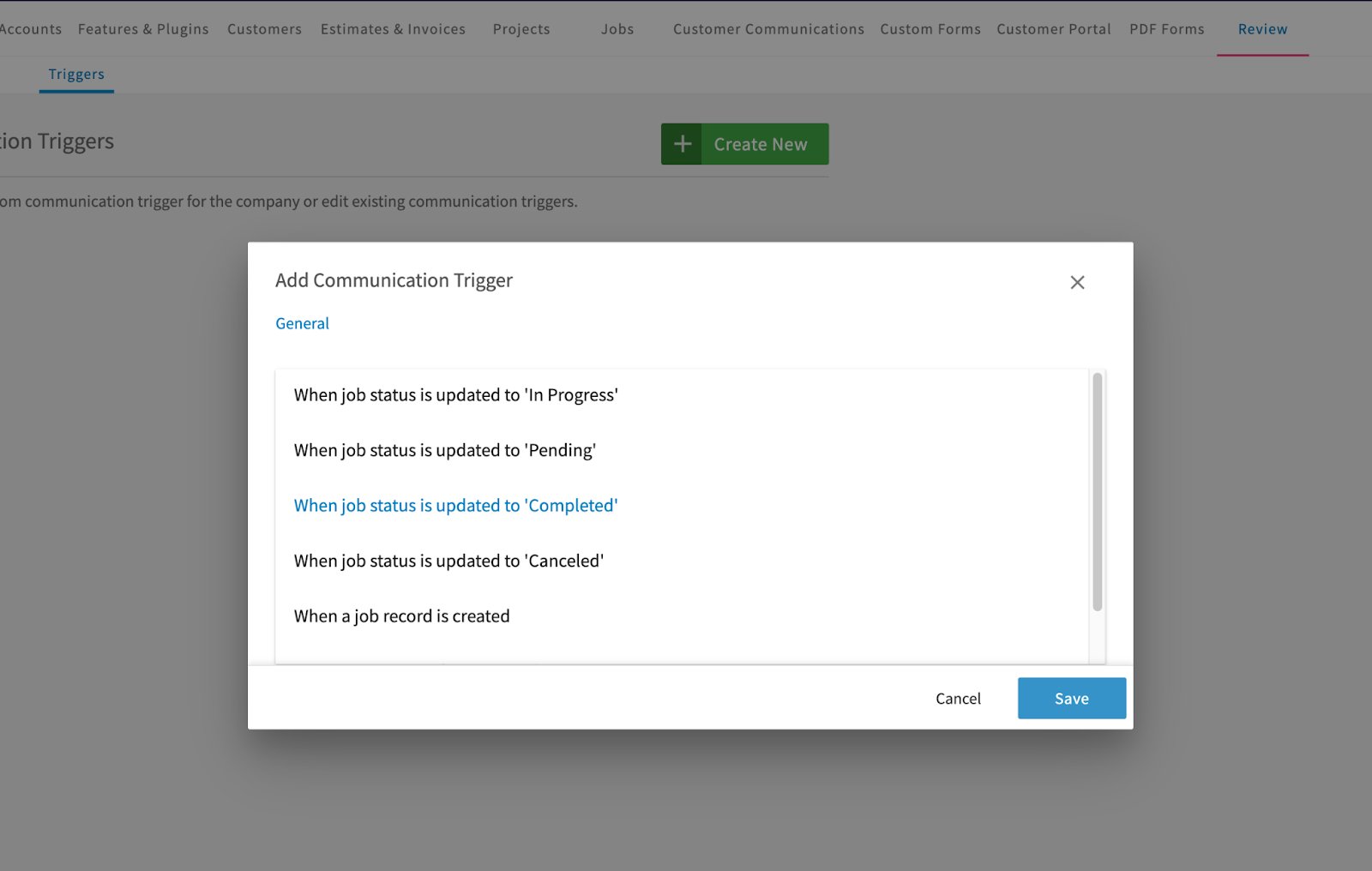
- En Choose Trigger (elegir disparador), elija el evento que envía el correo. La lista incluye eventos del trabajo, como cuando se crea el registro de un trabajo y cuando el estado del trabajo cambia a In Progress, Pending, Completed o Canceled. Elija When job status is updated to ‘Completed’ (cuando el estado del trabajo cambia a ‘Completed’) si quiere que la solicitud se envíe una vez terminado el trabajo.
-
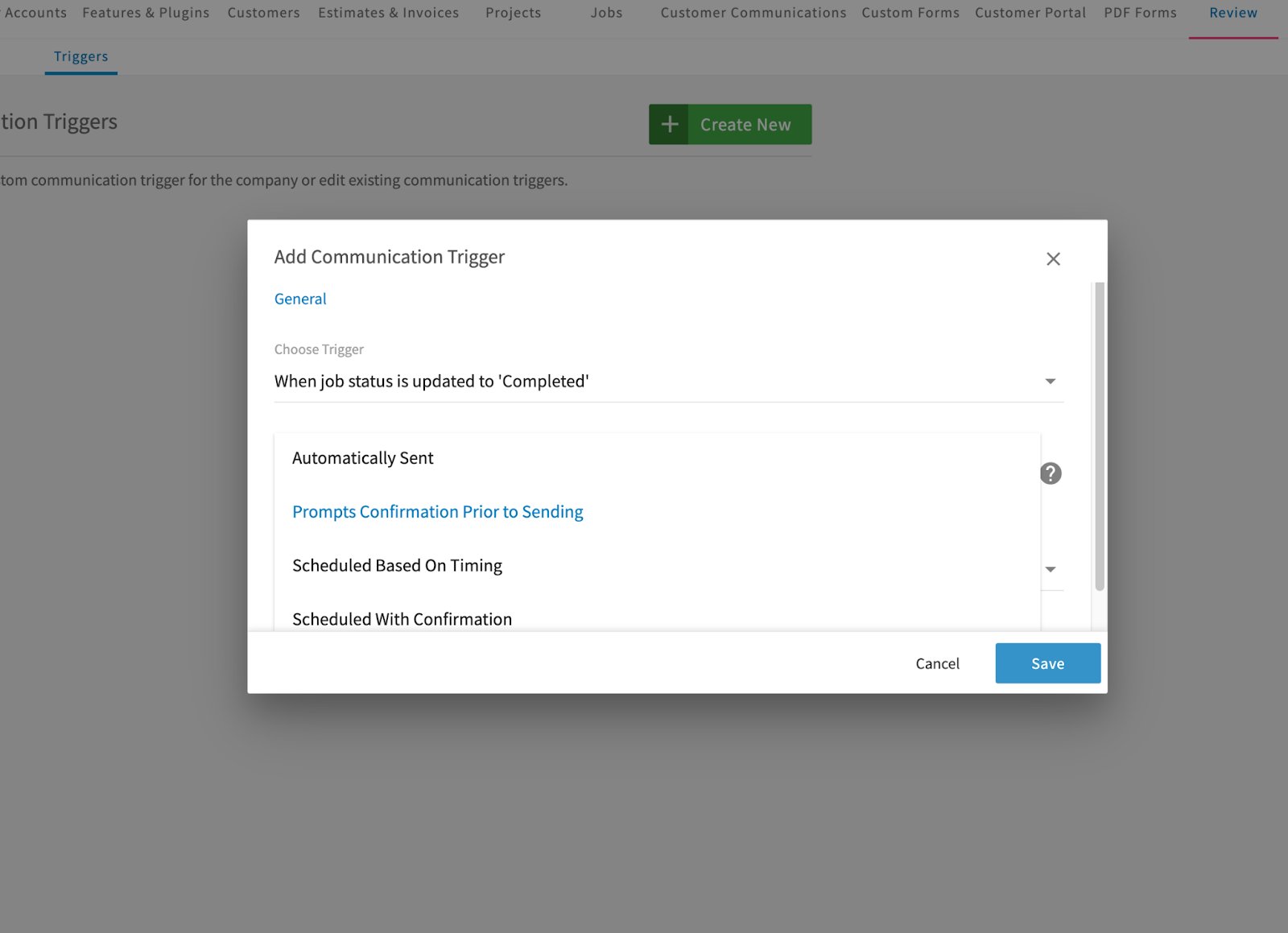
En Choose Trigger Action (elegir acción del disparador), elija qué pasa cuando se activa el disparador. Consulte Acciones del disparador en la Referencia de configuración para saber qué hace cada opción.
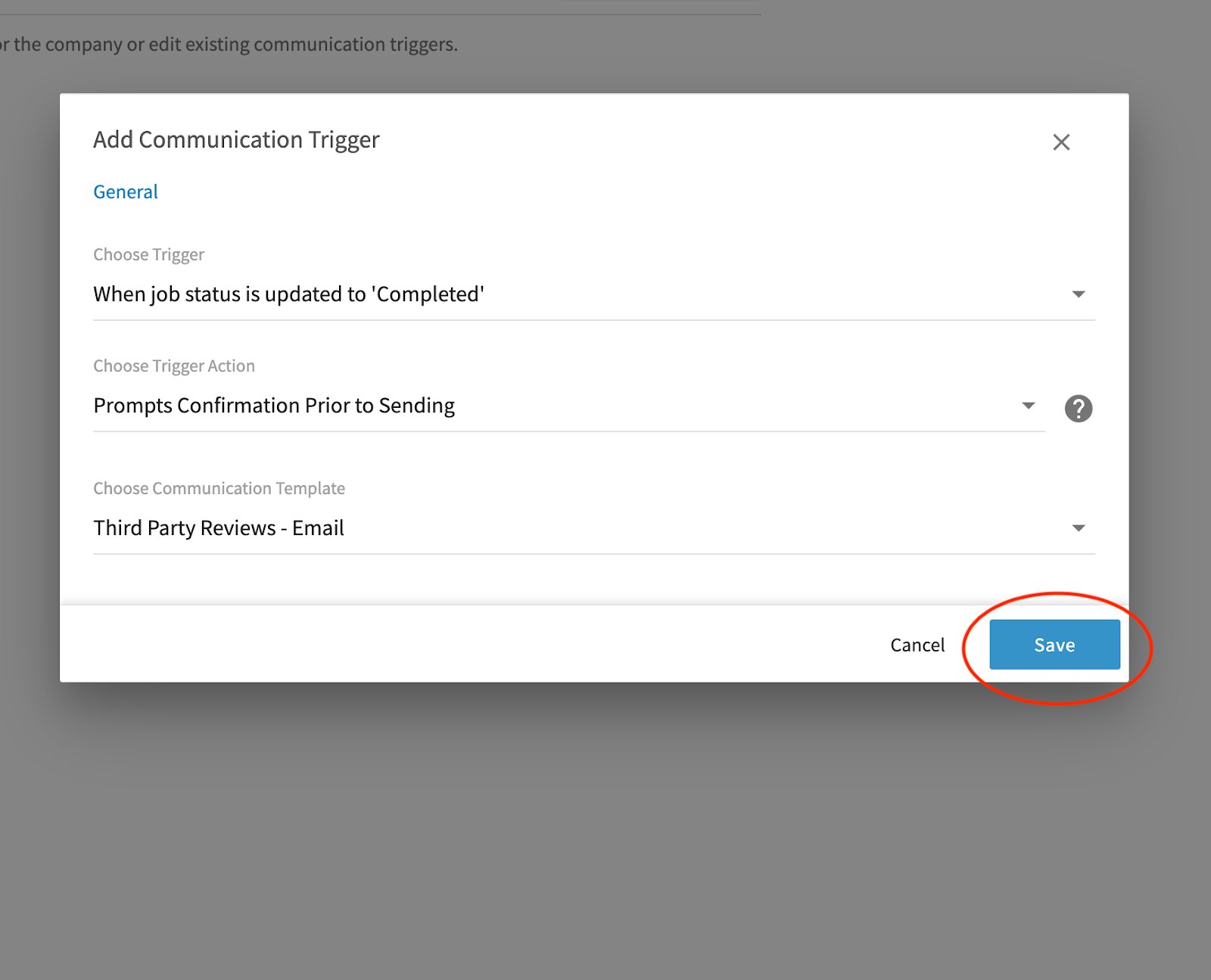
- En Choose Communication Template (elegir plantilla de comunicación), elija la plantilla de reseña o de retroalimentación que envía este disparador.
- Seleccione Save.
Envío manual de una solicitud
Envíe una solicitud de reseña o de retroalimentación manualmente desde el registro del trabajo cuando prefiera no usar un disparador.- Abra el registro de un trabajo que ya se completó.
-
Seleccione Customer Communication (comunicación con el cliente).
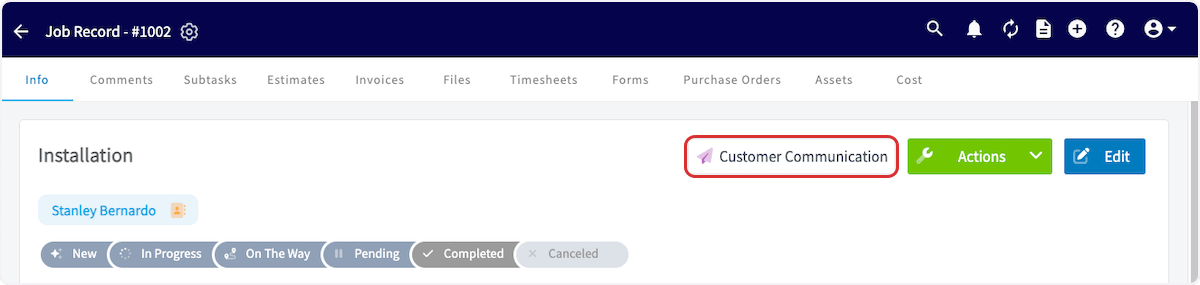
-
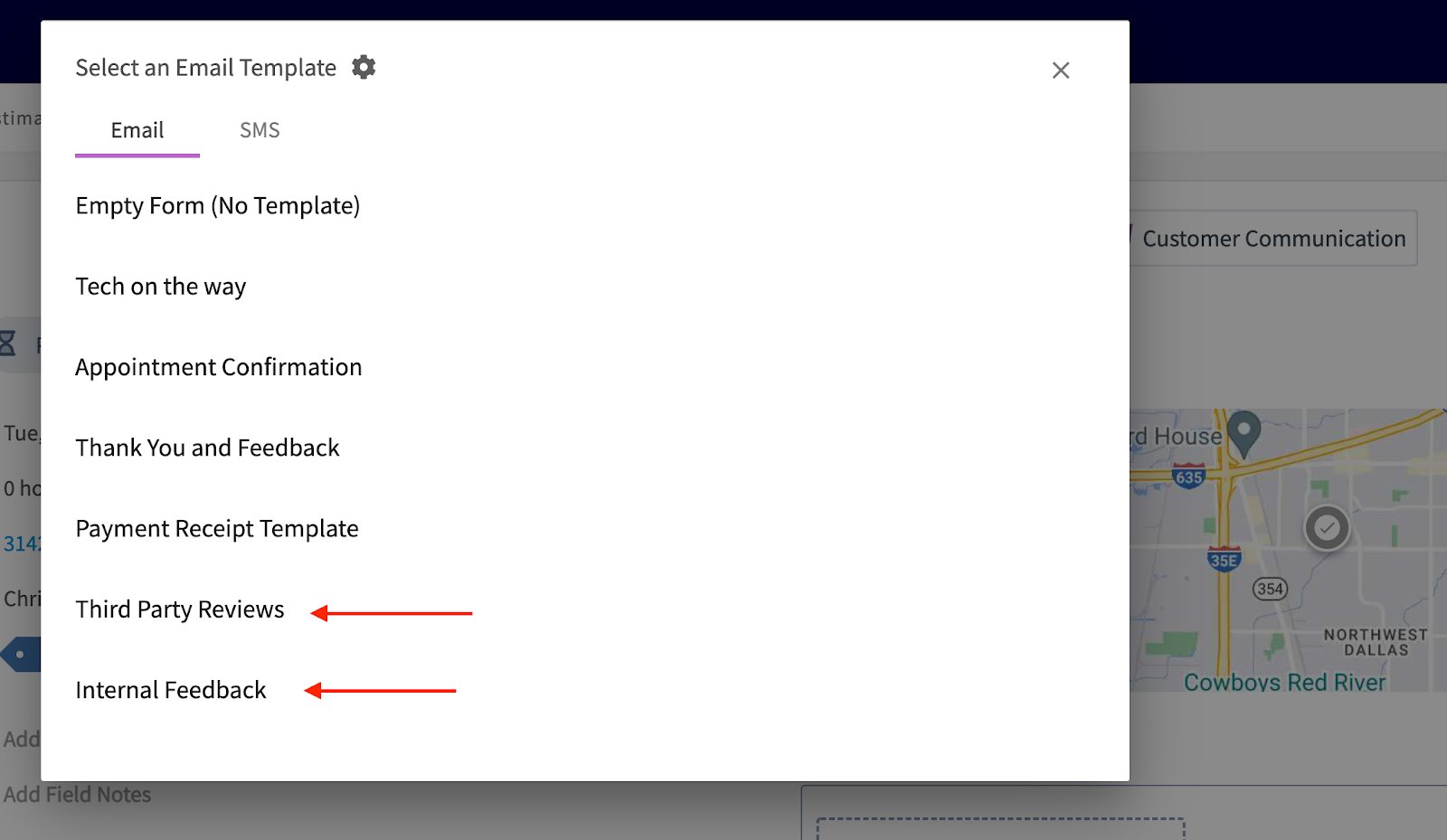
Abra la pestaña Email (correo) de Select an Email Template (seleccionar una plantilla de correo). Elija Third Party Reviews (reseñas de terceros) o Internal Feedback (retroalimentación interna).
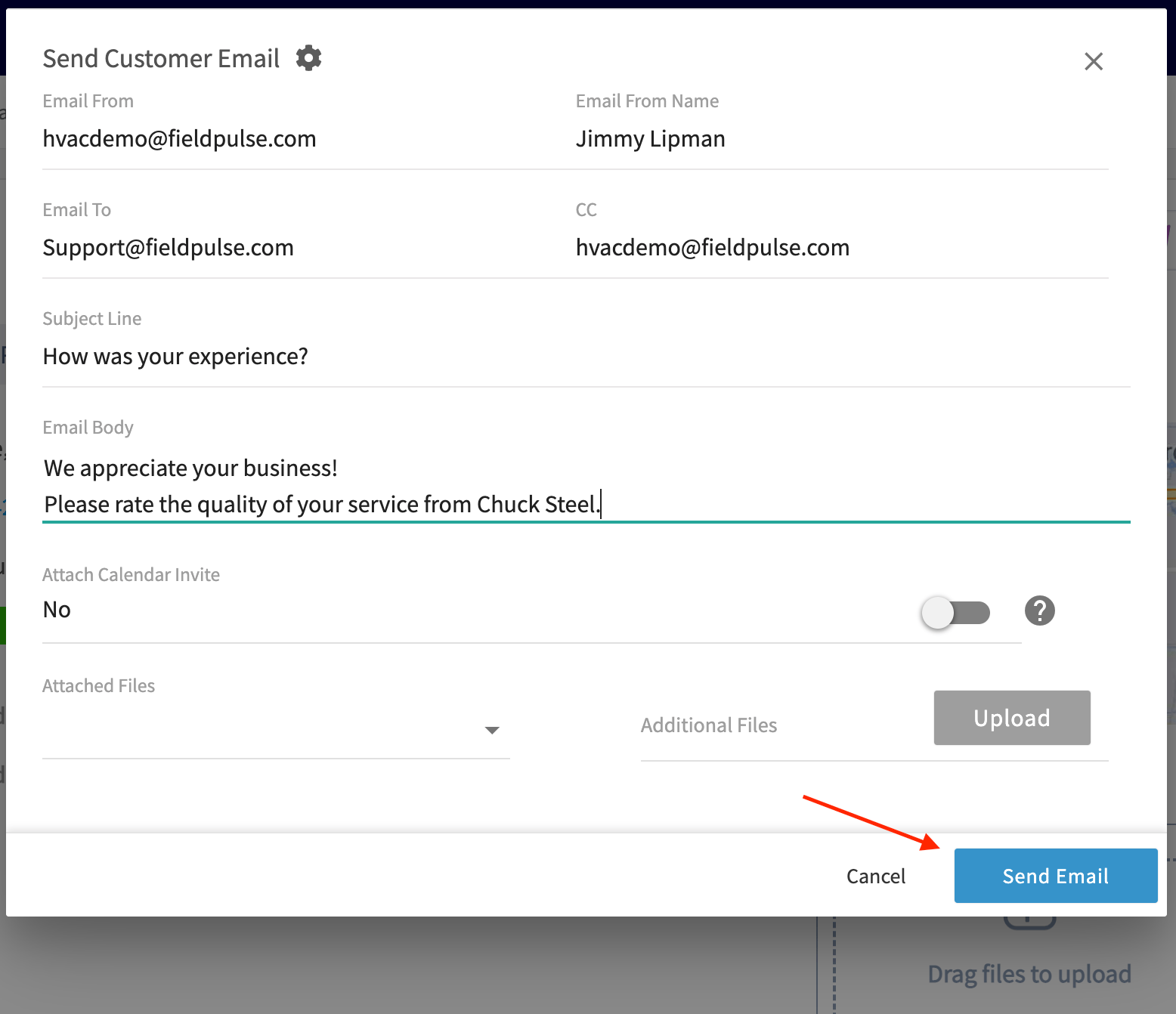
- Revise Email To (destinatario), Subject Line (asunto) y Email Body, que la plantilla completa. Luego seleccione Send Email (enviar correo).
Referencia de configuración
Opciones de Review Setup
Todas las opciones siguientes están en la pestaña Review Setup, en Company Settings > Review.Acciones del disparador
Choose Trigger Action define qué hace FieldPulse una vez que ocurre el evento del disparador.Artículos relacionados
- Descripción general de los correos de gestión de reseñas
- Descripción general de las comunicaciones con clientes
- Configuración de disparadores automáticos de comunicaciones
- Cómo crear reportes de gestión de reseñas