Quién lo usa: agentes de servicio. Lo que puede ver y hacer depende de la configuración de permisos que defina su administrador o gerente de equipo. Disponibilidad: aplicación móvil de FieldPulse en iOS (Apple App Store) y Android (Google Play Store).Si usted es agente de servicio, la aplicación móvil de FieldPulse es la herramienta con la que organiza su día en campo: consulte su agenda, atienda sus trabajos asignados, contacte a los clientes relacionados con sus trabajos, cree presupuestos y facturas, y registre sus horas.
Descripción general
Esta descripción general es para agentes de servicio: el rol de campo que atiende los trabajos asignados en la aplicación móvil y que puede crear clientes, presupuestos y facturas dentro de los límites que define un administrador o gerente de equipo.Como agente de servicio, su gerente o administrador define su configuración de permisos. Si no tiene acceso a algo de lo que se describe en este artículo, comuníquese con su gerente para que ajuste su configuración de permisos en FieldPulse.
- Los agentes de servicio ven la aplicación limitada a su propio trabajo: la agenda, los trabajos y los clientes relacionados con lo que tienen asignado. Este artículo describe esa vista.
- Los administradores y gerentes de equipo ven la agenda de todo el equipo, y sus pestañas Operaciones y Ventas incluyen además proyectos, contratos de mantenimiento, pagos, órdenes de compra y la lista completa de clientes de la empresa. Consulte Descripción general de la aplicación móvil: administradores y gerentes de equipo.
- Los agentes limitados tienen una vista más reducida: pueden ver su agenda y los trabajos que tienen asignados, y usar el registro de horas, pero no pueden cambiar el estado de un trabajo. Consulte Descripción general de la aplicación móvil para agentes limitados.
Recorrido en video
Vea un breve recorrido en video por la vista de agente de servicio de la aplicación móvil y, después, lea las secciones siguientes para conocer los detalles.Recorrido en video: la vista de agente de servicio de la aplicación móvil de FieldPulse (en inglés)
Cómo funciona
La aplicación móvil de FieldPulse organiza su día en cinco pestañas del menú inferior: Agenda, Operaciones, Clientes, Ventas y Registros de horas. Menú abre esas mismas áreas, además de su Panel Pulse.Panel
Para abrir su panel, toque Menú y luego Panel Pulse, en la parte superior de la pantalla.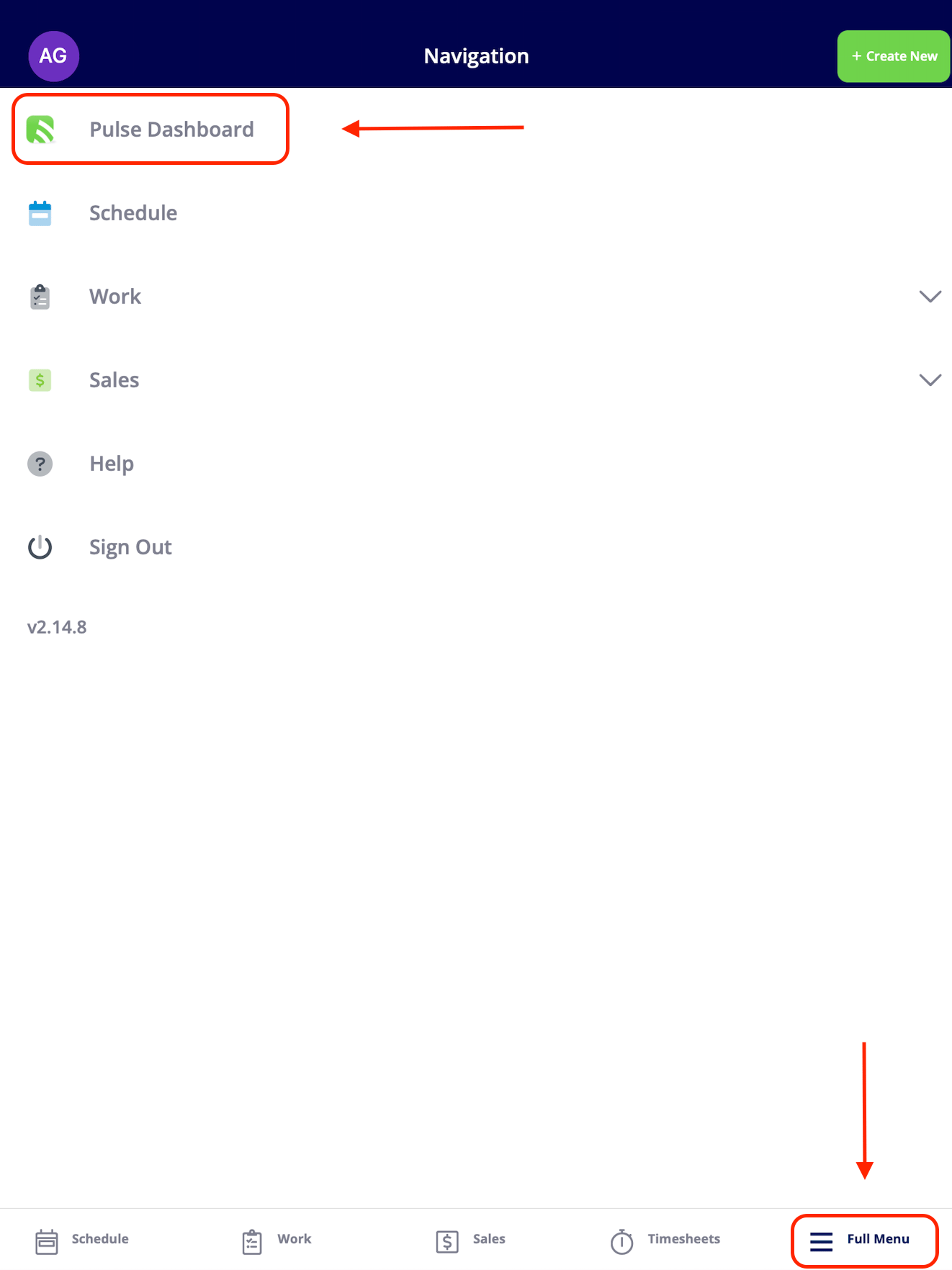
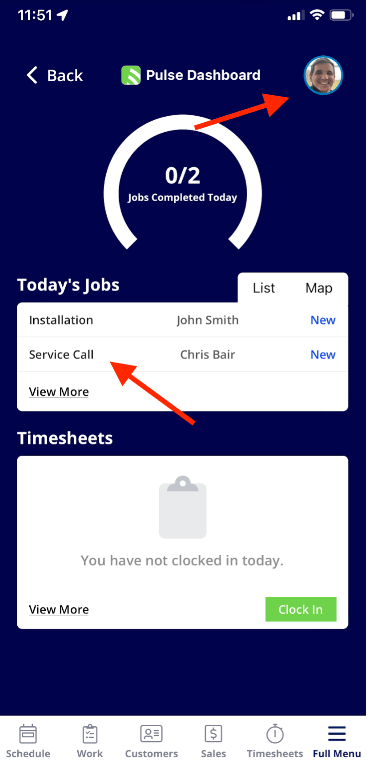
- Editar su perfil desde la esquina superior derecha.
- Ver sus trabajos del día.
- Registrar su entrada y su salida.
- Ir a Agenda, Operaciones, Clientes, Ventas y Registros de horas desde el menú inferior.
Agenda
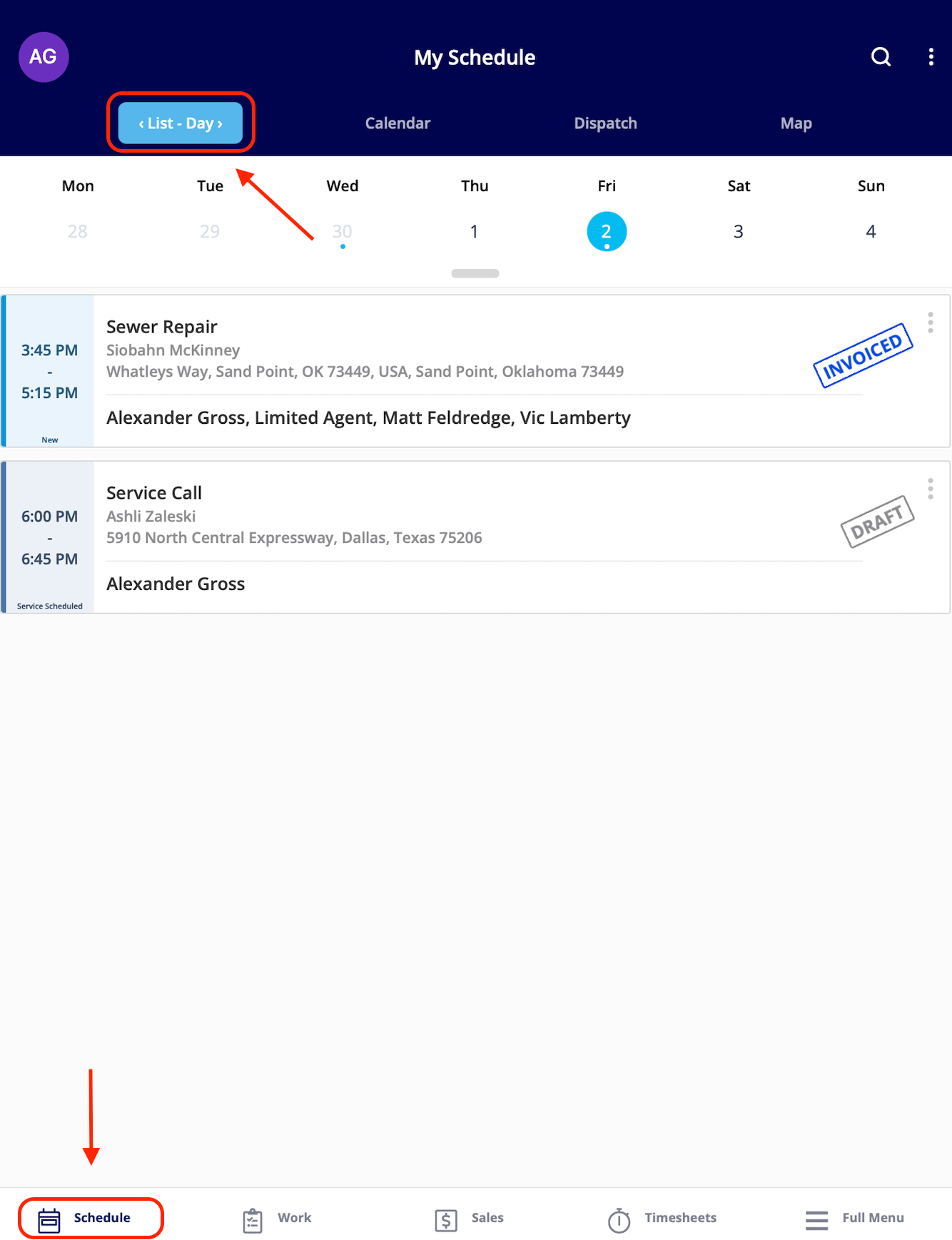
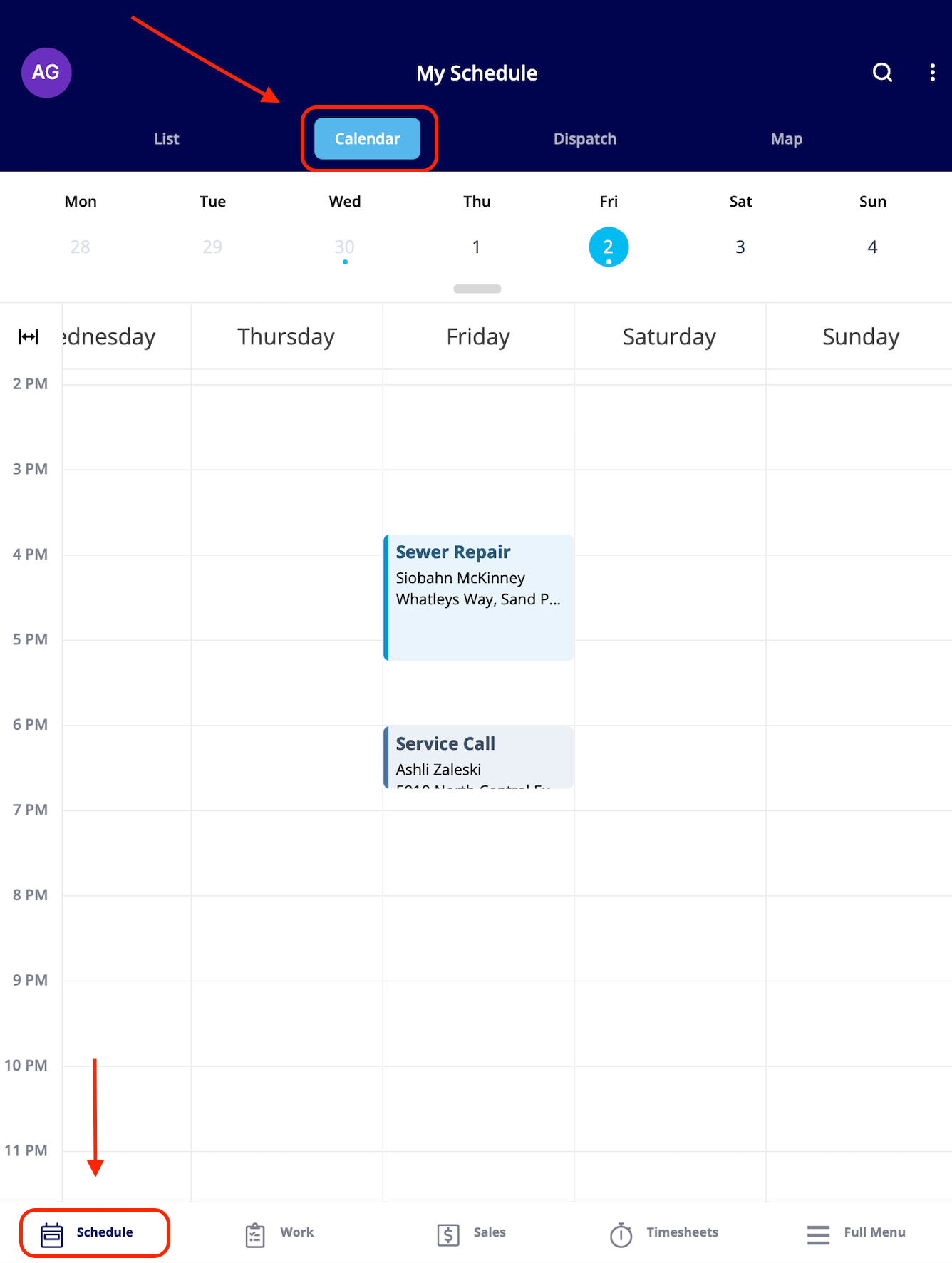
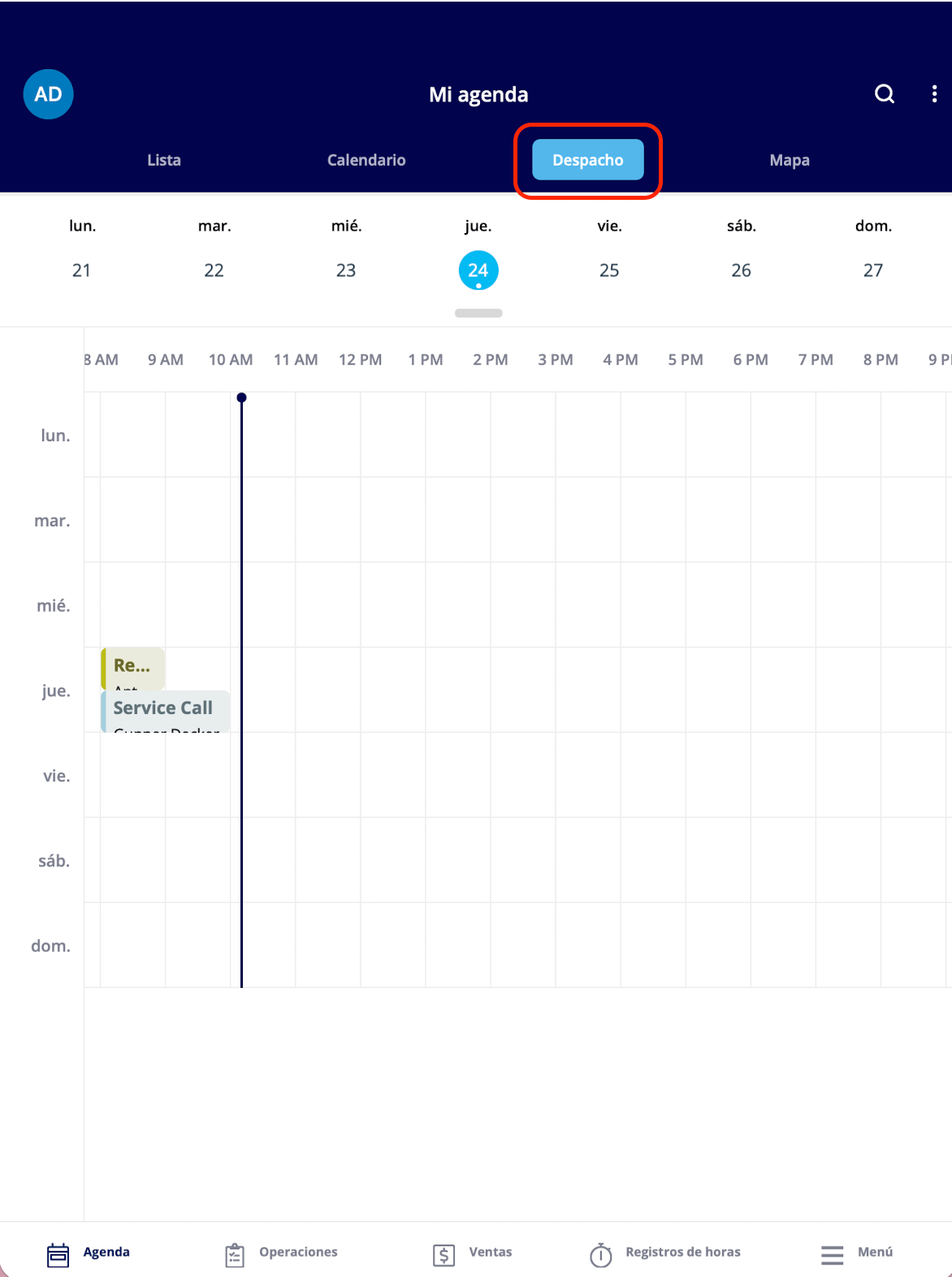
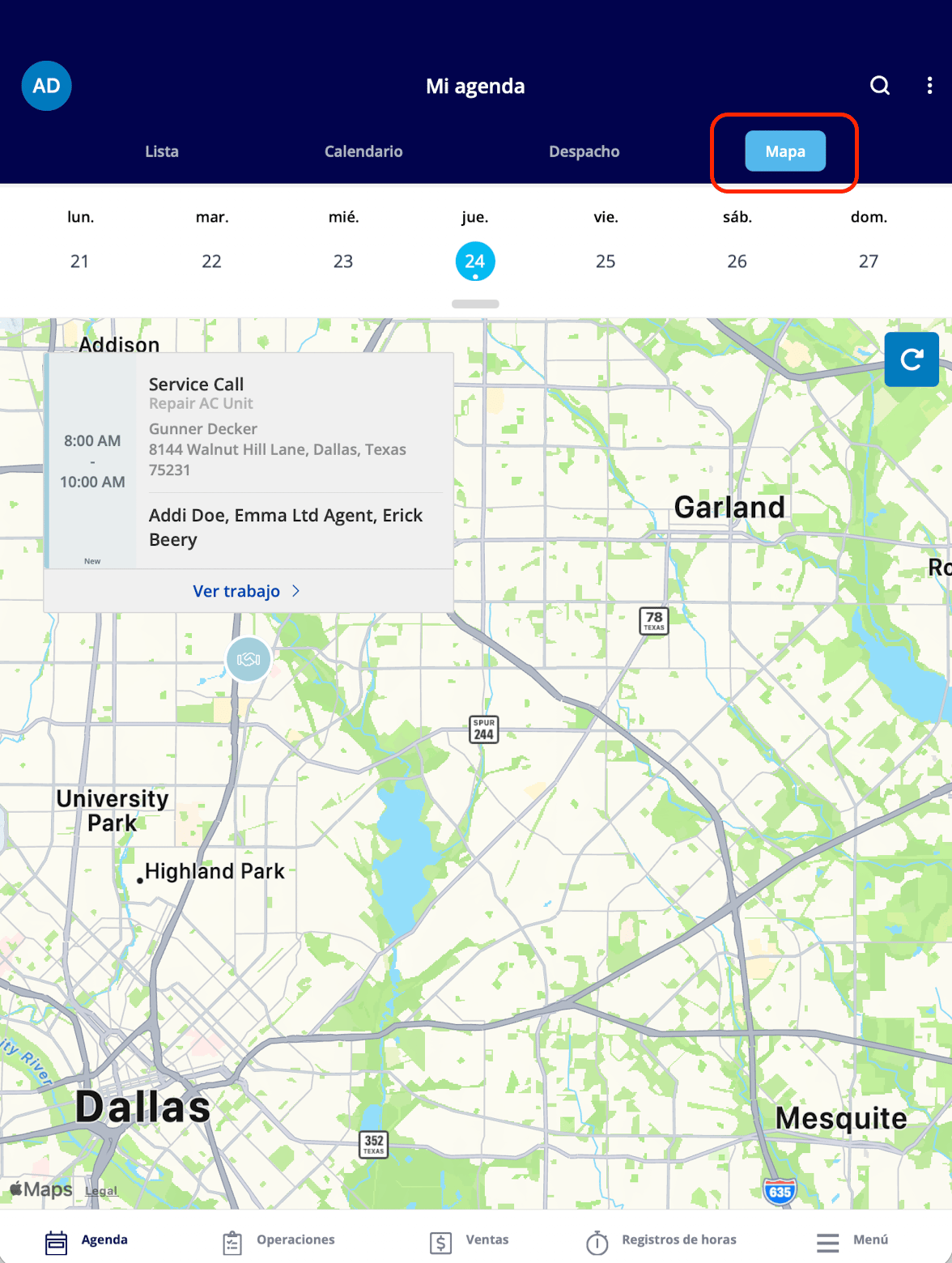
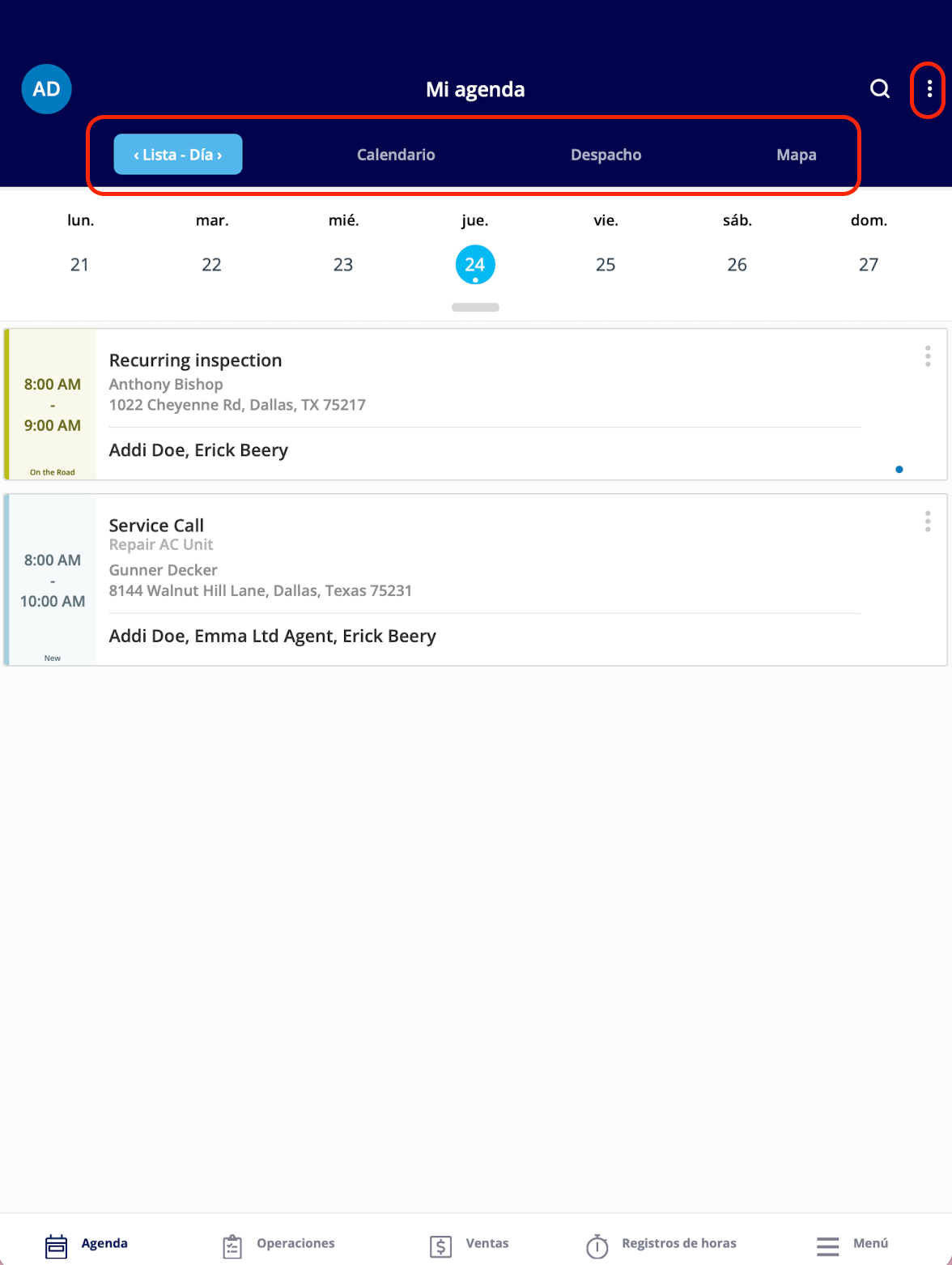
La pestaña Agenda muestra una lista de sus trabajos, con cuatro formas de verlos:
Desde cualquier vista, toque un trabajo para cambiar su estado, registrar su entrada, agregar un comentario, o llamar o enviar un correo al cliente.
-
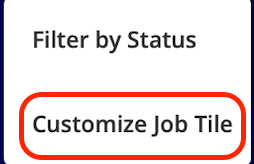
En la vista Lista, toque los tres puntos en la esquina superior derecha de la pantalla.
-
Toque Personalizar tarjeta de Job.
-
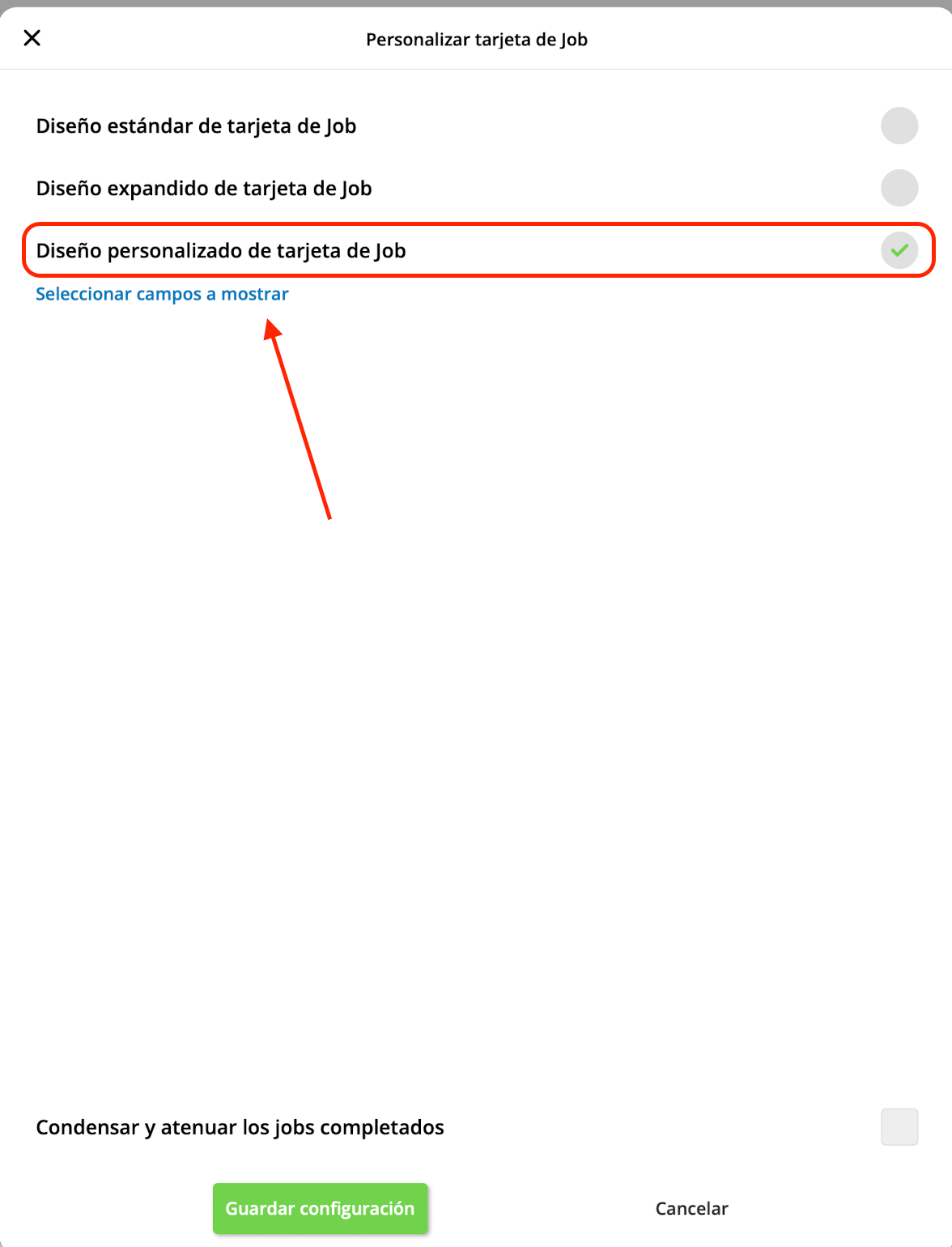
Seleccione Diseño personalizado de tarjeta de Job y, luego, toque Seleccionar campos a mostrar.
-
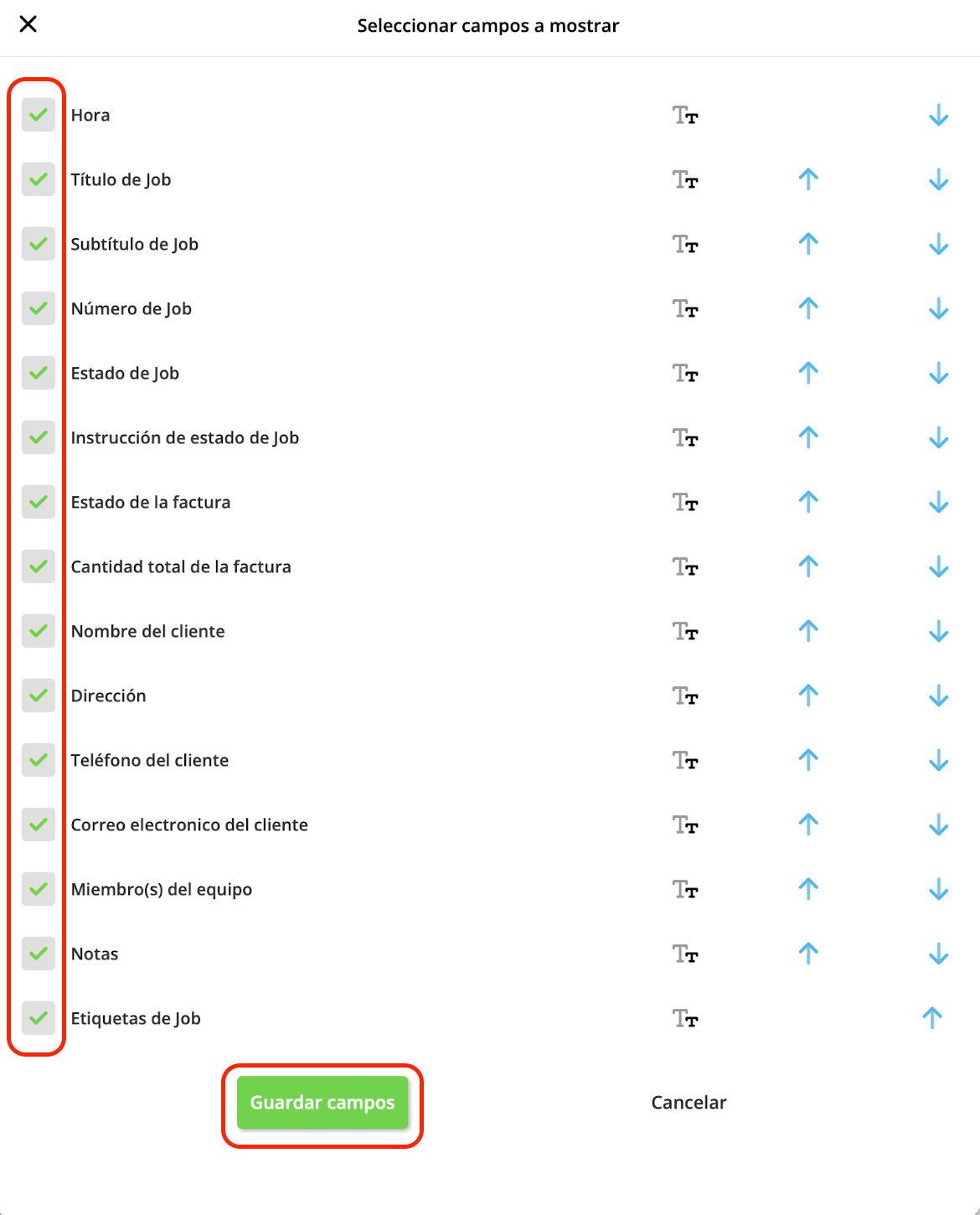
Use las casillas de verificación para seleccionar los campos que se mostrarán en sus tarjetas de trabajo y, luego, toque el botón verde Guardar campos.
- Cuando la aplicación lo regrese a la pantalla Personalizar tarjeta de Job, toque el botón verde Guardar configuración.
Operaciones
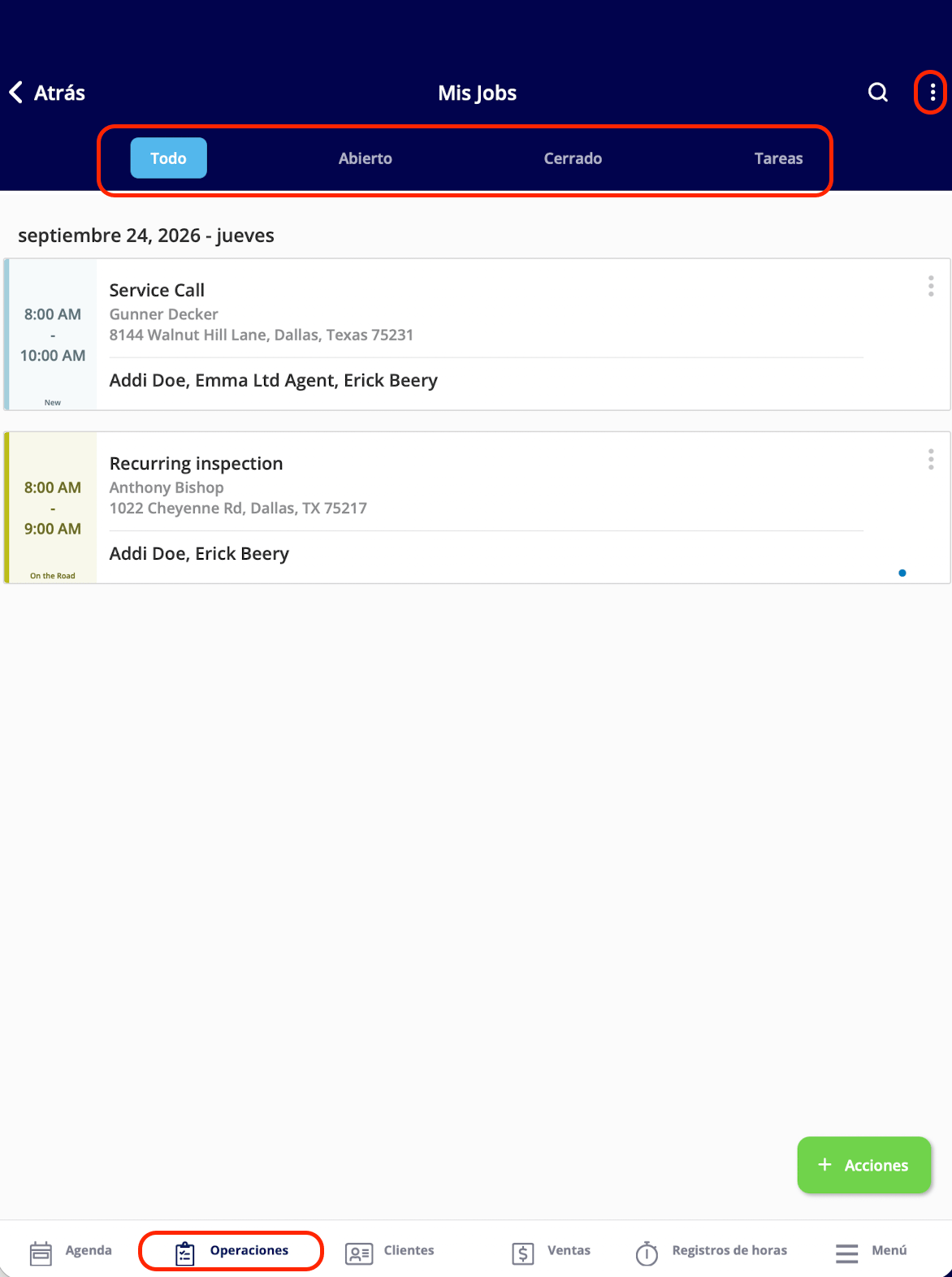
La pestaña Operaciones abre la pantalla Trabajo, donde puede ver sus trabajos y subtareas.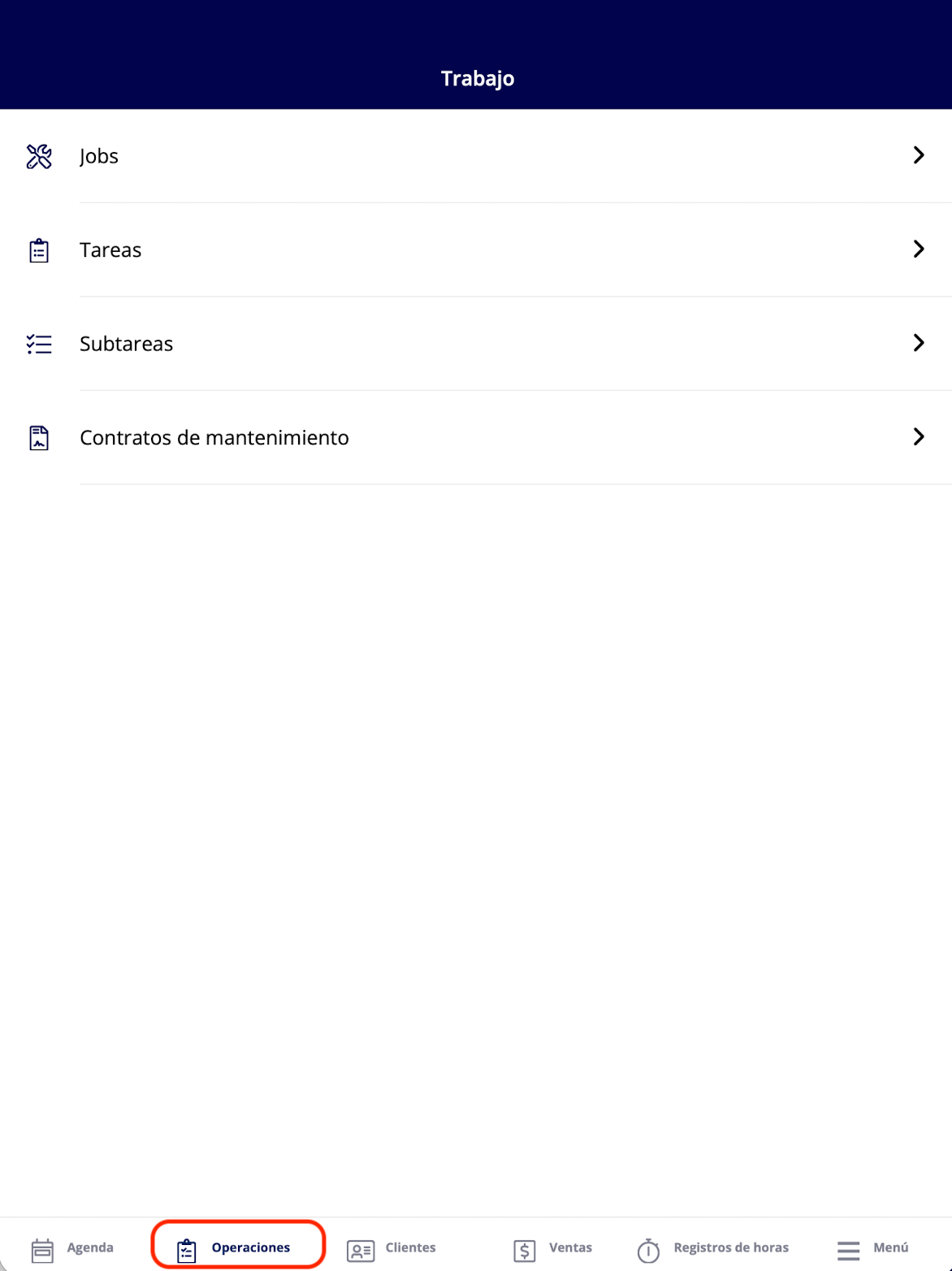
Clientes
La pestaña Clientes muestra solo los clientes que tiene asignados o con los que tiene un trabajo, no la lista completa de clientes de la empresa. Si un administrador le dio permiso para crear clientes, toque Crear para agregar un cliente nuevo.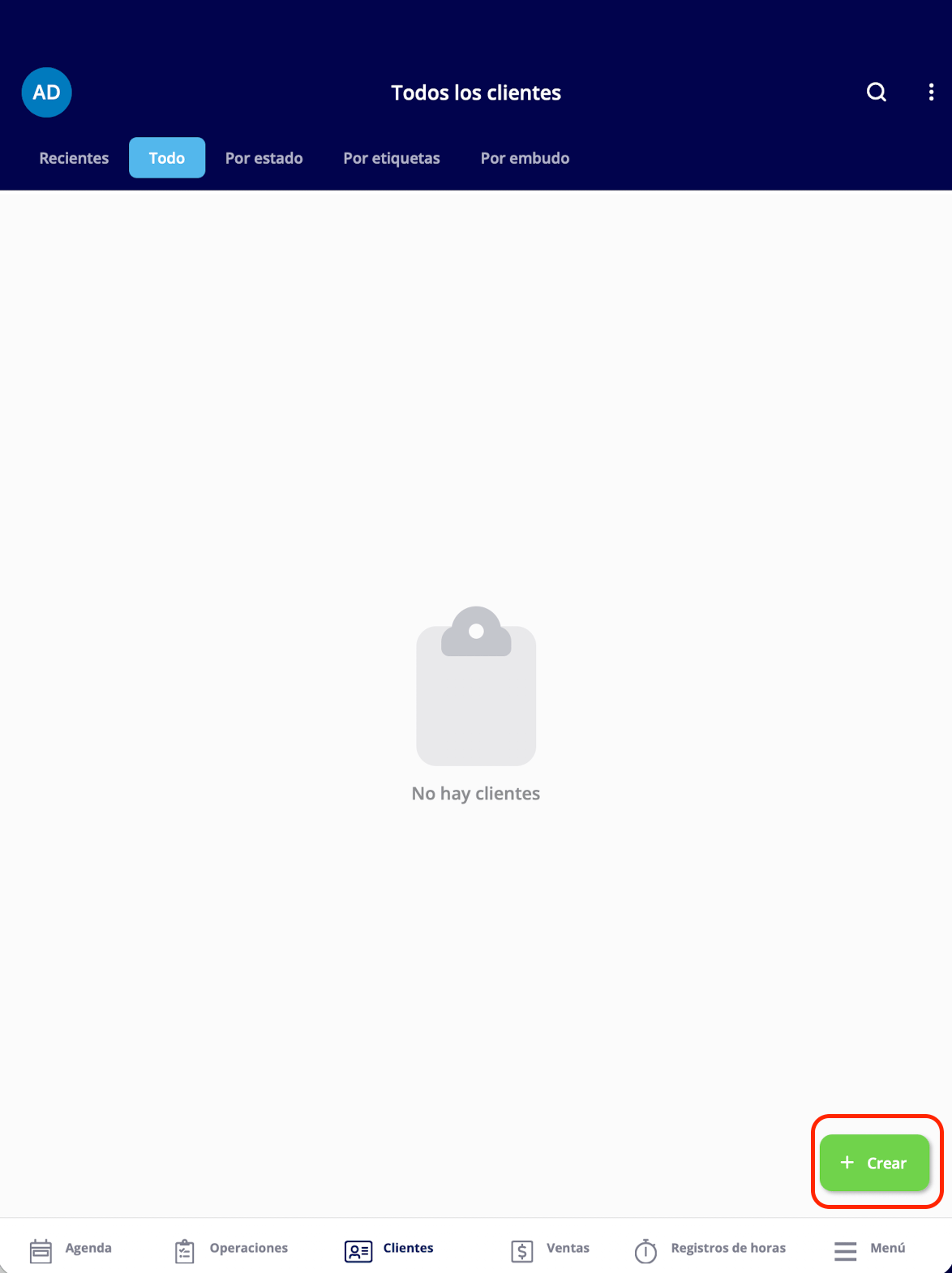
Ventas
En la pestaña Ventas puede ver o crear presupuestos, facturas y listas de materiales, trabajar con sus catálogos de precios (complemento) y propuestas con opciones, y crear propuestas dinámicas (complemento).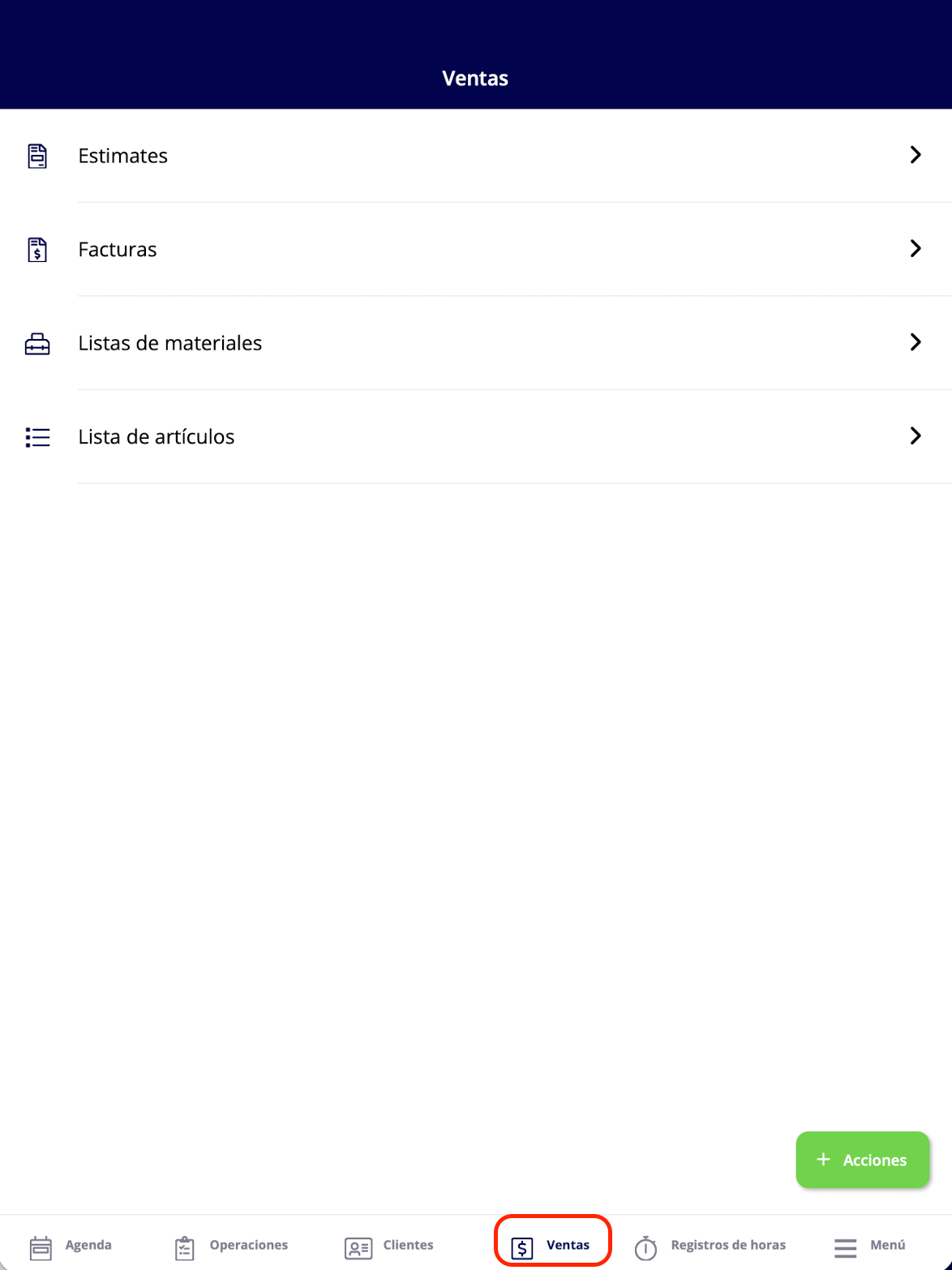
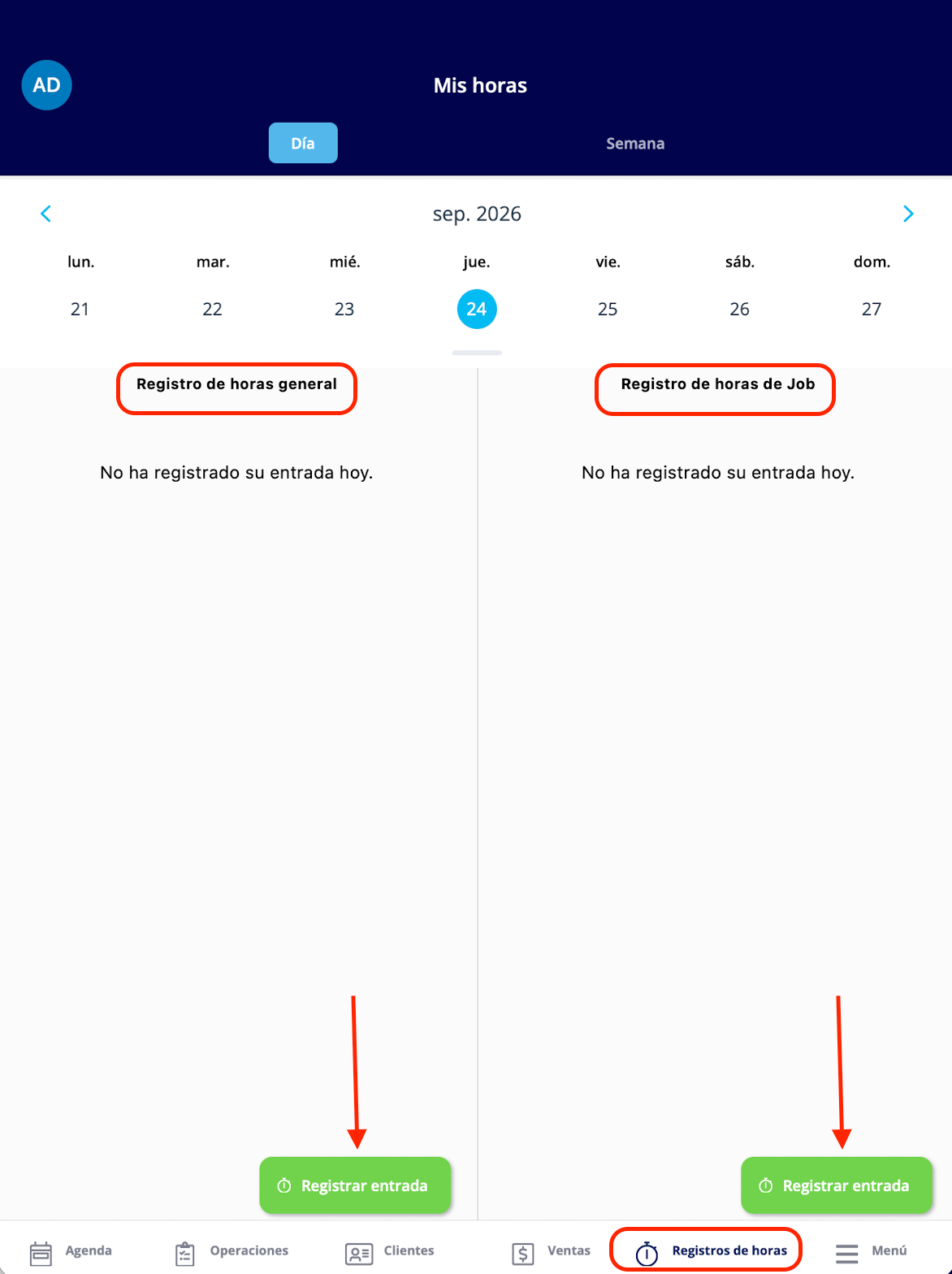
Registros de horas
En la pestaña Registros de horas puede registrar su entrada y su salida del día. Algunos equipos tienen habilitados tanto el registro de horas general como el registro de horas por trabajo. Para revisar registros de horas anteriores, seleccione el día o la semana que desea ver.