Quién lo usa: administradores y gerentes de equipo, los roles con visibilidad sobre el trabajo de todo el equipo. Disponibilidad: aplicación móvil de FieldPulse para iPhone, iPad, y celulares y tabletas Android; disponible en inglés y en español.
Si usted es administrador o gerente de equipo, la aplicación móvil de FieldPulse le pone toda la operación en el bolsillo (la agenda de su equipo, los trabajos y proyectos, la lista de clientes, los registros de ventas y los registros de horas), para que pueda dirigir el día desde el campo igual que lo haría desde un escritorio.

Descripción general

Este artículo describe la vista de administrador y gerente de equipo de la aplicación móvil de FieldPulse: los roles que administran equipos y necesitan visibilidad sobre el trabajo de todos. En comparación con los otros roles de la aplicación móvil, es la vista más amplia de la aplicación:
  • Los administradores y gerentes de equipo ven la agenda, el trabajo y los registros de horas de todo el equipo, y pueden crear registros en todas las áreas. Este artículo describe esa vista.
  • Los agentes de servicio ven una versión limitada de las mismas pestañas, centrada sobre todo en sus propios trabajos y clientes asignados, según los permisos que usted configure. Consulte Descripción general de la aplicación móvil para agentes de servicio.
  • Los agentes limitados tienen la vista más restringida: su propia agenda, sus trabajos asignados y sus registros de horas, sin poder cambiar el estado de un trabajo. Consulte Descripción general de la aplicación móvil para agentes limitados.
Para ver la definición completa de cada rol y los permisos que implica, consulte Detalles de roles y permisos de usuario.

Recorrido en video

Para un recorrido guiado por todo lo que se describe a continuación, vea el recorrido en video por la aplicación móvil (en inglés).

Cómo funciona

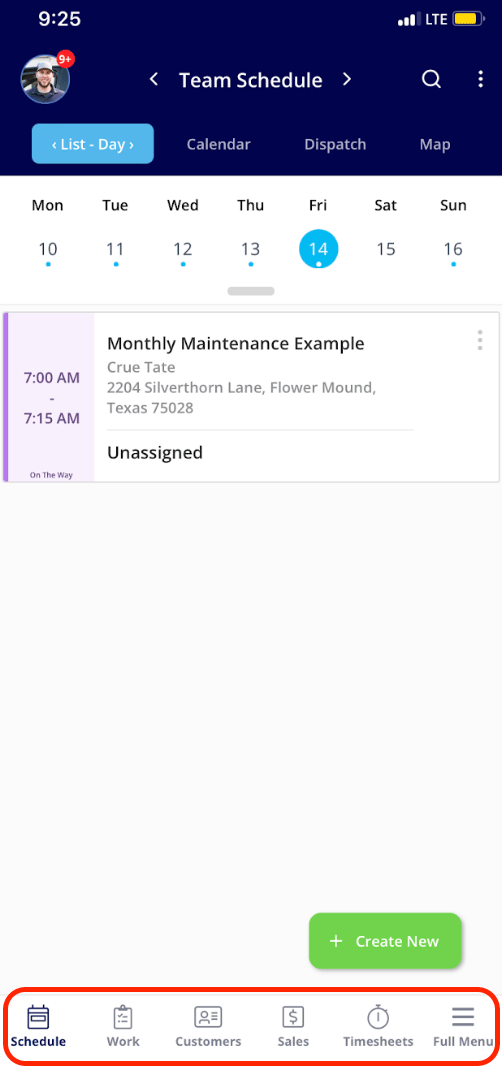
Cuando abre la aplicación móvil de FieldPulse, lo primero que ve es la agenda y los trabajos del día, un punto de partida natural para preparar al equipo. El menú en la parte inferior de la pantalla le permite moverse entre las cinco áreas principales: Toque Menú, en el extremo derecho del menú inferior, para acceder también a estas categorías. El menú inferior de la aplicación móvil de FieldPulse con las pestañas Agenda, Operaciones, Clientes, Ventas, Registros de horas y Menú encerradas en un círculo
Panel

Para abrir el panel, toque su foto o el círculo con sus iniciales en la esquina superior izquierda de la pantalla y, luego, toque Panel en el menú que aparece.
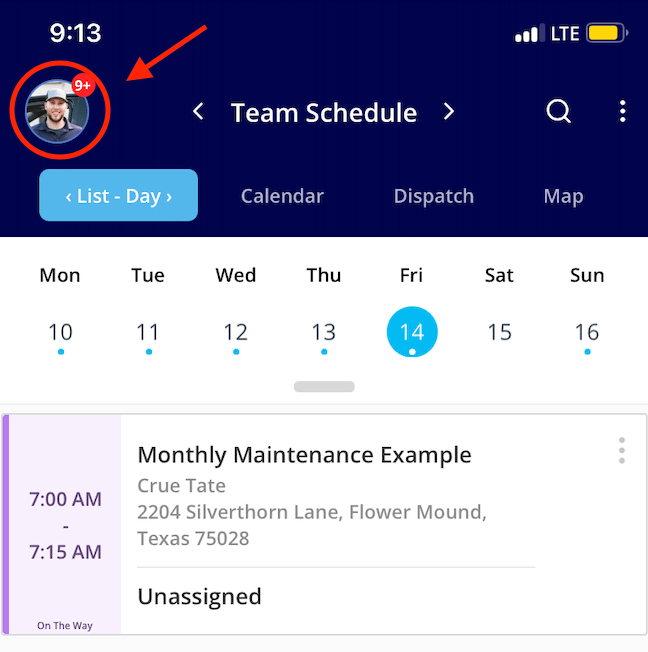
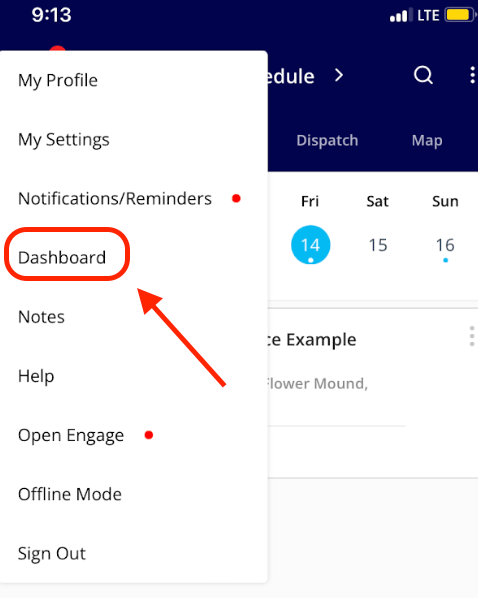
La foto de perfil encerrada en un círculo en la esquina superior izquierda de la agenda en la aplicación, que abre el menú del perfil
El menú del perfil con la opción Panel encerrada en un círculo
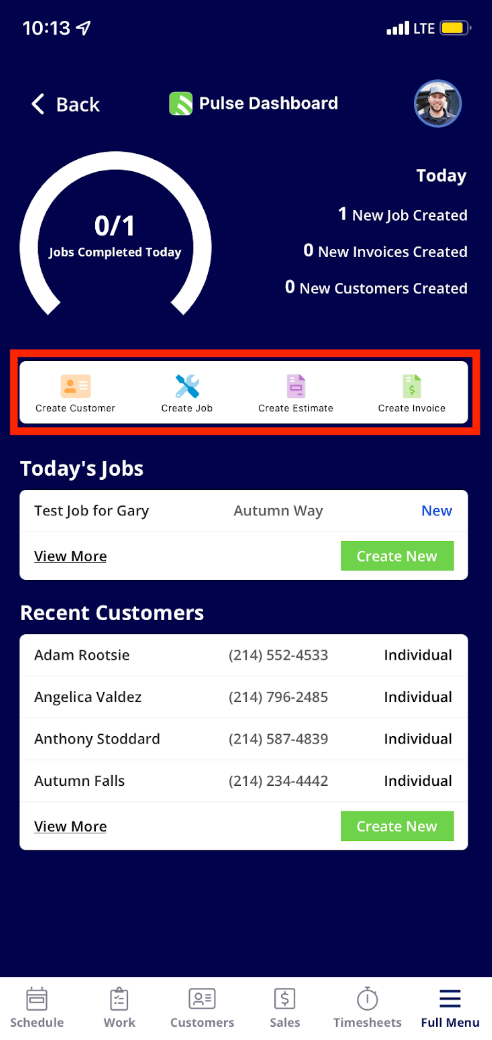
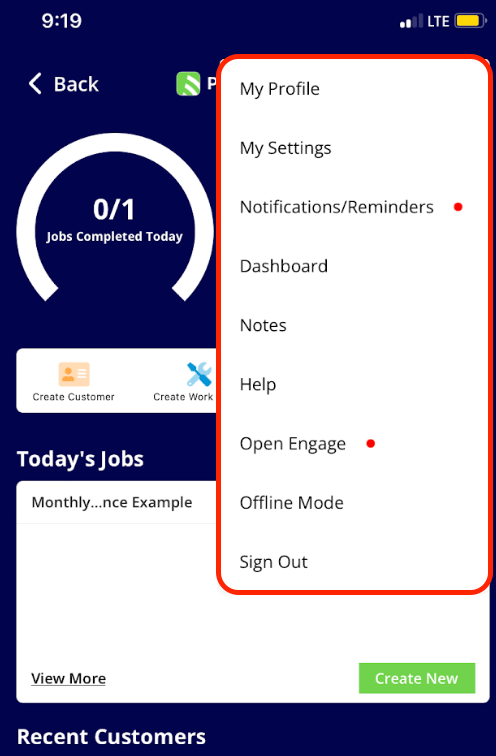
La barra en el centro del panel crea un cliente, un trabajo, un presupuesto o una factura con un solo toque. Trabajos de hoy muestra los trabajos asignados a usted y a su equipo; toque Crear para agregar uno. Clientes recientes muestra su lista de clientes recientes, donde también puede crear un cliente nuevo. El Panel Pulse con la barra de creación rápida de Crear cliente, Crear Job, Crear Estimate y Crear factura encerrada en un círculo, arriba de Trabajos de hoy y Clientes recientes Toque la foto o las iniciales en la esquina superior derecha del panel para abrir un menú desplegable con Mi perfil, Mi configuración, Notificaciones/Recordatorios, Panel, Notas, Ayuda, Abrir Engage, Modo sin conexión y Cerrar sesión. El menú desplegable que se abre desde la foto en la esquina superior derecha del panel, encerrada en un círculo, con las opciones desde Mi perfil hasta Cerrar sesión

Agenda

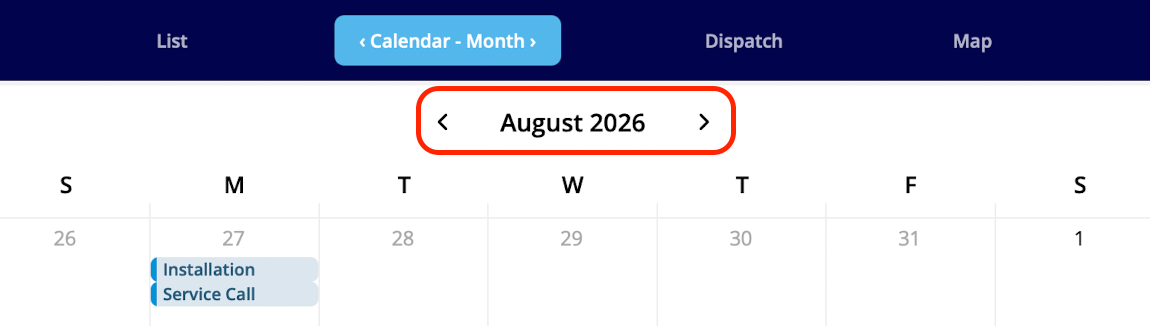
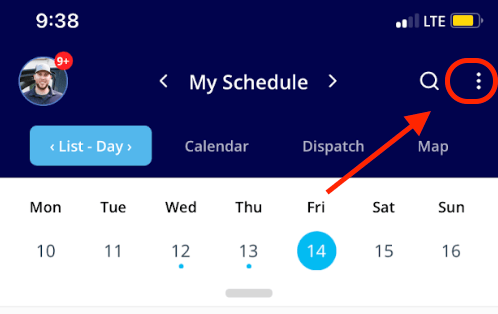
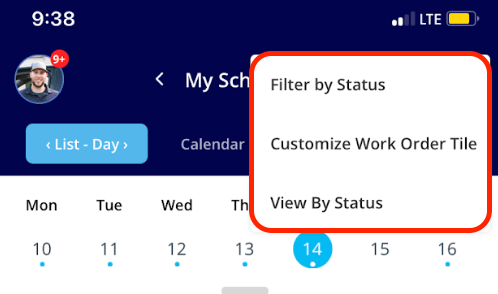
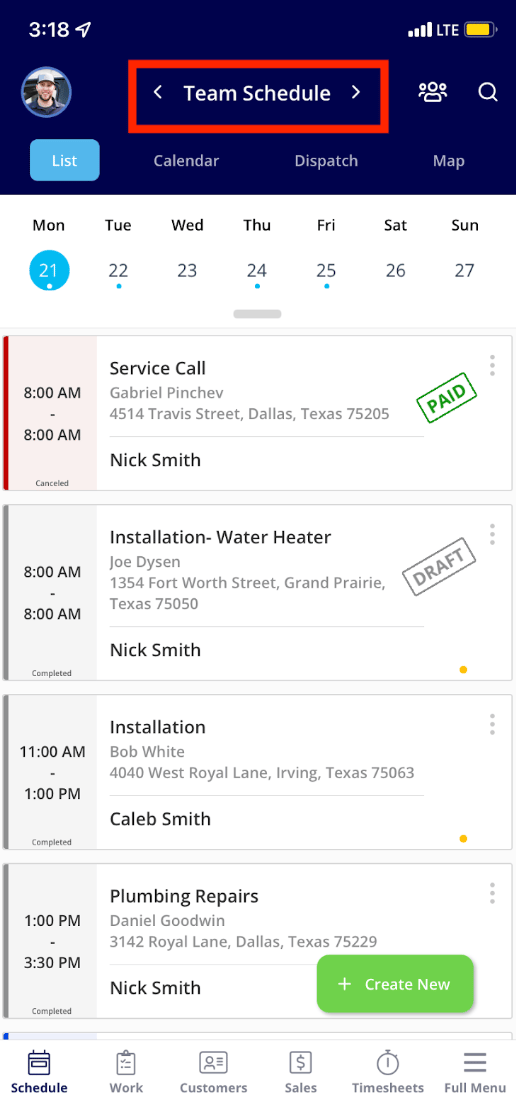
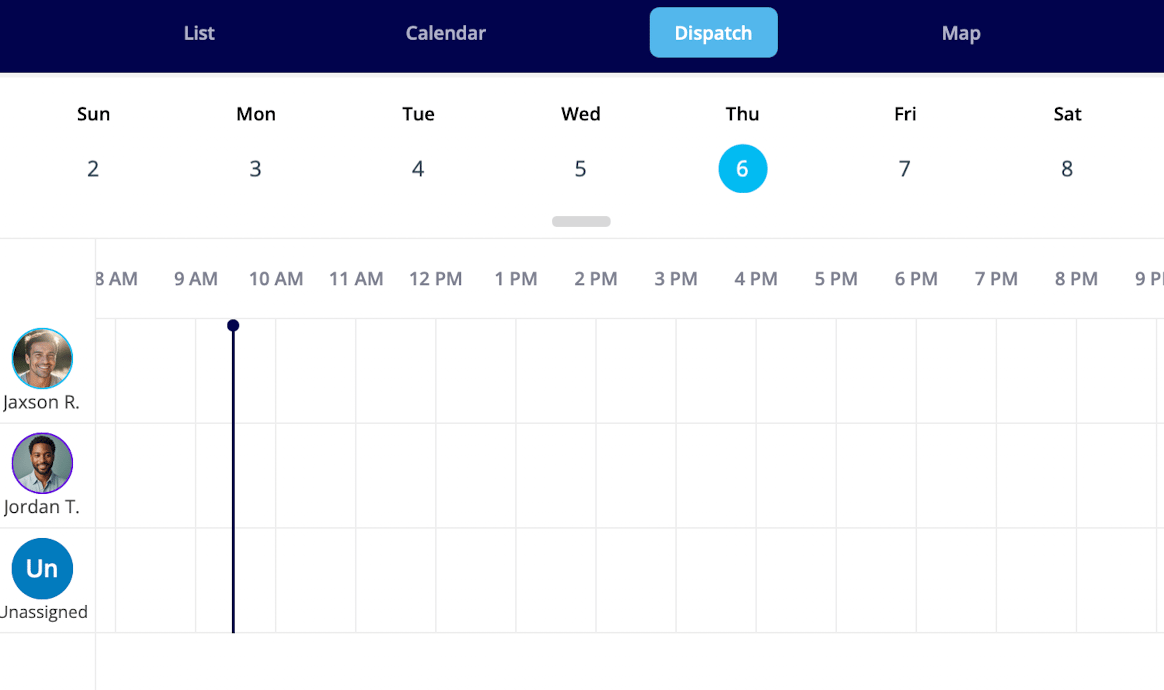
La pestaña Agenda se abre en Agenda del equipo, que muestra todos los trabajos programados para el día en todo el equipo. Toque la flecha junto a Agenda del equipo para cambiar a Mi agenda y ver solo sus propios trabajos. Puede ver la agenda en las vistas Lista, Calendario, Despacho o Mapa. La Agenda del equipo en la vista Lista con las flechas del selector de Agenda del equipo encerradas en un círculo en la parte superior Una línea vertical marca la hora actual en las vistas Despacho y Calendario, así que siempre tiene una referencia en tiempo real sin importar cuánto se desplace. En la vista Despacho, unas líneas horizontales separan la fila de cada miembro del equipo, para que pueda confirmar a qué fila pertenece un trabajo antes de asignarlo; esto es especialmente útil en cuentas con muchos miembros del equipo listados muy juntos. La vista Despacho con la línea vertical de la hora actual y una fila horizontal para cada miembro del equipo Use el selector de mes para ir directamente a cualquier mes y año, en lugar de avanzar un mes a la vez. Toque el mes y el año que aparecen en la parte superior de la agenda y, luego, elija el año y el mes que desea ver. La vista mensual del Calendario con el selector de mes y año encerrado en un círculo en la parte superior Para filtrar sus trabajos por estado, personalizar la tarjeta de trabajo o ver los trabajos por un estado específico, toque los tres puntos en la esquina superior derecha de la pantalla. El filtro Estado y el filtro Miembro del equipo incluyen una barra de búsqueda en la parte superior; así, en una cuenta con un equipo grande o una lista larga de estados personalizados, puede empezar a escribir para llegar al que busca en lugar de desplazarse.
El menú de tres puntos encerrado en un círculo en la esquina superior derecha de la agenda en la aplicación
El menú de tres puntos abierto con Filtrar por estado, Personalizar tarjeta de Job y Ver por estado
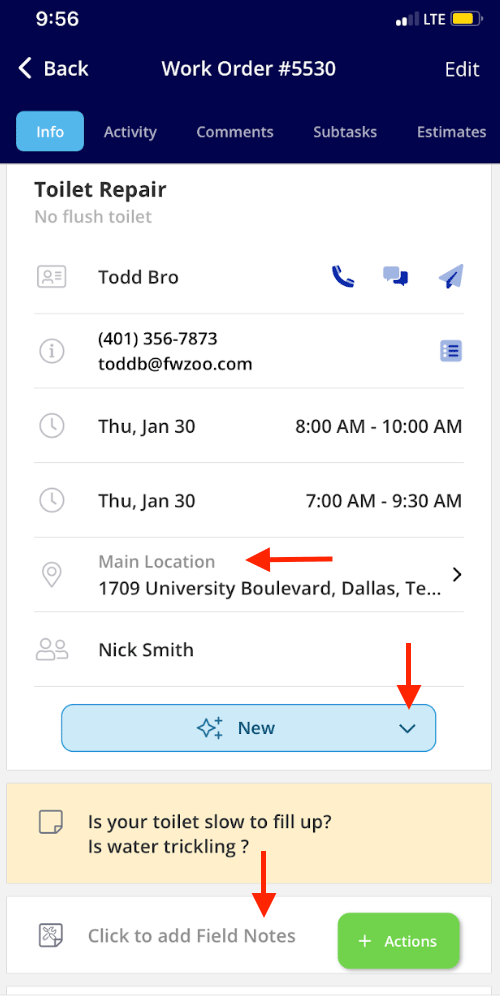
Toque cualquier trabajo de la agenda para abrir el registro completo del trabajo: datos del cliente, cambios de estado, navegación a la ubicación del trabajo y notas. El registro de un trabajo abierto desde la agenda, con los datos de contacto del cliente, los horarios programados y la ubicación del trabajo

Operaciones

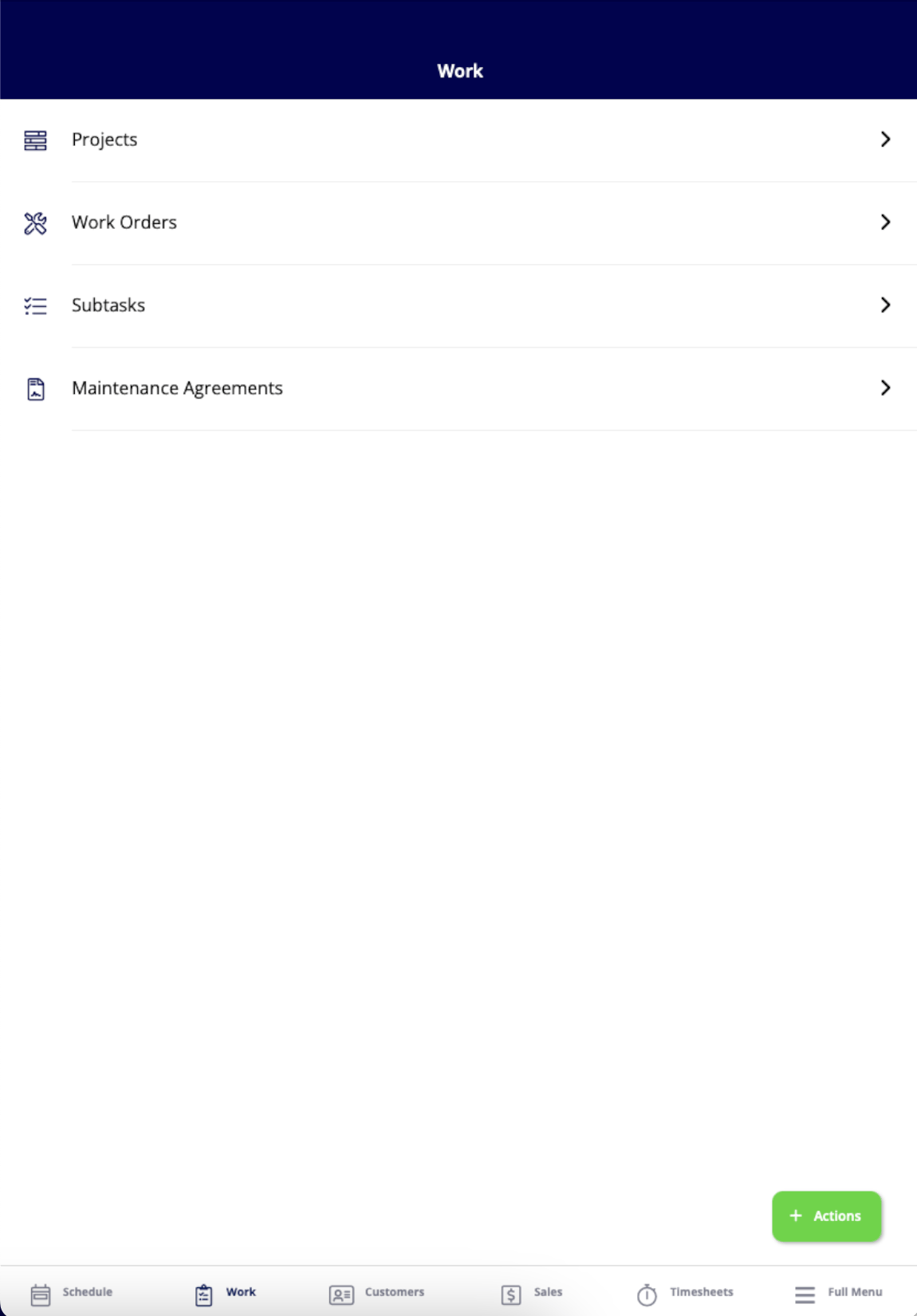
En la pestaña Operaciones puede ver y crear proyectos, trabajos, subtareas y contratos de mantenimiento. La pestaña Operaciones con Proyectos, Jobs, Subtareas y Contratos de mantenimiento
Clientes

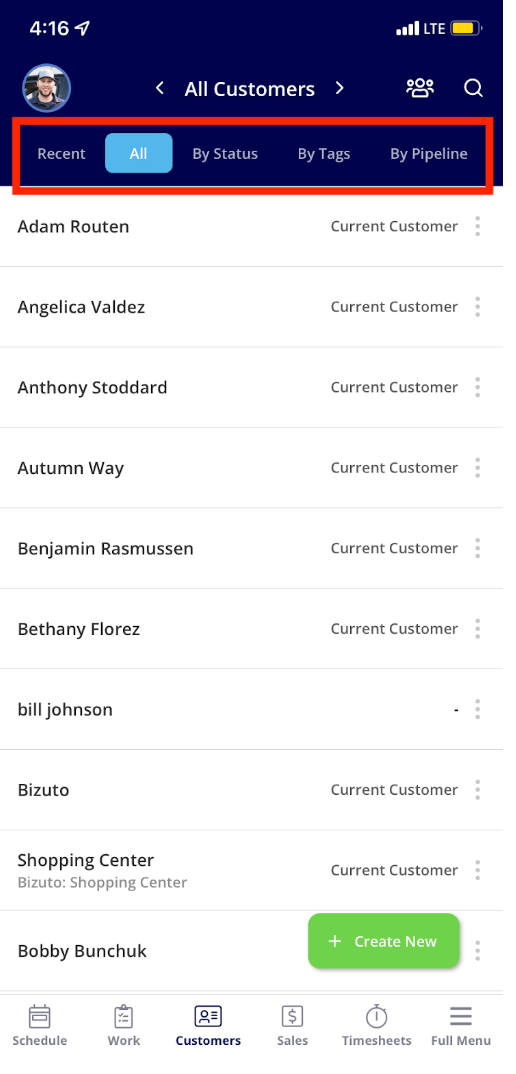
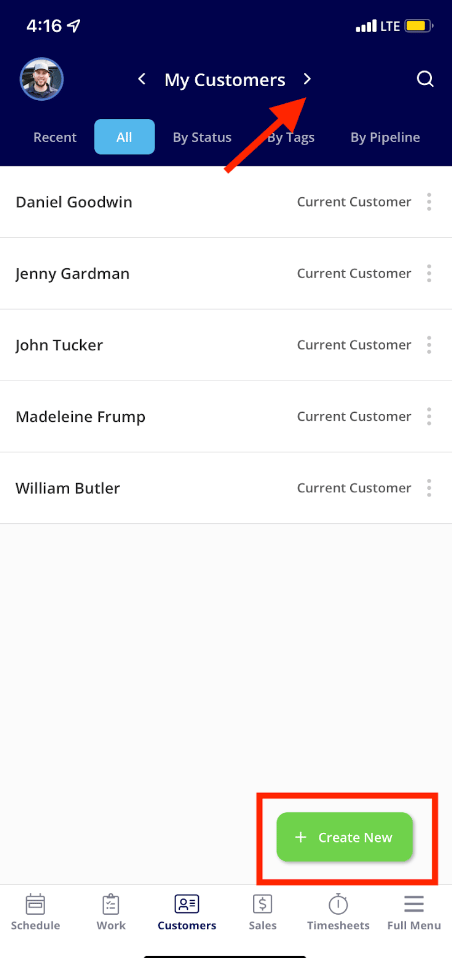
La pestaña Clientes se abre en Todos los clientes, que puede filtrar por estado, etiquetas o embudo de ventas en la parte superior de la pantalla. La pestaña Clientes en Todos los clientes con los filtros Recientes, Todo, Por estado, Por etiquetas y Por embudo encerrados en un círculo Para ver solo sus clientes, toque la flecha junto a Todos los clientes. También puede crear un cliente nuevo con el botón Crear en la esquina inferior derecha. La vista Mis clientes con la flecha del selector resaltada y el botón Crear encerrado en un círculo en la esquina inferior derecha
Ventas

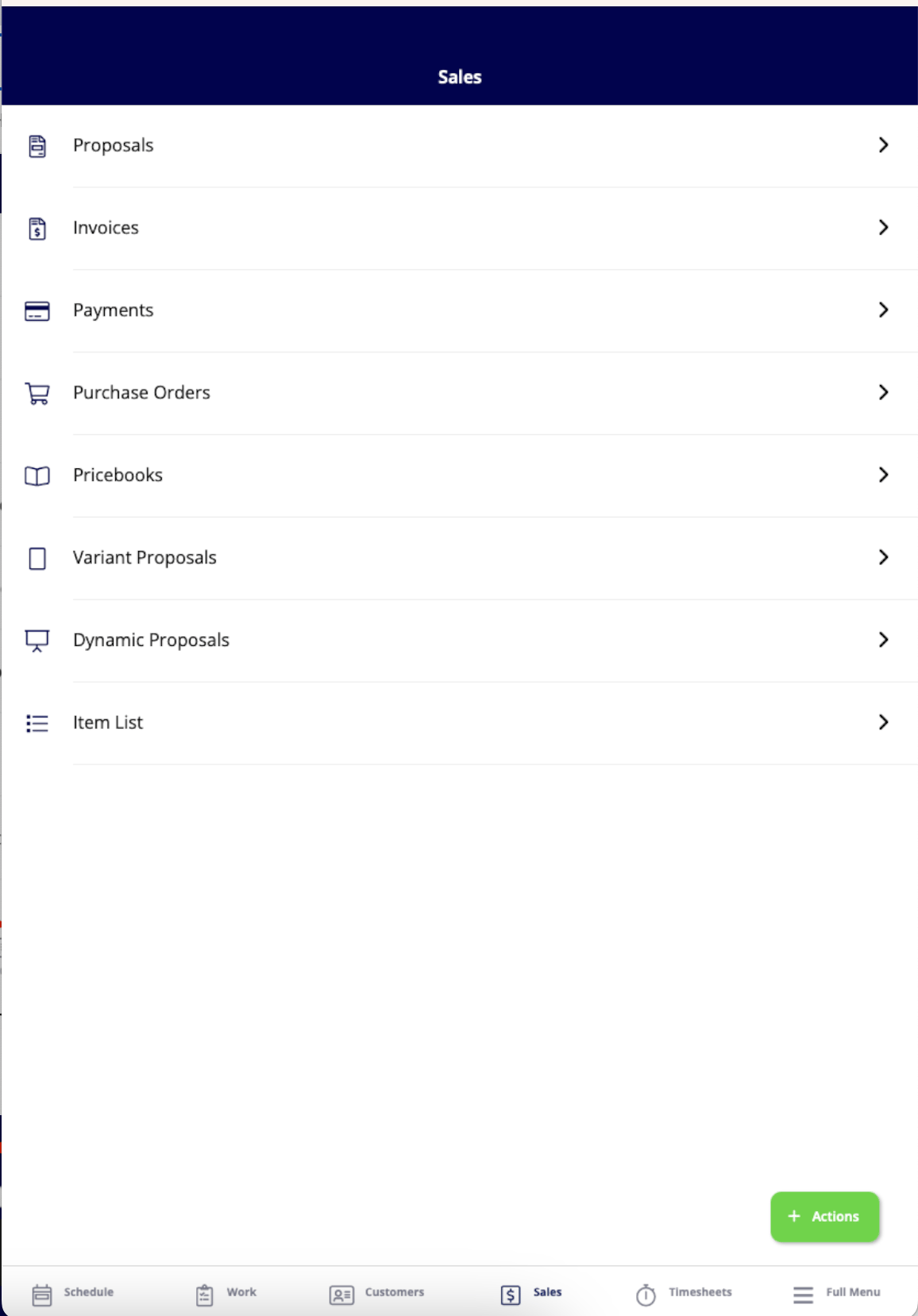
En la pestaña Ventas puede crear presupuestos, facturas, pagos, órdenes de compra y propuestas con opciones, usar propuestas dinámicas (complemento), consultar su catálogo de precios (complemento) y buscar en su lista de artículos. La pestaña Ventas con Estimates, Facturas, Pagos, Órdenes de compra, Catálogos de precios, Propuestas con opciones, Propuestas dinámicas y Lista de artículos
Registros de horas

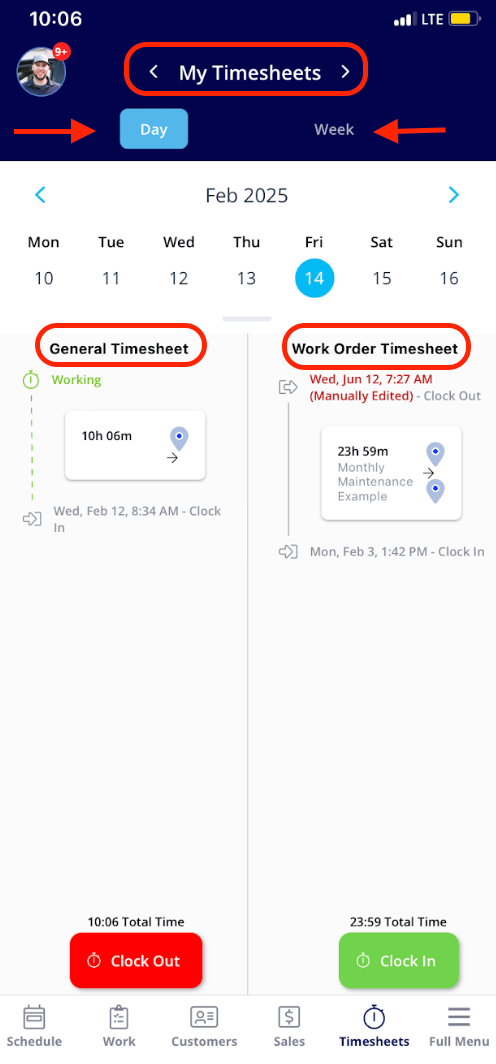
En la pestaña Registros de horas puede registrar su entrada y su salida con el Registro de horas general y el Registro de horas de Job, y ver las horas de su equipo del día o de la semana. Toque Día o Semana si necesita ver o editar un registro. Para ver los registros de horas del equipo, toque la flecha junto a Mis horas: puede ver los registros diarios o semanales de su equipo, o elegir un periodo específico para revisarlo. La vista Mis horas con las opciones Día y Semana marcadas y las columnas Registro de horas general y Registro de horas de Job encerradas en un círculo
Disponibilidad

La aplicación móvil de FieldPulse funciona en iPhone y iPad (descargue FieldPulse desde la Apple App Store) y en celulares y tabletas Android, con descarga desde Google Play Store. Inicie sesión con sus credenciales de FieldPulse. Los miembros del equipo pueden trabajar en distintos tipos de dispositivos y usar varios dispositivos: los usuarios de iPhone/iPad, de celular/tableta Android y de la aplicación web pueden formar parte del mismo equipo. La aplicación móvil está disponible en inglés y en español. Para usarla en español, pida al equipo de soporte de FieldPulse que active el español para cada usuario que lo necesite. Una vez que el equipo de soporte lo active, el usuario no necesita configurar nada.

Preguntas frecuentes

¿La aplicación móvil está disponible en otros idiomas además del inglés? Sí. La aplicación móvil está disponible en inglés y en español. Para usarla en español, pida al equipo de soporte de FieldPulse que active el español para cada usuario que lo necesite. Una vez que el equipo de soporte lo active, el usuario no necesita configurar nada. ¿Cómo restablezco la aplicación de mapas predeterminada que abren los enlaces de las direcciones de los trabajos? Cierre sesión en la aplicación de FieldPulse, vuelva a iniciar sesión y toque el enlace de la dirección de un trabajo: la aplicación le pedirá que elija entre Apple Maps y Google Maps. La opción que elija será su nueva aplicación de mapas predeterminada. Para cambiar a otra aplicación de mapas más adelante, cierre sesión en FieldPulse y repita el proceso.

Artículos relacionados