
Quién lo usa: un administrador configura la conexión en la computadora donde se ejecuta QuickBooks Desktop; después, la sincronización se ejecuta por sí sola. Disponibilidad: requiere QuickBooks Desktop y el conector de sincronización.La sincronización con QuickBooks Desktop conecta los dos sistemas a través de QuickBooks Web Connector, una pequeña aplicación que se ejecuta en la misma computadora con Windows que QuickBooks Desktop. La configuración va desde solicitar acceso hasta programar la sincronización para que se ejecute automáticamente y, una vez activada, el conector debe permanecer abierto para que los registros sigan pasando de un sistema al otro.
Descripción general
La conexión con QuickBooks Desktop no es una opción que usted pueda activar por su cuenta: primero usted solicita acceso a FieldPulse y luego FieldPulse habilita la integración para su cuenta. Después, usted activa la integración en Company Settings (configuración de la empresa), descarga un archivo de conexión, lo agrega a QuickBooks Web Connector y configura el conector para que ejecute la sincronización cada minuto. Como la conexión se hace de forma local mediante Web Connector, el modo de suspensión de la computadora debe permanecer desactivado y el conector debe permanecer abierto.Antes de comenzar
- Termine primero la preparación. Confirme su versión, desactive el modo de suspensión, apague los activadores y las notificaciones de presupuestos y facturas, y configure los permisos del usuario de Web Connector; todo esto se explica en Configurar QuickBooks Desktop antes de sincronizar.
- Trabaje en la computadora donde se ejecuta QuickBooks Desktop. Web Connector se instala ahí, y el archivo de configuración se descarga en ese dispositivo.
- Tenga QuickBooks Desktop en modo de usuario único.
Configure la sincronización
- Solicite acceso para sincronizar con QuickBooks. Comuníquese con el equipo de soporte de FieldPulse por el chat de la aplicación o en support@fieldpulse.com. El equipo programa una llamada con usted para iniciar la sincronización. No podrá conectarse hasta que FieldPulse la habilite.
- Active la integración en Company Settings. Una vez que FieldPulse haya habilitado la conexión, vaya a Company Settings, abra la pestaña Features & Plugins (funciones y complementos) y busque la tarjeta QuickBooks Desktop.
-
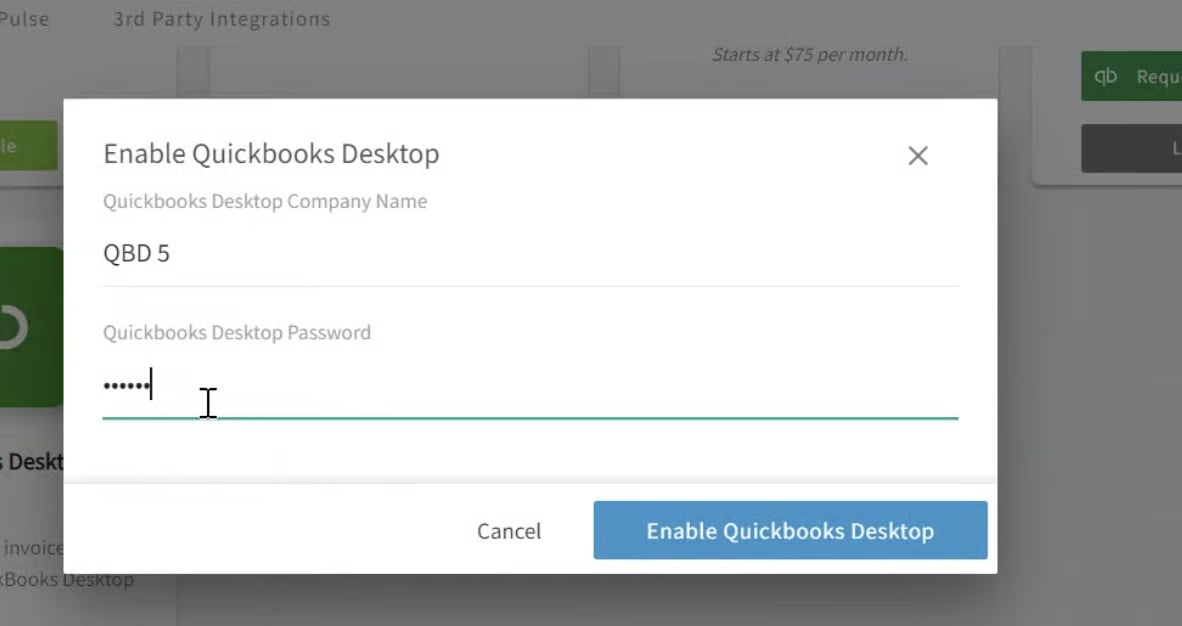
Ingrese el nombre de su empresa y cree una contraseña. FieldPulse descarga un archivo de conexión en su dispositivo.
-
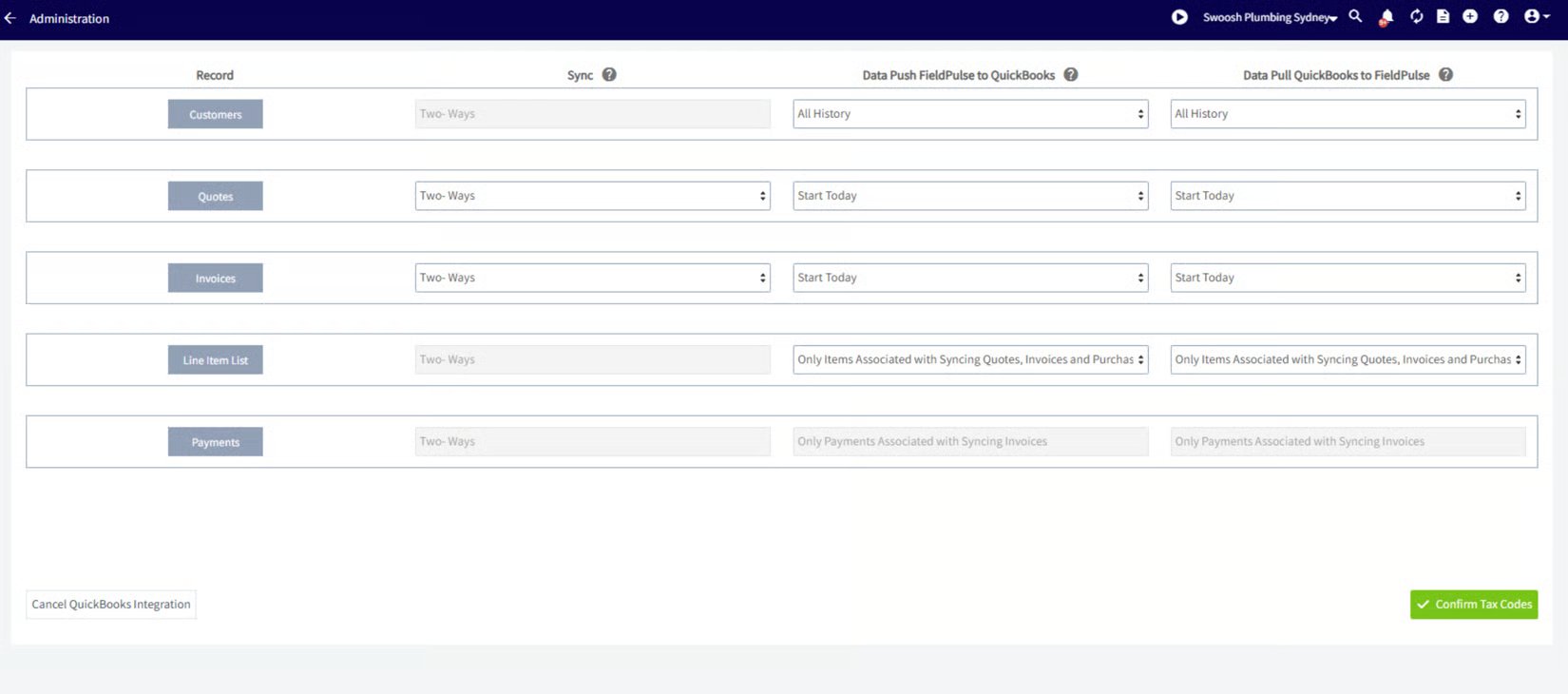
Seleccione el tipo de sincronización y el rango de fechas. Elija la sincronización en un solo sentido (de FieldPulse a QuickBooks) o la sincronización en ambos sentidos para presupuestos y facturas, y establezca la fecha o el periodo específicos de los registros que se intercambiarán.
-
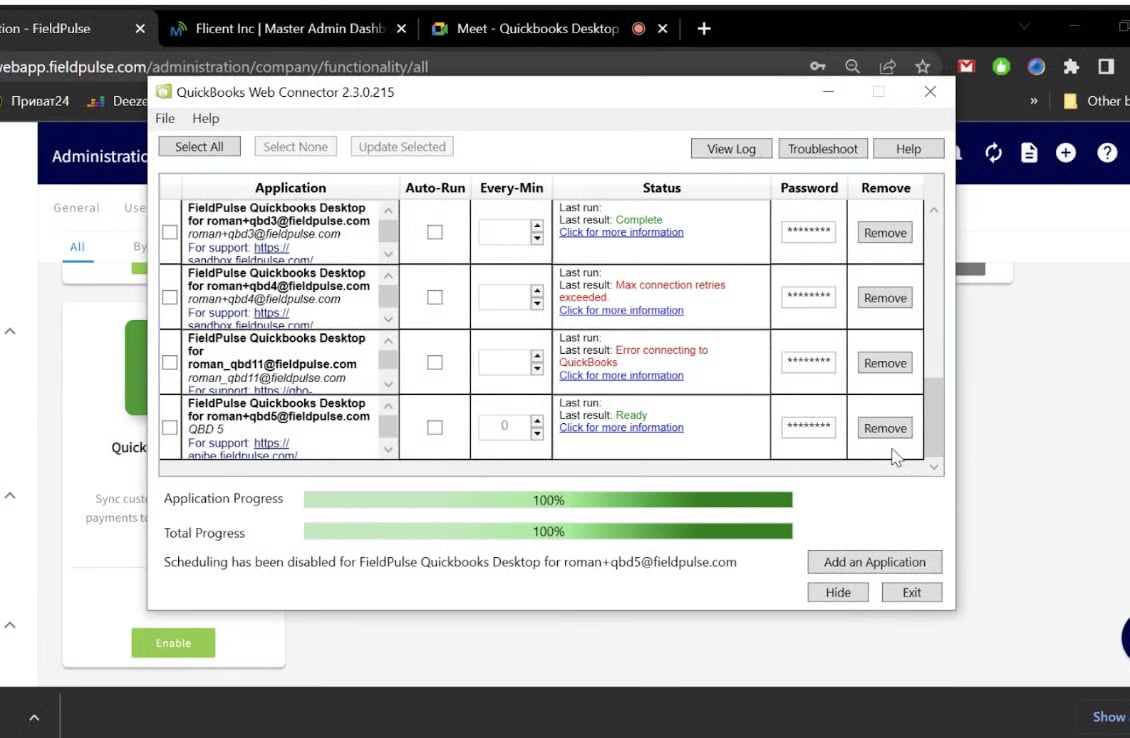
Descargue e inicie QuickBooks Web Connector. En Web Connector, seleccione Add an Application (agregar una aplicación) y luego seleccione el archivo que FieldPulse descargó en el paso 3.
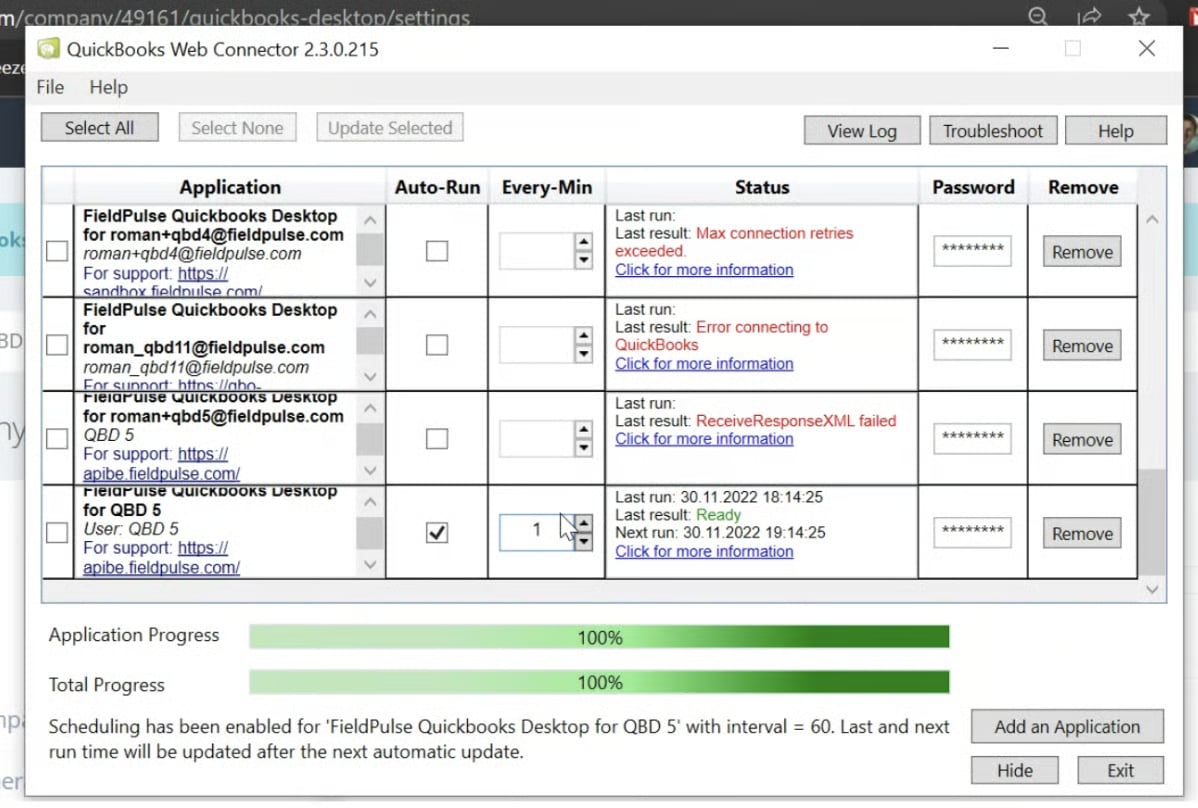
- Configure la sincronización para que se ejecute automáticamente cada minuto. En Web Connector, configure el intervalo de ejecución en 1 minuto y luego seleccione Update Selected (actualizar selección). La sincronización comienza.
Artículos relacionados
- Configurar QuickBooks Desktop antes de sincronizar: el paso anterior
- Cómo administrar QuickBooks Desktop después de sincronizar: el siguiente paso
- Descripción general de QuickBooks Desktop
- Solución de errores de sincronización de QuickBooks Desktop