
Quién lo usa: los administradores y los gerentes de equipo crean, editan, archivan y ven activos; los agentes de servicio pueden archivar activos, y pueden crearlos, editarlos y verlos cuando un administrador habilita ese permiso; los agentes limitados no tienen acceso a los activos. Para transferir la propiedad se necesita un rol seleccionado en Ability to Transfer Assets (capacidad de transferir activos), que de forma predeterminada incluye al administrador y al gerente de equipo. Disponibilidad: todas las regiones · incluido en la suscripción de FieldPulse; la administración de activos debe estar habilitada en Company Settings > Features & Plugins (configuración de la empresa > funciones y complementos).Un activo es el registro que reúne todo sobre un equipo: el modelo, la fecha de instalación, la garantía, las fotos y cada trabajo en el que ha participado. Cuando el activo está vinculado a un cliente, usted va formando un historial de servicio que puede consultar en la siguiente visita, en lugar de reconstruirlo de memoria.
Descripción general
La administración de activos da seguimiento, con el mismo nivel de detalle, tanto a los equipos de sus clientes como a los equipos propios de su empresa. Usted habilita la función una sola vez y después crea activos, guarda plantillas para los equipos que maneja con frecuencia, vincula activos a trabajos y contratos de mantenimiento, transfiere la propiedad cuando un inmueble cambia de dueño y genera reportes para enviarlos a sus clientes. Cada activo también suma cuántas veces ha recibido servicio y cuánto ha gastado el cliente en él a lo largo de su vida útil.Recorrido en video
Recorrido en video: administración de activos en FieldPulse (en inglés)
Antes de comenzar
Primero, habilite la administración de activos. Vaya a Company Settings > Features & Plugins, busque Assets (activos) y seleccione Enable (habilitar). Una vez habilitada, puede comenzar a crear activos.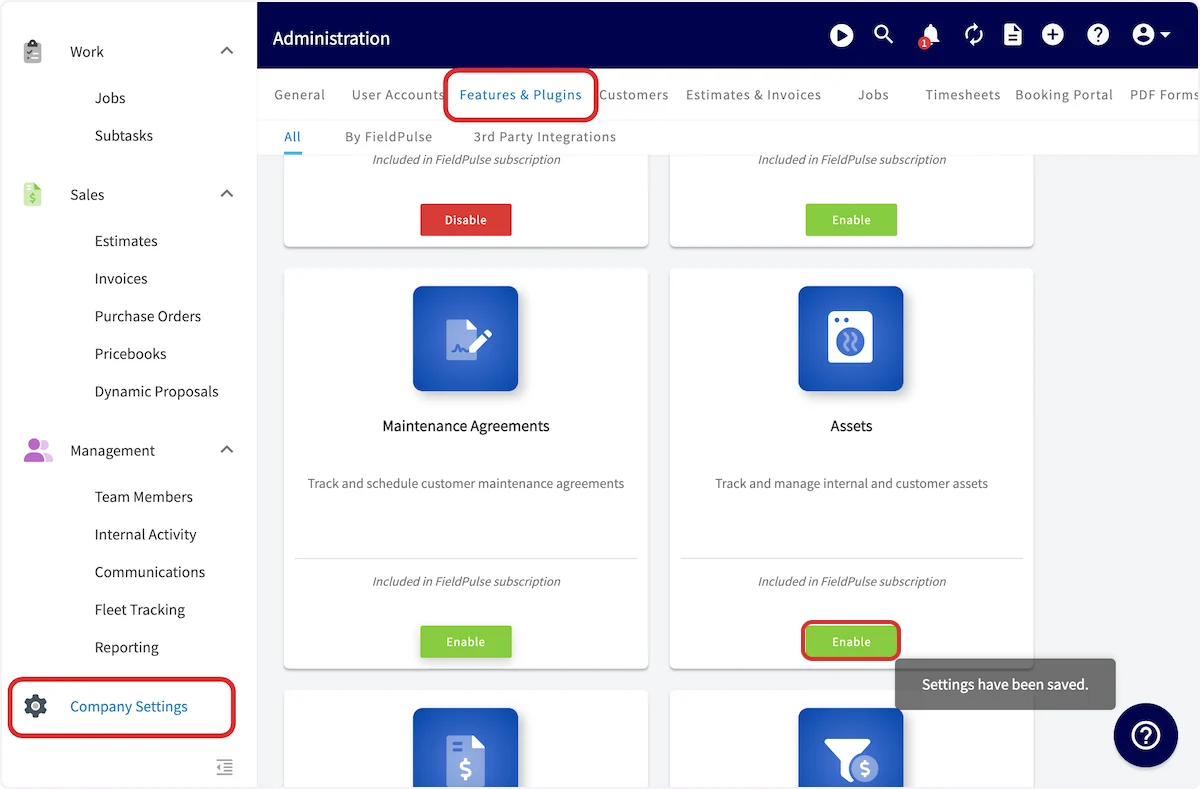
Crear un activo
-
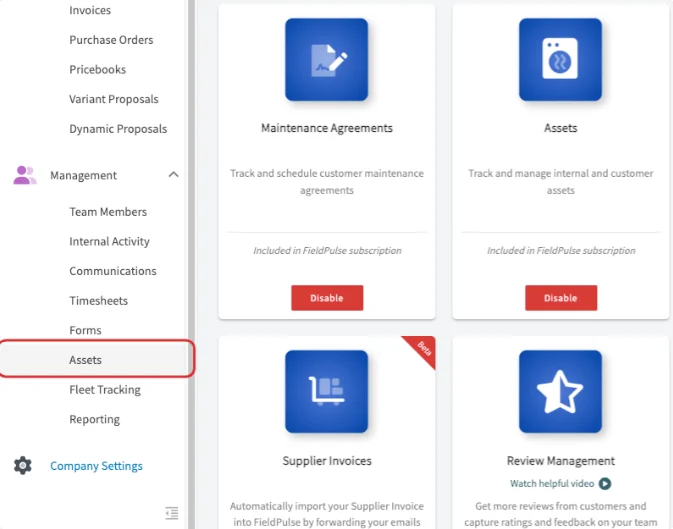
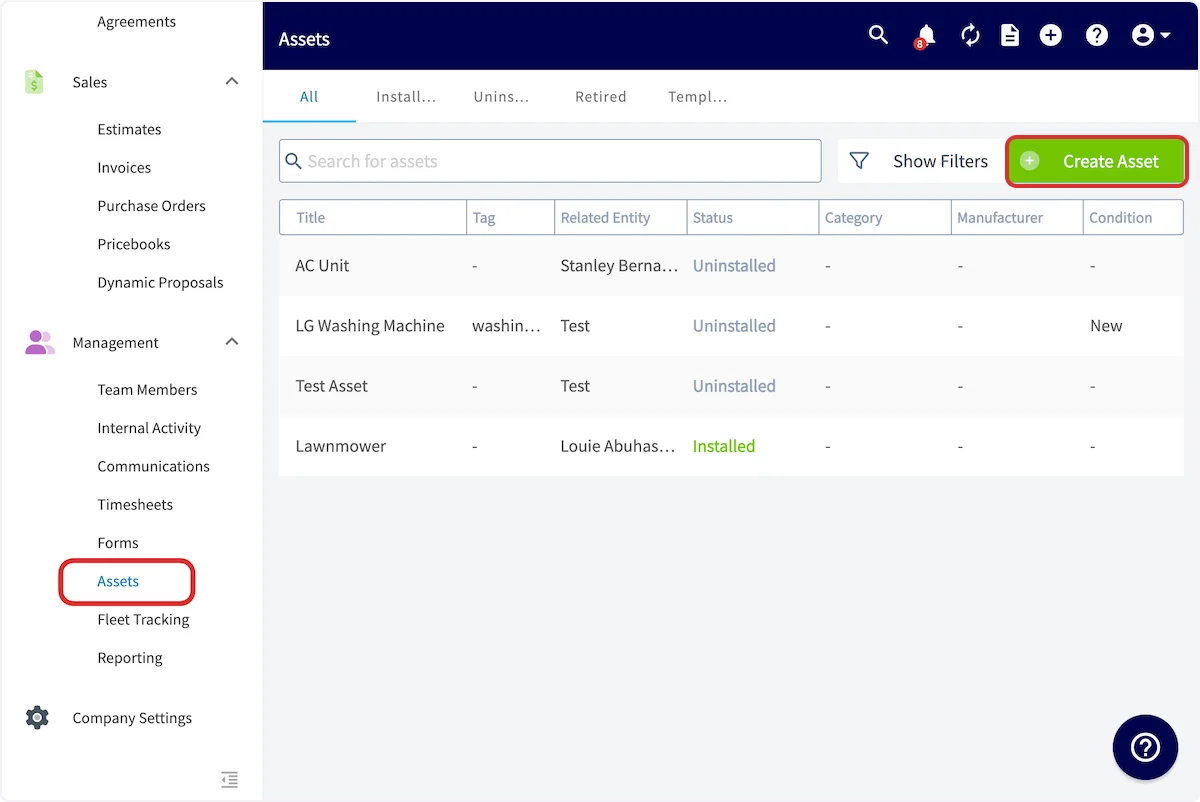
Seleccione Assets en el menú lateral izquierdo.
-
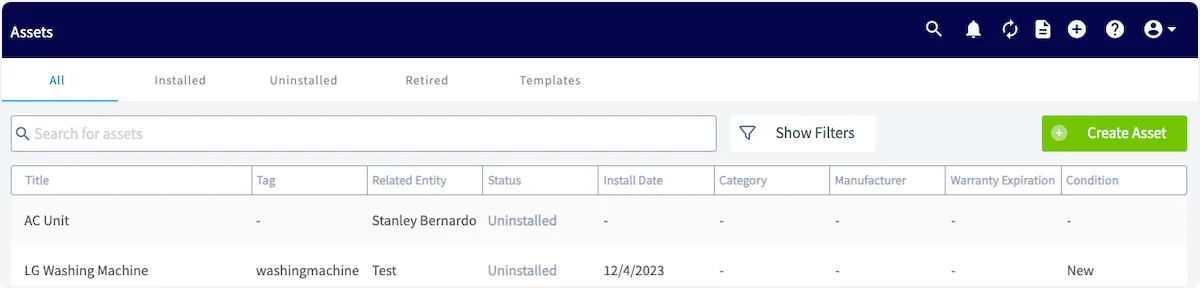
Seleccione Create Asset (crear activo). La página Assets ordena sus activos en categorías en la parte superior de la pantalla: All, Installed (instalados), Uninstalled, Retired y Templates (plantillas).
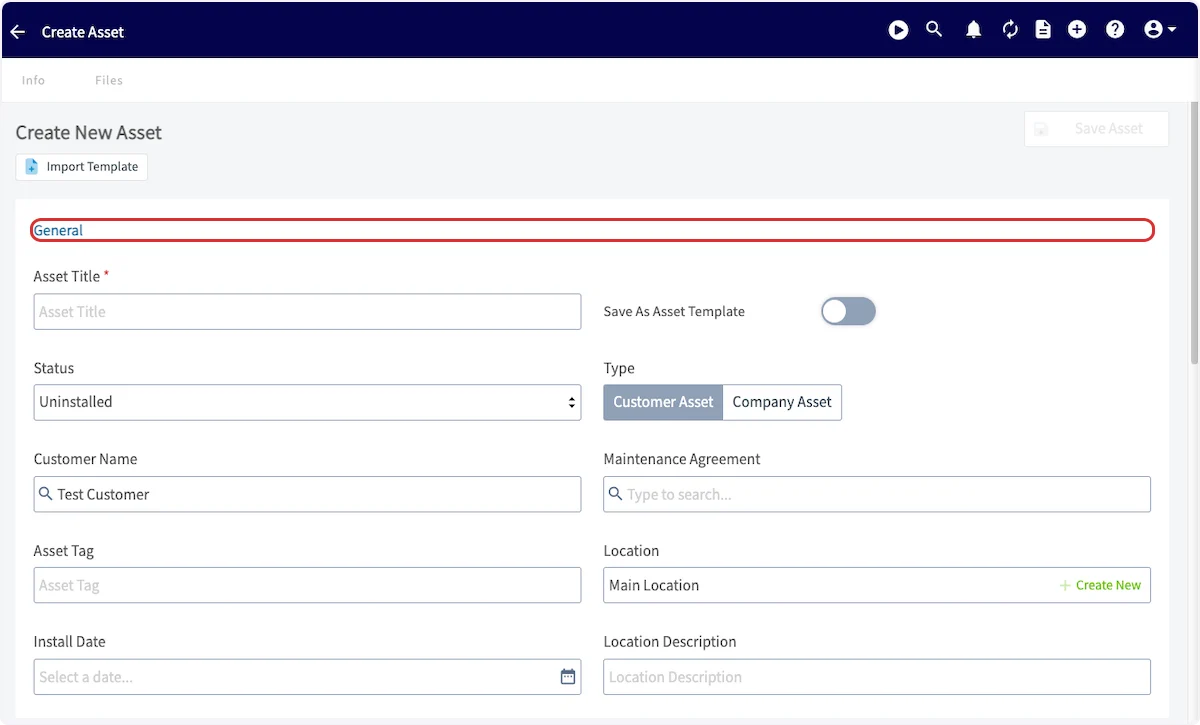
- Agregue un título para el activo.
- Elija si se trata de un Customer Asset (activo del cliente), que pasa a ser propiedad de su cliente, o de un Company Asset (activo de la empresa), que usted posee, usa y mantiene. Si es un activo del cliente, se le pedirá que vincule un cliente, y la ubicación de ese cliente se llenará automáticamente como la ubicación del activo.
- Si desea establecer las coordenadas usted mismo, ingréselas en grados decimales (por ejemplo, 34.0522, -118.2437) o en grados, minutos y segundos (por ejemplo, 34°03’08”N, 118°14’37”W).
- Establezca el estado: Uninstalled, Installed/In Use (instalado/en uso) o Retired (retirado).
-
Agregue etiquetas de activo para ordenar y clasificar. Adjunte un contrato de mantenimiento existente, si lo hay. Establezca la fecha de instalación y una descripción de la ubicación, si corresponden.
-
Ingrese los detalles del equipo. Agregue tantos como necesite, sean muchos o pocos.
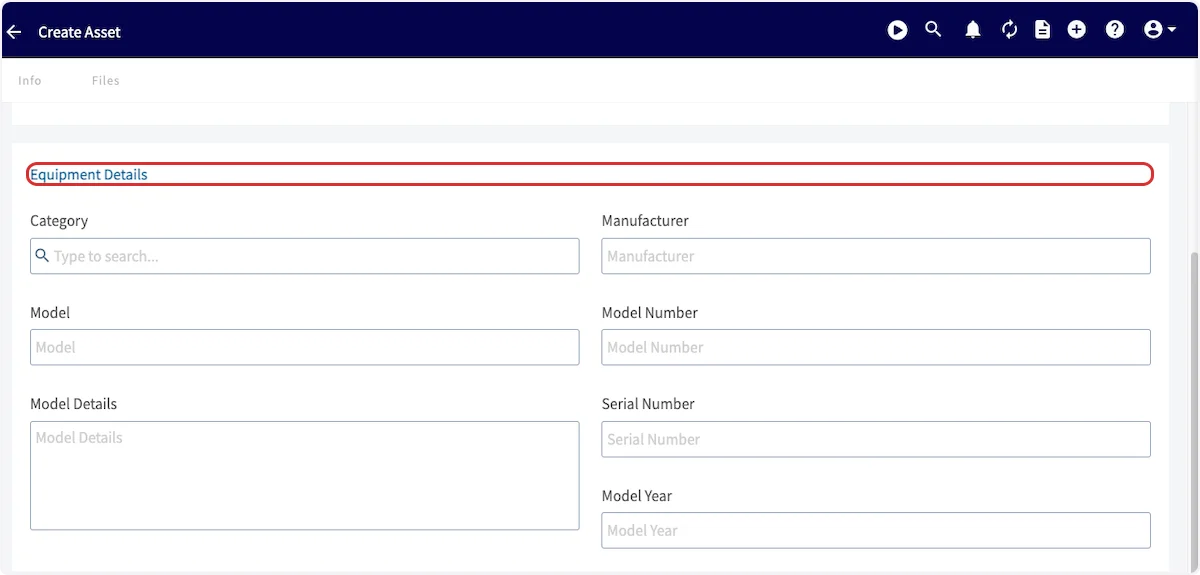
-
Agregue una fecha de vencimiento de la garantía y los detalles de la garantía, si corresponde, y asigne un nombre y una descripción a la condición del activo.
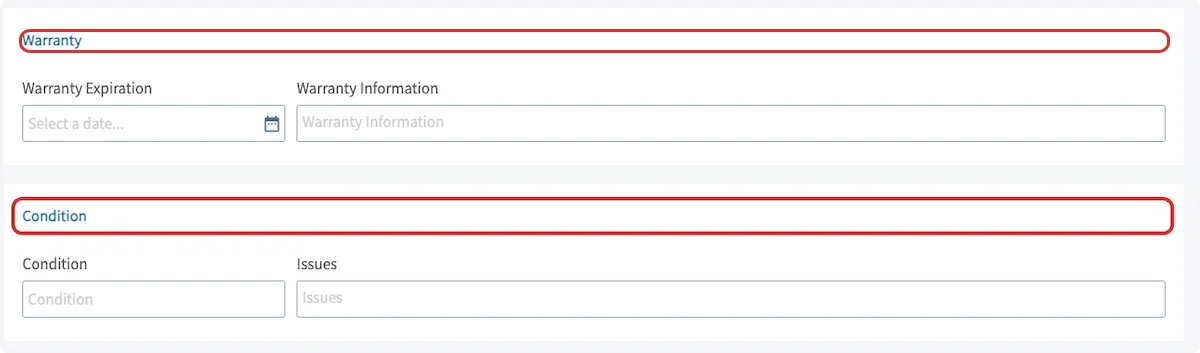
-
Agregue notas y archivos según sea necesario.
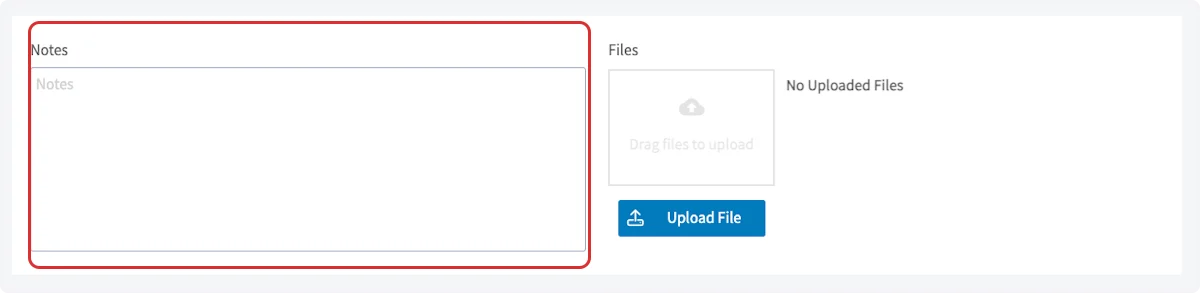
- Seleccione Save (guardar).
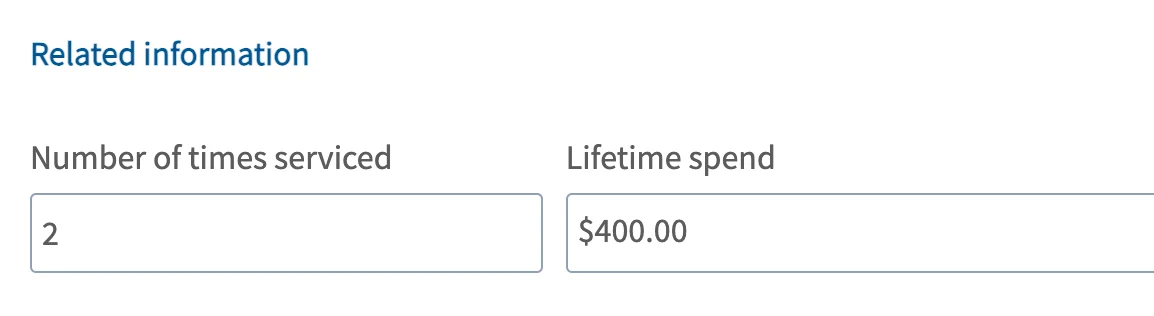
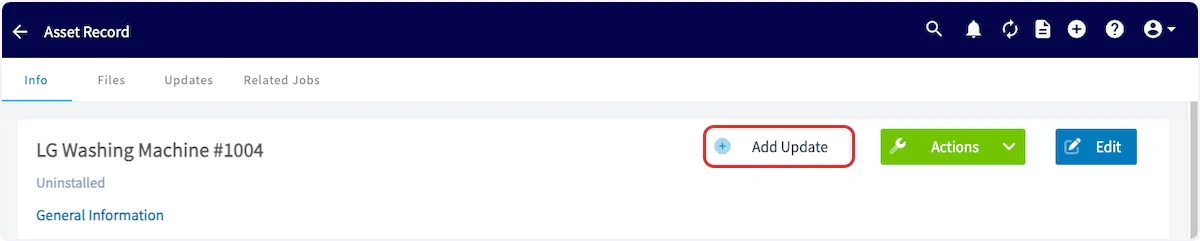
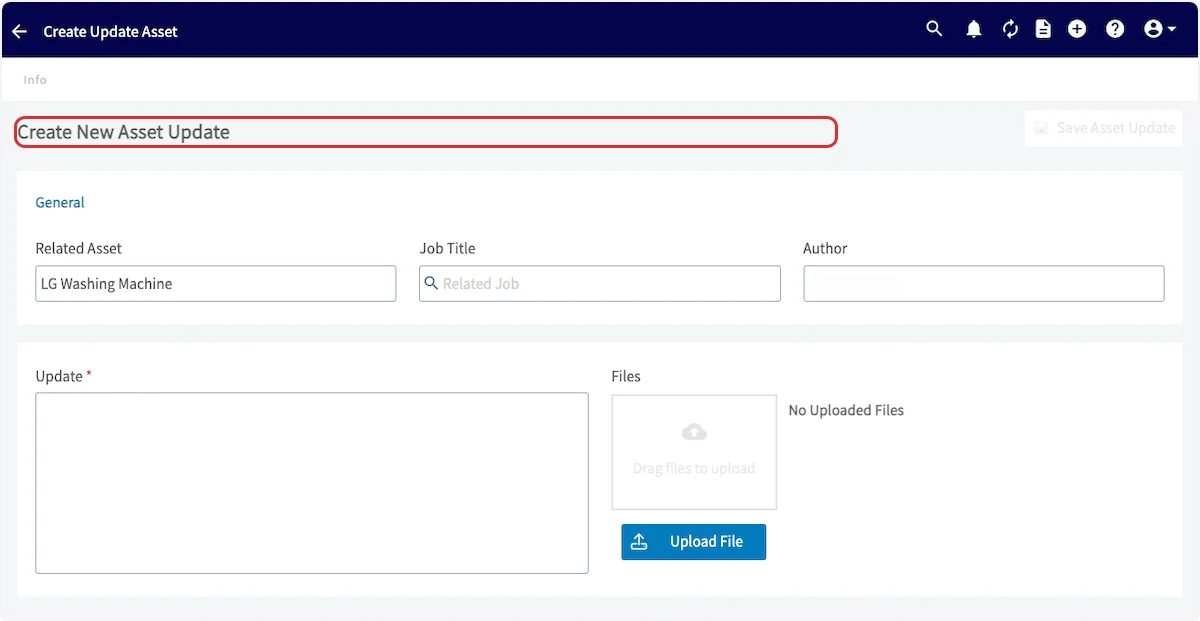
- Number of Times Serviced (número de servicios realizados): cuenta cada registro de trabajo y de visita al sitio vinculado al activo.
- Lifetime Spend (gasto total acumulado): suma el valor de las facturas de los trabajos completados vinculados al activo. No se incluyen las facturas en borrador ni las anuladas.
Guardar y reutilizar plantillas de activos
Si trabaja con frecuencia con el mismo tipo de equipo, guarde una plantilla para no tener que volver a ingresar los mismos detalles cada vez.Crear una plantilla
-
Vaya a Assets y seleccione Create Asset.
-
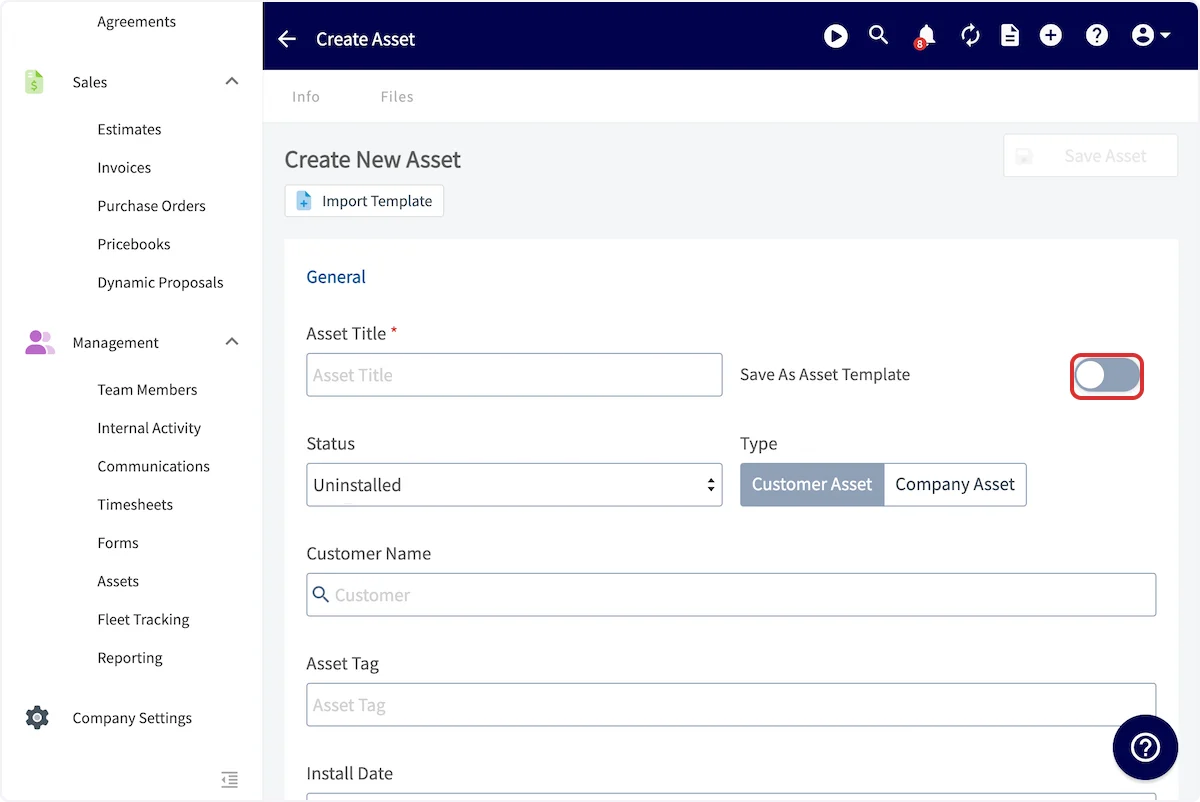
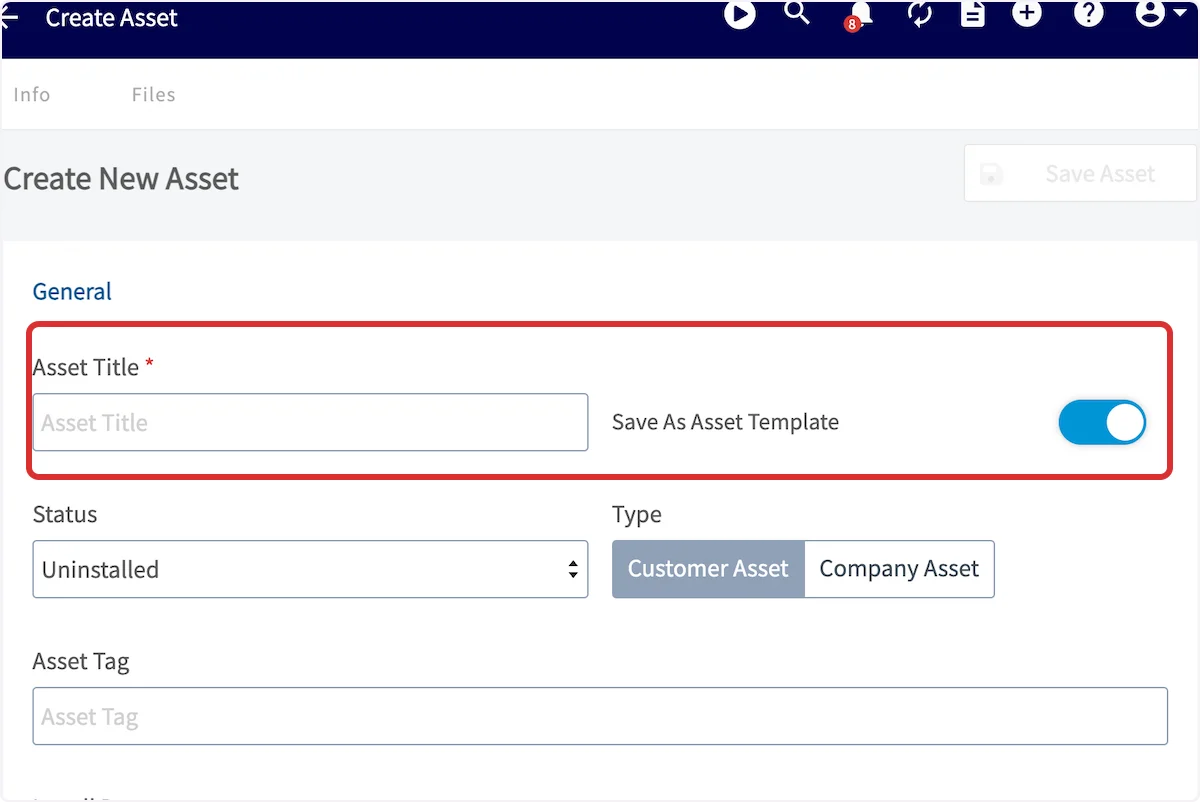
Antes de agregar cualquier información, active Save As Asset Template (guardar como plantilla de activo).
- Asigne un título a la plantilla.
- Ingrese los detalles que desea reutilizar: condición, garantía y notas.
- Seleccione Save.
Usar una plantilla
- Vaya a Assets y seleccione Create Asset.
-
Antes de ingresar cualquier detalle, seleccione Import Template (importar plantilla) y elija la plantilla.
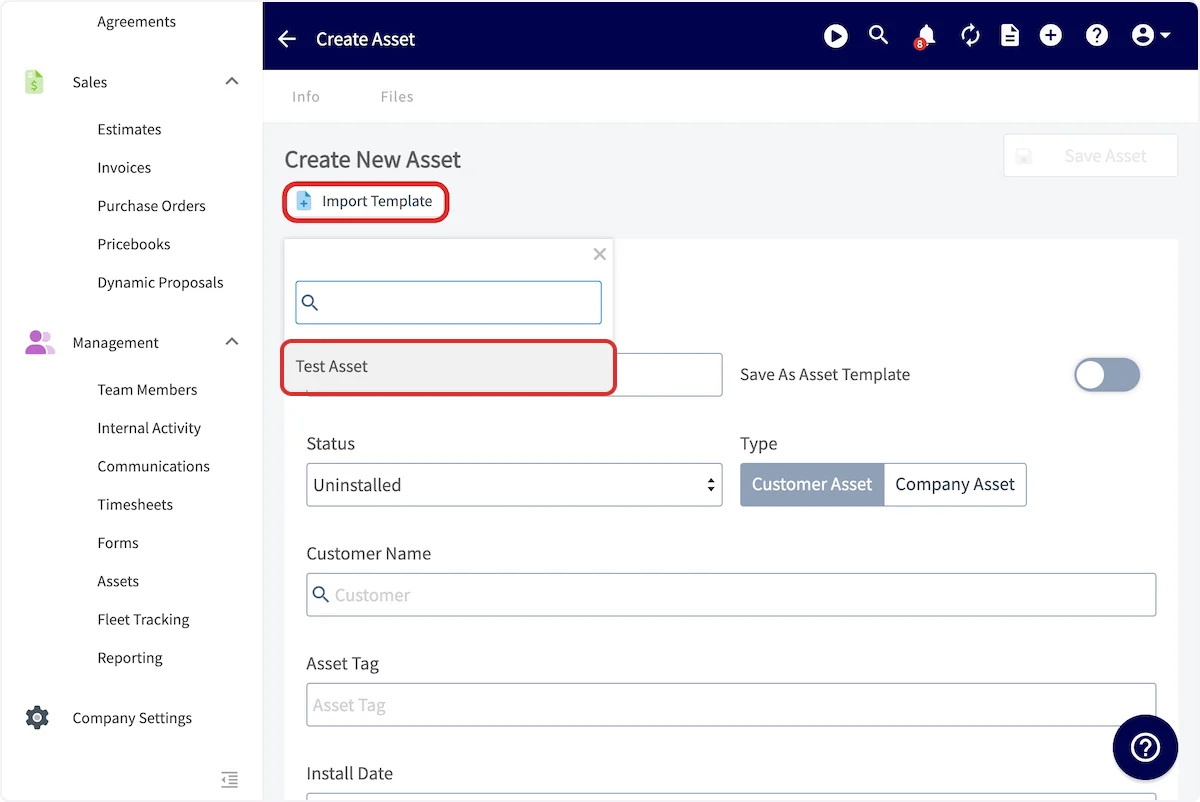
- Los detalles guardados se llenan automáticamente. Ajuste lo que sea diferente para este activo.
- Seleccione Save.
Vincular un activo a un trabajo, cliente o contrato de mantenimiento
Desde un trabajo
Cree o edite un trabajo. Justo encima de Save Job (guardar trabajo), vincule un activo existente con Select Asset (seleccionar activo). También puede crear uno nuevo con Add Asset (agregar activo).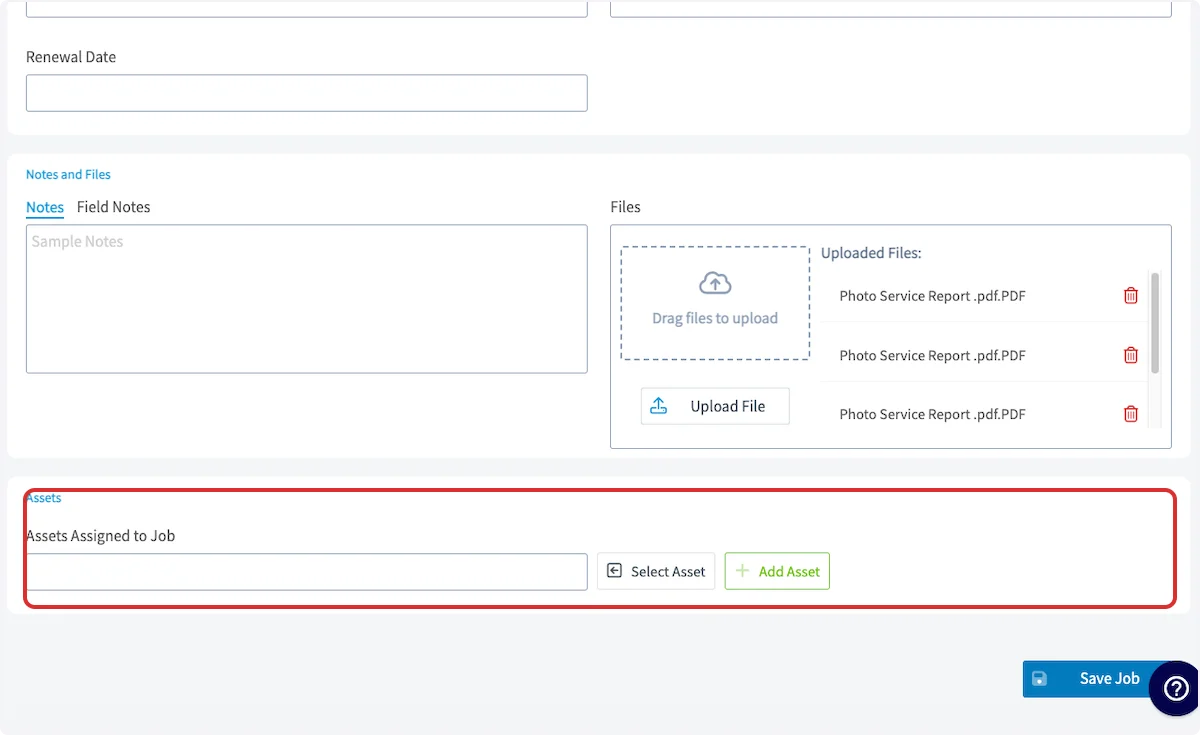
Desde un cliente
Abra el registro del cliente y seleccione la pestaña Assets en la parte superior de la pantalla.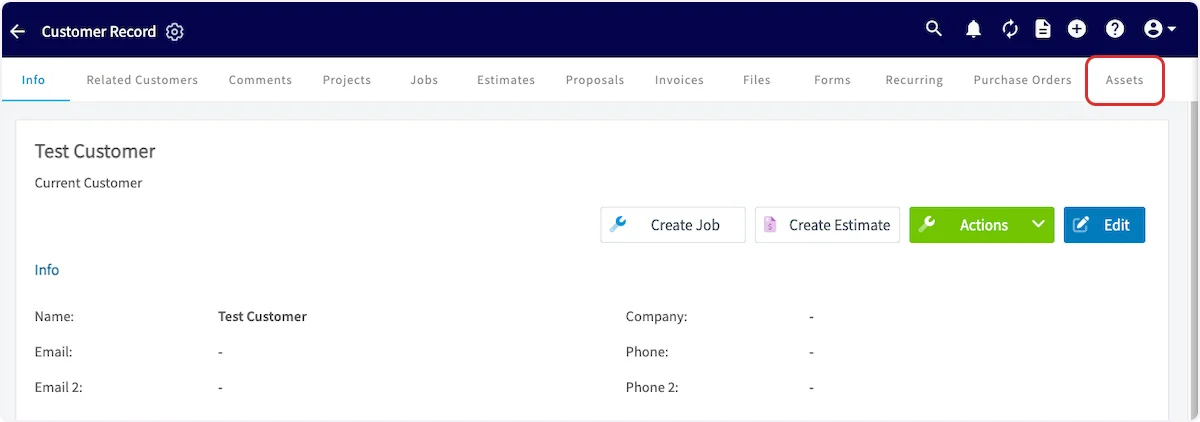

Desde un contrato de mantenimiento
Abra el registro del contrato, seleccione la pestaña Assets en la parte superior de la pantalla y luego use el botón verde Actions (acciones) para crear un activo nuevo o conectar uno existente.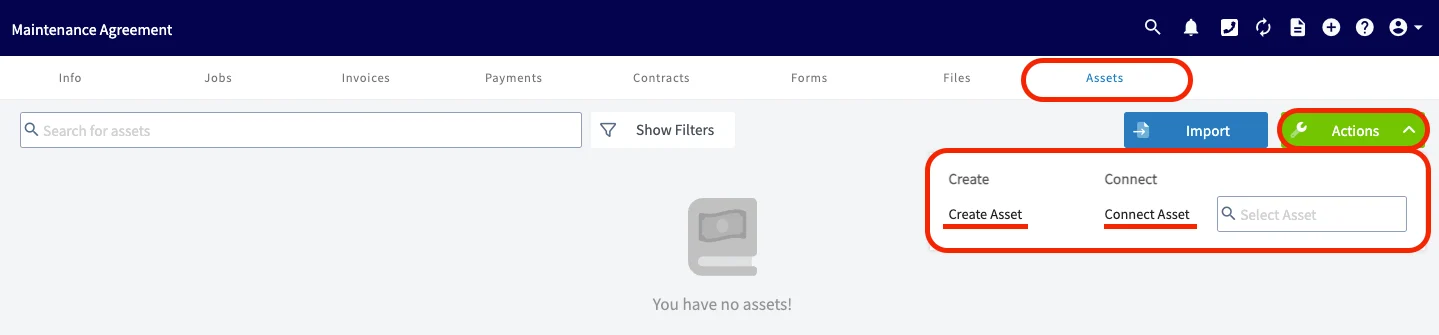
Crear o conectar trabajos desde el registro del activo
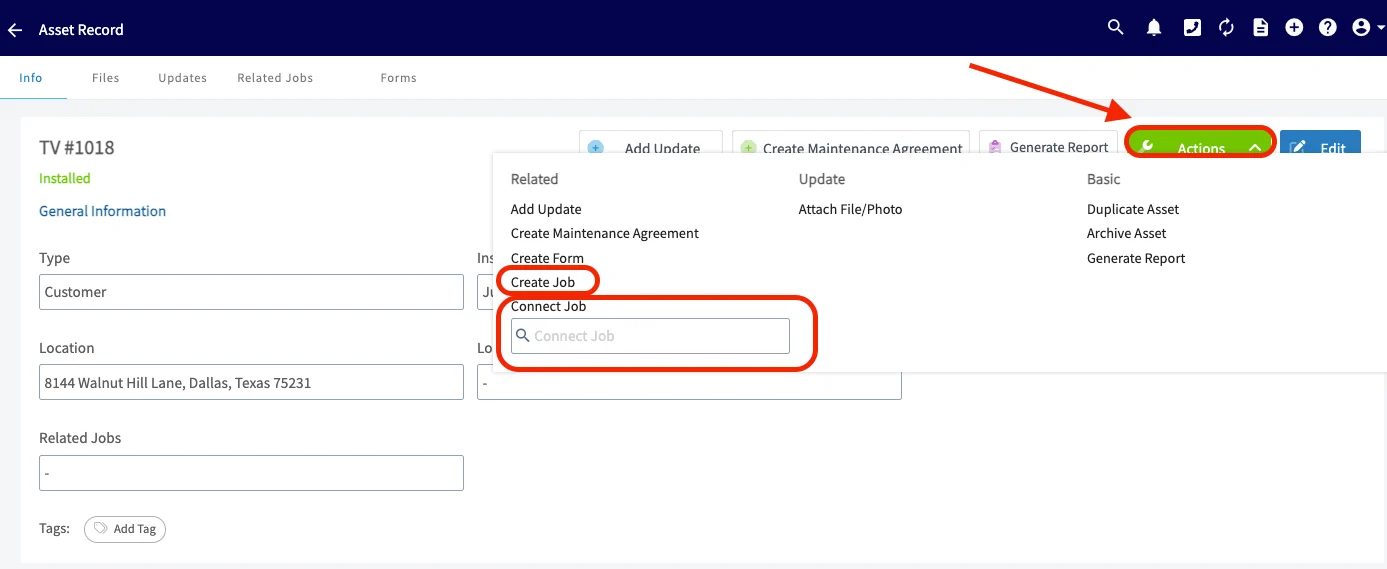
Dos acciones del registro del activo le permiten trabajar en la dirección opuesta:- Create Job (crear trabajo): abre la página de creación de trabajos con el activo ya vinculado. Si hay un contrato de mantenimiento vinculado al activo, también se vincula al trabajo.
- Connect Job (conectar trabajo): le permite buscar y seleccionar un trabajo existente. Si hay un cliente seleccionado, la búsqueda se limita a los trabajos de ese cliente. Cuando elige un trabajo, el activo y cualquier contrato de mantenimiento vinculado se conectan a él automáticamente.
Quitar un activo de un trabajo
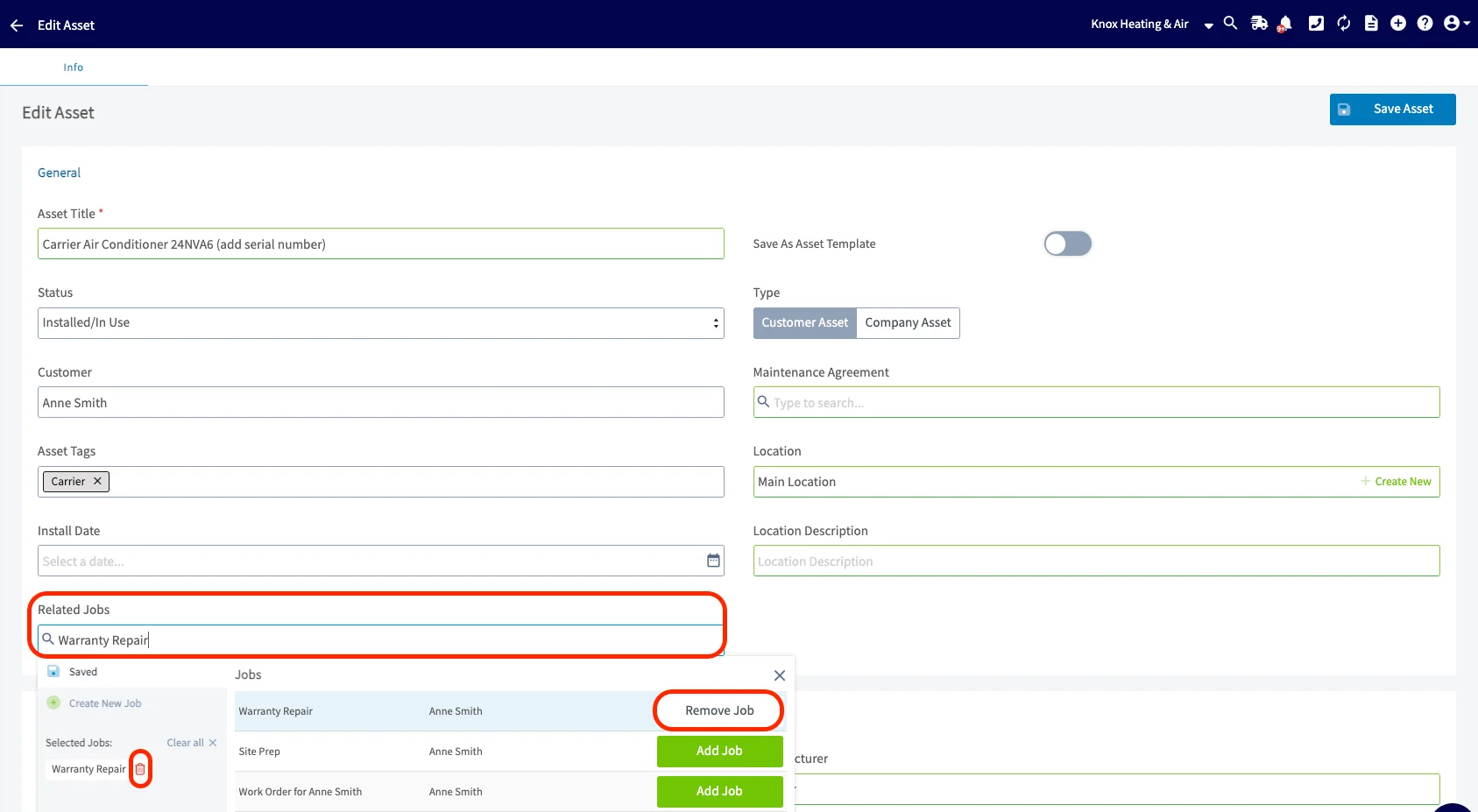
- En el registro del activo, seleccione Edit (editar).
- Seleccione el campo Related Jobs (trabajos relacionados).
- Quite el trabajo con el ícono rojo de papelera o con el botón Remove Job (quitar trabajo).
Escanear códigos de barras de activos
Puede escanear los códigos de barras de sus activos desde campo. Al escanear, puede agregar un activo nuevo o abrir uno existente para actualizar detalles como su condición, algo útil cuando recoge o entrega equipo en el sitio. En el formulario de activos de la aplicación móvil, el ícono para escanear códigos de barras está junto al campo Número de serie.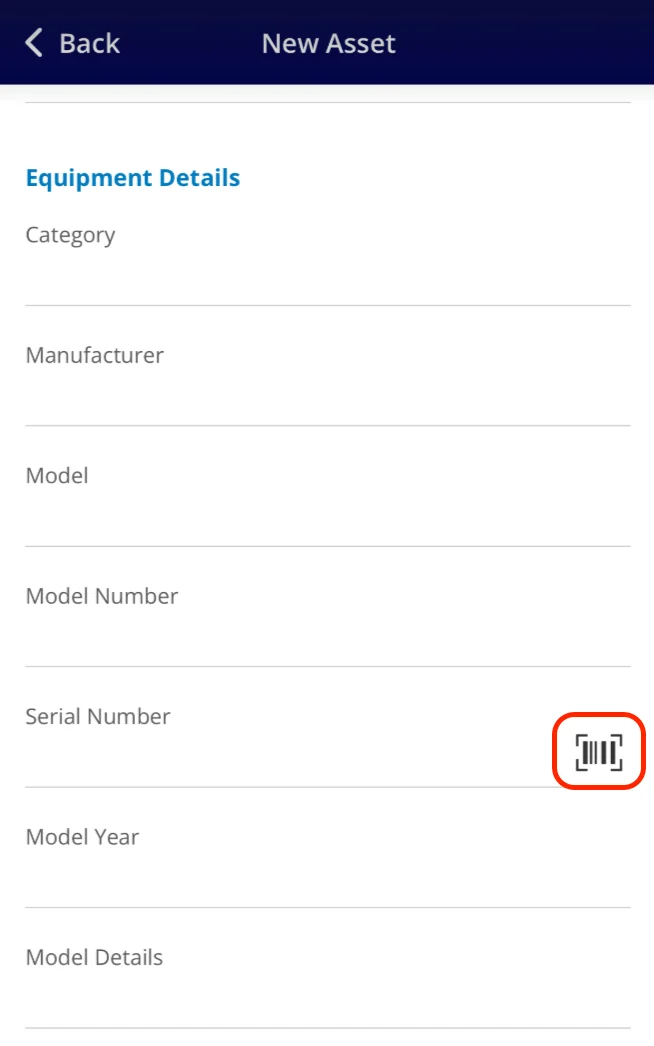
Recorrido en video: escanear códigos de barras de activos (en inglés)
Generar reportes de activos
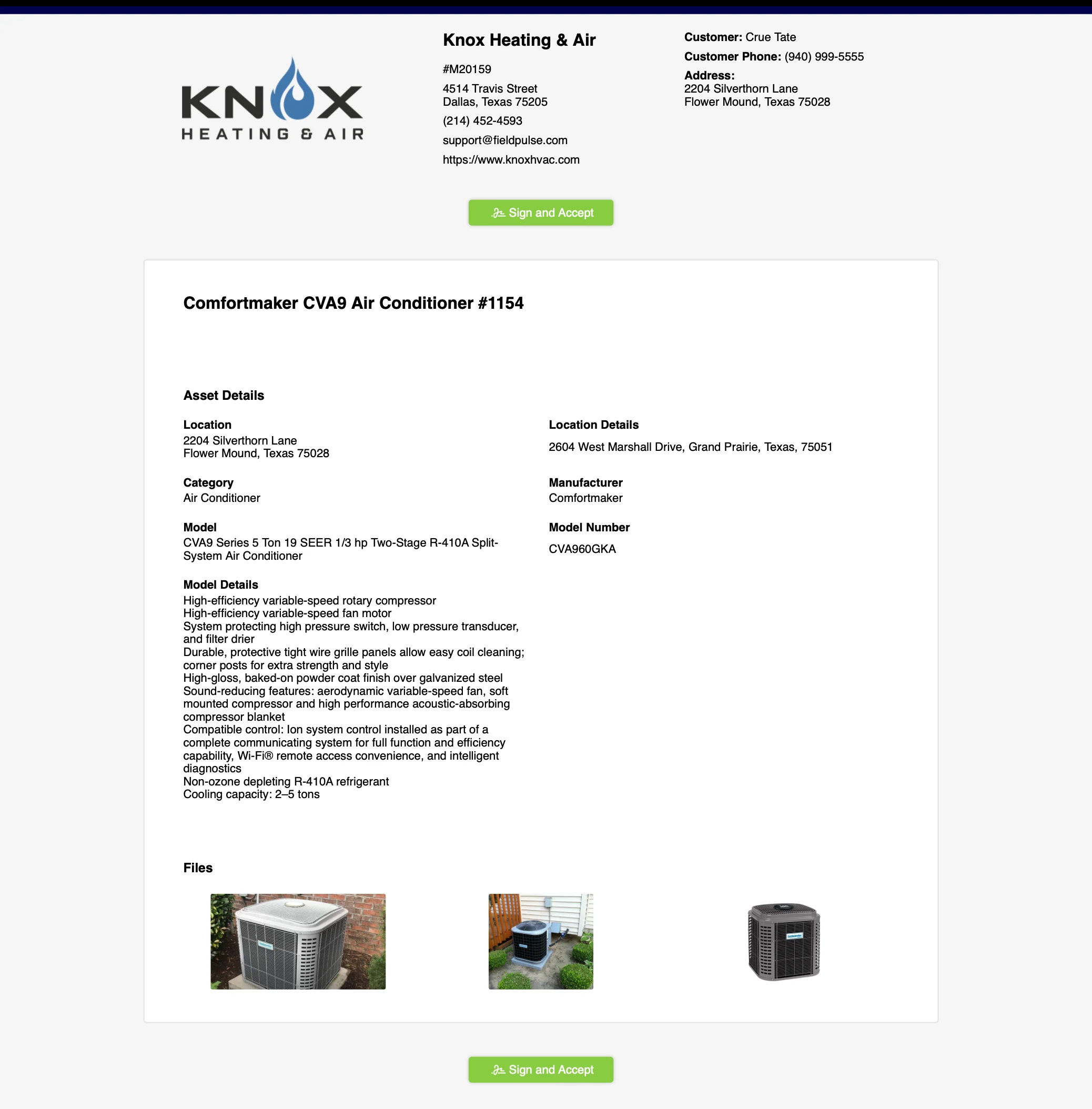
Convierta los datos de sus registros de activos en un reporte que puede enviar a un cliente, como URL dinámica o como PDF. Puede combinar varios activos en un solo reporte resumido, personalizar qué detalles se muestran y vincular los reportes a presupuestos y facturas dinámicos.Consejos de experto de FieldPulse:
- Genere un reporte del activo después de terminar la instalación de un equipo nuevo. Les da a sus clientes una referencia útil y les ayuda a saber a quién contactar si surge algún problema en el futuro.
- Agregue calcomanías de contacto con la marca de su empresa al equipo instalado para que sus clientes tengan acceso rápido a su información cuando necesiten ayuda.
Reporte de un solo activo
-
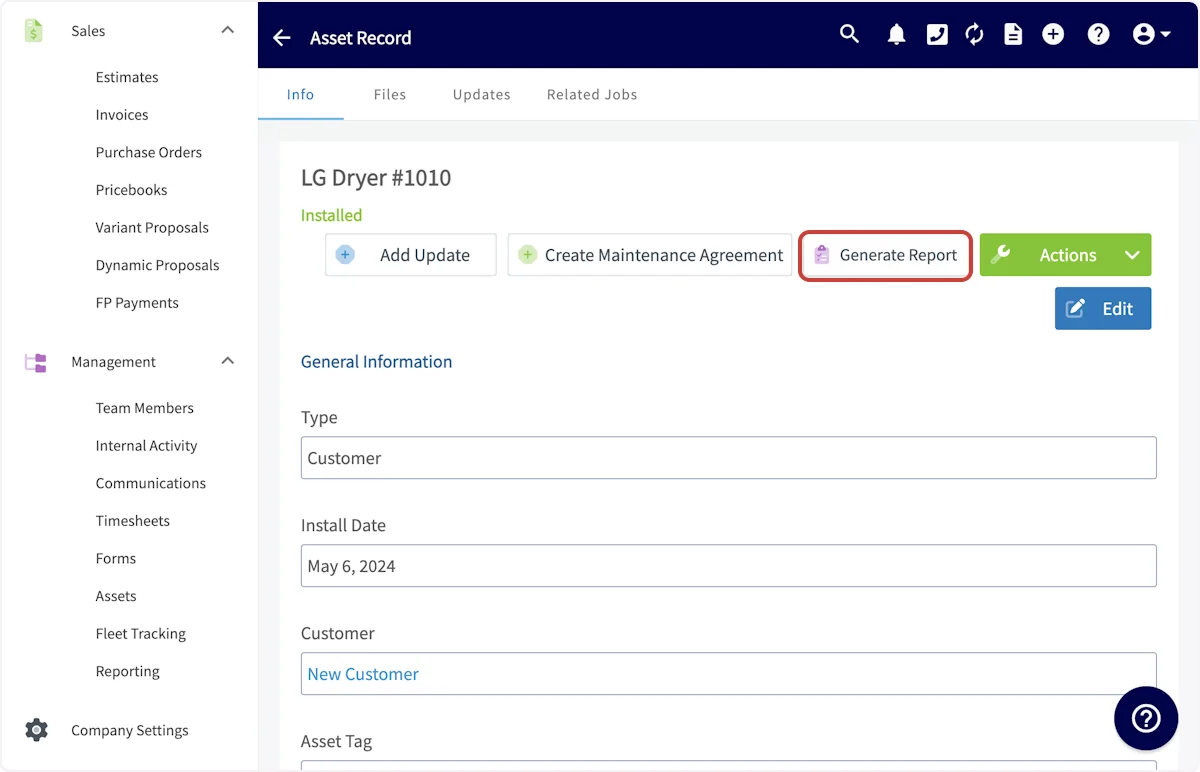
Abra el registro del activo y seleccione Generate Report (generar reporte).
-
Elija Dynamic URL (URL dinámica) o PDF en la parte superior de la vista previa.
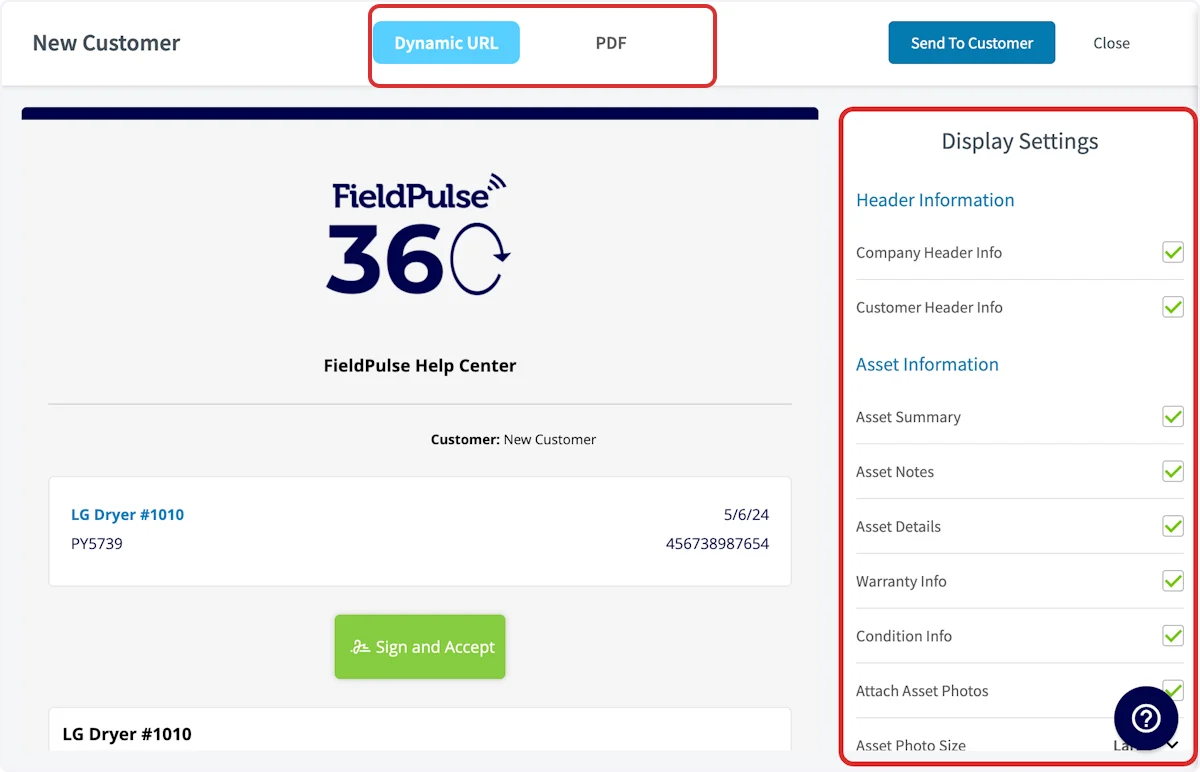
- Use la configuración de visualización de la derecha para mostrar u ocultar secciones: resumen del activo, notas, detalles y fotos.
-
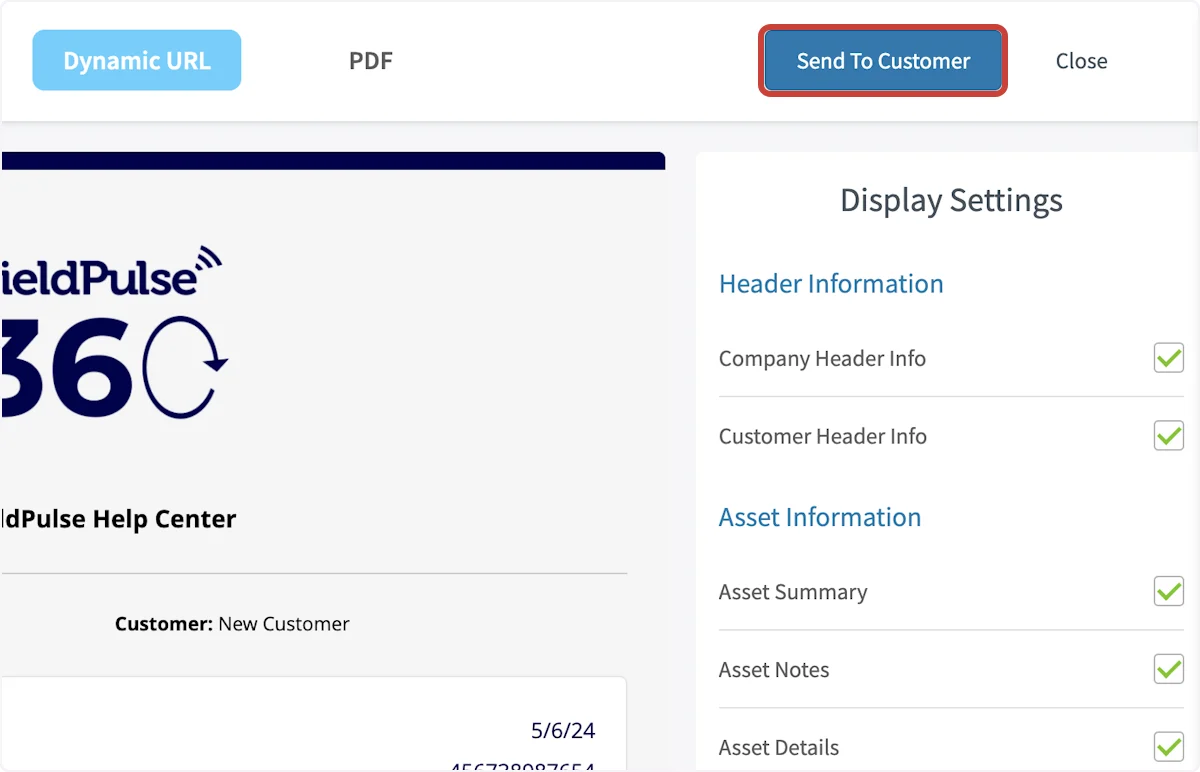
Seleccione Send to Customer (enviar al cliente).
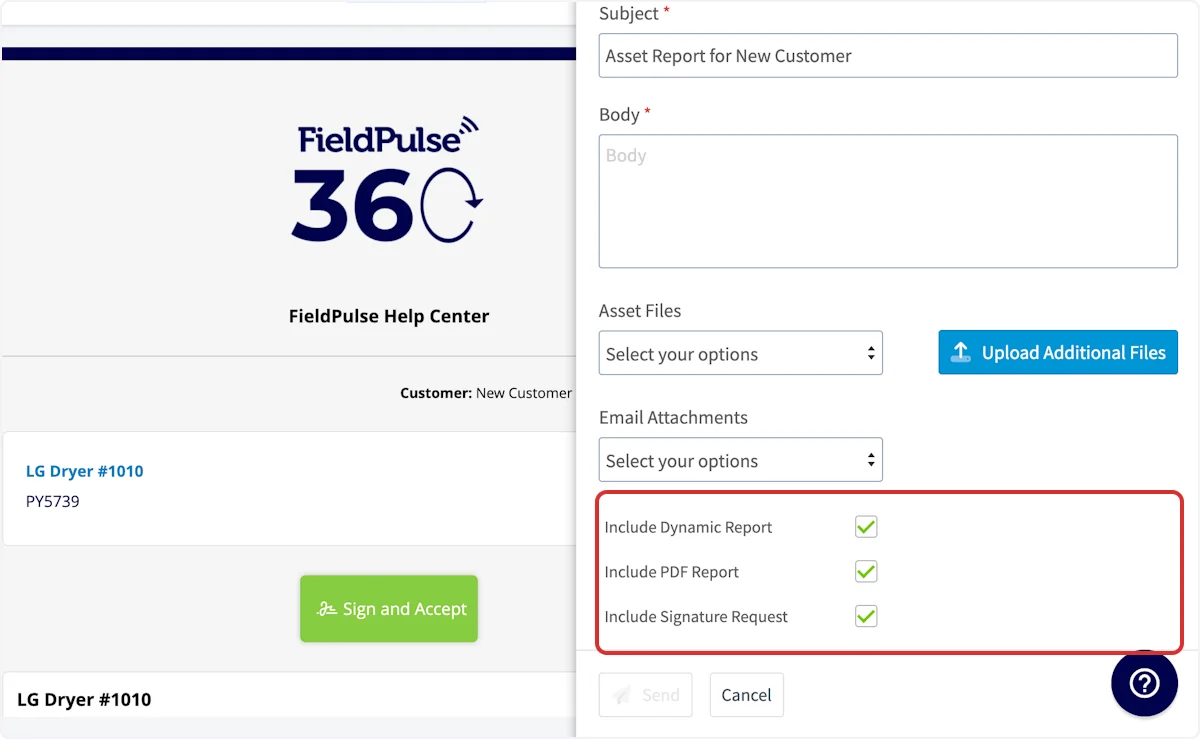
- Defina el destinatario, el asunto y el mensaje. Adjunte los archivos que necesite y elija si desea incluir el Dynamic Report (reporte dinámico) y el PDF Report (reporte en PDF). Elija también si desea incluir una Signature Request (solicitud de firma).
Reporte de varios activos
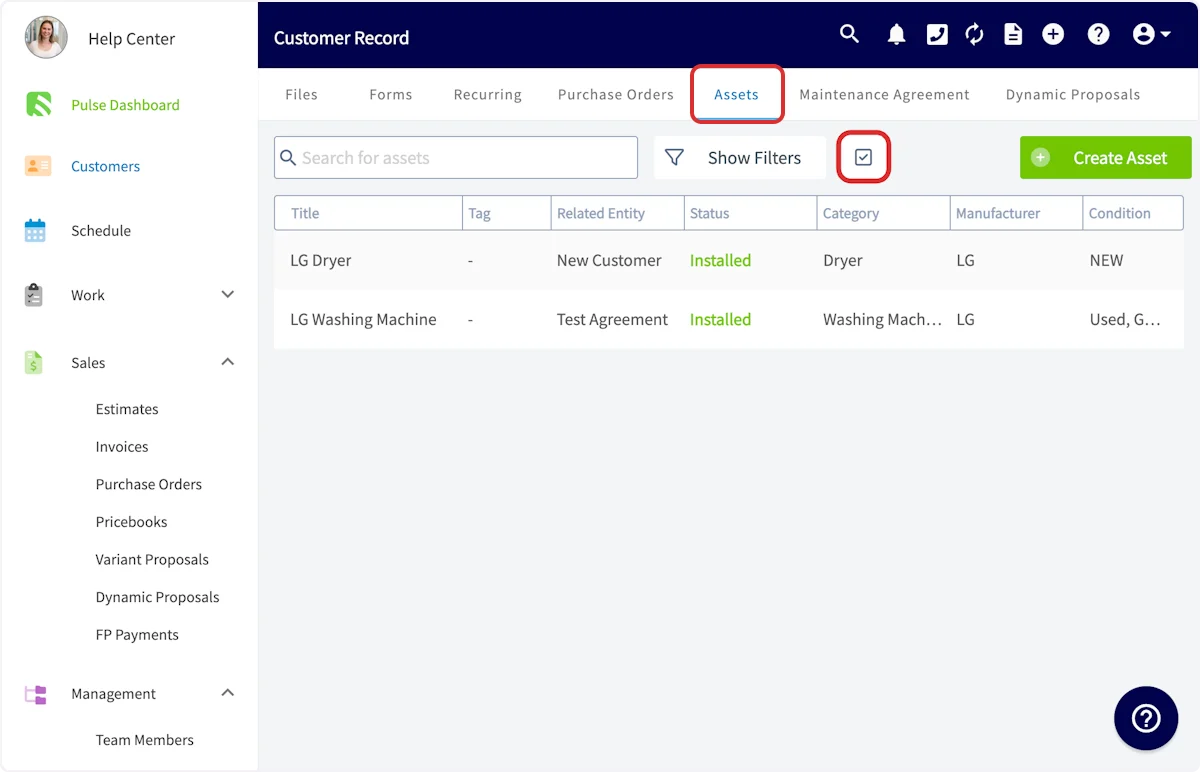
- Abra el registro del cliente vinculado a los activos y seleccione Assets en el menú superior.
-
Seleccione el ícono de casilla de verificación.
-
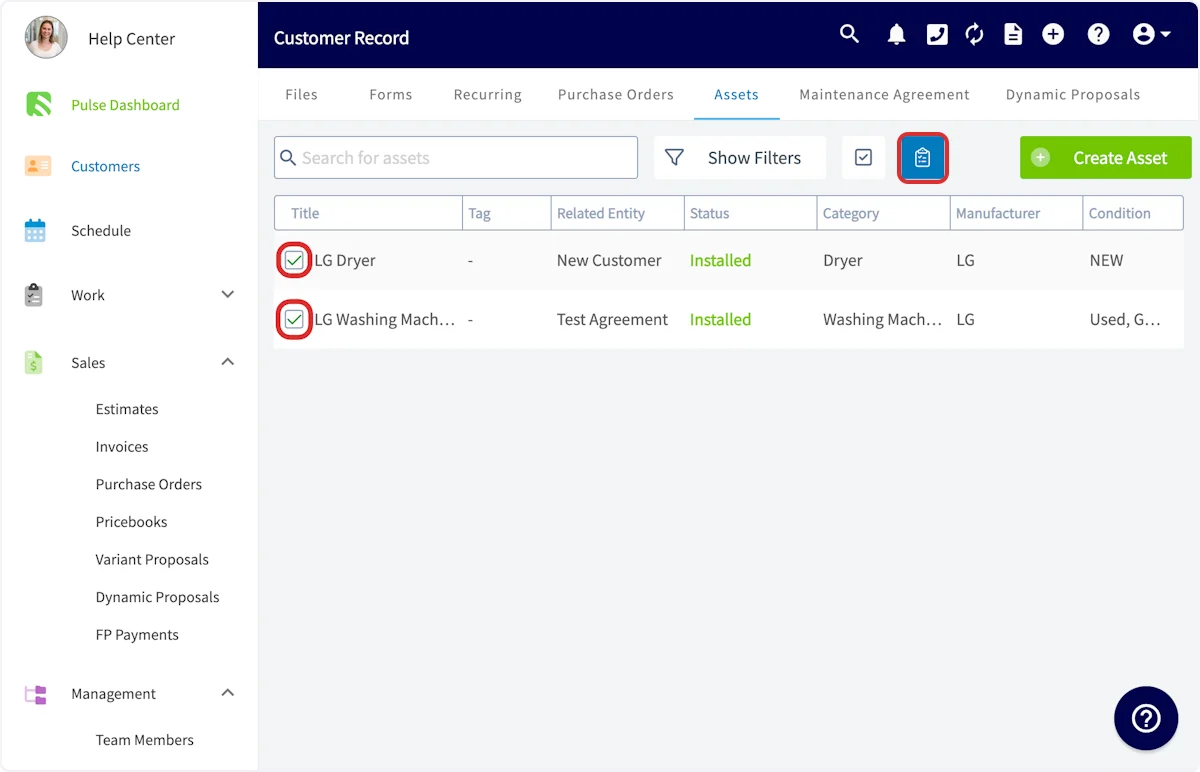
Elija los registros de activos que desea incluir y luego seleccione el ícono de portapapeles para generar el reporte.
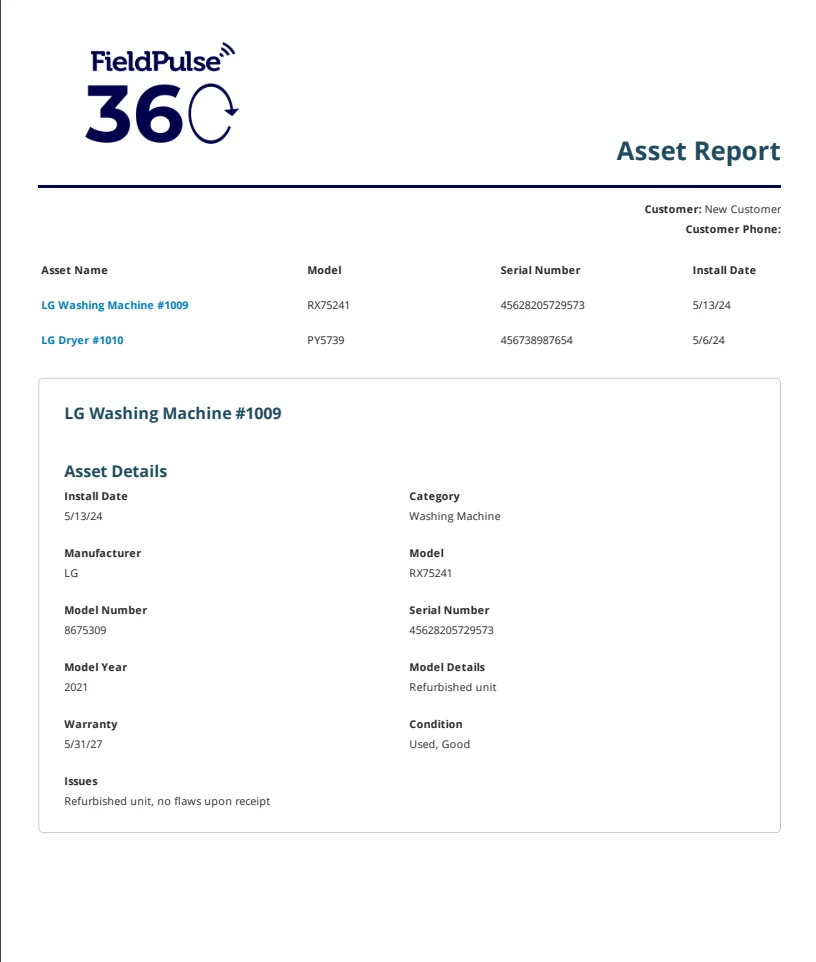
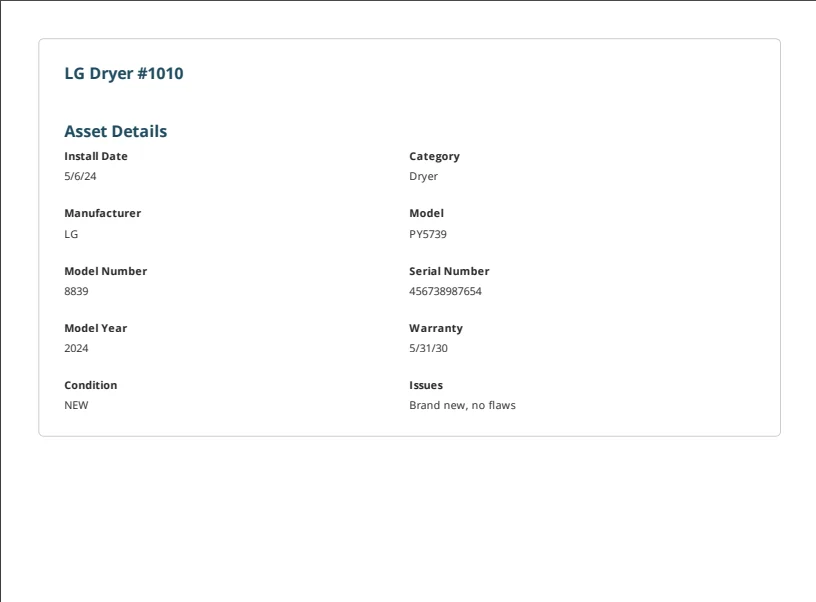
- Personalice las opciones de visualización y envíe el reporte de la misma forma que un reporte de un solo activo. Este es un ejemplo de un reporte de varios activos:
Transferir la propiedad de un activo
La transferencia de propiedad solo está disponible para Customer Assets (activos del cliente). La acción aparece en el registro del activo una vez que se vincula un cliente, y cada transferencia queda registrada para que usted conserve un historial de auditoría completo.Configurar los permisos de transferencia
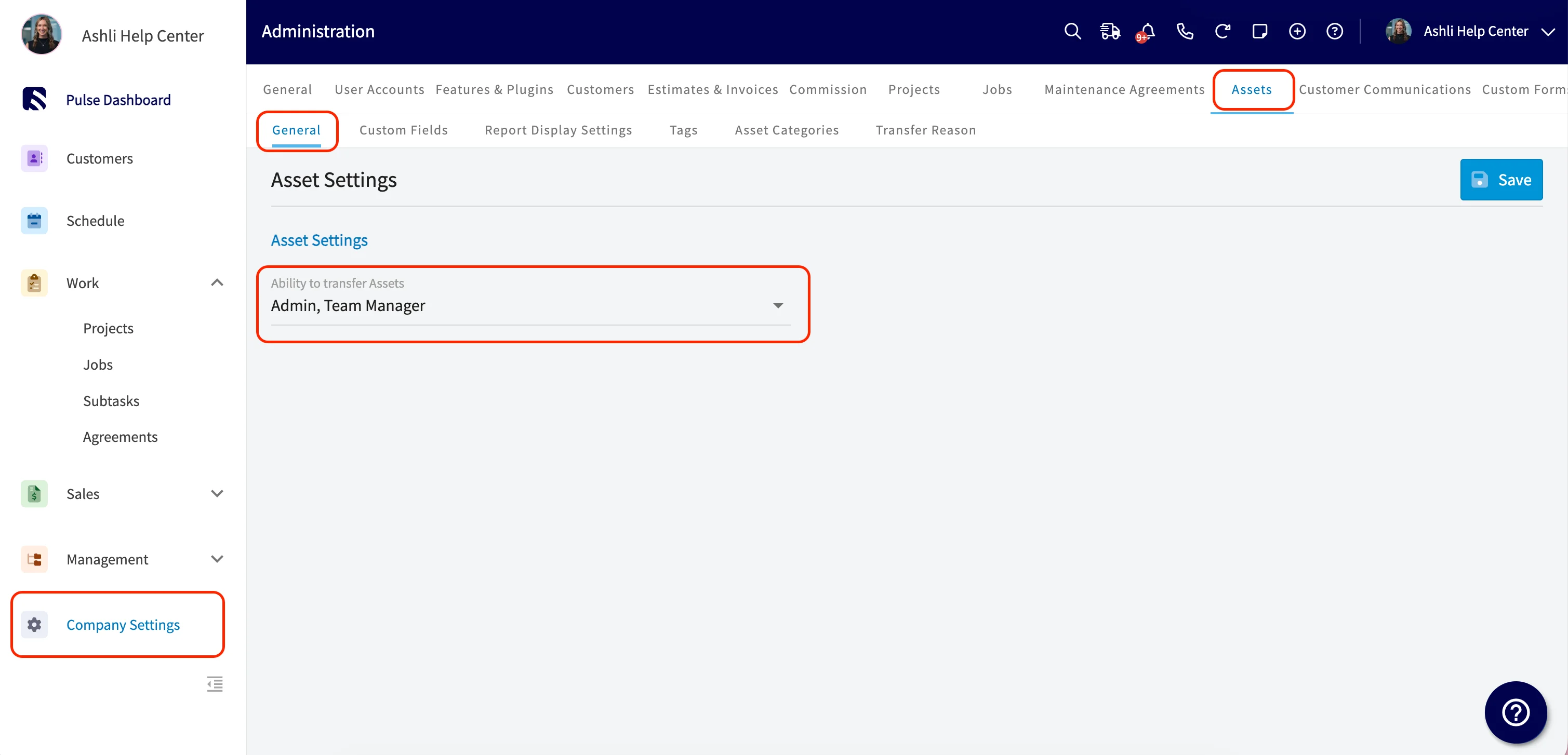
- Vaya a Company Settings > Assets > General.
-
En Ability to Transfer Assets, seleccione los roles que deben tener acceso. De forma predeterminada, Admin (administrador) y Team Manager (gerente de equipo) están activados. Service Agent (agente de servicio) está desactivado. Puede seleccionar más de un rol.
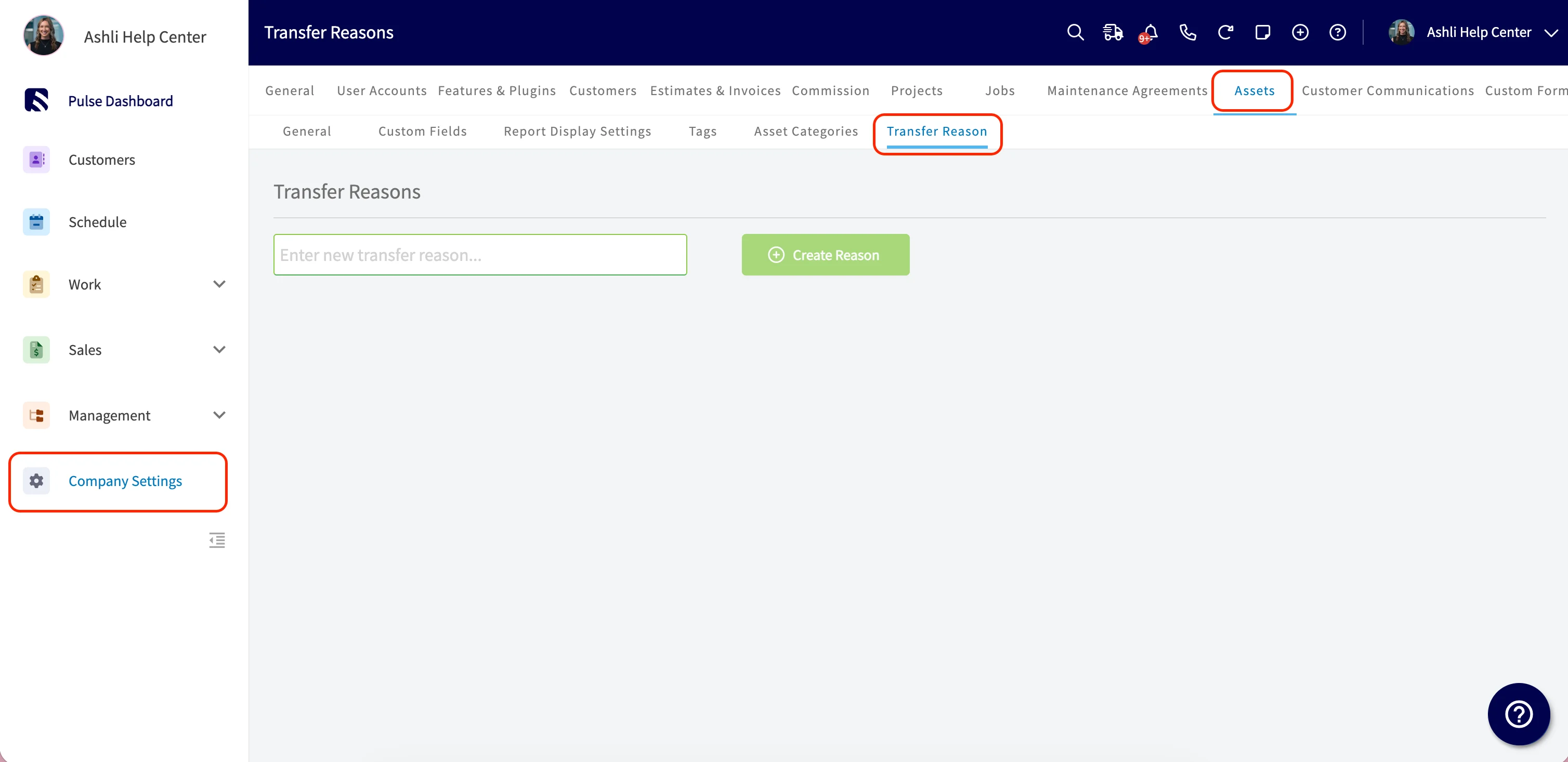
- Vaya a Company Settings > Assets > Transfer Reason (motivo de transferencia) para configurar los motivos que su equipo elige durante una transferencia. Algunos motivos comunes son cambio de propietario (venta de la vivienda), transferencia del constructor al propietario, transición del arrendador al inquilino, cambio de inquilino y cambio de administración del inmueble.
Transferir un activo
-
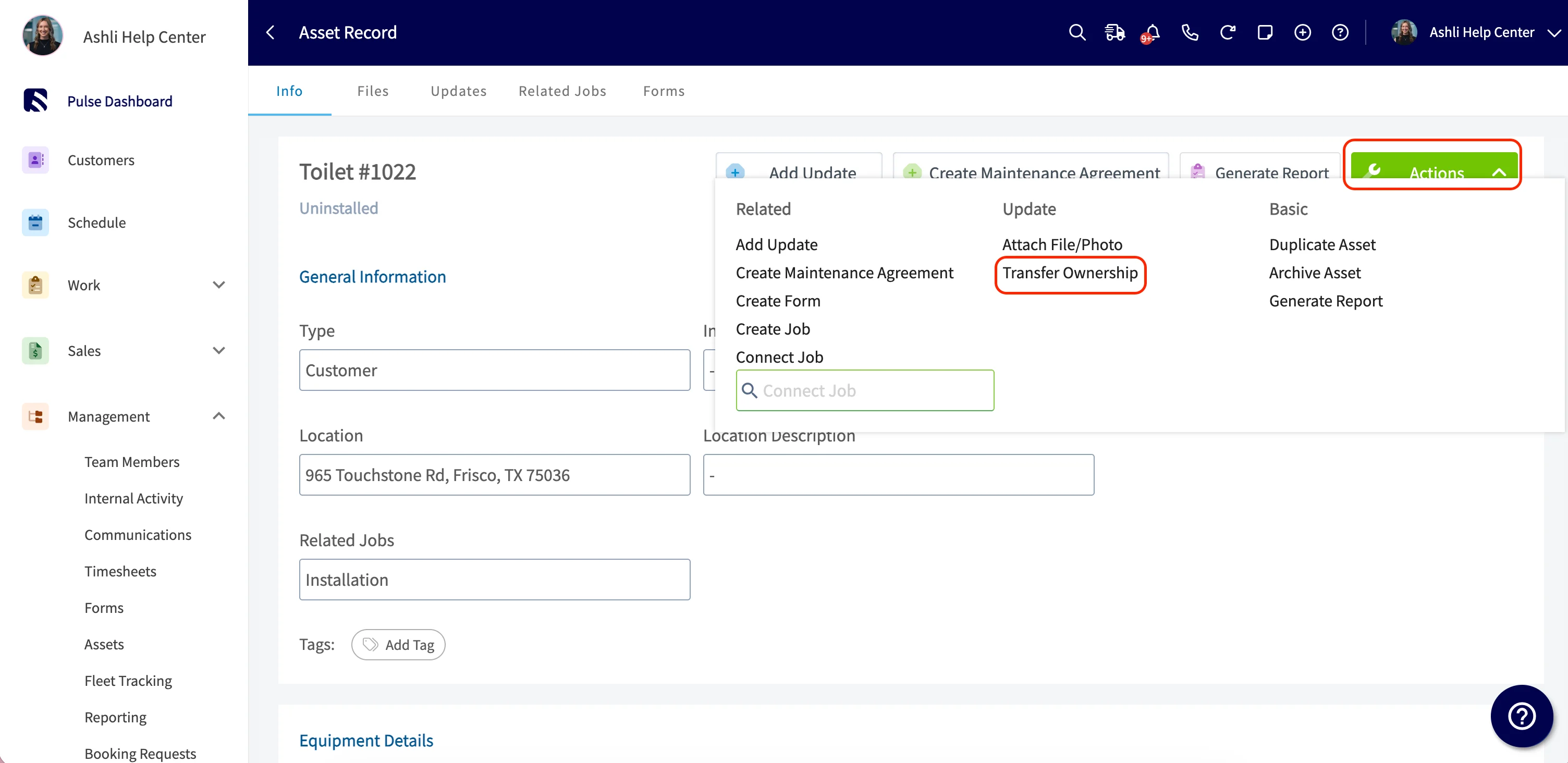
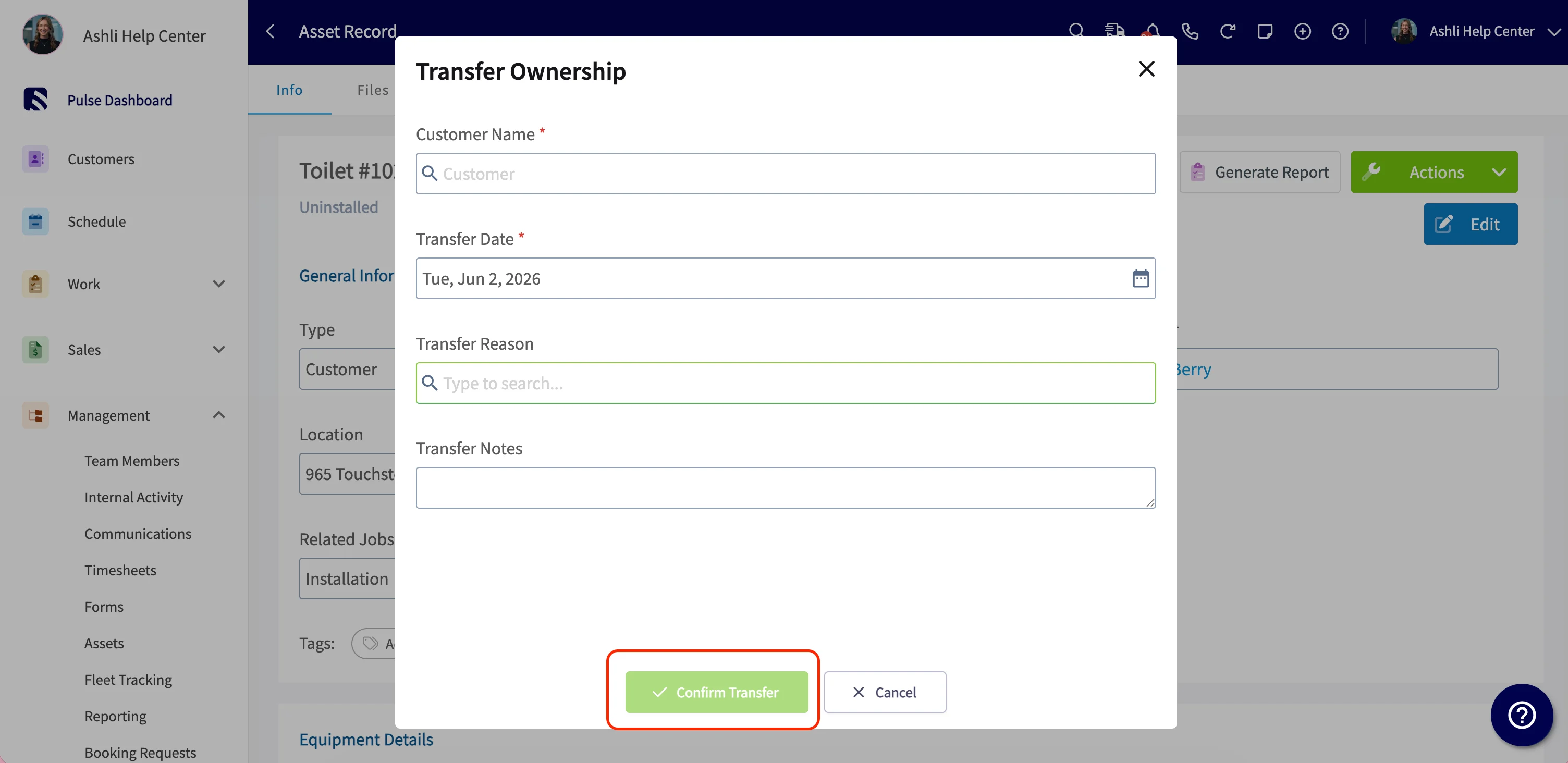
Abra el registro del activo y seleccione Actions > Transfer Ownership (transferir propiedad).
- Complete los detalles de la transferencia (el cliente nuevo, la fecha de transferencia, el motivo de la transferencia y cualquier nota) y seleccione Confirm Transfer (confirmar transferencia).
Revisar el historial de propiedad
Abra el activo y busque la sección Ownership History (historial de propiedad), que aparece cuando el activo tiene al menos una transferencia registrada. Cada entrada muestra el cliente de origen, el cliente de destino, la fecha de transferencia, quién hizo la transferencia, el motivo y las notas, para que tenga el historial completo sin importar cuántas veces haya cambiado de dueño el activo.Preguntas frecuentes
¿Puedo archivar activos? Sí. Abra el registro del activo, seleccione el botón verde Actions en la esquina superior derecha y elija Archive Asset (archivar activo).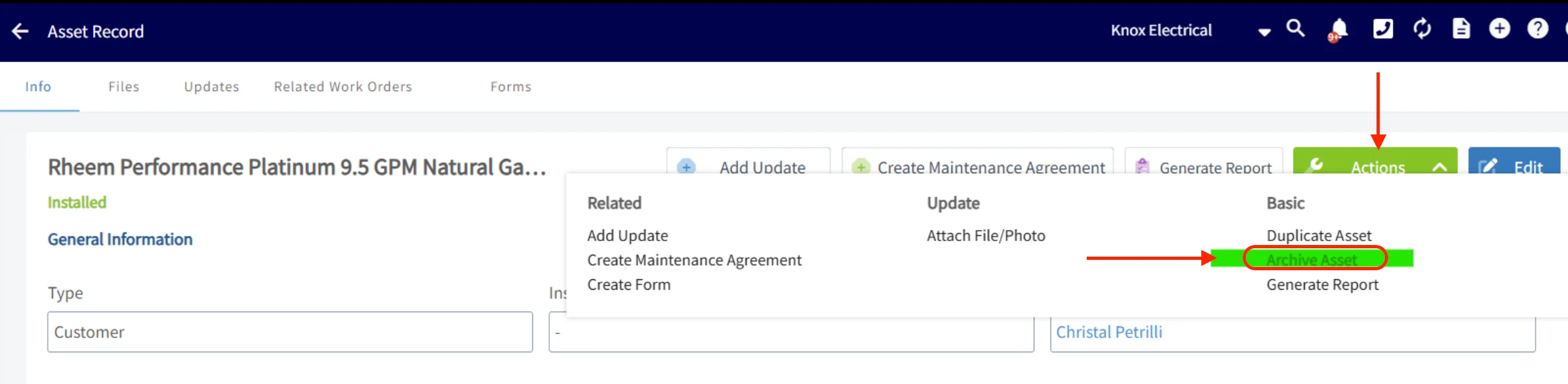
Artículos relacionados
- Descripción general del seguimiento de activos y equipos de la empresa
- Cómo crear un contrato de mantenimiento
- Cómo crear un trabajo