
Quién lo usa: los administradores tienen acceso completo a la cuenta. Los gerentes de equipo pueden crear, editar y ver contratos de mantenimiento, y los agentes de servicio pueden crearlos y verlos. Disponibilidad: todas las regiones · incluido en la suscripción de FieldPulse; los contratos de mantenimiento deben estar activados en Company Settings > Features & Plugins (configuración de la empresa > funciones y complementos).Un contrato de mantenimiento es el registro que reúne el servicio recurrente de un cliente: la frecuencia, los trabajos, la facturación, los recordatorios y el contrato firmado. Usted configura la programación una sola vez, y una revisión semestral ya no depende de que alguien se acuerde de ponerla en el calendario.
Descripción general
Un contrato de mantenimiento vincula el servicio recurrente a un cliente y, si lo desea, a un activo específico. En el contrato, usted establece la frecuencia del servicio, asocia una plantilla de trabajo y elige si las visitas se crean de forma manual o automática, adjunta la facturación recurrente, activa los recordatorios de servicio automáticos por correo y agrega notas internas y notas visibles para el cliente. Puede crear contratos desde la aplicación web o desde la aplicación móvil, y guardar como plantillas los que vende con frecuencia.Antes de comenzar
- Active los contratos de mantenimiento en su cuenta. Vaya a Company Settings, seleccione Features & Plugins en el menú superior, busque Maintenance Agreements (contratos de mantenimiento) y seleccione Enable (habilitar). Consulte Descripción general de funciones y complementos para obtener más información sobre la página Features & Plugins.
En la web
Crear el contrato
-
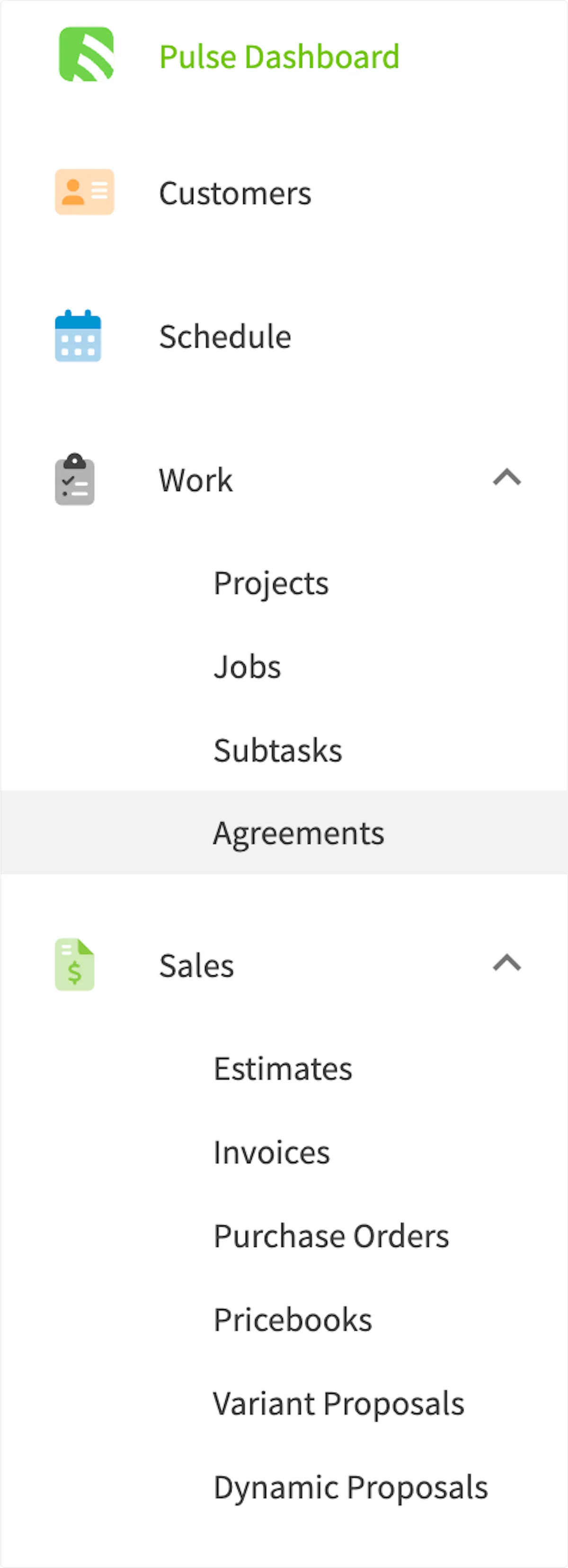
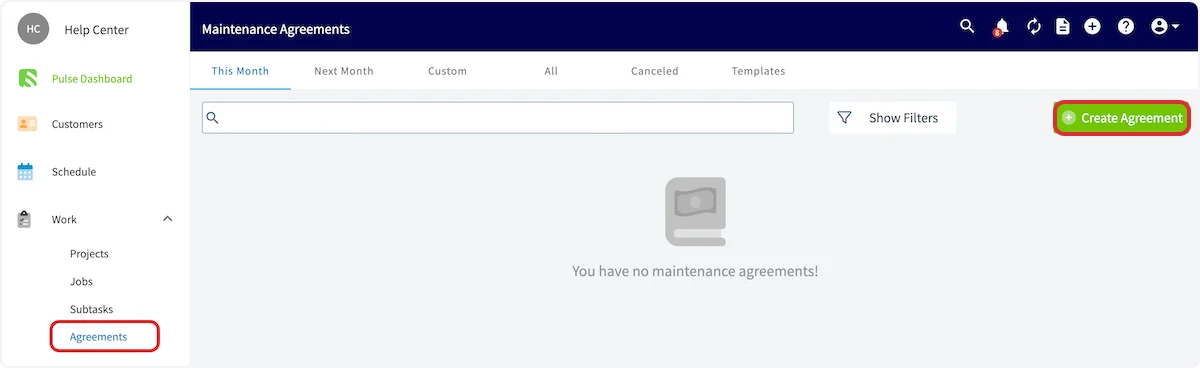
Seleccione Agreements (contratos) en el menú lateral izquierdo.
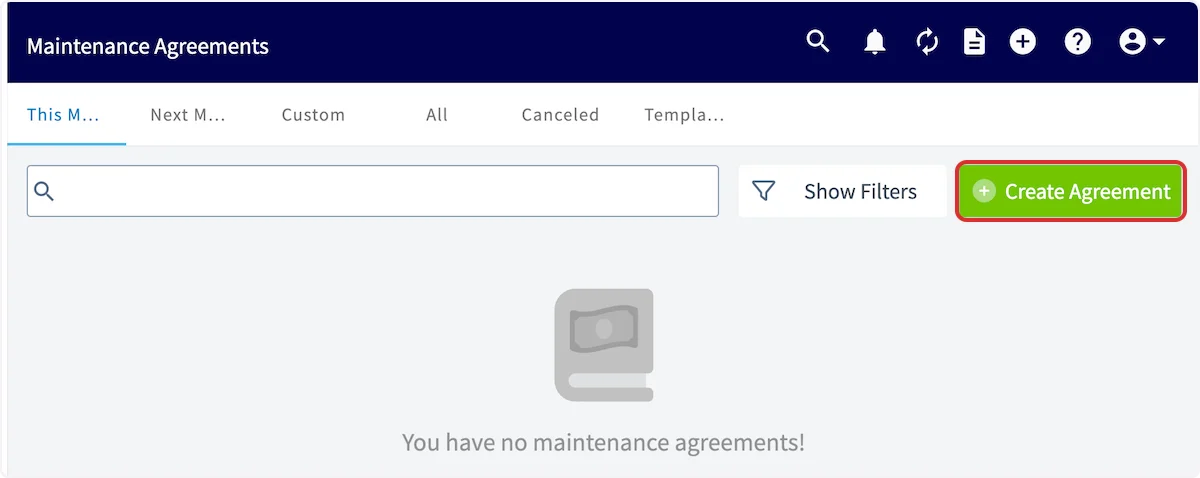
- Seleccione Create Agreement (crear contrato). Las pestañas de la parte superior de la página Maintenance Agreements ordenan los contratos que ya tiene: This Month (este mes), Next Month (próximo mes), Custom, All, Canceled y Templates.
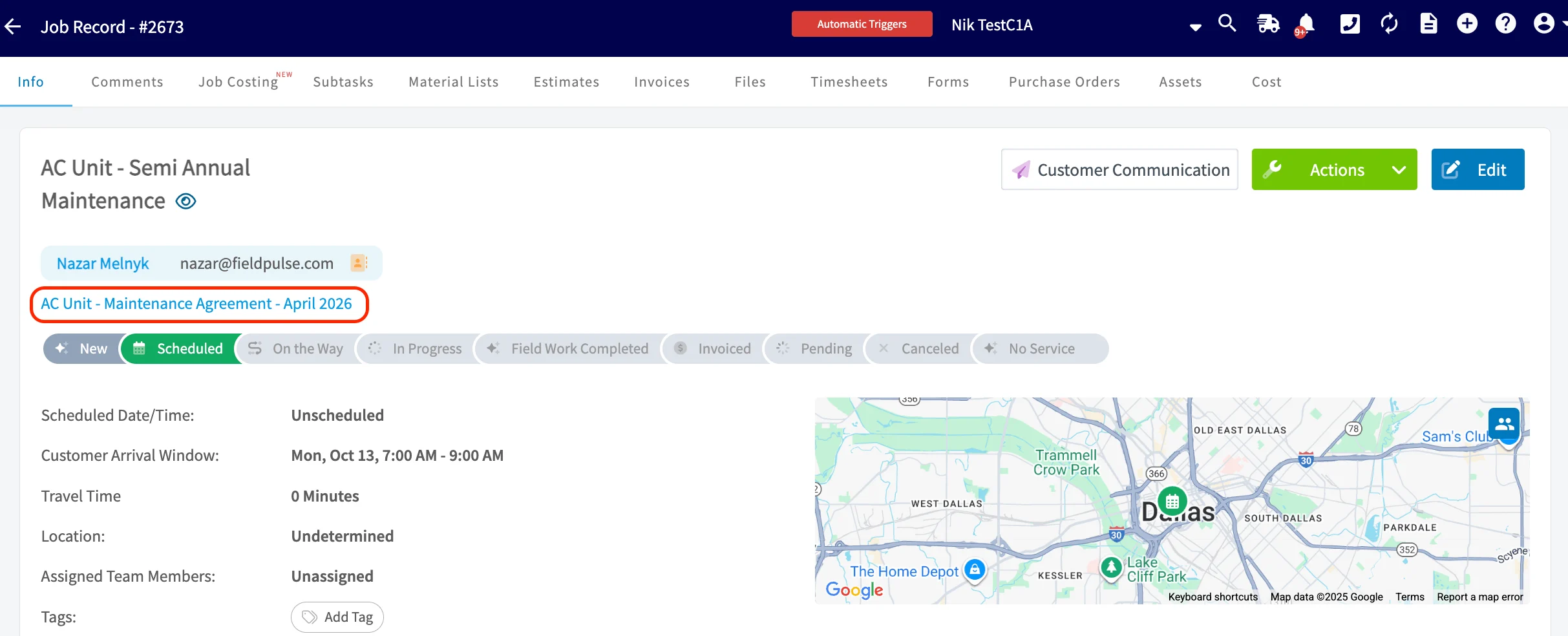
También puede crear un contrato de mantenimiento directamente desde el trabajo principal. Ese vínculo le permite identificar rápidamente el trabajo en el que se vendió o se instaló originalmente el contrato.
Información general
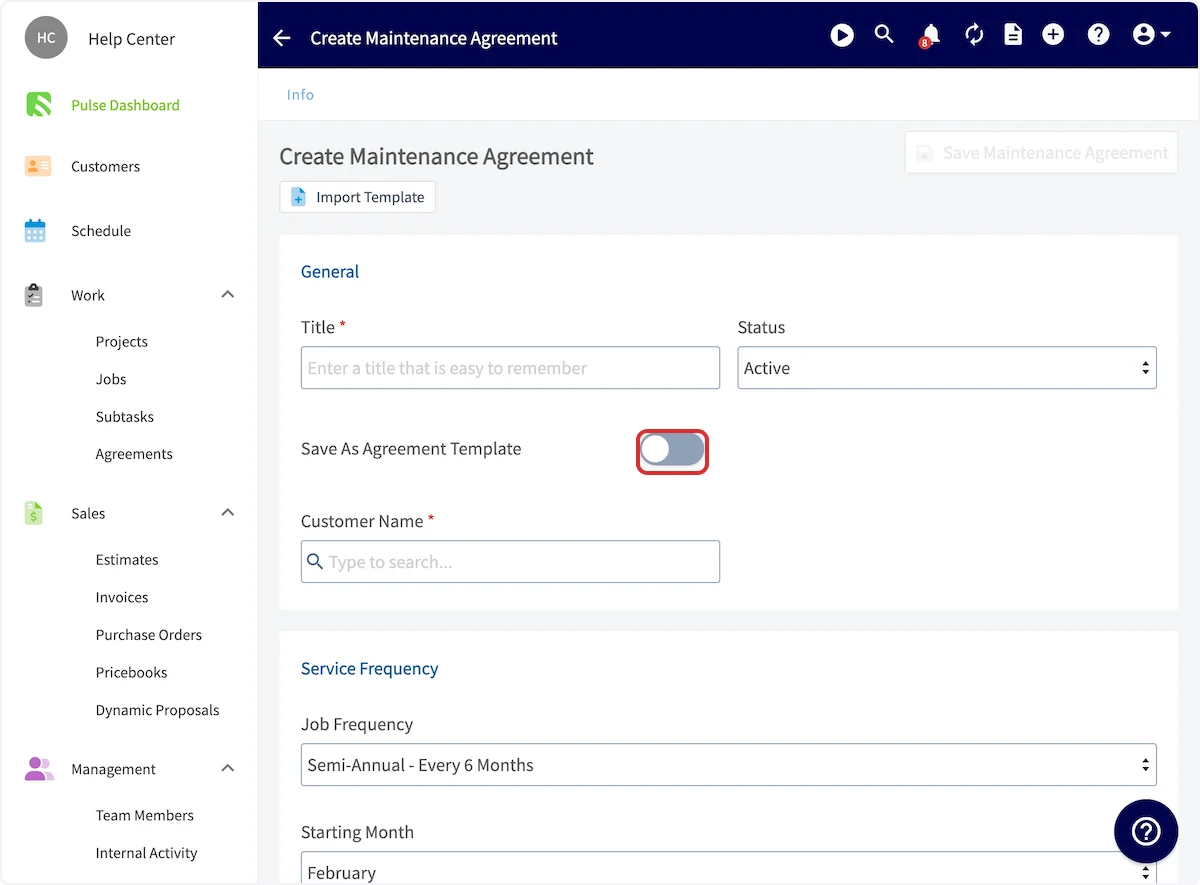
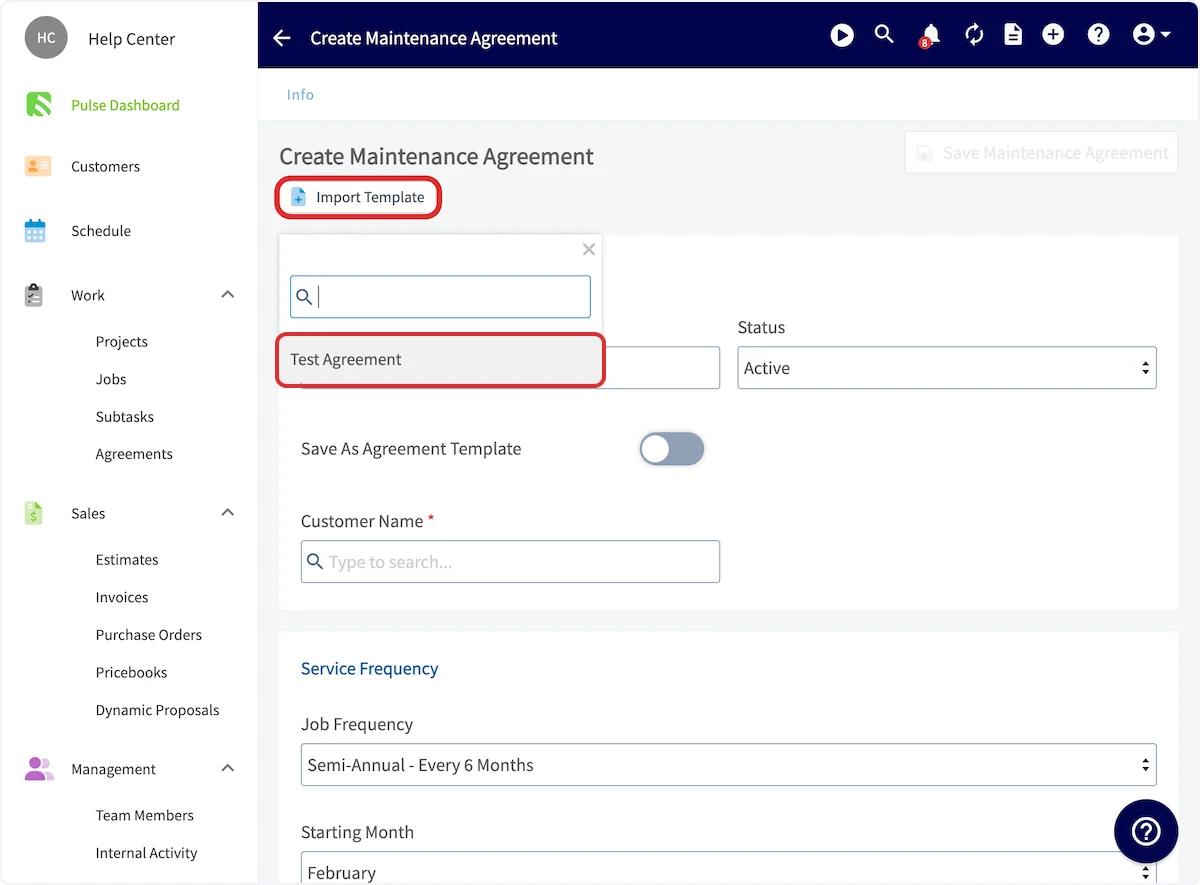
Agregue un Title (título) y establezca el Status (estado). También vincule un Customer Name (nombre del cliente). Si prevé crear contratos similares muchas veces, active Save As Agreement Template (guardar como plantilla de contrato) para reutilizar este contrato más adelante con Import Template (importar plantilla).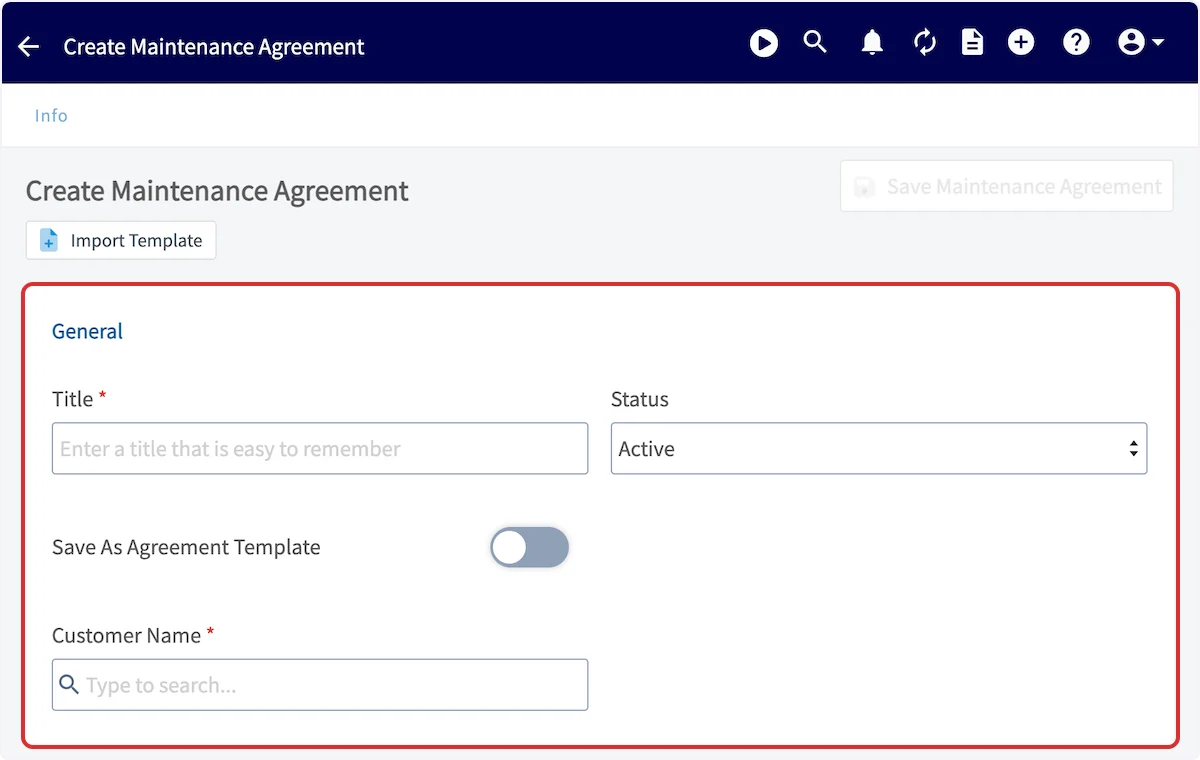
Frecuencia del servicio
Seleccione una opción en Job Frequency (frecuencia de los trabajos). Después, seleccione el Starting Month (mes de inicio) y el Starting Year (año de inicio) del servicio. Si el contrato tiene fecha de finalización, active End Date? (¿fecha de finalización?) e indique el mes y el año de finalización. El calendario de la parte inferior de la sección resalta los meses en los que habrá servicio.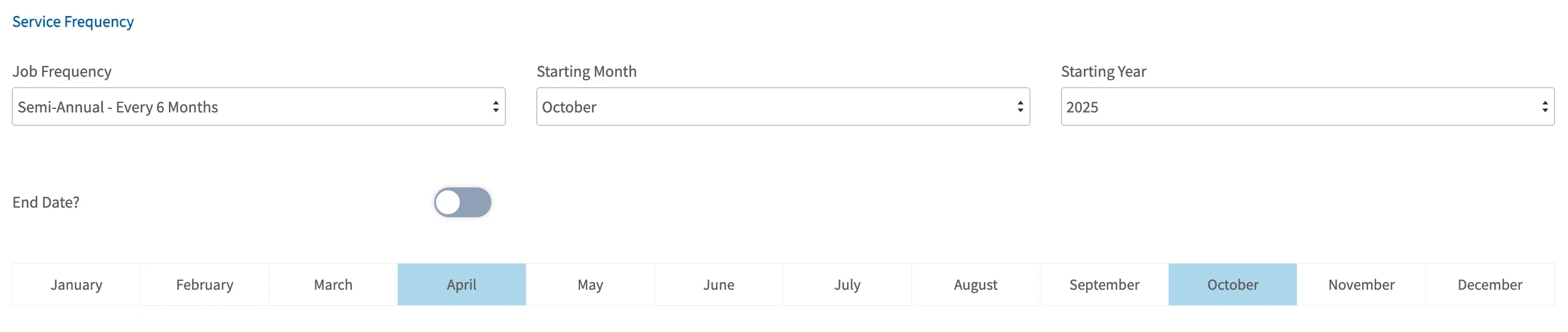
Creación de visitas
Asocie una plantilla de trabajo a cada visita del contrato de mantenimiento. Active Set Maintenance Agreement Job Template (establecer plantilla de trabajo del contrato de mantenimiento). Luego, busque una plantilla existente en Search Job Templates (buscar plantillas de trabajo) o seleccione Create Template (crear plantilla) para crear una desde esta pantalla. Para saber cómo se crean las plantillas, consulte Configuración de plantillas de trabajo. Después de seleccionar una plantilla, aparece el menú desplegable Job Creation Method (método de creación de trabajos) con dos opciones:- Manual: cada trabajo asociado a este contrato de mantenimiento se crea a mano desde la pestaña Jobs (trabajos) del contrato de mantenimiento.
-
Automatic (automático): los trabajos se crean automáticamente a partir de la plantilla seleccionada, y siempre se mantienen 12 meses de visitas futuras. De forma predeterminada, estos trabajos quedan sin programar. Puede programarlos desde:
- La pestaña Jobs del contrato de mantenimiento.
- La lista de trabajos (filtre por los trabajos sin programar).
- La herramienta de programación del reloj de arena, en la pestaña Schedule (agenda).

Facturación recurrente
Para facturar este contrato de forma recurrente, active Attach or Create Recurring Billing? (¿adjuntar o crear facturación recurrente?).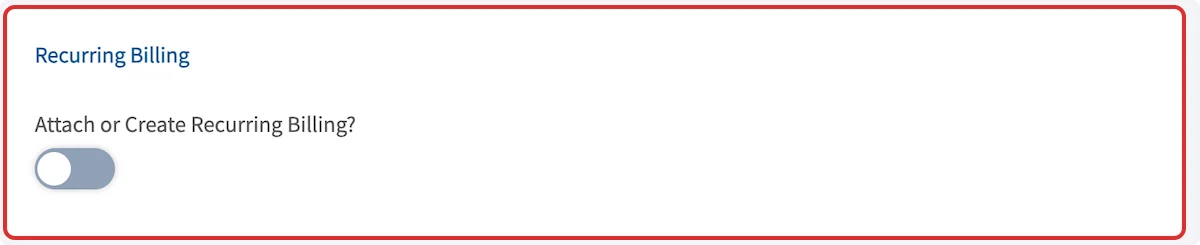
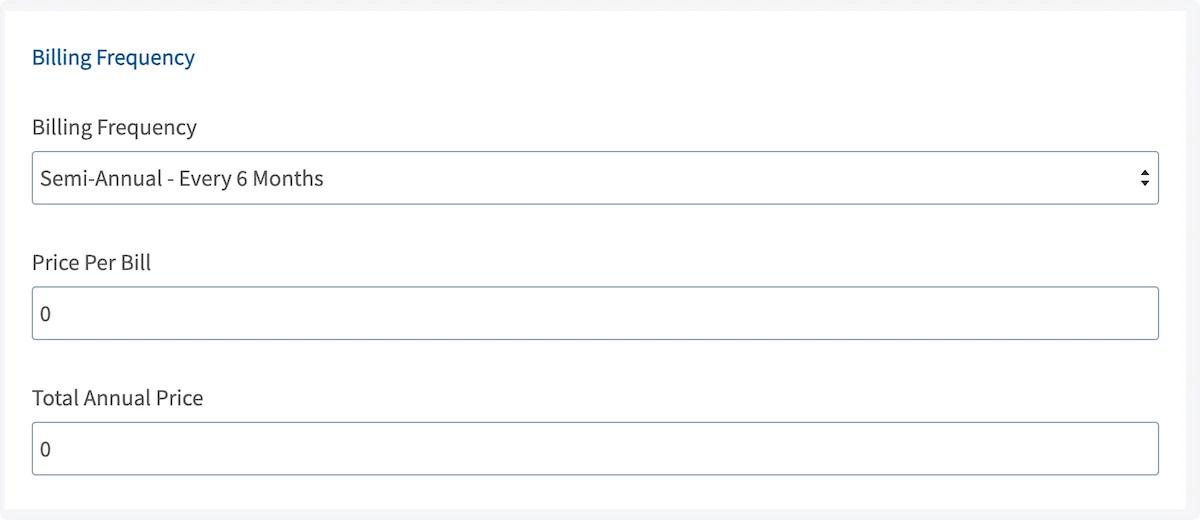
Recordatorios automáticos
FieldPulse puede enviar recordatorios de servicio automáticos por correo a los clientes y a los miembros del equipo. Elija su preferencia en el menú desplegable Automatically Send Email Service Reminder (enviar automáticamente recordatorio de servicio por correo).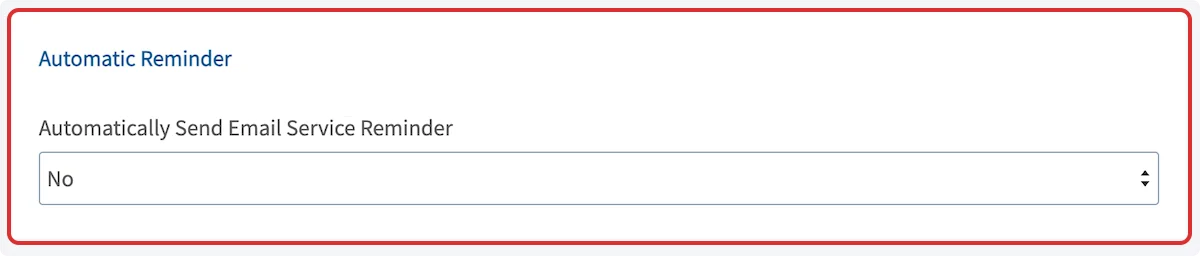
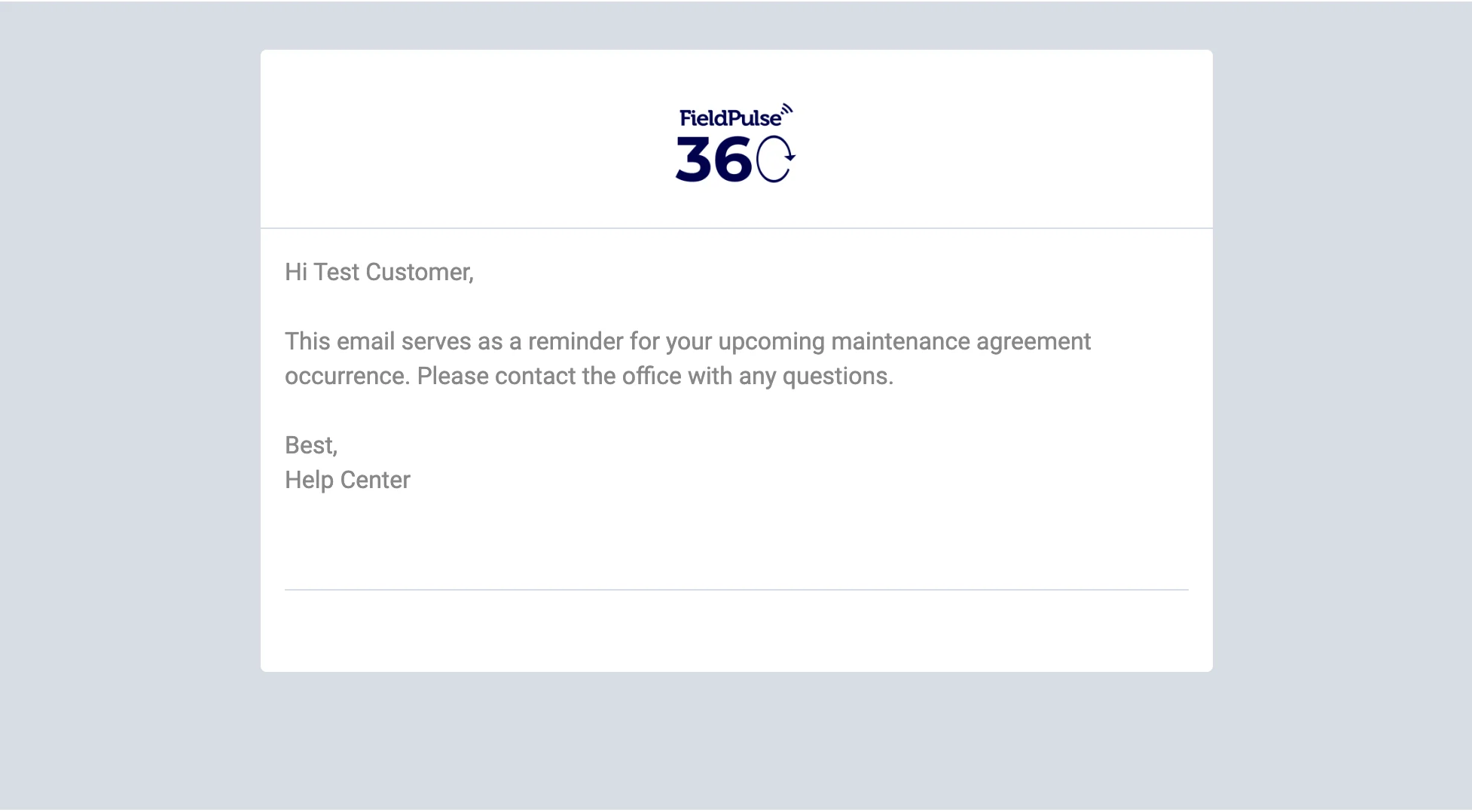
Notas
Las Agreement Notes (Internal Only) (notas del contrato, solo de uso interno) son registros internos: sus clientes no las verán. Las Job Notes (Automatically Inserts Into New Jobs) (notas del trabajo, se insertan automáticamente en trabajos nuevos) se insertan en los registros de los trabajos nuevos: sus clientes sí las verán.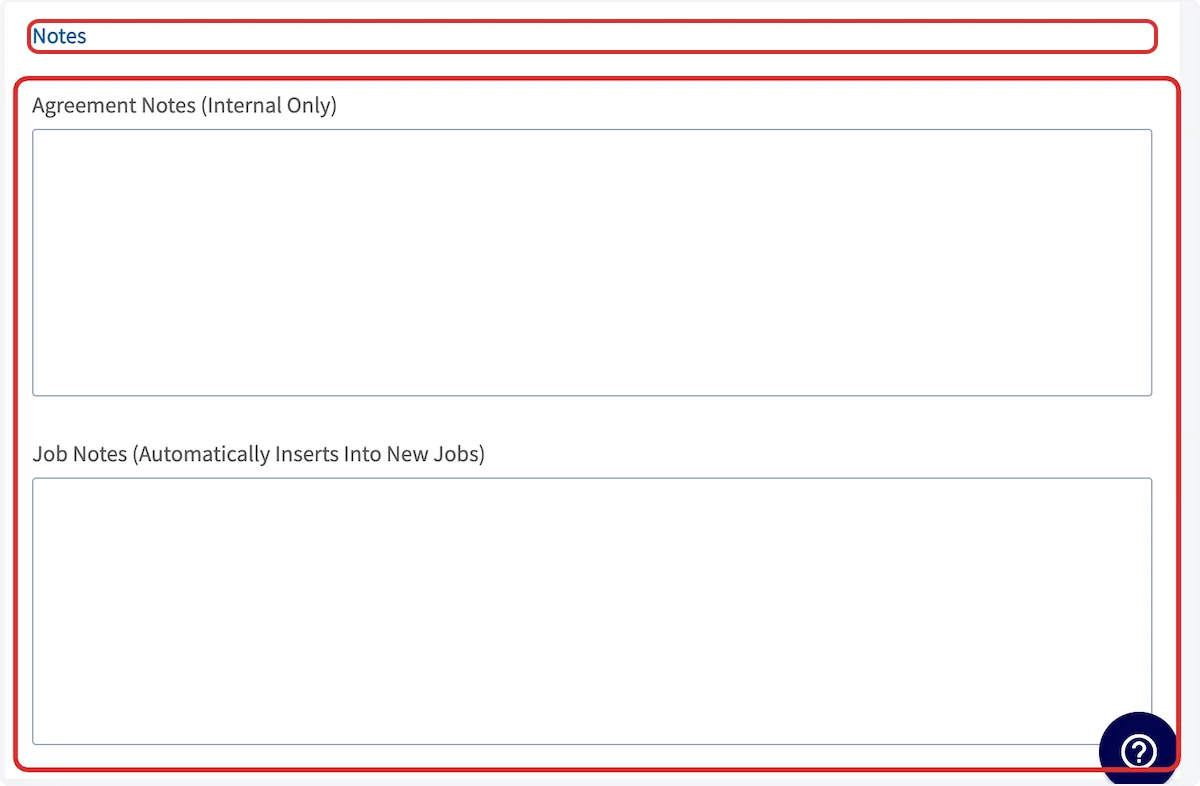
Vincular activos al contrato
La sección Assets (activos) solo aparece después de vincular un cliente al contrato.
- Para vincular un activo existente, seleccione Select Asset (seleccionar activo). Se abre un panel en el lado derecho de la pantalla con todos los activos del cliente vinculado, donde puede filtrar por ubicación o ver todos los activos de ese cliente. Seleccione el activo o los activos que desea vincular.
- Para crear y vincular un activo nuevo, seleccione Add Asset (agregar activo).
Guardar y reutilizar plantillas de contrato
Una plantilla guardada sirve como base para un contrato nuevo: usted la inserta y luego modifica los detalles para el cliente que está atendiendo. Para crear una plantilla de contrato:-
Seleccione Agreements en el menú lateral izquierdo y, luego, Create Agreement.
-
Antes de agregar cualquier información, active Save As Agreement Template.
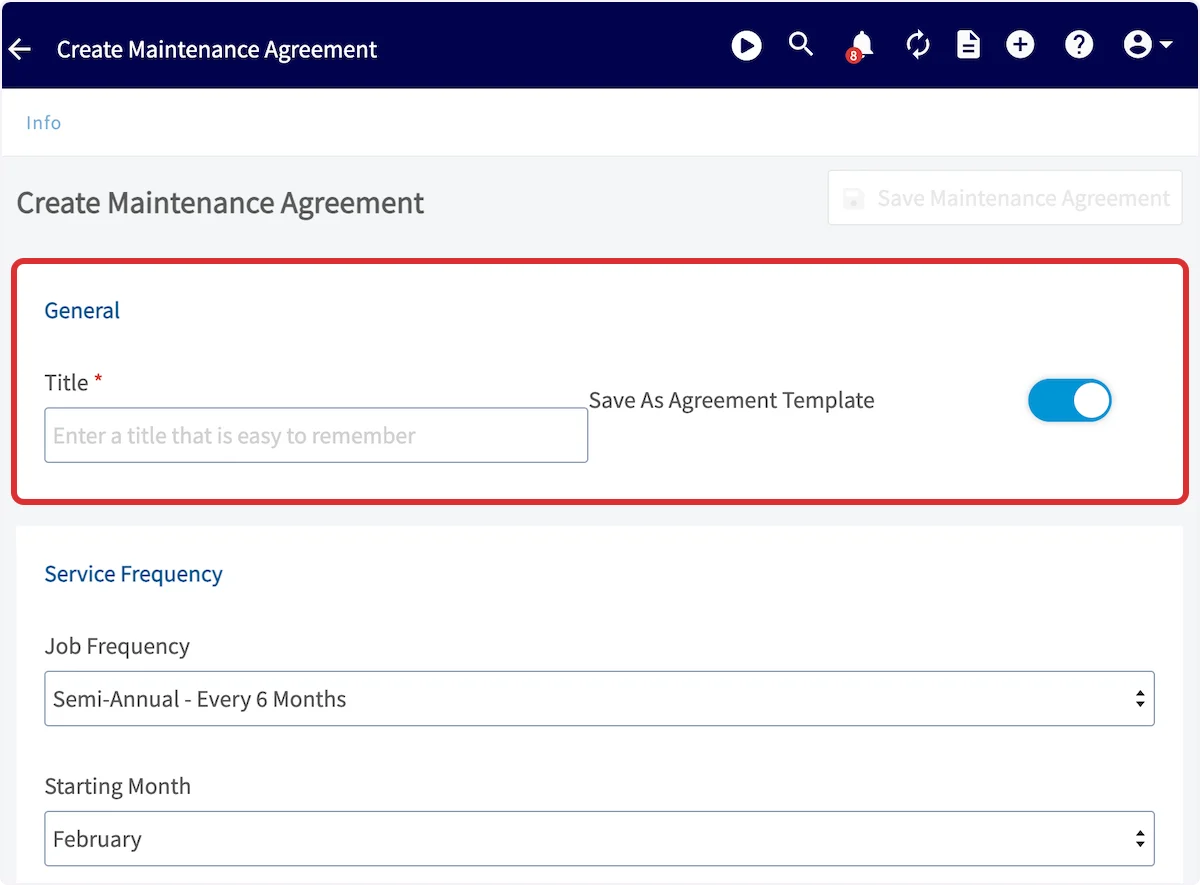
- Asígnele un título a la plantilla y luego ingrese todos los detalles pertinentes: programación, facturación, recordatorios automáticos y notas.
- Seleccione Save Maintenance Agreement.
Adjuntar un contrato a un activo
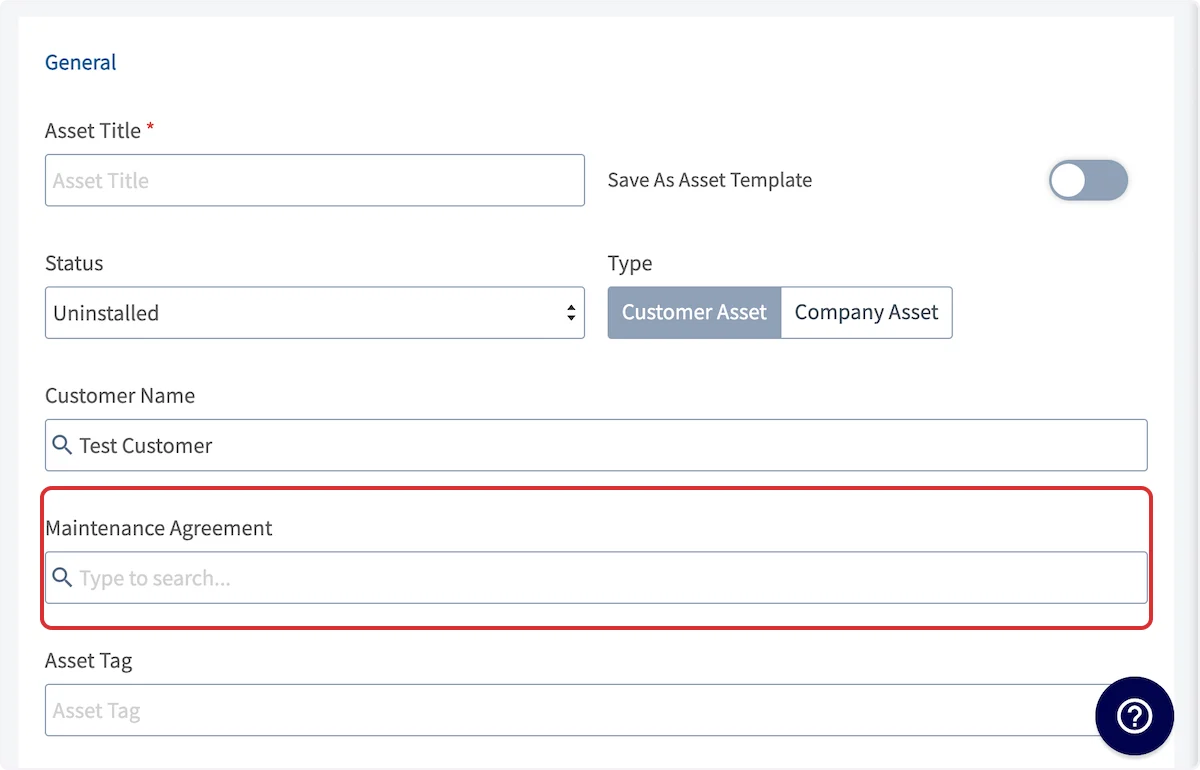
Seleccione Assets en el menú lateral izquierdo y, luego, seleccione Create Asset (crear activo).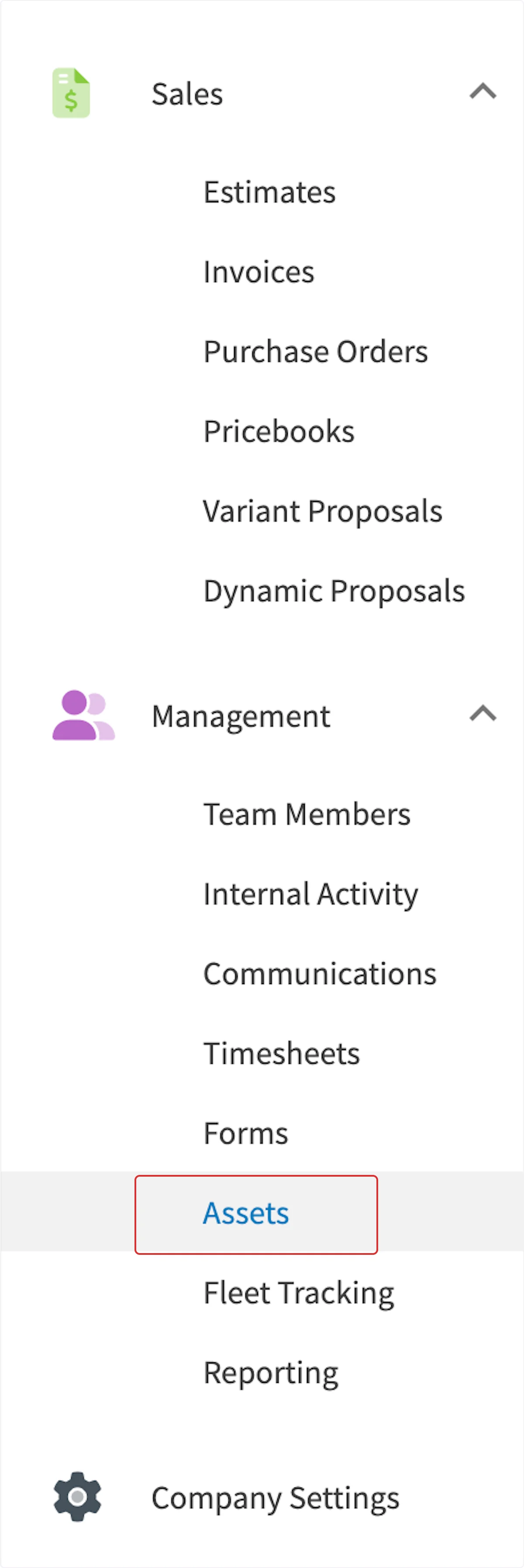


Desvincular un activo de un contrato
Abra el registro del contrato de mantenimiento y seleccione la pestaña Assets. En el extremo derecho del activo vinculado, seleccione la opción unlink (desvincular). Una ventana emergente le pregunta si desea desvincular el activo de todas las visitas existentes y futuras del contrato de mantenimiento, o solo de las visitas futuras.
Enviar un contrato para firma
- Cree el contrato de mantenimiento.
-
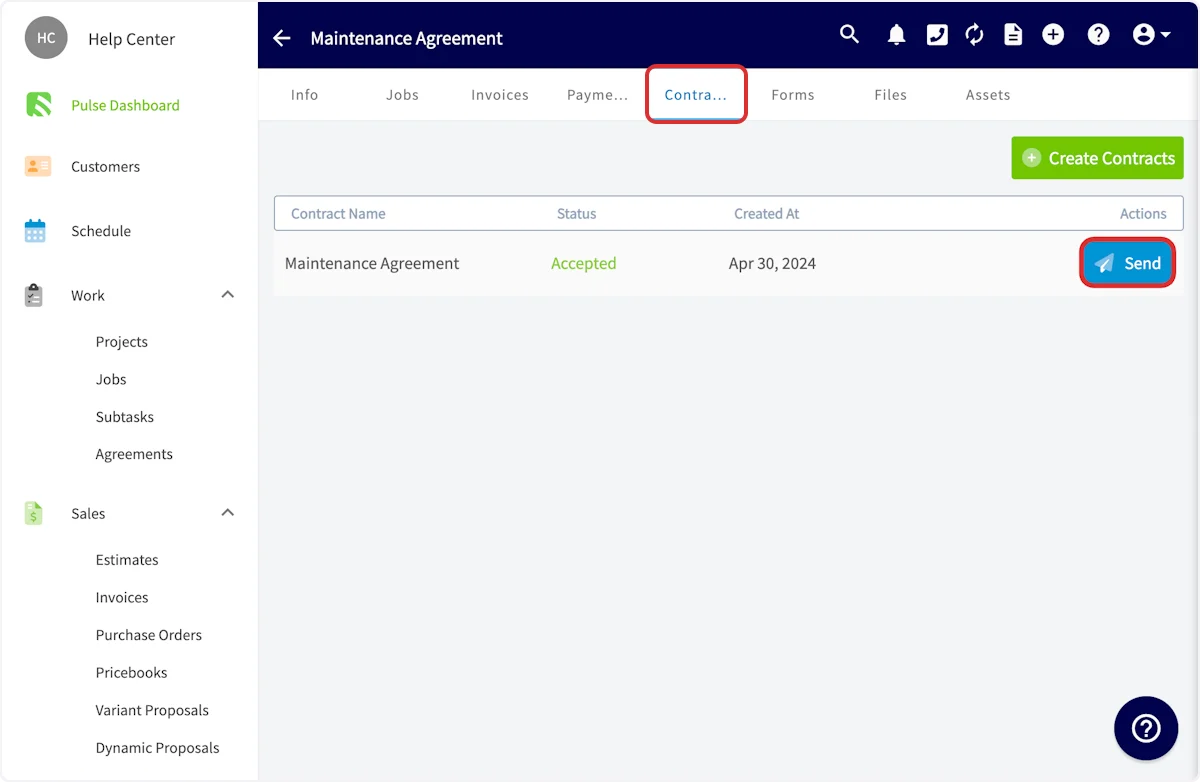
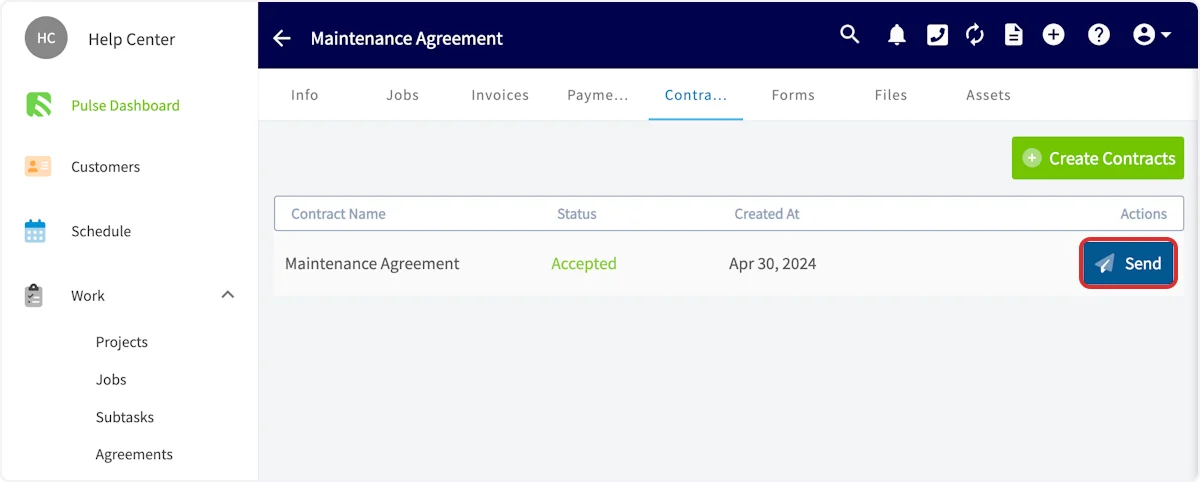
Seleccione Contracts (contratos) en el menú superior del registro del contrato de mantenimiento. Desde aquí puede crear un contrato, enviar un contrato que ya está adjunto al contrato de mantenimiento y ver el estado de los contratos adjuntos.
-
Después de crear un contrato, seleccione Send (enviar) para enviárselo por correo al cliente y que lo acepte.
-
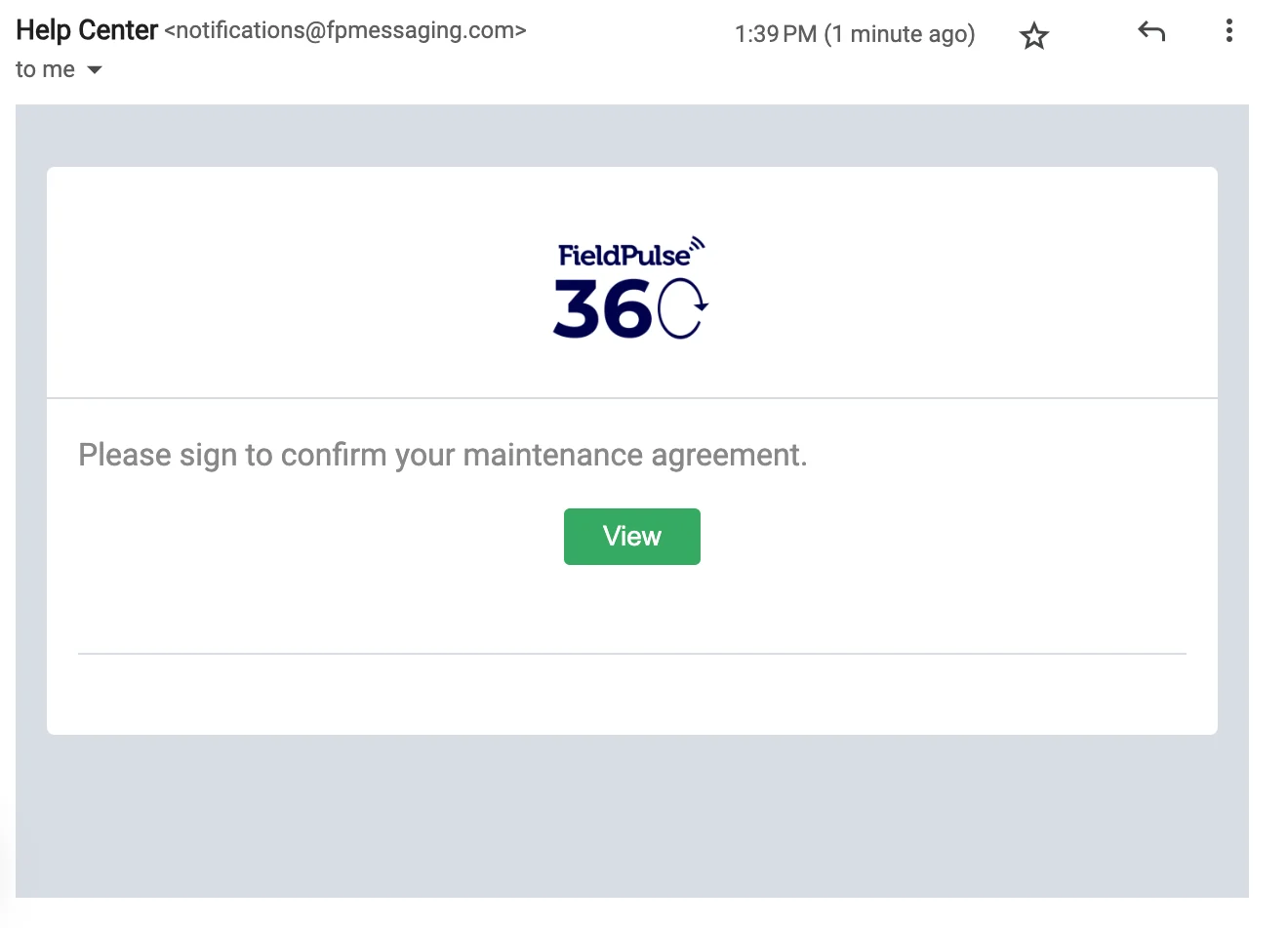
Su cliente recibe un correo con su mensaje personalizado, su logotipo y su nombre.
-
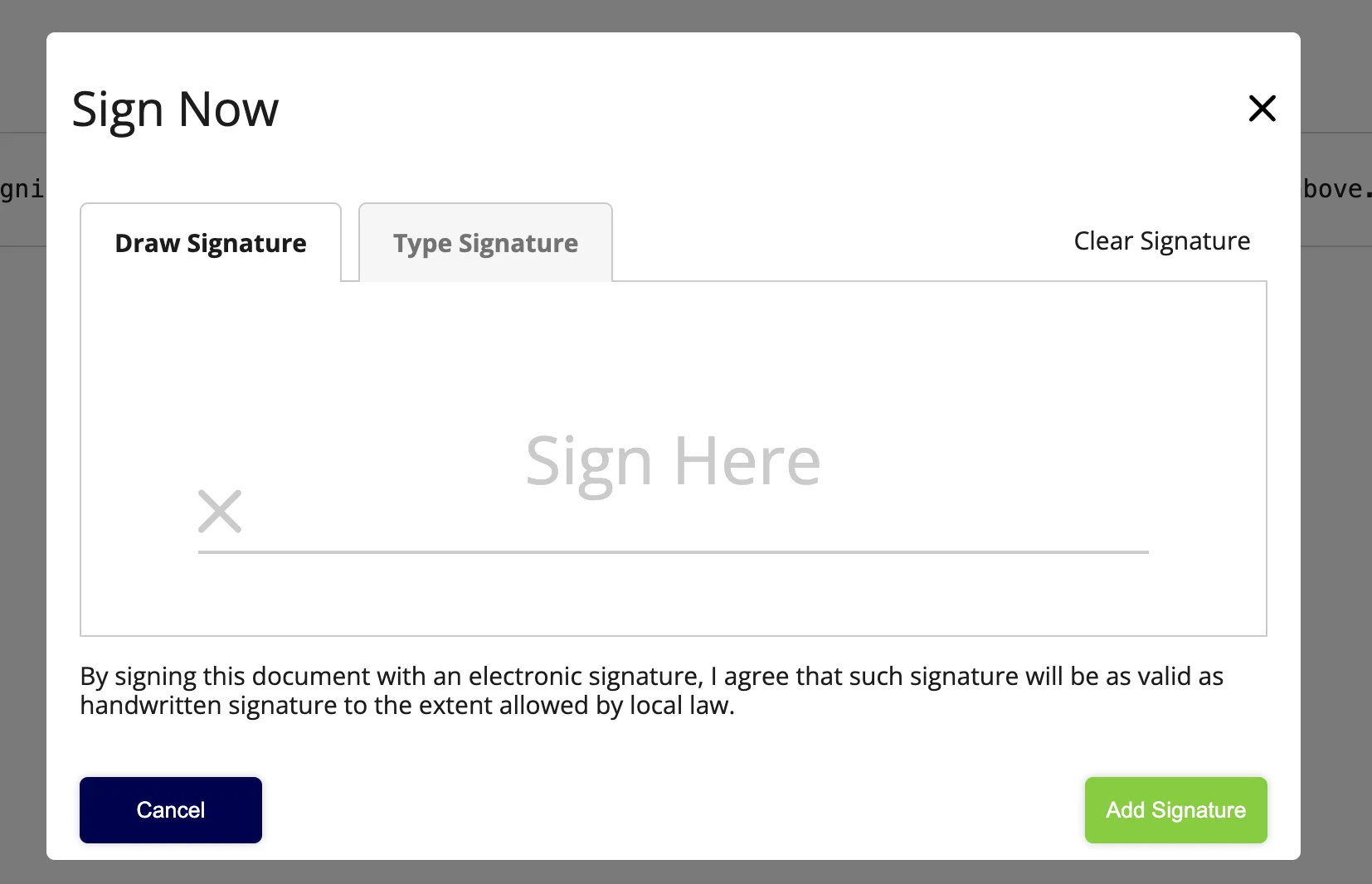
El cliente ve el contrato y lo acepta con su firma electrónica.
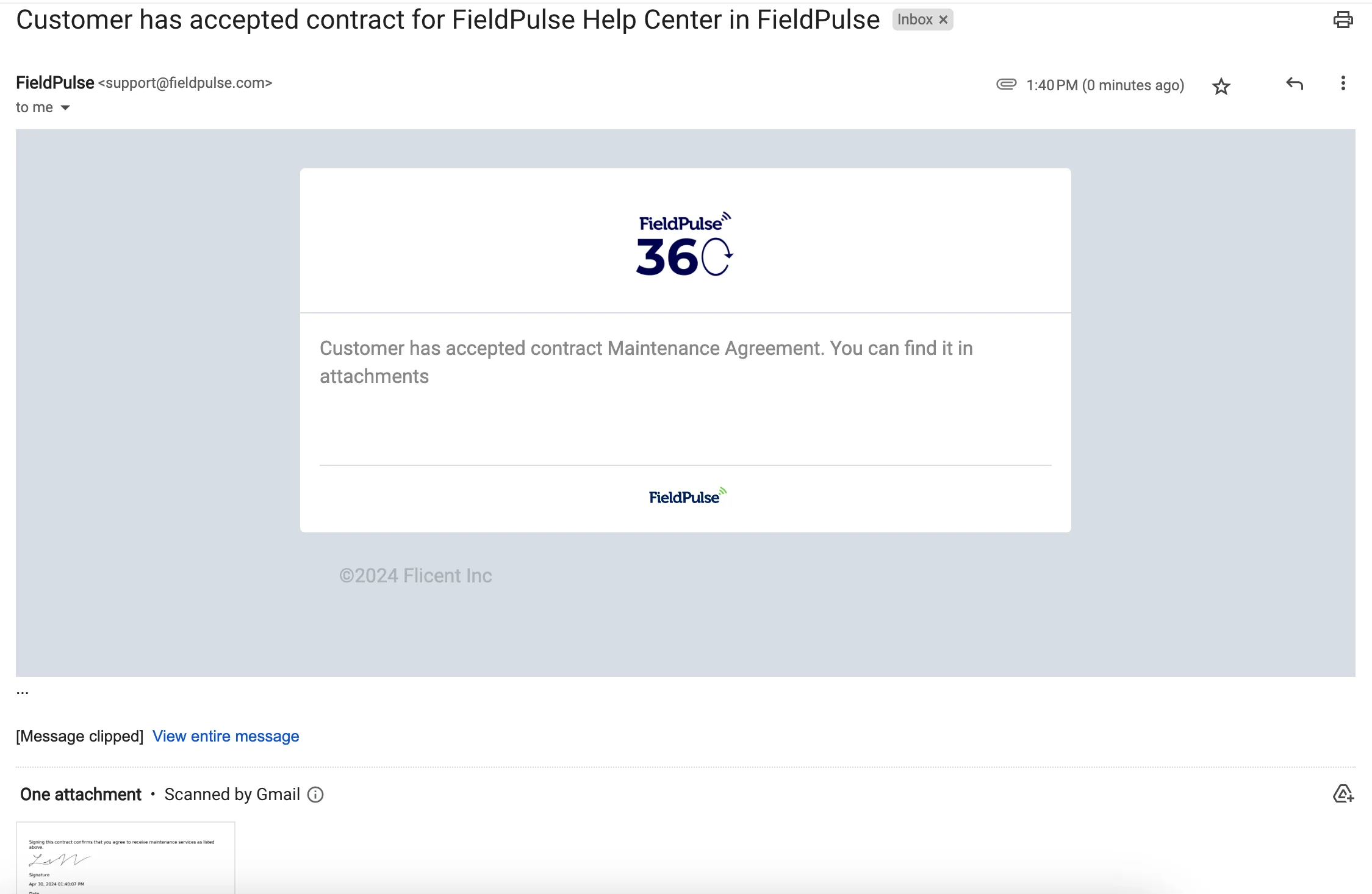
- Cuando el cliente acepta el contrato, usted recibe un correo y puede ver el contrato adjunto. El estado del contrato también se actualiza en la página Contract (contrato) del contrato de mantenimiento.
Programar visitas manualmente
- Use las pestañas de la parte superior de la página Maintenance Agreements para ordenar sus contratos y encontrar aquel para el que desea programar una visita: This Month, Next Month, Custom (personalizado), All, Canceled y Templates (plantillas).
-
Coloque el cursor sobre el contrato y seleccione el ícono de más.
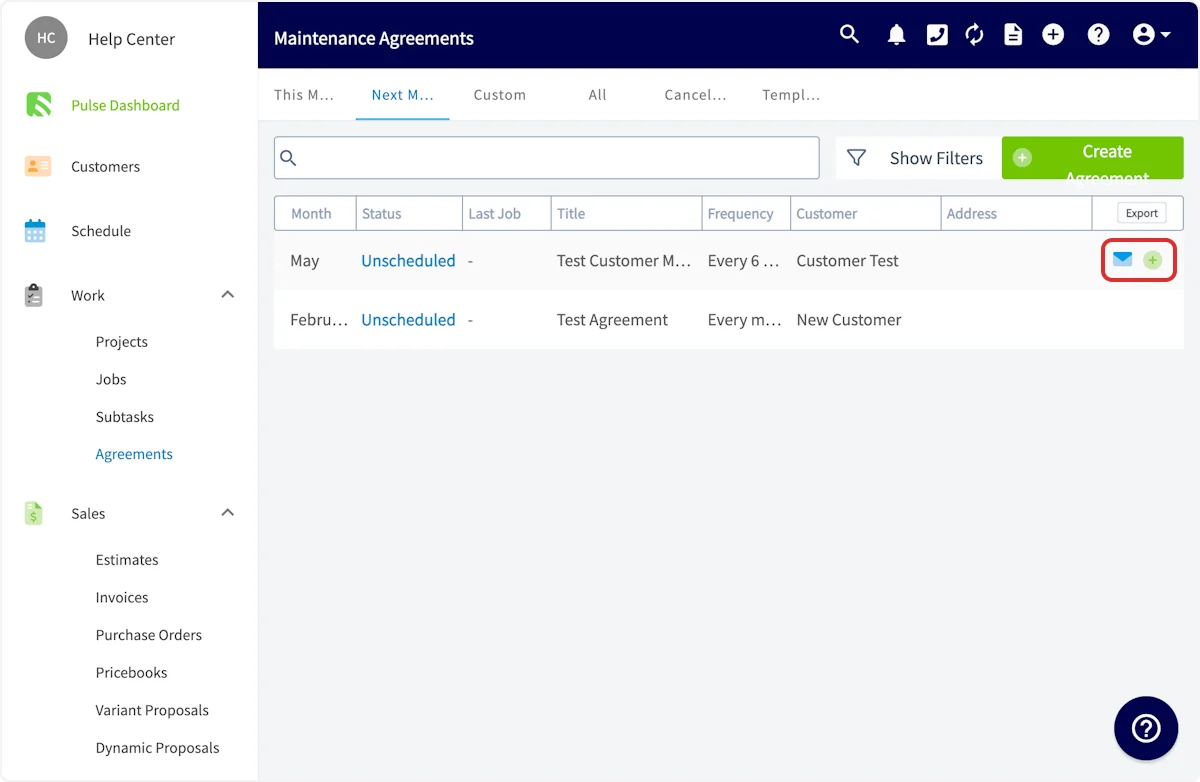
-
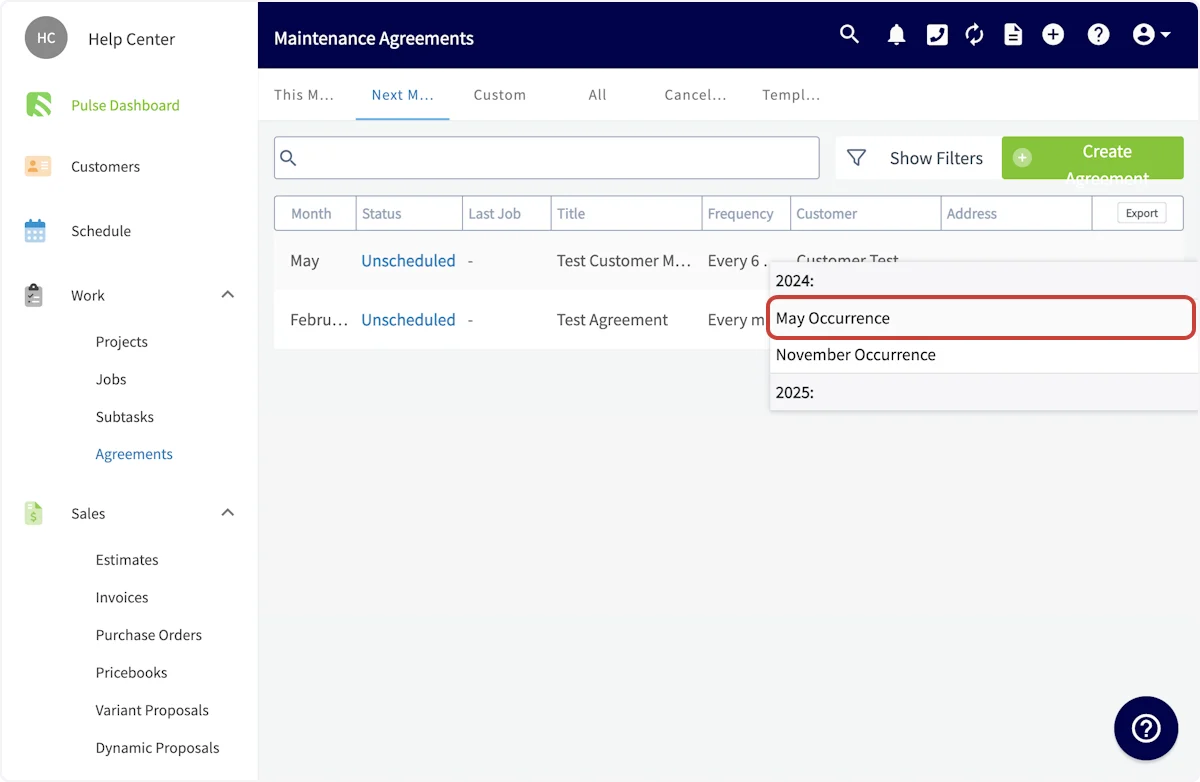
Seleccione la próxima visita para la que desea programar un trabajo.
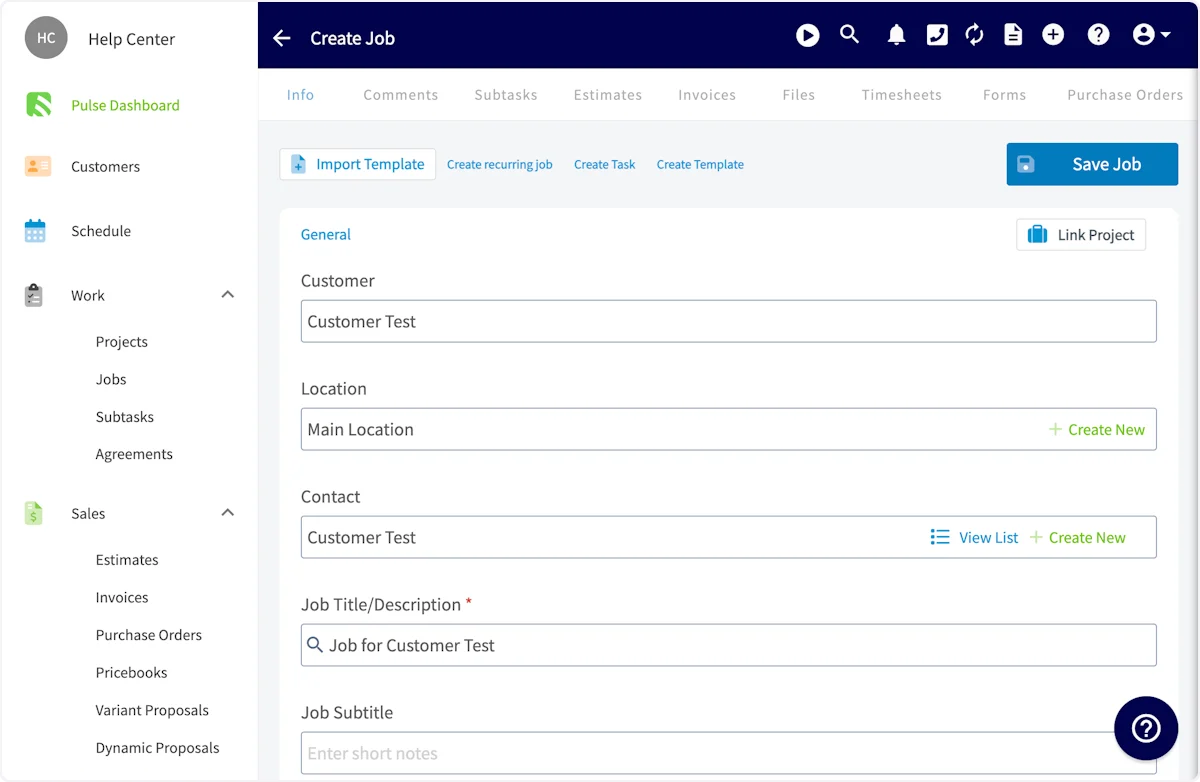
- El registro del trabajo se completa automáticamente con el nombre y los datos de su cliente. Complete cualquier información adicional, como la fecha, la hora y las notas, y luego seleccione Save Job (guardar trabajo).
Programar los trabajos creados automáticamente
Si seleccionó Automatic en el menú desplegable Job Creation Method, FieldPulse crea todos los registros de trabajo asociados al contrato de mantenimiento y los deja sin programar, para que usted decida cuándo encajan mejor en su agenda. En la pestaña Schedule, seleccione el ícono del reloj de arena. Aparece una ventana hacia el lado izquierdo de su pantalla. Seleccione el ícono de filtro y luego filtre los trabajos asociados a sus contratos de mantenimiento.
Filtrar contratos activos y archivados
El filtro Active/Archived (activos/archivados) alterna entre los contratos activos y los archivados. Puede ver los contratos archivados y restaurarlos cuando los necesite. Los contratos cancelados siguen visibles en ambas vistas, para que nunca pierda de vista un contrato de mantenimiento después de cancelarlo, y la columna Status distingue de un vistazo los contratos activos de los cancelados.

Recorrido en video: contratos de mantenimiento en la aplicación web (en inglés)
En la aplicación móvil
Crear un contrato
-
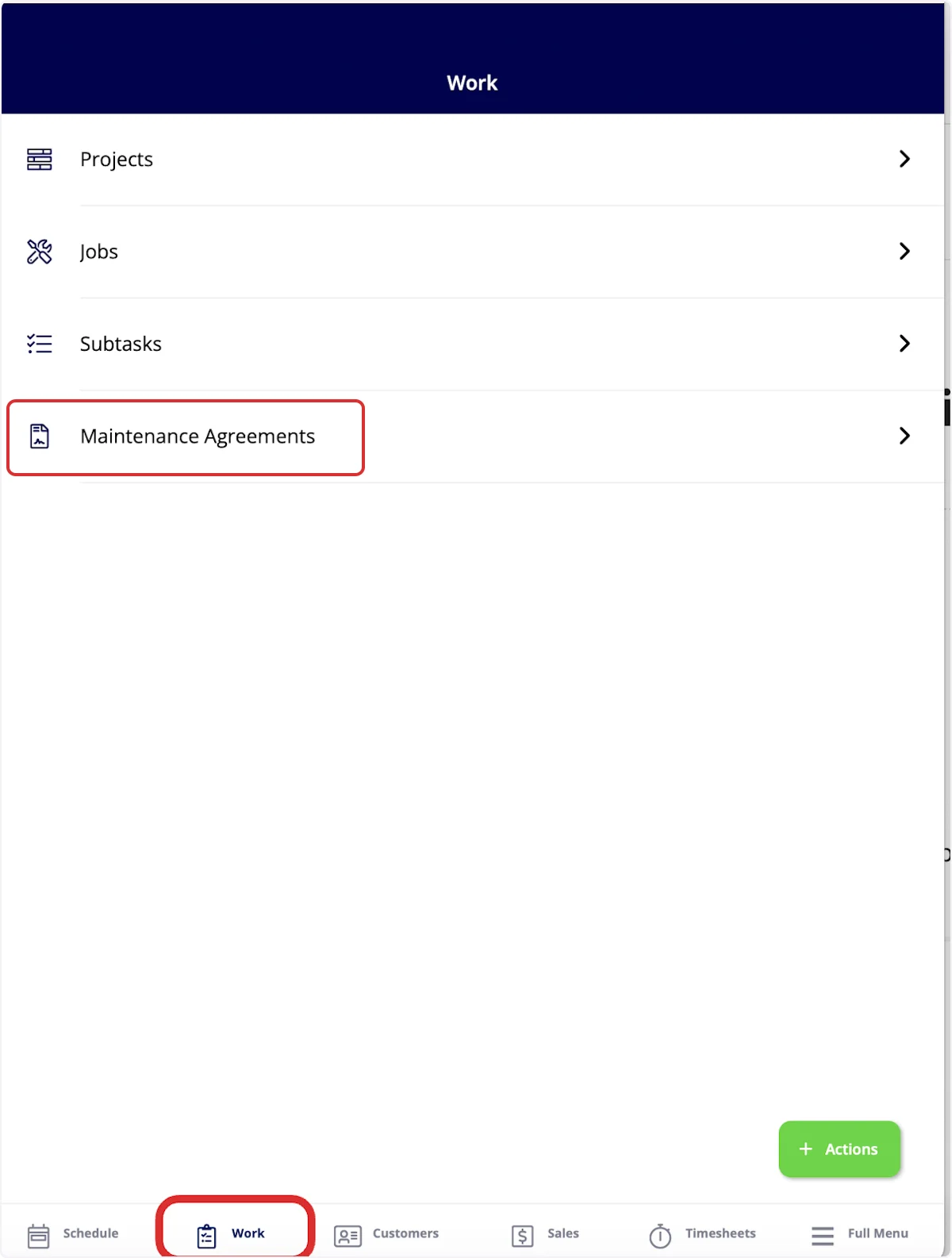
Toque la pestaña Operaciones en el menú inferior y, luego, toque Contratos de mantenimiento.
-
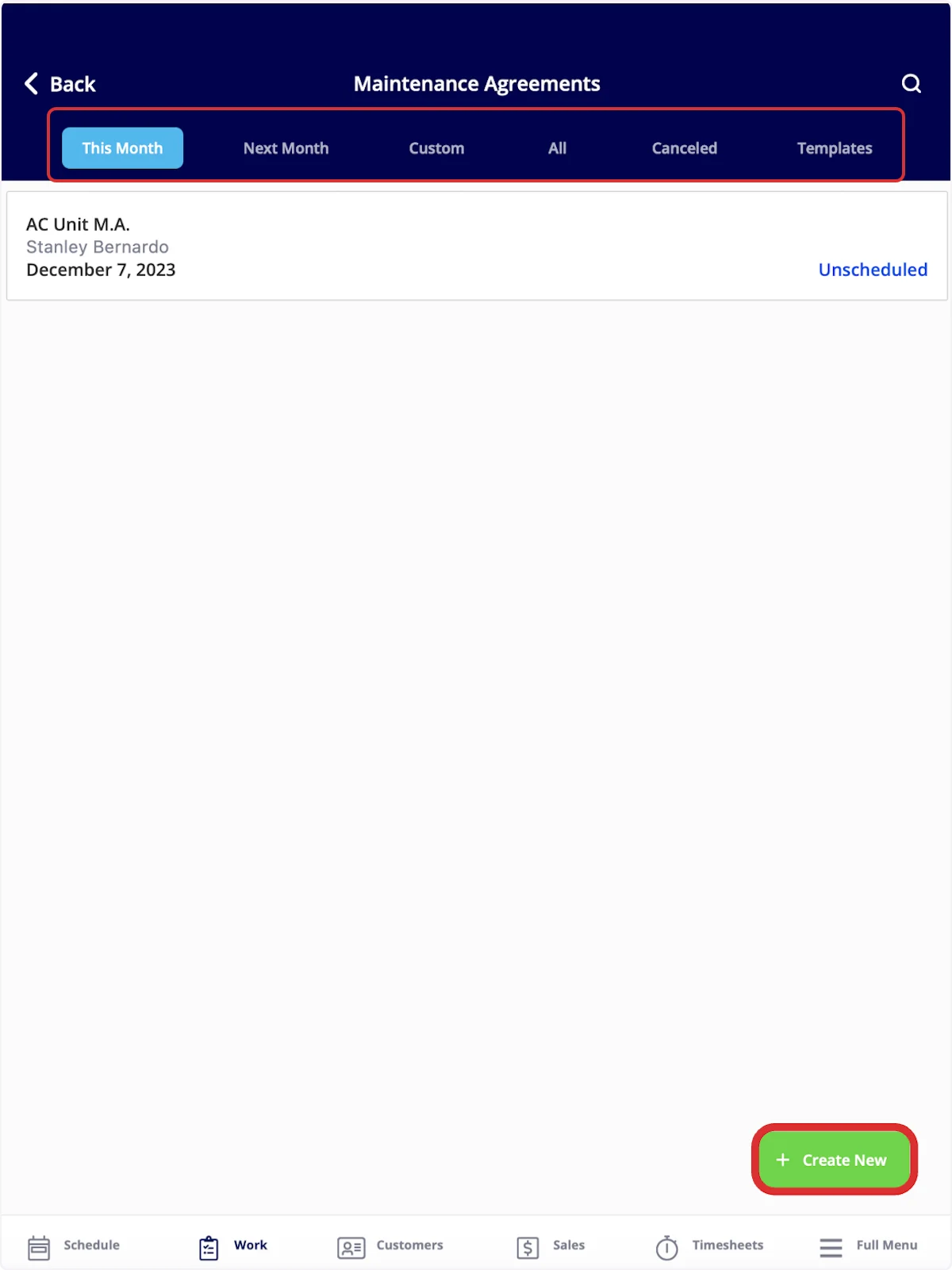
Ordene sus contratos de mantenimiento con la barra de la parte superior de la pantalla: Este mes, Próximo mes, Personalizado, Todo, Cancelados y Plantillas. Para crear uno nuevo, toque Crear.
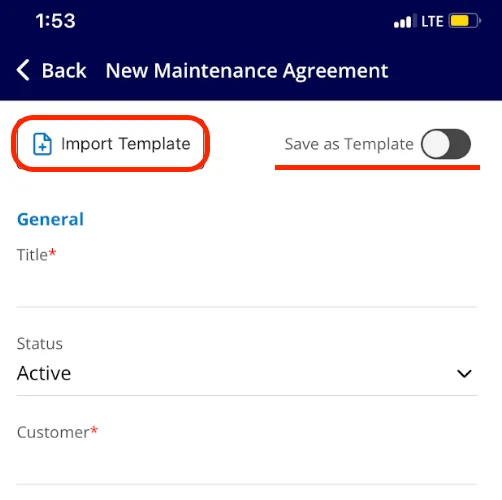
- Toque Importar plantilla para crear el contrato a partir de una plantilla existente, o complete los detalles para empezar desde cero. Active el interruptor Guardar como plantilla si desea reutilizar este contrato más adelante. Para saber qué controla cada campo, consulte los pasos de la sección En la web, más arriba.
Ver los contratos de un cliente
Toque la pestaña Clientes en el menú inferior y abra un cliente. En la parte superior del registro del cliente, toque Contratos de mantenimiento. Puede ver y editar los contratos de mantenimiento existentes vinculados a este cliente, y tocar Crear contrato de mantenimiento para agregar uno nuevo.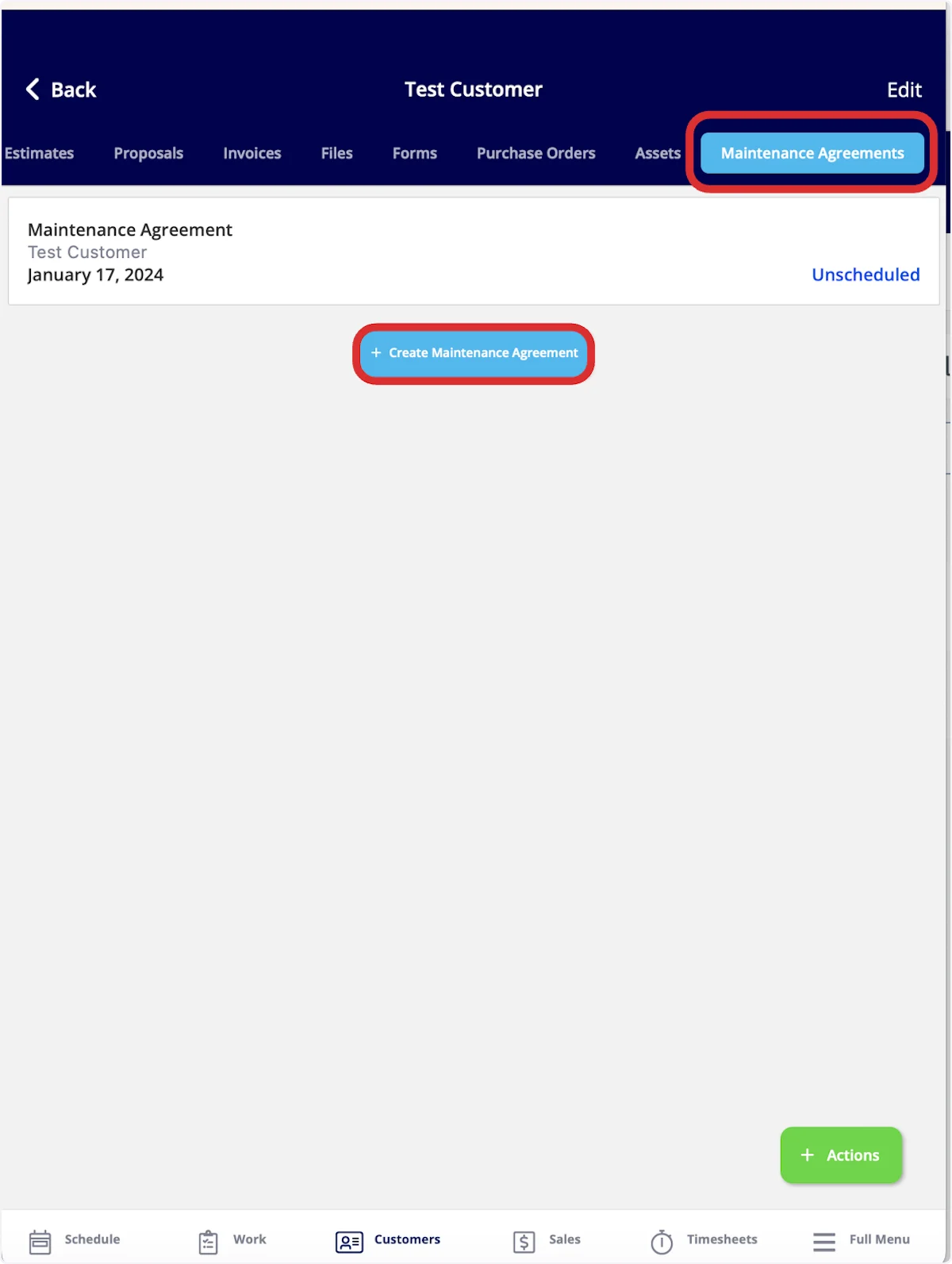
Recorrido en video: contratos de mantenimiento en la aplicación móvil (en inglés)
Artículos relacionados
- Cómo administrar activos
- Descripción general de los recordatorios de contratos de mantenimiento
- Cómo crear un trabajo
- Configuración de plantillas de trabajo
- Configuración de la facturación recurrente
- Cómo crear reportes de contratos de mantenimiento