
Quién lo usa: administradores, gerentes de equipo y agentes de servicio, según los permisos de FieldPulse de cada persona. Los agentes limitados y los subcontratistas nunca tienen acceso a Maverick. Disponibilidad: aplicación web de FieldPulse.Maverick es el asistente de IA de la aplicación web de FieldPulse. Responde preguntas con los registros de su propia cuenta y puede crear y editar registros, generar reportes y programar trabajos. Cada cambio espera su aprobación antes de que se guarde algo. Maverick está incluido en su suscripción base de FieldPulse.
Descripción general
Maverick es un asistente de IA integrado en la aplicación web de FieldPulse. Hágale una pregunta en lenguaje sencillo y le responderá con los registros de su propia cuenta, como clientes, trabajos, facturas y estimados. Maverick también puede crear y editar registros, generar reportes y programar trabajos, y cada cambio que haga esperará su aprobación antes de que se guarde algo. Con Maverick, ya no tendrá que crear un reporte para obtener una cifra ni recorrer varias páginas para encontrar un registro. También puede convertir una llamada telefónica directamente en un cliente, un trabajo o un estimado mientras usted sigue en la línea, en lugar de escribirlo de memoria después. No hay límites de mensajes. Maverick está diseñado para acompañar con libertad el volumen diario normal de su equipo de trabajo, y siempre le avisaremos con claridad y anticipación si nuestras pautas de uso cambian en el futuro.Vea la demostración interactiva de Maverick (en inglés) para ver a Maverick en acción.
Cómo funciona
En el panel de chat, hágale una pregunta a Maverick o describa lo que quiere hacer. Si es una pregunta, le responderá con los registros de su propia cuenta y le mostrará cuáles usó. Si es un cambio, abrirá una tarjeta que muestra exactamente lo que está por crear o actualizar. Revise la tarjeta, corrija lo que esté mal y seleccione Create (crear) o Save (guardar). Nada se guardará, enviará ni programará hasta que usted lo haga. Abra Maverick desde el ícono en la esquina inferior derecha de la aplicación web, desde la herramienta Refine (mejorar) en un campo de notas, desde el ícono de destellos en la barra superior o desde Smart search (búsqueda inteligente) en la búsqueda de la barra superior.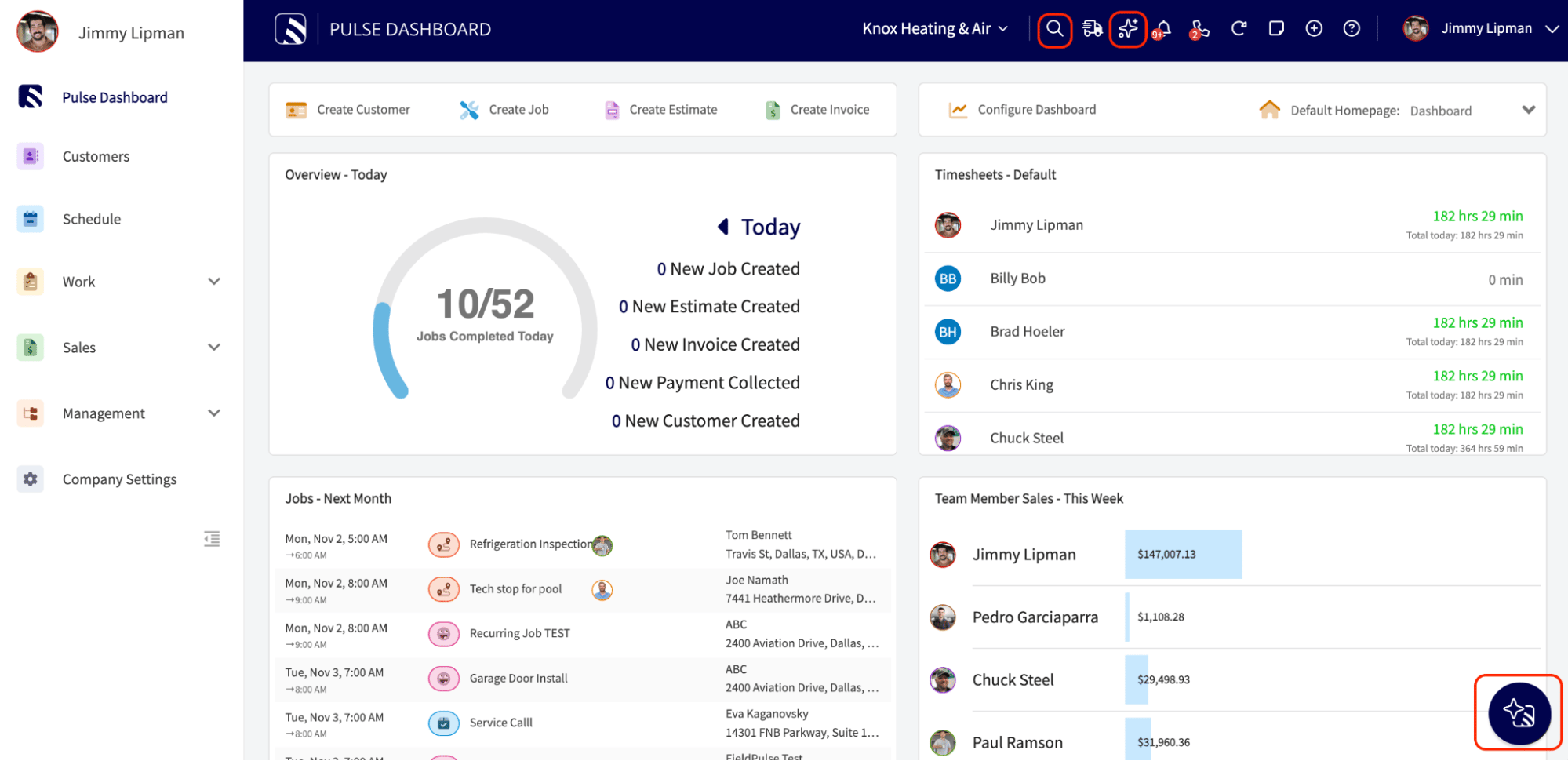
Cómo activar Maverick
Para usar Maverick, primero un administrador debe aceptar los términos y condiciones.- Seleccione el ícono de Maverick en la esquina inferior derecha de la aplicación web.
- Seleccione la casilla para aceptar los Términos de servicio de FieldPulse en nombre de su compañía.
- Seleccione Enable Maverick (habilitar Maverick). La pantalla también ofrece Not now (ahora no), pero debe seleccionar Enable Maverick para usar Maverick.
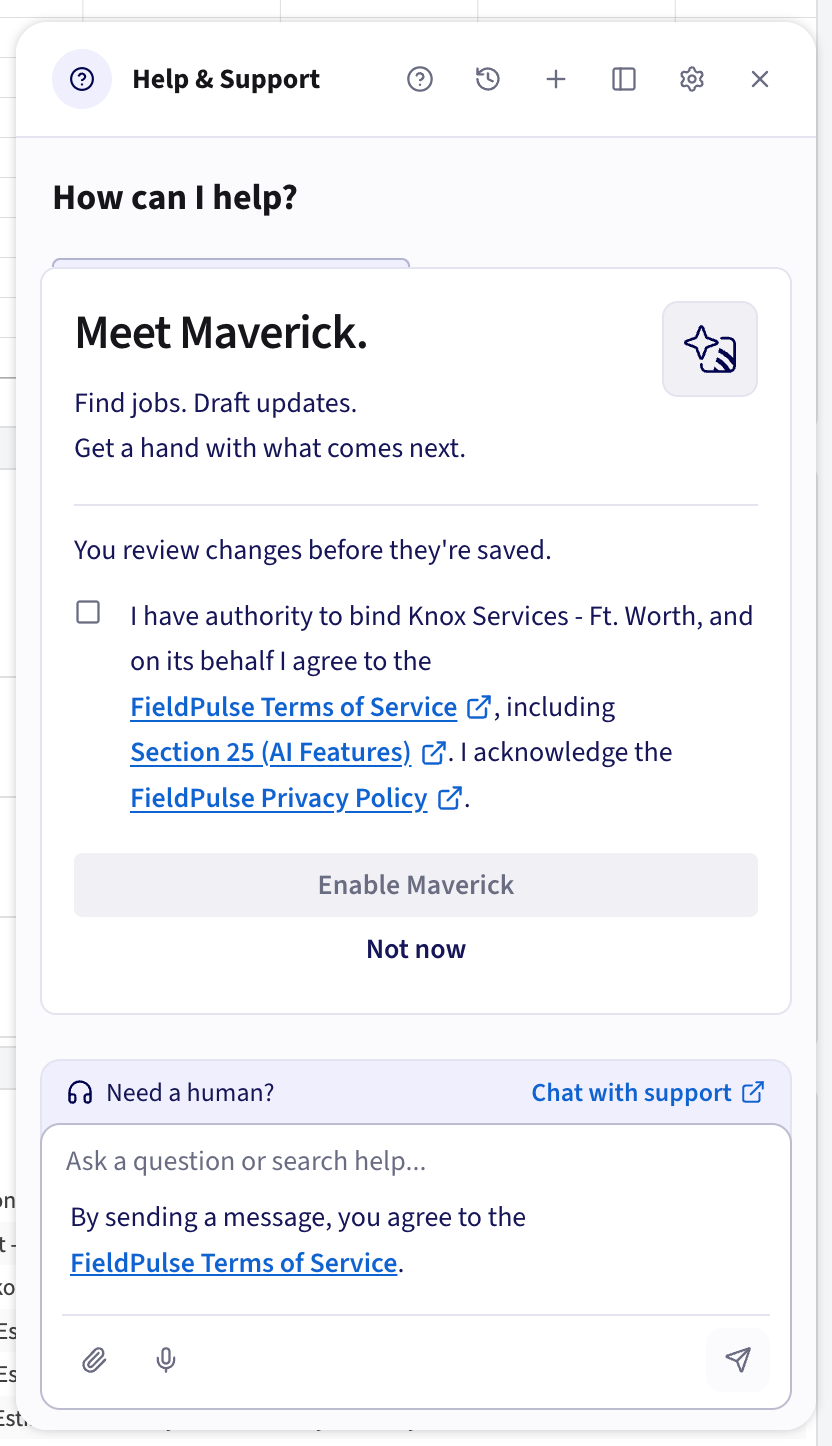
Referencia de configuración
Maverick tiene su propia área de configuración para ajustar cómo funciona. Lo que verá depende de su rol.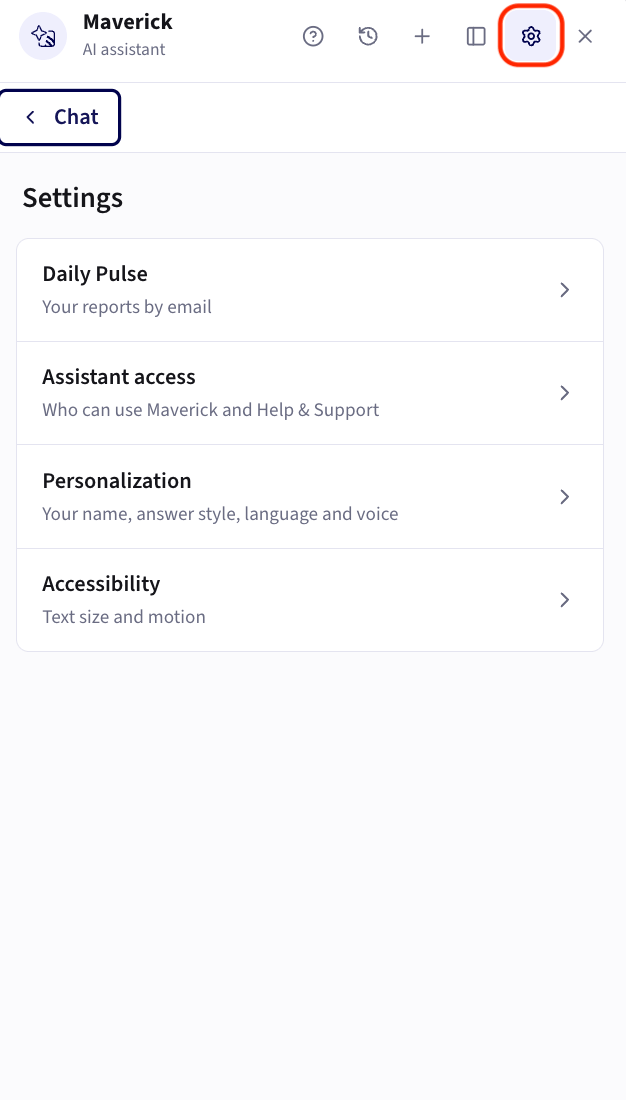
- Seleccione qué reportes se incluyen en su correo electrónico de Daily Pulse; reordénelos, páuselos o elimínelos, y envíese una vista previa. El correo se envía a las 7 a. m. en la zona horaria de su compañía.
- Seleccione qué roles pueden usar Maverick. Administrador, gerente de equipo y agente de servicio tienen cada uno un interruptor, y los tres empiezan activados. Cualquier persona con un rol desactivado tendrá el asistente de Help & Support (ayuda y soporte) en su lugar. Los agentes limitados y los subcontratistas nunca tienen acceso a Maverick. Lo que cada persona puede ver o hacer dentro de Maverick sigue dependiendo de sus permisos de FieldPulse.
- Defina cómo lo llamará Maverick y seleccione respuestas breves, estándar o paso a paso.
- Agregue una nota de hasta 500 caracteres que Maverick tendrá en cuenta en cada chat.
- Seleccione si quiere chatear en inglés o en español. El español cambia las respuestas de Maverick y el micrófono, mientras que las tarjetas y la configuración se mantienen en inglés.
- Un ícono de bocina debajo de cada respuesta la lee en voz alta, y puede seleccionar la voz (cinco opciones) y la velocidad (de 0.8x a 2x).
- Seleccione entre cuatro tamaños de texto, que se guardan en su cuenta para que lo acompañen en cualquier navegador.
- Desactive Stream responses (transmitir respuestas) para ver cada respuesta completa cuando esté lista, en lugar de verla escribirse a medida que se genera.
- Active Reduce motion (reducir movimiento) para quitar las animaciones del panel y el efecto de escritura. Se activará solo si su dispositivo ya solicita movimiento reducido.
Lo que Maverick puede hacer
Preguntas para probar
¿No sabe qué preguntar primero? Estos son algunos ejemplos. Maverick responde con los registros de su propia cuenta, así que entre más específico sea, mejor será la respuesta. Dinero y rentabilidad- ¿Estoy cobrando lo suficiente por trabajo para obtener ganancias de verdad?
- ¿Cuál de mis trabajos es el más rentable?
- ¿Qué parte de mis ingresos está detenida en facturas sin pagar en este momento?
- ¿Cuál es la mejor manera de dar seguimiento a mis prospectos en FieldPulse para no perder la cuenta de a quién le coticé?
- ¿Cuántos estimados envié a los que nunca les di seguimiento?
- ¿Qué técnico genera más ingresos y quién se está quedando atrás?
- ¿En qué parte de mi flujo de trabajo se atoran más tiempo los trabajos?
- ¿Dónde están las fugas en mi negocio?
- ¿Cómo distingo entre un mes flojo y un problema real?
- ¿Puede sugerir paquetes o agrupaciones que me ahorren tiempo?
- ¿Qué tipo de ventas adicionales debería ofrecer?