
Quién lo usa: Los administradores tienen acceso completo a los reportes, y a los gerentes de equipo se les puede otorgar. Los agentes de servicio y los agentes limitados no tienen acceso completo a los reportes. Disponibilidad: Todas las regiones.En los reportes de datos sin procesar usted crea un reporte con los registros que ya lleva en FieldPulse (trabajos, presupuestos, facturas, pagos, registros de horas y más) al definir un rango de fechas, elegir las columnas que quiere y agrupar los resultados. Cada tipo de registro tiene su propia pestaña, y todas las pestañas funcionan igual, así que el proceso de esta página es el mismo para todas. Los reportes de datos sin procesar forman parte de los paneles y reportes de FieldPulse.
Descripción general
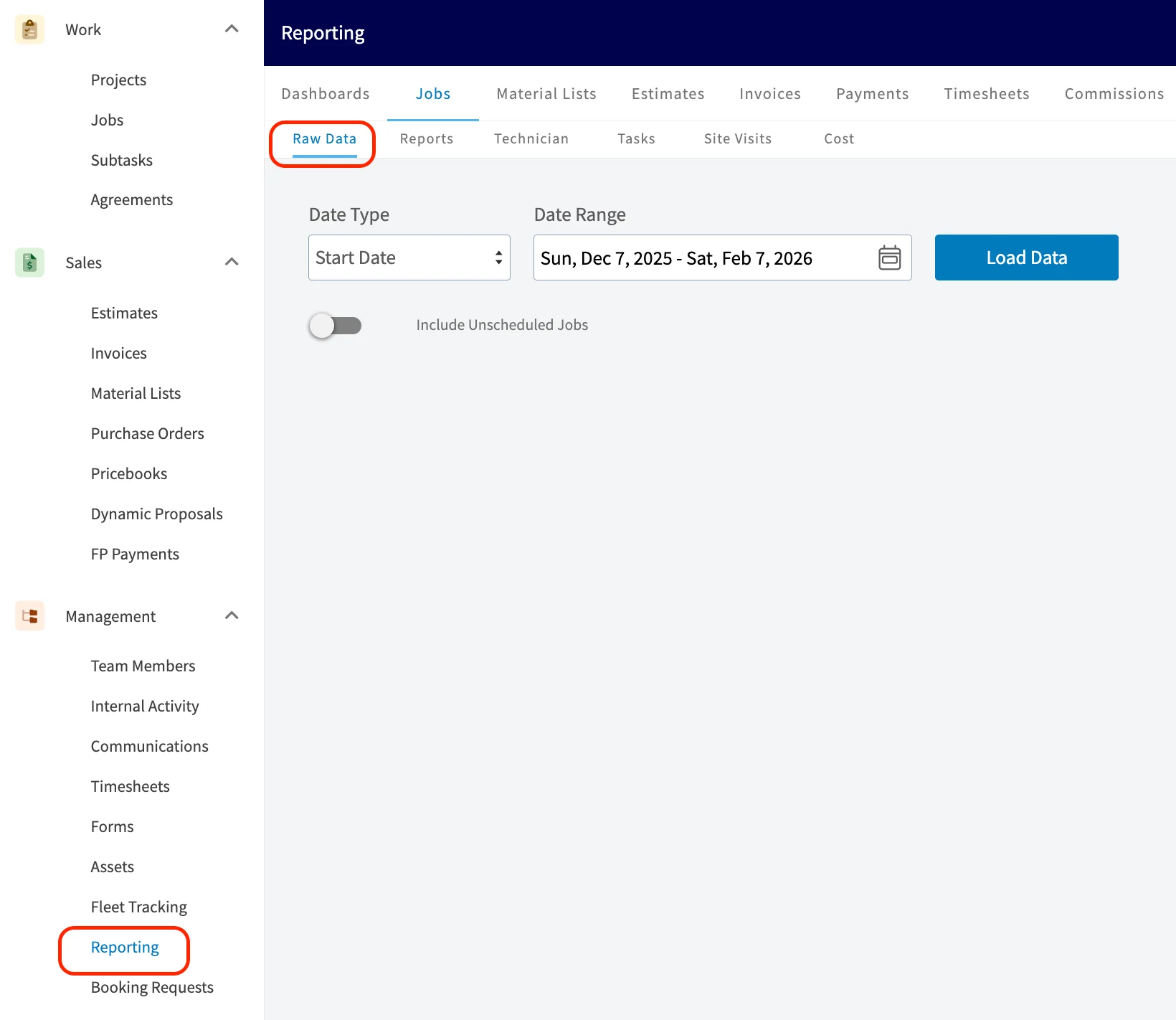
Un reporte de datos sin procesar es una tabla de un solo tipo de registro, definida por el rango de fechas, las columnas, los filtros y la agrupación que usted elija. Para abrirlo, vaya a Reporting (reportes), en Management (administración) del menú lateral izquierdo, y luego seleccione la pestaña del tipo de registro del que quiere hacer el reporte. Todos los reportes siguen los mismos seis pasos:- Abra los reportes de datos sin procesar y seleccione la pestaña del tipo de registro.
- Elija el tipo de fecha con el que se genera el reporte, si la pestaña lo ofrece.
- Defina el rango de fechas y obtenga los datos.
- Elija qué columnas mostrar.
- Filtre y agrupe los resultados.
- Guarde el reporte, expórtelo o conviértalo en un widget del panel.
Recorrido en video
Recorrido en video: conceptos básicos de los reportes de datos sin procesar (en inglés)
Recorrido en video: reportes de datos sin procesar (en inglés)
Antes de comenzar
- Verifique que su rol tenga acceso a los reportes. Un administrador tiene acceso completo a los reportes, y a un gerente de equipo se le puede otorgar. Consulte Detalles de roles y permisos de usuario.
- Decida de qué tipo de registro quiere hacer el reporte. Cada tipo de registro tiene sus propias columnas predeterminadas y sus propios campos de filtro, que se indican en la página de ese tipo de registro en Tipos de reportes.
Abra los reportes de datos sin procesar
- En el menú lateral izquierdo, en Management, seleccione Reporting.
- Seleccione la pestaña del tipo de registro del que quiere hacer el reporte; por ejemplo, Jobs (trabajos) o Payments (pagos).
- Seleccione Raw Data (datos sin procesar).
Defina el tipo de fecha y el rango de fechas
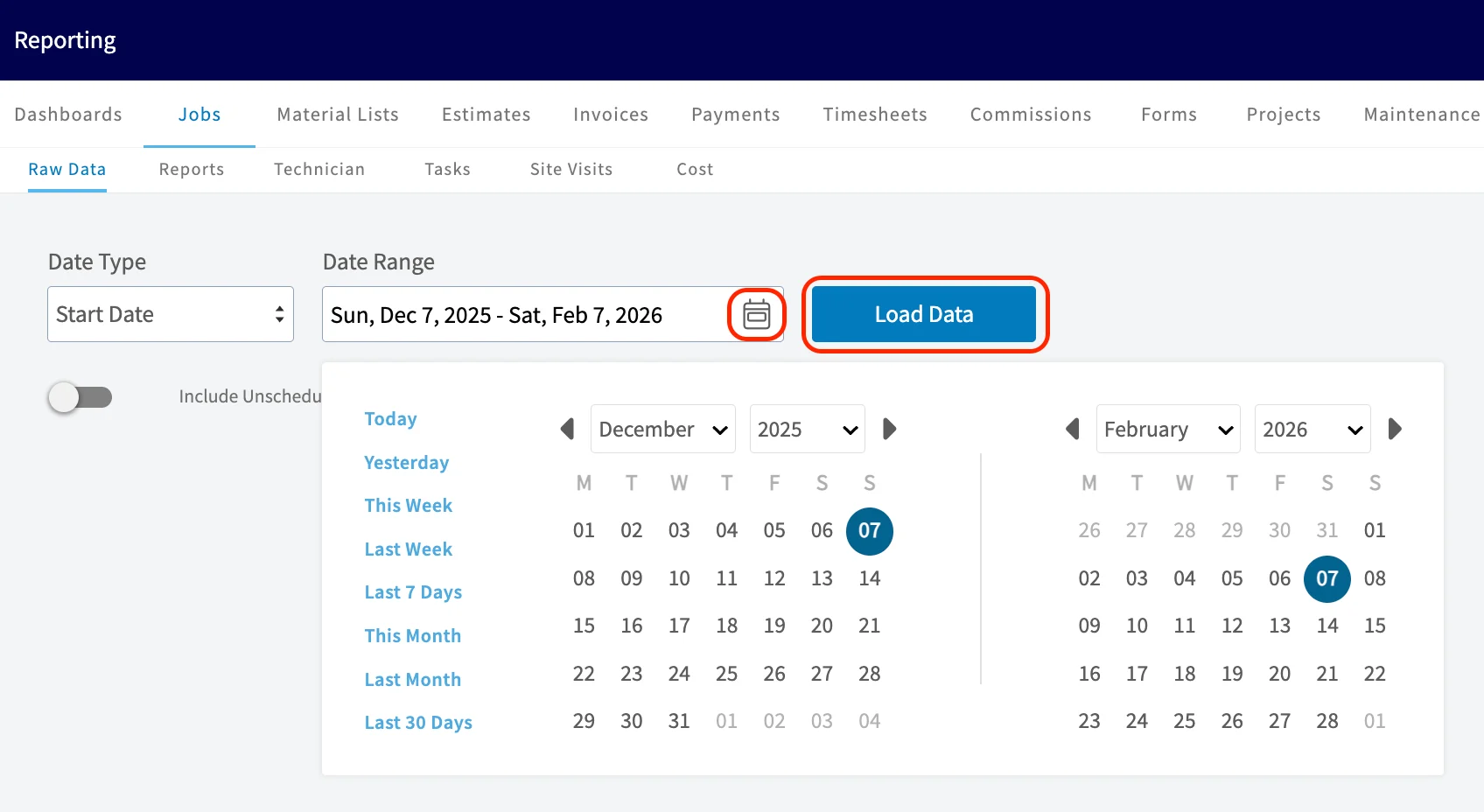
El tipo de fecha le indica a FieldPulse con qué fecha del registro compara el reporte su rango, y el rango de fechas define el periodo del que el reporte obtiene los datos.- Elija el Date Type (tipo de fecha), si la pestaña lo ofrece. La pestaña Jobs genera el reporte con base en Start Date (fecha de inicio). La pestaña Commissions ofrece Related Record Created Date (fecha de creación del registro relacionado) e Invoiced Date (fecha de facturación). También ofrece First Payment Date (fecha del primer pago) y Fully Paid Date (fecha de pago total). Además, ofrece Related Work Order Completed Date (fecha de finalización de la orden de trabajo relacionada) y Estimate Accepted Date (fecha de aceptación del presupuesto). Si una pestaña no tiene tipo de fecha, empiece por el rango de fechas.
- Seleccione el ícono del calendario y elija sus fechas de inicio y fin, o seleccione uno de los rangos predefinidos que están a la izquierda de los calendarios.
- Seleccione Load Data (obtener datos).
Personalice el reporte
Una vez que se obtienen los datos, cuatro controles definen lo que muestra el reporte: Columns (columnas), Filters (filtros), las agrupaciones y Quick Reports. Además, Pivot Table reorganiza los datos obtenidos para un análisis más profundo.Columnas
Seleccione Columns para elegir qué campos aparecen en la tabla del reporte y en qué orden. Marque los campos que quiere incluir y desmarque los que no.
Filtros
Seleccione Filters para acotar el reporte a los registros que quiere. Puede filtrar por cualquier campo del registro; por ejemplo, para ver solo las facturas que ya se emitieron pero que aún no se han pagado.
Agrupaciones
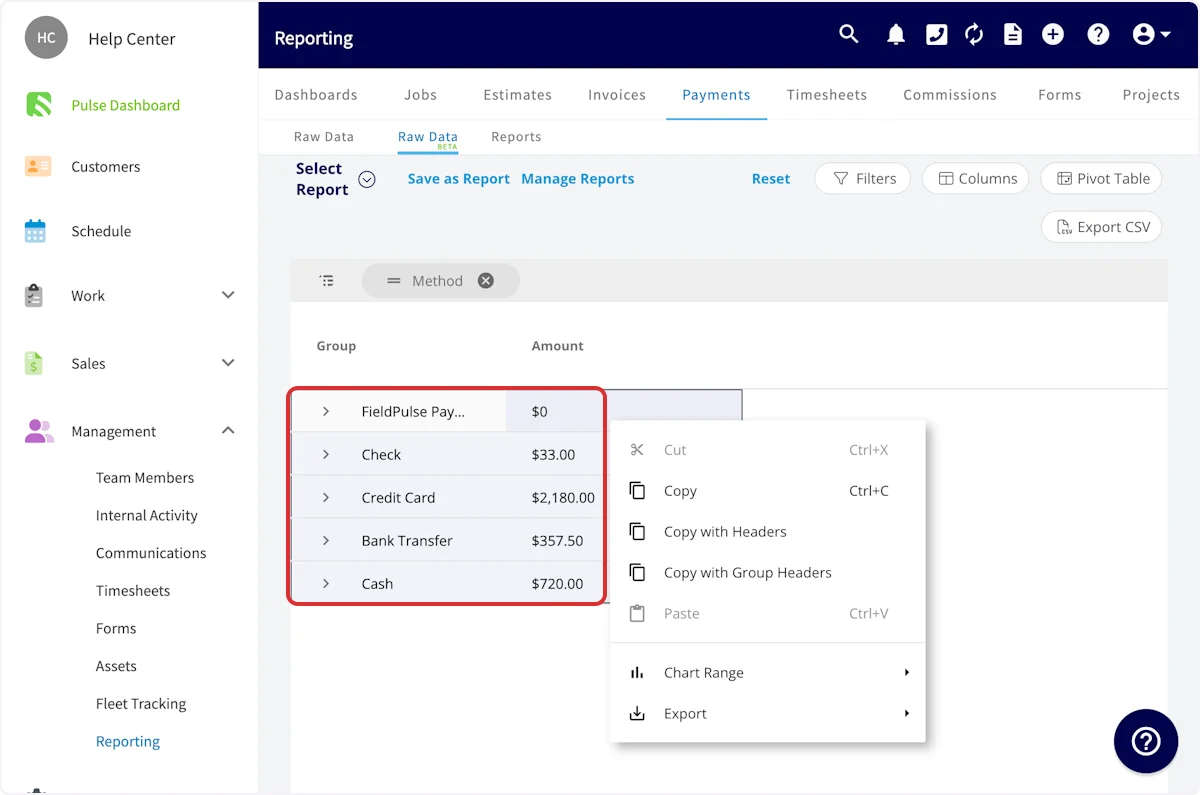
Arrastre una columna a la barra de agrupación, arriba de la tabla, para agrupar las filas según los valores únicos de esa columna. Agrupe un reporte de pagos por Method (método) para ver un total por método de pago, o agrupe un reporte por Customer (cliente) para reunir las filas bajo cada cliente. Puede arrastrar más de una columna.
Reportes rápidos
Seleccione Quick Reports (reportes rápidos) para crear un reporte en un solo paso a partir de una combinación de parámetros de datos estándar que se usan con frecuencia para crear reportes; por ejemplo, la comisión total recibida cada semana, agrupada por el miembro del equipo que la recibió.
Tabla dinámica
Seleccione Pivot Table (tabla dinámica) para resumir y reorganizar un conjunto grande de datos y así analizarlo desde otro ángulo, en lugar de desplazarse por una larga lista de filas. Quick Reports es la forma más rápida de obtener los desgloses comunes; la tabla dinámica es la opción cuando quiere adaptar más el reporte.
Guarde o exporte el reporte
Guardar como reporte
Seleccione Save as Report (guardar como reporte) para conservar el reporte y no tener que volver a crearlo la próxima vez; luego, elija una de estas dos opciones.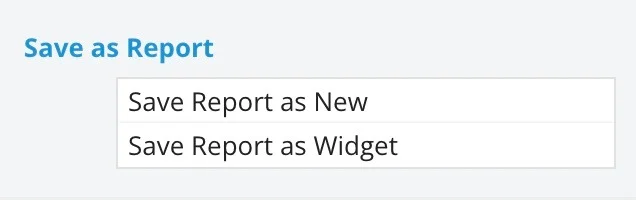
- Save Report as New (guardar reporte como nuevo): guarda el reporte en Select Report (seleccionar reporte) para que pueda volver a abrirlo después. Póngale un título al reporte y guárdelo.
- Save Report as Widget (guardar reporte como widget): guarda el reporte como un widget que puede agregar a su Pulse Dashboard. Póngale un título al widget y guárdelo.
Exportar a CSV
Seleccione Export CSV (exportar CSV) para descargar en su dispositivo, como archivo CSV, el reporte que tiene en pantalla.
Agregue el reporte a su Pulse Dashboard
Cree el reporte como lo quiere, guárdelo con Save Report as Widget y luego vaya a su Pulse Dashboard (panel Pulse) y seleccione Configure Dashboard (configurar panel) para colocar el widget, definir el rango de fechas que muestra y ajustar su tamaño. Para ver el proceso completo de creación del panel (seleccionar reportes, aplicar filtros y organizar filas y widgets), consulte Cómo crear y configurar el panel de reportes personalizados.Cree un reporte visual
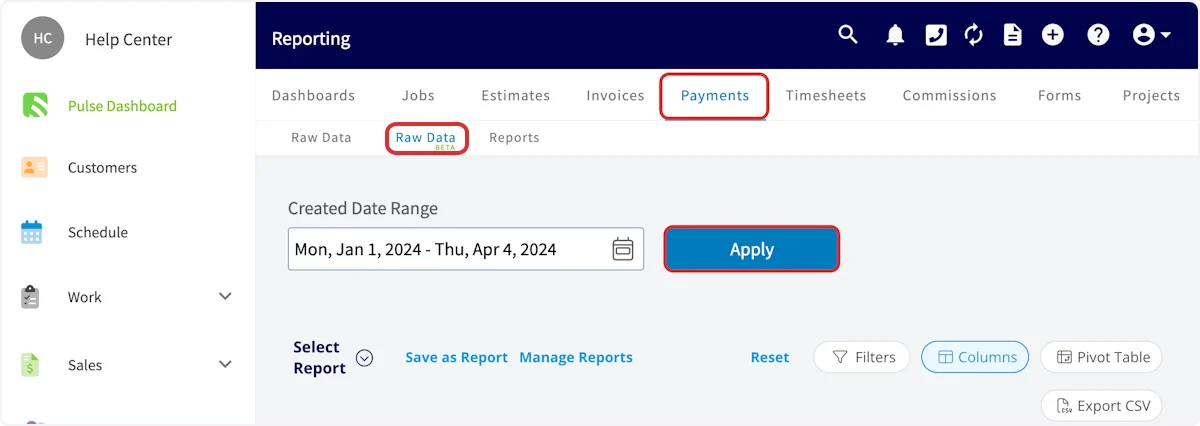
Un reporte visual muestra un reporte ya generado como gráfica, en lugar de mostrarlo como una lista de filas. Créelo desde la pestaña Raw Data BETA (datos sin procesar BETA).- En el menú lateral izquierdo, en Management, seleccione Reporting, seleccione la pestaña del tipo de registro y luego seleccione Raw Data BETA.
-
Defina el Created Date Range (rango de fechas de creación) con el ícono del calendario y luego seleccione Apply (aplicar).
-
Personalice el reporte con filtros, agrupaciones y columnas; luego, resalte los campos que quiere incluir en el reporte visual.
-
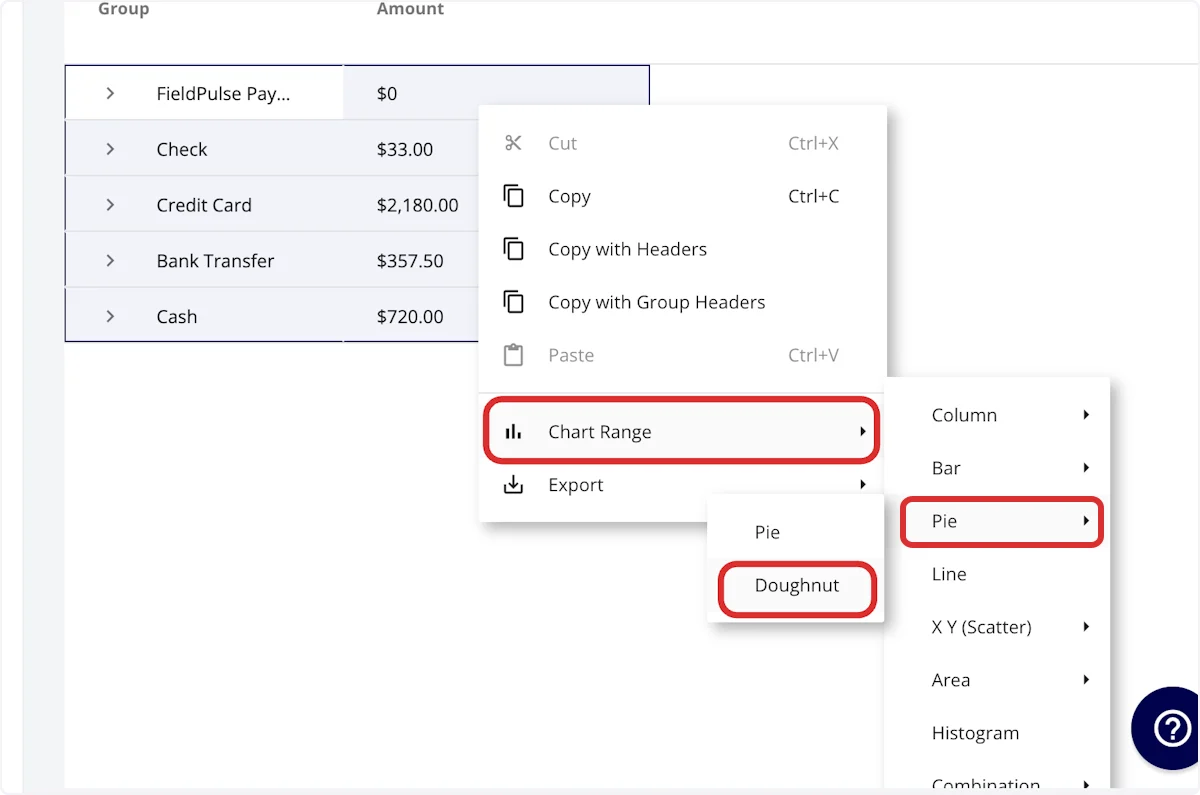
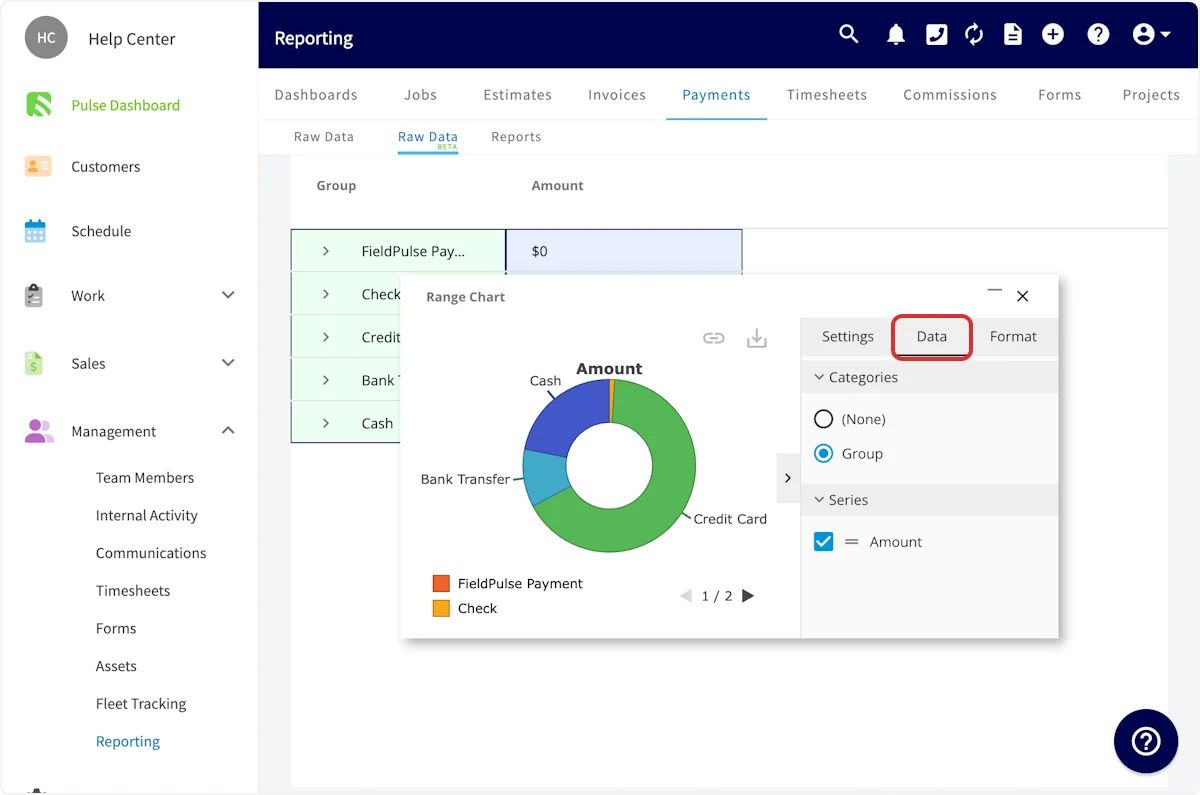
Con el botón derecho del mouse, abra el menú del área resaltada, coloque el cursor sobre Chart Range (graficar rango) y seleccione el tipo de gráfica que quiere. El menú ofrece Column, Bar, Pie (circular), Line, X Y (Scatter) (dispersión XY), Area, Histogram y Combination, y cada uno abre su propia lista de estilos.
-
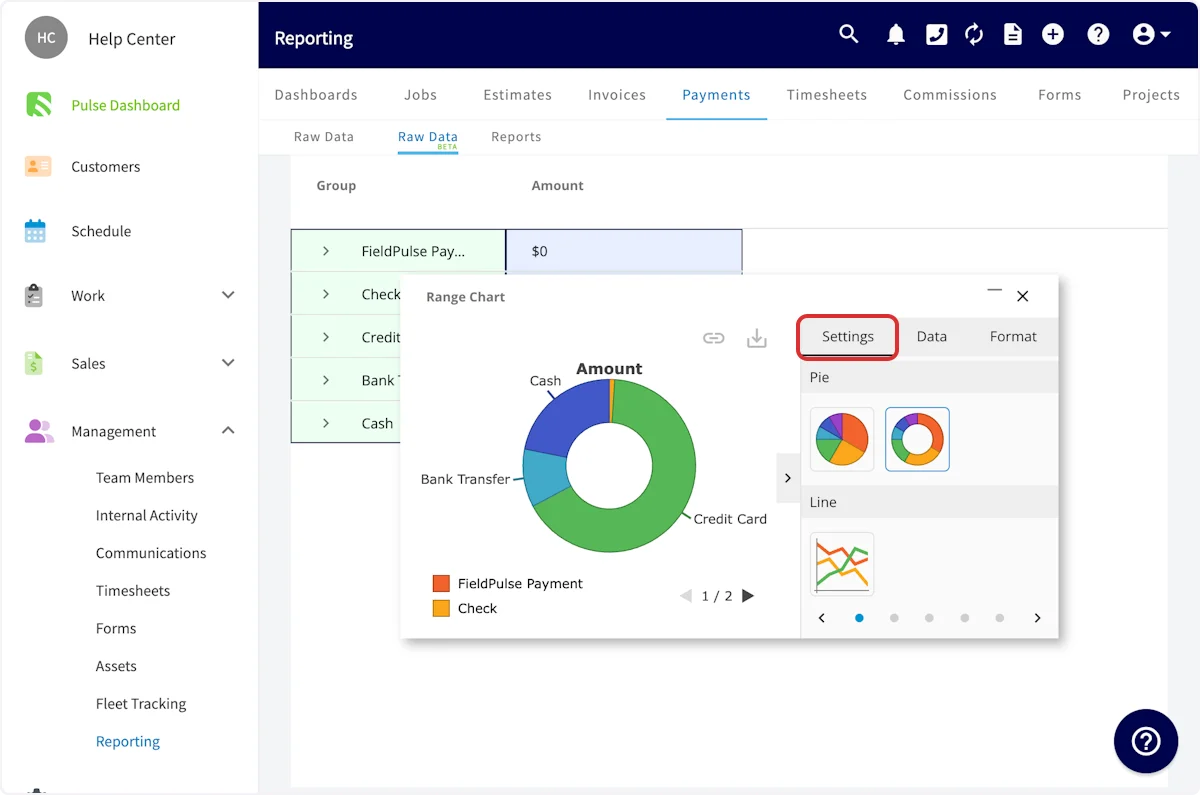
Use la pestaña Settings (configuración) de la ventana de la gráfica para ajustar el tipo de reporte y la combinación de colores.
-
Use la pestaña Data (datos) para ajustar qué categorías muestra la gráfica y qué campos se excluyen.
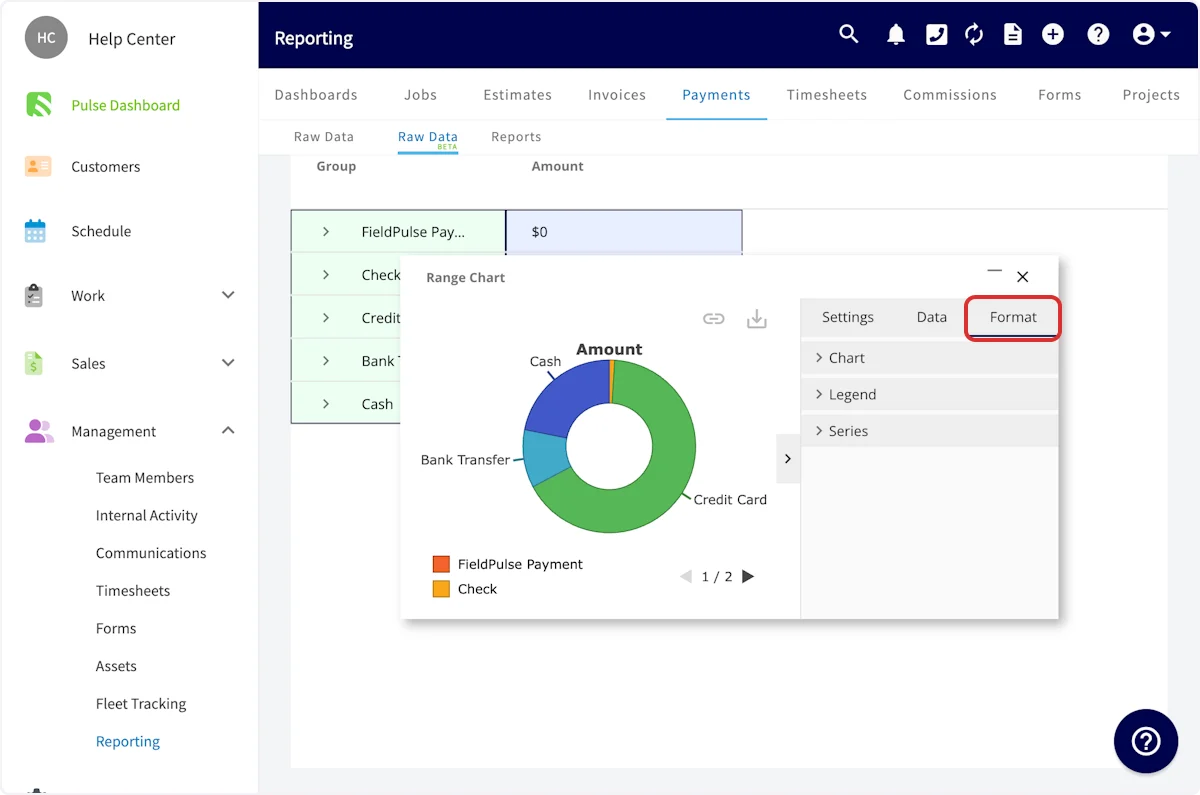
- Use la pestaña Format (formato) para ajustar la apariencia del reporte (incluidos el tipo de letra, el tamaño de letra y los detalles de la leyenda) en sus secciones Chart (gráfica), Legend y Series.
Tipos de reportes
Cada uno de los siguientes tipos de registro tiene su propia pestaña de reporte y su propia página, que explica las columnas predeterminadas, los campos de filtro y los ejemplos comunes de ese reporte. El proceso anterior es el mismo en todos.Preguntas frecuentes
¿Puedo poner un reporte visual en mi Pulse Dashboard? Sí. Puede incluir tanto reportes tradicionales como reportes visuales en un panel de reportes personalizados. Consulte Cómo crear y configurar el panel de reportes personalizados. ¿Puedo copiar filas del reporte sin exportar todo el reporte? Sí. En la pestaña Raw Data BETA, abra con el botón derecho del mouse el menú de una selección resaltada y elija Copy, Copy with Headers (copiar con encabezados) o Copy with Group Headers (copiar con encabezados de grupo).Artículos relacionados
- Cómo crear y configurar el panel de reportes personalizados
- Descripción general del Pulse Dashboard
- Detalles de roles y permisos de usuario