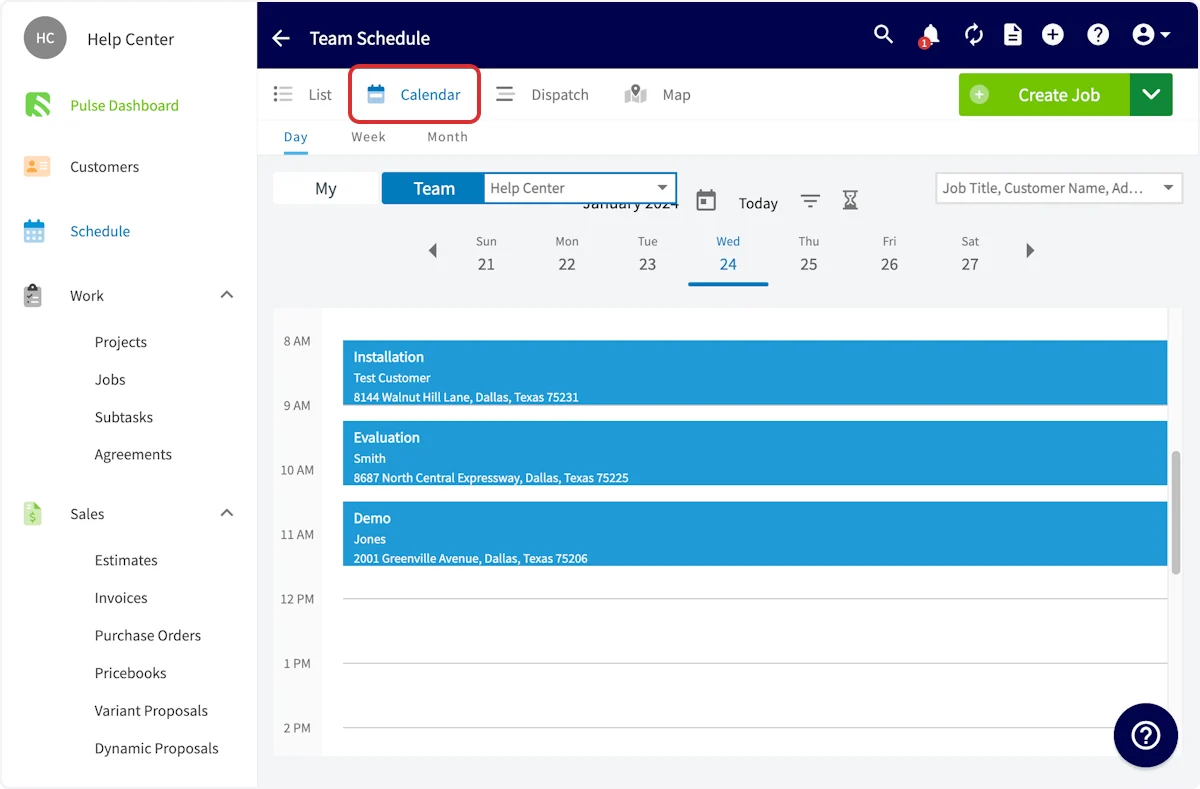
Quién lo usa: usted programa una ruta desde la vista Map (mapa) de la página Team Schedule (agenda del equipo), y la ruta reprograma los trabajos ubicados en ese mapa. Disponibilidad: todas las regiones · los pasos siguientes se realizan en la aplicación web de FieldPulse.La optimización de rutas reprograma un conjunto de trabajos en una sola ruta ordenada desde el mapa de Team Schedule. Usted elige qué trabajos ubicar en el mapa, los selecciona en el mapa en el orden en que quiere que se realicen, define la fecha y la hora del primer trabajo y los miembros del equipo que harán la ruta, y FieldPulse registra las nuevas horas de inicio y de fin de cada trabajo de la ruta. Forma parte de la programación y el despacho en FieldPulse.
Descripción general
La optimización de rutas es un proceso guiado que comienza con el botón Schedule Route (programar ruta) en el mapa de Team Schedule. En lugar de colocar cada trabajo en el calendario a mano, usted le da a FieldPulse cuatro datos y, con ellos, FieldPulse programa el día:- Los trabajos que se incluyen, filtrados por rango de fechas, según si ya están asignados a miembros del equipo y según si se cargan los trabajos sin programar.
- El orden en que se realizan los trabajos, que se define al seleccionar los marcadores de los trabajos en el mapa.
- Los horarios: la fecha y la hora del primer trabajo, una duración predeterminada del trabajo y una duración predeterminada del traslado.
- Los miembros del equipo asignados para realizar los trabajos.
Recorrido en video
Recorrido en video: cómo programar una ruta optimizada desde el mapa de Team Schedule (en inglés)
Cómo funciona
Abrir Schedule Route en el mapa
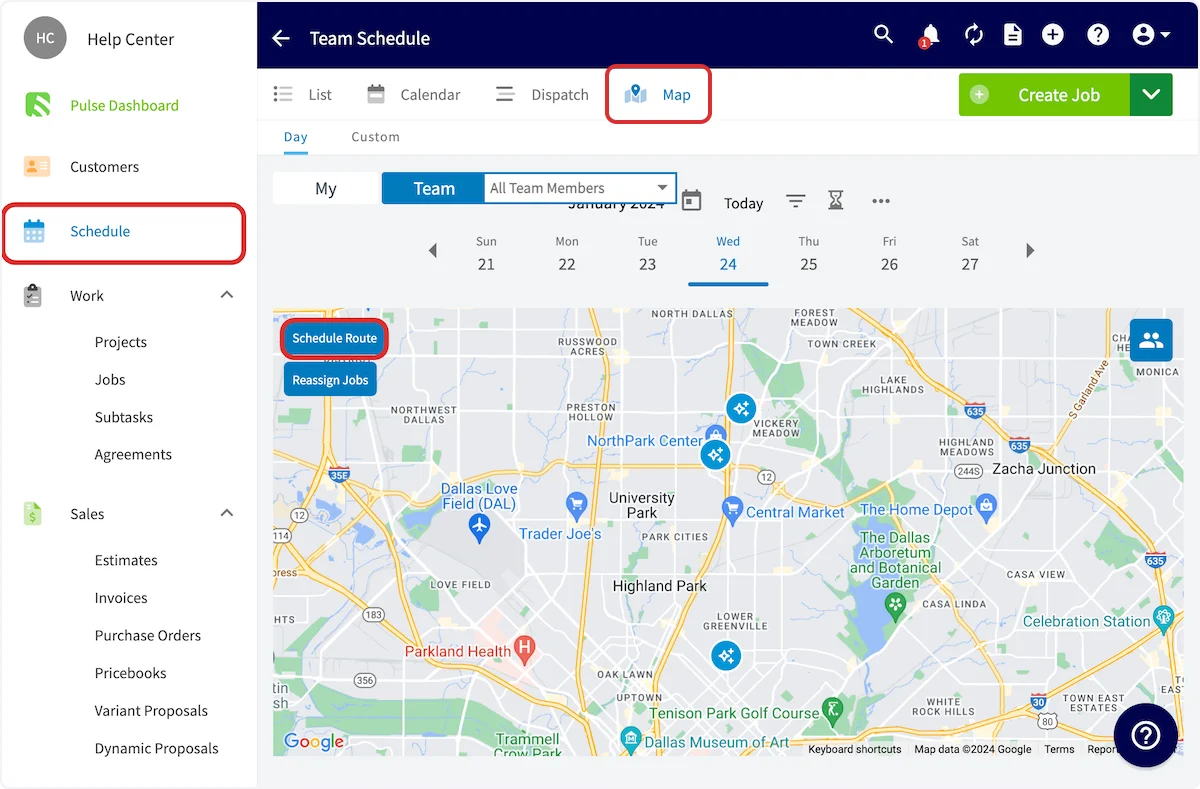
- Seleccione Schedule (agenda) en el menú lateral izquierdo.
- Seleccione Map en la página Team Schedule.
- Seleccione la fecha para la que quiere programar una ruta y luego seleccione Schedule Route.
Elegir los trabajos que se ubicarán en el mapa
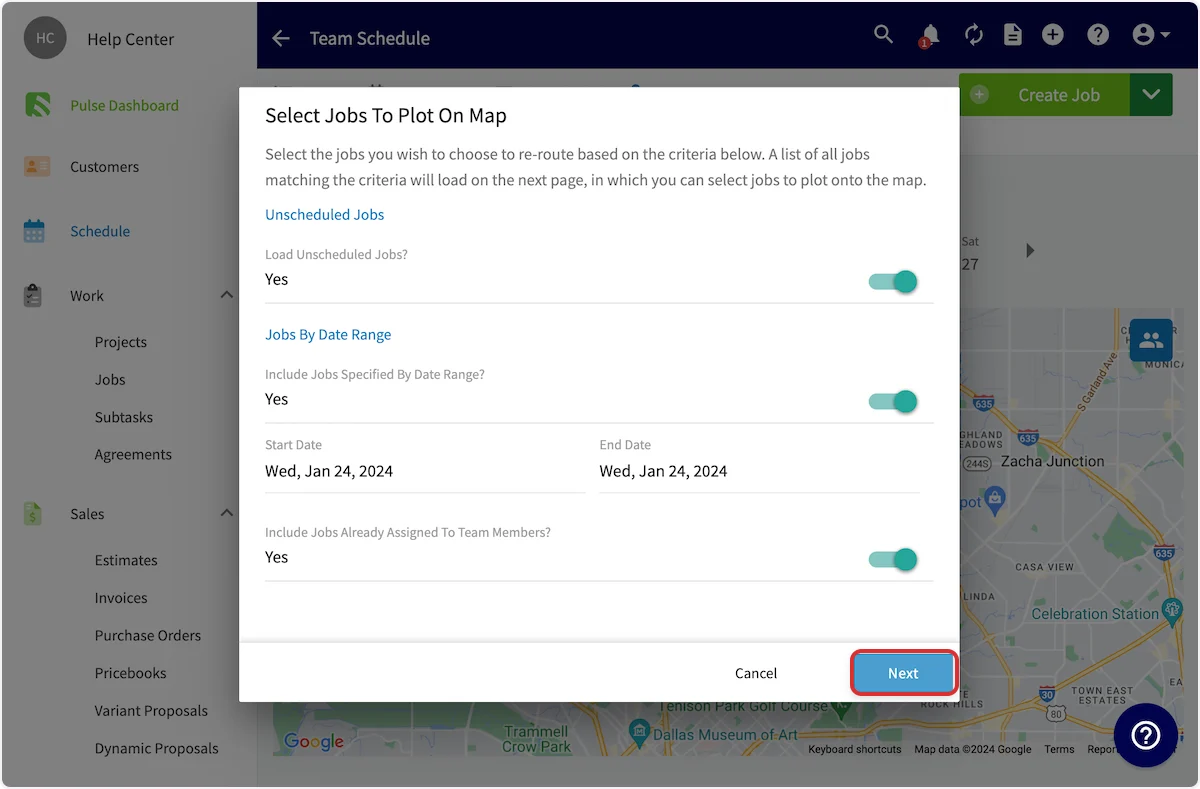
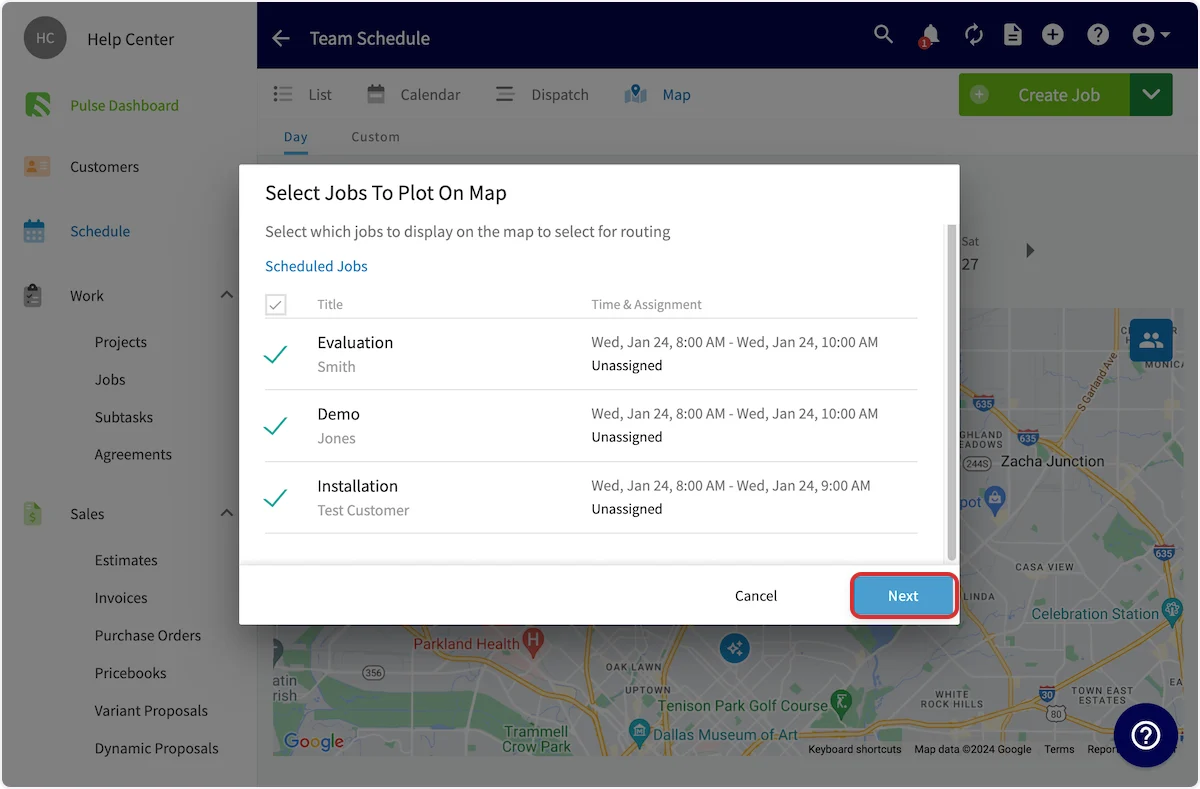
- En la ventana Select Jobs To Plot On Map (seleccionar trabajos para ubicar en el mapa), defina los criterios de los trabajos que FieldPulse incluirá. Los criterios son Load Unscheduled Jobs? (¿incluir trabajos sin programar?) e Include Jobs Specified By Date Range? (¿incluir trabajos de un rango de fechas?). Este último tiene su Start Date (fecha de inicio) y su End Date (fecha de finalización). También está Include Jobs Already Assigned To Team Members? (¿incluir trabajos ya asignados a miembros del equipo?).
-
Seleccione Next (siguiente).
- Revise la lista de trabajos que cumplen sus criterios. Cada fila muestra el título del trabajo y el cliente, junto con su hora actual y su asignación.
- Marque los trabajos que quiere programar en la misma ruta y luego seleccione Next.
Definir el orden de las paradas
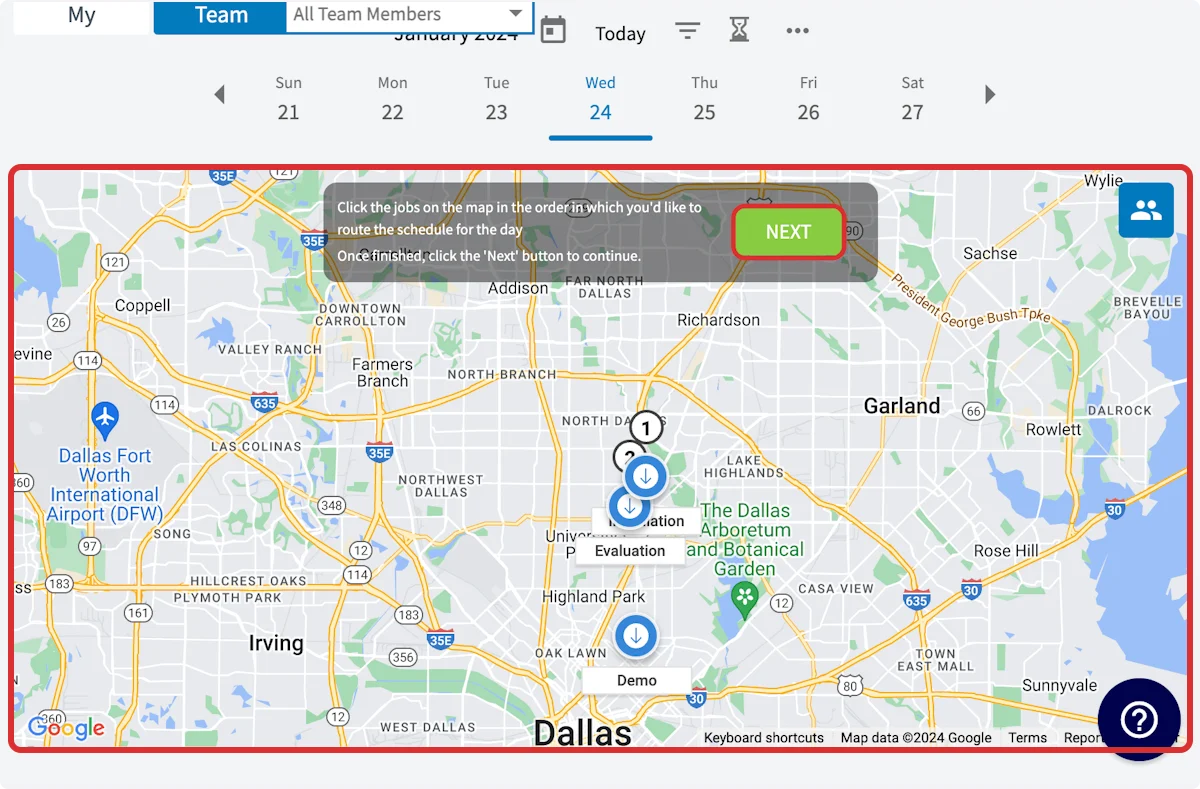
- Seleccione los trabajos en el mapa en el orden en que quiere incluirlos en la ruta del día. Sobre cada marcador de trabajo aparece un número que indica su lugar en el orden.
- Seleccione Next cuando haya definido el orden.
Definir los horarios y el equipo
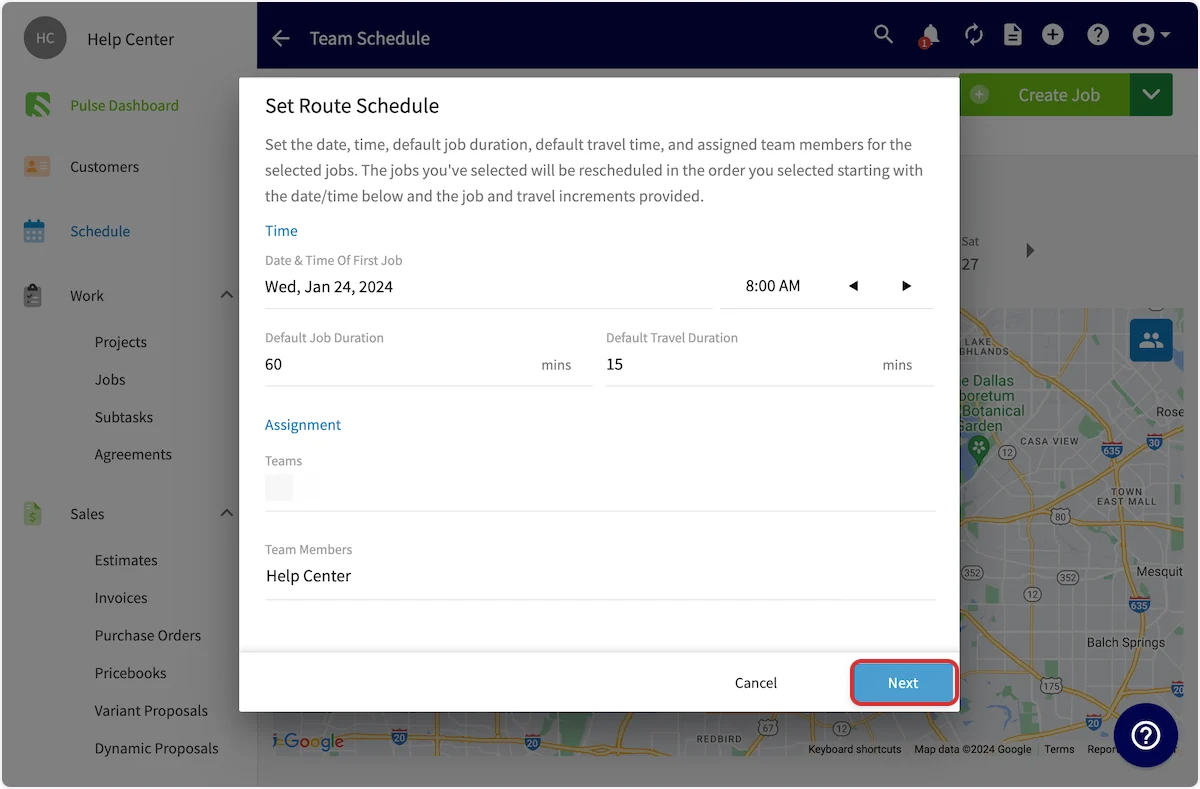
- En la ventana Set Route Schedule (definir el horario de la ruta), defina la Date & Time Of First Job (fecha y hora del primer trabajo).
- Defina la Default Job Duration (duración predeterminada del trabajo) y la Default Travel Duration (duración predeterminada del traslado), ambas en minutos.
- Vaya a Assignment (asignación). Ahí, seleccione los Teams (equipos) o los Team Members (miembros del equipo) que quiere que realicen estos trabajos.
- Seleccione Next.
Revisar y confirmar la ruta
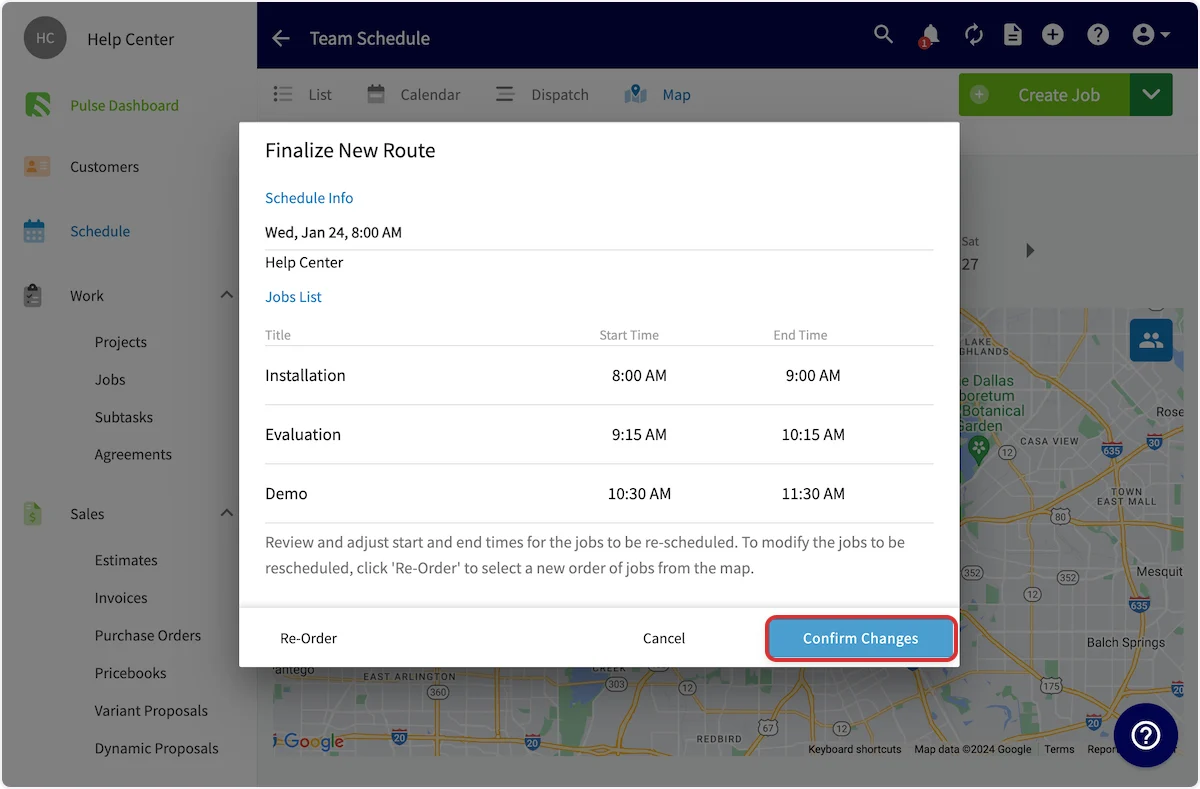
- En la ventana Finalize New Route (finalizar la nueva ruta), revise la Schedule Info (información de la agenda). Revise también la Jobs List (lista de trabajos): la nueva hora de inicio y de fin de cada trabajo, en el orden que definió.
- Ajuste cualquier hora de inicio o de fin que quiera cambiar, o seleccione Re-Order (reordenar) para volver al mapa y elegir un nuevo orden.
- Seleccione Confirm Changes (confirmar cambios) para agregar los trabajos recién programados a su agenda.