Saltar al contenido principal
Quién lo usa: Un administrador activa el portal del cliente en Company Settings (configuración de la compañía), decide qué muestra y comparte el enlace al portal de cada cliente. Disponibilidad: Incluido en la suscripción de FieldPulse.
El portal del cliente es una página personal de autoservicio donde un cliente revisa sus trabajos, abre estimados y facturas, consulta sus pagos, actualiza sus propios datos de contacto y solicita trabajos nuevos, sin tener que llamar a su oficina. Active el portal del cliente una sola vez para su cuenta, decida qué muestra y luego comparta un enlace personal con cada cliente.

Descripción general

El portal del cliente le da a cada cliente un solo lugar para ver el trabajo que usted ha hecho para él y los documentos que lo acompañan: el estado y los archivos de cada trabajo, los PDF de los estimados, los saldos de las facturas, el historial de pagos, sus propios datos de contacto y un enlace para solicitar trabajos nuevos. El portal del cliente elimina las llamadas para preguntar por el estado de un servicio. Un cliente quiere saber cuándo llegará el técnico, cuál es el total de un estimado o si se registró el pago del mes pasado, y alguien de su oficina tiene que dejar lo que está haciendo para buscarlo. Con el portal del cliente, el cliente lo consultará por su cuenta. Usted controla dos cosas: quién entra y qué ve. Cada cliente llega al portal del cliente a través de un enlace personal que usted copia desde su registro de cliente, y usted decide si ese enlace requiere una contraseña. Después, los interruptores de permisos del portal en Company Settings muestran u ocultan cada pestaña y cada nivel de detalle para todos los clientes de su cuenta.

Tutorial en video

Vea el tutorial del portal del cliente (en inglés) para conocer el portal del cliente de principio a fin. Los pasos escritos a continuación cubren lo mismo por sí solos.

Cómo funciona

Para comenzar a usar el portal del cliente se necesitan cuatro pasos: activar la función, compartir el enlace de cada cliente, decidir qué muestra el portal y (si quiere que los enlaces se envíen solos) agregar el enlace al portal a sus plantillas de correo electrónico y de mensajes de texto.

Activar el portal del cliente

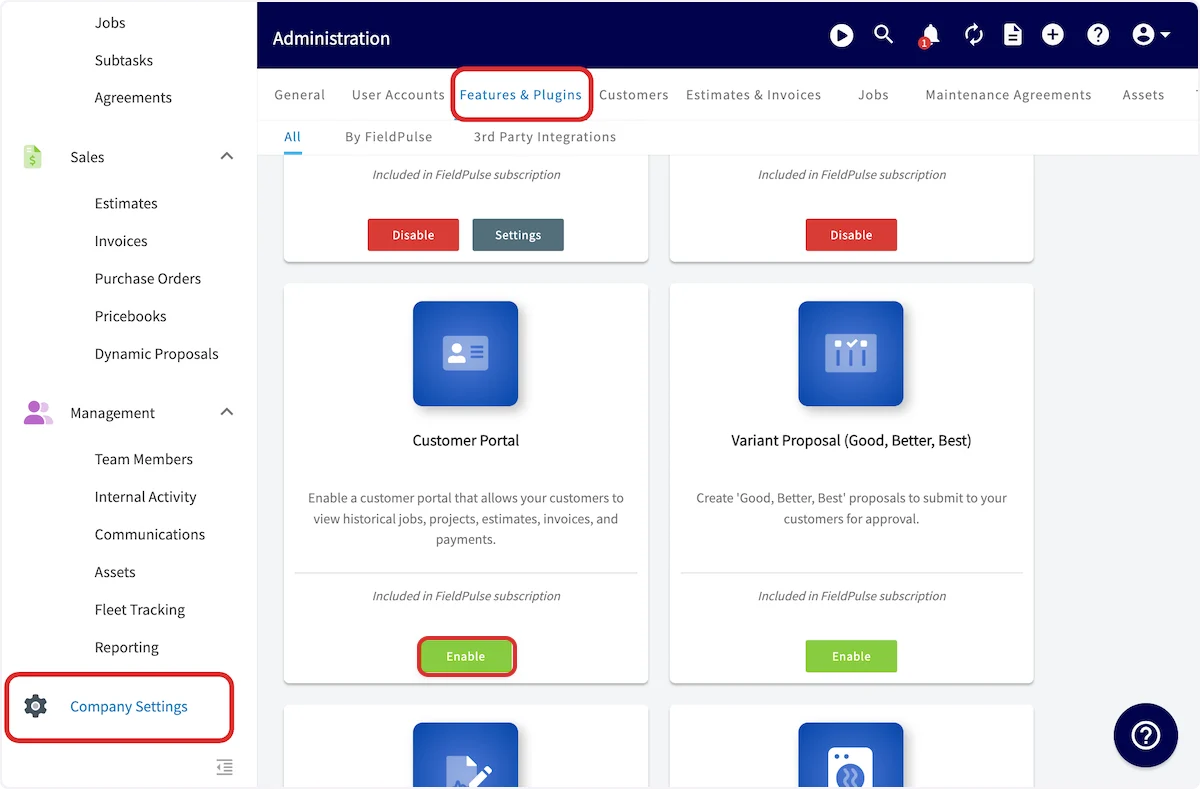
El portal del cliente viene desactivado. Un administrador lo activa desde Company Settings.
  1. Seleccione Company Settings.
  2. Abra la pestaña Features & Plugins (funciones y complementos).
  3. Busque la tarjeta Customer Portal (portal del cliente).
  4. Seleccione Enable (habilitar).
La pestaña Features & Plugins en Company Settings con la tarjeta Customer Portal y su botón Enable resaltados

Compartir un enlace al portal con un cliente

Cada registro de cliente tiene su propio enlace al portal. Copie ese enlace y envíelo al cliente por correo electrónico o mensaje de texto.
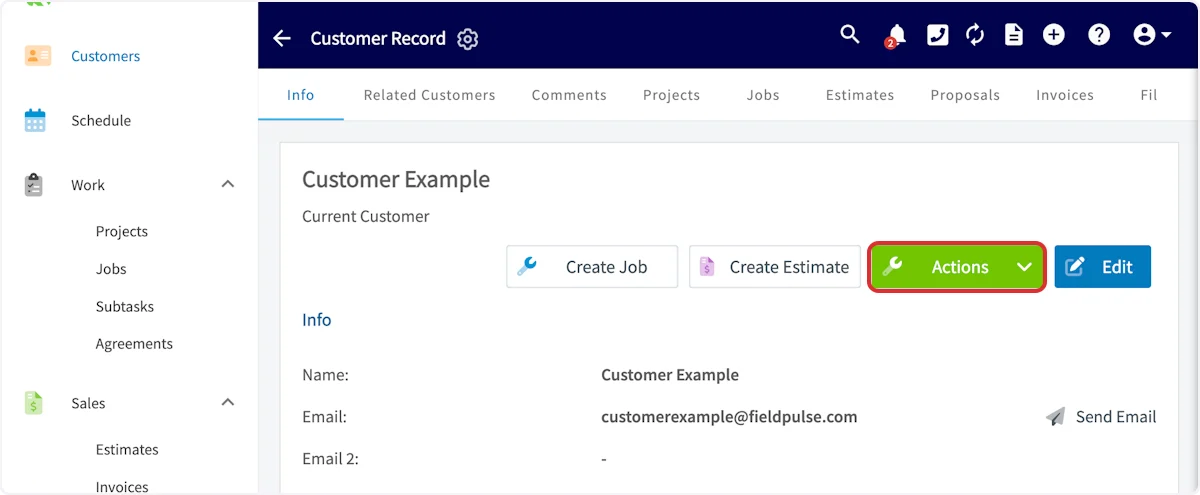
  1. Abra el registro del cliente en FieldPulse.
  2. Seleccione Actions (acciones). Un registro de cliente en FieldPulse con el botón Actions resaltado
  3. Coloque el cursor sobre Copy Customer Portal Link (copiar enlace al portal del cliente). El menú Actions de un registro de cliente con Copy Customer Portal Link resaltado y el panel del enlace al portal abierto
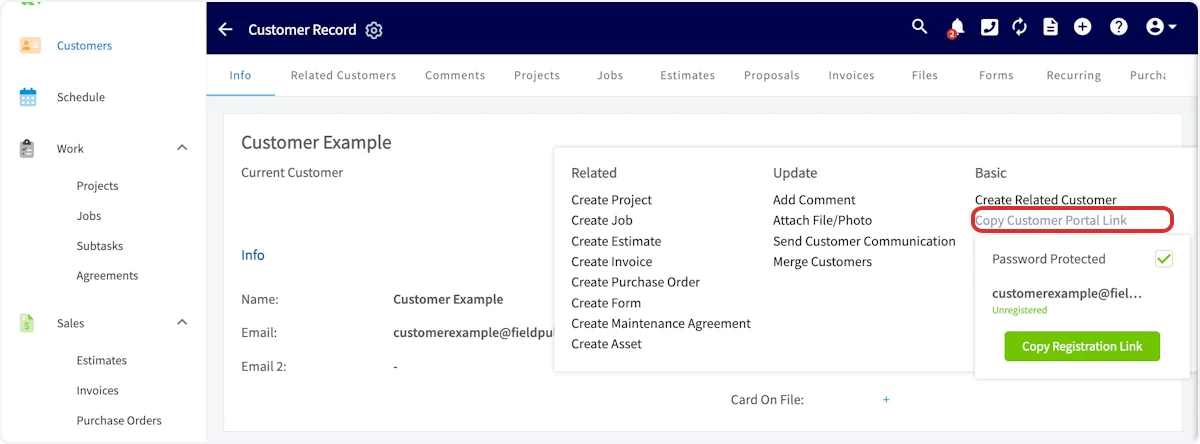
  4. Para requerir una contraseña, seleccione la casilla Password Protected (protegido con contraseña).
  5. Seleccione Copy Registration Link (copiar enlace de registro). El botón dirá Copy Portal Link (copiar enlace al portal) una vez que ese cliente se haya registrado.
  6. Pegue el enlace en un correo electrónico o mensaje de texto para su cliente.
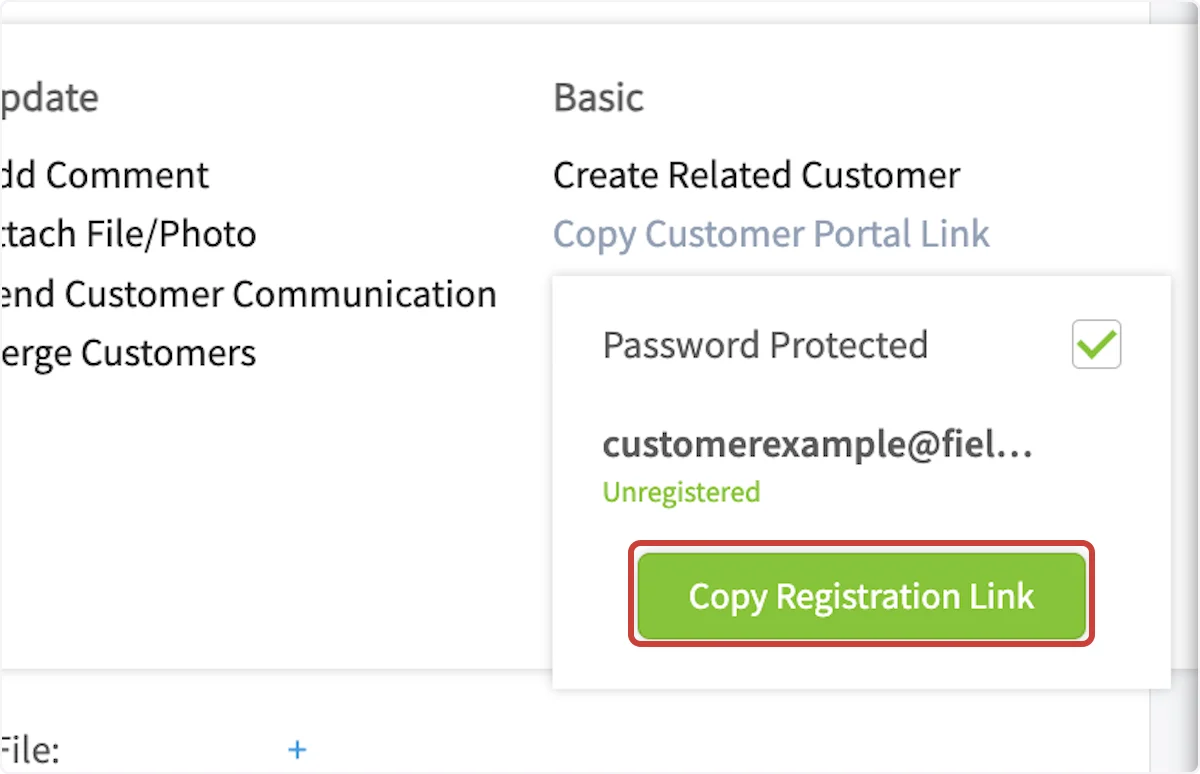
El panel Copy Customer Portal Link con Password Protected marcado, el cliente marcado como Unregistered y el botón Copy Registration Link resaltado

Requerir una contraseña

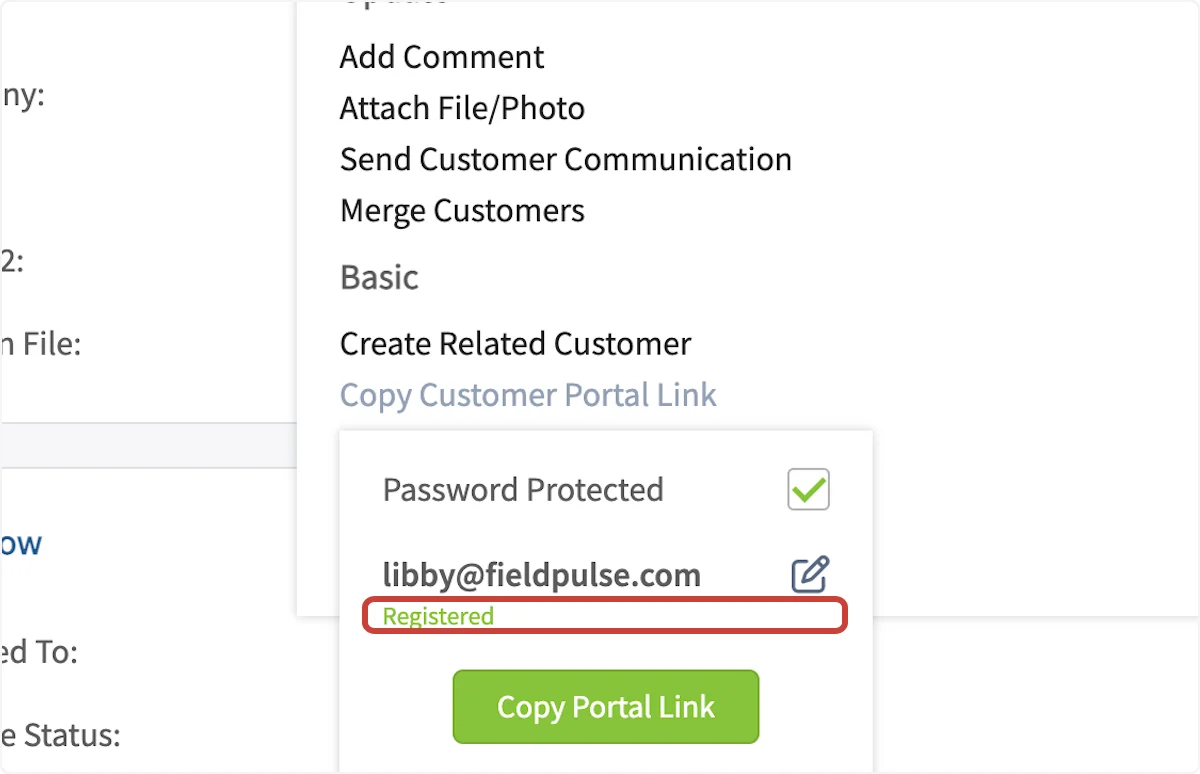
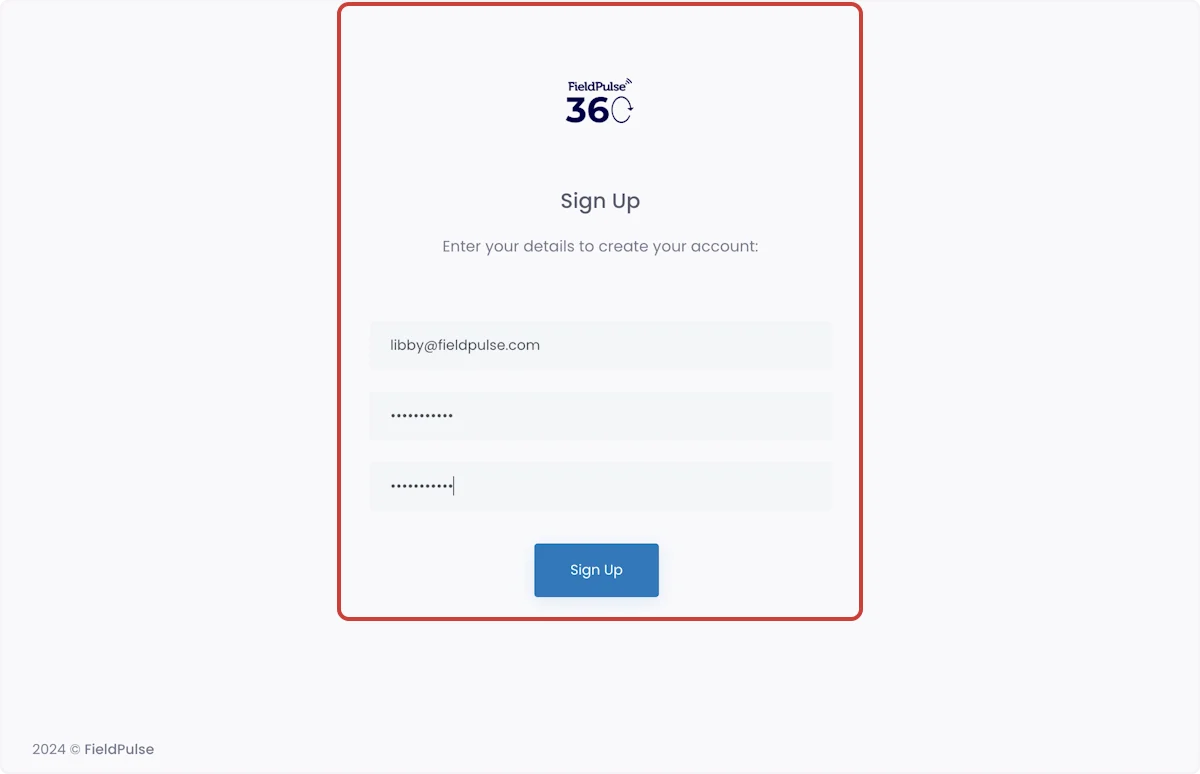
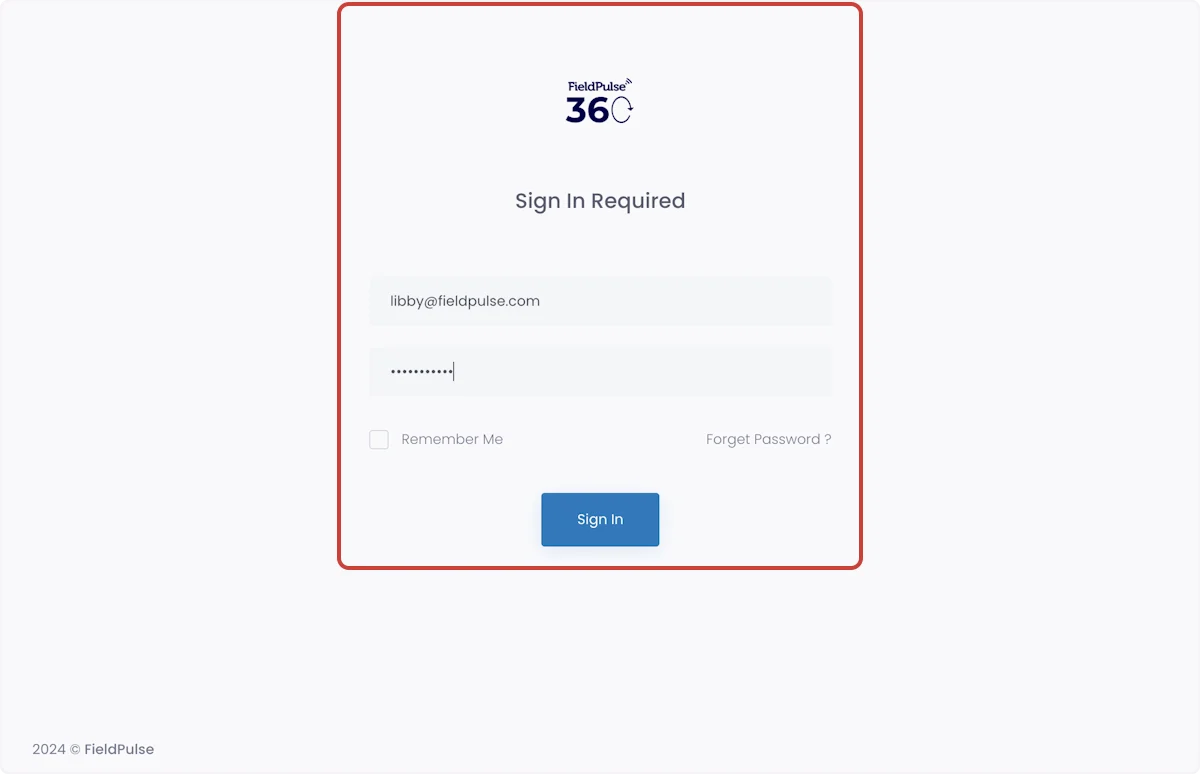
La protección con contraseña se configura por cliente, en el mismo panel desde el que copia el enlace. Si deja sin marcar la casilla Password Protected, el enlace abrirá el portal del cliente directamente. Con la protección con contraseña activada, el cliente ingresará su dirección de correo electrónico y creará una contraseña la primera vez que abra el enlace. La pantalla Sign Up del portal del cliente, donde el cliente ingresa una dirección de correo electrónico y crea una contraseña Después de que el cliente cree esas credenciales, el portal del cliente le pedirá iniciar sesión en cada visita posterior. La pantalla Sign In Required que ve un cliente registrado antes de que se abra el portal del cliente Para verificar si un cliente terminó de registrarse, vuelva a colocar el cursor sobre Copy Customer Portal Link en su registro. El panel mostrará Unregistered (no registrado) o Registered (registrado) debajo de la dirección de correo electrónico del cliente. El panel Copy Customer Portal Link con el estado del cliente como Registered arriba del botón Copy Portal Link
Agregar el enlace al portal a las plantillas de mensajes

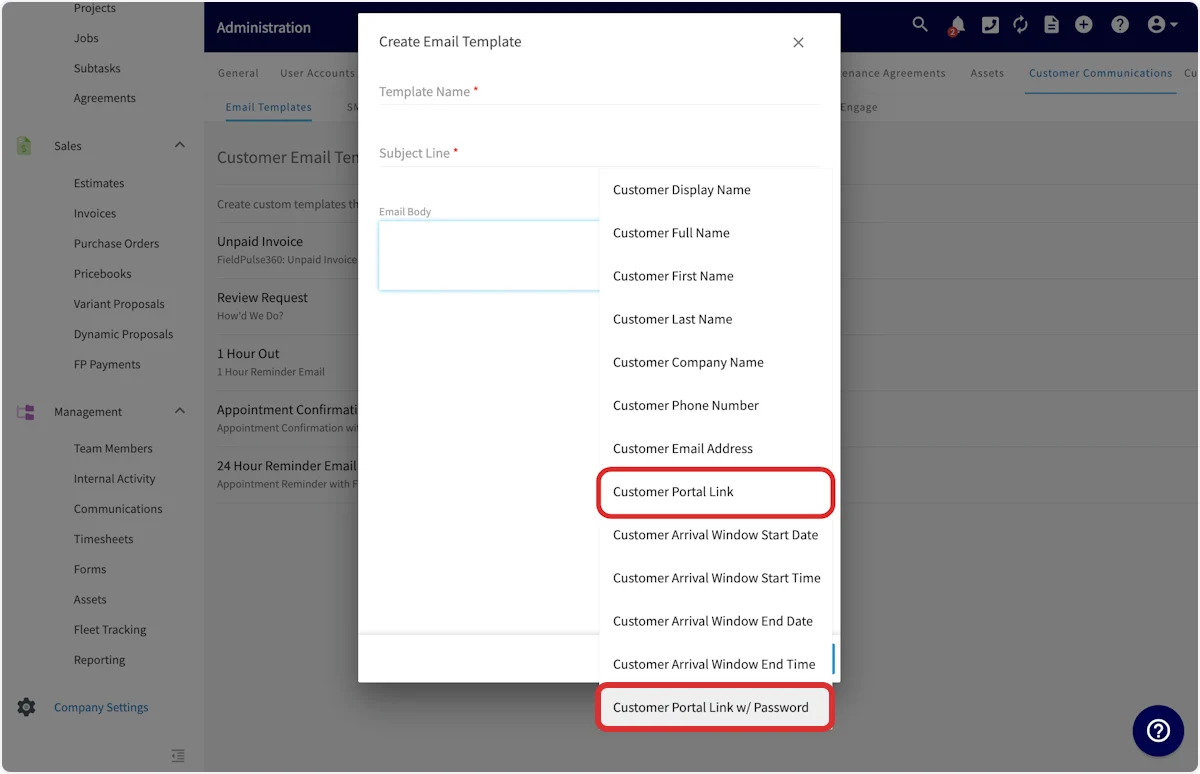
Los enlaces al portal se pueden enviar automáticamente con sus comunicaciones con clientes. Al crear una plantilla de correo electrónico o de mensaje de texto, seleccione Insert Field Value (insertar valor de campo) y elija Customer Portal Link (enlace al portal del cliente). Para la versión protegida con contraseña, elija Customer Portal Link w/ Password (enlace al portal del cliente con contraseña). Cada mensaje que se envíe con esa plantilla incluirá el enlace personal al portal de ese cliente. Consulte Configuración de plantillas de correo electrónico y mensajes de texto para ver los pasos de las plantillas y Descripción general de las comunicaciones con clientes para ver la guía completa sobre las comunicaciones con clientes. La pantalla Create Email Template con los valores de campo Customer Portal Link y Customer Portal Link w/ Password resaltados en la lista Insert Field Value
Lo que ve su cliente

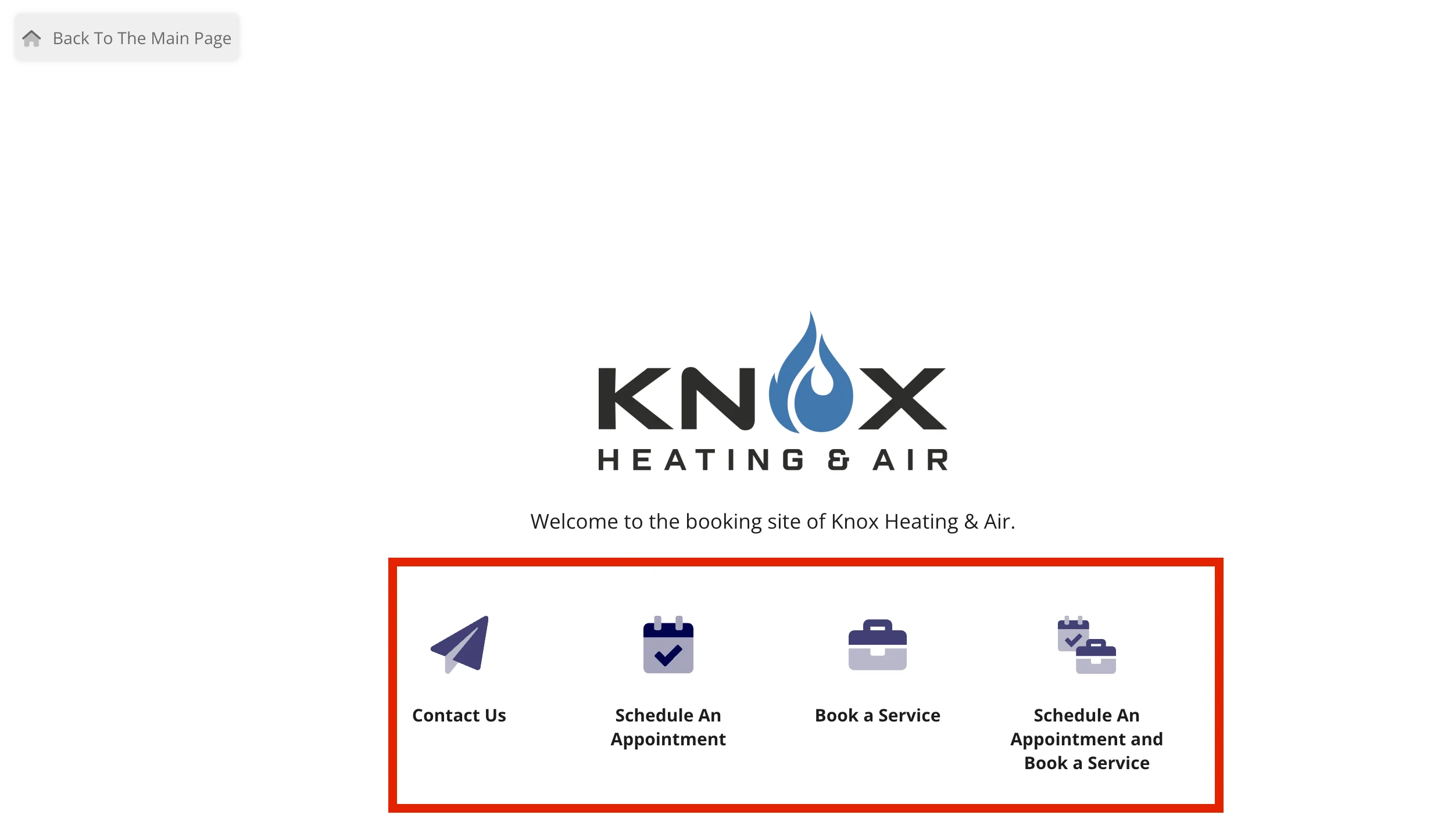
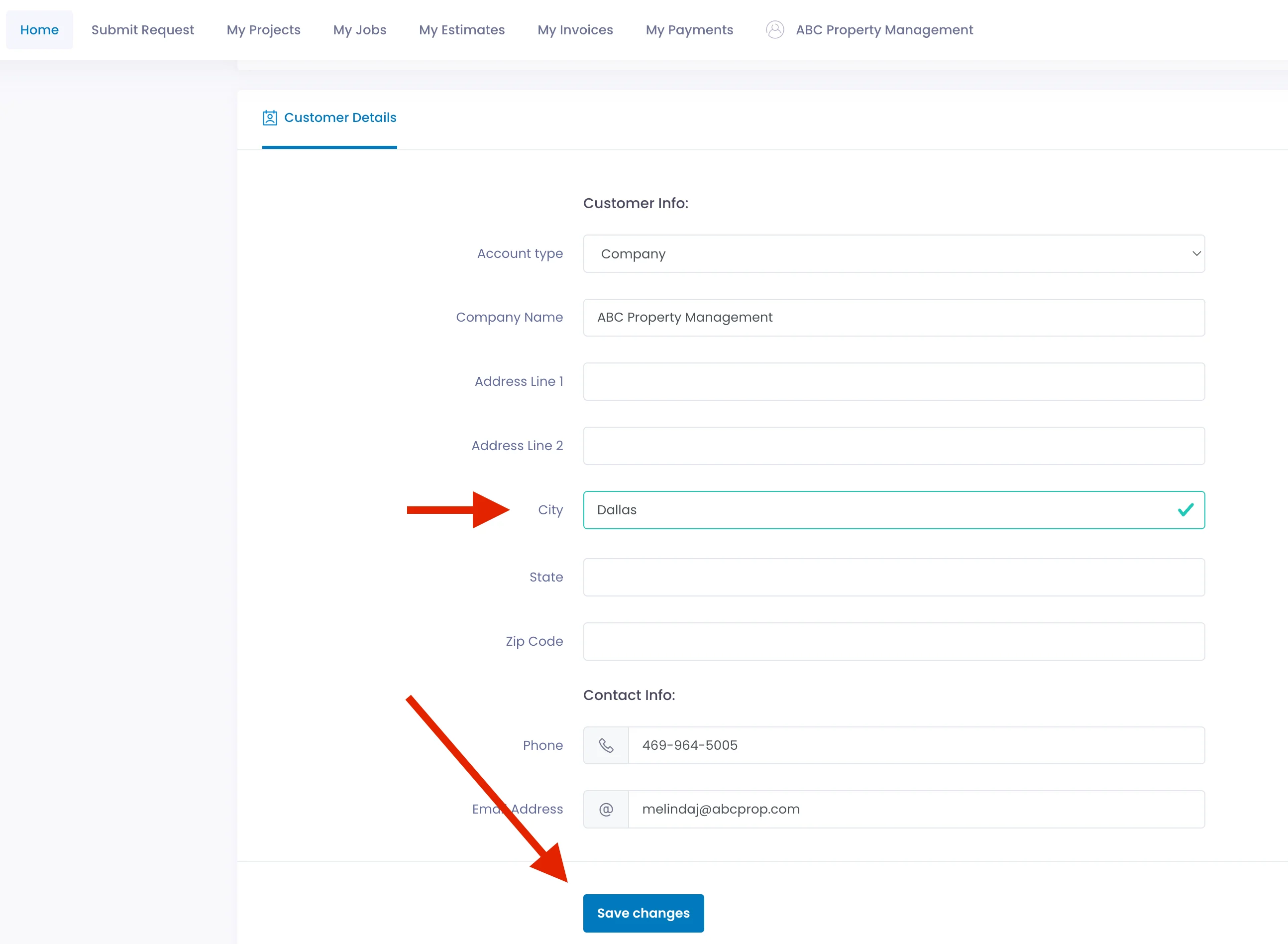
El portal del cliente se abre con una fila de pestañas en la parte superior de la página. Las pestañas que aparecen dependen de su configuración de Customer Portal Permissions (permisos del portal del cliente). El resumen a continuación describe cada pestaña desde el lado de su cuenta. Para ver el recorrido completo, pestaña por pestaña, desde el punto de vista de su cliente, consulte Descripción general de la experiencia en el portal del cliente. Home (inicio). El portal del cliente se abre en los datos de contacto del propio cliente. Cuando Allow profile updates (permitir actualizar el perfil) está activado, el cliente podrá seleccionar cualquier campo, hacer cambios y seleccionar Save changes (guardar cambios). La pestaña Home del portal del cliente con los datos editables del cliente y el botón Save changes Submit Request (enviar solicitud). Esta pestaña abre su portal de reservaciones de FieldPulse en una nueva pestaña del navegador, donde el cliente elegirá una de las opciones que ofrece su portal de reservaciones: Contact Us (contáctenos) o Schedule An Appointment (programar una cita). También podrá elegir Book a Service (reservar un servicio) o Schedule An Appointment and Book a Service (programar una cita y reservar un servicio). Una vez enviada la solicitud, el cliente regresará al portal del cliente. Consulte Configuración del portal de reservaciones para configurar lo que ofrece la página de reservaciones.

La fila de pestañas del portal del cliente con la pestaña Submit Request resaltada
La página del portal de reservaciones que se abre desde Submit Request, con las opciones Contact Us, Schedule An Appointment, Book a Service y Schedule An Appointment and Book a Service
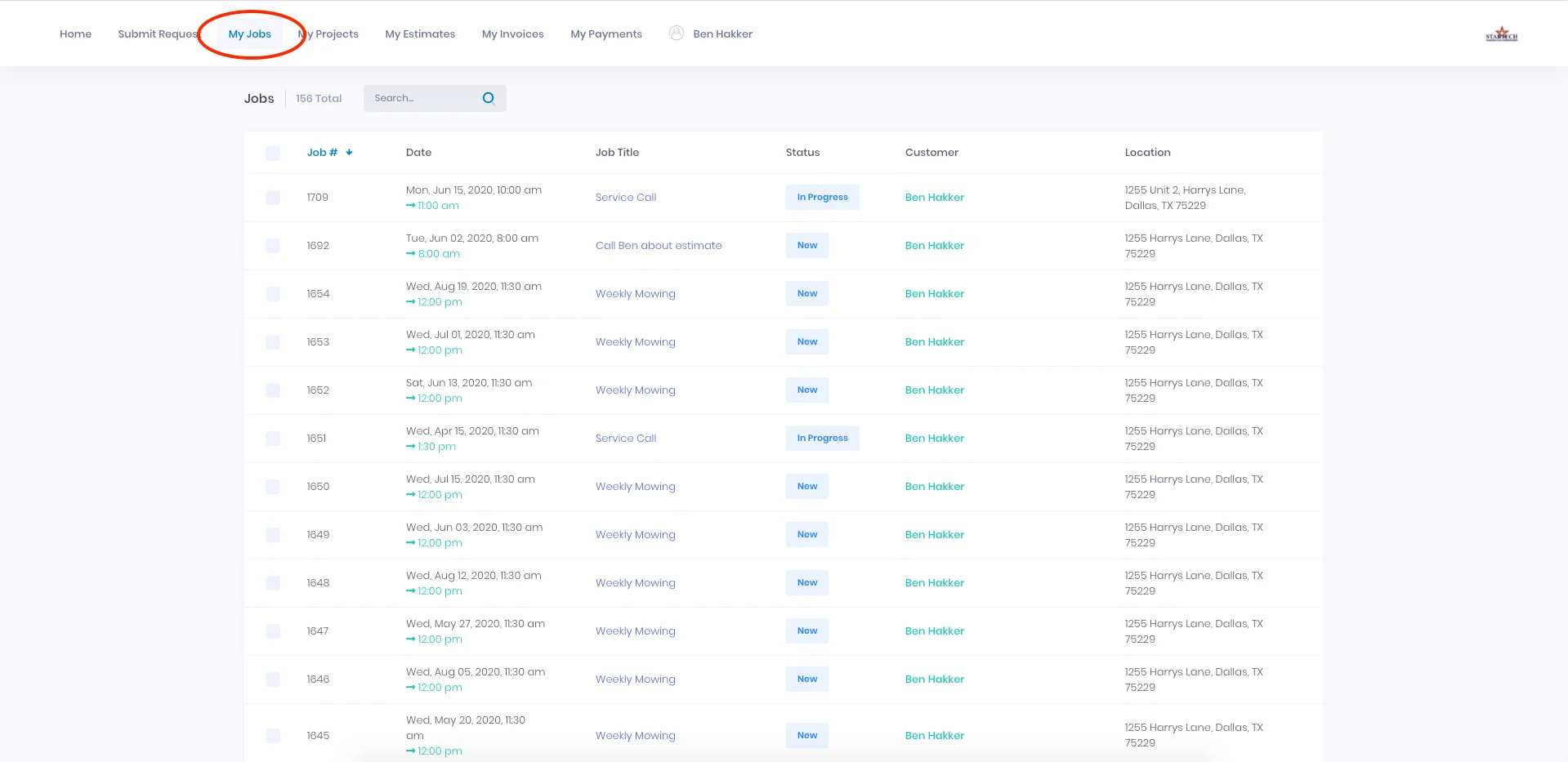
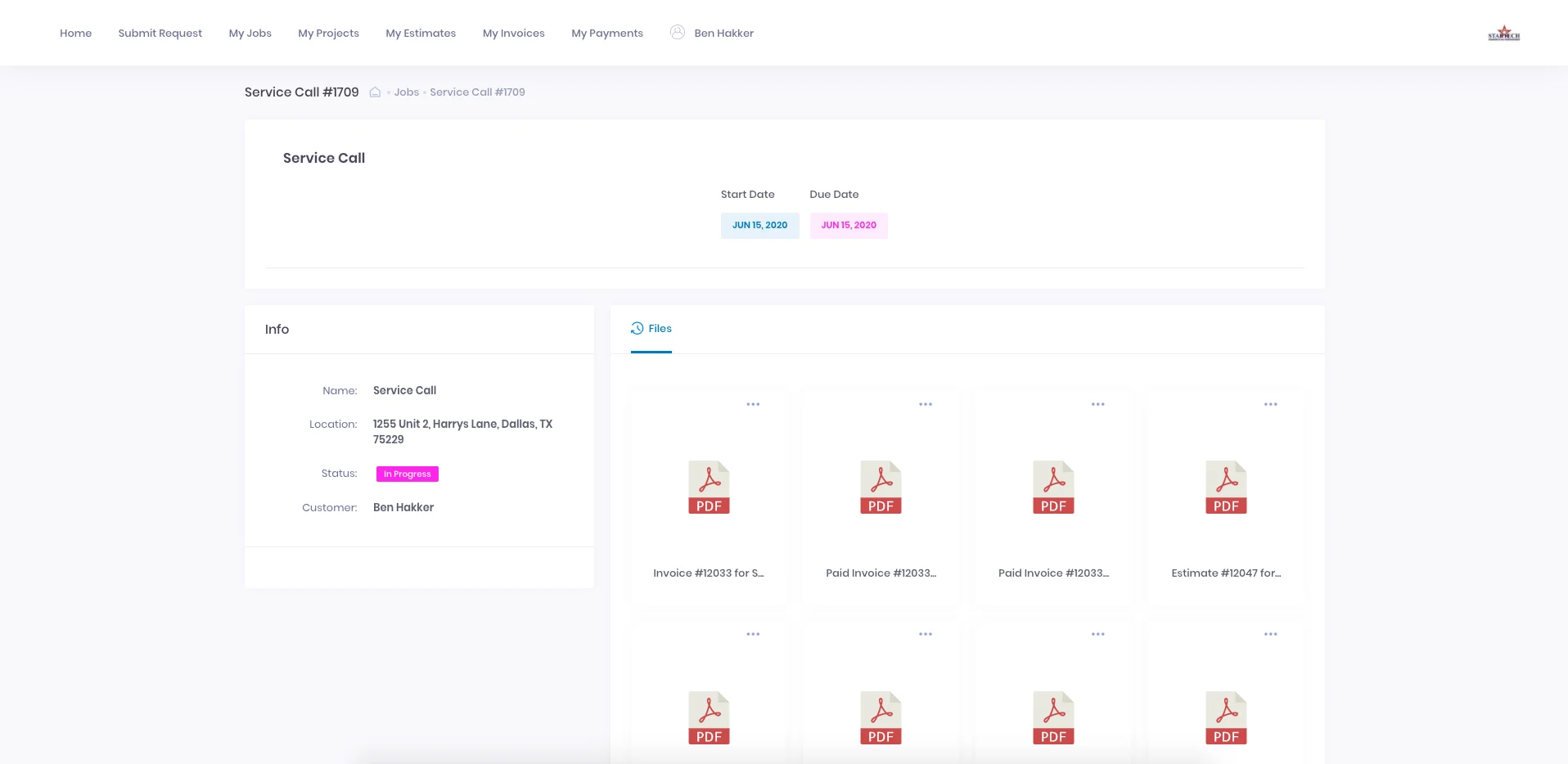
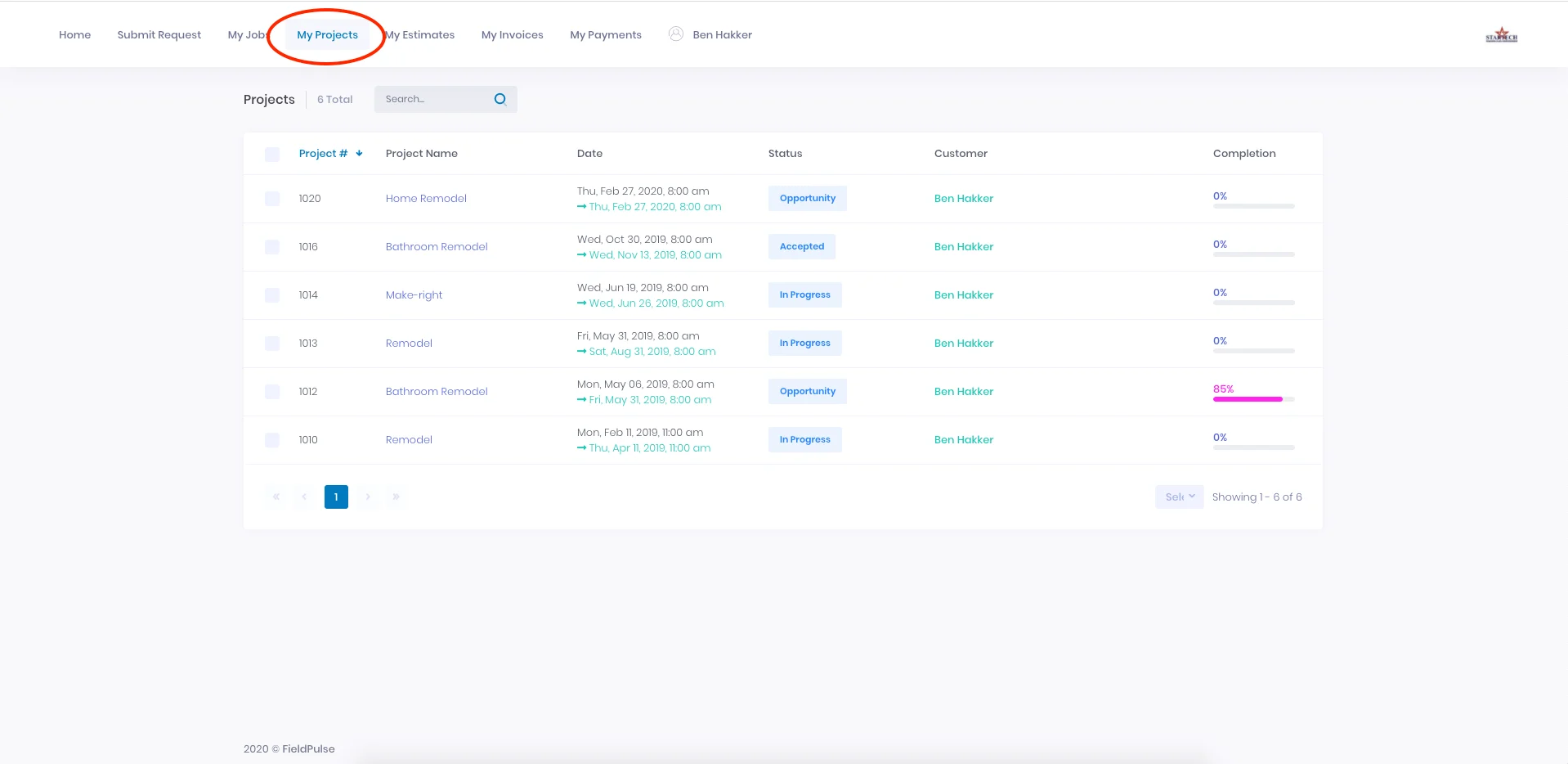
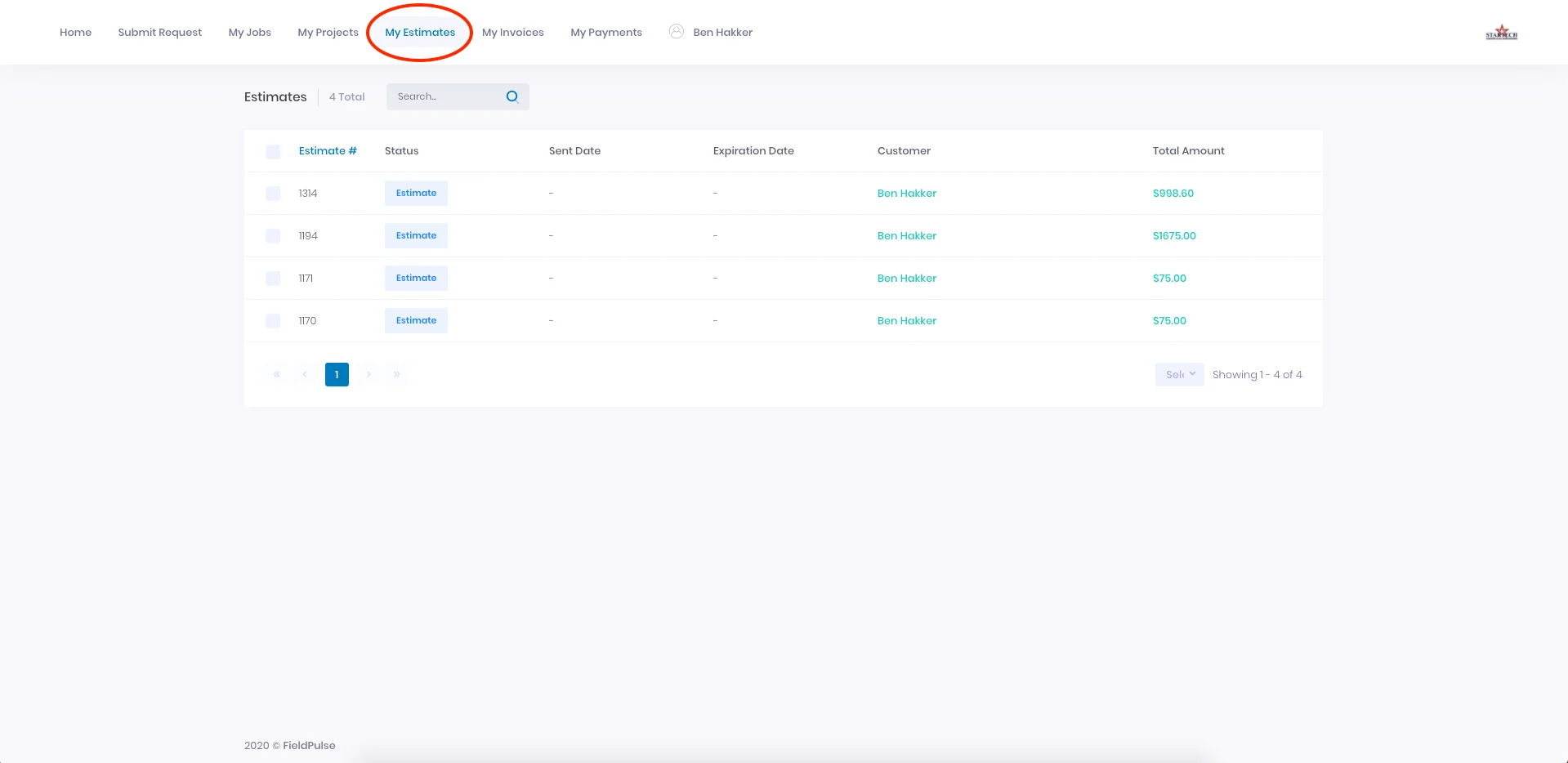
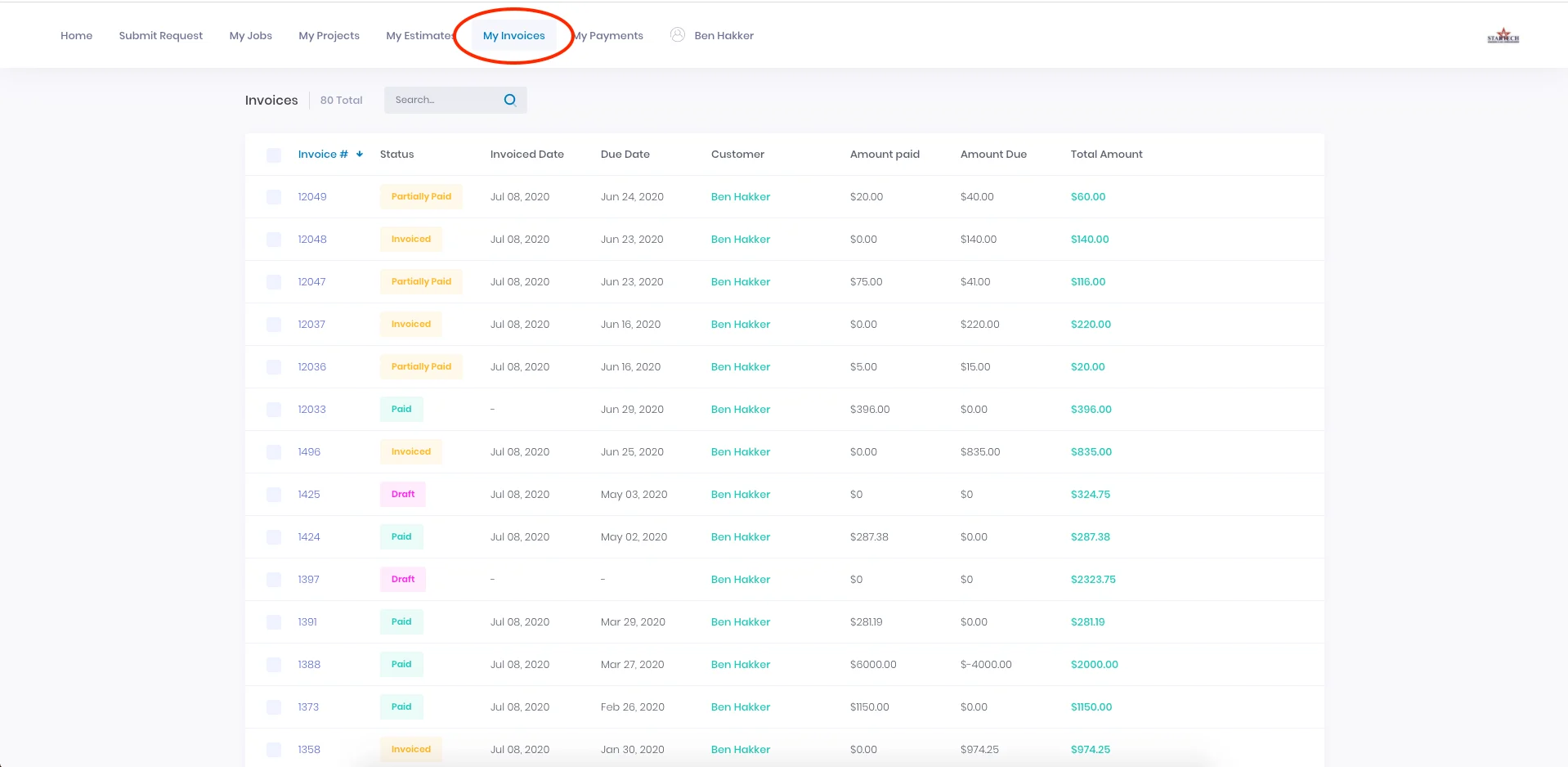
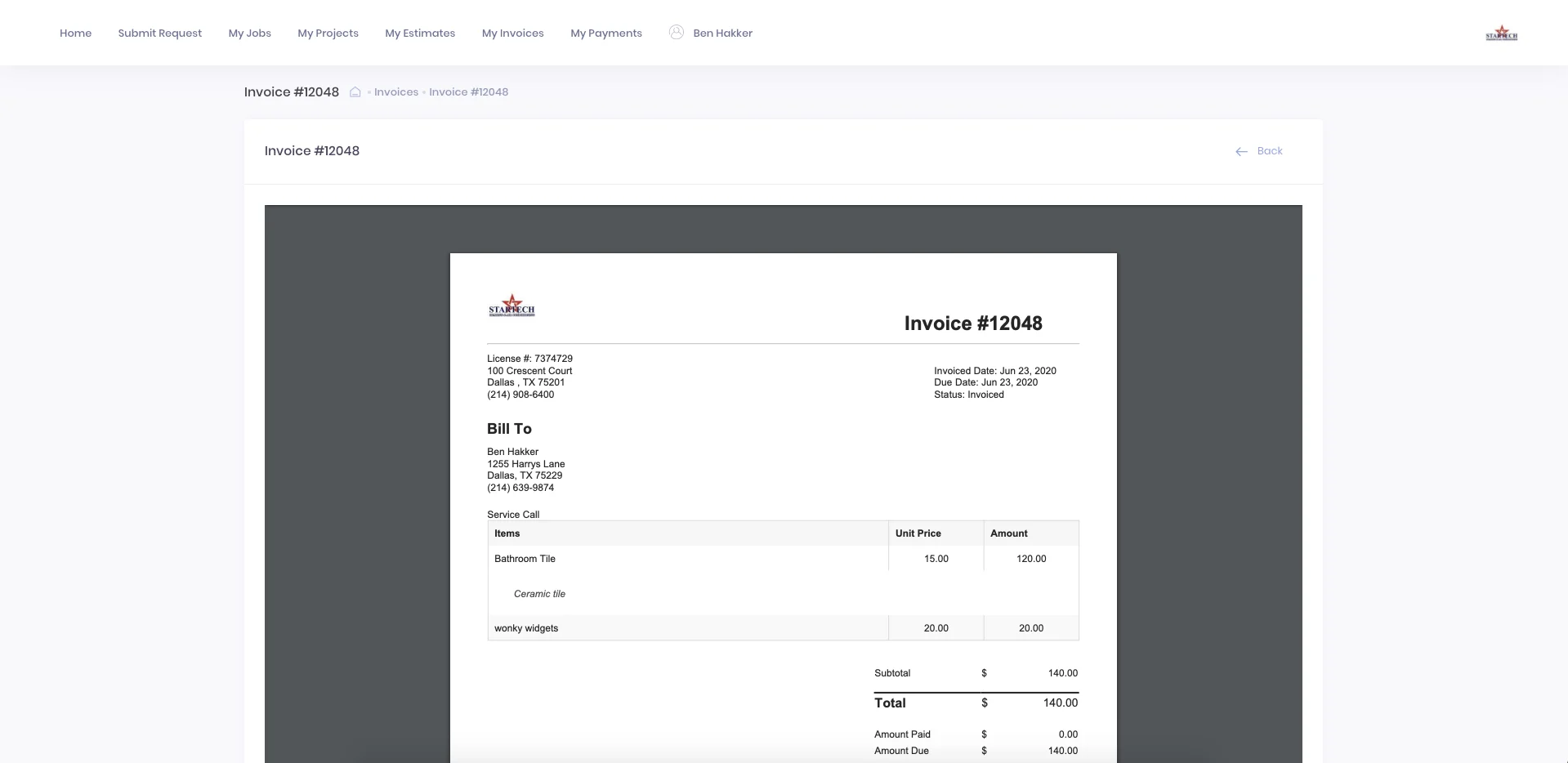
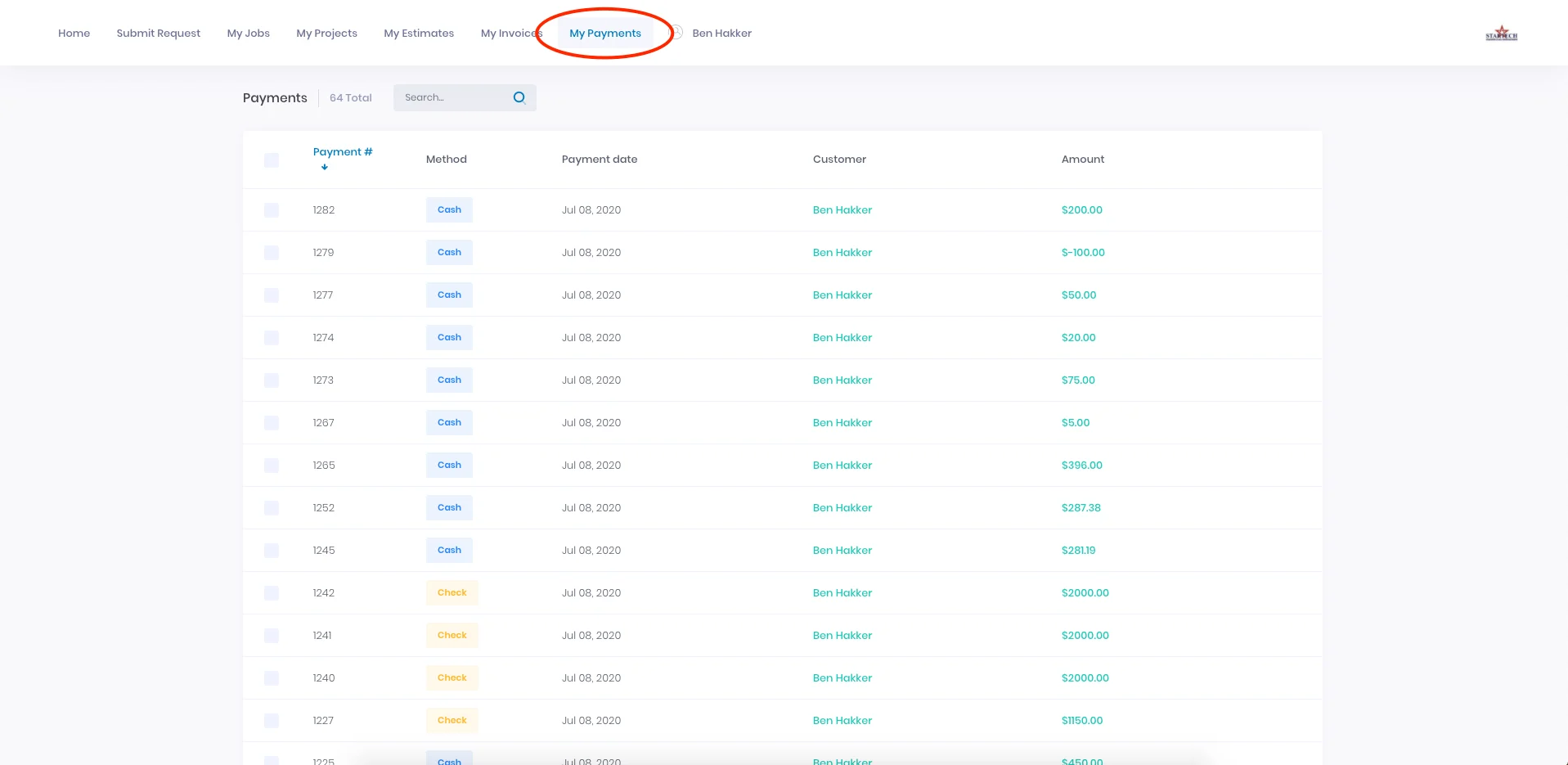
My Jobs (mis trabajos). Esta pestaña muestra los trabajos abiertos del cliente con el número de trabajo, la fecha y hora de llegada, el título, el estado y la ubicación de cada uno. La pestaña My Jobs con los trabajos abiertos del cliente, su número, fecha, título, estado y ubicación Al abrir un trabajo, el cliente verá sus fechas de inicio y de vencimiento, su estado y su ubicación, junto con los archivos adjuntos al trabajo, que podrá ver y descargar. Un trabajo abierto en el portal del cliente con la información del trabajo y archivos PDF descargables My Projects (mis proyectos). Esta pestaña muestra los proyectos abiertos con el número de proyecto, el nombre, las fechas, el estado y una barra de porcentaje de avance. Al abrir un proyecto, se mostrarán sus detalles y archivos adjuntos. La pestaña My Projects con proyectos, sus fechas, su estado y sus barras de porcentaje de avance My Estimates (mis estimados). Esta pestaña muestra cada estimado con su estado, fecha de envío, fecha de expiración y monto total. El cliente podrá abrir, descargar, imprimir y aceptar un estimado desde esta pestaña. La pestaña My Estimates con estimados, su estado, fecha de envío, fecha de expiración y monto total My Invoices (mis facturas). Esta pestaña muestra el número de factura, el estado, la fecha de facturación, la fecha de vencimiento, el monto pagado, el monto pendiente y el total de cada factura en la cuenta del cliente. La pestaña My Invoices con facturas, su estado, fecha de facturación, fecha de vencimiento, monto pagado y monto pendiente Al abrir una factura, se mostrará como un PDF que el cliente podrá ver, descargar o imprimir. Una factura abierta como PDF dentro del portal del cliente, con los artículos y el monto pendiente My Payments (mis pagos). Esta pestaña muestra cada pago que el cliente le ha hecho, con el número de pago, el método, la fecha, el estado del pago y el monto. La pestaña My Payments con los pagos del cliente, su método, fecha de pago y monto My Assets (mis equipos). Cuando Show assets (mostrar equipos) está activado, esta pestaña mostrará los equipos del registro del cliente, junto con el historial de actualizaciones de cada equipo y sus archivos adjuntos.

Enviar comentarios de trabajos y proyectos al portal

Los comentarios que se dejan en los registros de trabajos y proyectos se pueden enviar al portal del cliente, donde el cliente podrá leerlos. La conversación quedará documentada en el trabajo o proyecto relacionado en FieldPulse, así que el portal del cliente también funciona como un canal de mensajes con un historial integrado.

Referencia de configuración

Controle exactamente a qué pueden acceder sus clientes desde Company Settings > Customer Portal > Customer Portal Permissions. La configuración se organiza en cinco grupos. Cada interruptor viene activado de forma predeterminada en las cuentas nuevas; desactive un interruptor para ocultar esa pestaña o ese detalle. General Settings (configuración general) Jobs (trabajos) Projects (proyectos) Billing, Estimates & Invoices (facturación, estimados y facturas) Assets (equipos)
Customer Portal Permissions se aplica de forma global a todos los clientes de su cuenta. La protección con contraseña es la única configuración del portal que usted elige por cliente.

Disponibilidad

El portal del cliente forma parte de la suscripción de FieldPulse. La tarjeta Customer Portal en Company Settings > Features & Plugins lo indica como incluido. El portal del cliente viene deshabilitado en todas las cuentas, así que un administrador debe activarlo desde esa tarjeta antes de que funcione cualquier enlace al portal.

Preguntas frecuentes

¿La configuración “Disable Estimates if Expired” oculta los estimados expirados en el portal del cliente? No. La configuración Disable Estimates if Expired (deshabilitar estimados si expiran) solo se aplica al enlace dinámico del estimado que usted envía por correo electrónico o mensaje de texto. Si el estimado ya se envió al cliente, su PDF se seguirá mostrando en el portal del cliente después de la fecha de expiración. ¿Los clientes necesitan una contraseña para abrir el portal del cliente? Solo si usted elige la protección con contraseña para ese cliente. Seleccione la casilla Password Protected antes de copiar su enlace, y el cliente creará una contraseña en su primera visita e iniciará sesión en cada visita posterior. ¿Puedo ocultar una pestaña a los clientes? Sí. Cada pestaña tiene un interruptor para mostrarla u ocultarla en Company Settings > Customer Portal > Customer Portal Permissions, junto con interruptores para los detalles dentro de cada pestaña. Esa configuración se aplica a todos los clientes de su cuenta, no a un cliente a la vez. ¿Las órdenes de compra están visibles en el portal del cliente? No. Las órdenes de compra son registros internos que usted envía a sus proveedores, y no aparecen en el portal del cliente. Los artículos que traslade de una orden de compra a un estimado o una factura sí aparecerán, en las pestañas My Estimates y My Invoices.

Artículos relacionados