
Quién lo usa: un administrador crea las plantillas de correo y SMS; las plantillas se encuentran en Company Settings (configuración de la empresa), que solo pueden ver los usuarios administradores. Disponibilidad: todas las regiones · las comunicaciones con clientes deben estar activadas en su cuenta.Una plantilla es una comunicación con el cliente —un correo o un mensaje de texto— que usted escribe una sola vez en FieldPulse y envía muchas veces. Los valores de campo de la plantilla insertan en el mensaje los datos propios de cada cliente, así que un recordatorio de cita menciona a ese cliente, la hora de inicio de ese trabajo y la ubicación de ese trabajo, incluso cuando FieldPulse lo envía automáticamente.
Descripción general
Las plantillas de correo y SMS se crean en Company Settings > Customer Communications (comunicaciones con clientes), en las pestañas Email Templates (plantillas de correo) y SMS Templates. Cada plantilla necesita un nombre interno que sus clientes nunca ven. Una plantilla de correo también necesita un asunto y el mensaje del correo; una plantilla de SMS necesita el mensaje del SMS. Los valores de campo son lo que hace que una plantilla sea reutilizable. Cuando selecciona Insert Field Value (insertar valor de campo) mientras escribe una plantilla, FieldPulse inserta un marcador de posición —Customer First Name (nombre del cliente), Job Start Date, Job Location— y lo completa con los datos que ya están ingresados en el trabajo y en los registros del cliente. Cuando ya existe una plantilla, puede enviarla manualmente desde un registro de trabajo o de cliente, o vincularla a un disparador automático para que FieldPulse la envíe por su cuenta. Algunos mensajes que conviene convertir en plantilla son:- Solicitudes de opinión
- Avisos de “su técnico va en camino”
- Recordatorios de citas
Recorrido en video
Recorrido en video: Comunicaciones con clientes en la aplicación web de FieldPulse (en inglés)
Antes de comenzar
- Confirme que las comunicaciones con clientes estén activadas en su cuenta de FieldPulse.
- Inicie sesión como administrador. Las plantillas y la configuración de correo se encuentran en Company Settings, que solo pueden ver los usuarios administradores.
- Decida qué nombres internos usará. Los clientes nunca ven el nombre de la plantilla, así que póngale a cada una un nombre según el tema del mensaje: su equipo elegirá las plantillas de esa lista más adelante.
Configuración paso a paso
Cree una plantilla de correo
-
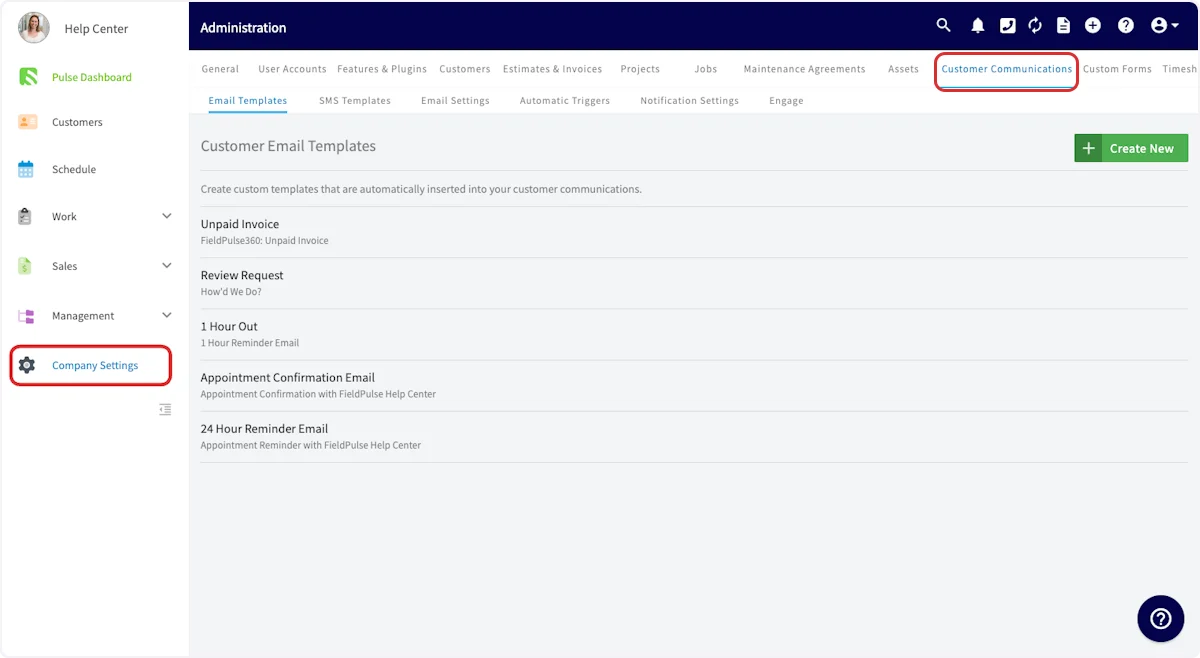
Vaya a Company Settings y seleccione Customer Communications.
-
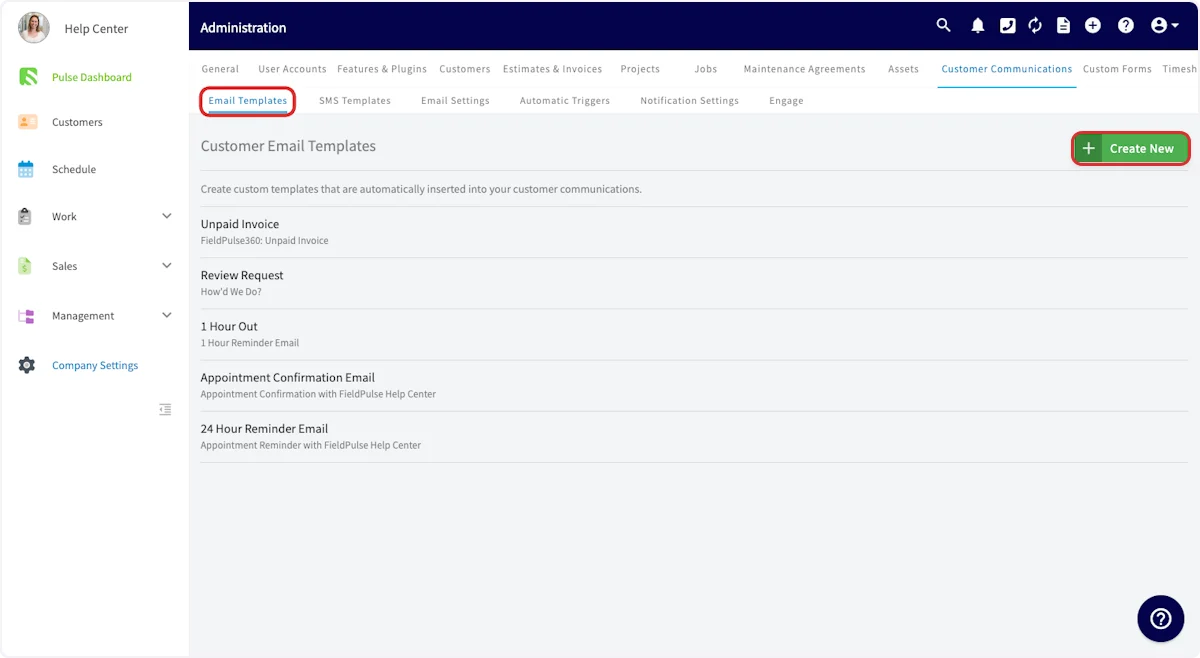
En la pestaña Email Templates, seleccione Create New (crear).
- Ingrese un Template Name (nombre de la plantilla). Los clientes nunca ven este nombre, así que úselo para indicar para qué es el correo.
- Escriba el Subject Line (asunto) y el Email Body (mensaje del correo).
-
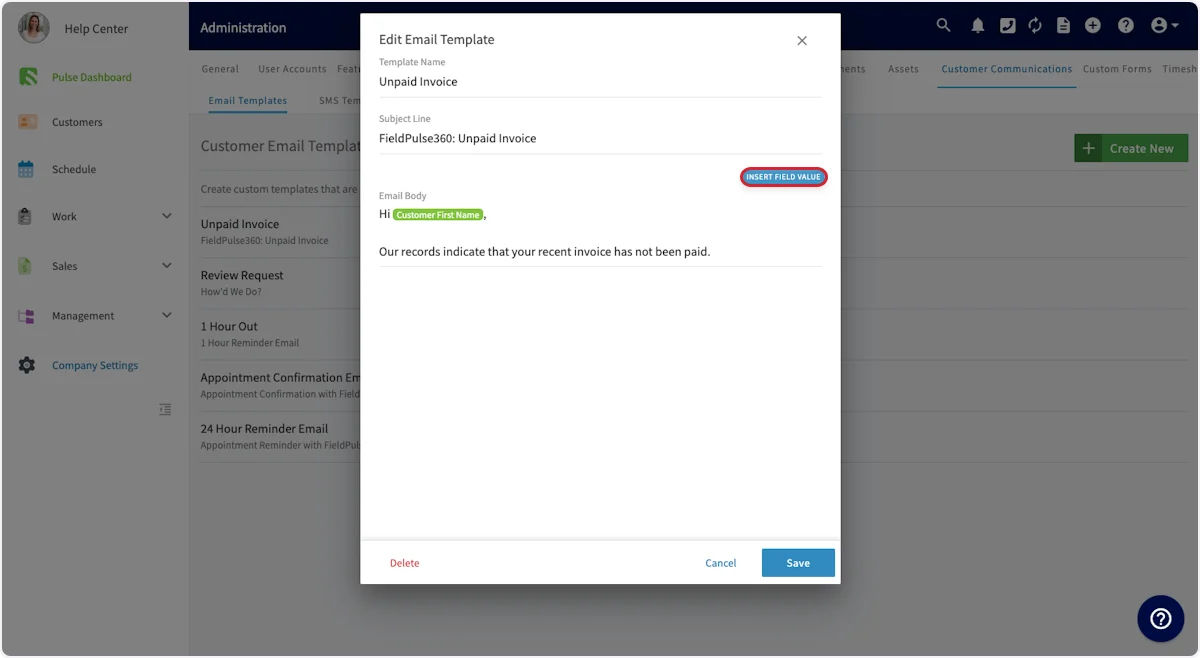
Para insertar en el mensaje los datos propios del cliente, seleccione Insert Field Value.
-
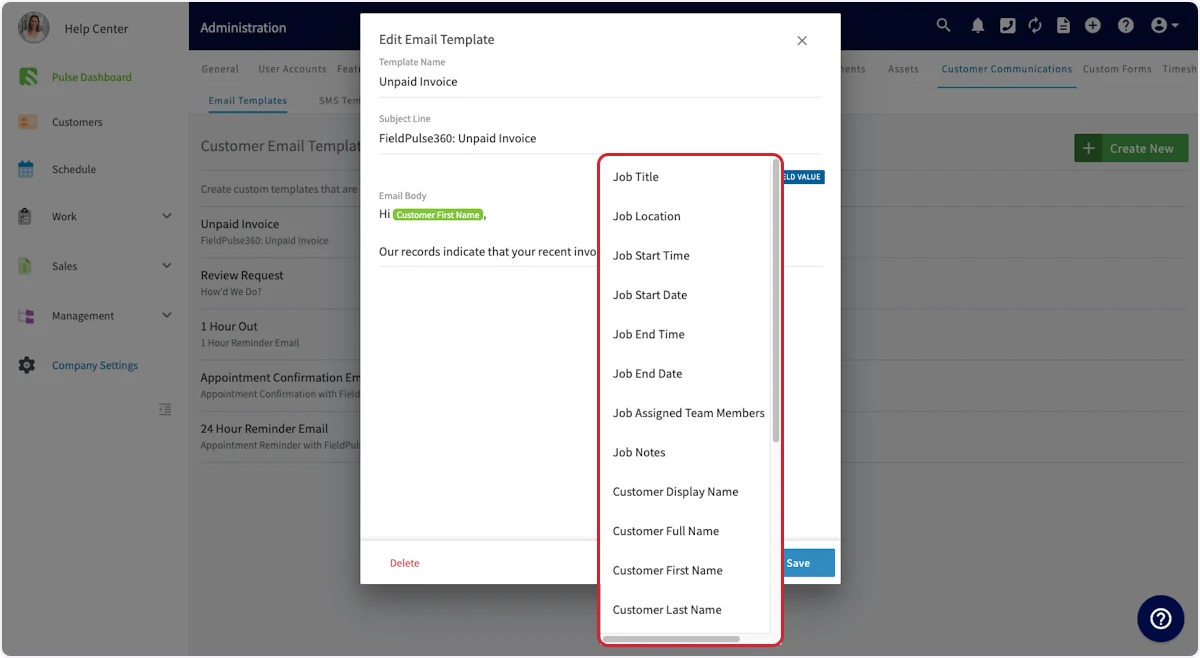
Elija el dato que quiere insertar: Job Location (ubicación del trabajo), Job Start Date (fecha de inicio del trabajo), Customer First Name, etc. FieldPulse completa cada valor de campo con los datos que ya están ingresados en los registros del trabajo y del cliente.
-
Revise el mensaje terminado. Cada valor de campo aparece en el mensaje como un marcador de posición verde que FieldPulse completa con los datos de ese cliente y de ese trabajo.
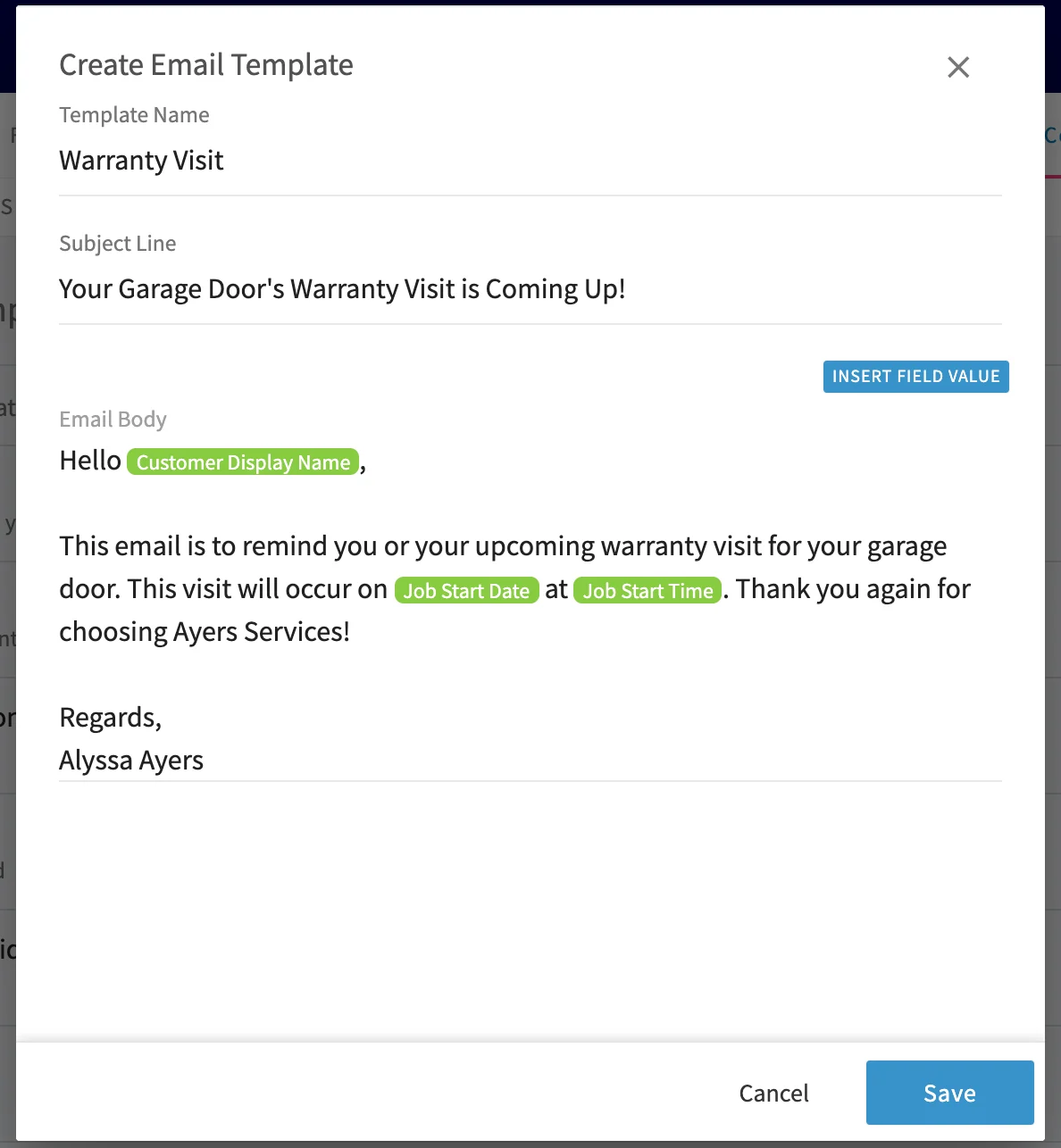
- Seleccione Save (guardar).
Cree una plantilla de SMS
-
En Customer Communications, seleccione la pestaña SMS Templates (plantillas de SMS) y luego seleccione Create New.
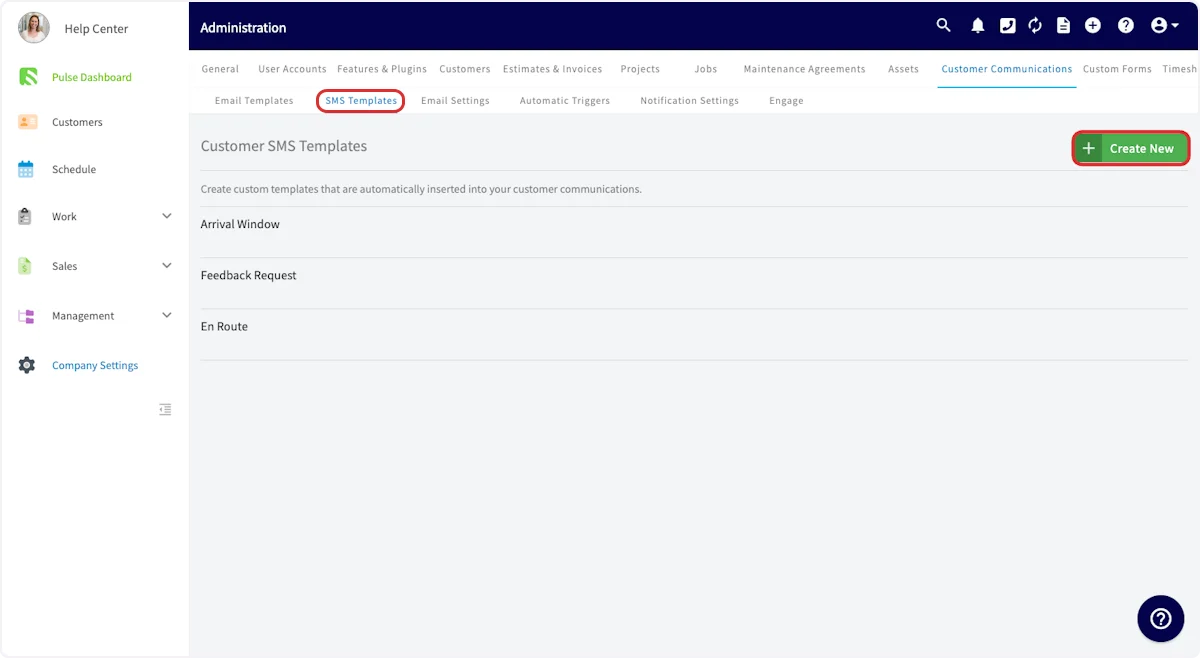
- Ingrese un Template Name que indique de qué trata el mensaje. Al igual que con las plantillas de correo, los clientes nunca ven este nombre.
- Escriba el SMS Body (mensaje del SMS): el mensaje de texto que recibe su cliente.
-
Seleccione Insert Field Value para personalizar el mensaje, igual que en una plantilla de correo.
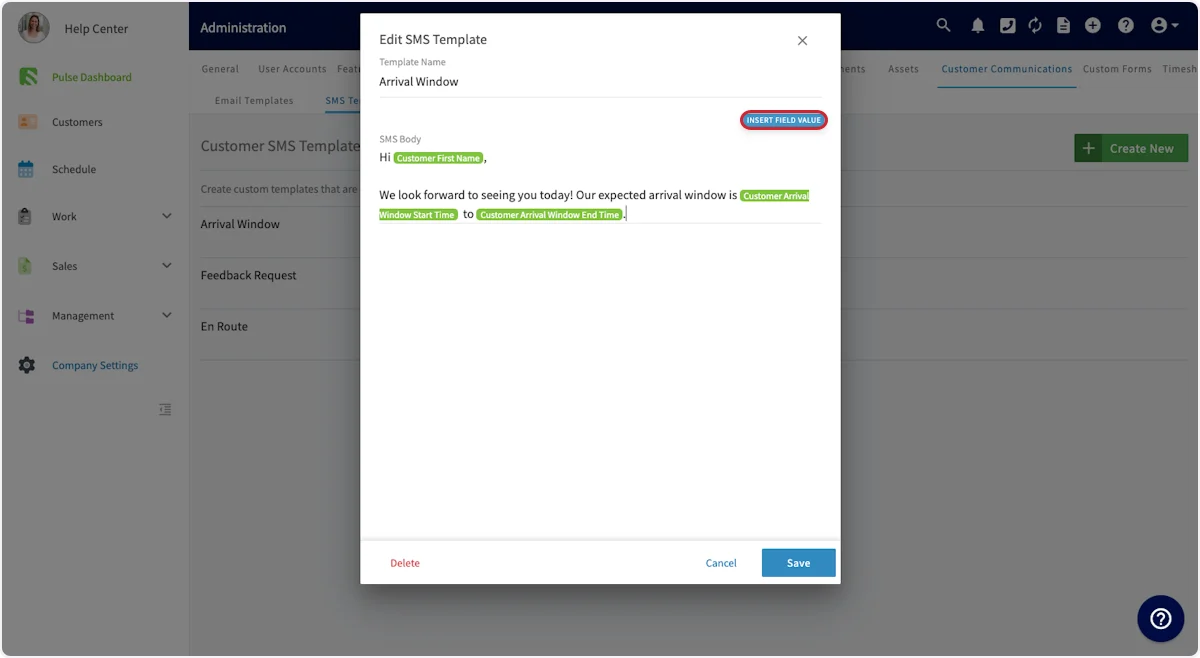
- Seleccione Save.
Configure los valores predeterminados del remitente de correo
La configuración de correo determina qué dirección y qué nombre ve su cliente en su bandeja de entrada, y si su logotipo aparece en la parte superior del correo. La sección Referencia de configuración, más abajo, explica qué hace cada opción.-
En Customer Communications, seleccione la pestaña Email Settings.
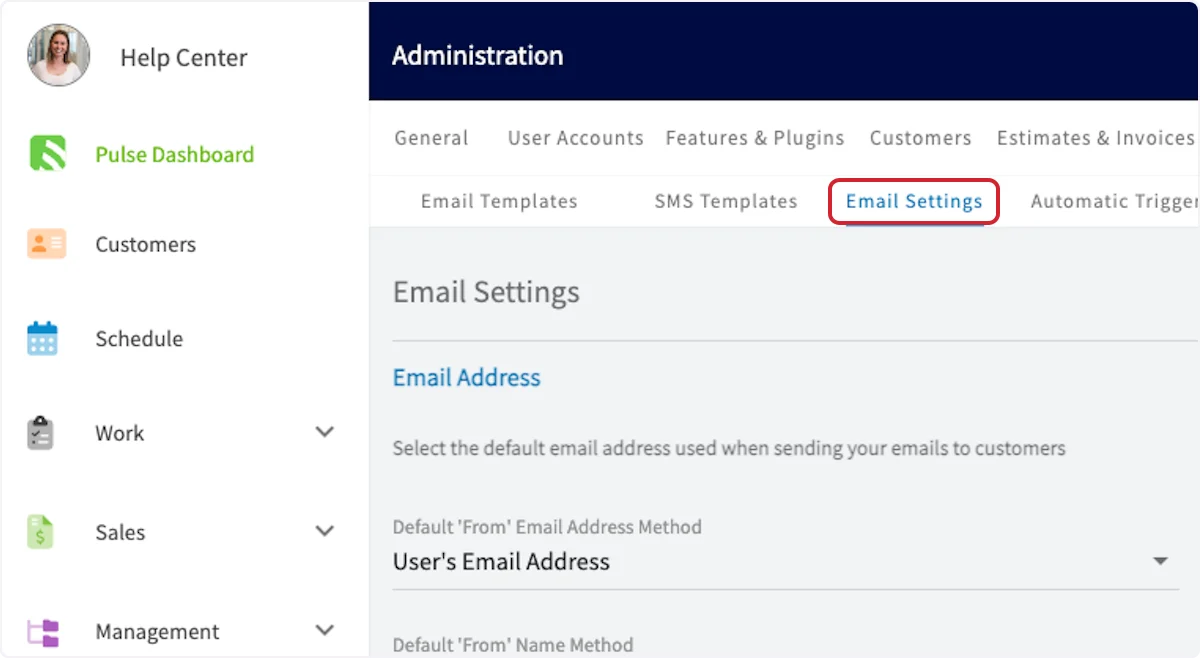
-
Elija el Default ‘From’ Email Address Method (método predeterminado para la dirección del remitente): una dirección designada para todos los correos a los clientes o la dirección de quien creó el correo.
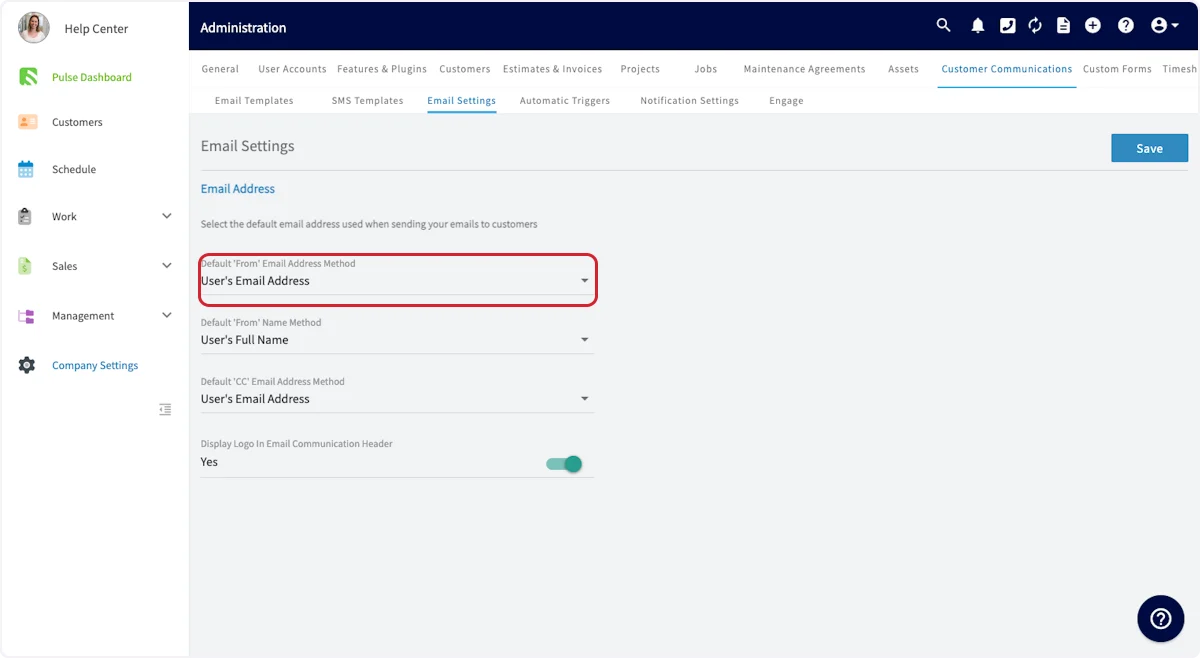
-
Elija el Default ‘From’ Name Method (método predeterminado para el nombre del remitente): un nombre designado en todos los correos o el nombre completo del usuario asociado.
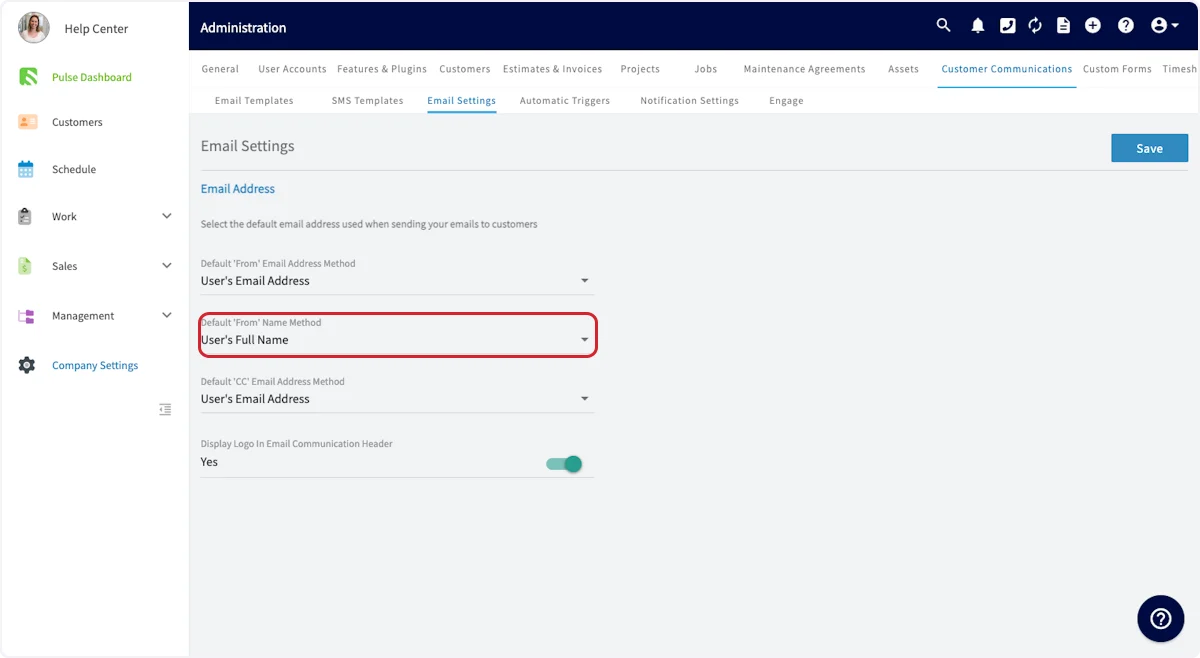
- Elija el Default ‘CC’ Email Address Method (método predeterminado para la dirección en CC), que ofrece las mismas dos opciones. Úselo para enviar copia (CC) al personal de oficina en cada correo a los clientes.
-
Active Display Logo In Email Communication Header (mostrar el logotipo en el encabezado de los correos) para mostrar el logotipo de su empresa encima del correo.
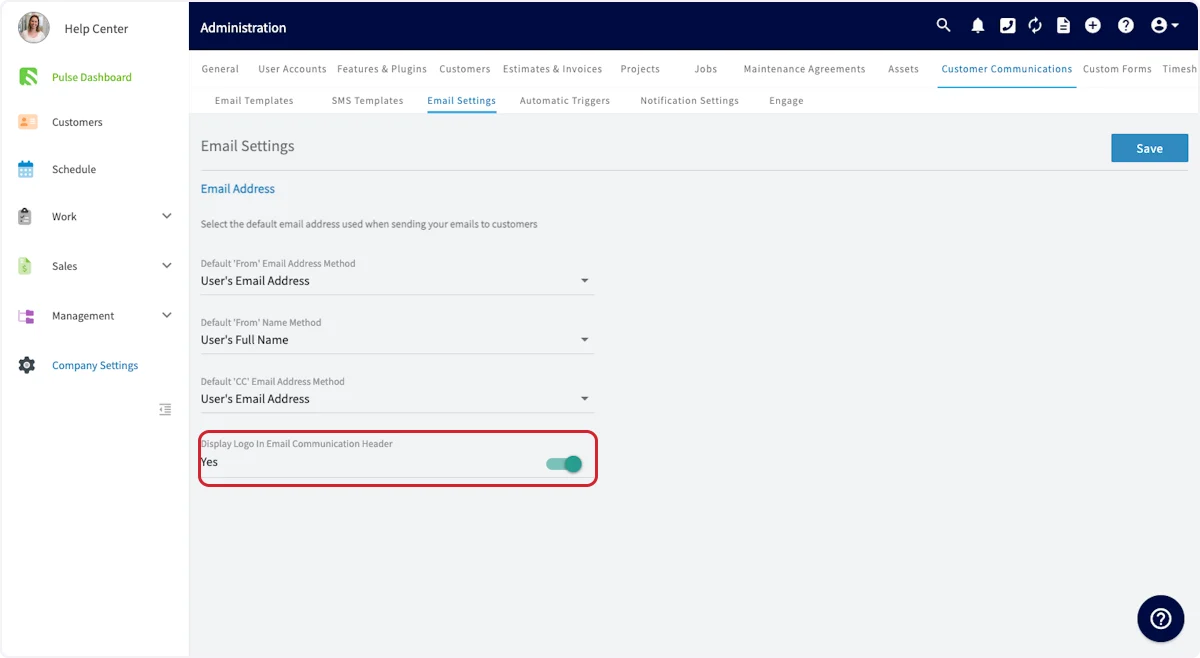
- Seleccione Save.
Adjunte archivos a una plantilla
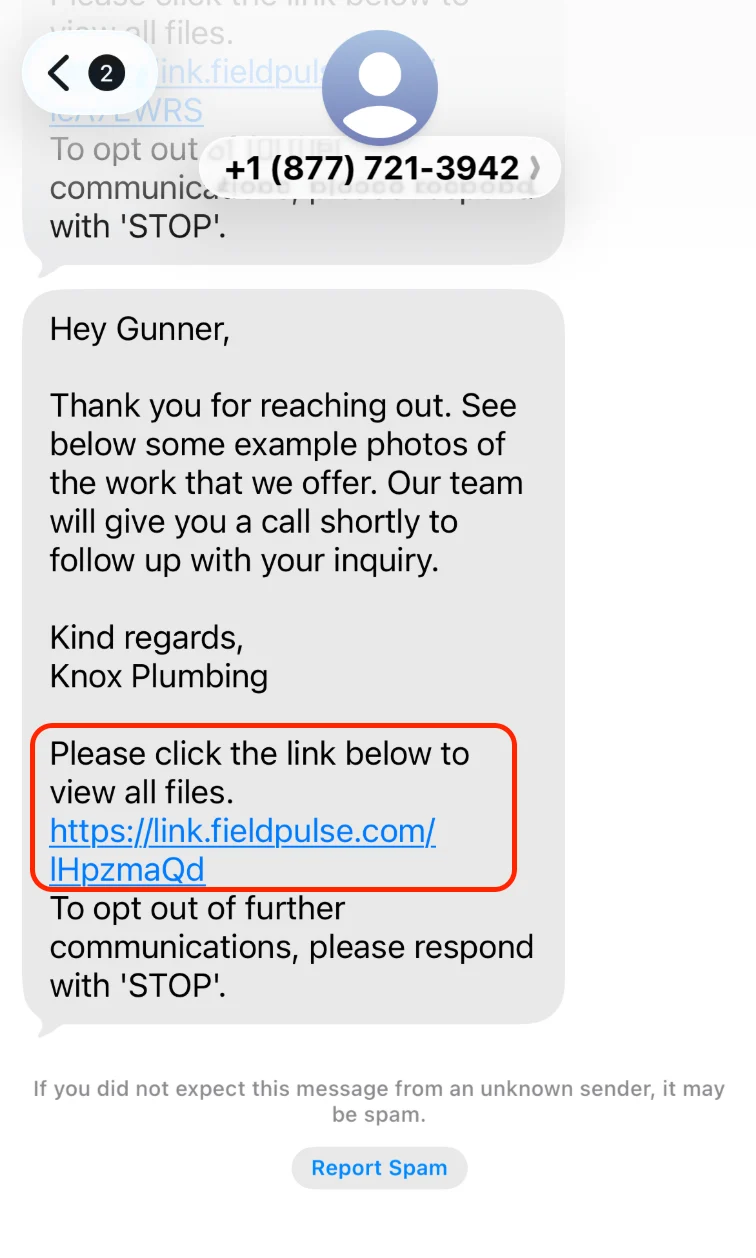
Las pantallas Edit Email Template (editar plantilla de correo) y Edit SMS Template (editar plantilla de SMS) le permiten incluir un archivo o una foto en la plantilla misma. Ambas tienen un selector Attached Files (archivos adjuntos) y un botón Upload (subir). Ese botón está debajo de Additional Files (archivos adicionales). Un mensaje puede llevar varios archivos adjuntos, aunque los archivos se seleccionan y se suben uno por uno. La tabla Límites de archivos adjuntos, más abajo, indica los tamaños máximos.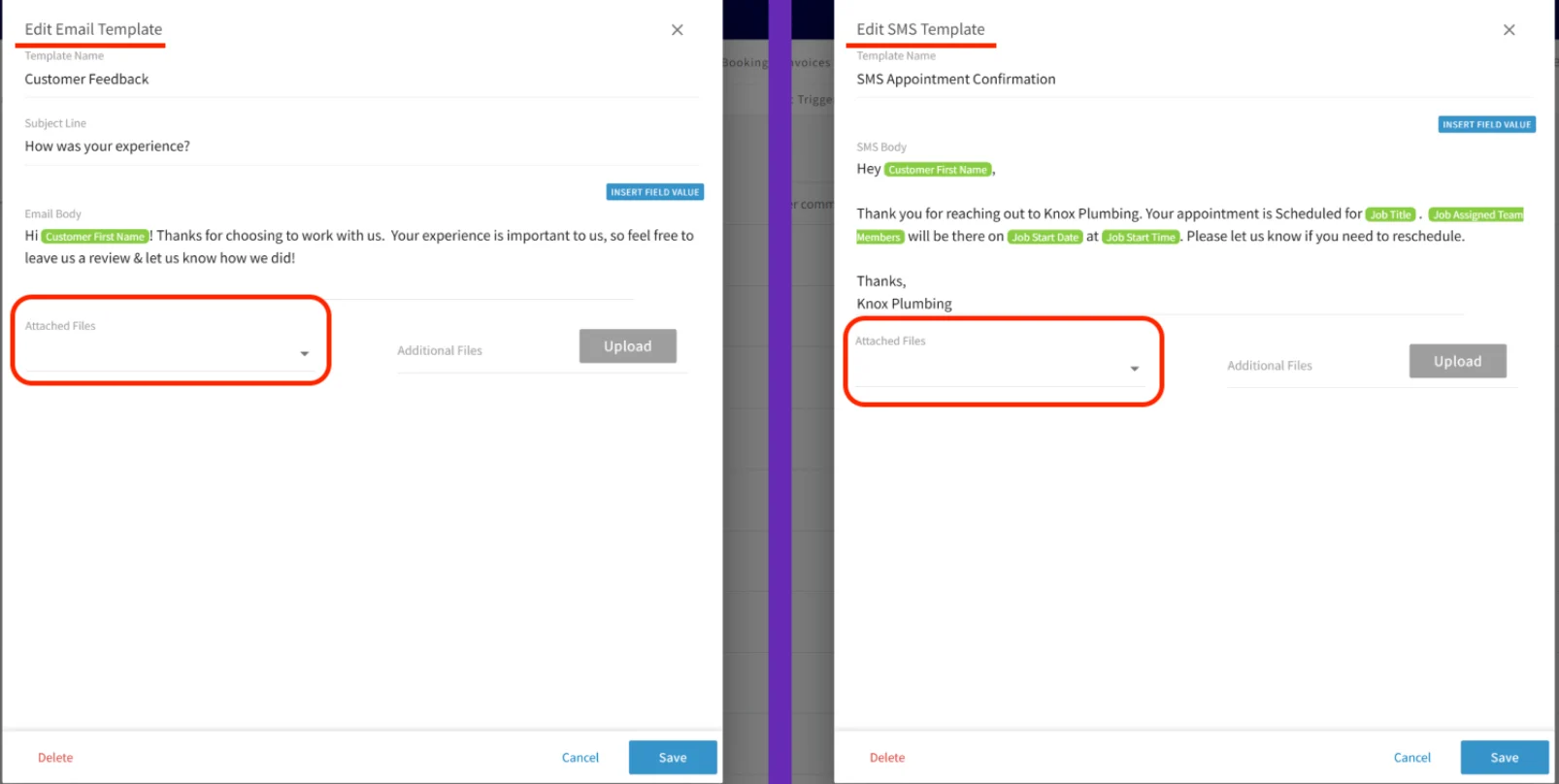
Referencia de configuración
Configuración de correo
Valores de campo
Insert Field Value ofrece datos del trabajo y datos del cliente. Desplácese por la lista para ver todas las opciones. Los valores de campo disponibles incluyen:- Job Title (título del trabajo)
- Job Location
- Job Start Time (hora de inicio del trabajo)
- Job Start Date
- Job End Time (hora de finalización del trabajo)
- Job End Date (fecha de finalización del trabajo)
- Job Assigned Team Members (miembros del equipo asignados al trabajo)
- Job Notes (notas del trabajo)
- Customer Display Name (nombre para mostrar del cliente)
- Customer Full Name (nombre completo del cliente)
- Customer First Name
- Customer Last Name (apellido del cliente)
- Customer Arrival Window Start Time (hora de inicio del horario de llegada para el cliente)
- Customer Arrival Window End Time (hora de finalización del horario de llegada para el cliente)
Estados de los correos
Después de que se envía un correo, su estado le indica hasta dónde llegó:
Para ver la lista completa de estados de entrega, incluidos los estados que comparten el correo y el SMS, consulte Descripción general de las comunicaciones con clientes.
Límites de archivos adjuntos
“Please click the link below to view all files.” es el texto predeterminado de FieldPulse en los mensajes SMS con archivos adjuntos y no se puede eliminar ni editar.
Artículos relacionados
- Configuración de disparadores automáticos de comunicaciones
- Cómo enviar comunicaciones a los clientes
- Descripción general de las comunicaciones con clientes
- Preferencias de notificación del cliente y detalles de la baja de SMS
- Descripción general de las confirmaciones de trabajo