
Quién lo usa: los administradores configuran Company Settings (configuración de la empresa); solo los usuarios administradores pueden abrirla. Cada usuario define sus propias preferencias en My Settings (mi configuración). Disponibilidad: todas las regiones.Configurar su cuenta de FieldPulse consiste en definir lo básico desde Company Settings: la información y el logotipo de su empresa, sus usuarios y equipos, las funciones que desea activar y los valores predeterminados principales, como su zona horaria y su semana laboral. Si configura esto bien desde el principio, el resto de su configuración —la programación de la agenda, los trabajos y los mensajes automáticos a clientes— tendrá una base sólida.
Descripción general
Su cuenta de FieldPulse tiene dos áreas de configuración. Company Settings reúne lo básico de toda la cuenta, que un administrador configura una sola vez: los datos de la empresa, las cuentas de usuario y las funciones. My Settings reúne las preferencias de cada usuario, que cada persona define por su cuenta, principalmente cómo y cuándo recibe notificaciones. Esta página explica ambas áreas en el orden que sigue la mayoría de las cuentas el primer día.Antes de comenzar
- Necesita una cuenta de administrador. Solo los usuarios administradores pueden abrir Company Settings.
- Tenga a la mano los datos de su empresa: el nombre de la empresa, la información de contacto y un archivo de logotipo en formato JPG, PNG o BMP de menos de 3 MB.
- Sepa quién forma parte de su equipo y qué debe poder hacer cada persona, para asignar los roles correctos a medida que los agrega.
Configuración paso a paso
1. Agregue la información y el logotipo de su empresa
-
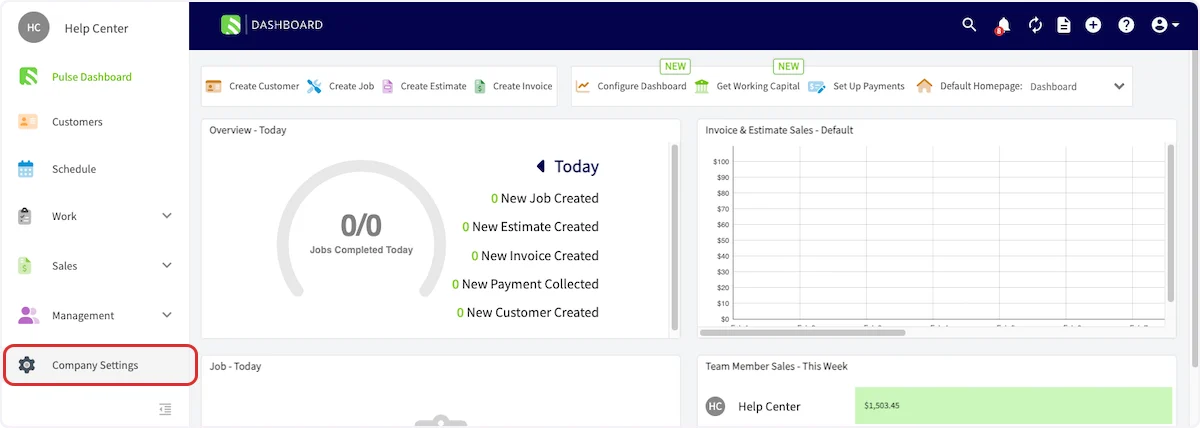
En el menú de la izquierda, seleccione Company Settings.
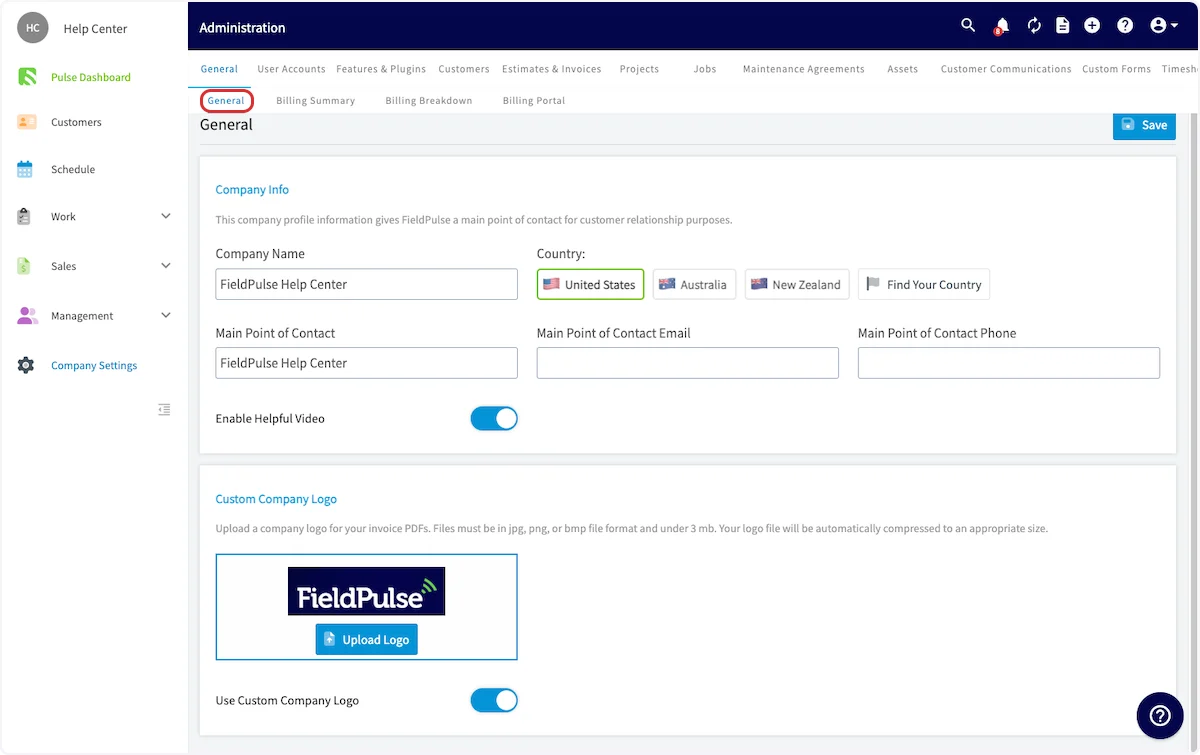
- Abra la pestaña General.
- Agregue o edite el nombre de la empresa, la información de contacto y el logotipo de la empresa. El logotipo que suba aparece en los PDF de sus facturas.
2. Forme su equipo en User Accounts
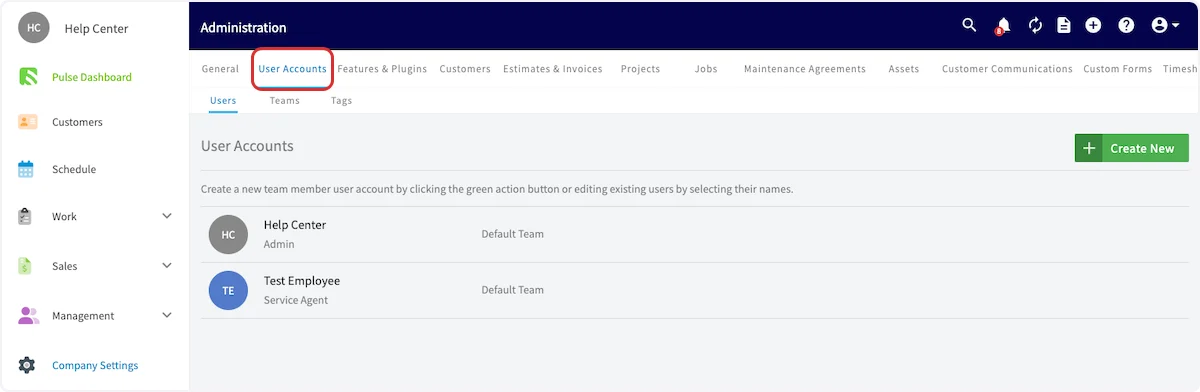
- Abra la pestaña User Accounts (cuentas de usuario).
- Agregue a cada miembro del equipo como cuenta de usuario y asígnele su rol. Consulte Cómo agregar usuarios nuevos y Detalles de roles y permisos de usuario.
- Agrupe a sus usuarios en equipos. Consulte Cómo crear un equipo.
3. Active sus funciones
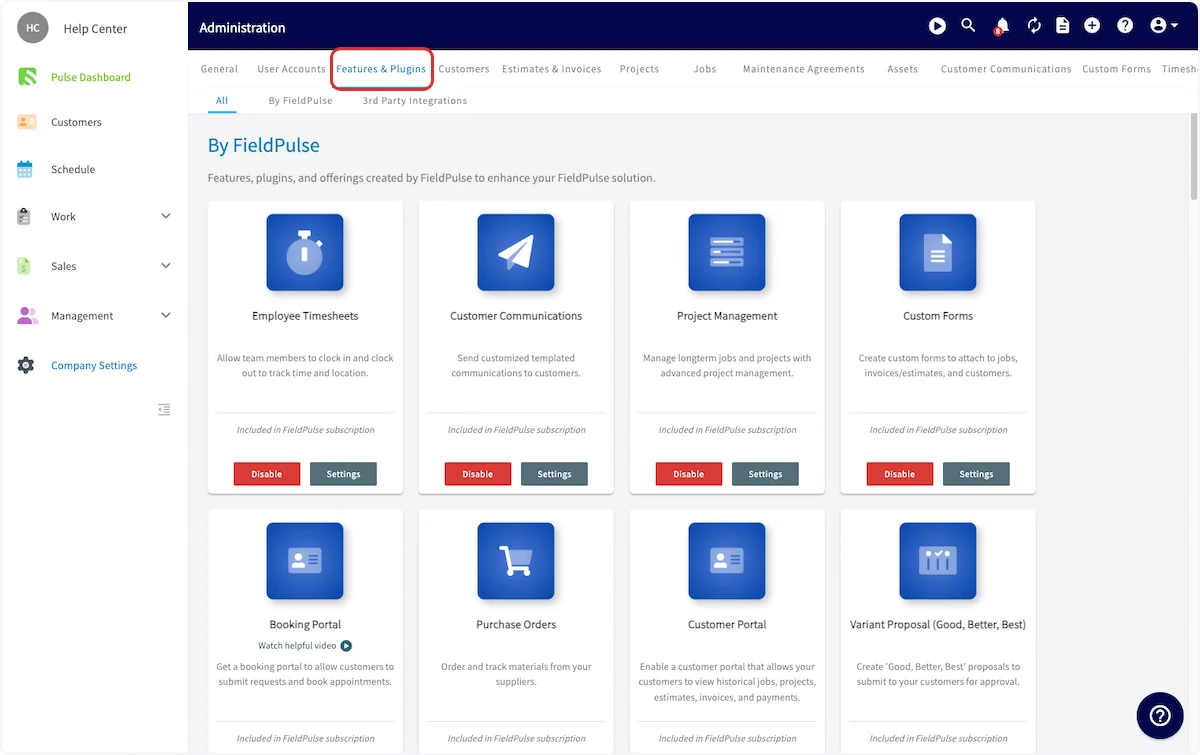
- Abra la pestaña Features & Plugins (funciones y complementos).
- Seleccione Enable (habilitar) debajo de cada función que desee activar para su negocio. Consulte más abajo la referencia de colores de Features & Plugins para saber qué significa cada color.
4. Defina sus preferencias personales en My Settings
- Seleccione el ícono de la cuenta en la esquina superior derecha de la aplicación web.
-
Seleccione My Settings.
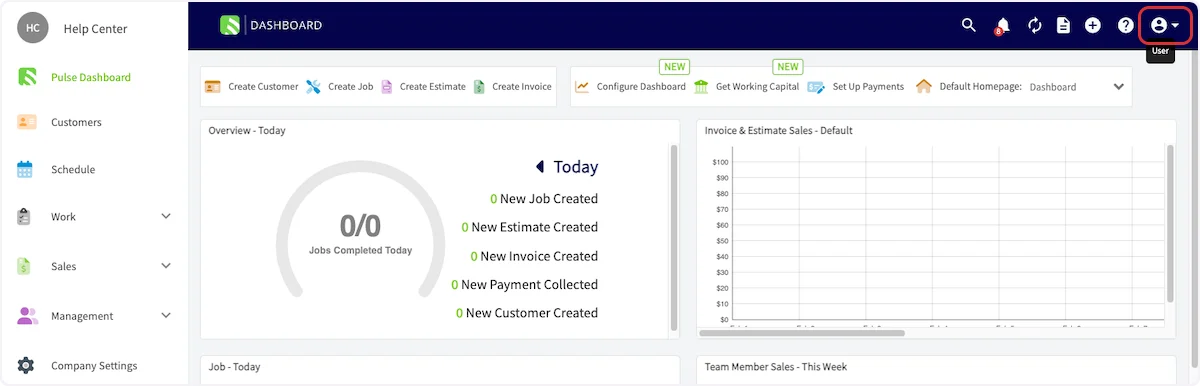
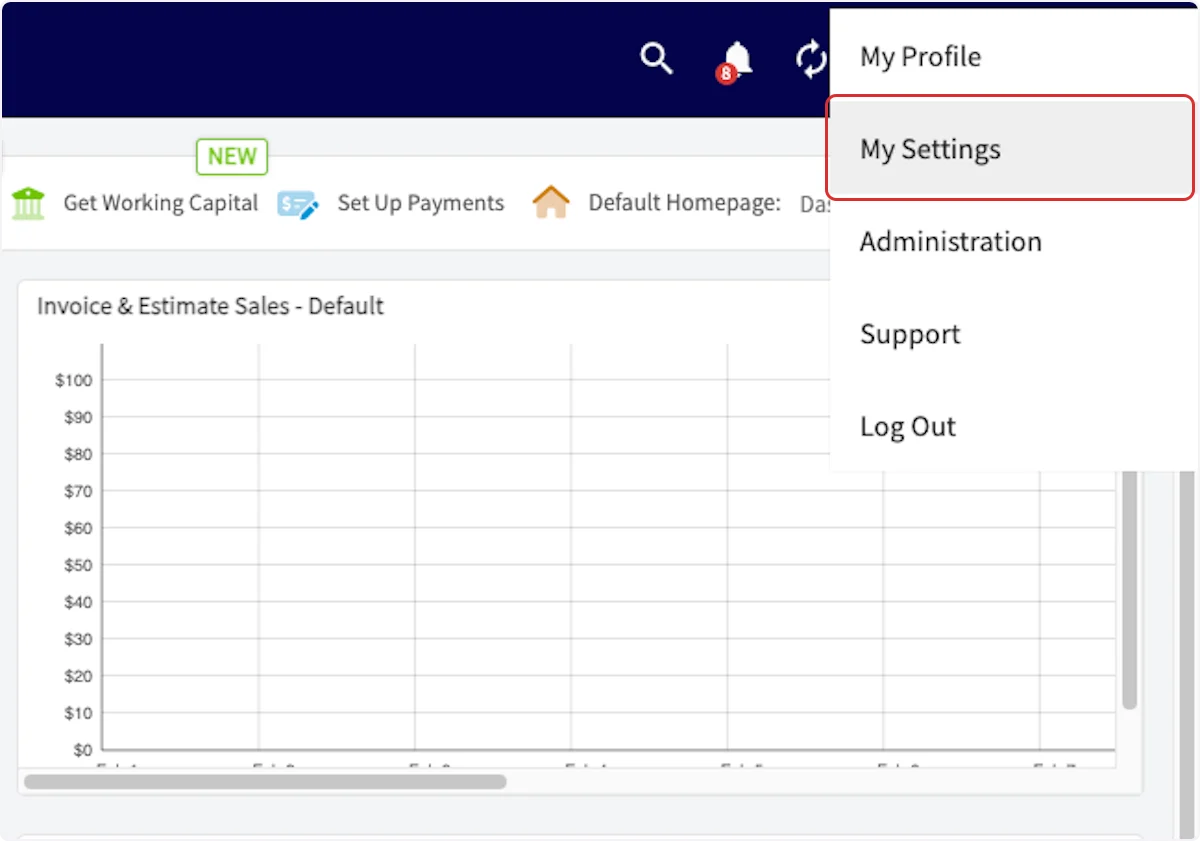
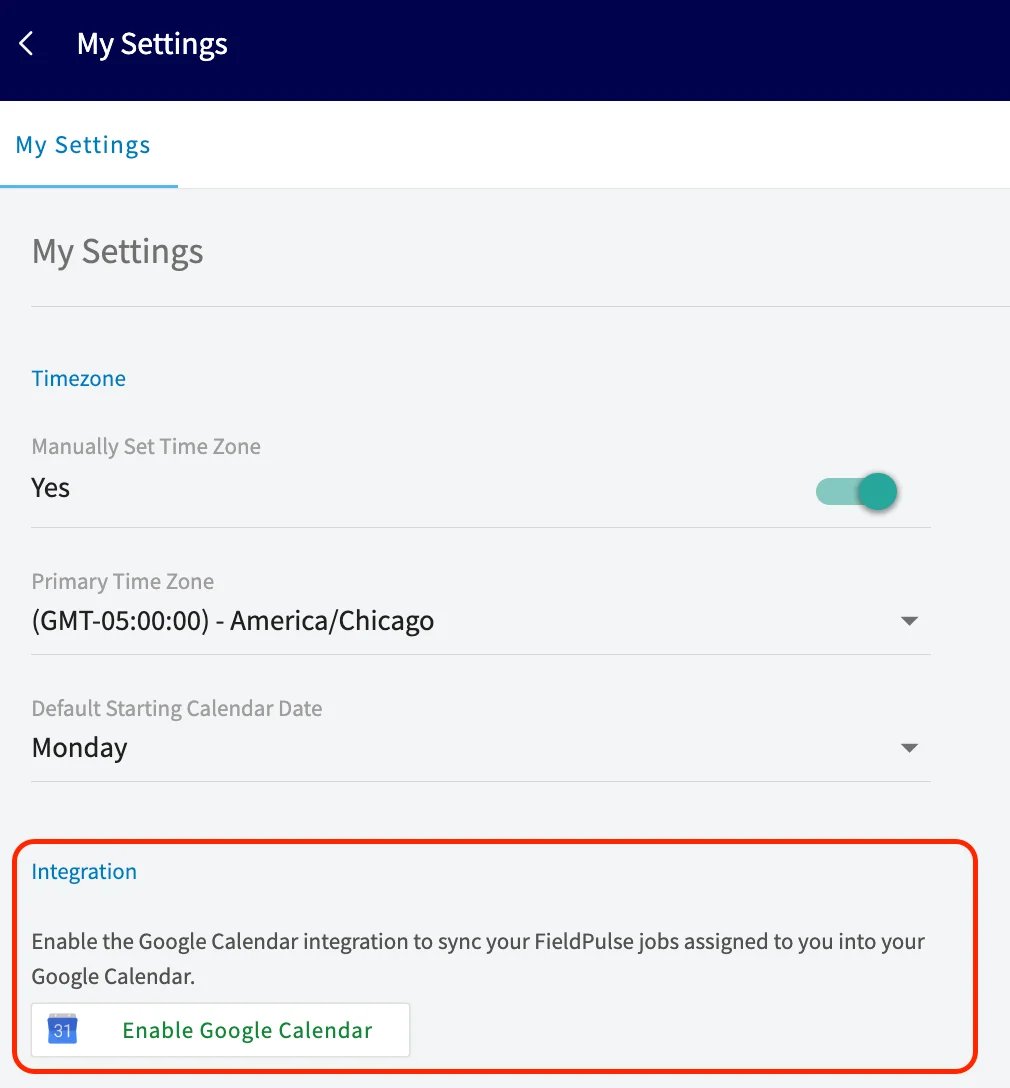
- Defina las preferencias que se describen más abajo en la referencia de preferencias de My Settings: su zona horaria, la fecha de inicio del calendario, la integración con Google Calendar y sus notificaciones.
Referencia de configuración
Código de colores de Features & Plugins
Las funciones y los complementos se identifican por color para que pueda ver de un vistazo qué está incluido y qué es un complemento adicional:
Para decidir qué activar, consulte Descripción general de funciones y complementos.
Preferencias de My Settings
Defina estas preferencias por usuario para que FieldPulse maneje su agenda y sus notificaciones como usted espera:
La configuración de Timezone y la de Default Starting Calendar Date están en la parte superior de la página My Settings:
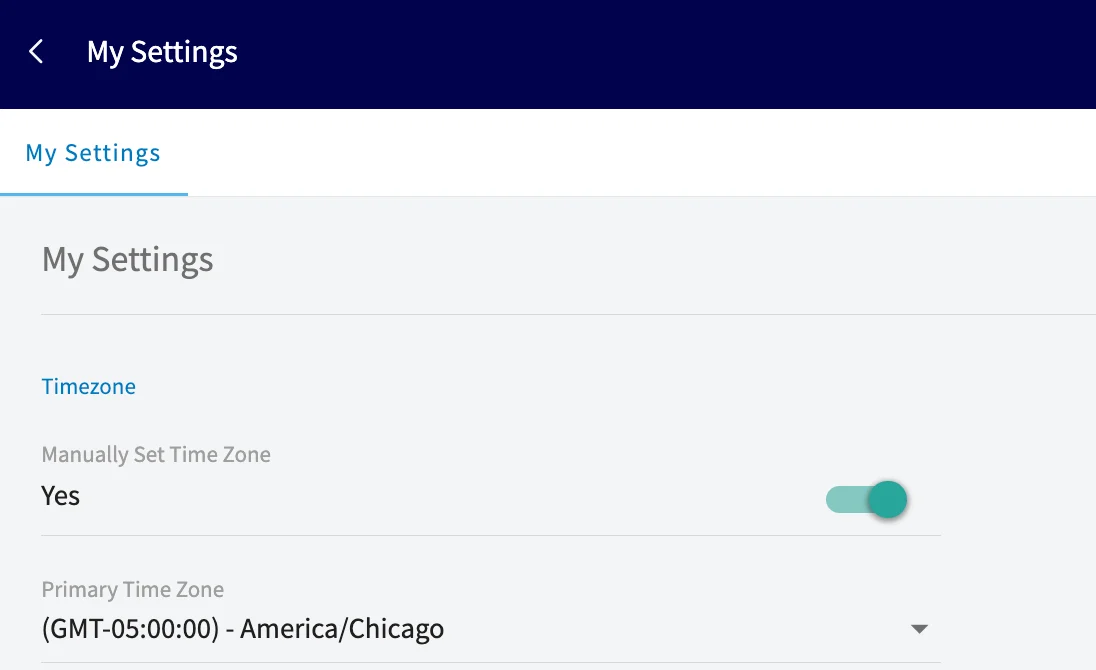
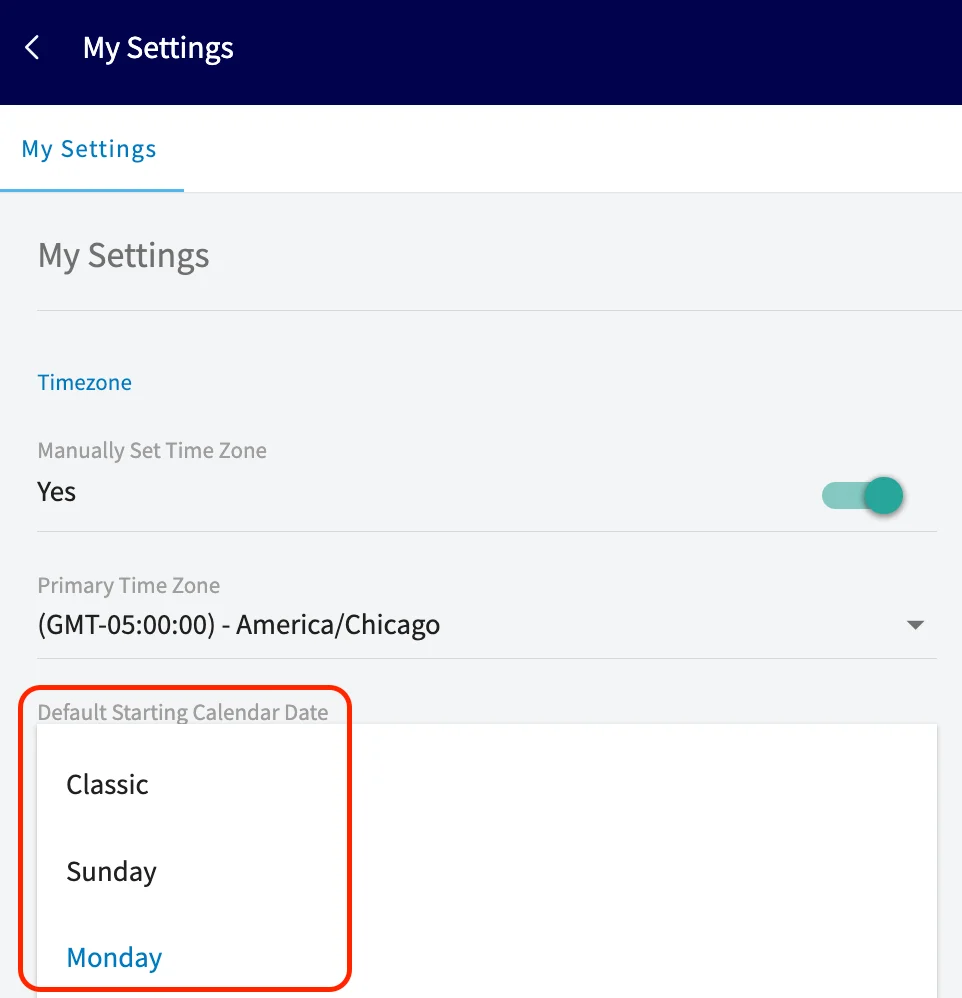
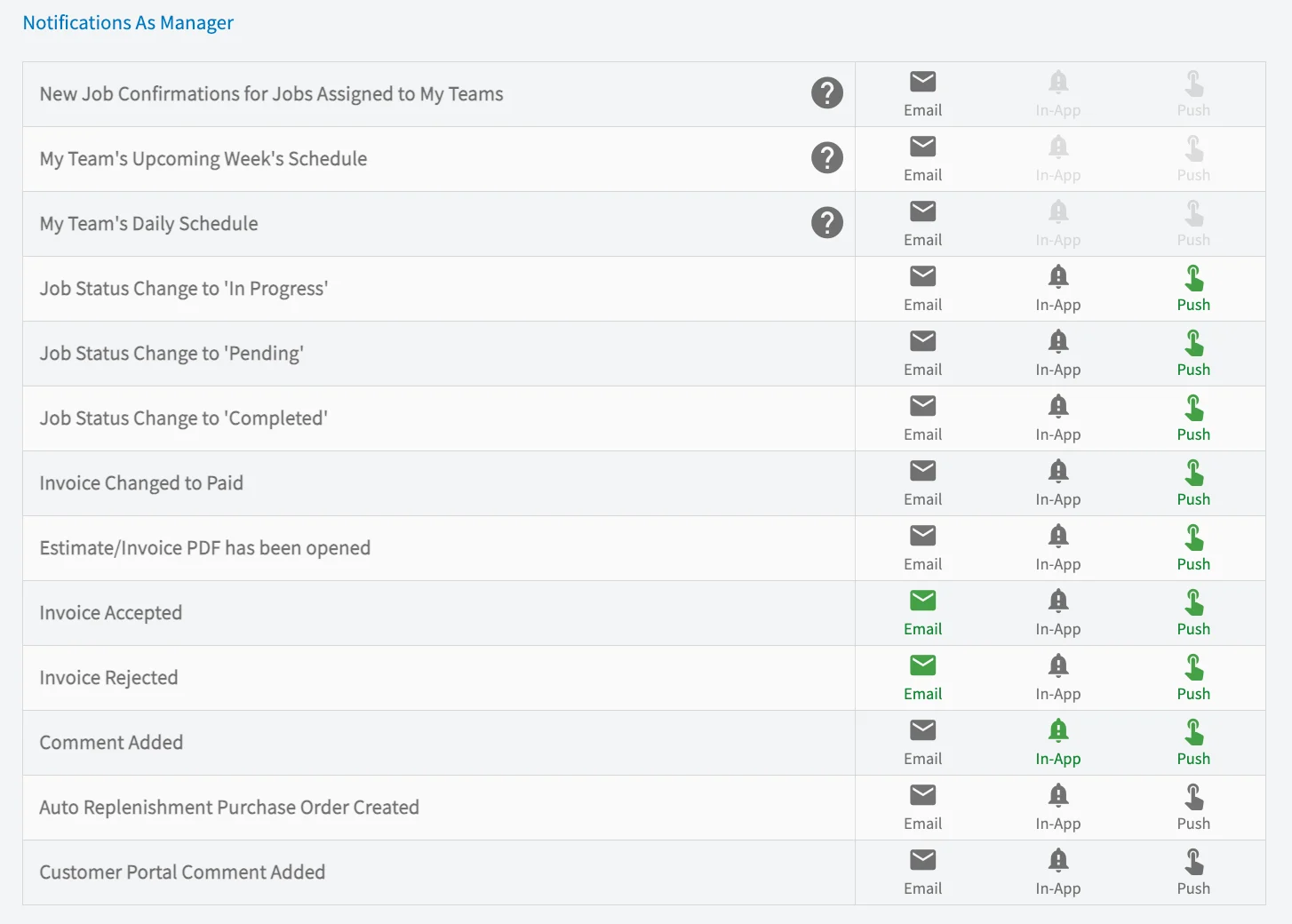
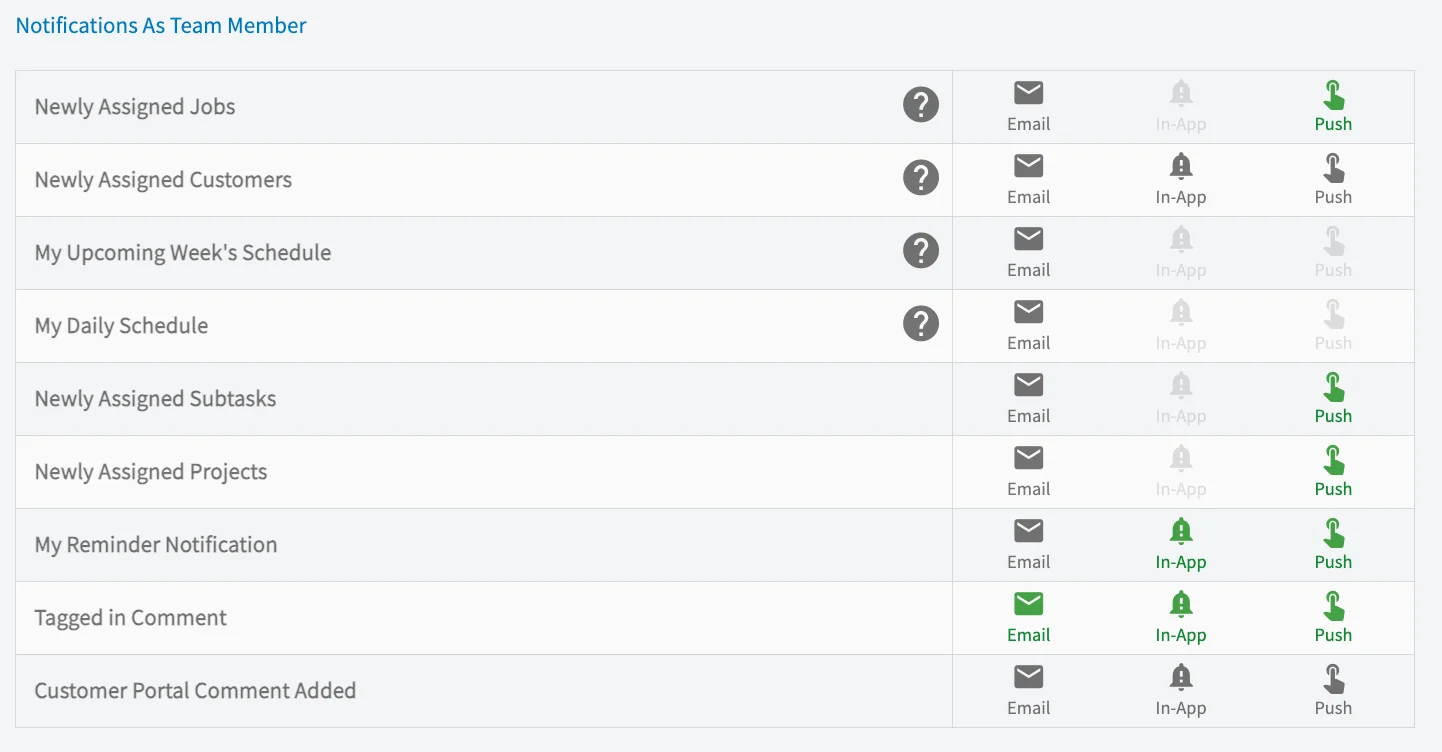
Los correos diarios se envían a las 6am en su zona horaria.
Preguntas frecuentes
¿La lista de notificaciones tiene un límite? Sí. La lista de notificaciones muestra sus 50 notificaciones más recientes, leídas y no leídas en conjunto, tanto en la web como en la aplicación móvil. Cuando una notificación nueva hace que el total supere 50, la notificación más antigua se oculta automáticamente de la lista.Artículos relacionados
- Le damos la bienvenida a FieldPulse
- Configuración del inicio de sesión único de Google
- Configuración de la autenticación de dos factores (2FA)
- Cómo agregar usuarios nuevos
- Descripción general de las notificaciones