
Quién lo usa: administradores; el inicio de sesión único de Google se configura desde Company Settings (configuración de la empresa), que solo los administradores pueden abrir. Disponibilidad: todas las regiones; cada usuario que inicie sesión con Google necesita su propia cuenta de Google.El inicio de sesión único (SSO) de Google le permite a su equipo entrar a FieldPulse con sus credenciales de Google existentes, para que no tengan que recordar una contraseña aparte de FieldPulse. El inicio de sesión único de Google se activa desde Company Settings > User Accounts (cuentas de usuario), y usted puede autorizar los dominios de correo de su empresa para que solo entren las personas indicadas.
Descripción general
De forma predeterminada, el inicio de sesión único de Google es opcional: una vez que usted lo activa, cada usuario puede elegir entre iniciar sesión con Google o seguir usando su correo y su contraseña de FieldPulse. Puede restringir el acceso de dos maneras: autorizar los dominios de correo de su empresa, para que solo las cuentas de esos dominios puedan iniciar sesión con Google, y exigirles a usuarios específicos que inicien sesión con Google. Ambas opciones se configuran desde User Accounts en Company Settings.Antes de comenzar
- Necesita una cuenta de Administrator (administrador): el inicio de sesión único de Google se configura desde Company Settings, y solo los administradores pueden ver Company Settings.
- Tenga a la mano los dominios de correo que usa su empresa (por ejemplo, companyabc.com) si planea autorizarlos.
- Cada usuario que inicie sesión con Google necesita su propia cuenta de Google.
Configuración paso a paso
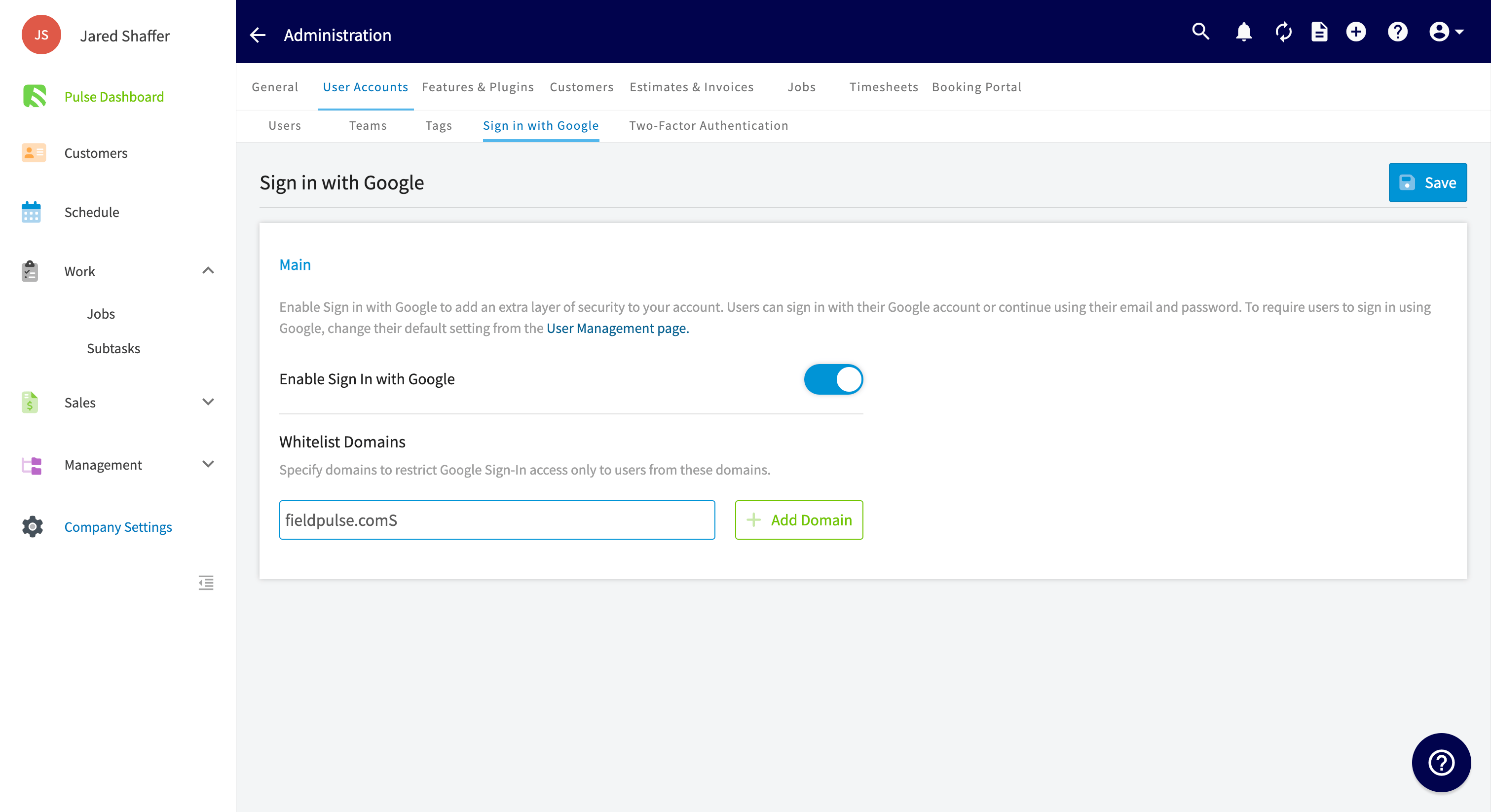
Active el inicio de sesión con Google
- En el menú de la izquierda, seleccione Company Settings.
- Seleccione User Accounts.
- Seleccione la pestaña Sign in with Google (iniciar sesión con Google).
- Active el interruptor Enable Sign In with Google (habilitar el inicio de sesión con Google).
Autorice sus dominios de correo (opcional)
Autorizar dominios restringe qué dominios de correo pueden iniciar sesión en su cuenta con el inicio de sesión único de Google. Por ejemplo, si todas las personas de su empresa tienen una dirección de correo que termina en @companyabc.com, autorice companyabc.com y solo los usuarios con ese dominio de correo podrán entrar a su cuenta con Google.- En la pestaña Sign in with Google, ingrese un dominio en el campo Whitelist Domains (dominios autorizados); por ejemplo, companyabc.com.
- Seleccione Add Domain (agregar dominio).
- Repita el proceso con cada dominio que quiera permitir.
Exija el inicio de sesión con Google a un usuario específico (opcional)
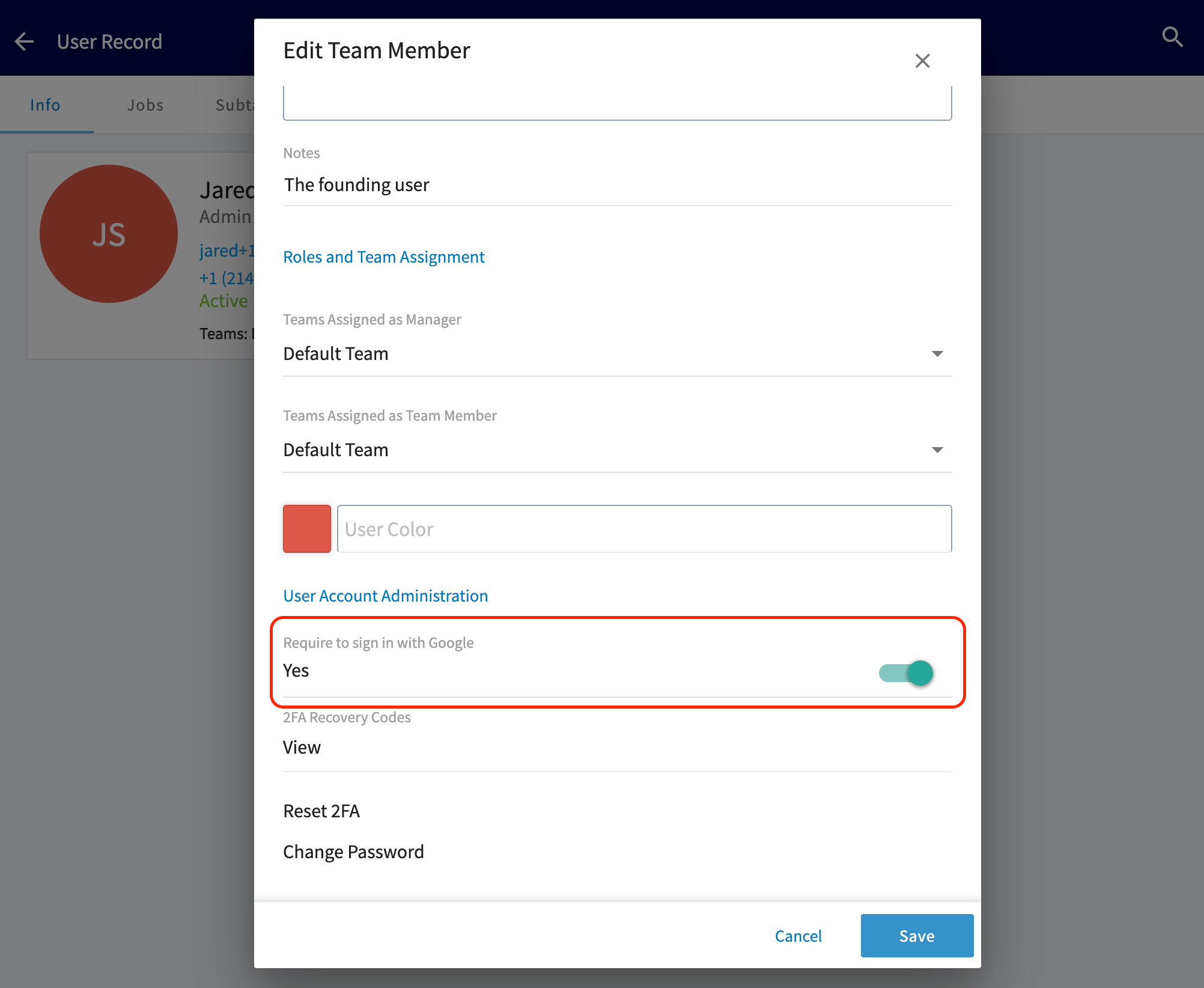
Iniciar sesión con Google sigue siendo opcional para cada usuario, a menos que usted lo exija en su cuenta de usuario:- Vaya a Company Settings > User Accounts.
- Seleccione al usuario y luego seleccione Edit (editar).
- En User Account Administration (administración de la cuenta de usuario), active el interruptor Require to sign in with Google (exigir el inicio de sesión con Google).
¿Necesita más ayuda?
Comuníquese con el equipo de soporte de FieldPulse en support@fieldpulse.com o a través del chat en la esquina inferior derecha de su pantalla.Artículos relacionados
- Configuración de su cuenta
- Configuración de la autenticación de dos factores (2FA)
- Cómo agregar usuarios nuevos