Quién lo usa: los administradores pueden habilitarla. Disponibilidad: requiere una cuenta o suscripción activa de CompanyCam.Al conectar la integración con CompanyCam, las fotos y los videos de sus sitios de trabajo llegan a FieldPulse automáticamente, así que la evidencia del trabajo queda en el registro del cliente en lugar de quedar dispersa en el celular de cada técnico.
Descripción general
La integración con CompanyCam vincula las fotos y los videos que se toman en CompanyCam con los registros correspondientes de FieldPulse, para que su oficina y su personal de campo vean el mismo trabajo documentado sin cambiar de aplicación. CompanyCam es una herramienta para documentar con fotos y videos creada para contratistas; la integración la conecta con FieldPulse y mantiene ambas sincronizadas.
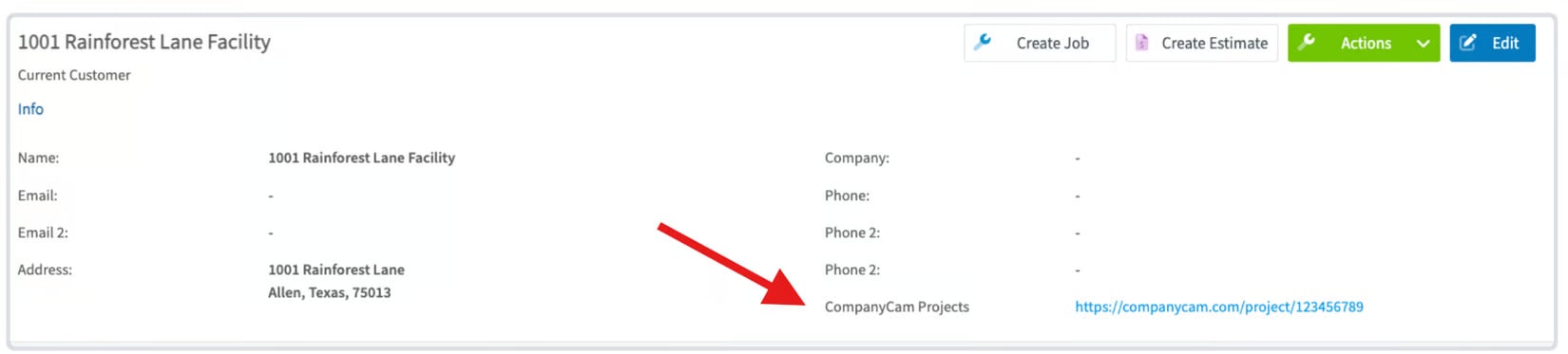
- Las fotos y los videos que se toman en CompanyCam aparecen en el registro del cliente correspondiente en FieldPulse, vinculados por la dirección del proyecto de CompanyCam.
- Acceso a archivos: los archivos sincronizados están disponibles directamente desde los trabajos, proyectos, presupuestos y facturas de FieldPulse.
- La información de contacto del cliente se sincroniza en ambos sentidos entre los clientes de FieldPulse y los proyectos de CompanyCam.
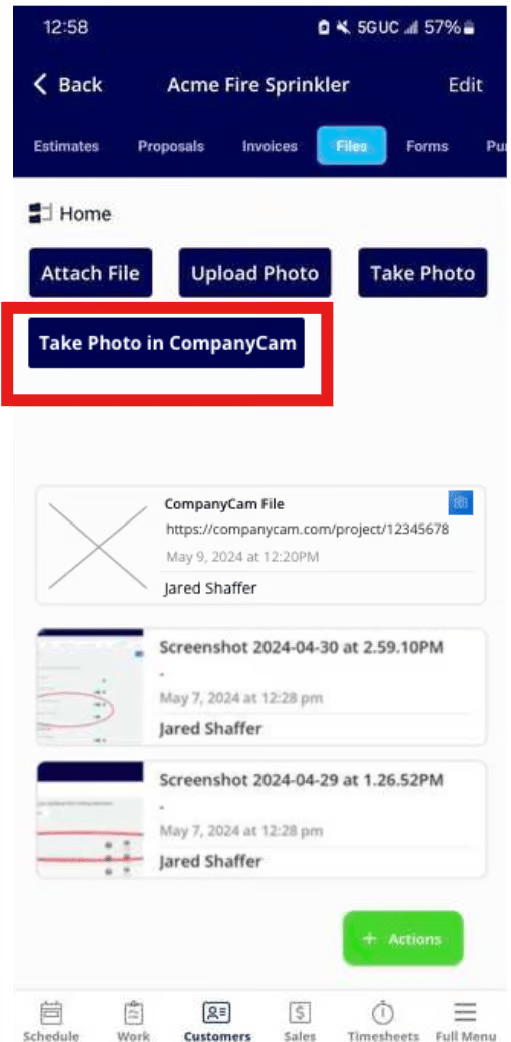
- Las fotos nuevas que se toman con el botón Take Photo in CompanyCam (tomar foto en CompanyCam) en FieldPulse se sincronizan de vuelta con sus registros.
Antes de comenzar
- Necesita una cuenta activa de CompanyCam para conectarse.
- La sincronización de archivos comienza en el momento en que usted se conecta: los archivos anteriores de CompanyCam no se importan.
- FieldPulse no almacena los archivos de CompanyCam. Muestra una vista previa vinculada al archivo original, que sigue alojado en CompanyCam. La integración no es una herramienta para migrar archivos: si elimina un archivo en CompanyCam, su vista previa en FieldPulse deja de funcionar.
Conectar CompanyCam
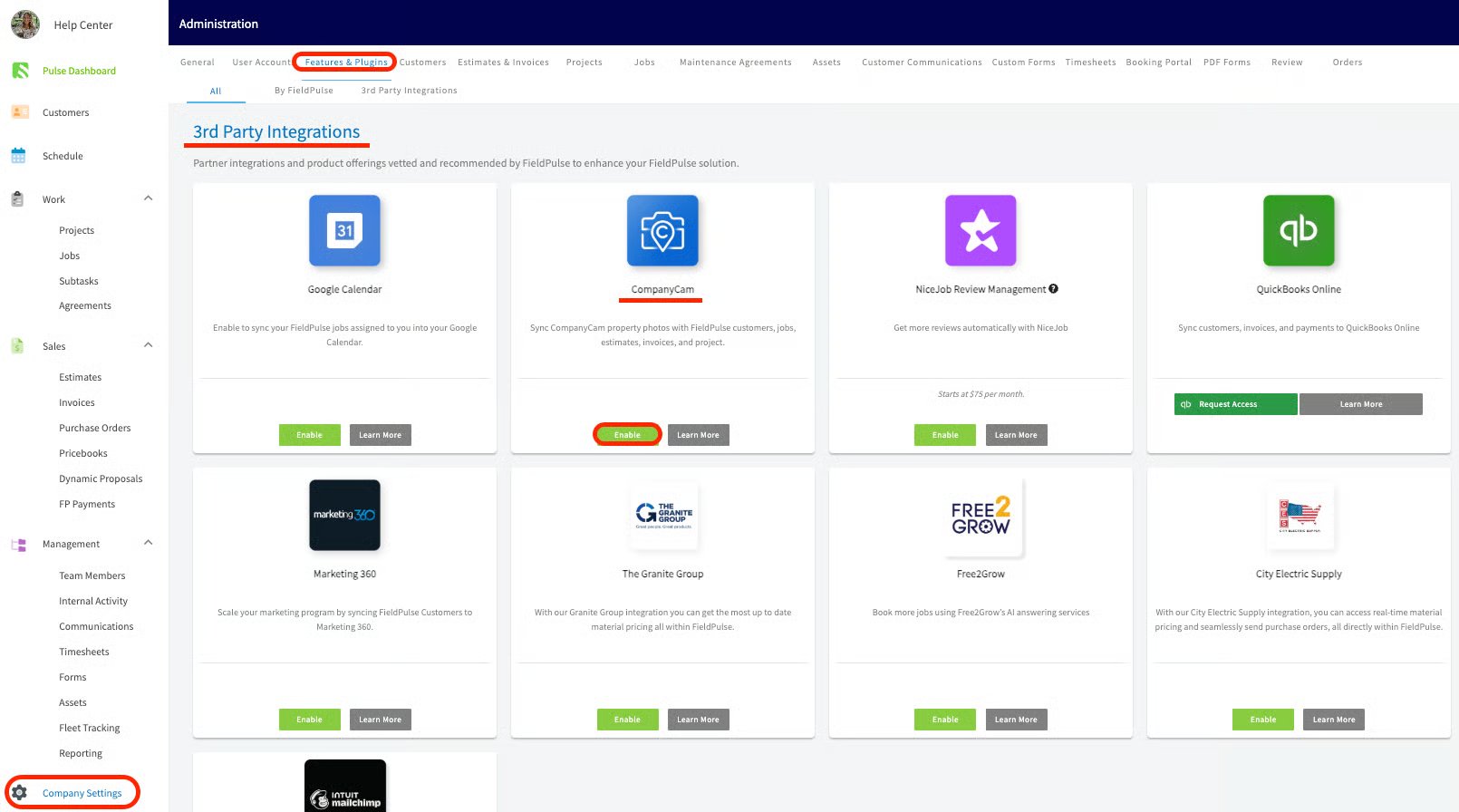
- Vaya a Company Settings (configuración de la empresa).
- Seleccione Features & Plugins (funciones y complementos).
-
Busque CompanyCam Integration (integración con CompanyCam) y seleccione Enable (habilitar).
-
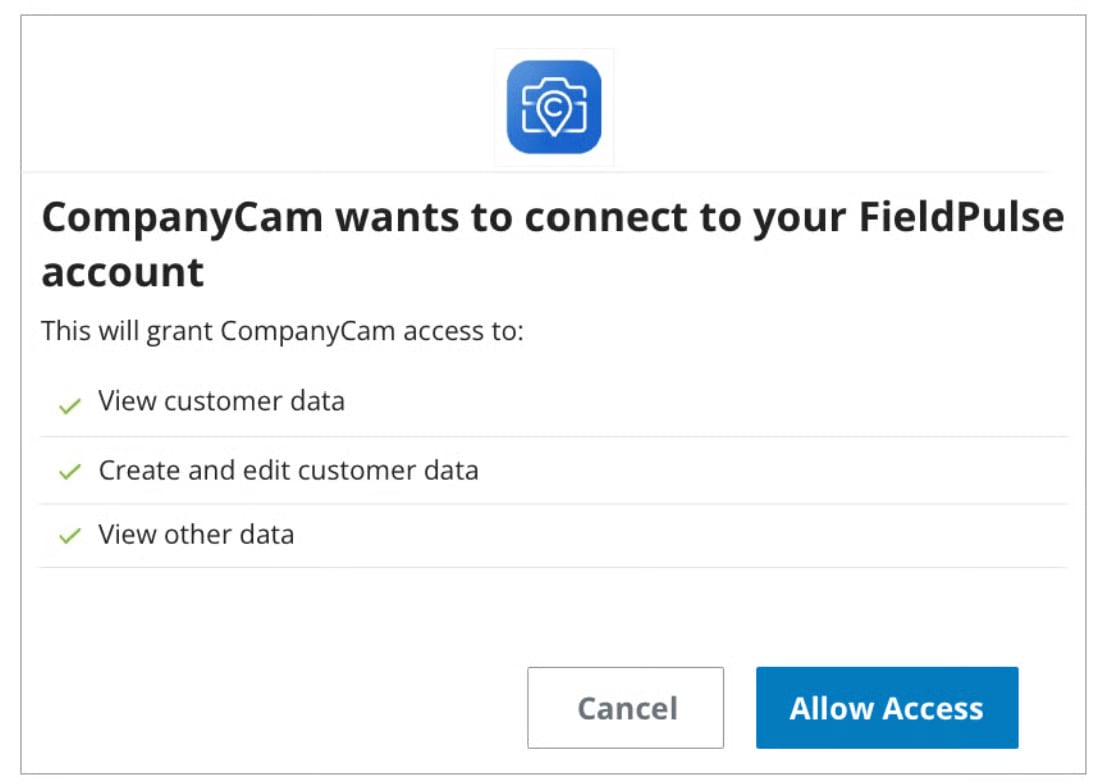
Inicie sesión en su cuenta de CompanyCam para autenticar la conexión.
- Habilite la opción para sincronizar la información de contacto del cliente.
Qué se sincroniza y cómo
Para usar los archivos sincronizados:
- Abra la pestaña Files (archivos) de un registro de FieldPulse para ver las miniaturas, la fecha y la hora de cada archivo y los enlaces a los originales en CompanyCam.
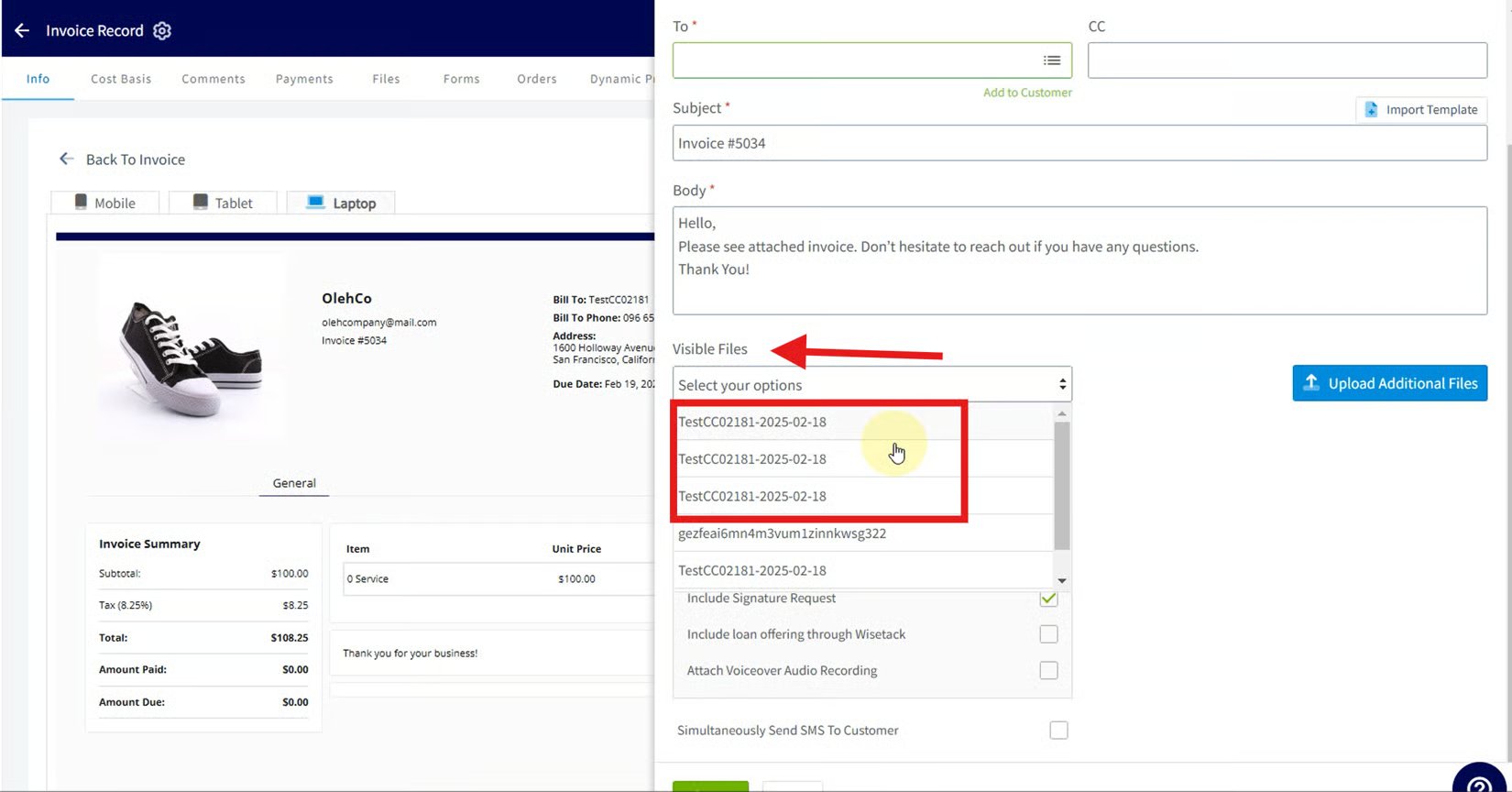
- Para enviarle fotos a un cliente, selecciónelas en el menú desplegable Visible Files (archivos visibles) cuando envíe un presupuesto o una factura.