Quién lo usa: Los administradores habilitan y autentican la integración; los roles con permisos de presupuestos, facturas y órdenes de compra la usan en el día a día. Disponibilidad: Australia y Nueva Zelanda (ANZ); requiere una cuenta de Reece maX.La integración con Reece maX conecta su cuenta de FieldPulse con su cuenta de Reece maX para que pueda agregar artículos de Reece a presupuestos, facturas y órdenes de compra, enviar pedidos a su sucursal de Reece y traer a FieldPulse las facturas de proveedor de Reece para calcular con precisión los costos de los trabajos. Esta es la integración de Reece para Australia y Nueva Zelanda (ANZ); la versión para Estados Unidos es un producto distinto. Consulte Descripción general de Reece (US).
Descripción general
La integración con Reece maX conecta FieldPulse y Reece maX en ambos sentidos. De ida, usted agrega artículos de Reece a sus registros y envía órdenes de compra a la sucursal de Reece que elija. De regreso, Reece envía sus facturas de proveedor a FieldPulse cada 24 horas y las vincula con el trabajo correcto cuando usted indica un número de trabajo de FieldPulse en el pedido.Recorrido en video
Vea los videos de recorrido de Reece maX para conocer la integración de principio a fin: primera parte (en inglés) y segunda parte (en inglés). Los pasos escritos que aparecen a continuación son suficientes por sí solos.Cómo funciona
El problema que resuelve la integración con Reece maX es la desconexión entre lo que usted compra en Reece y lo que muestran los costos de sus trabajos. Las piezas se recogen en la sucursal o se piden a través de maX y, a menos que alguien asocie a mano cada factura de proveedor con el trabajo correcto, los costos de los trabajos dejan de cuadrar. La integración con Reece maX mantiene conectados el catálogo, los precios, los pedidos y las facturas de proveedor:- Catálogo y precios: agregue artículos de Reece de dos maneras: con Reece Item Search (API) (búsqueda de artículos de Reece por API), para buscar por nombre o SKU dentro de FieldPulse, y con Reece maX Catalogue (PunchOut) (catálogo de Reece maX por PunchOut), para explorar todo el sitio de Reece maX y enviar un carrito de regreso a FieldPulse. Consulte Cómo traer una cotización de sucursal de Reece a FieldPulse para traer cotizaciones de Reece ya preparadas, y Detalles de los precios CMP para aplicar automáticamente el precio competitivo de mercado (Competitive Market Price) de Reece.
- Órdenes de compra: cree una orden de compra de Reece en FieldPulse y envíela a su sucursal, o convierta una cotización o un presupuesto de FieldPulse en una orden de compra de Reece. Consulte Cómo crear una orden de compra de Reece.
- Facturas de proveedor y notas de crédito: Reece envía las facturas de proveedor a FieldPulse cada 24 horas y las vincula con un trabajo cuando usted indica el número de trabajo de FieldPulse. Las devoluciones llegan como notas de crédito que ajustan los costos de los trabajos y de los proyectos. Consulte Cómo dar seguimiento a las notas de crédito de Reece por trabajo.
Dos maneras de agregar artículos de Reece
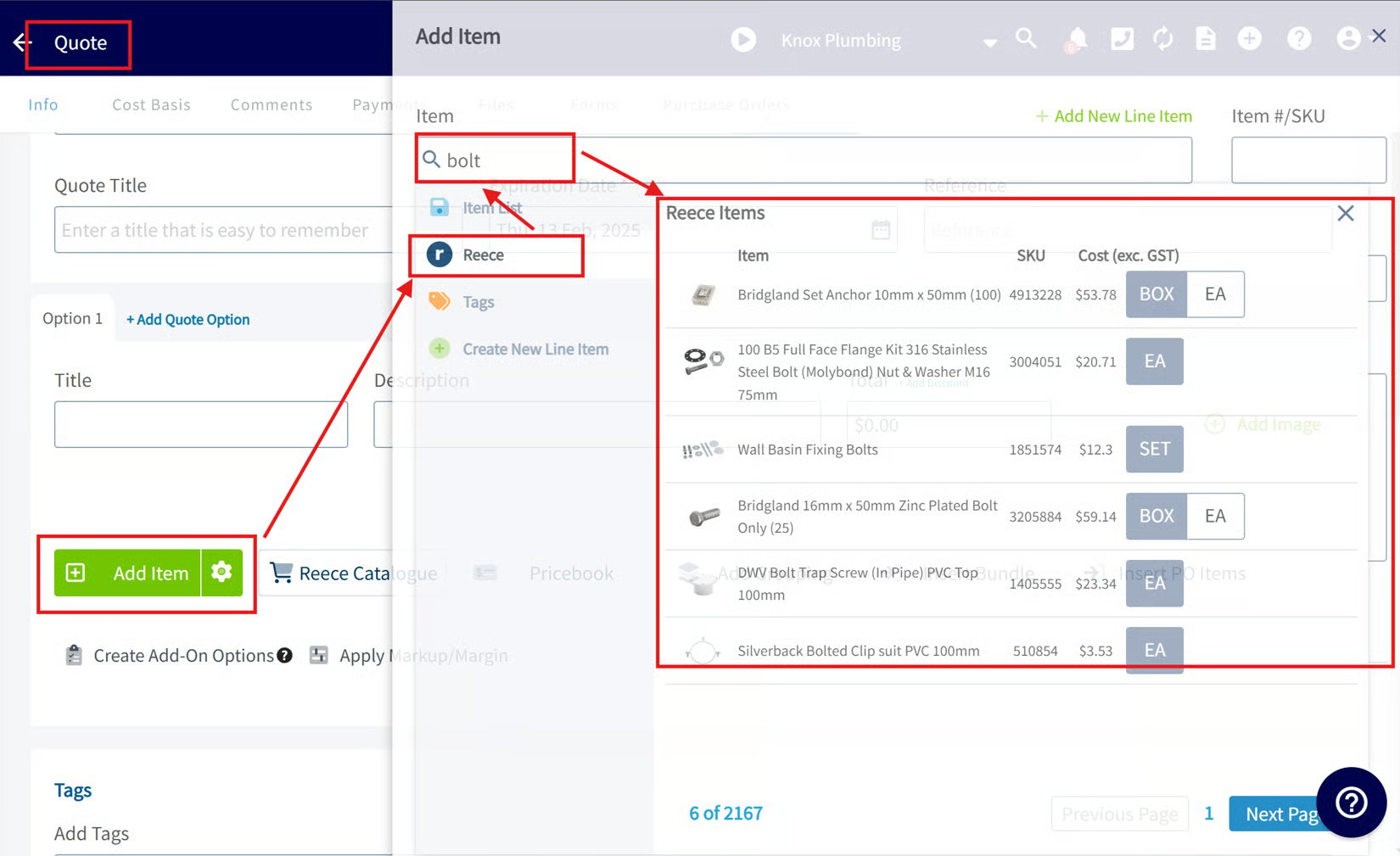
- Reece Item Search (API): abra un presupuesto, una factura o una orden de compra, seleccione Add Item (agregar artículo), elija la subpestaña Reece e ingrese el nombre o el SKU del artículo. FieldPulse agrega al registro el producto de Reece que coincide.
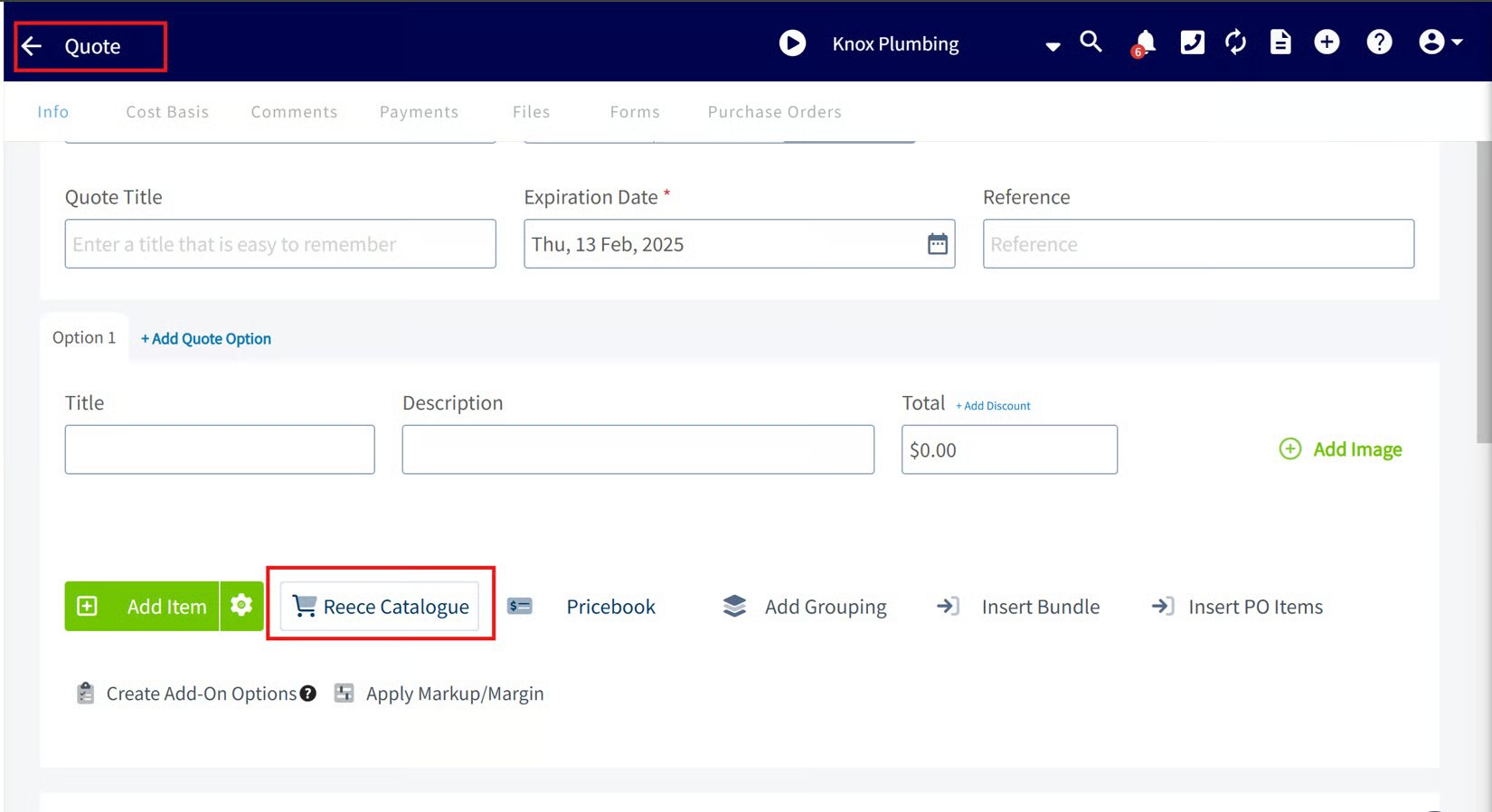
- Reece maX Catalogue (PunchOut): seleccione el botón Reece Catalogue (catálogo de Reece) en un registro para abrir Reece maX en una pestaña nueva (inicie sesión si se lo pide). Explore el catálogo, agregue artículos o cotizaciones de sucursal a su carrito y luego vaya a su carrito y seleccione Process Order (procesar pedido). Los artículos se copian en su documento de FieldPulse con los precios exactos de Reece; no se compran en Reece maX.
Vincule las facturas de proveedor de Reece con sus trabajos
Para que los costos de los trabajos sean precisos, indique su número de trabajo de FieldPulse al hacer un pedido a Reece: en la tienda, por teléfono o en la aplicación maX. Reece envía las facturas de proveedor a FieldPulse cada 24 horas, y usted puede verlas en Sales > Purchase Orders > Supplier Invoice (ventas > órdenes de compra > factura de proveedor). Si indicó el número de trabajo, la factura se vincula directamente con el registro de ese trabajo. Solo la primera factura de proveedor de un trabajo se vincula automáticamente. Para vincular las demás, abra la factura de proveedor en Sales > Purchase Orders > Supplier Invoice y seleccione Actions > Connect to Job or Project (acciones > conectar con trabajo o proyecto). Consulte Cómo dar seguimiento a las notas de crédito de Reece por trabajo.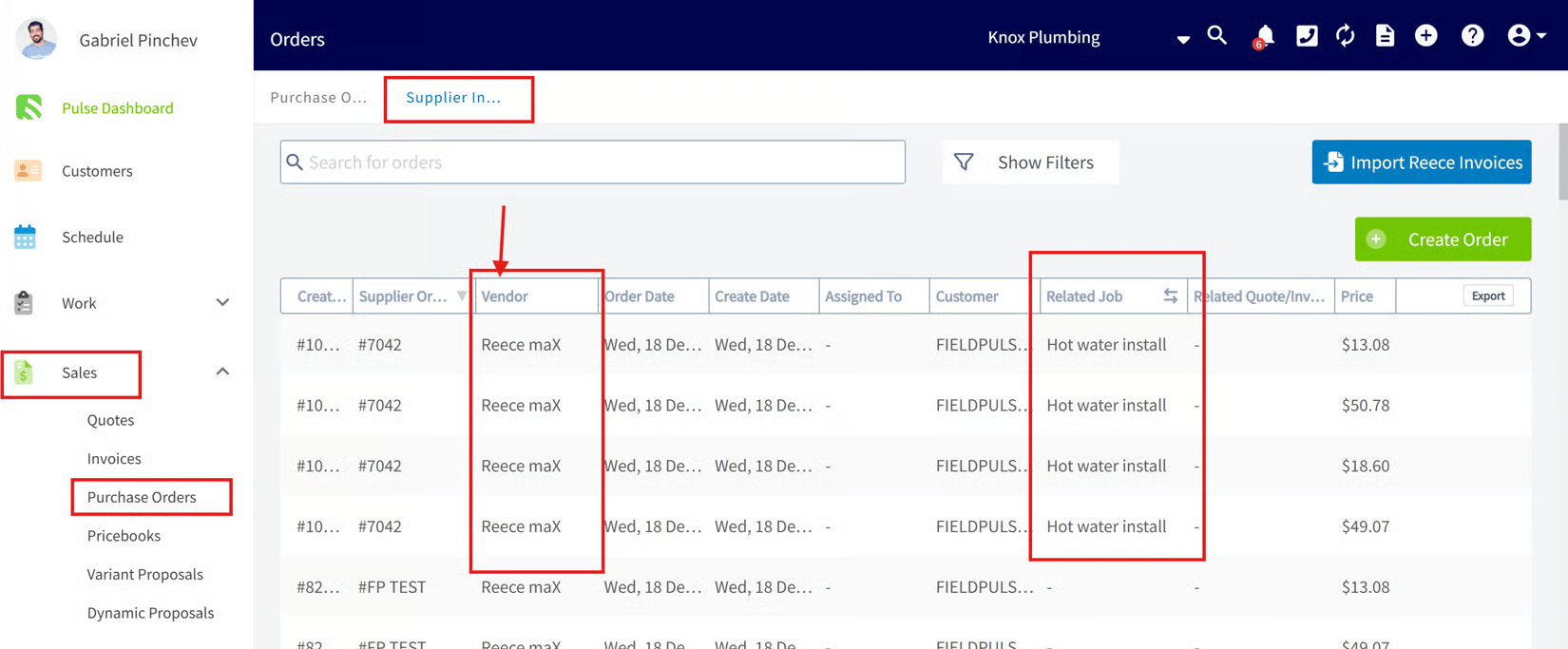
Antes de comenzar
Antes de que su equipo pueda agregar artículos de Reece o enviar órdenes de compra de Reece, habilite y autentique la integración con Reece maX.-
Inicie sesión en FieldPulse y vaya a Company Settings > Features and Plugins (configuración de la empresa > funciones y complementos). Busque la integración con Reece maX y habilítela.
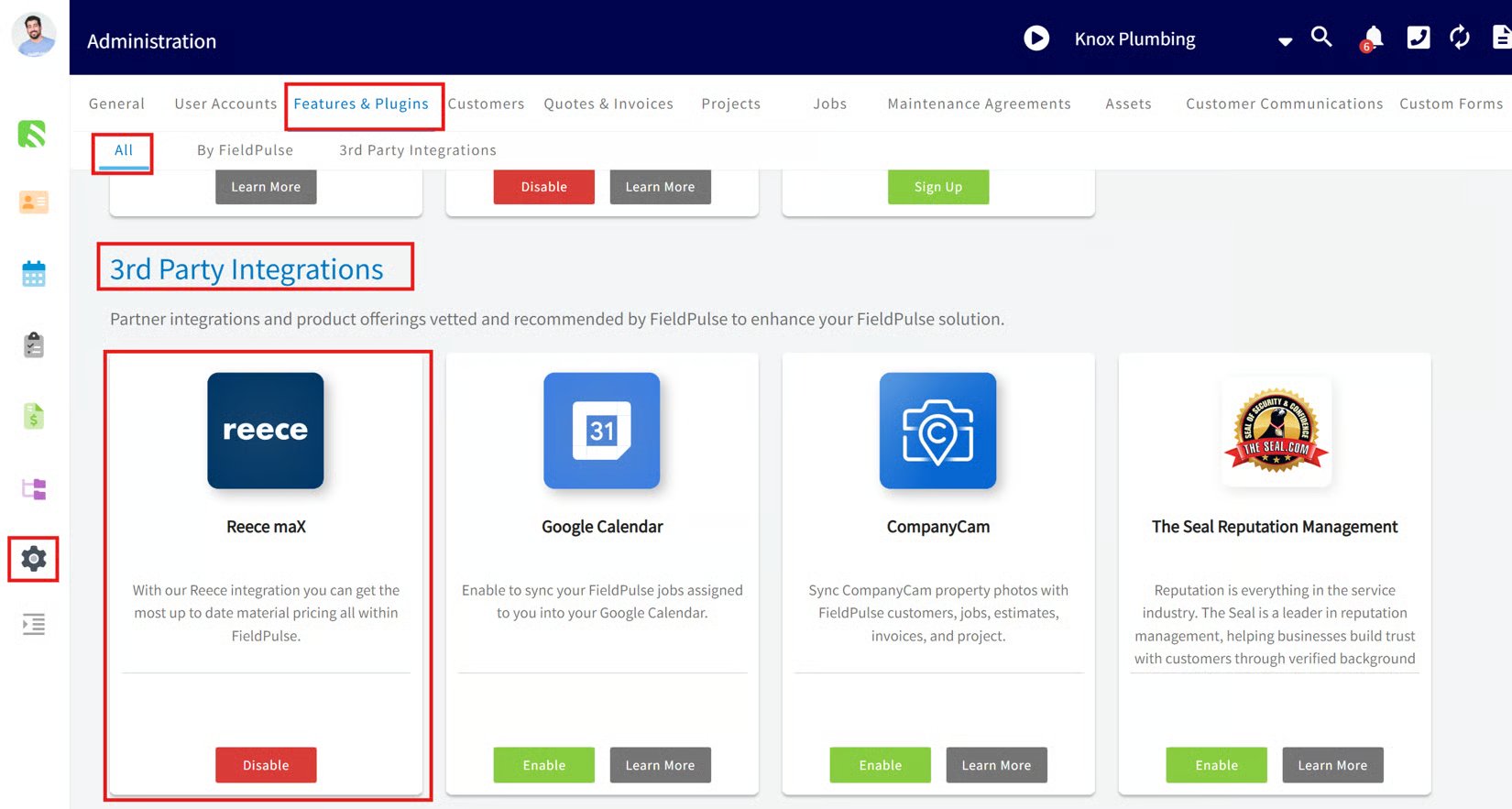
- En la ventana emergente, seleccione el enlace para autenticar su cuenta de FieldPulse con su cuenta de Reece maX. FieldPulse lo redirige a la página de inicio de sesión de Reece maX.
- Ingrese sus datos de inicio de sesión de Reece maX. Cuando inicie sesión correctamente, la integración se activa y sus sistemas quedan conectados.
Controle quién ve los costos de Reece
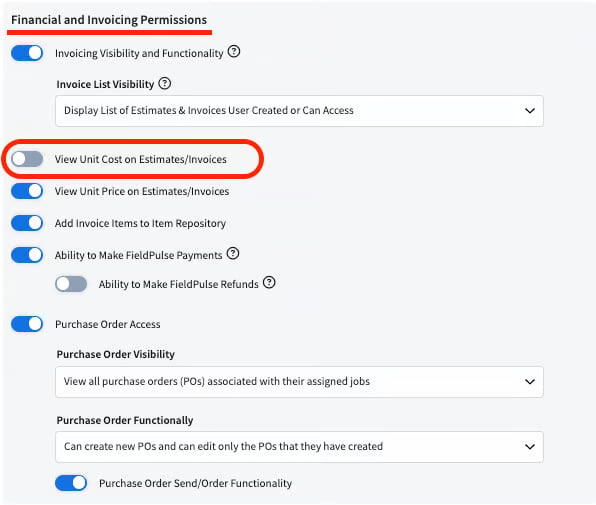
Si no desea que sus agentes de servicio vean el costo de los artículos de Reece, desactive el permiso View Unit Costs on Estimates/Invoices (ver costos unitarios en presupuestos y facturas) para ese rol.