
Quién lo usa: los administradores y los gerentes de equipo pueden crear y enviar presupuestos y facturas; este permiso es configurable para los agentes de servicio y no está disponible para los agentes limitados. Disponibilidad: todas las regiones.Una factura es el documento de cobro que usted le entrega al cliente por el trabajo que realizó (partidas, materiales y mano de obra), y el cliente puede pagarla en línea o en persona. La forma más rápida de crear una es convertir un presupuesto aceptado, que pasa el cliente, el trabajo y todas las partidas a una factura nueva. También puede crear una factura desde cero en la aplicación web o en la aplicación móvil. Consulte presupuestos y facturas para conocer todo lo que incluye esta función.
Descripción general
Puede crear una factura de dos formas: convertir un presupuesto aceptado o crear una factura nueva desde el registro de un trabajo, el registro de un cliente o la pestaña Invoices (facturas). En ambos casos, usted confirma las partidas, define los detalles finales y guarda la factura. Después, finaliza la factura, lo que cambia su estado de Invoice Draft (borrador de factura) a Invoiced (facturada). Cuando la factura muestra Invoiced, puede recibir pagos de esa factura, y el estado cambia a Paid (pagada) cuando el cliente paga el total.Antes de comenzar
- Toda factura está vinculada a un cliente. Si comienza desde el registro de un trabajo o de un cliente, ese vínculo se agrega automáticamente. Si comienza desde la pestaña Invoices, usted mismo debe vincular al cliente.
- Sus valores predeterminados de fecha de vencimiento, tasa de impuesto y campos del PDF que ve el cliente provienen de Company Settings (configuración de la empresa). Consulte Configuración predeterminada de presupuestos y facturas para definirlos antes de facturar.
- Al convertir un presupuesto, no se conserva el registro original del presupuesto, a menos que antes active Keep an Estimate Record when Converting to an Invoice (conservar un registro del presupuesto al convertirlo en factura). Consulte Configuración predeterminada de presupuestos y facturas.
En la web
Convierta un presupuesto en factura
Convertir un presupuesto aceptado es la forma más rápida de crear una factura, porque pasa la información del cliente y del trabajo junto con todas las partidas.- Abra el registro del presupuesto que desea convertir.
-
Seleccione Convert to Invoice (convertir en factura).
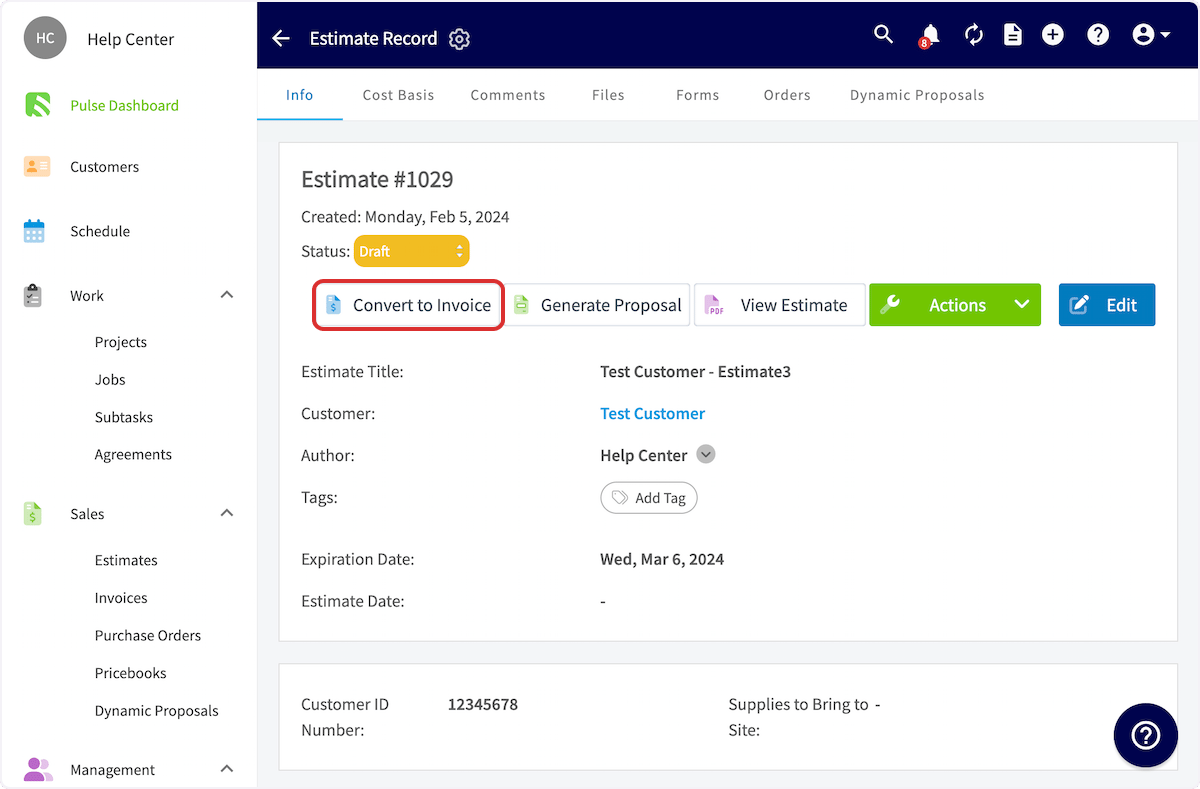 FieldPulse no conserva el registro del presupuesto cuando lo convierte en un registro de factura. Para conservar el presupuesto, active Keep an Estimate Record when Converting to an Invoice en Configuración predeterminada de presupuestos y facturas antes de convertirlo.
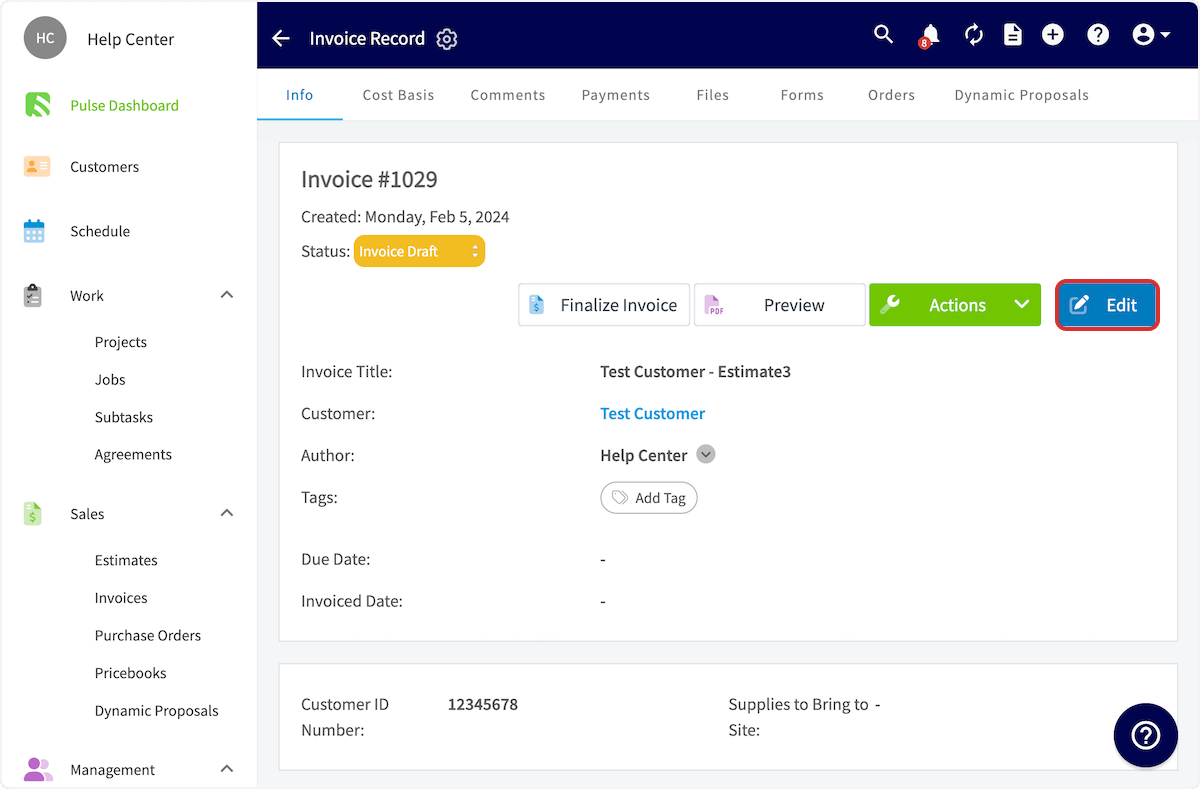
 - Seleccione Edit (editar) en el nuevo registro de factura para hacer cambios, por ejemplo, para agregar refacciones que tuvo que pedir u horas adicionales de mano de obra. Siga los pasos de Complete la factura más abajo.
Elija dónde iniciar una factura nueva
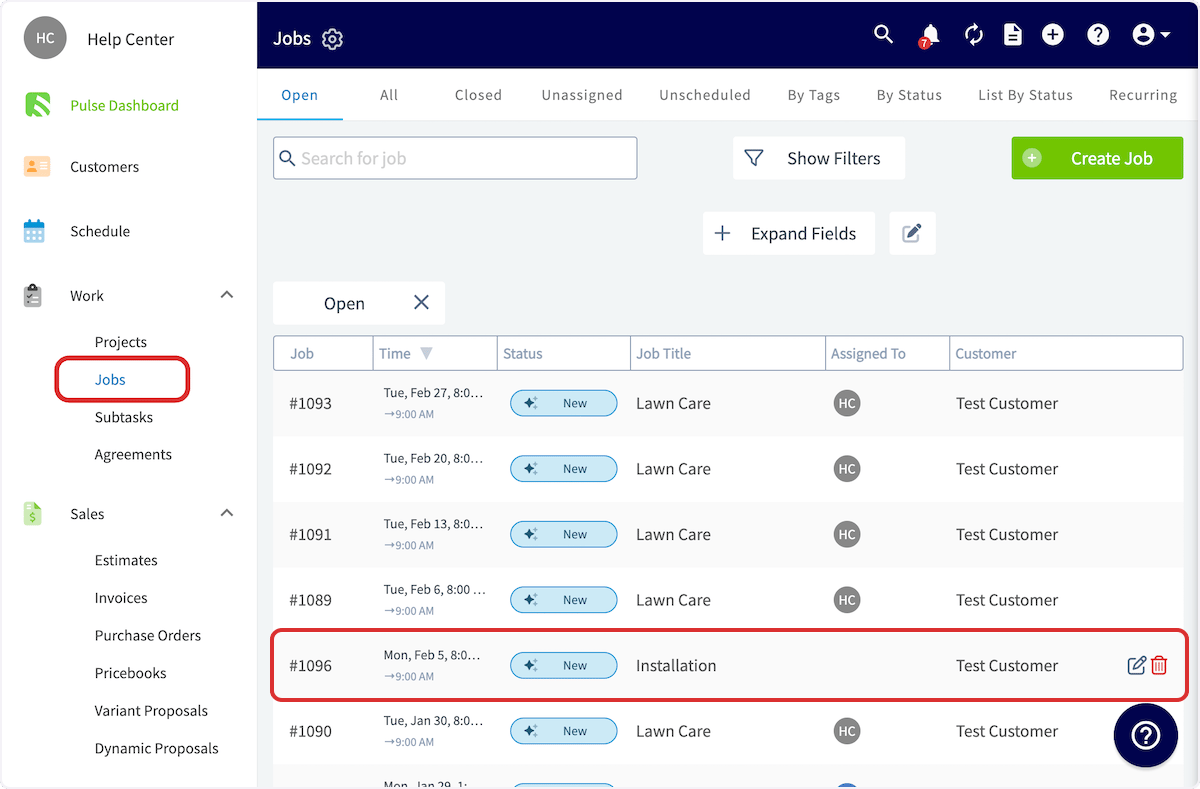
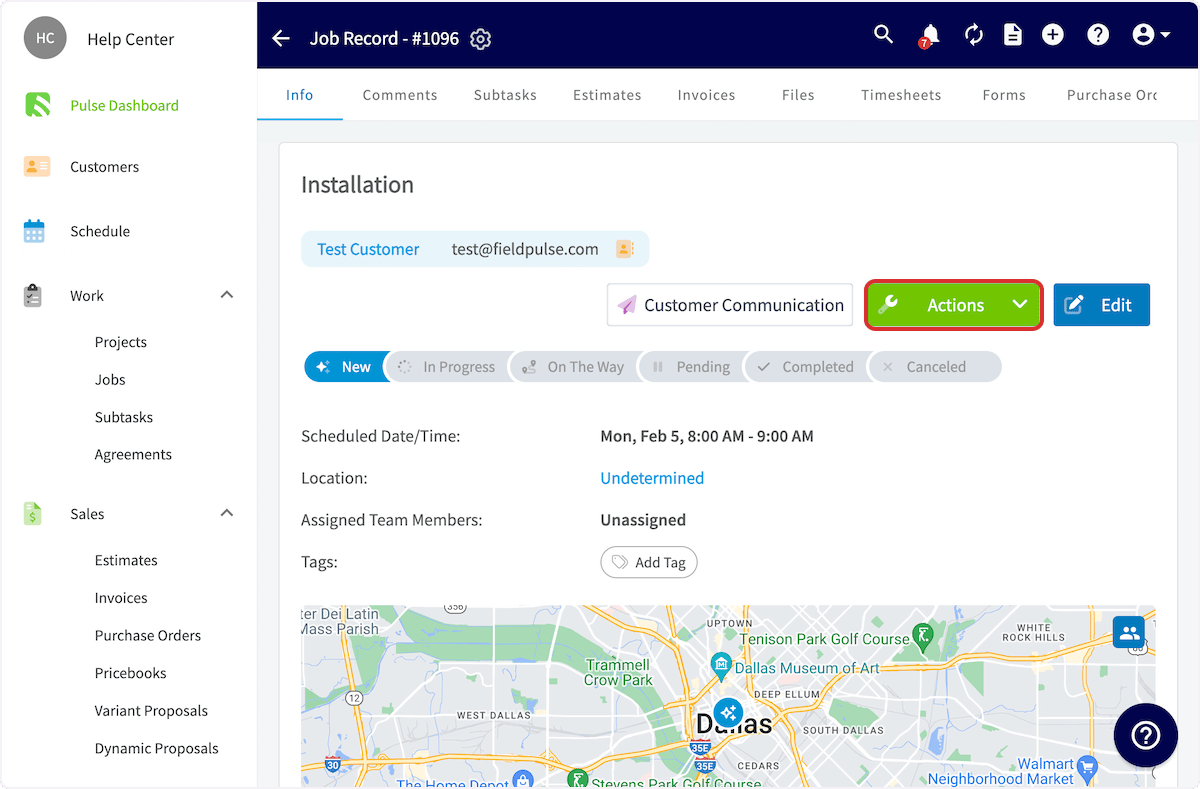
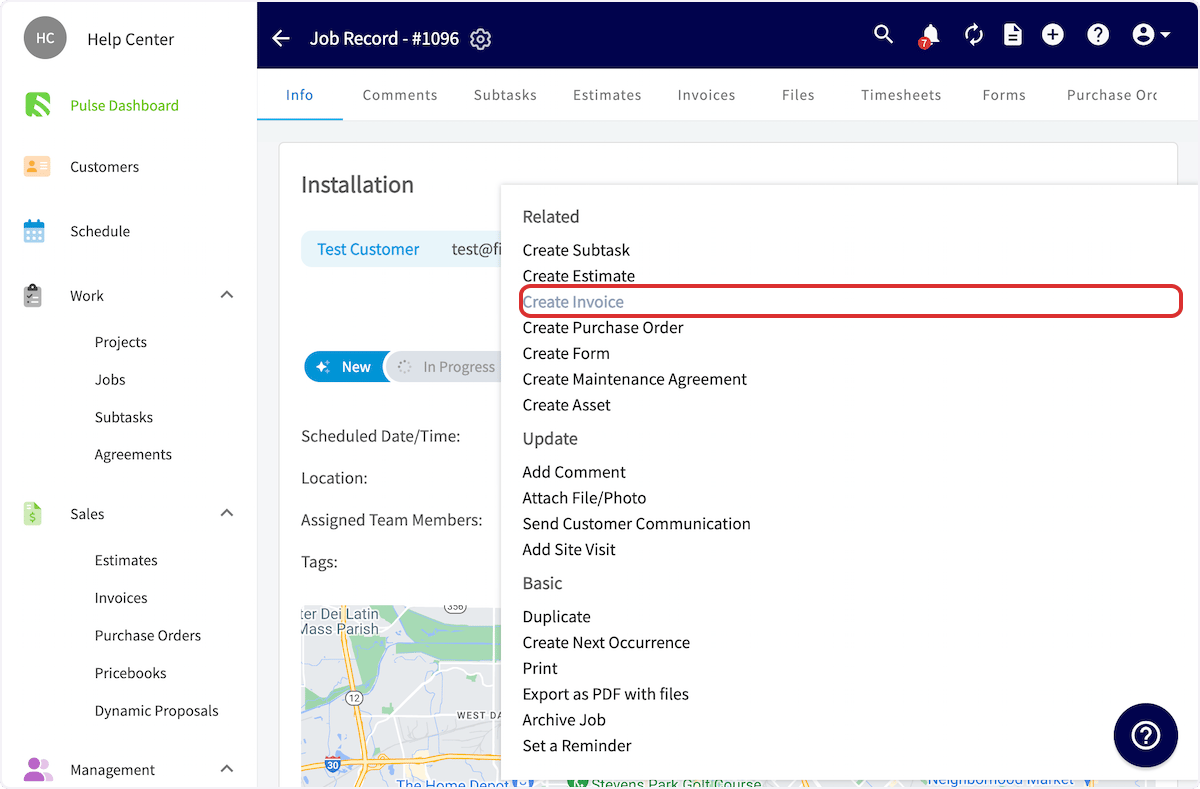
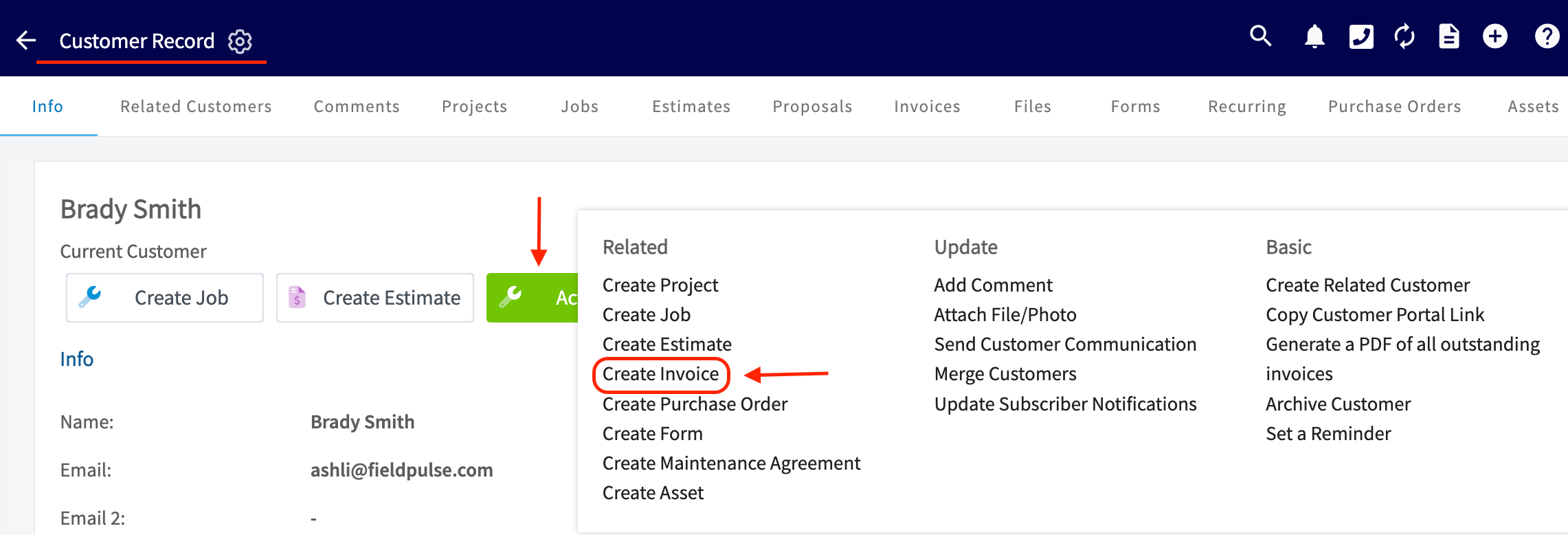
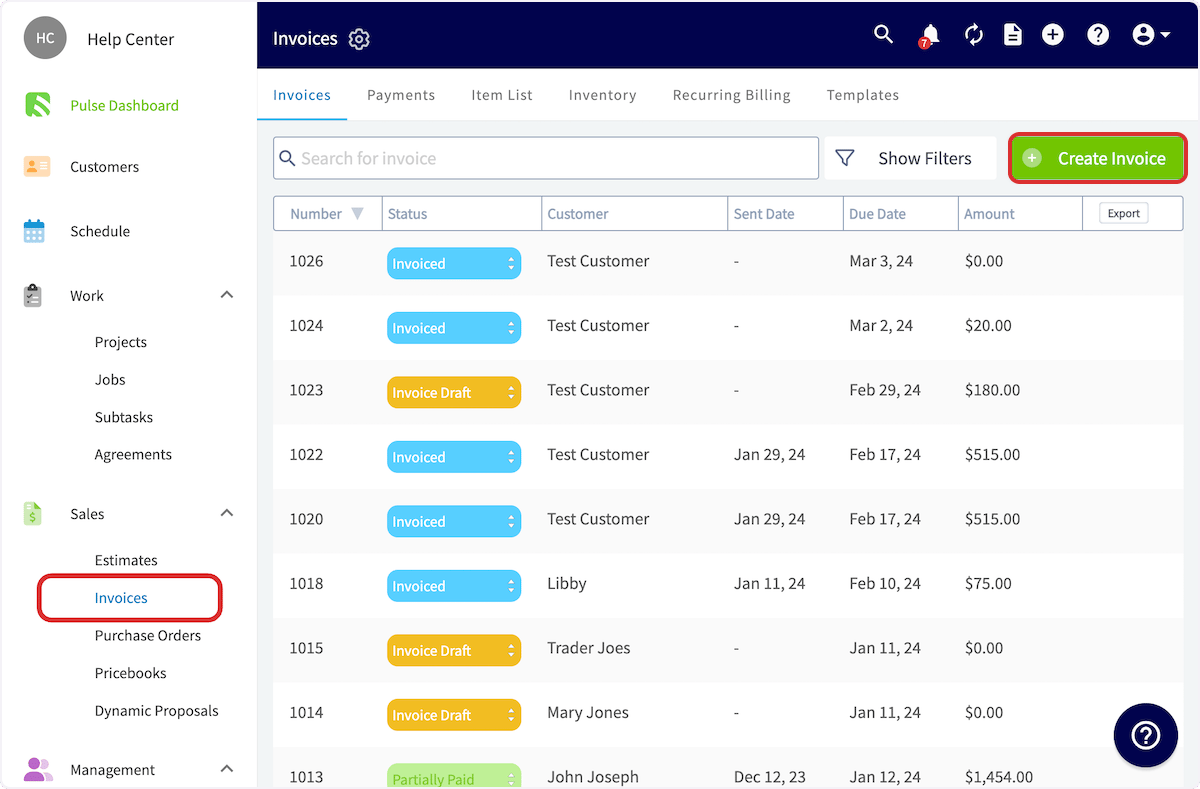
Puede iniciar una factura nueva desde tres lugares de la aplicación web. Desde el registro de un trabajo. Abra el registro del trabajo desde la pestaña Schedule (agenda) o la pestaña Jobs (trabajos) del menú de la izquierda.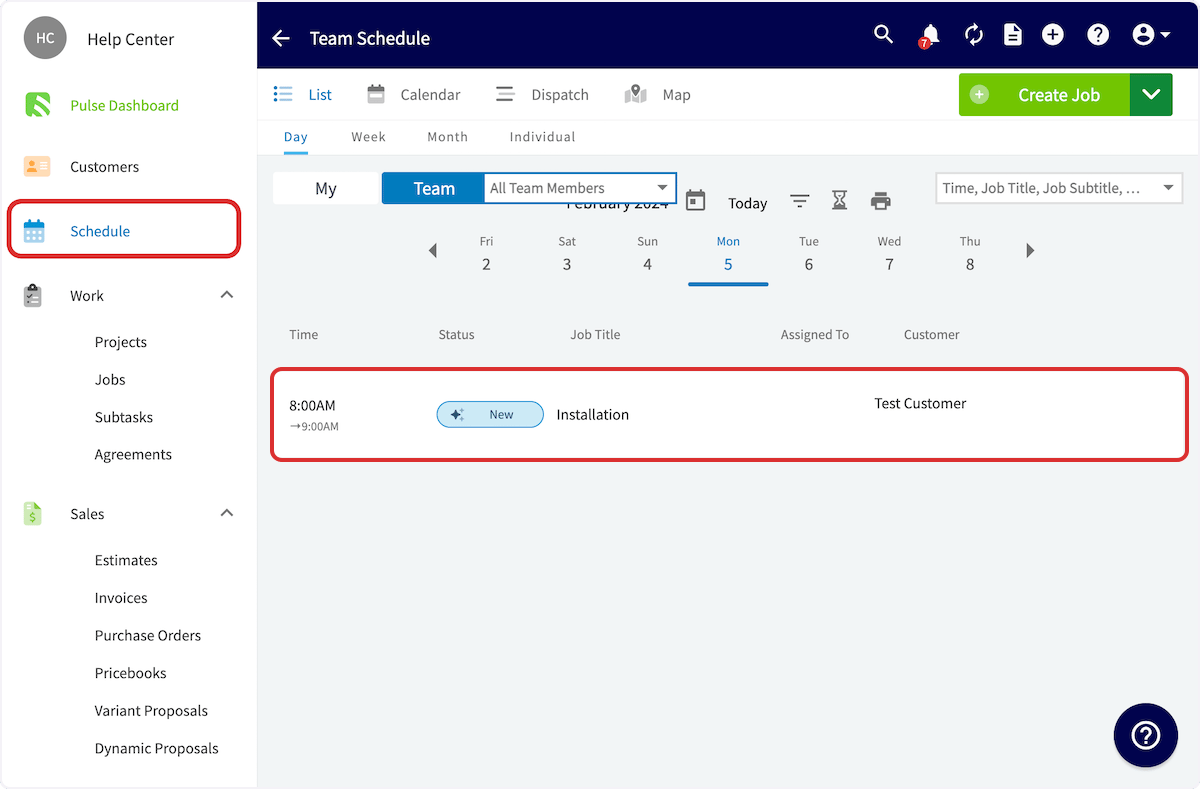
Complete la factura
Complete los datos de la factura en la pantalla Create a new invoice (crear una factura nueva).-
Confirme el cliente y el trabajo vinculado. Ambos se completan automáticamente si comenzó desde el registro de un trabajo. Si comenzó desde el registro de un cliente o desde la pestaña Invoices, vincule usted mismo el cliente y el trabajo relacionados.
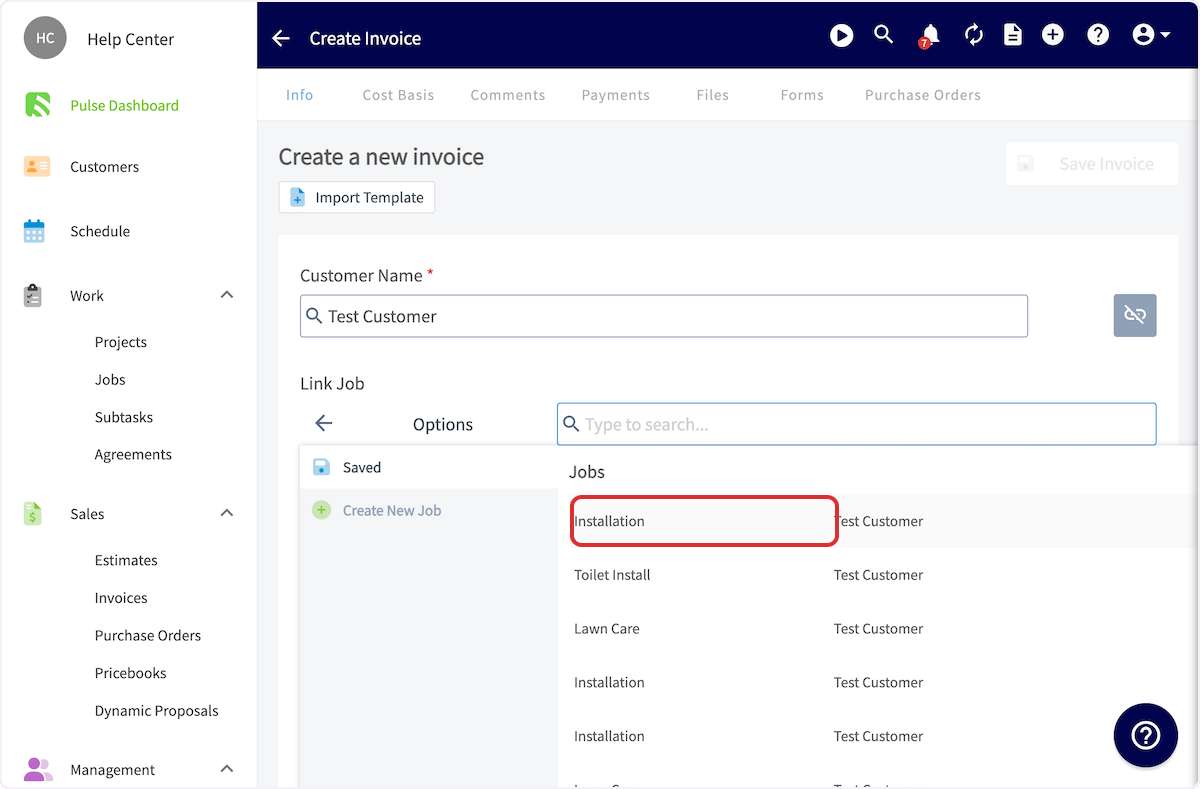
-
Defina la Due Date (fecha de vencimiento). FieldPulse completa el valor predeterminado desde Company Settings, y usted puede seleccionar el campo para cambiarlo en esta factura.
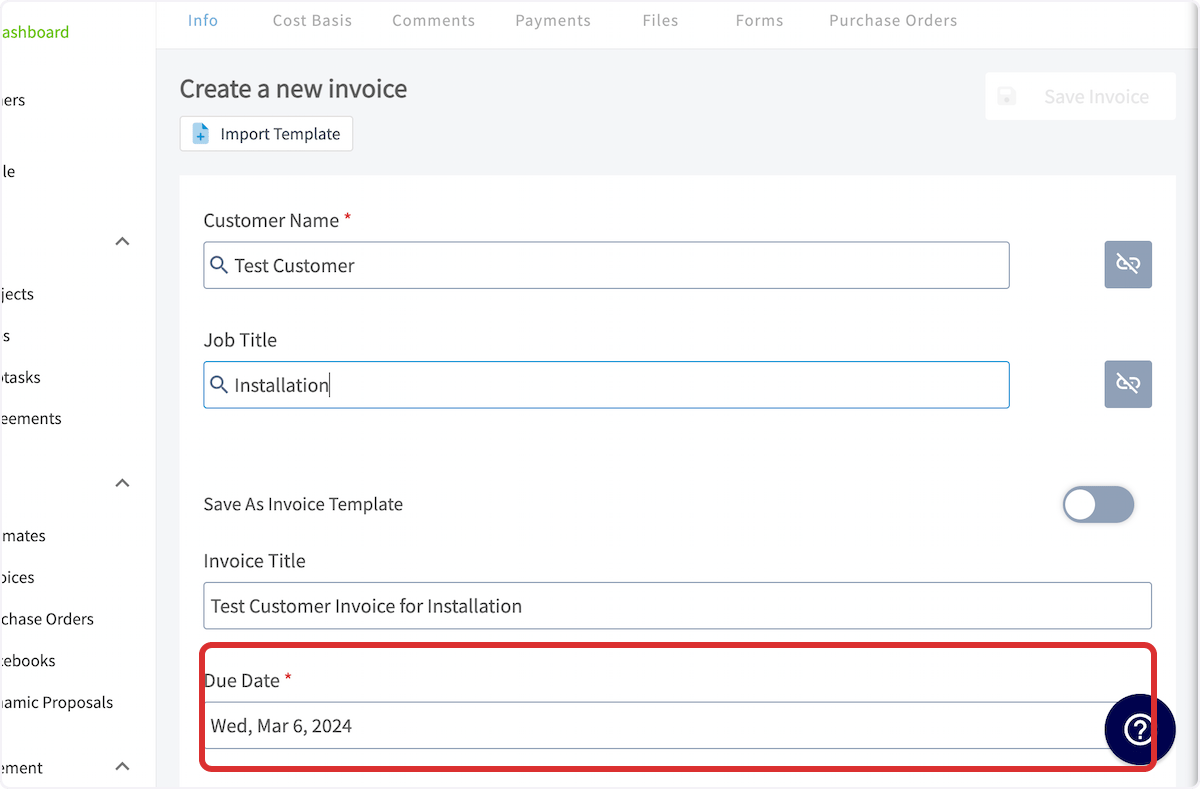
-
Seleccione Add Item (agregar artículo) y empiece a escribir el nombre de una partida. Seleccione el artículo cuando aparezca en la lista.
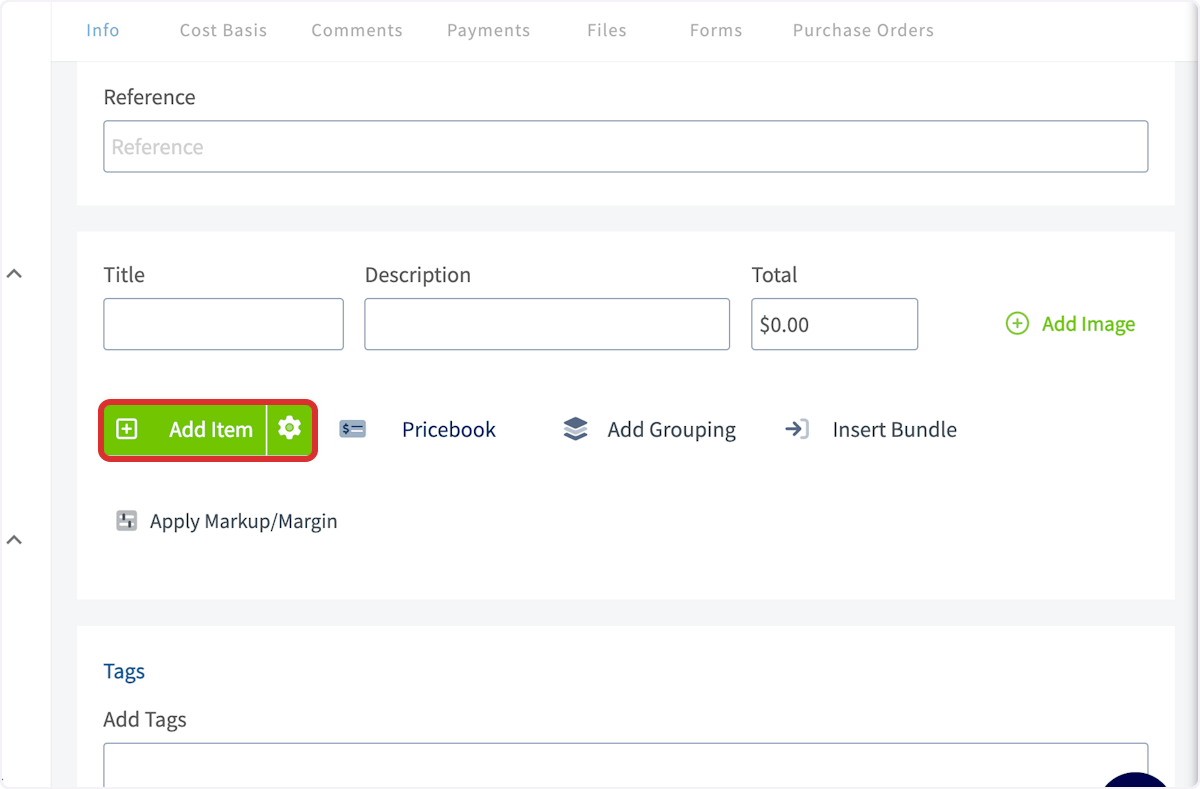
-
Complete los datos que falten y luego seleccione Add to Invoice and Add Next Item (agregar a la factura y agregar el siguiente artículo) si tiene más partidas que incluir, o Add to Invoice (agregar a la factura) si es la última.
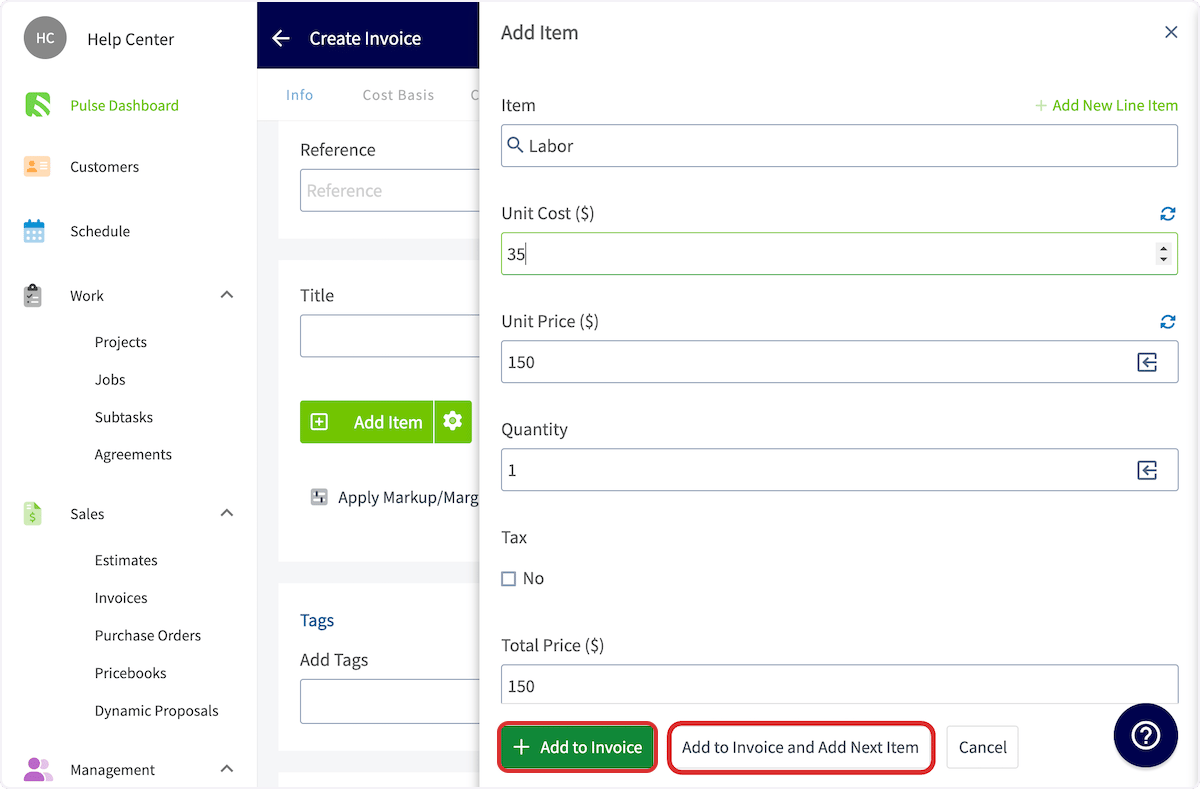
-
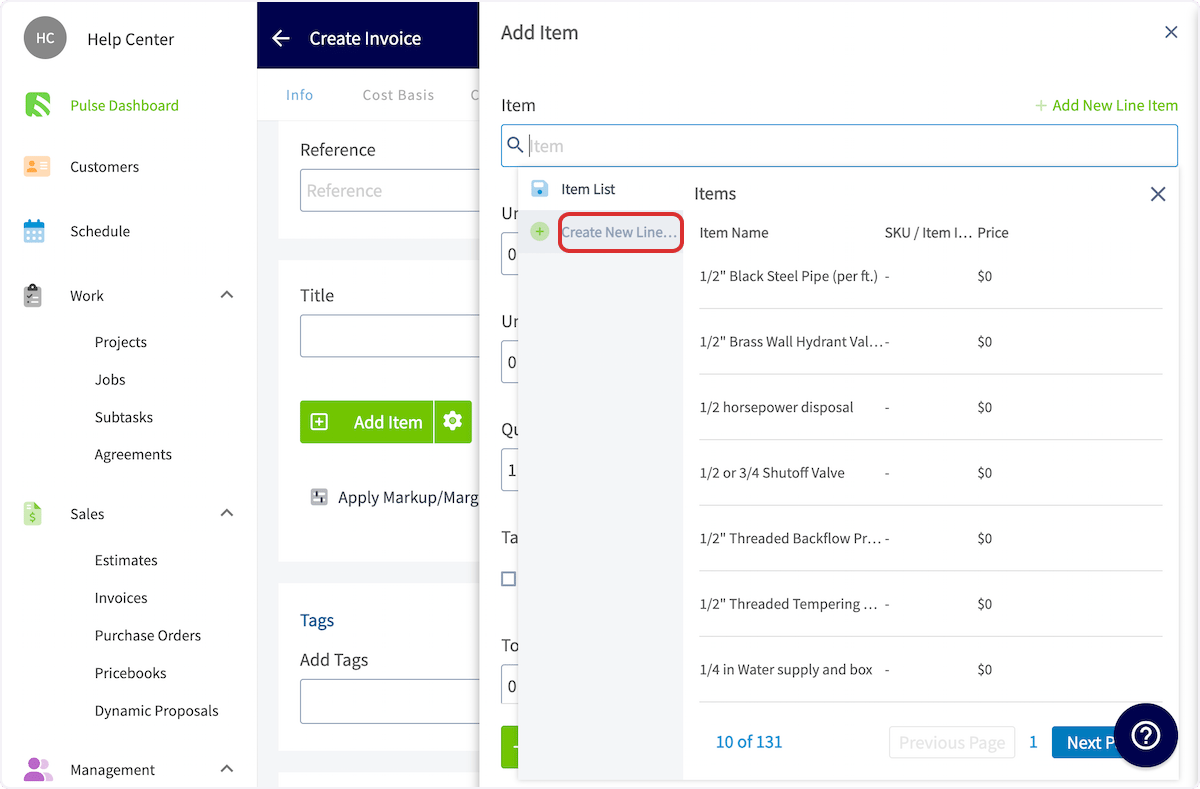
Para agregar una partida que todavía no está guardada en su lista de artículos, seleccione Create New Line Item (crear partida).
-
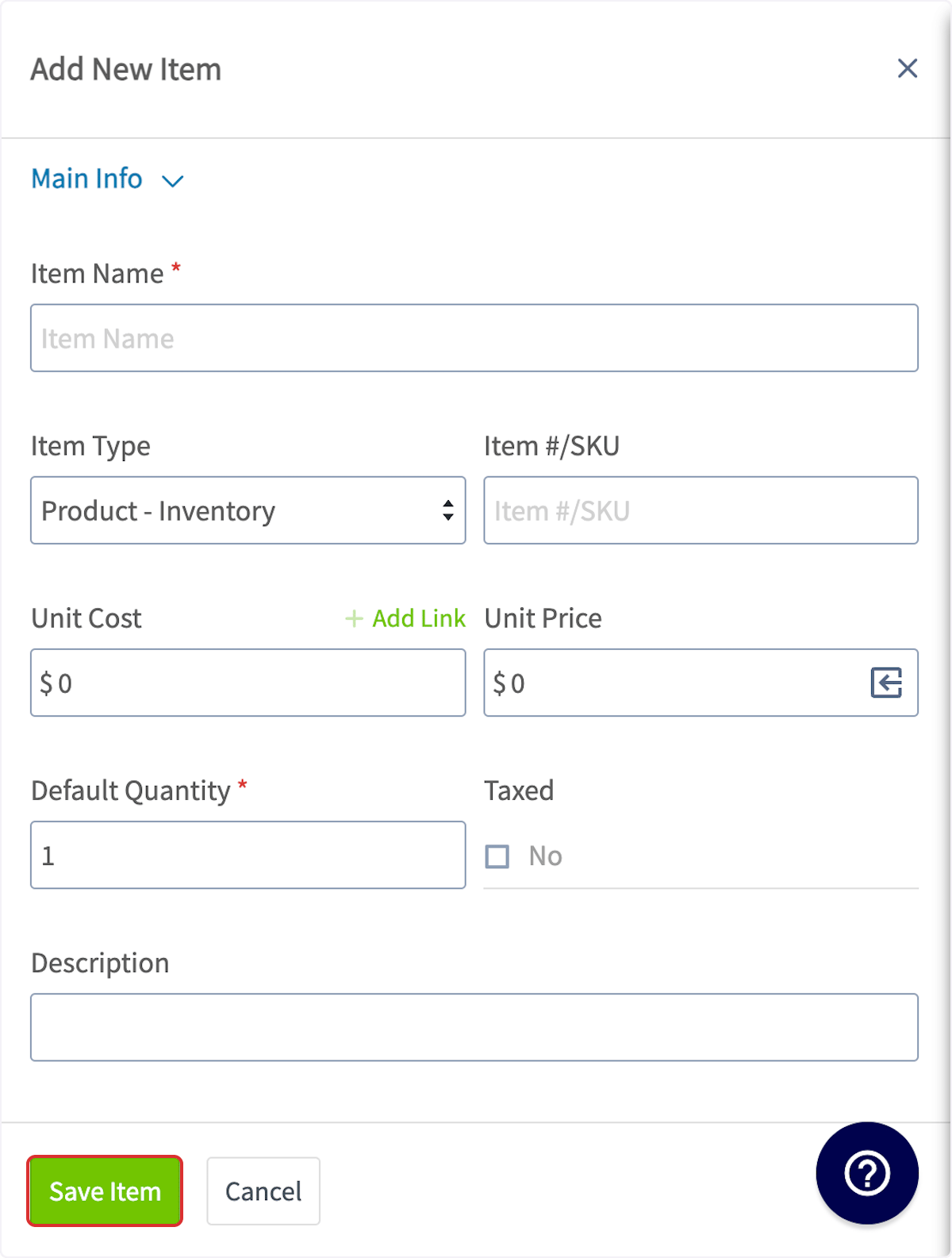
Ingrese el nombre, el tipo, el SKU, el costo unitario, el precio unitario y la descripción del artículo, y decida si desea llevar el control de inventario del artículo. Seleccione Save Item (guardar artículo) y luego Add Item. FieldPulse guarda el artículo en su lista de artículos y lo agrega a esta factura.
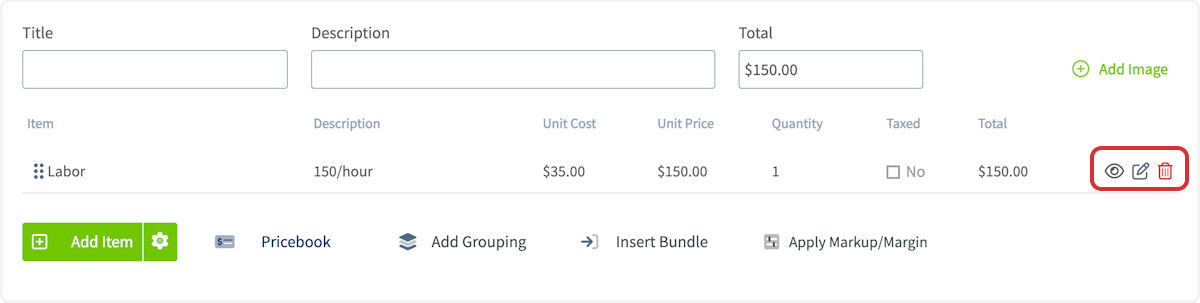
- Administre cada partida con los íconos a la derecha de su fila: el ícono del ojo controla si el cliente ve el artículo, el ícono del lápiz permite editarlo y el ícono de la papelera lo elimina.
Defina los detalles finales
Cuando las partidas estén listas, agregue notas, adjunte archivos, adjunte un contrato y ajuste los totales.-
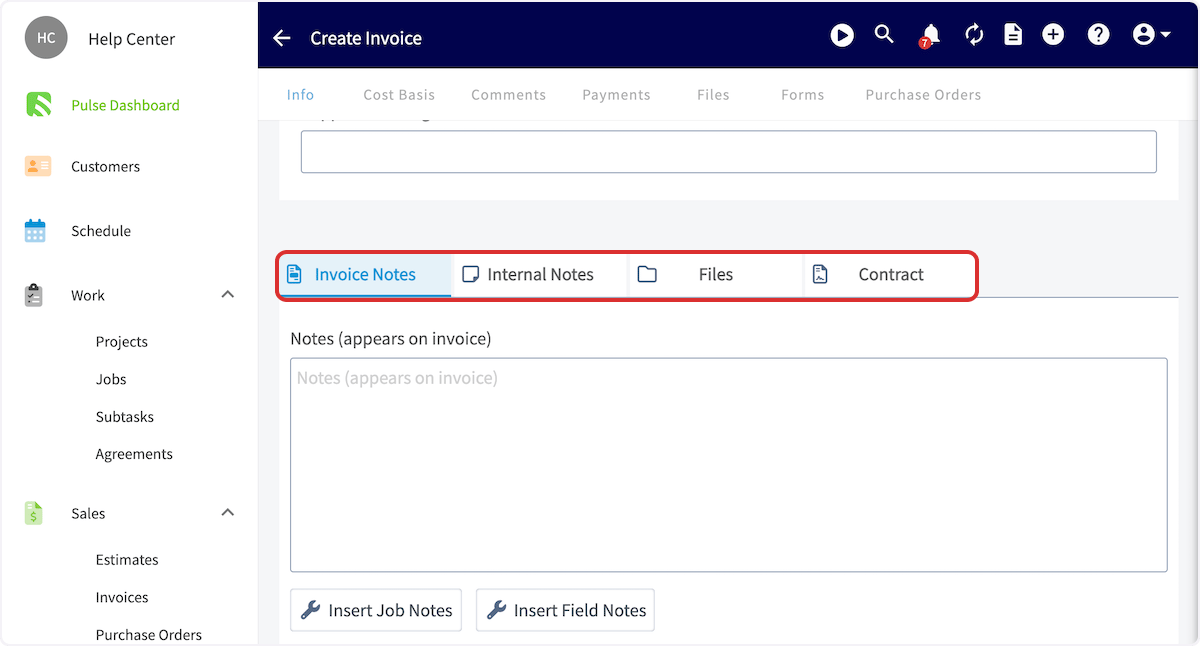
Agregue Invoice Notes (notas de la factura) escribiendo en el cuadro de la pestaña Invoice Notes. Estas notas aparecen cerca de la parte superior del PDF de la factura y se guardan cuando usted guarda la factura. Para las notas que sus clientes no deben ver, use la pestaña Internal Notes (notas internas).
-
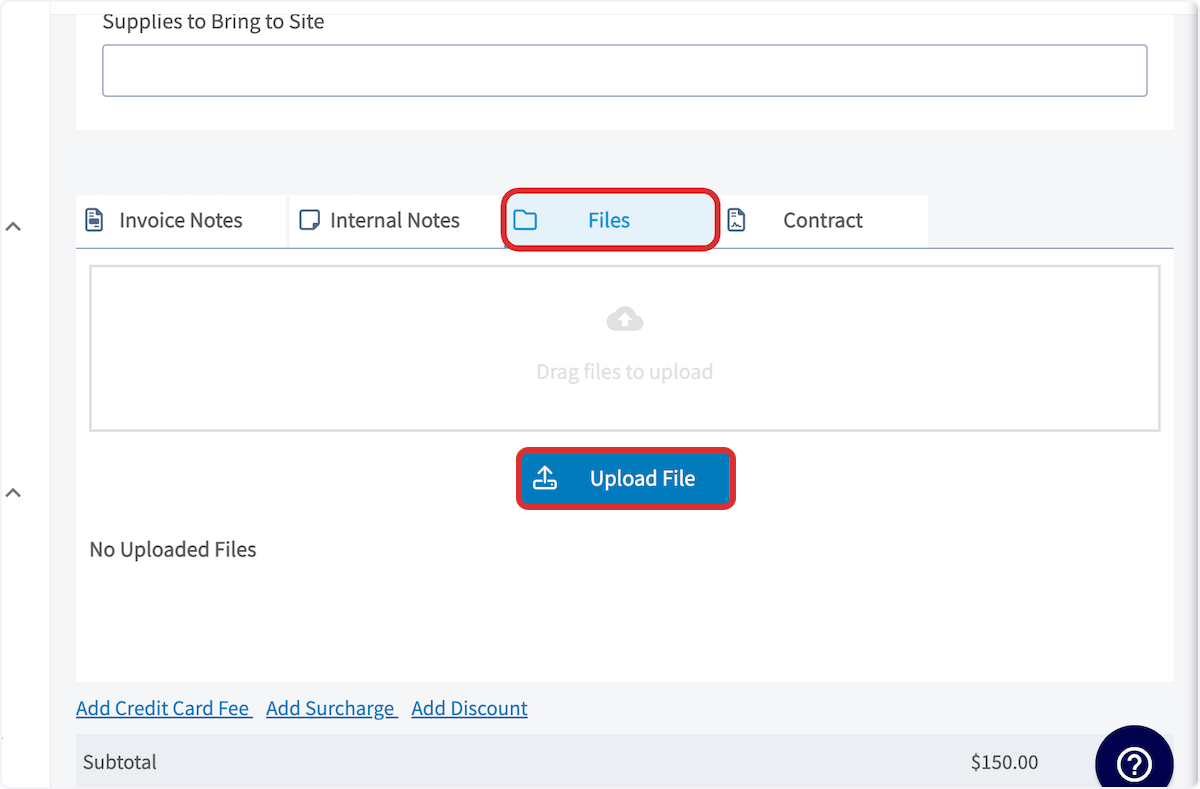
Seleccione la pestaña Files (archivos) y luego Upload File (subir archivo) para adjuntar archivos o fotos. Consulte Cómo adjuntar fotos y archivos a presupuestos y facturas.
-
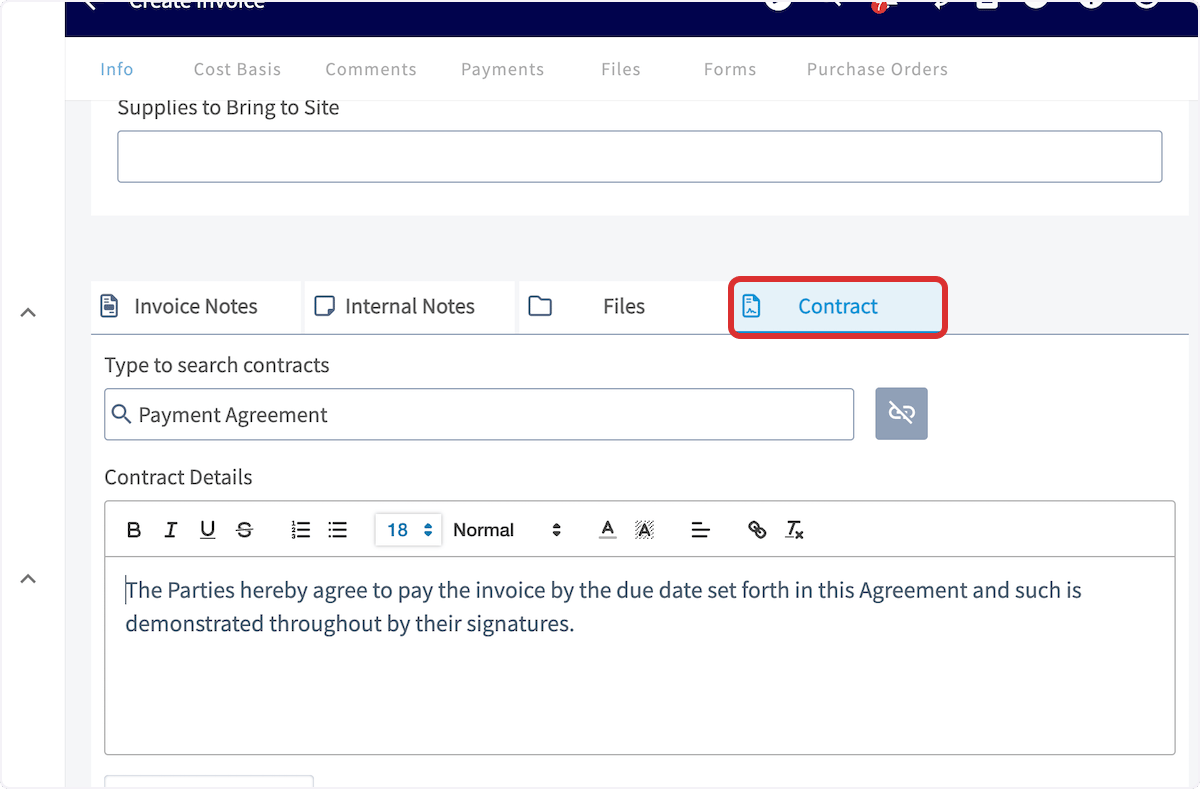
Seleccione la pestaña Contract (contrato) y elija el contrato que desea adjuntar. El texto del contrato aparece en el editor Contract Details (detalles del contrato).
-
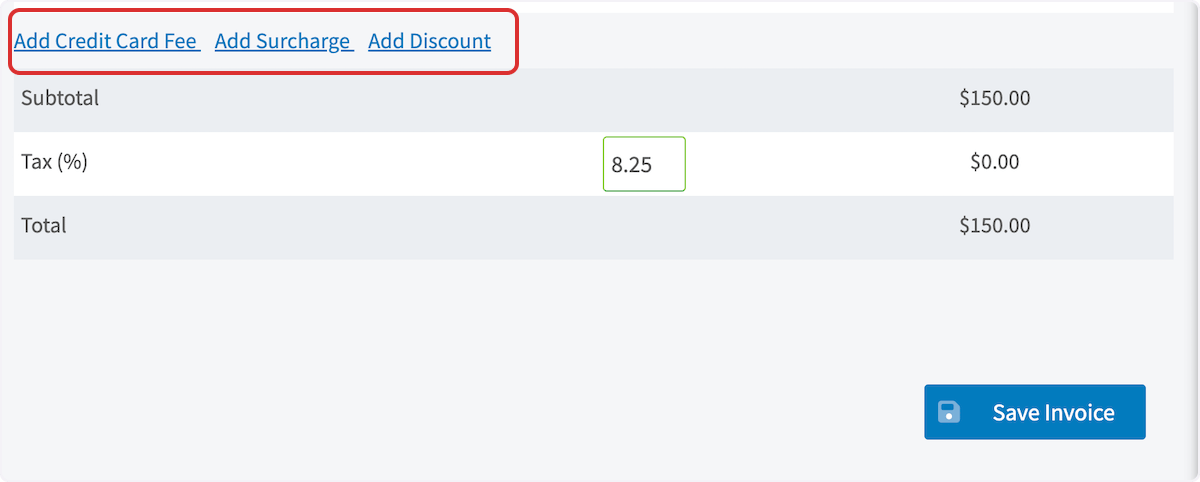
Revise el subtotal y ajuste los totales:
- Add Credit Card Fee (agregar comisión por tarjeta de crédito): cobre a su cliente un porcentaje o un monto en dólares por pagar con tarjeta.
- Cambie la tasa de impuesto: se aplica la tasa de impuesto predeterminada de Company Settings, y usted puede cambiarla en esta factura. Solo se aplica impuesto a las partidas marcadas como gravables. Consulte Configuración de tasas de impuesto automáticas y ajuste manual del impuesto.
- Add Discount (agregar descuento) o Add Surcharge (agregar recargo): aumente o reduzca el total de la factura en un porcentaje o un monto fijo.
Guarde, obtenga la vista previa y finalice la factura
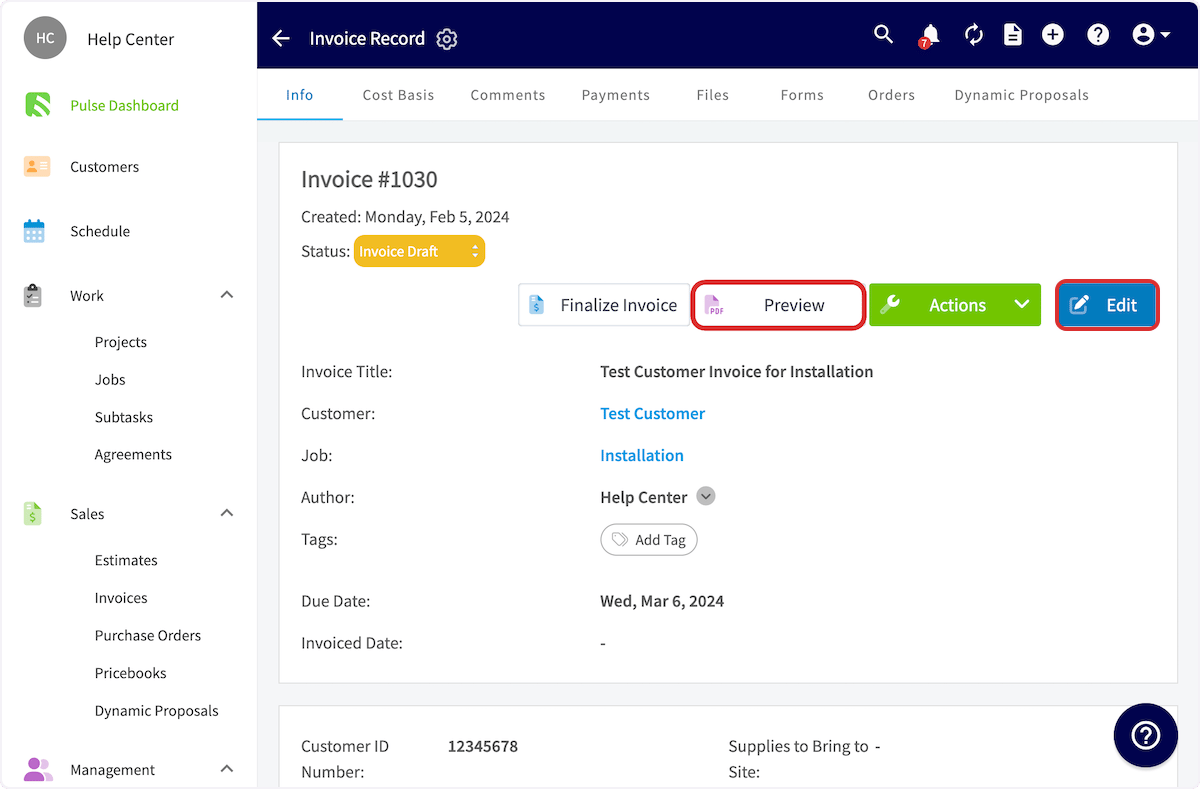
- Seleccione Save Invoice (guardar factura). FieldPulse abre el registro de la factura. Seleccione Edit si necesita cambiar algo.
-
Seleccione Preview (vista previa) para generar una vista previa de la factura. Desde la vista previa, puede enviar la factura a su cliente y ajustar su apariencia; consulte Cómo enviar presupuestos y facturas a los clientes.
-
De vuelta en el registro de la factura, seleccione Finalize Invoice (finalizar factura) para cambiar el estado de Invoice Draft a Invoiced.
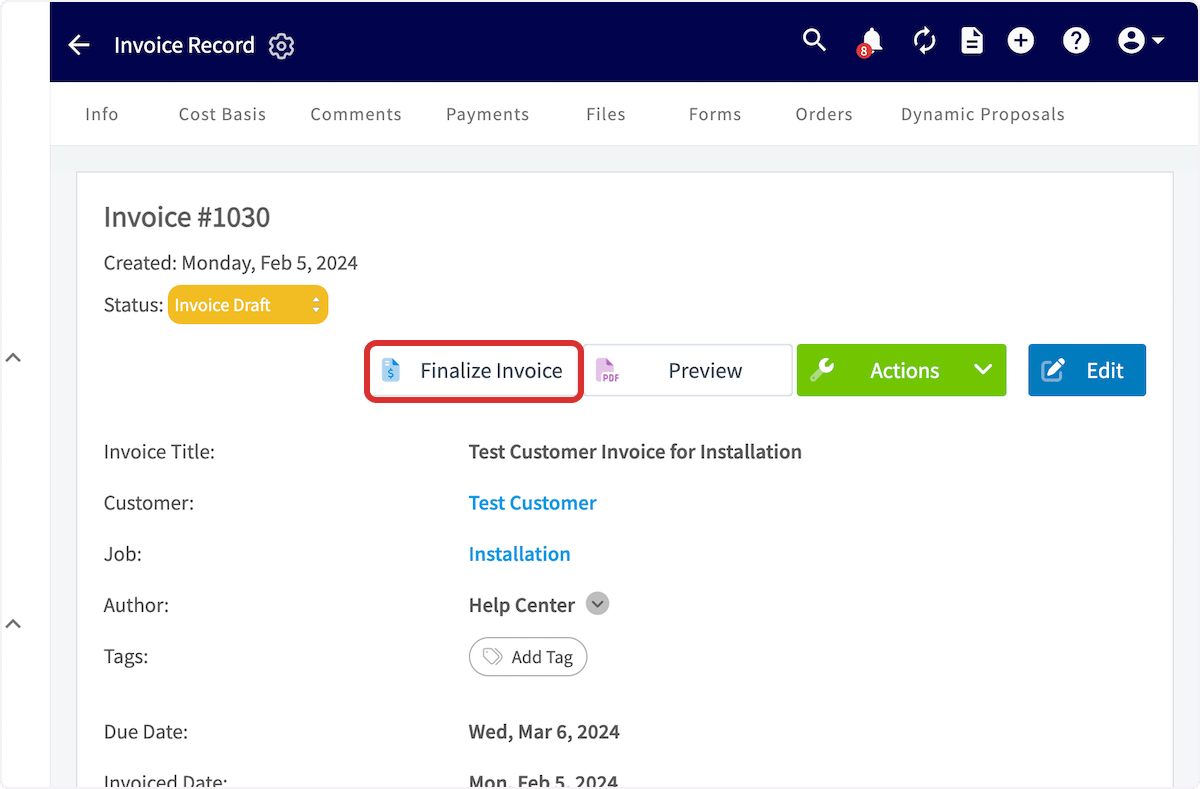
- Cuando el estado de la factura muestre Invoiced, reciba el pago. Cuando el cliente paga el total, el estado cambia a Paid. Consulte Cómo cobrar pagos: 3 métodos.
Recorrido en video: cómo crear una factura en la aplicación web (en inglés)
En la aplicación móvil
Cree una factura nueva
-
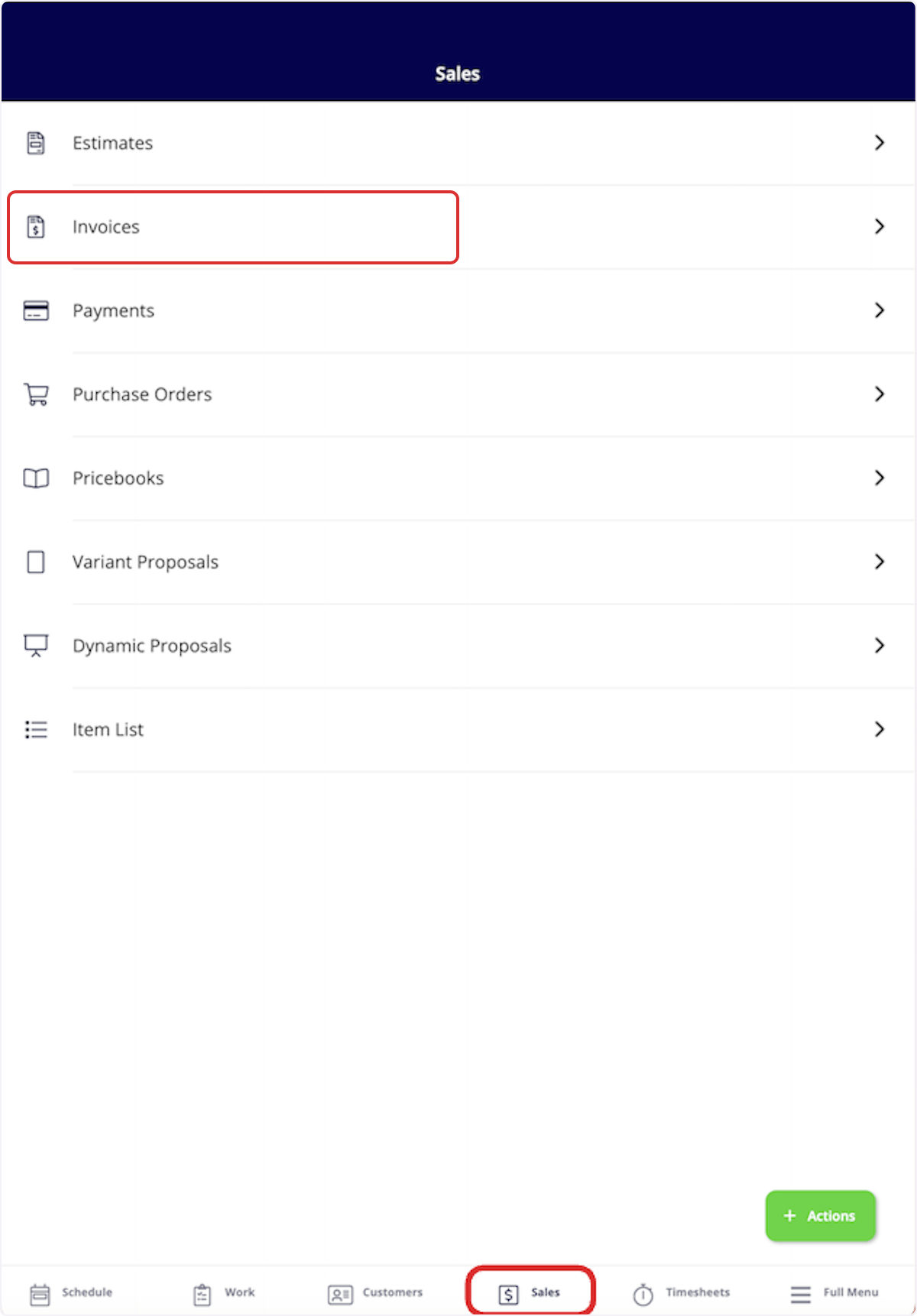
Toque la pestaña Ventas en el menú inferior y luego toque Facturas.
-
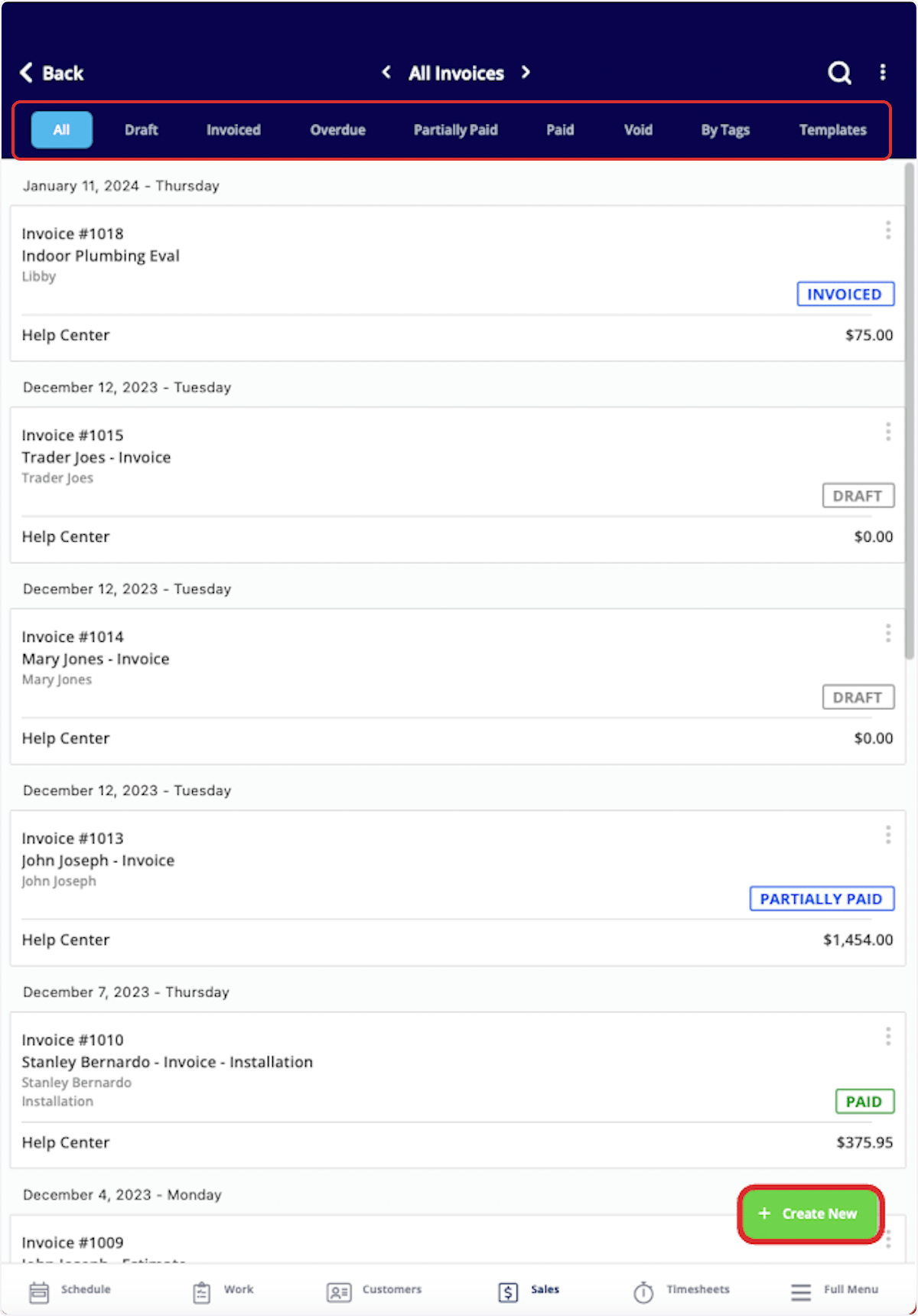
Ordene sus facturas existentes con el menú de la parte superior de la pantalla y luego toque Crear para crear una factura nueva.
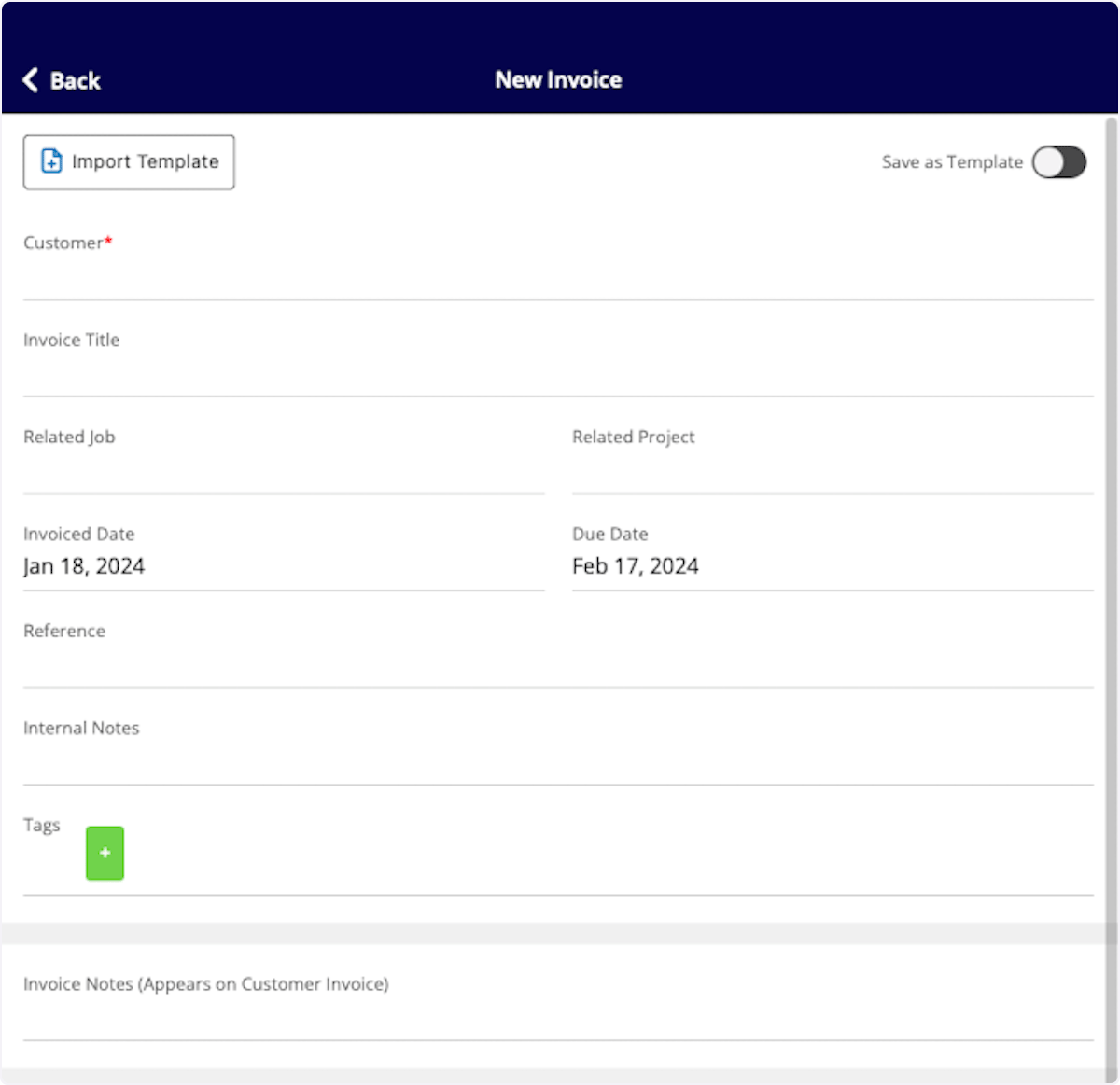
- Toque Importar plantilla para crear la factura a partir de una plantilla existente, o complete los datos para empezar desde cero. Active Guardar como plantilla si piensa reutilizar esta factura. Consulte Cómo usar plantillas de presupuestos y facturas.
- Elija el cliente que desea vincular a esta factura. Si la factura está relacionada con un trabajo o un proyecto existente, búsquelo en el campo Registro relacionado de Job o Proyecto relacionado.
-
Agregue notas internas y etiquetas, y ajuste la fecha de vencimiento si lo necesita. Para cambiar la configuración predeterminada de sus facturas, consulte Configuración predeterminada de presupuestos y facturas.
-
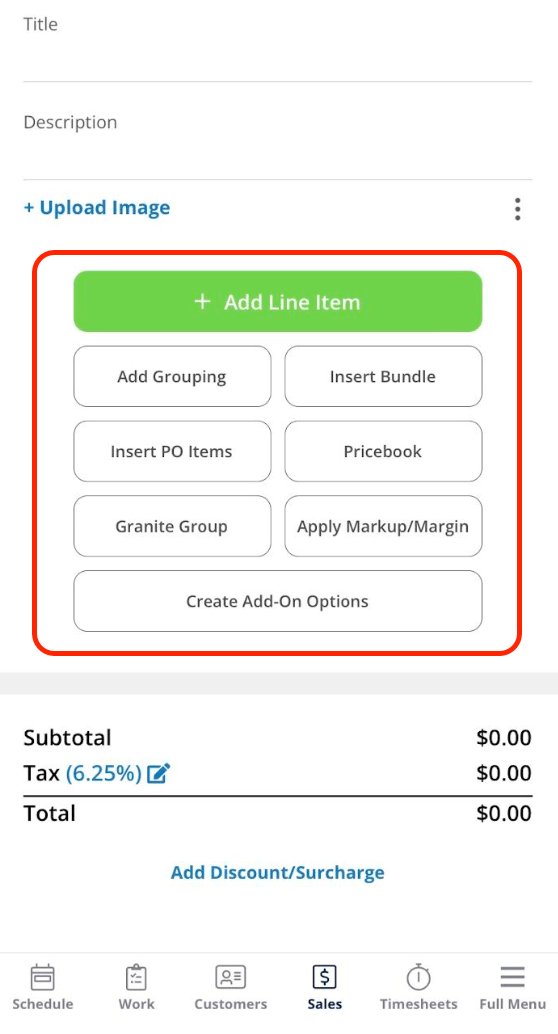
Agregue artículos a la factura. La aplicación móvil ofrece varias formas de hacerlo.
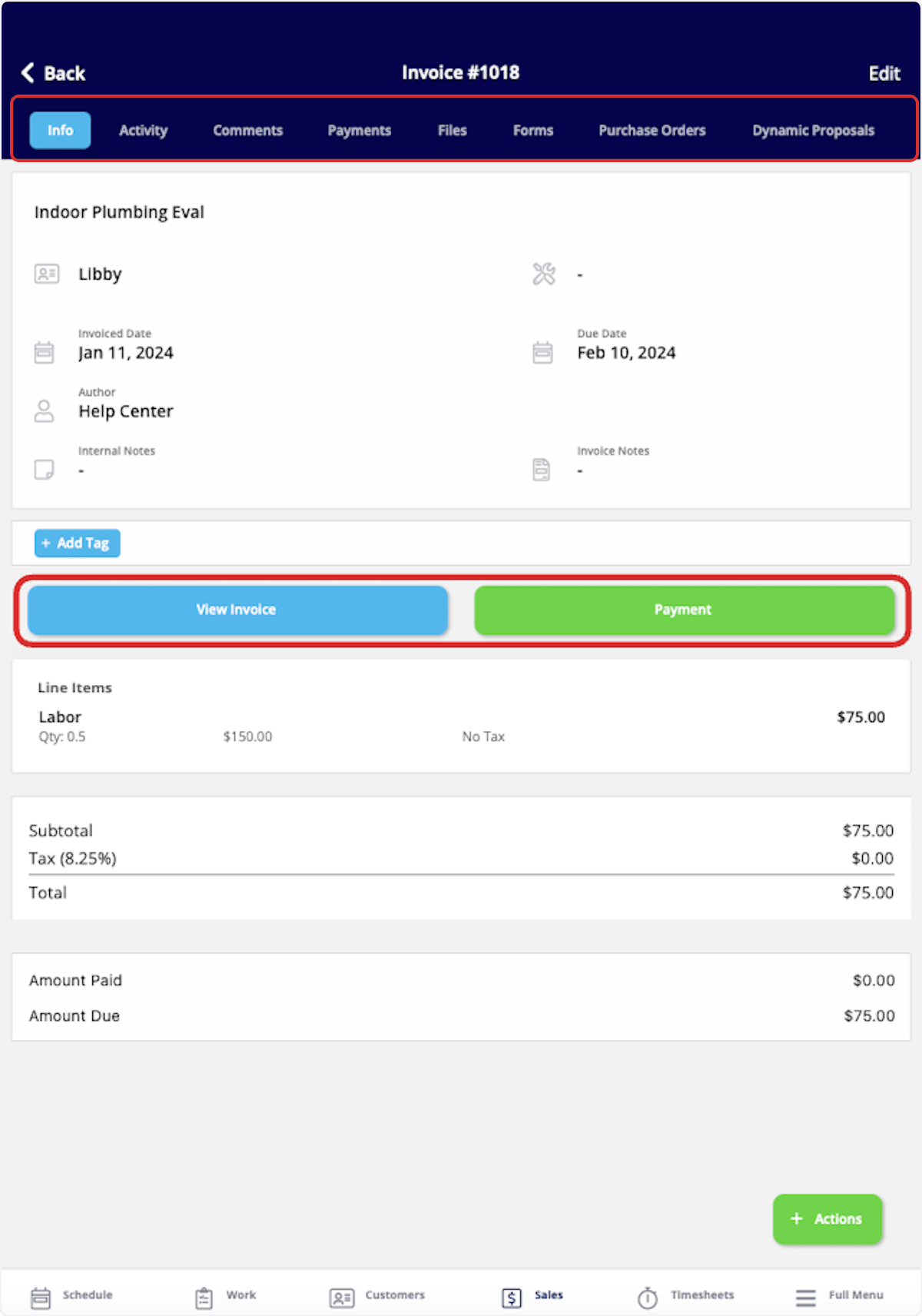
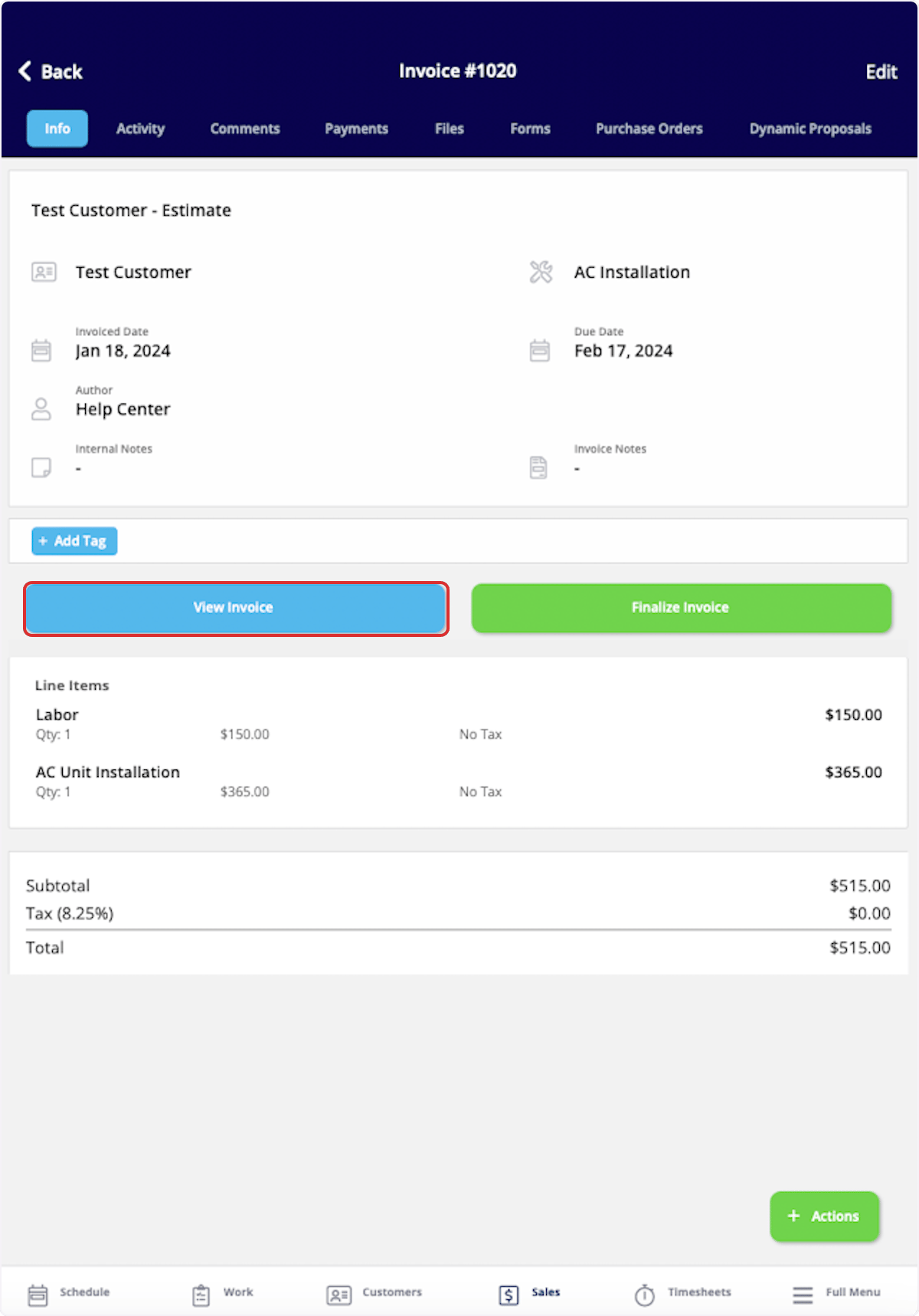
- Guarde la factura para abrir su registro. Use el menú superior para agregar elementos relacionados a la factura o ver los cambios recientes. Toque Ver factura para mostrar la factura en persona o enviarla por correo a su cliente, o toque Pago para cobrar o registrar el pago en el sitio; consulte Cómo cobrar pagos: 3 métodos.
Convierta un presupuesto en factura
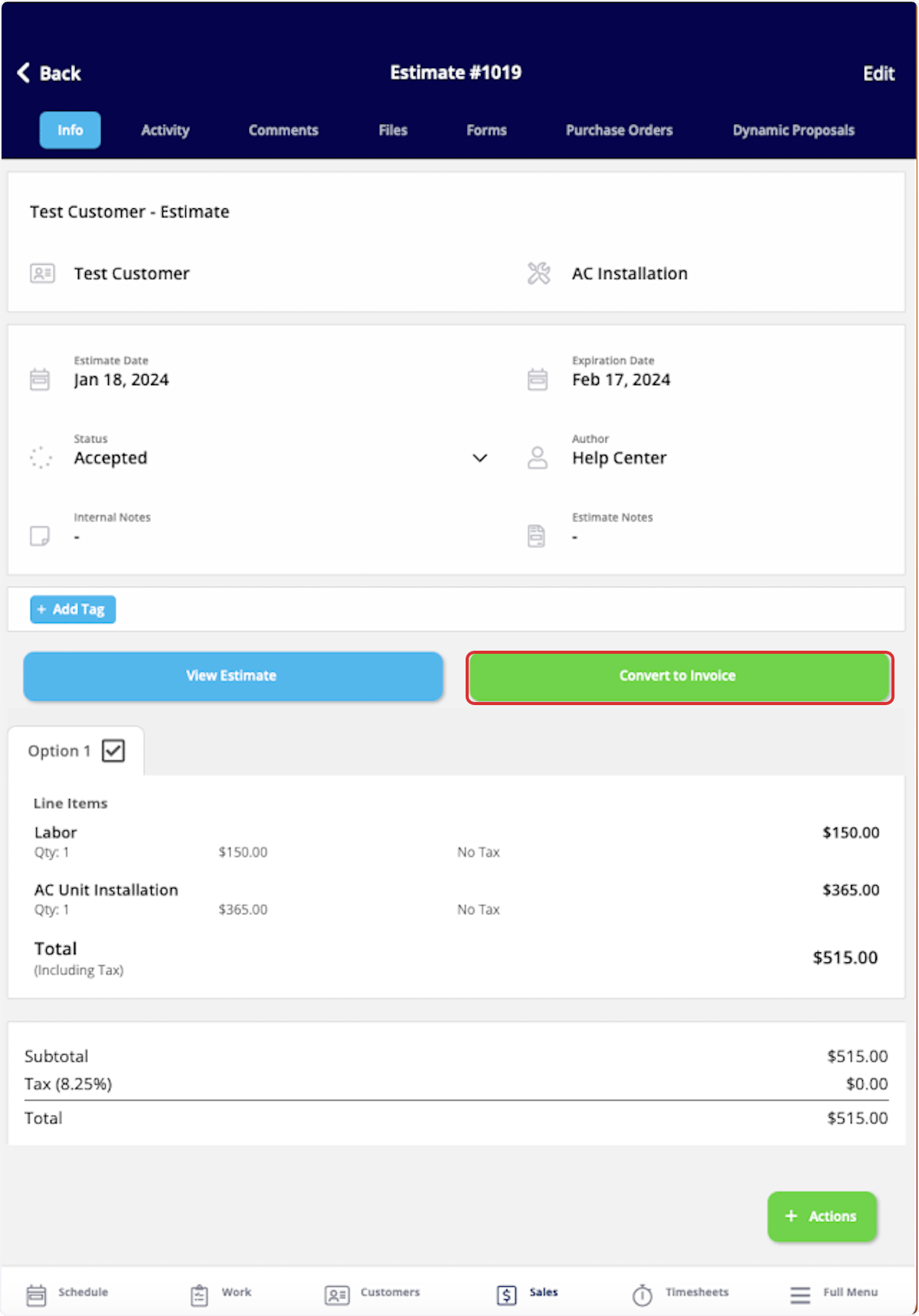
Cuando su cliente acepta un presupuesto, al convertirlo se pasan todos los detalles del presupuesto a un registro de factura.-
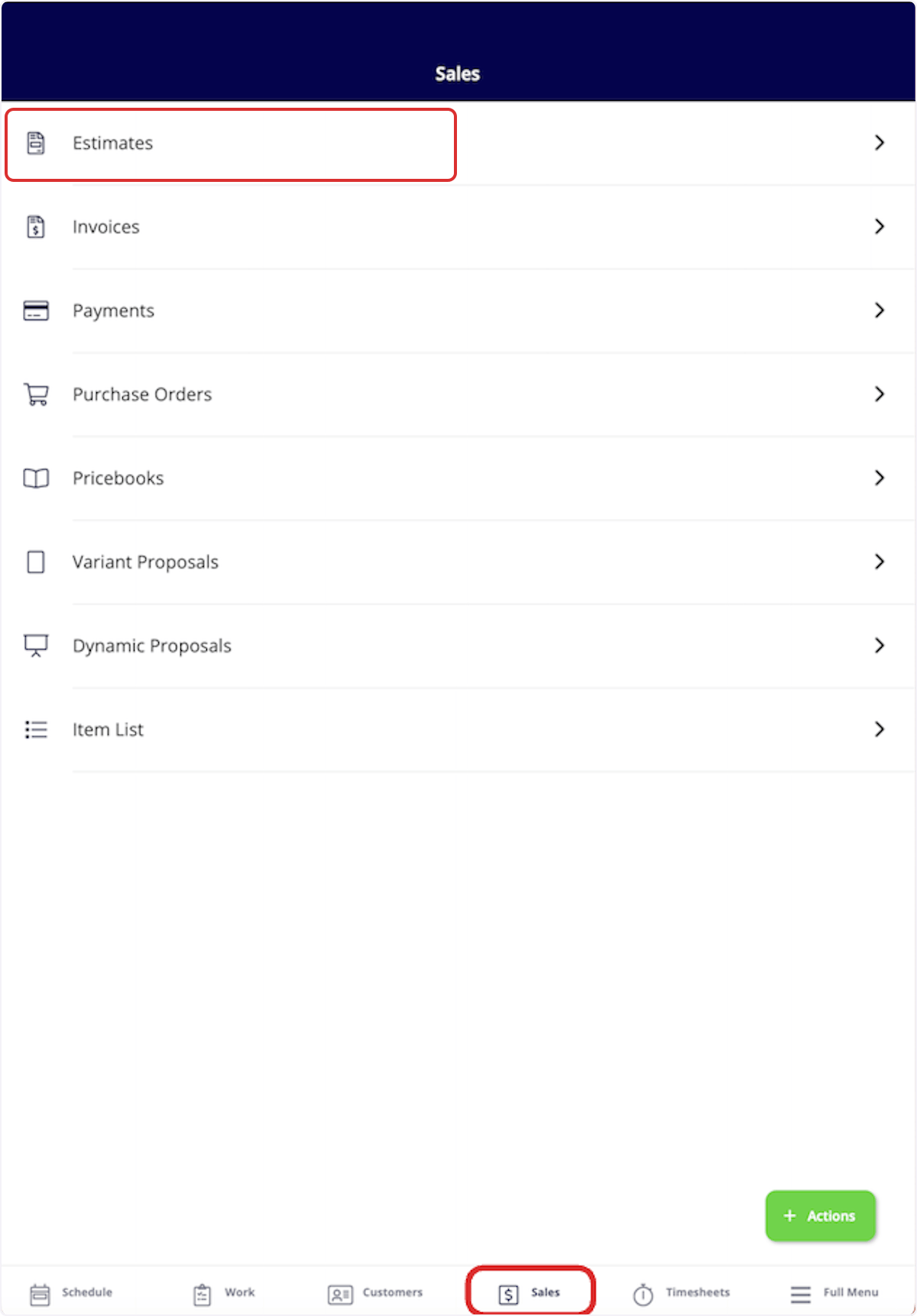
Toque la pestaña Ventas en el menú inferior y luego toque Estimates.
-
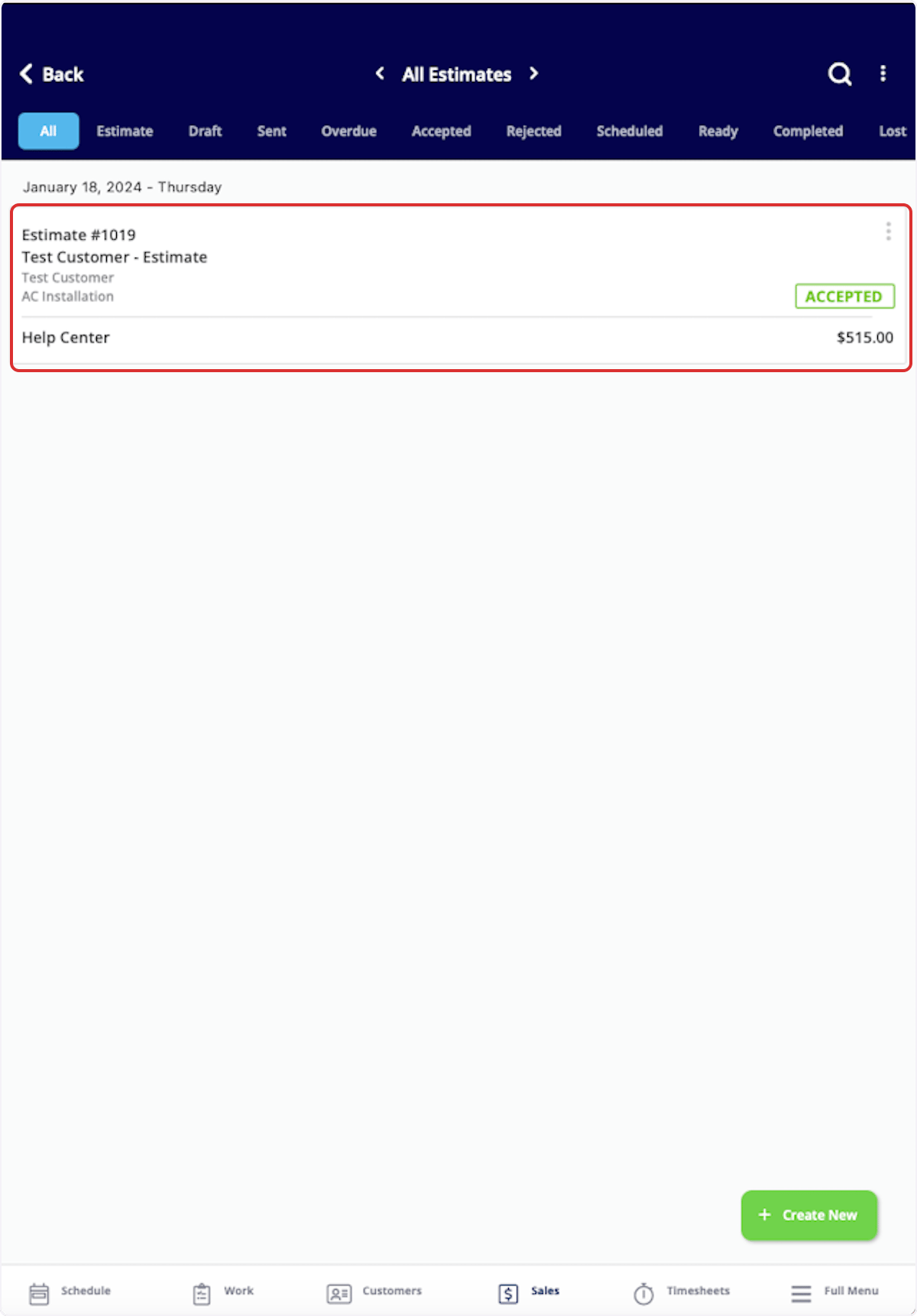
Toque el presupuesto que desea convertir.
-
En el registro del presupuesto, toque Convertir a factura. El registro del presupuesto se convierte en un registro de factura y deja de existir como presupuesto, a menos que antes haya activado Keep an Estimate Record when Converting to an Invoice.
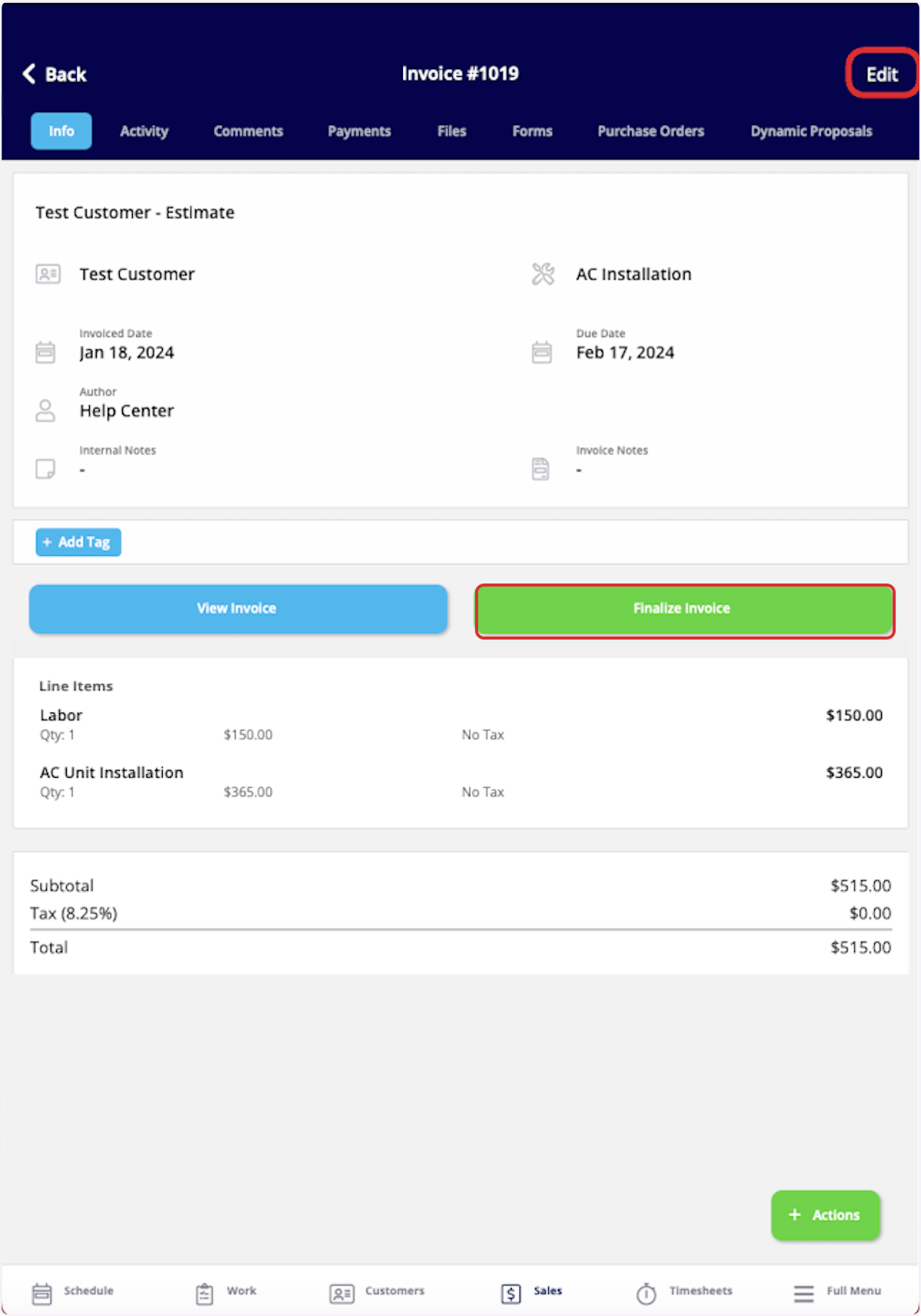
- Toque Editar para hacer cambios. Cuando la factura esté lista, toque Finalizar factura.
Cree una factura desde el registro de un trabajo
-
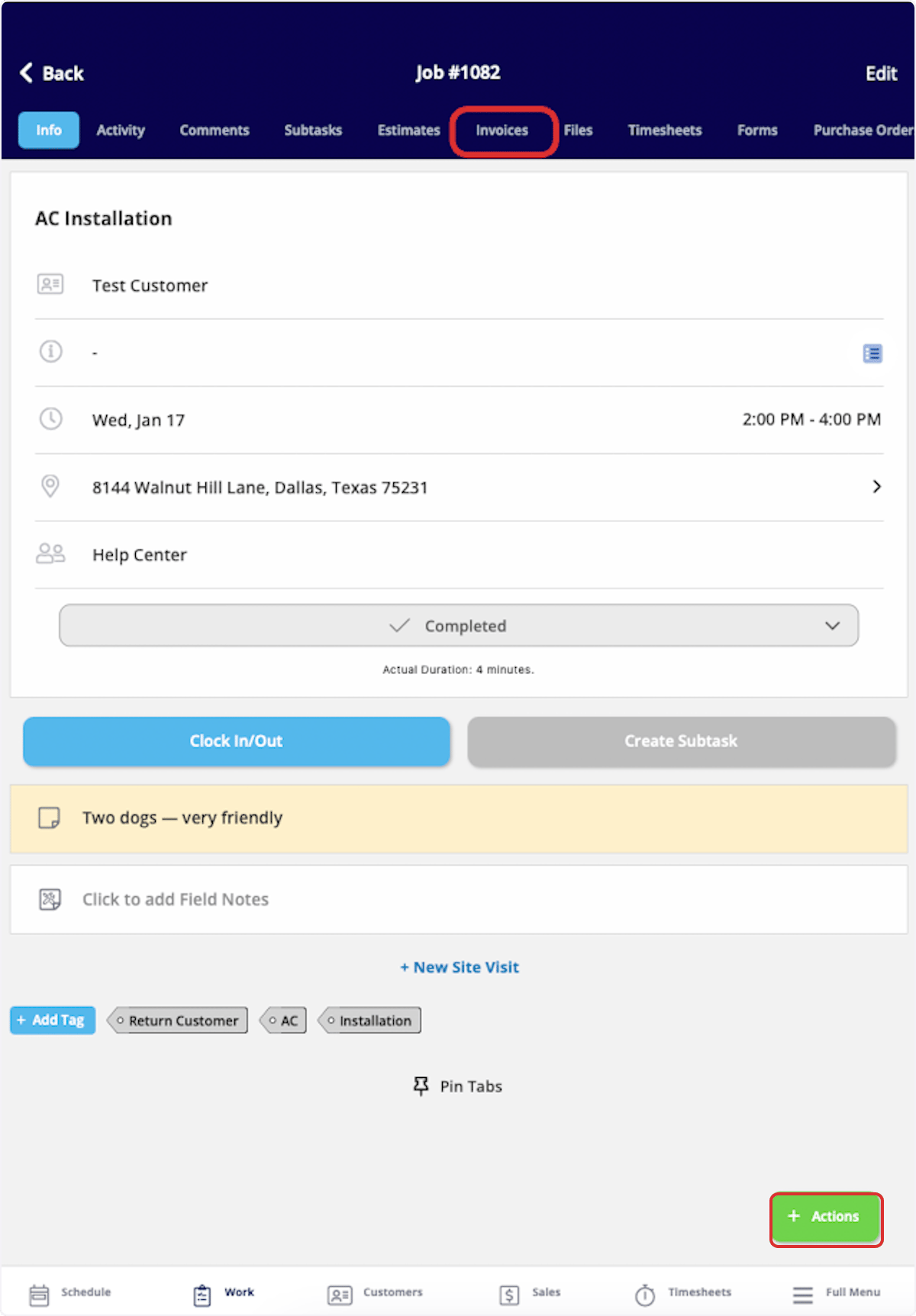
Abra el registro del trabajo. Toque Acciones y luego Crear factura, o toque Facturas en el menú superior y luego Crear factura.
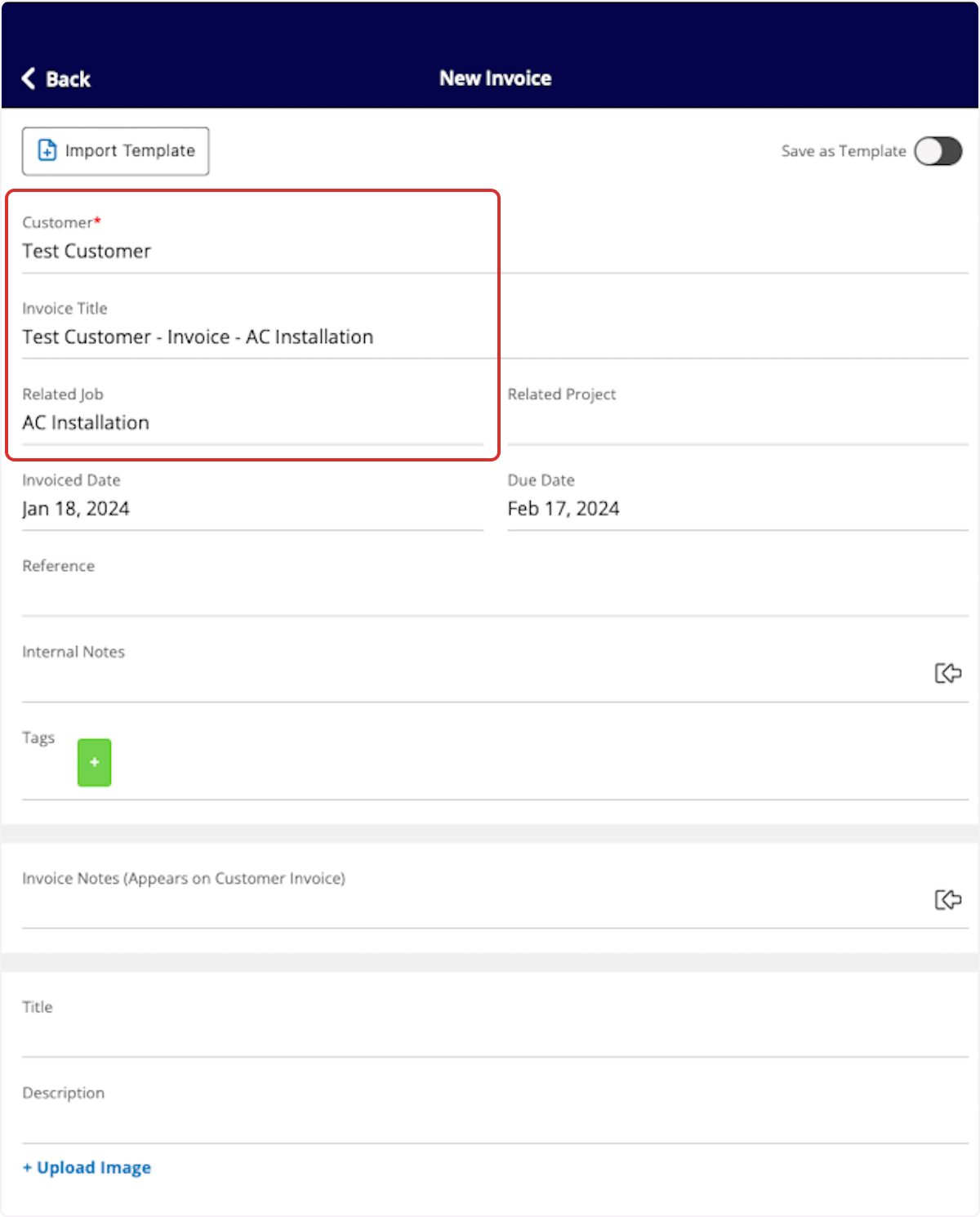
- Revise los datos. El nombre del cliente, el título de la factura y el trabajo relacionado se ingresan automáticamente porque la factura se creó desde el registro del trabajo.
Obtenga la vista previa, envíe o presente la factura
-
En el registro de la factura, toque Ver factura.
-
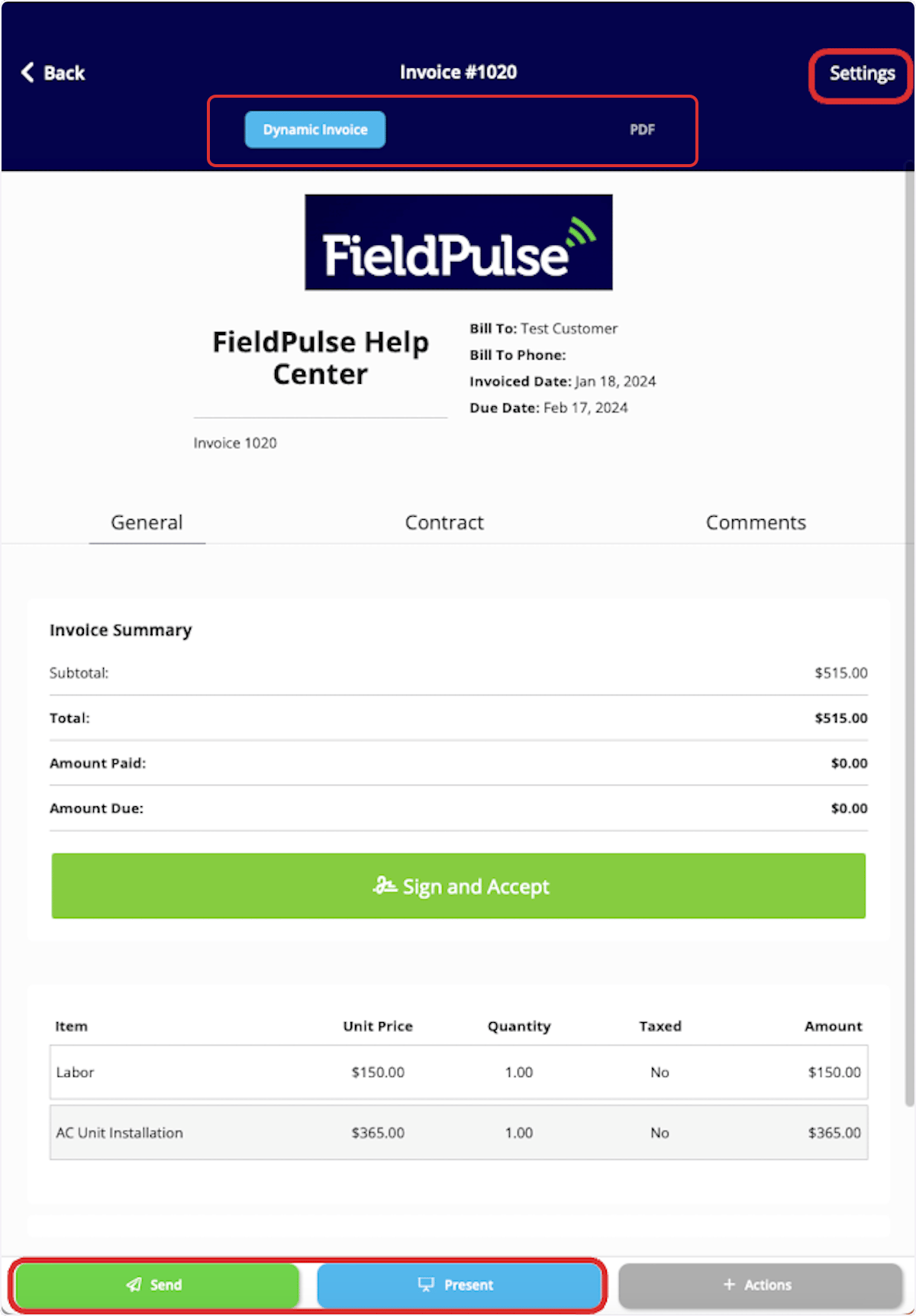
Elija la vista de la factura que desea: Factura dinámica o PDF. Toque Enviar para enviar la factura por correo a su cliente, o Presentar para mostrarle la factura al cliente en persona. Consulte Cómo enviar presupuestos y facturas a los clientes.
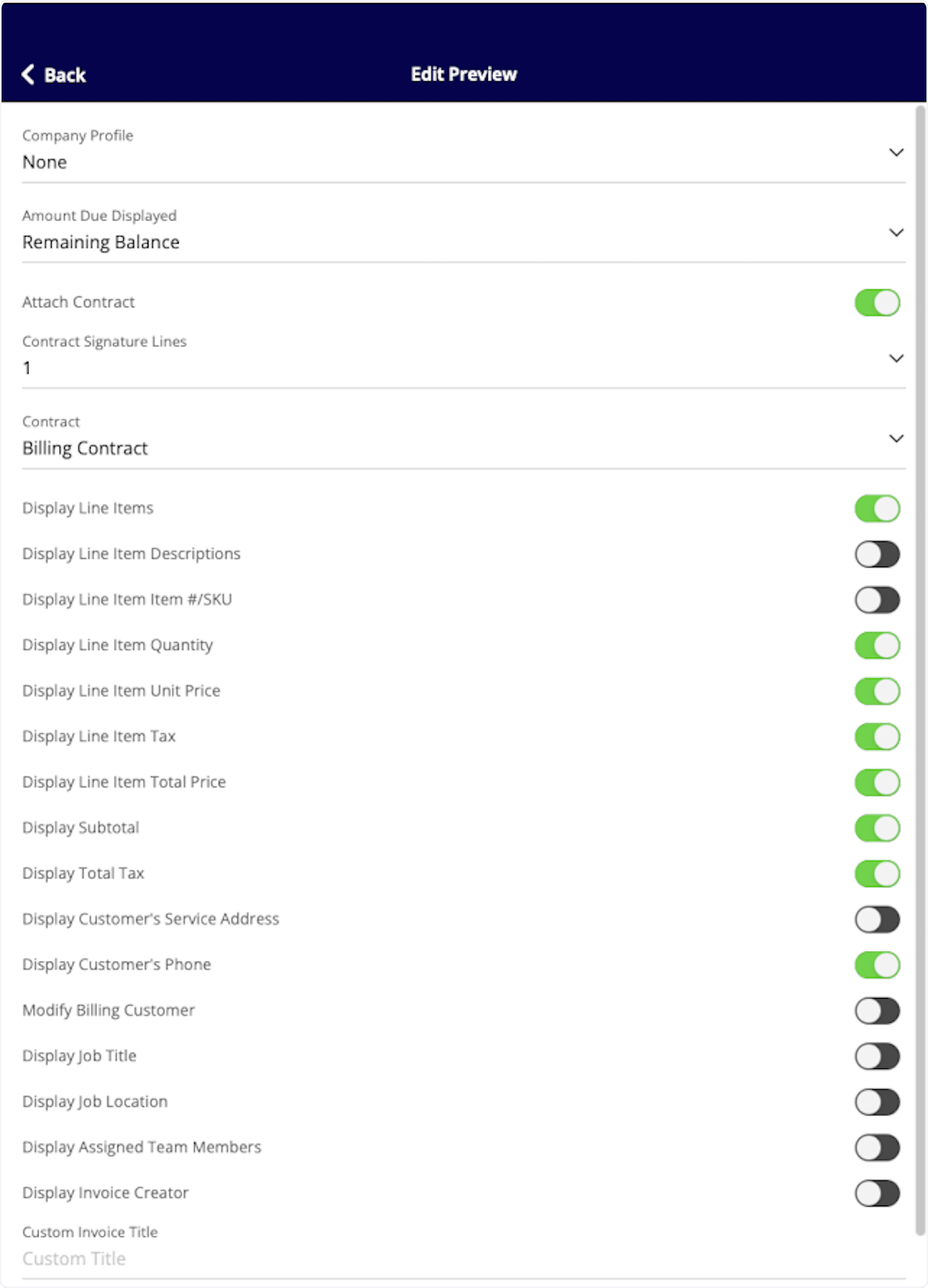
- Toque Configuración para cambiar la configuración de esta factura. Si prefiere cambiar los valores predeterminados de toda su cuenta, consulte Configuración predeterminada de presupuestos y facturas.
Agregue una imagen a una partida
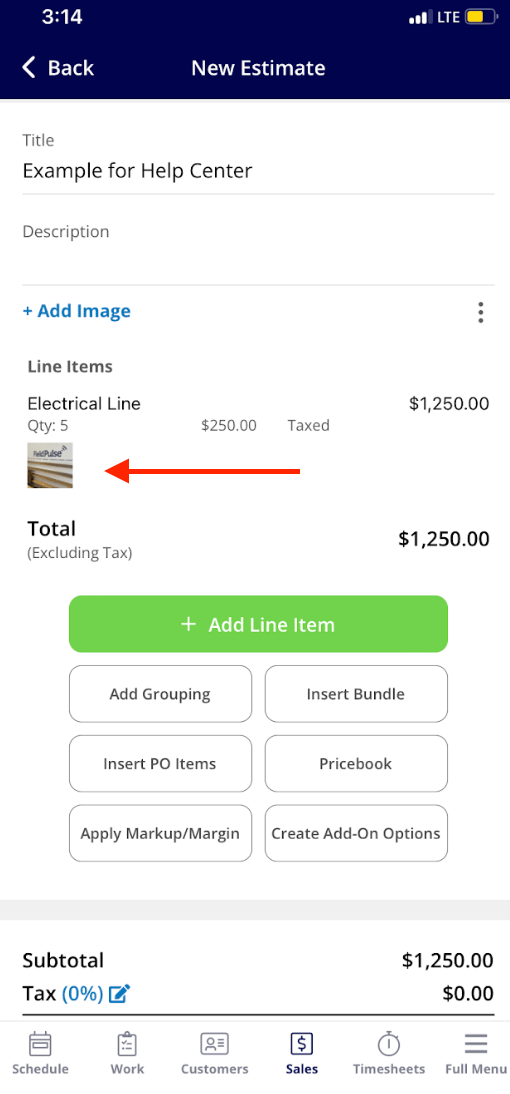
Desde la aplicación móvil, puede adjuntar una foto a una partida de un presupuesto o de una factura.-
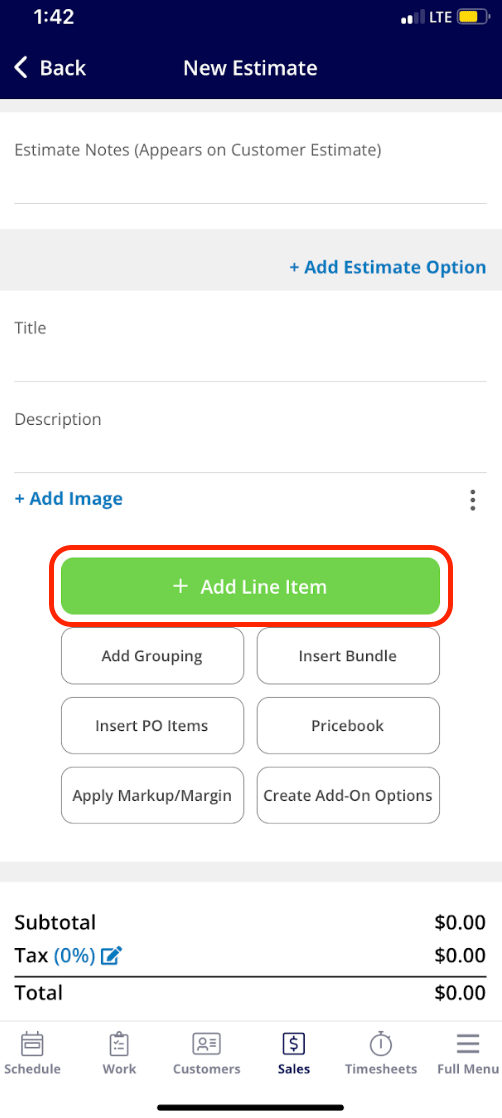
Abra el registro al que desea agregar la partida y la imagen, y luego toque el botón verde Agregar artículo.
-
Toque la partida que desea agregar y luego toque Agregar imagen antes de elegir Agregar artículo o Agregar artículo y buscar siguiente.
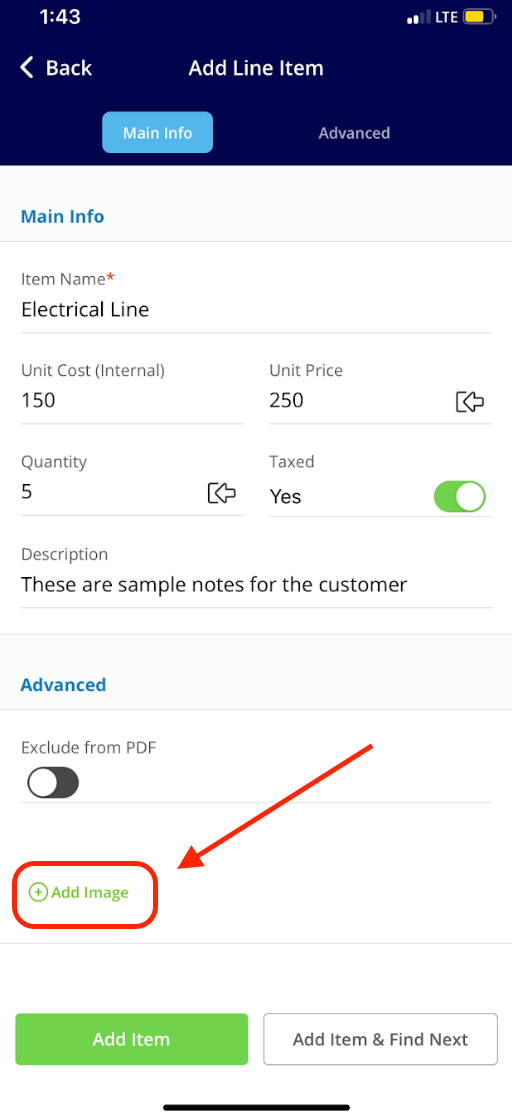
-
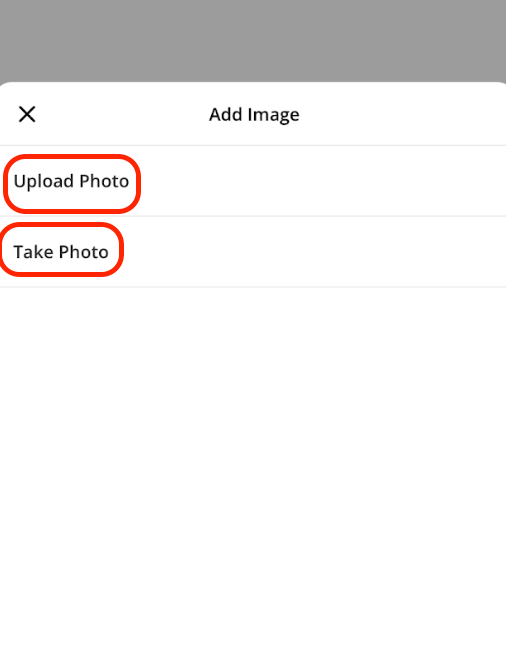
Elija Subir foto para seleccionar una imagen que ya está en su dispositivo, o Tomar foto para abrir la cámara y tomar una imagen nueva para la partida.
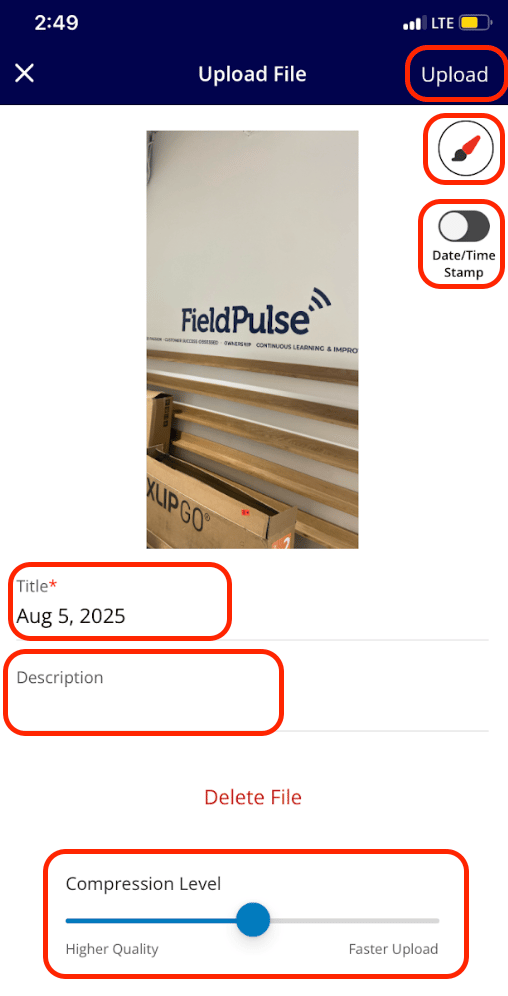
- Asigne un título a la foto, haga anotaciones en ella, agregue una descripción y ajuste el nivel de compresión y la marca de fecha y hora. Cuando termine, toque Subir en la esquina superior derecha.
Escanee un código de barras para agregar un artículo
-
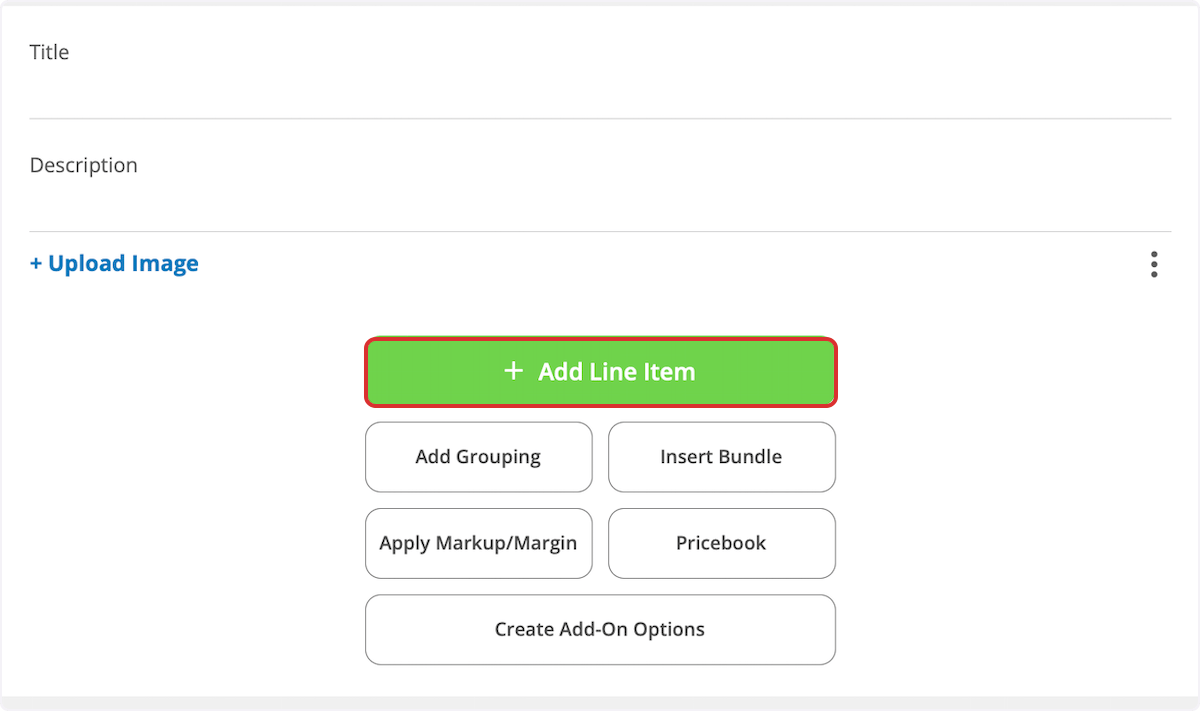
Abra una factura nueva en la aplicación móvil, desplácese hacia abajo y toque Agregar artículo.
-
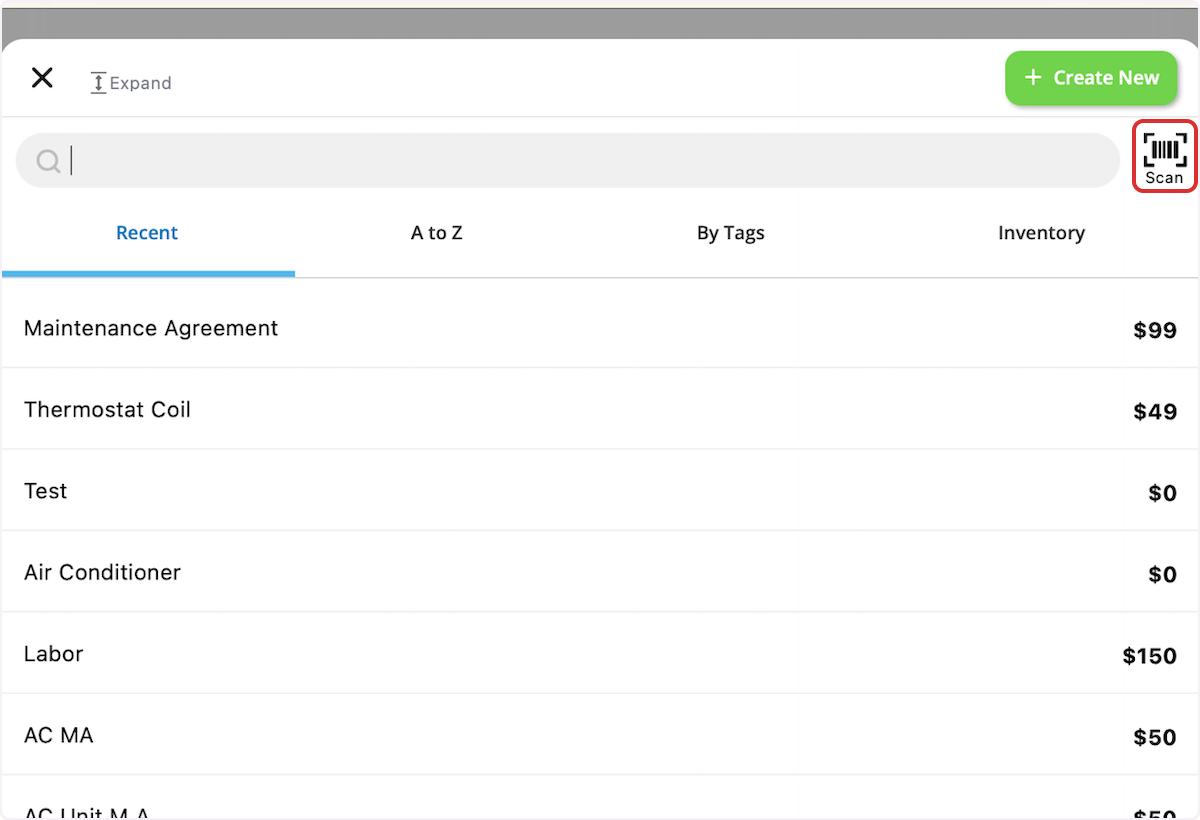
Toque el ícono de código de barras Escanear a la derecha del campo de búsqueda de artículos.
-
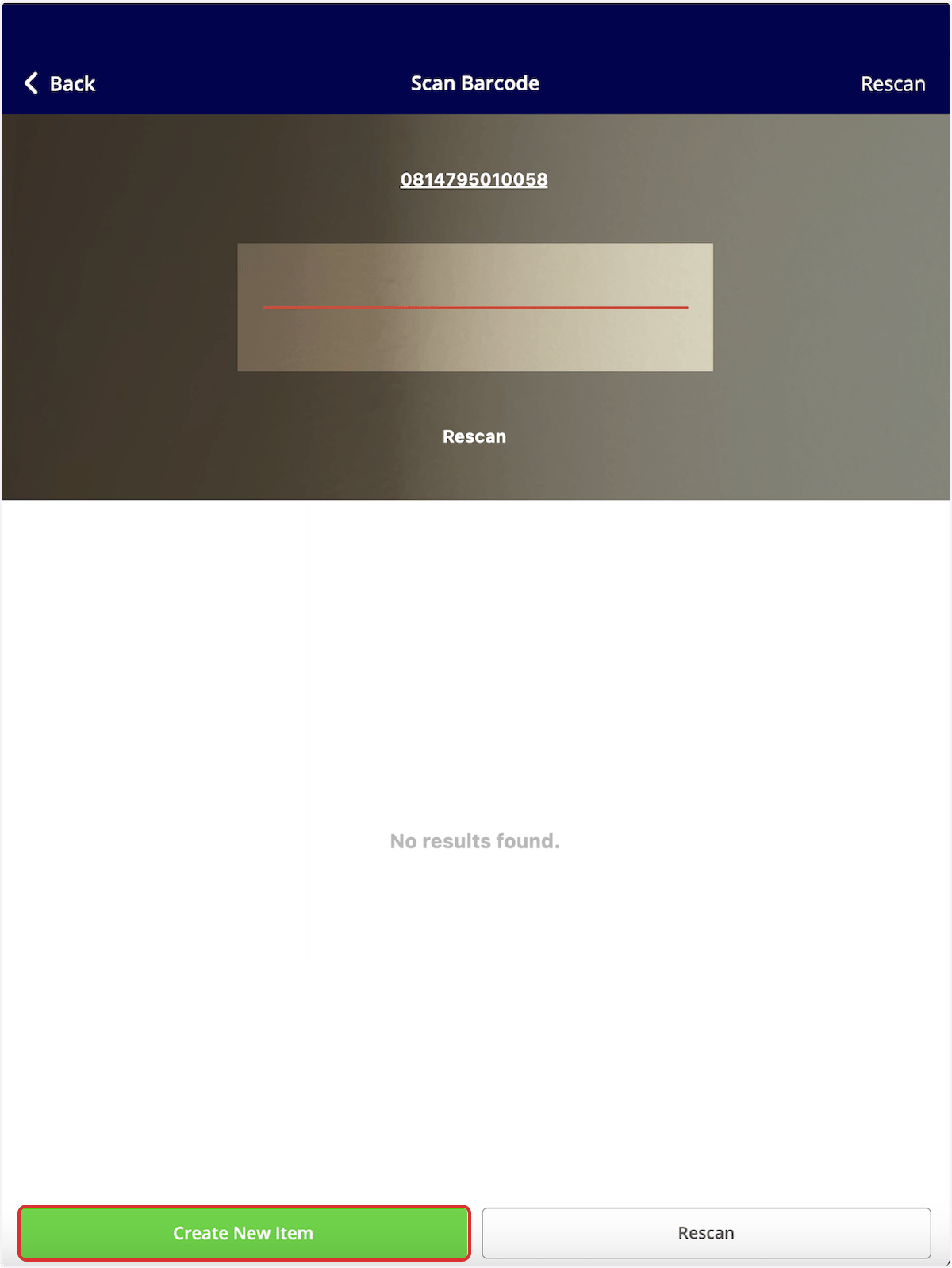
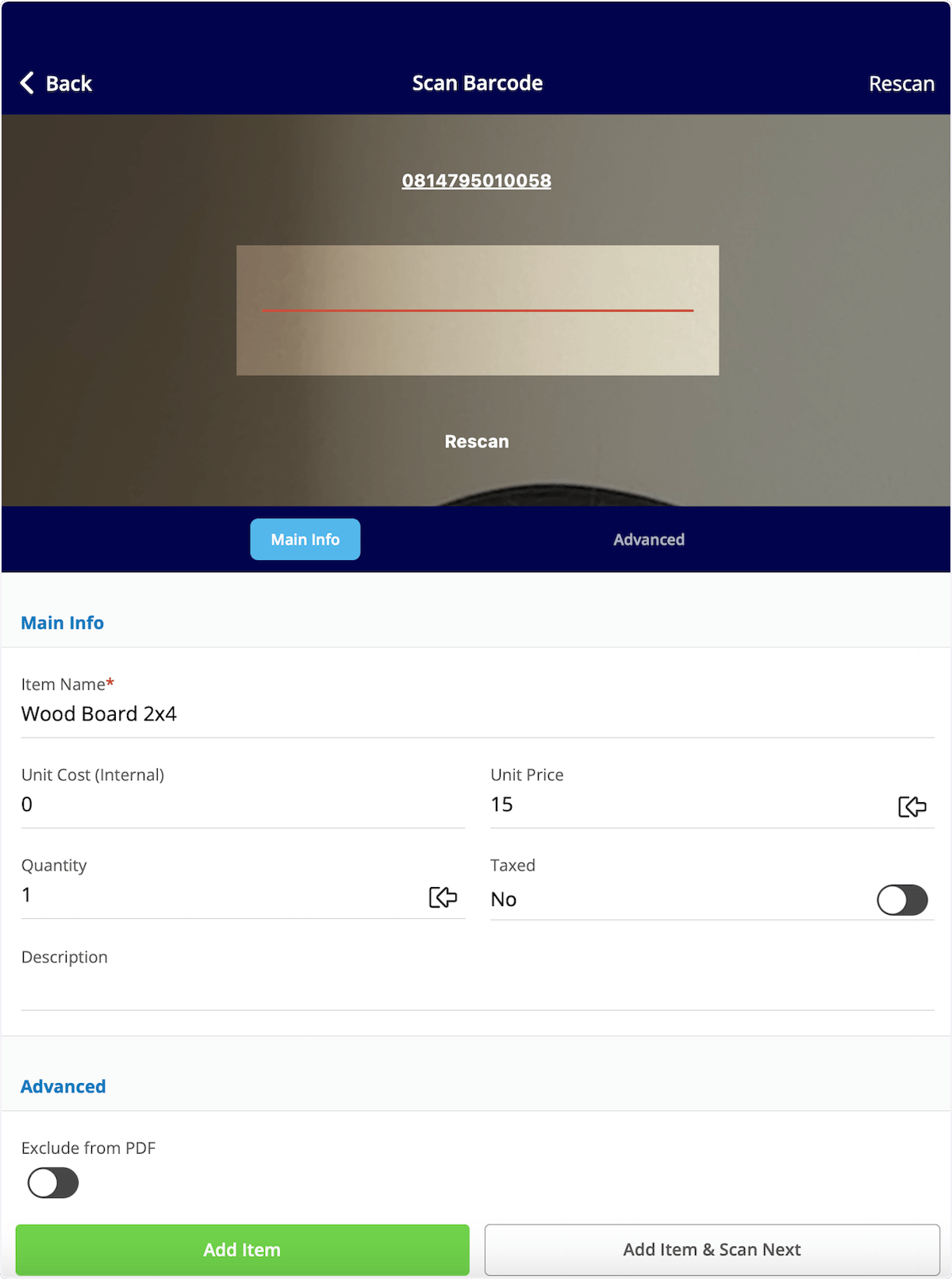
Escanee el código de barras con la cámara de su dispositivo. Si el código de barras no existe en su sistema, la pantalla muestra No se encontraron resultados; toque Crear artículo.
-
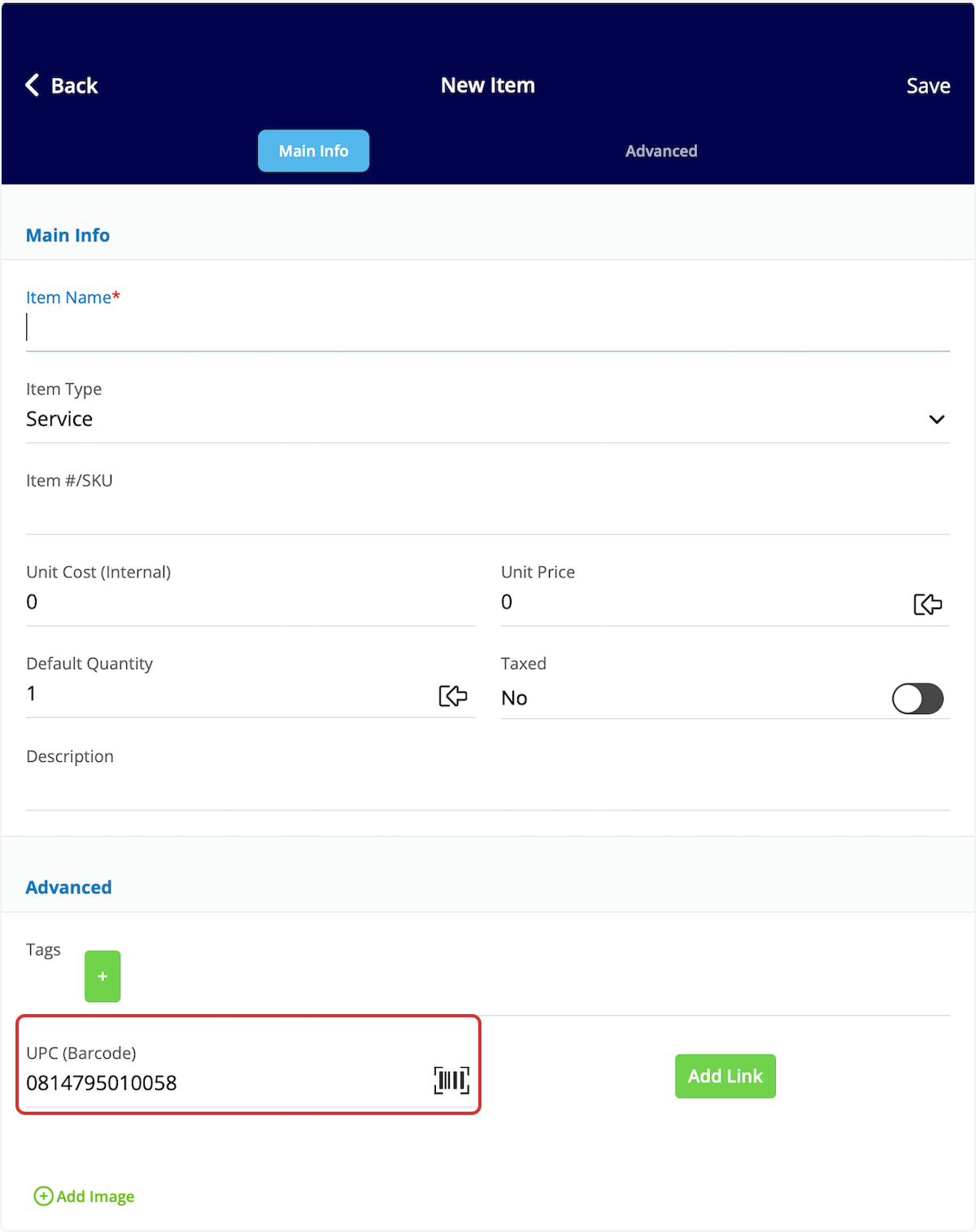
Ingrese el nombre, el tipo, el SKU, el costo unitario, el precio unitario y la descripción del artículo. El código de barras que escaneó se completa automáticamente en el campo UPC (código de barras). Guarde el artículo y luego toque Agregar artículo. FieldPulse guarda el artículo en su lista de artículos y lo agrega a esta factura.
- Si escanea un código de barras que ya está en su sistema, se abren los datos del artículo para que pueda revisarlos o ajustarlos. Toque Agregar artículo para incluir el artículo en su factura.
Recorrido en video: cómo crear una factura en la aplicación móvil (en inglés)
Estados de las facturas
FieldPulse actualiza automáticamente el estado de cada factura y lo muestra en el lado derecho de cada registro en la página Invoices. Los estados son Draft (borrador), Invoiced, Partially Paid (pagada parcialmente) y Paid. También existen los estados Overdue (vencida) y Void (anulada). Use el menú de la parte superior de la página Invoices para ordenar sus facturas por estado.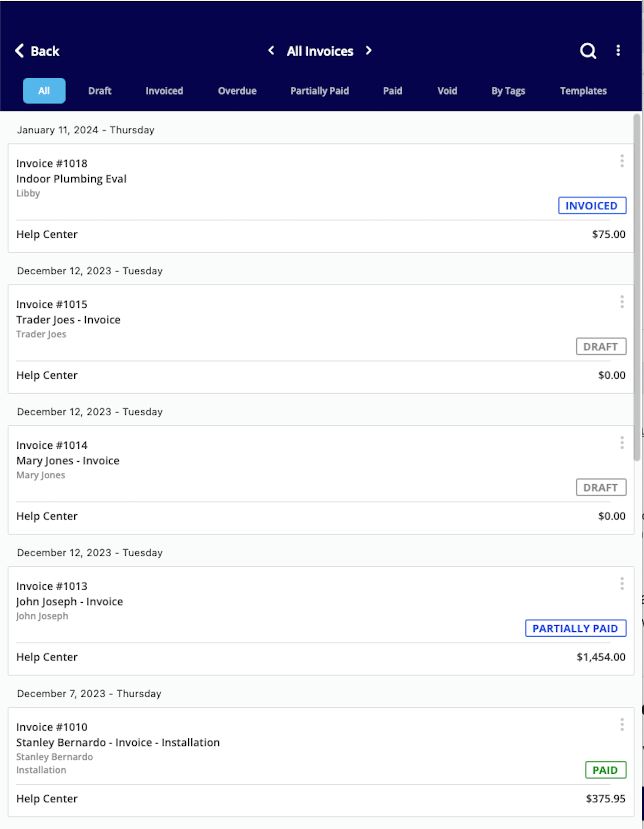
¿Necesita más ayuda?
Comuníquese con el equipo de soporte de FieldPulse en support@fieldpulse.com o a través del chat en la esquina inferior derecha de su pantalla.Artículos relacionados
- Cómo crear un presupuesto
- Cómo enviar presupuestos y facturas a los clientes
- Cómo agregar mano de obra a presupuestos y facturas
- Configuración predeterminada de presupuestos y facturas
- Cómo usar paquetes y agrupaciones de partidas
- Descripción general de la experiencia del cliente con presupuestos y facturas
- Cómo cobrar pagos: 3 métodos