
Quién lo usa: un administrador habilita las listas de materiales para la cuenta y luego da acceso a cada usuario (administrador, gerente de equipo, agente de servicio o agente limitado) con el permiso Is Material List Enabled? (¿lista de materiales habilitada?) en Company Settings > User Accounts (configuración de la compañía > cuentas de usuario). Disponibilidad: todas las regiones · incluida en la suscripción de FieldPulse, sin necesidad de complementos.Una lista de materiales registra los materiales que necesita un trabajo y lo que el equipo de trabajo realmente usó, para que el técnico llegue con las partes correctas y nada se cobre dos veces ni se quede sin cobrar. Usted crea la lista una sola vez para un cliente y después lleva sus artículos a un estimado o una factura, a una orden de compra o a un trabajo, sin volver a escribir los mismos artículos.
Descripción general
Una lista de materiales es un registro de FieldPulse que da seguimiento a lo que requiere un trabajo o proyecto y a la cantidad que usó el equipo de trabajo. Usted decide el nivel de detalle. Una lista puede ser breve (solo los artículos que irán al estimado o a la factura) o cubrir todo el trabajo: materiales principales, como tubos, conexiones y accesorios; herramientas, como llaves, cortatubos y destapacaños; consumibles, como cinta de teflón, selladores y compuesto para juntas; y equipo especializado, como cámaras de inspección de tuberías o guías destapacaños. Las listas de materiales se adaptan a dos formas comunes de trabajar:- Un técnico visita el sitio y anota todo lo que necesita el trabajo, para que su equipo de trabajo sepa exactamente qué comprar.
- Su oficina crea primero el estimado y, después, el técnico completa la lista de materiales con lo que necesitó el trabajo o lo que realmente se usó.
Las listas de materiales funcionan tanto en la aplicación móvil de FieldPulse como en la web. Consulte Cómo usar las listas de materiales en la aplicación móvil para crear, ver y fijar listas desde campo.
Tutorial en video
Vea el tutorial de listas de materiales en el modo sin conexión (en inglés) para ver cómo se crea y edita una lista de materiales en campo sin señal. Los pasos escritos a continuación cubren cada etapa por sí solos.Antes de comenzar
- Habilite la función. Las listas de materiales están desactivadas de forma predeterminada. Un administrador las activa para la cuenta; los pasos están más abajo.
- Tenga listo al cliente. Cada lista de materiales está conectada a un cliente. Puede seleccionar un cliente existente o crearlo mientras arma la lista.
- Guarde primero sus artículos reutilizables. Los artículos guardados en su lista de artículos se pueden buscar y agregar en un par de pasos, en lugar de escribirlos desde cero (consulte Configuración de la lista de artículos y el inventario).
Cómo funciona
Las listas de materiales siguen un solo camino: habilite la función, cree una lista para un cliente, llénela con artículos y luego lleve esos artículos a los registros que los necesitan: un estimado, una factura, una orden de compra o un trabajo. Las secciones siguientes explican cada etapa y después cubren las plantillas, la impresión, los permisos y el uso sin conexión.Habilite las listas de materiales
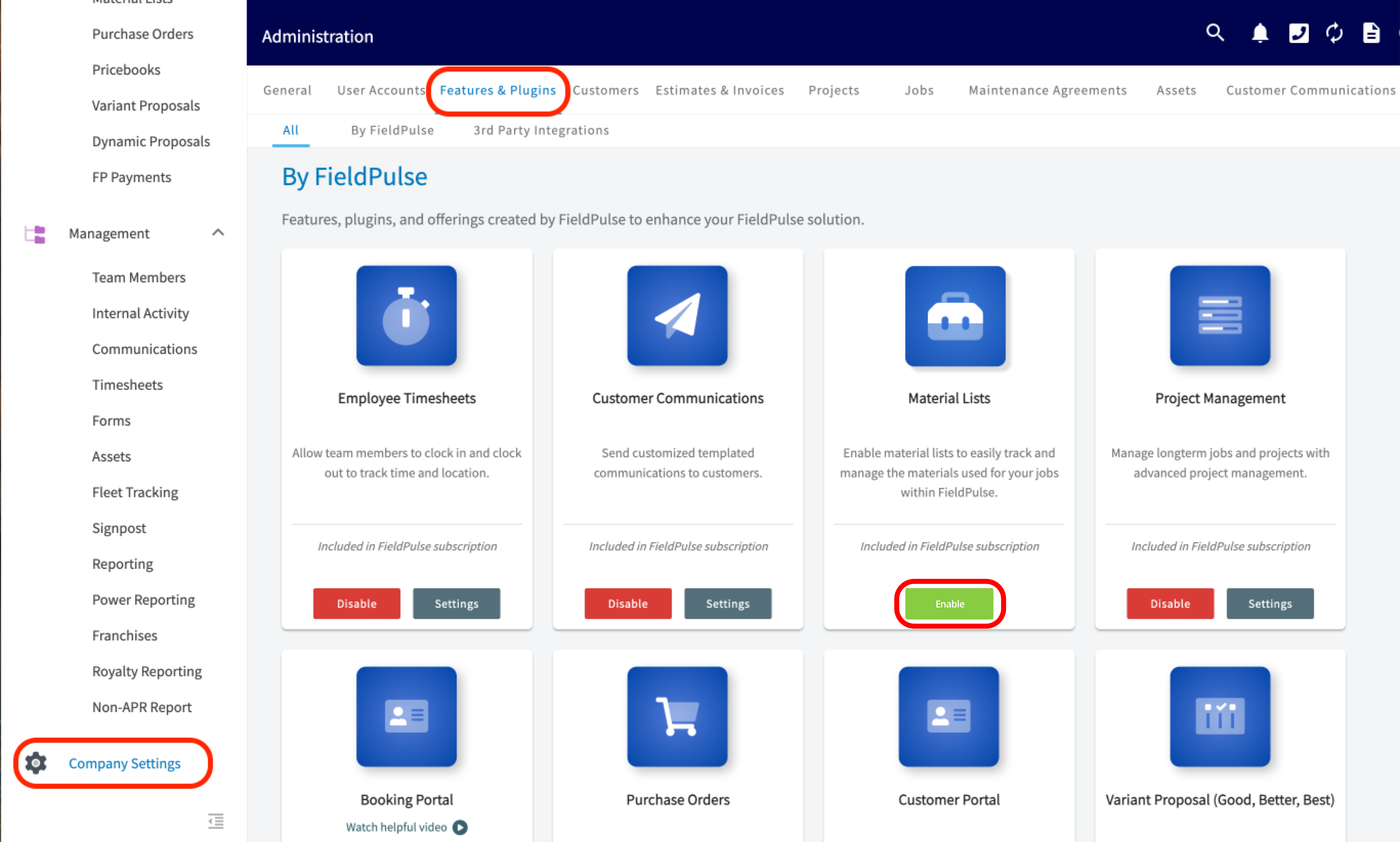
- Seleccione Company Settings en el menú de la izquierda.
- Seleccione Features & Plugins (funciones y complementos).
-
Busque la tarjeta Material Lists (listas de materiales) y seleccione Enable (habilitar).
Cree una lista de materiales
-
Seleccione Material Lists en Sales (ventas) en el menú de la izquierda y luego seleccione el botón verde Create Material List (crear lista de materiales).
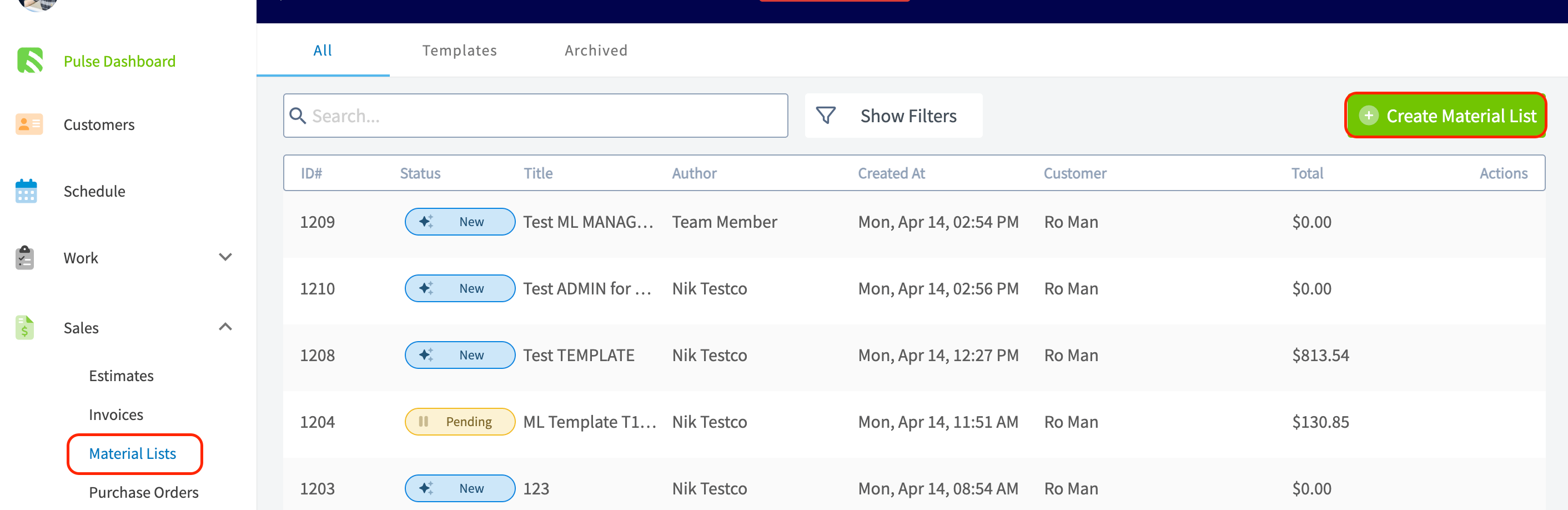
- Para comenzar con un diseño guardado en lugar de una lista en blanco, seleccione Import Template (importar plantilla) y elija una plantilla.
-
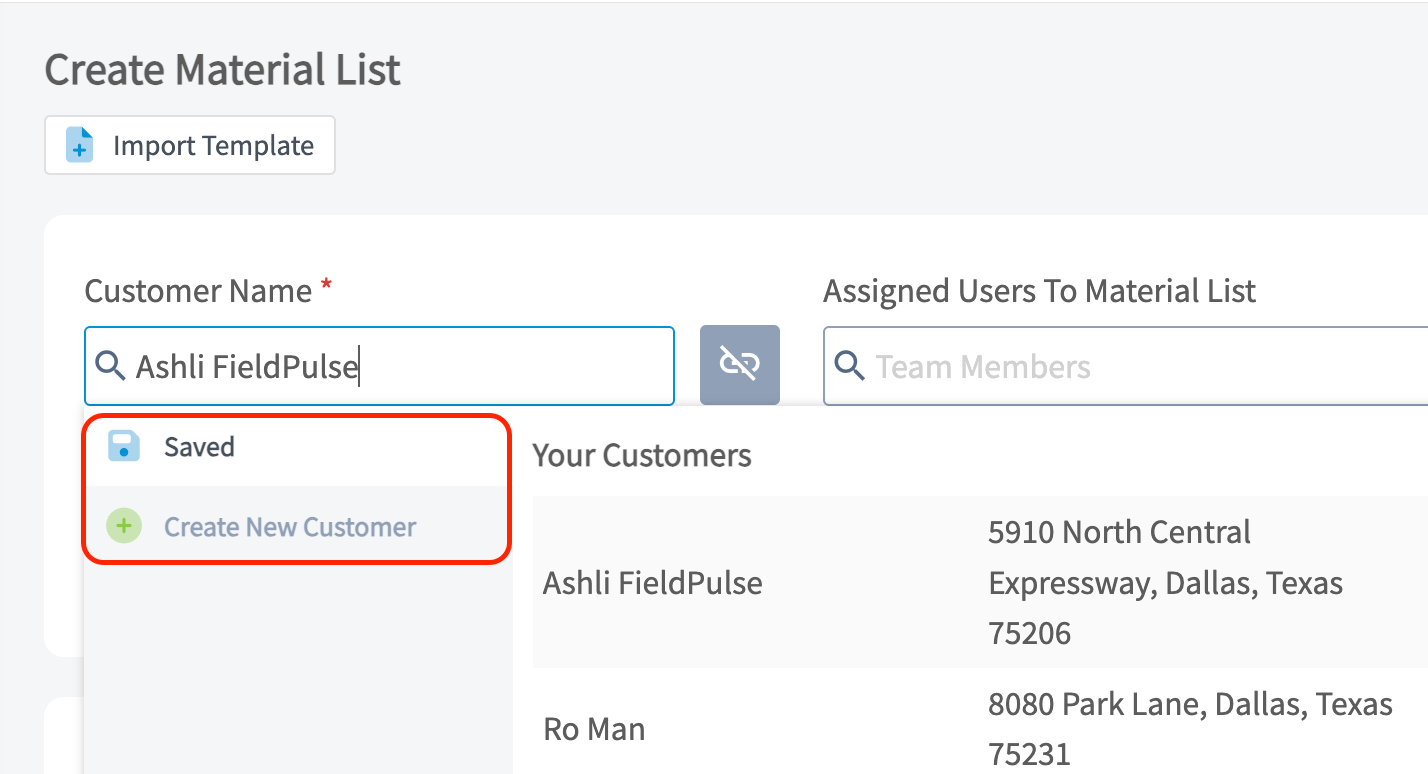
Conecte un cliente. Busque en el campo Customer Name (nombre del cliente) y seleccione un cliente guardado, o seleccione Create New Customer (crear cliente).
-
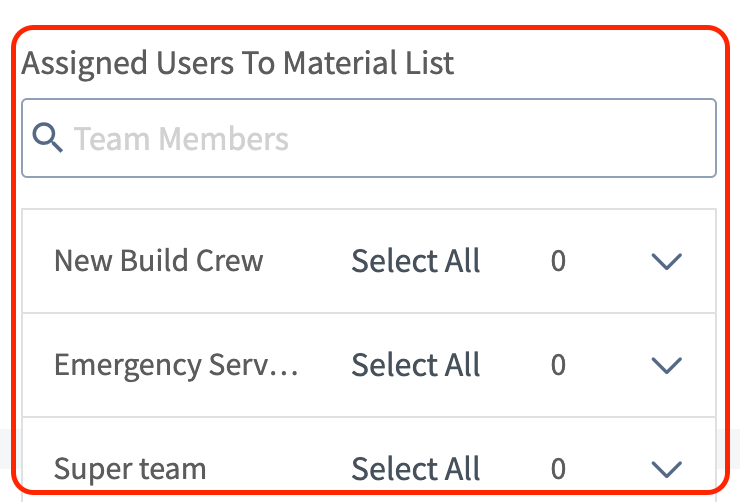
Asigne la lista a usuarios individuales o a equipos de trabajo desde el campo Assigned Users To Material List (usuarios asignados a la lista de materiales).
-
Asigne a la lista un Title (título) único y seleccione un Status Workflow (flujo de estados) si su cuenta los usa. Los estados de las listas de materiales son internos (un cliente nunca ve una lista de materiales), y cada flujo de estados de listas de materiales se crea en Company Settings > Material Lists > Custom Status (estado personalizado). Consulte Descripción general del diseño de flujos de estados para saber cómo se crean los estados.
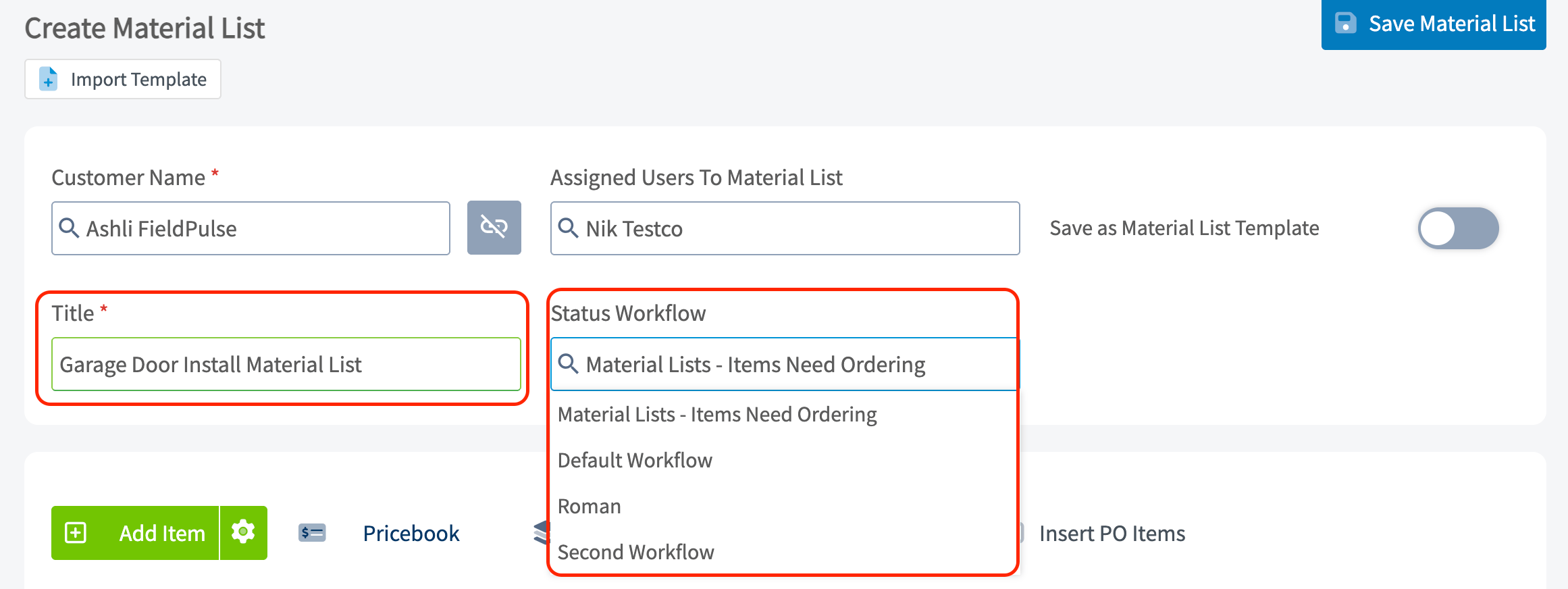
- Agregue artículos, etiquetas y notas como se describe a continuación y luego seleccione Save Material List (guardar lista de materiales).
Agregue artículos
Los artículos son los materiales, las herramientas y los consumibles que forman la lista.-
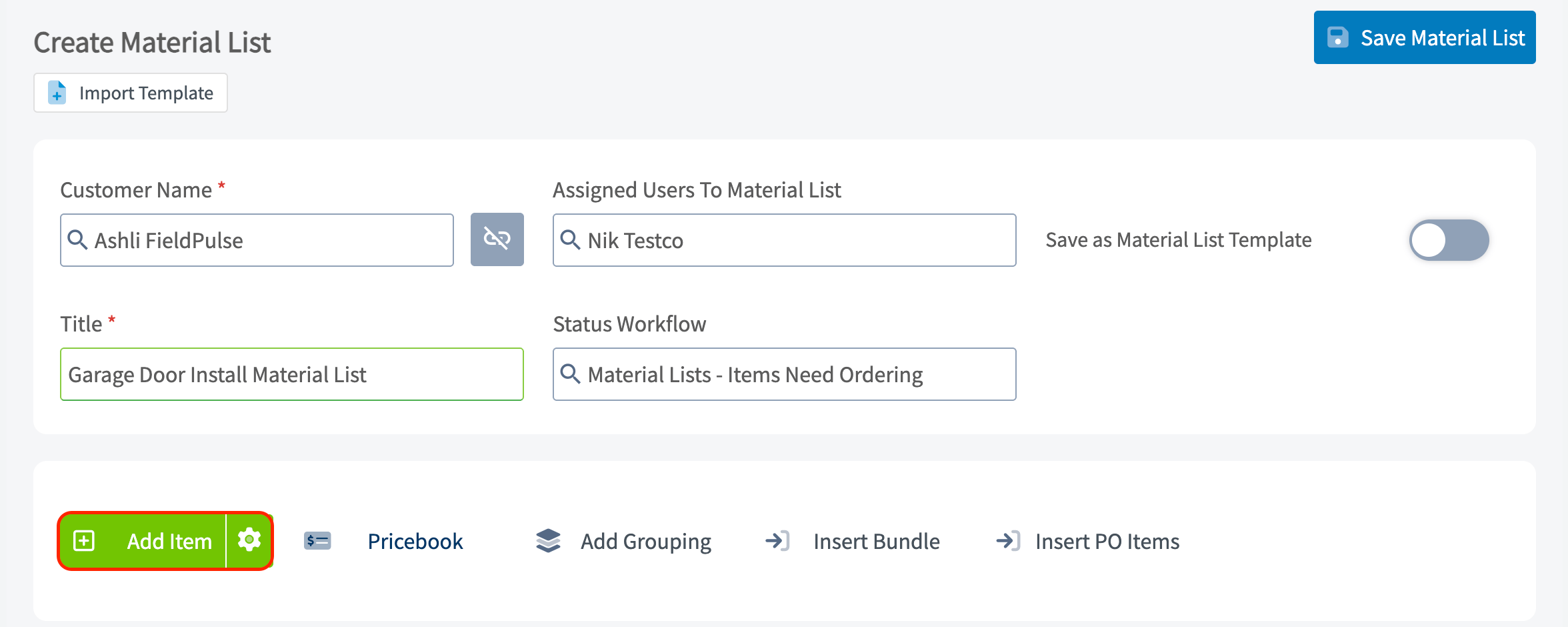
Seleccione el botón verde Add Item (agregar artículo). Se abrirá un panel en el lado derecho de la pantalla. En la misma fila también encontrará Pricebook (catálogo de precios) y Add Grouping (agregar agrupación), para organizar los artículos en grupos. Además, están Insert Bundle (insertar paquete) e Insert PO Items (insertar artículos de OC).
-
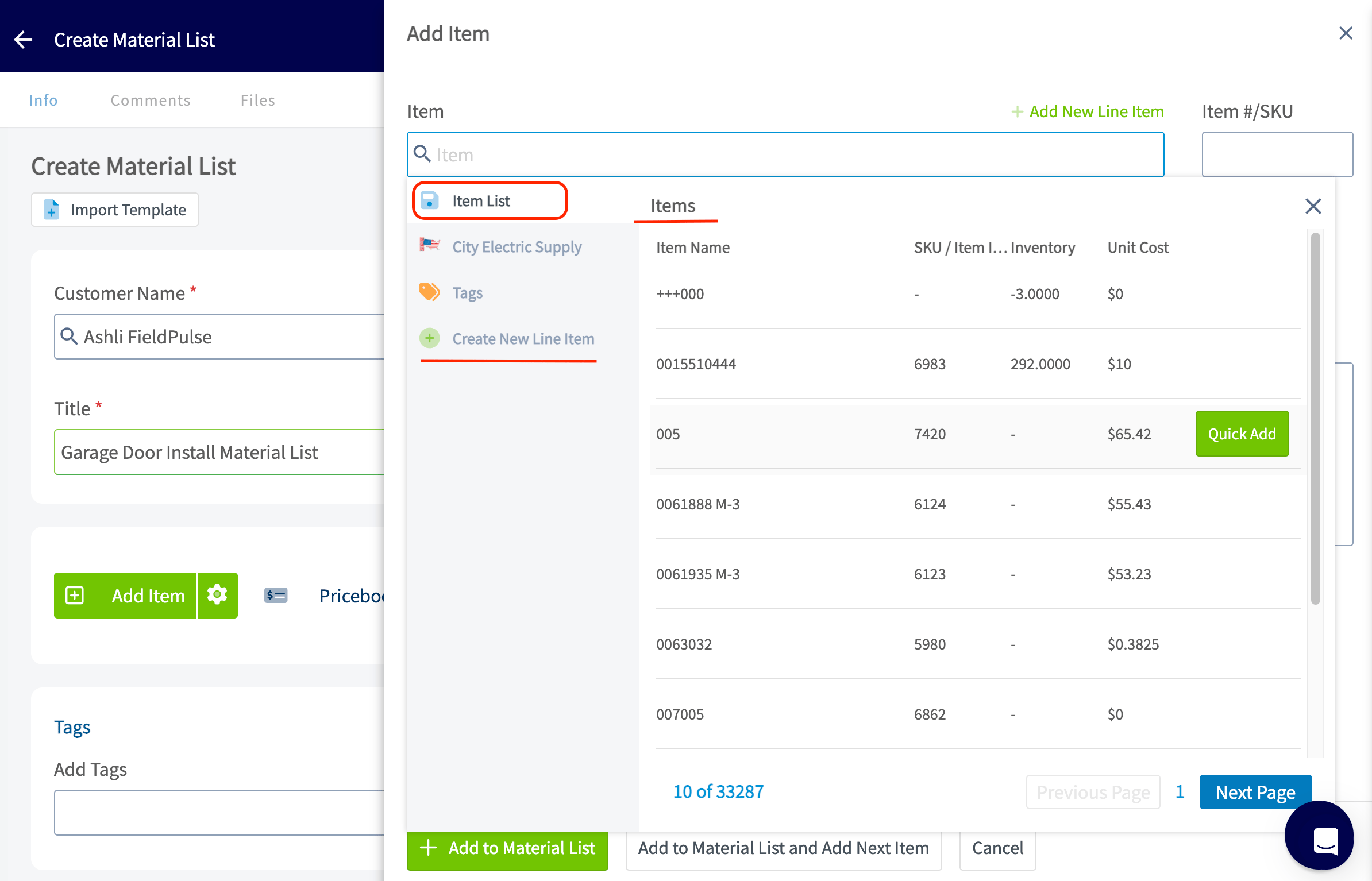
Para agregar un artículo que ya guardó, busque en su lista de artículos desde el panel y seleccione el artículo.
-
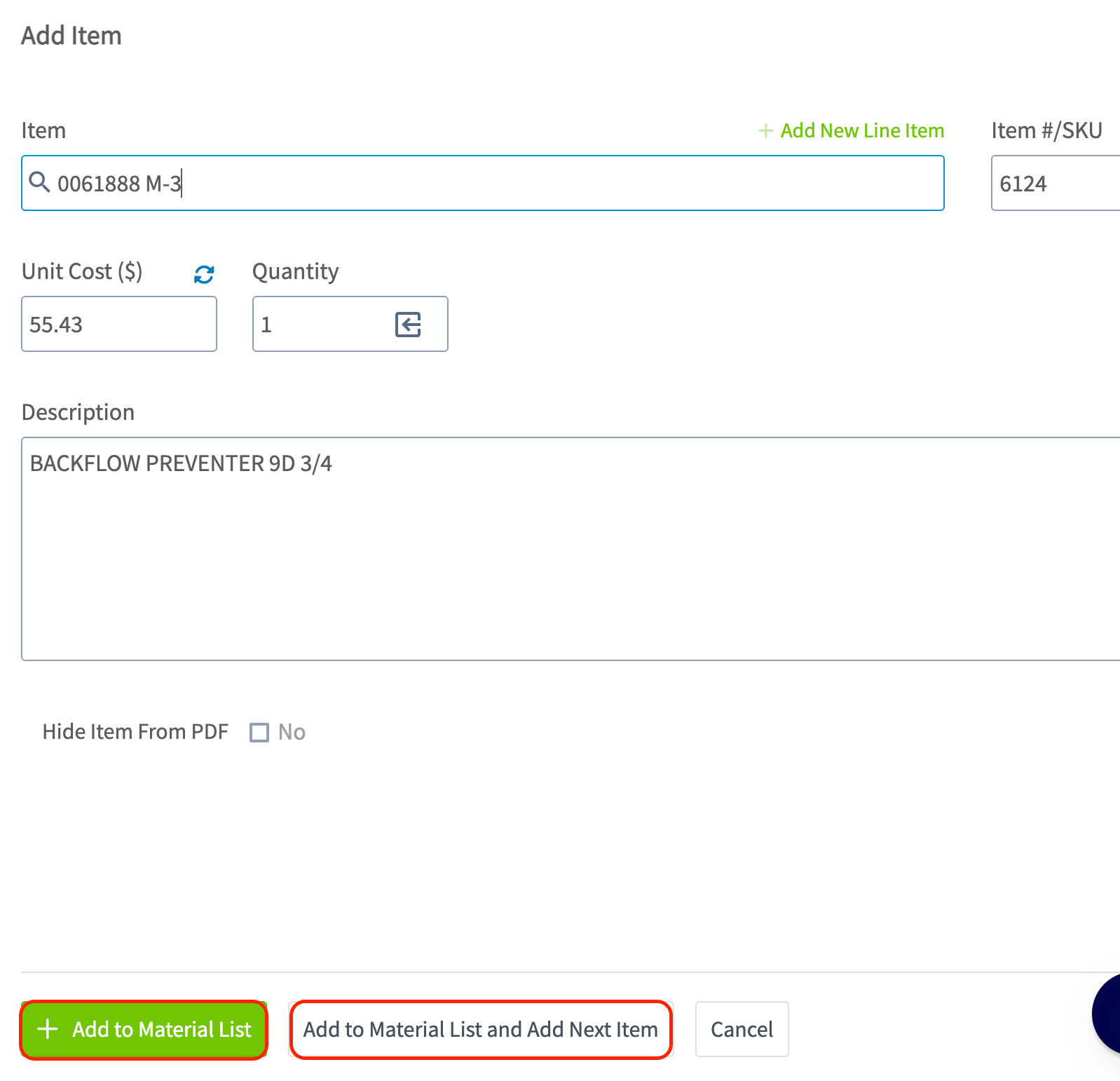
Seleccione Add to Material List and Add Next Item (agregar a la lista de materiales y agregar el siguiente artículo) para seguir agregando, o Add to Material List (agregar a la lista de materiales) si es el último.
- Para crear un artículo que todavía no está guardado, seleccione Add New Line Item (agregar artículo nuevo) en el panel y complete sus detalles. El formulario del artículo es igual al de un estimado. Consulte la sección “Agregue artículos” de Cómo crear un estimado para saber cómo crear un artículo nuevo.
Agregue etiquetas, notas y archivos
-
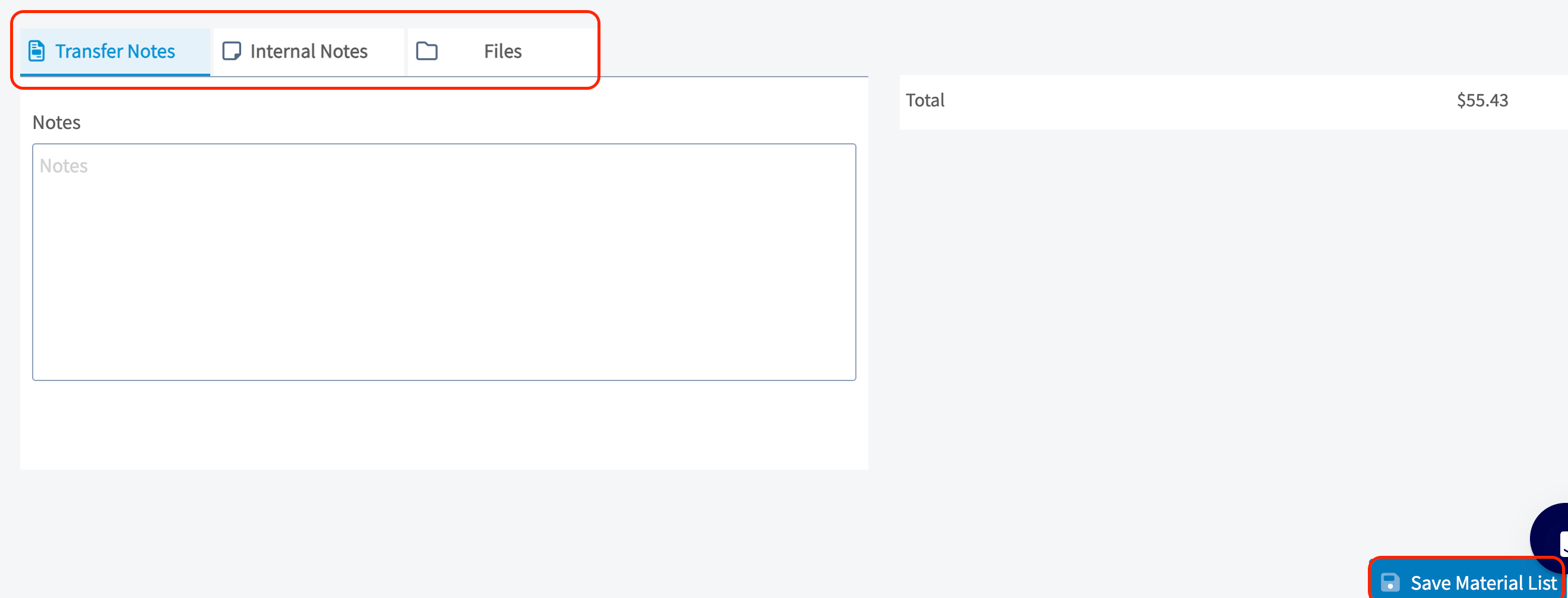
Agregue etiquetas para poder filtrar la lista o incluirla en reportes más adelante. Busque una etiqueta existente, o escriba una nueva y use la tecla Enter para crearla.

- Ingrese notas en Internal Notes (notas internas) o Transfer Notes (notas de transferencia). Las notas de Transfer Notes se trasladarán a cualquier registro relacionado al que esté conectada la lista de materiales; las notas internas se quedan en la lista de materiales.
- Adjunte los archivos que necesite desde la pestaña Files (archivos).
-
Seleccione el botón azul Save Material List.
Guarde y reutilice una plantilla de lista de materiales
Una plantilla de lista de materiales es una lista guardada que puede insertar en cualquier trabajo, proyecto, orden de compra, estimado o factura, para no tener que crear desde cero cada vez un tipo de trabajo que se repite. Para guardar una lista como plantilla, active Save as Material List Template (guardar como plantilla de lista de materiales) mientras la crea.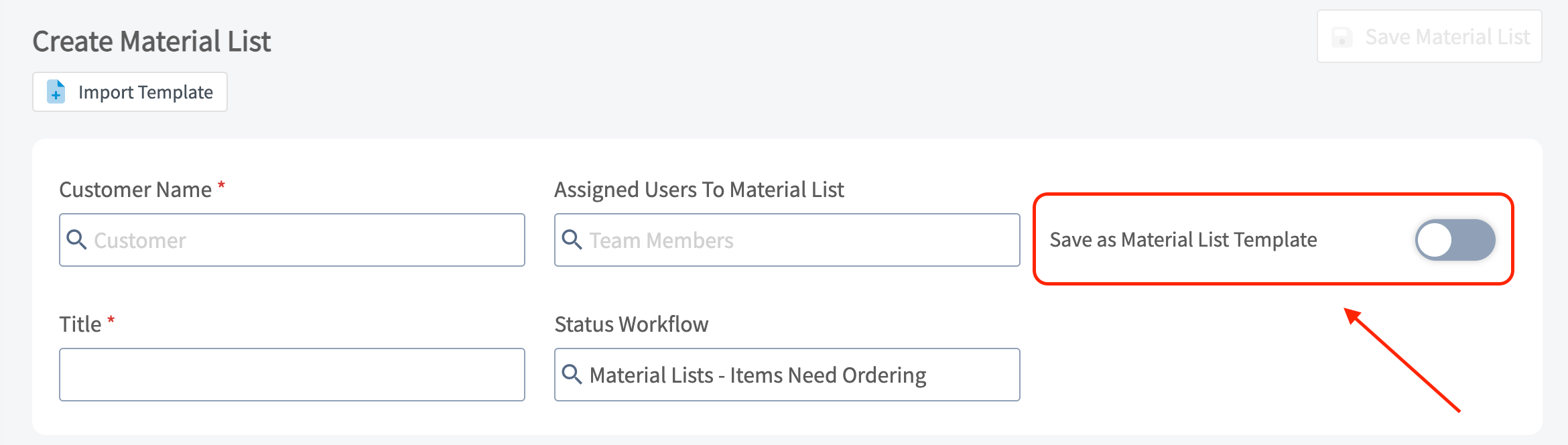
-
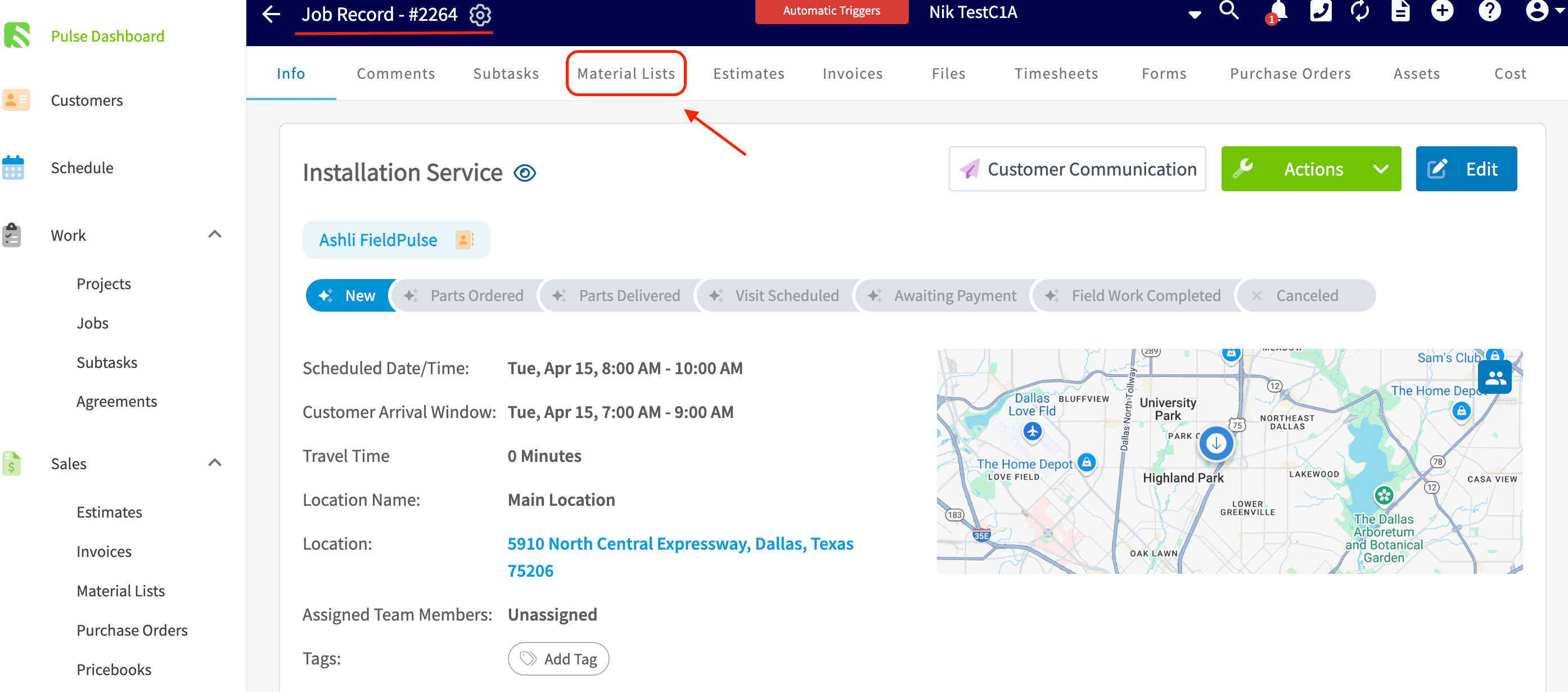
Abra el registro de trabajo y seleccione la subpestaña Material Lists en la parte superior.
-
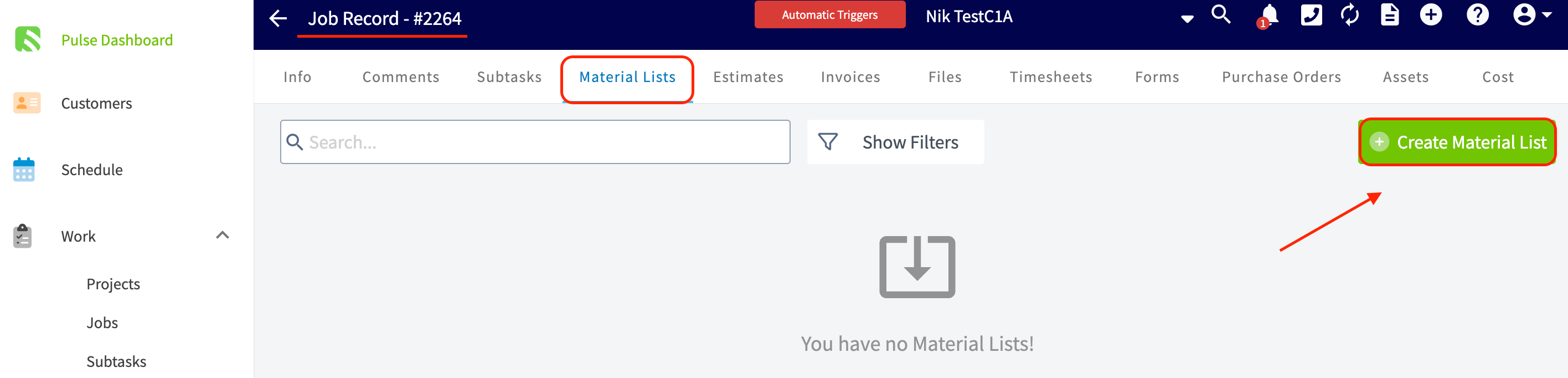
Seleccione el botón verde Create Material List.
-
Seleccione el botón Import Template cerca de la esquina superior izquierda de la pantalla.
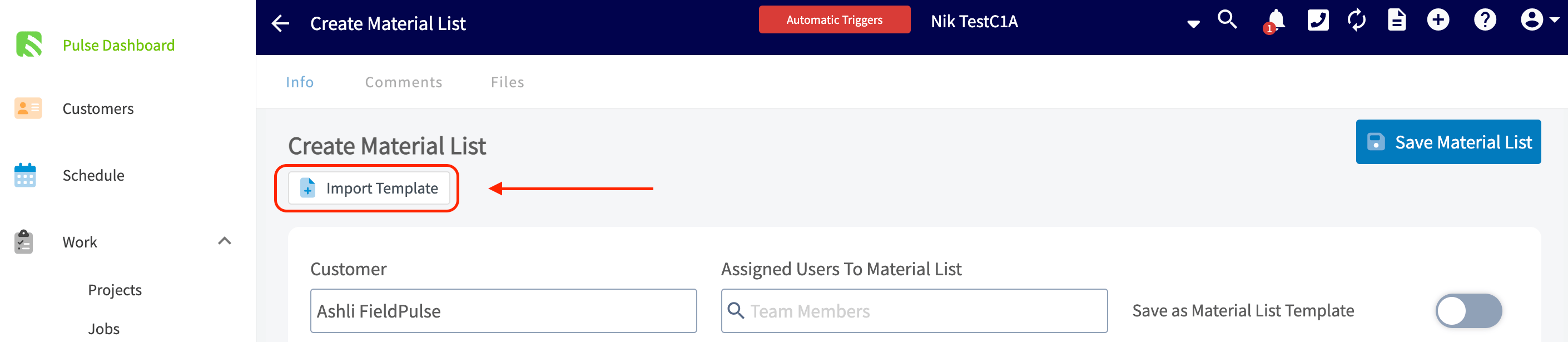
- Elija la plantilla en el menú desplegable, haga los cambios o adiciones que necesite y luego seleccione el botón azul Save (guardar).
Agregue artículos de la lista de materiales a un registro nuevo
Desde una lista de materiales guardada, seleccione Add Items to New (agregar artículos a un registro nuevo) y elija el tipo de registro: Estimate, Invoice, Purchase Order, Material List o Job (estimado, factura, orden de compra, lista de materiales o trabajo).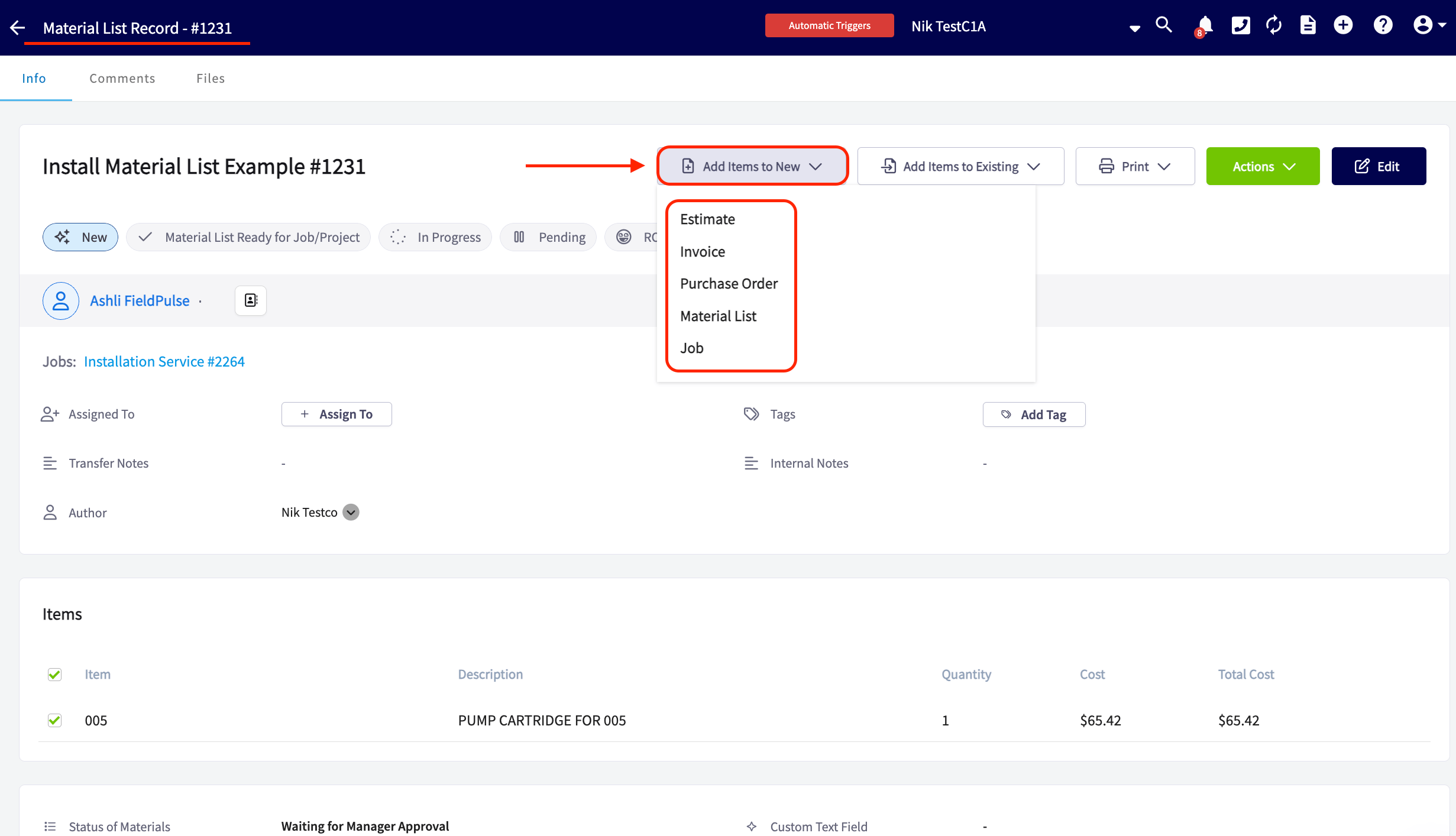
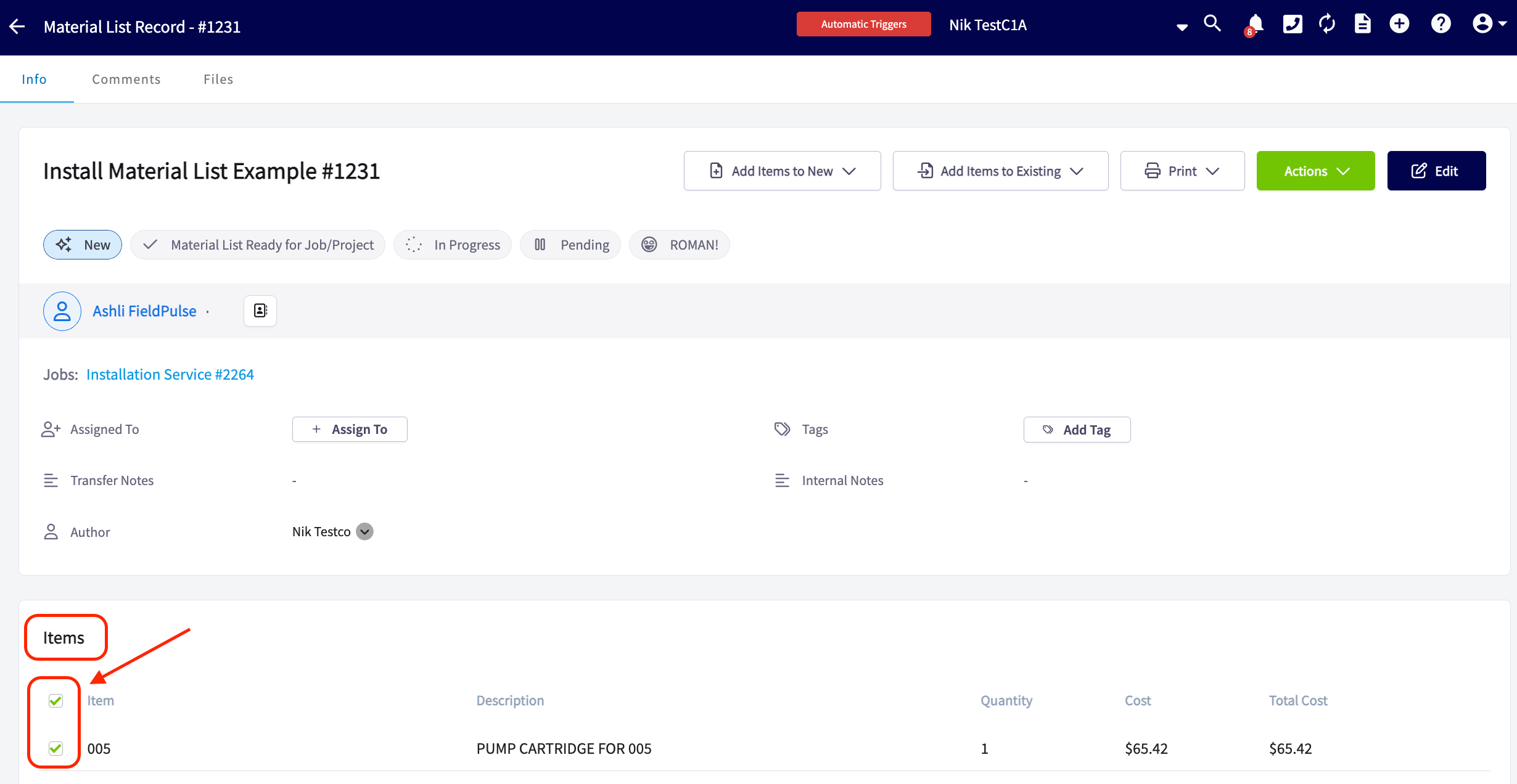
Agregue artículos de la lista de materiales a un registro existente
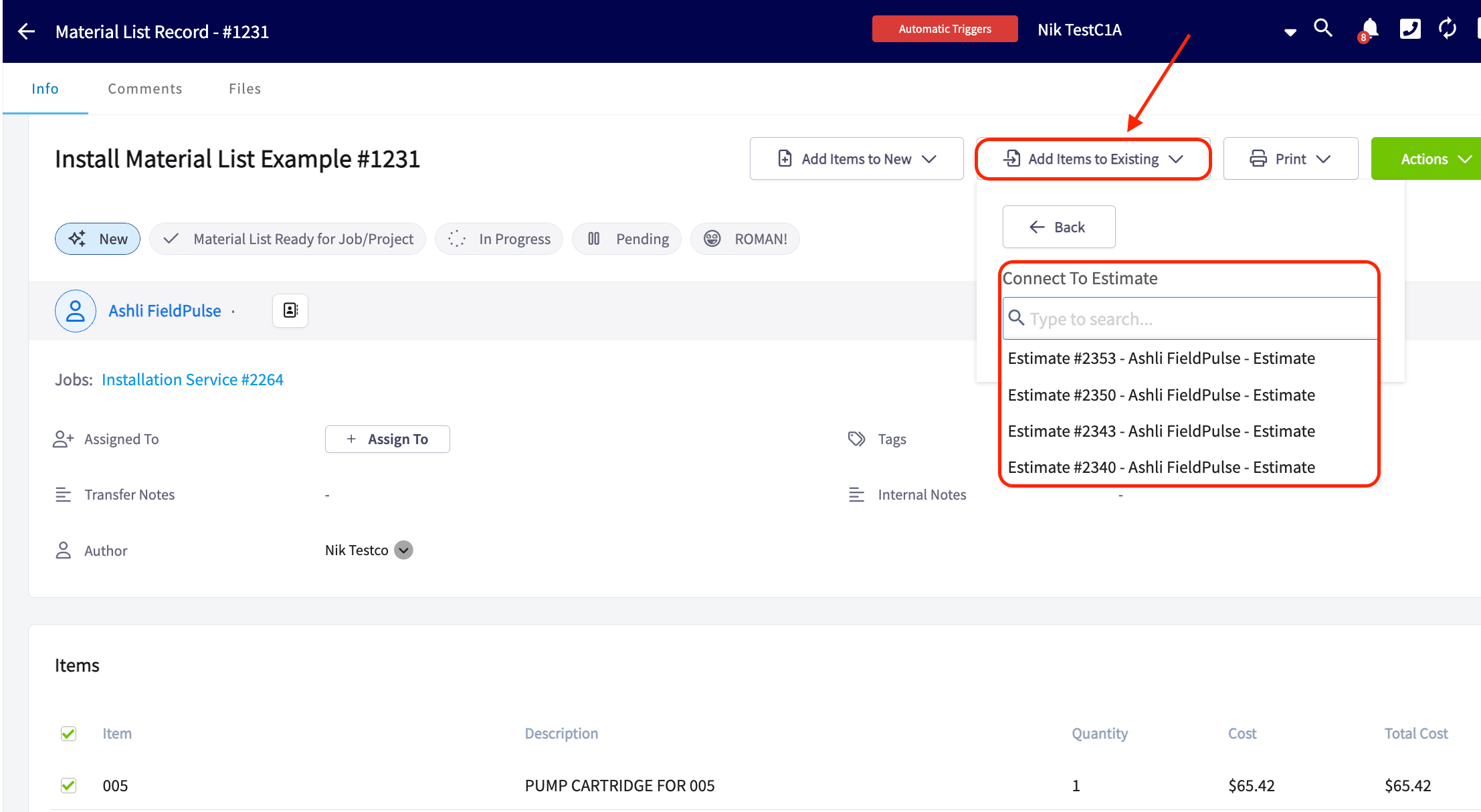
Desde una lista de materiales guardada, seleccione Add Items to Existing (agregar artículos a un registro existente) y elija el tipo de registro: Estimate, Invoice, Purchase Order o Job.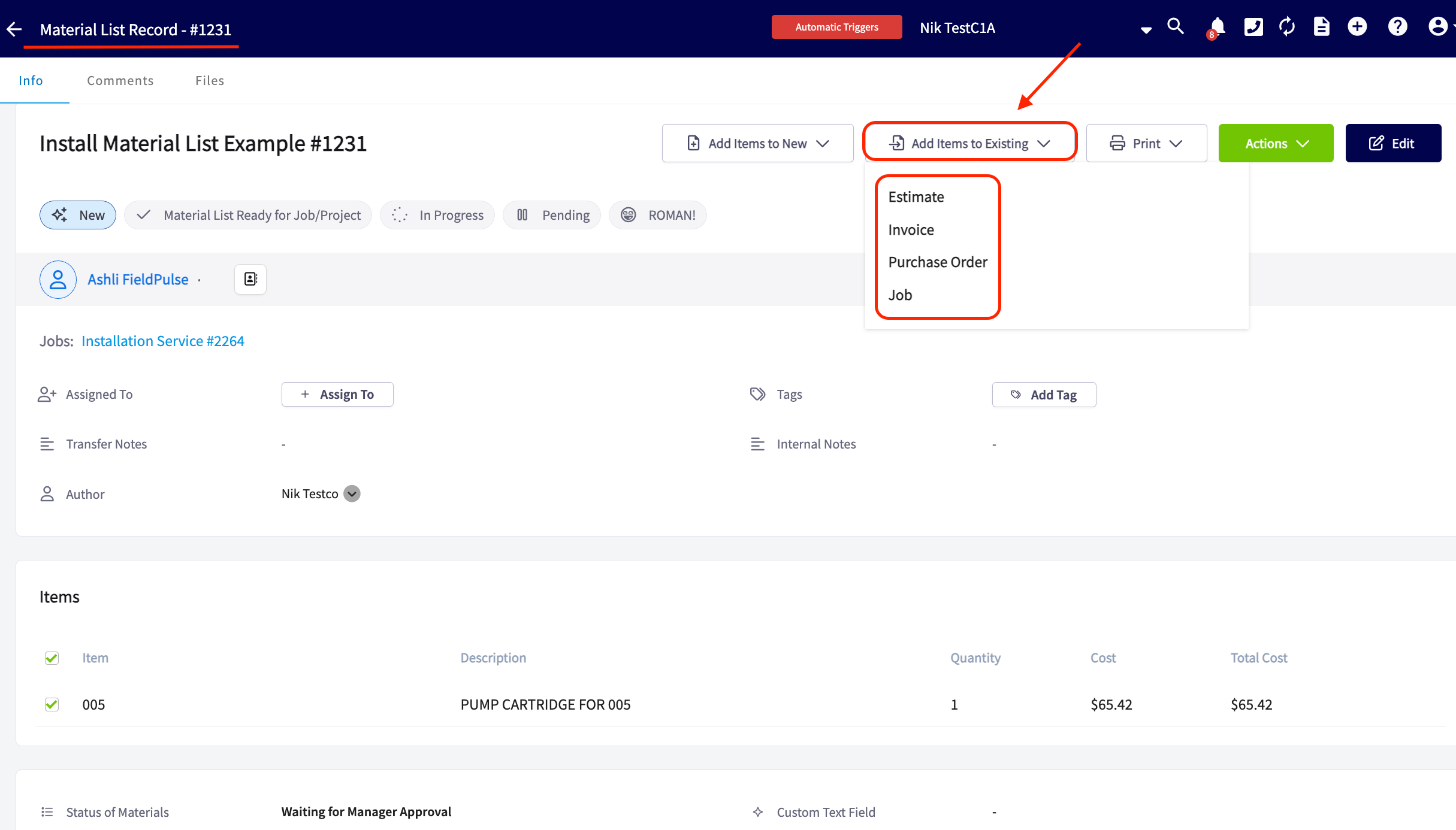
Vea los registros conectados a una lista de materiales
Cualquier registro al que esté conectada una lista de materiales aparecerá en la propia lista de materiales como un enlace azul. Seleccione un enlace para abrir los detalles de ese registro.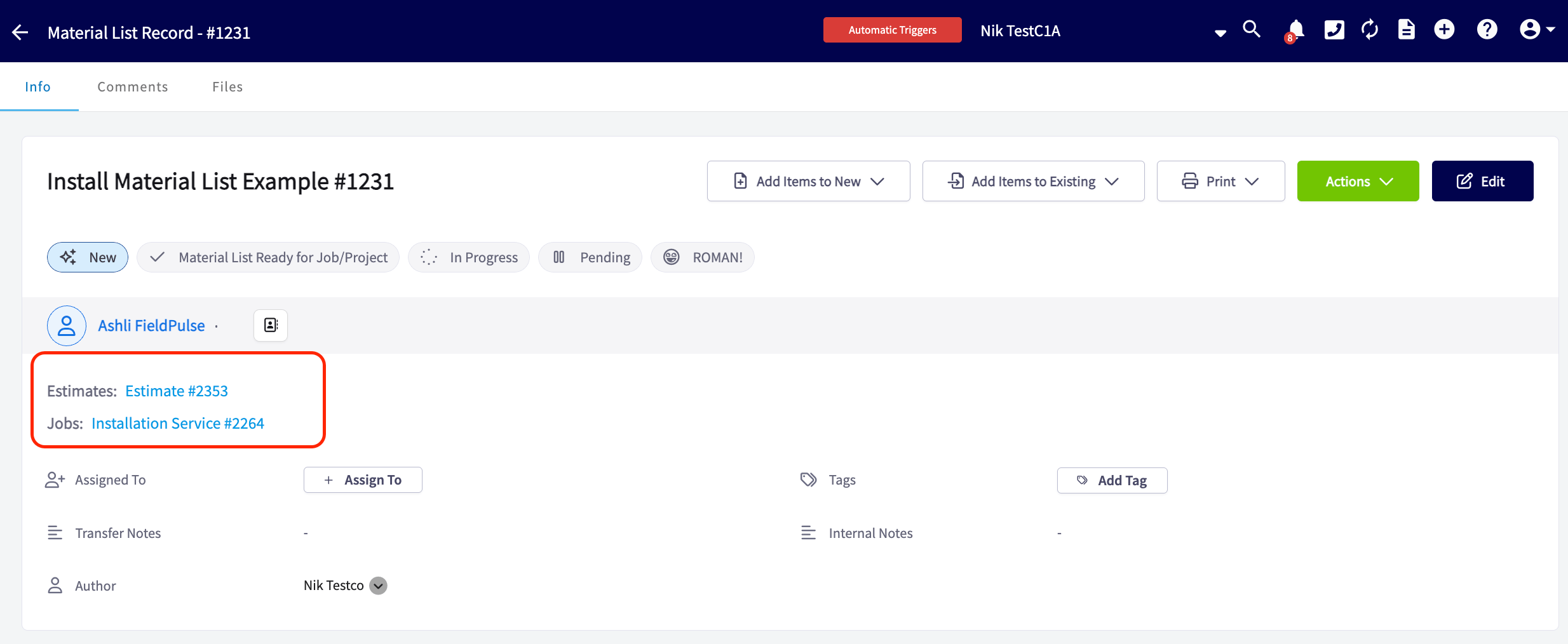
Imprima una lista de materiales
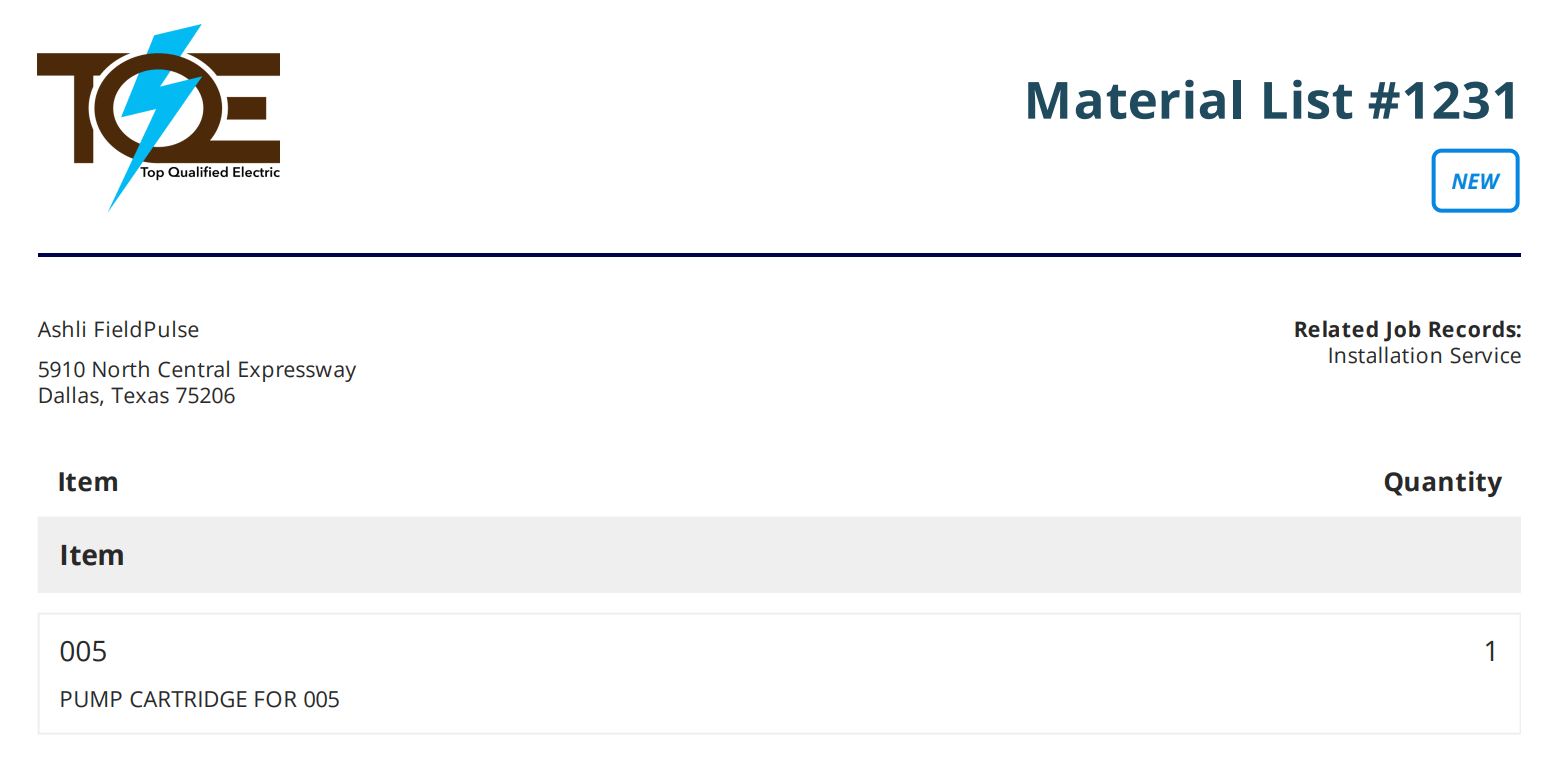
Imprima una lista de materiales para llevar una copia limpia y ordenada mientras prepara la camioneta. Seleccione Print (imprimir) en el registro de la lista de materiales y luego elija si desea incluir los detalles de costos, para poder entregarle los materiales a un técnico sin mostrarle los precios. Con costos. La lista impresa mostrará el costo, la cantidad y el total de cada artículo.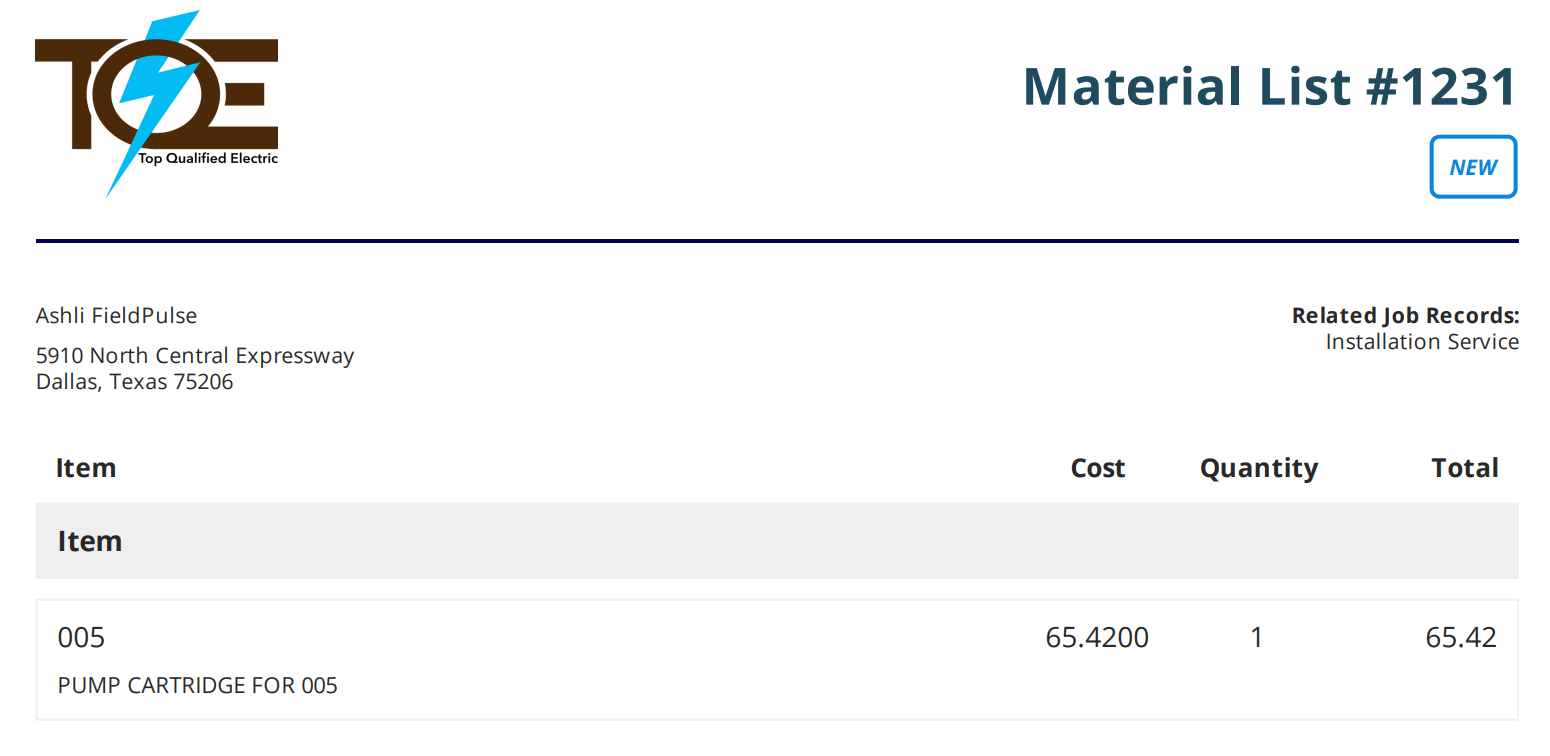
Configure los permisos de la lista de materiales
El acceso a las listas de materiales se configura usuario por usuario en Company Settings.- Seleccione Company Settings en el menú de la izquierda y luego seleccione User Accounts.
- Seleccione la pestaña Users (usuarios) y seleccione el usuario que desea ajustar.
-
En la sección Material List (lista de materiales), active o desactive Is Material List Enabled? y elija el nivel de acceso de ese usuario en el menú desplegable.
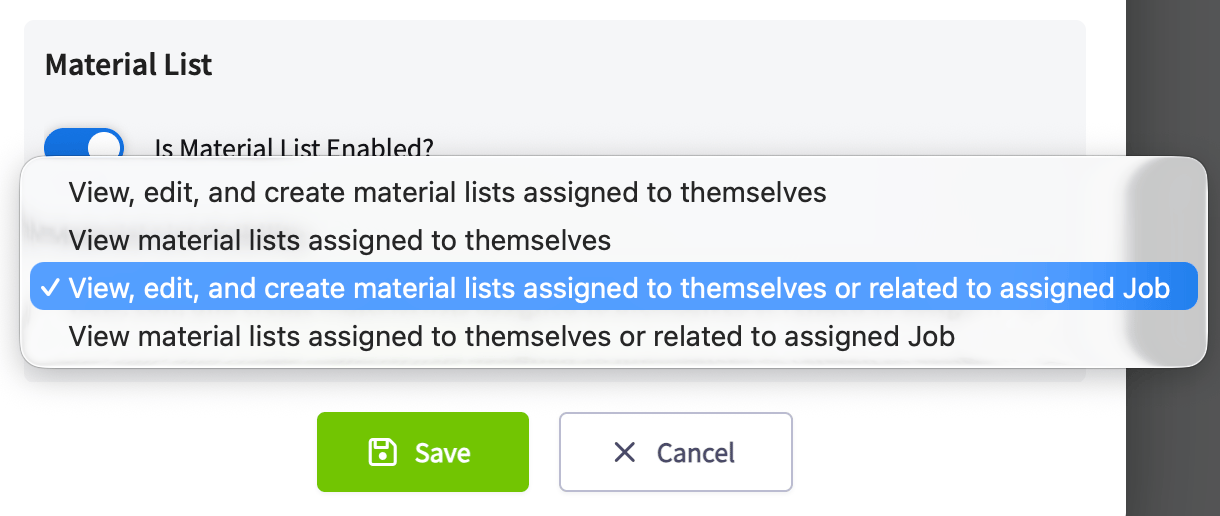
- Ver, editar y crear las listas de materiales asignadas a sí mismo
- Ver las listas de materiales asignadas a sí mismo
- Ver, editar y crear las listas de materiales asignadas a sí mismo o relacionadas con un trabajo asignado
- Ver las listas de materiales asignadas a sí mismo o relacionadas con un trabajo asignado
-
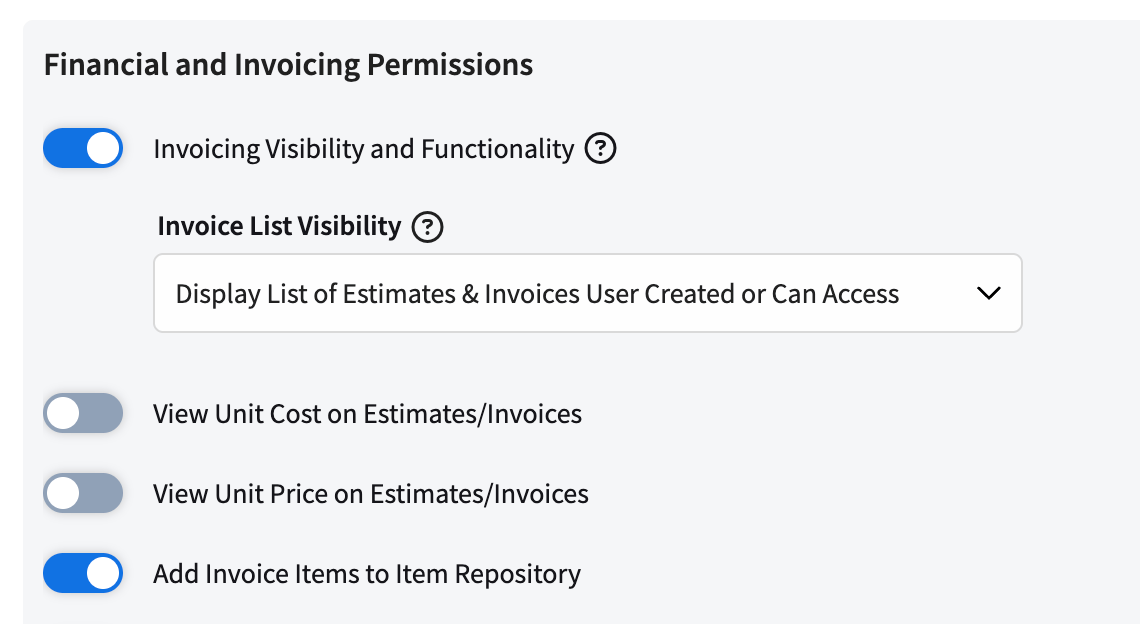
Vaya a Financial and Invoicing Permissions (permisos financieros y de facturación). Configure View Unit Cost on Estimates/Invoices (ver el costo unitario en estimados/facturas) y View Unit Price on Estimates/Invoices (ver el precio unitario en estimados/facturas) para controlar si ese usuario ve el costo y el precio de los artículos en los estimados y las facturas que crea.
- Seleccione Save.
Trabaje con listas de materiales sin conexión
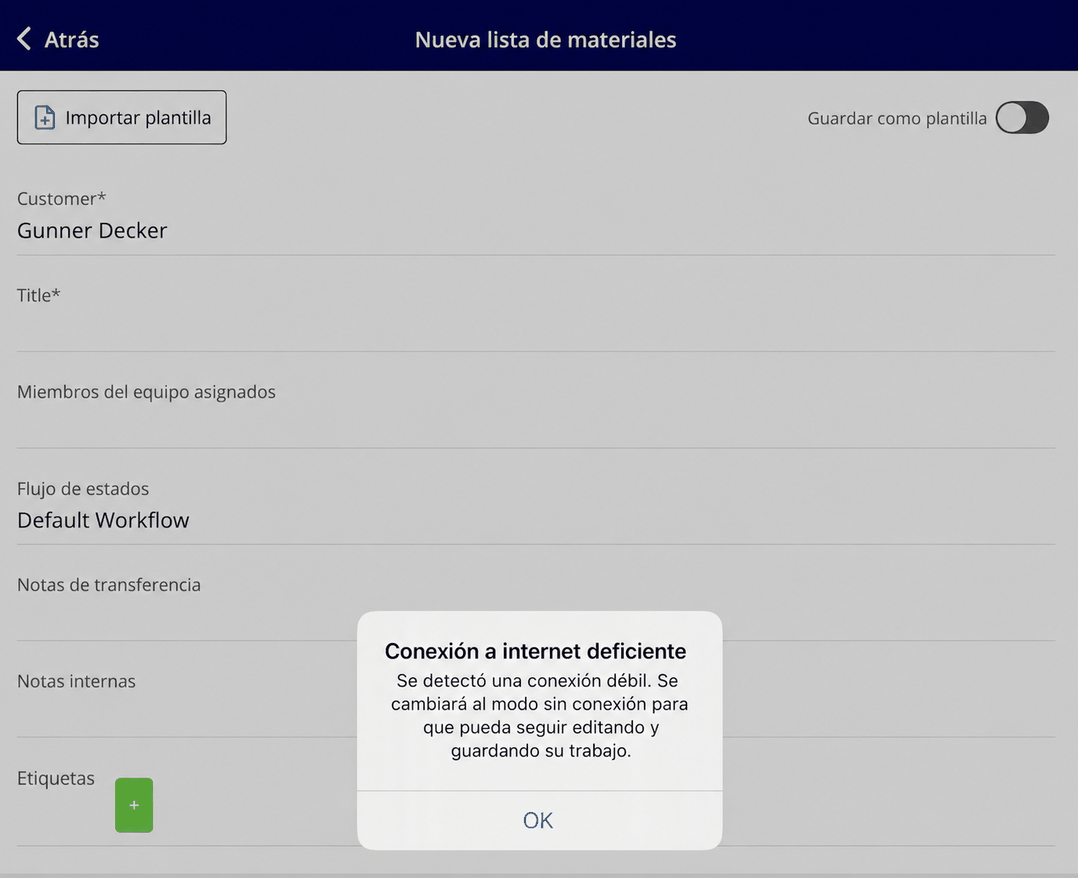
La aplicación móvil de FieldPulse mantiene las listas de materiales funcionando cuando un técnico pierde la señal en un sótano o en un cuarto de máquinas. El modo sin conexión solo está disponible en la aplicación móvil y requiere que las listas de materiales estén habilitadas en su cuenta y que la aplicación móvil de FieldPulse esté instalada y actualizada. FieldPulse detecta cuando el dispositivo se queda sin conexión y le pide al técnico que cambie al modo sin conexión. Todo lo que se ingrese sin conexión se sincronizará automáticamente con su cuenta cuando el dispositivo se vuelva a conectar, sin pasos adicionales.-
Toque la opción para cambiar al modo sin conexión cuando aparezca el aviso. Una lista de materiales que ya esté en curso se trasladará automáticamente. No se perderá nada.
-
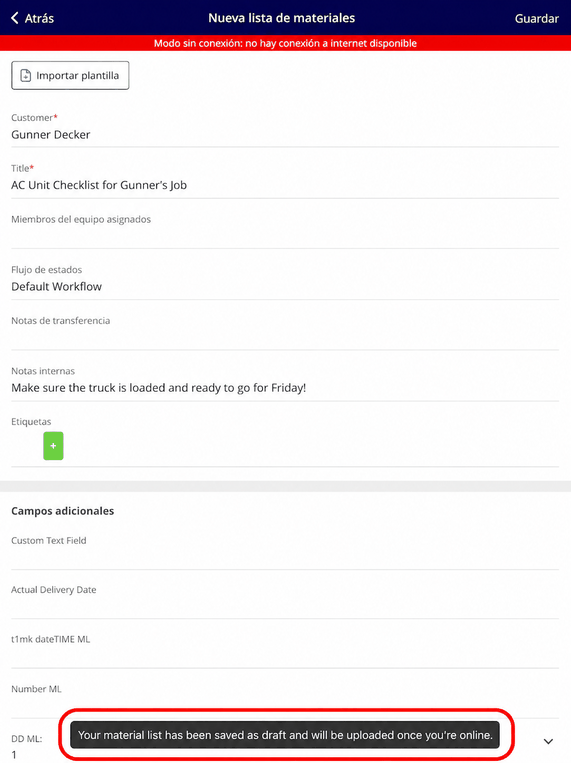
Siga trabajando como de costumbre: agregue artículos, actualice los detalles y haga cambios. FieldPulse guardará la lista de materiales como borrador y la subirá cuando el dispositivo vuelva a estar en línea.
-
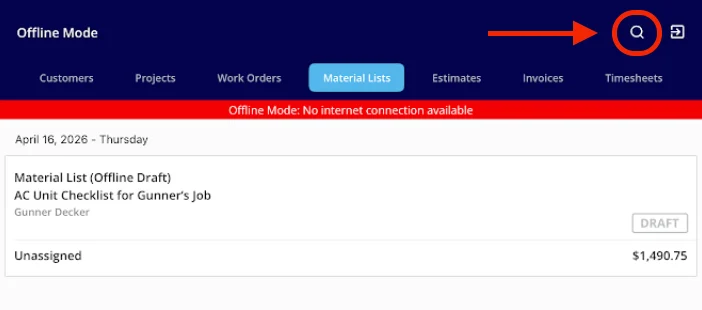
Para abrir un registro existente, use la barra de búsqueda de la vista de lista para encontrarlo por título, ID o nombre del cliente.
-
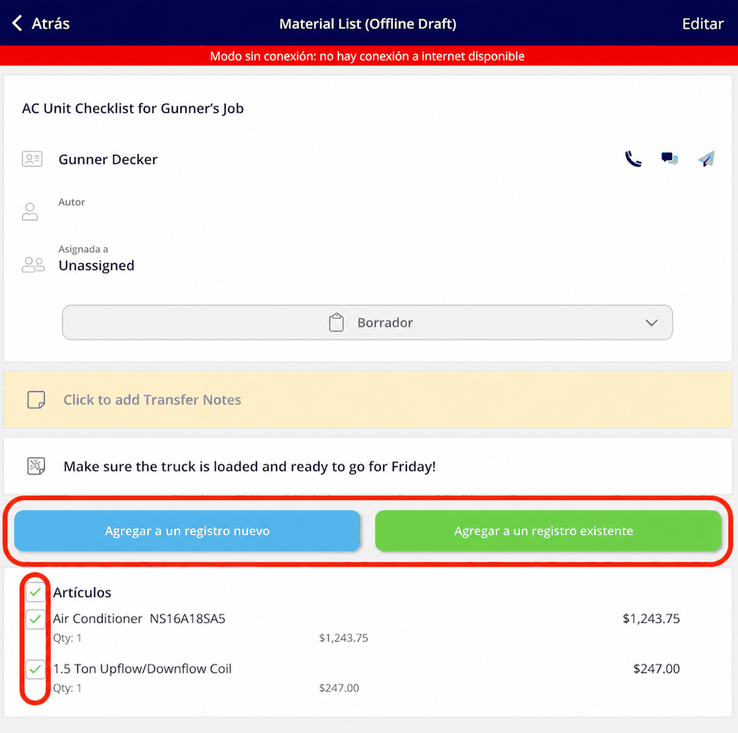
Agregue los artículos de la lista de materiales a un estimado o una factura, nuevos o existentes, con Agregar a un registro nuevo o Agregar a un registro existente.
Sin conexión, un técnico puede:
- Crear listas de materiales nuevas conectadas a clientes, trabajos o proyectos guardados en caché
- Editar las listas de materiales guardadas en caché
- Buscar registros por título, ID o nombre del cliente
- Agregar notas internas y notas de transferencia
- Agregar etiquetas
- Armar listas con artículos y paquetes guardados en caché
- Crear agrupaciones
- Importar plantillas de listas de materiales
- Actualizar los estados de las listas de materiales
- Agregar artículos de la lista de materiales a un estimado o una factura, nuevos o existentes
Disponibilidad
Las listas de materiales están disponibles en todas las regiones y están incluidas en la suscripción de FieldPulse: la tarjeta Material Lists en Company Settings > Features & Plugins aparece marcada como “Included in FieldPulse subscription”, sin complementos que comprar. La función permanece desactivada hasta que un administrador la habilita, y el acceso de cada usuario se otorga de forma individual en User Accounts. Para trabajar con listas de materiales sin conexión se requiere la aplicación móvil de FieldPulse.Preguntas frecuentes
¿Puedo imprimir una lista de materiales sin mostrar los costos? Sí. Las opciones de impresión incluyen una versión sin detalles de costos, que muestra solo los artículos y las cantidades, para que pueda entregarle los materiales a un técnico sin mostrarle los precios. Consulte Imprima una lista de materiales. ¿Dónde puedo usar una plantilla de lista de materiales? Una plantilla de lista de materiales guardada se puede insertar en cualquier registro de trabajo, proyecto, orden de compra, estimado o factura. Consulte Guarde y reutilice una plantilla de lista de materiales para saber cómo guardar una plantilla e importarla en un registro. ¿Por qué no encuentro un artículo cuando agrego artículos sin conexión? La caché sin conexión guarda hasta 10,000 artículos usados recientemente. Si falta un artículo, úselo en una lista de materiales, un estimado o una factura mientras tenga conexión para que entre en la caché (consulte Trabaje con listas de materiales sin conexión). ¿Por qué no desaparece la insignia Borrador sin conexión después de volver a conectarme? El registro todavía no termina de sincronizarse. Mantenga el dispositivo con una conexión estable y espere a que se complete la sincronización (consulte Trabaje con listas de materiales sin conexión). Mis cambios no aparecen en FieldPulse después de recuperar la conexión. ¿Qué hago? Lo más probable es que la sincronización siga en curso. Espere con una conexión estable a que desaparezca la insignia Borrador sin conexión y evite volver a editar el registro hasta entonces (consulte Trabaje con listas de materiales sin conexión).Artículos relacionados
- Cómo usar las listas de materiales en la aplicación móvil
- Configuración de campos personalizados en las listas de materiales
- Configuración de la lista de artículos y el inventario
- Cómo administrar órdenes de compra
- Cómo dar seguimiento al inventario serializado
- Descripción general del modo sin conexión