
Quién lo usa: los administradores y los usuarios fundadores tienen acceso completo; los gerentes de equipo y los agentes de servicio necesitan el permiso Ability to View Item List (ver la lista de artículos). Disponibilidad: todas las regiones.La lista de artículos es su catálogo de todo lo que vende: servicios, productos cuyo inventario controla y productos cuyo inventario no controla. Cuando arma un presupuesto o factura, cada una de sus partidas proviene de la lista de artículos. La lista de artículos se arma de tres maneras (con una importación masiva, con una sincronización contable o agregando artículos a mano), y el inventario es la parte de esa misma lista que usted eligió controlar por cantidad, valor y ubicación.
Descripción general
La lista de artículos y el inventario son dos vistas del mismo catálogo, y distinguir bien los dos términos hace que el resto de esta página sea sencillo. La lista de artículos contiene todos los productos y servicios que usted ofrece —artículos service (servicio), product - inventory (producto con inventario) y product - non inventory—, junto con información relevante como la cantidad, el valor y otros atributos. Las partidas de los presupuestos y las facturas se agregan desde la lista de artículos. El inventario es el catálogo solo de las partidas que usted designó como product - inventory, junto con información relevante como la cantidad, el valor, la ubicación y otros atributos. Todo artículo de inventario es un artículo de la lista de artículos, pero no todo artículo de la lista de artículos es inventario. El tipo de artículo que elige para cada artículo es lo que decide en cuál de las dos vistas aparece:Recorrido en video
Recorrido en video: configuración de la lista de artículos y el inventario (en inglés)
Antes de comenzar
- Decida qué materiales va a controlar como product - inventory y cuáles va a ofrecer sin controlar existencias, como service o product - non inventory. El tipo se define en cada artículo al crearlo.
- Si desea contar las existencias por ubicación, configure primero sus ubicaciones de inventario, como se explica en Descripción general de las ubicaciones de inventario, para poder asignar cantidades a una ubicación mientras agrega cada artículo.
- Confirme que el usuario tenga activado el permiso Ability to View Item List. Consulte Configuración de los permisos de inventario.
Configuración paso a paso
Elija cómo agregar sus artículos
Puede agregar partidas a la lista de artículos de tres maneras. Elija la que corresponda al lugar donde están sus artículos hoy.Agregue una partida en la web
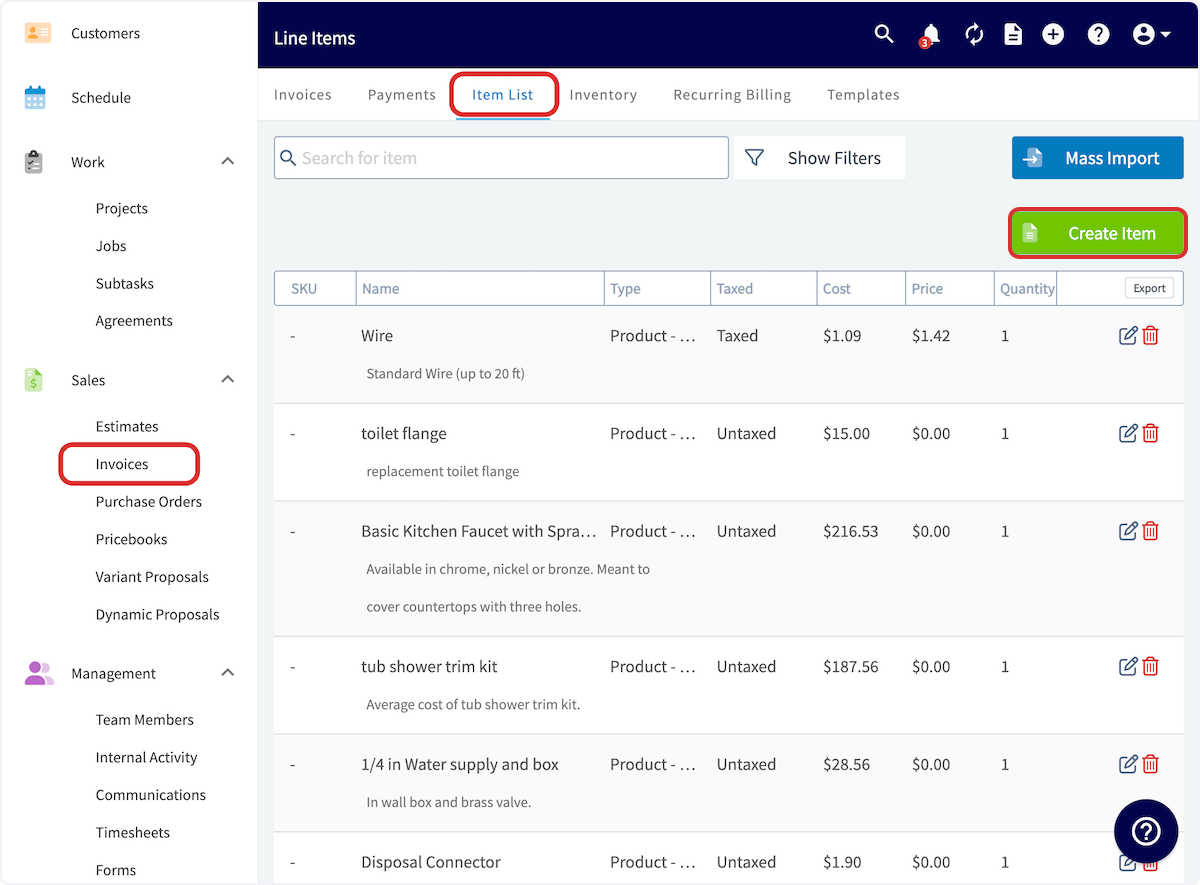
- Seleccione Invoices (facturas) en el menú de la izquierda y luego seleccione la pestaña Item List (lista de artículos) en el encabezado.
-
Seleccione Create Item (crear artículo).
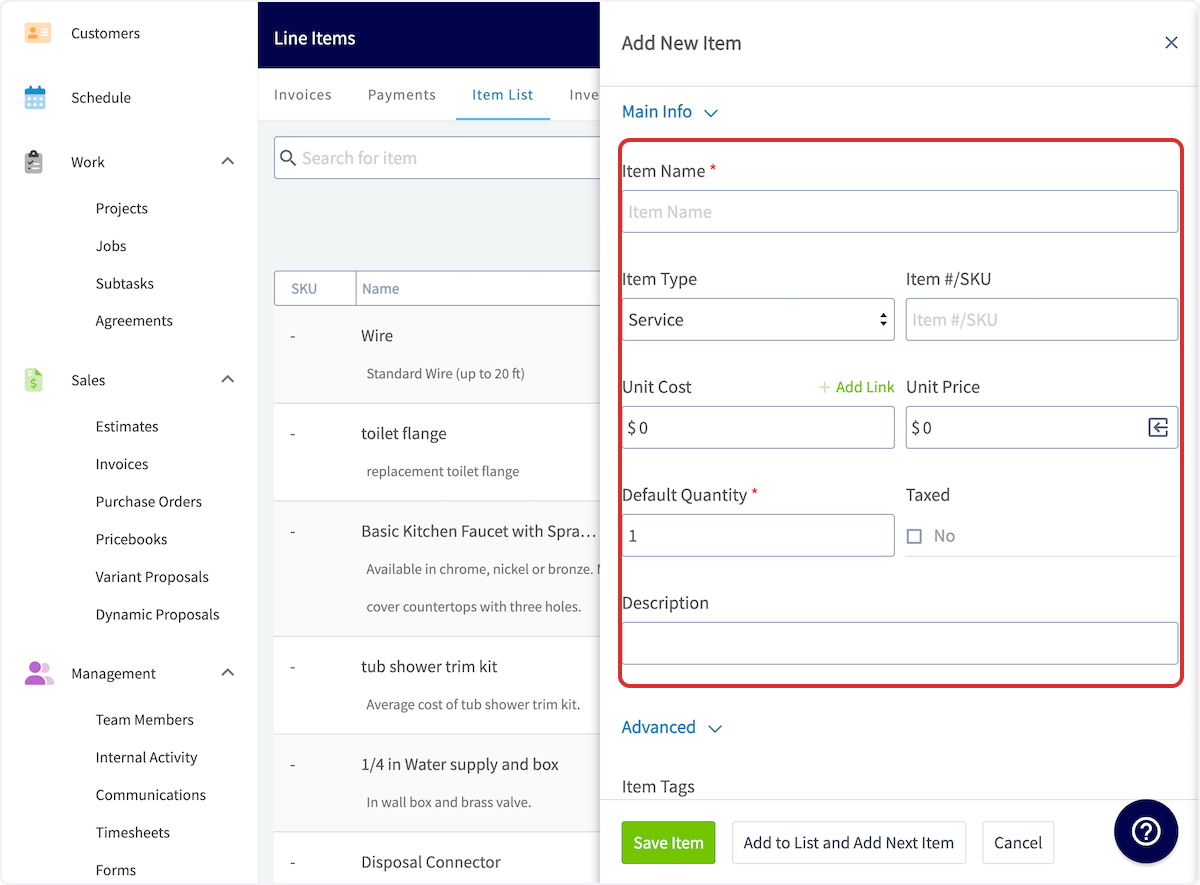
- Ingrese el Item Name (nombre del artículo).
- Elija el Item Type (tipo de artículo): un servicio, un producto cuyo inventario controla o un producto cuyo inventario no controla.
- Ingrese un Item #/SKU (número de artículo o SKU) si lo usa.
-
Si lo desea, complete Unit Cost (costo unitario) y Unit Price (precio unitario). También puede completar Default Quantity (cantidad predeterminada), Taxed (con impuestos) y Description. Ninguno de estos campos es obligatorio, porque el precio, la cantidad y los impuestos se pueden modificar después de insertar el artículo en una factura. Si los completa, llenan automáticamente la partida con esos valores predeterminados en todas sus facturas, y esos valores se pueden seguir modificando después de agregarla.
- Si lo desea, agregue un markup percentage (porcentaje de sobreprecio). Consulte Cómo usar sobreprecios y márgenes de utilidad.
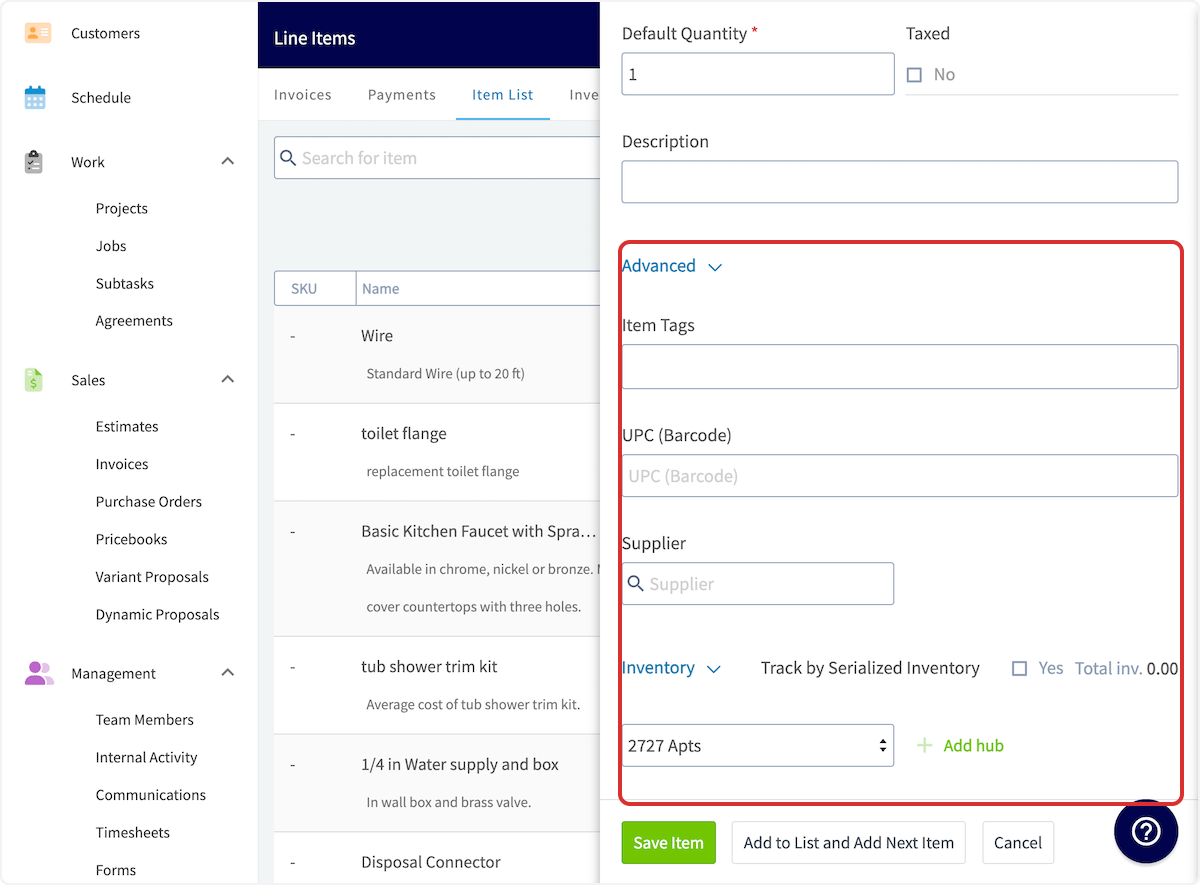
- En Advanced (avanzado), agregue Item Tags (etiquetas del artículo) si las usa. Si el artículo tiene un UPC (Barcode) (código de barras UPC), agréguelo también.
- Vincule un Supplier (proveedor) si el tipo de artículo es product - non inventory o product - inventory.
- En un artículo product - inventory, active Track by Serialized Inventory (controlar con inventario serializado) para asignar un número de serie a cada unidad. Consulte Descripción general del inventario serializado.
-
En un artículo product - inventory, agregue inventario a distintas ubicaciones y configure el reabastecimiento automático. Consulte Descripción general de las ubicaciones de inventario y Cómo administrar órdenes de compra.
- Seleccione Save Item (guardar artículo). La nueva partida se guarda en la lista de artículos y ya puede usarla en presupuestos y facturas.
Agregue o actualice artículos con el código de barras en la aplicación móvil
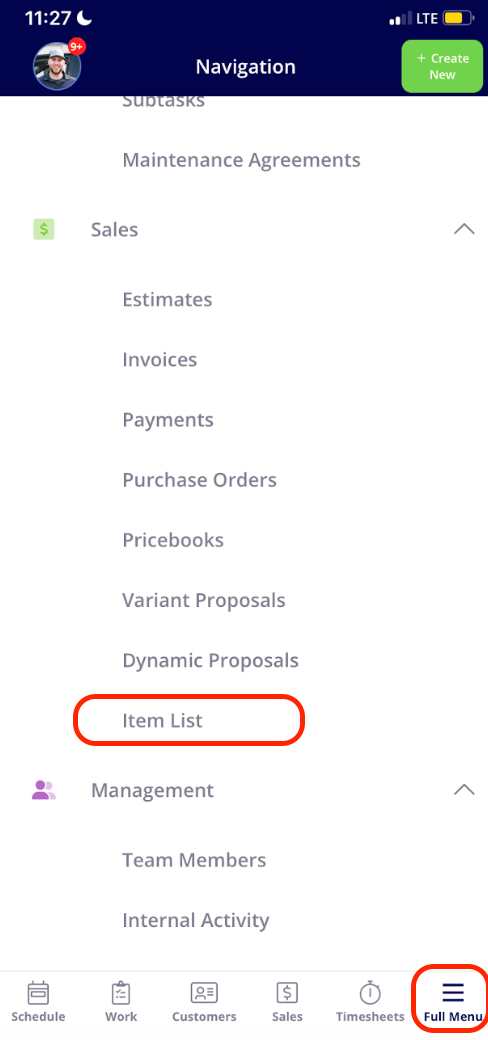
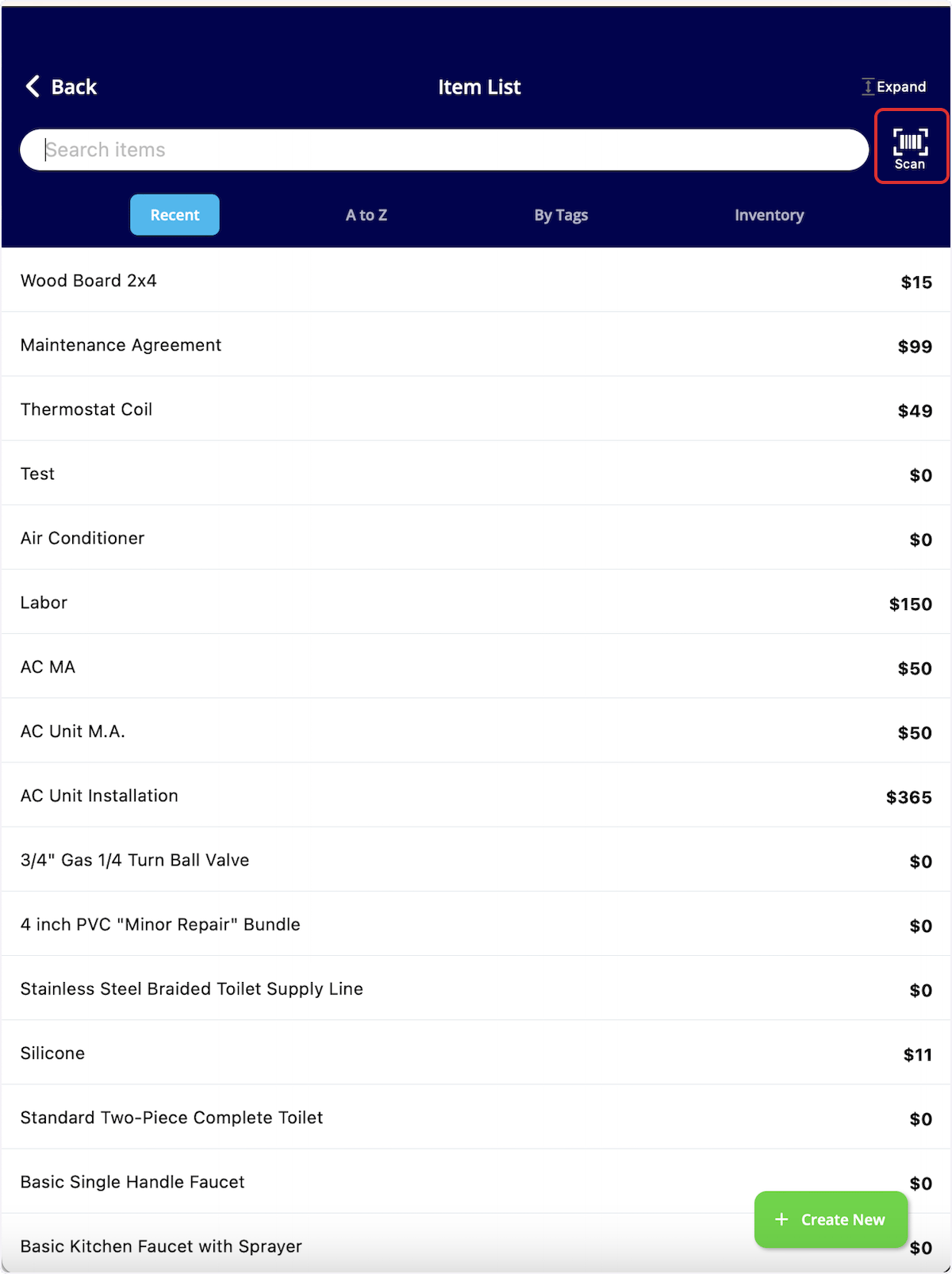
El escáner de códigos de barras de la aplicación móvil agrega artículos nuevos y actualiza los existentes sin que tenga que buscarlos por nombre, y le permite actualizar rápidamente el costo, los precios, el inventario y la ubicación del inventario.- En la aplicación móvil, toque Menú y luego toque Lista de artículos.
-
Toque el ícono de código de barras Escanear.
- Apunte la cámara de su dispositivo al código de barras.
- Si el código de barras no existe en su sistema, la pantalla muestra No se encontraron resultados. Toque Crear artículo para agregarlo.
-
Si el código de barras ya está en su sistema, ajuste el nombre, el costo unitario y el precio unitario del artículo en la pantalla de escaneo.
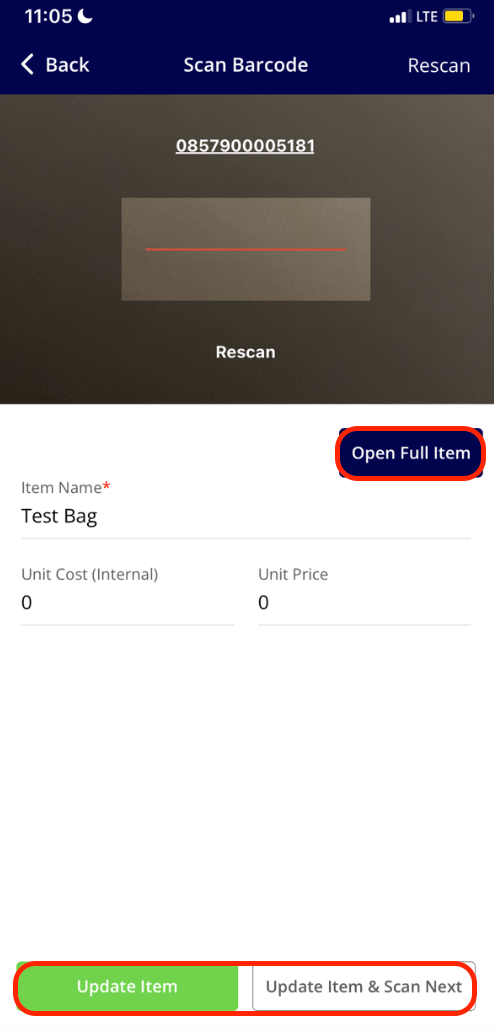
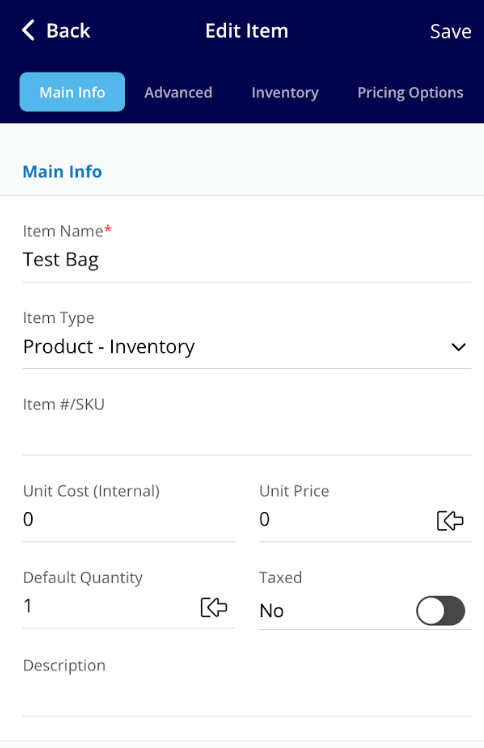
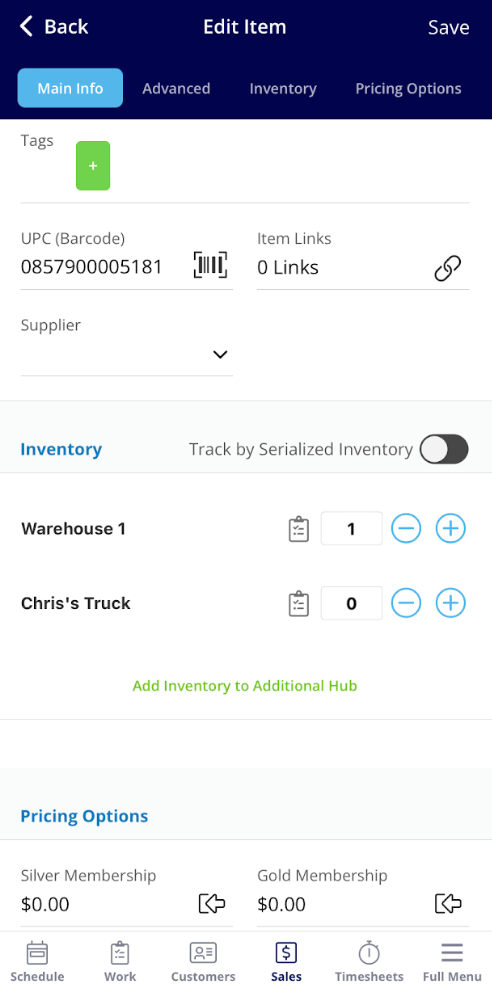
- Toque Abrir artículo completo para editar el resto del artículo. Desde ahí puede hacer cambios en las pestañas Información principal, Avanzado y Opciones de precio, y ajustar la cantidad de cada ubicación de inventario en la sección Inventario de abajo.
Referencia de configuración
Cada campo de un artículo de la lista de artículos y para qué sirve:Artículos relacionados
- Descripción general del inventario serializado
- Descripción general de las ubicaciones de inventario
- Cómo descontar y contar el inventario
- Configuración de los permisos de inventario
- Configuración de los campos personalizados de artículos
- Cómo importar su lista de artículos