
Quién lo usa: los administradores y los usuarios fundadores tienen acceso completo. El acceso de los gerentes de equipo y los agentes de servicio a la lista de artículos y a sus ubicaciones de inventario se define para cada usuario con el permiso Ability to View Item List (ver la lista de artículos), que se encuentra en Company Settings > User Accounts (configuración de la empresa > cuentas de usuario). Disponibilidad: todas las regiones.El inventario serializado da seguimiento a cada unidad individual con un número de serie único, en lugar de contar las unidades como una cantidad intercambiable. El control genérico por cantidad le dice cuántos equipos de aire acondicionado hay en el estante; el inventario serializado le dice qué equipo de aire acondicionado específico salió en qué factura, lo que le permite supervisar a detalle y rastrear cada unidad que tiene. El inventario serializado solo aplica a las partidas marcadas como Product - Inventory (producto con inventario). Nunca aplica a un artículo Service (servicio) ni a un artículo Product - Non Inventory (producto sin inventario).
Descripción general
El inventario serializado convierte un artículo controlado en una lista de unidades numeradas de forma individual. Usted importa o crea los números de serie en la ubicación de inventario donde están esas unidades, agrega un número de serie específico a una factura cuando un técnico usa esa unidad en un trabajo y, en el caso de los equipos que instala y a los que después les da servicio, crea un registro de activo a partir de la partida de la factura. Una vez que se paga la factura, ese número de serie se elimina de su inventario.Recorrido en video
Vea el recorrido en video del inventario serializado (en inglés) para conocer la función de principio a fin. Los pasos escritos a continuación cubren cada etapa por sí solos.Antes de comenzar
- Confirme el tipo de artículo. El inventario serializado solo se puede aplicar a una partida Product - Inventory, no a un artículo Service ni Product - Non Inventory. Consulte Configuración de la lista de artículos y el inventario.
- Configure sus ubicaciones de inventario. Cada número de serie se agrega en una ubicación, así que primero deben existir las ubicaciones donde se guardan estas unidades. Consulte Descripción general de las ubicaciones de inventario.
- Tenga listos sus números de serie. Para traer un lote grande de una sola vez, use la herramienta de importación masiva en lugar de agregar las unidades una por una. Consulte Cómo importar inventario serializado.
Cómo funciona
El inventario serializado sigue un solo camino: agregue los números de serie a un artículo Product - Inventory, asigne un número de serie específico a la factura del trabajo en el que se usó la unidad y convierta ese número de serie en un registro de activo cuando la unidad sea un equipo al que le dará servicio más adelante. Las secciones a continuación cubren cada etapa.Importe inventario serializado de forma masiva
La herramienta de importación masiva agrega los artículos de inventario serializado a FieldPulse con un solo archivo, en lugar de uno por uno, y las unidades importadas quedan disponibles cuando usted crea presupuestos y facturas. Siga Cómo importar inventario serializado para preparar y subir su archivo.Cree inventario serializado
- Cree una partida nueva o abra una existente para editarla.
-
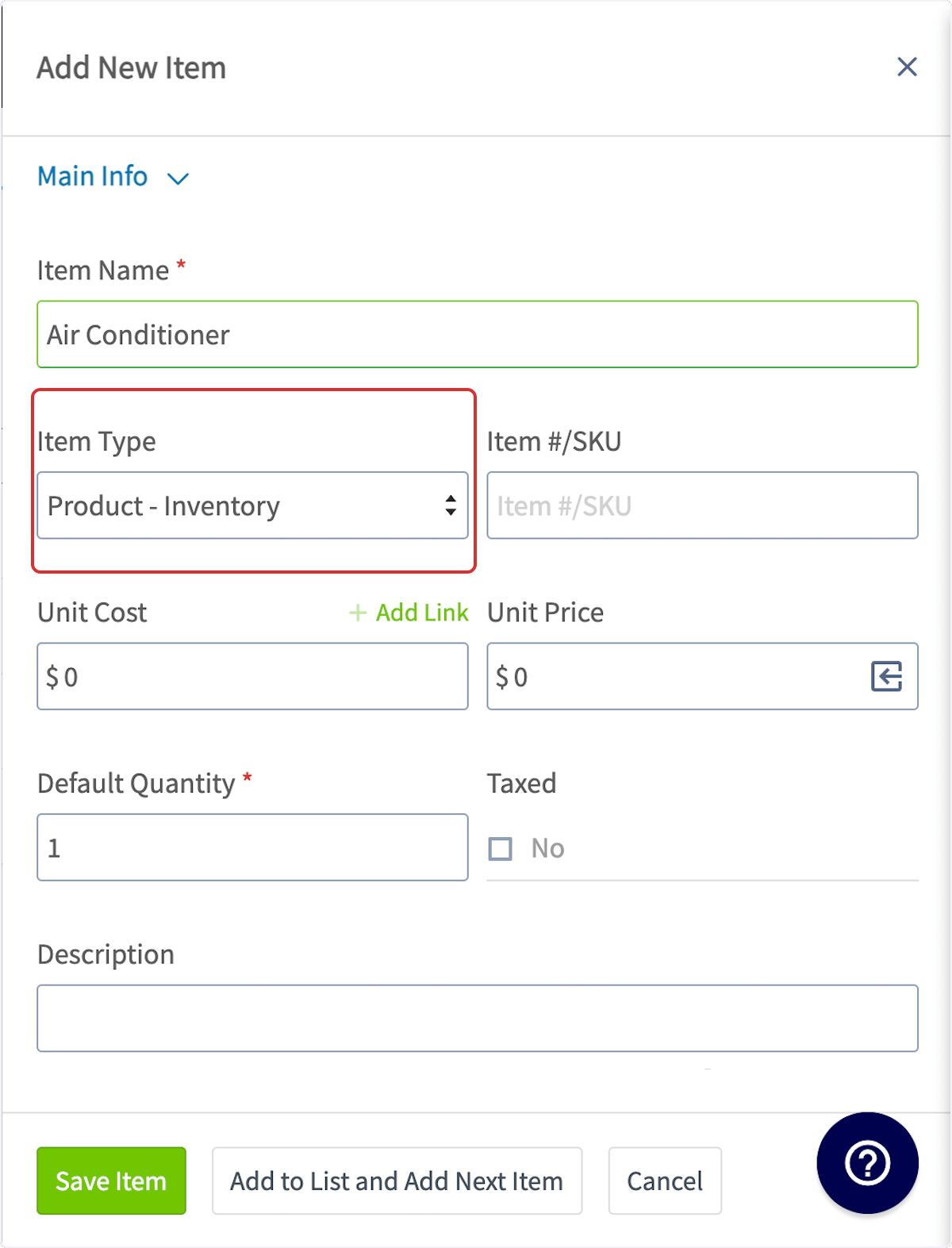
Establezca el Item Type (tipo de artículo) en Product - Inventory.
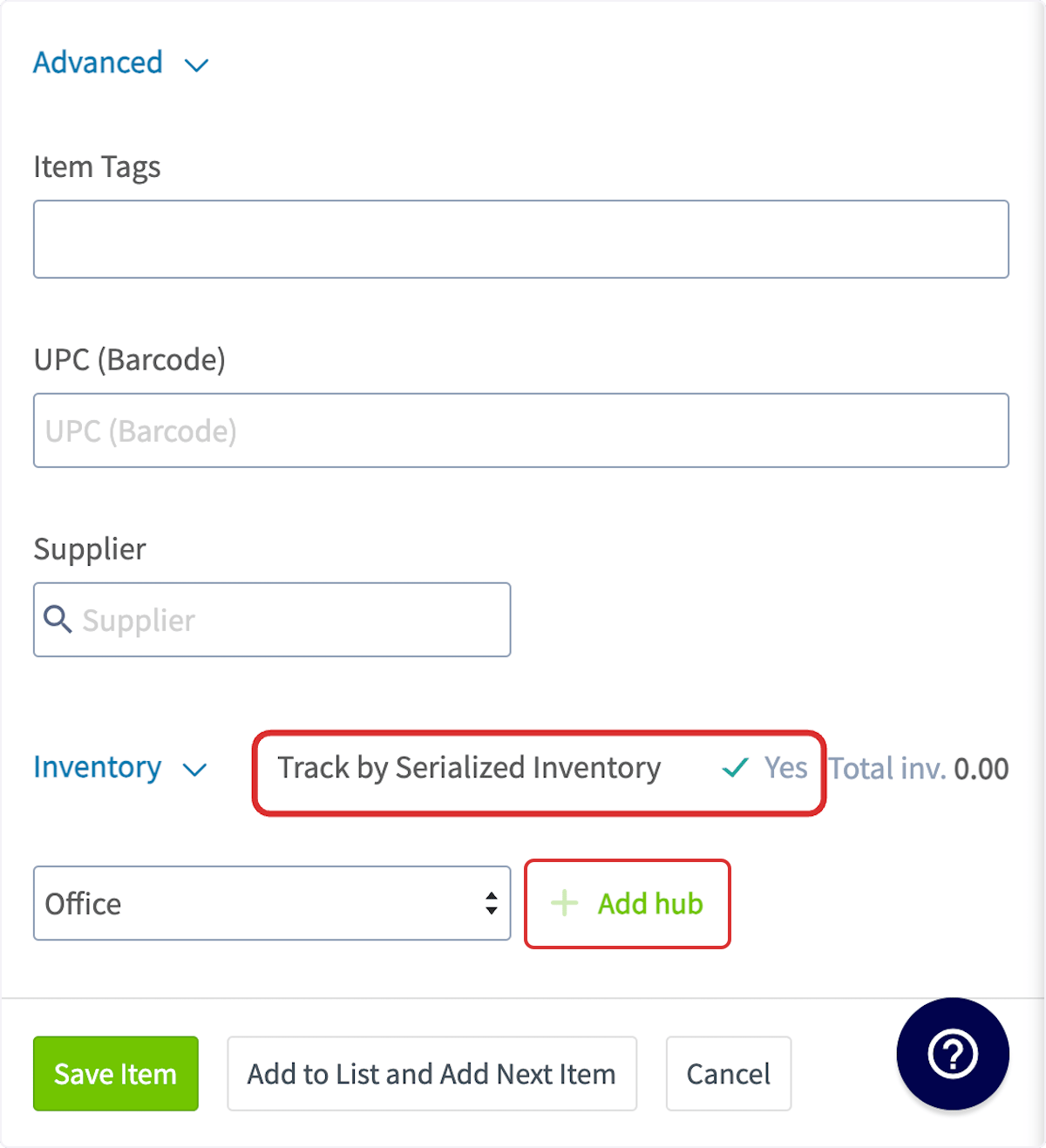
- Desplácese hacia abajo hasta Inventory (inventario) y active Track by Serialized Inventory (controlar con inventario serializado).
-
Agregue la ubicación o las ubicaciones donde se guardan las unidades con Add hub (agregar ubicación). Puede usar una sola ubicación o varias.
-
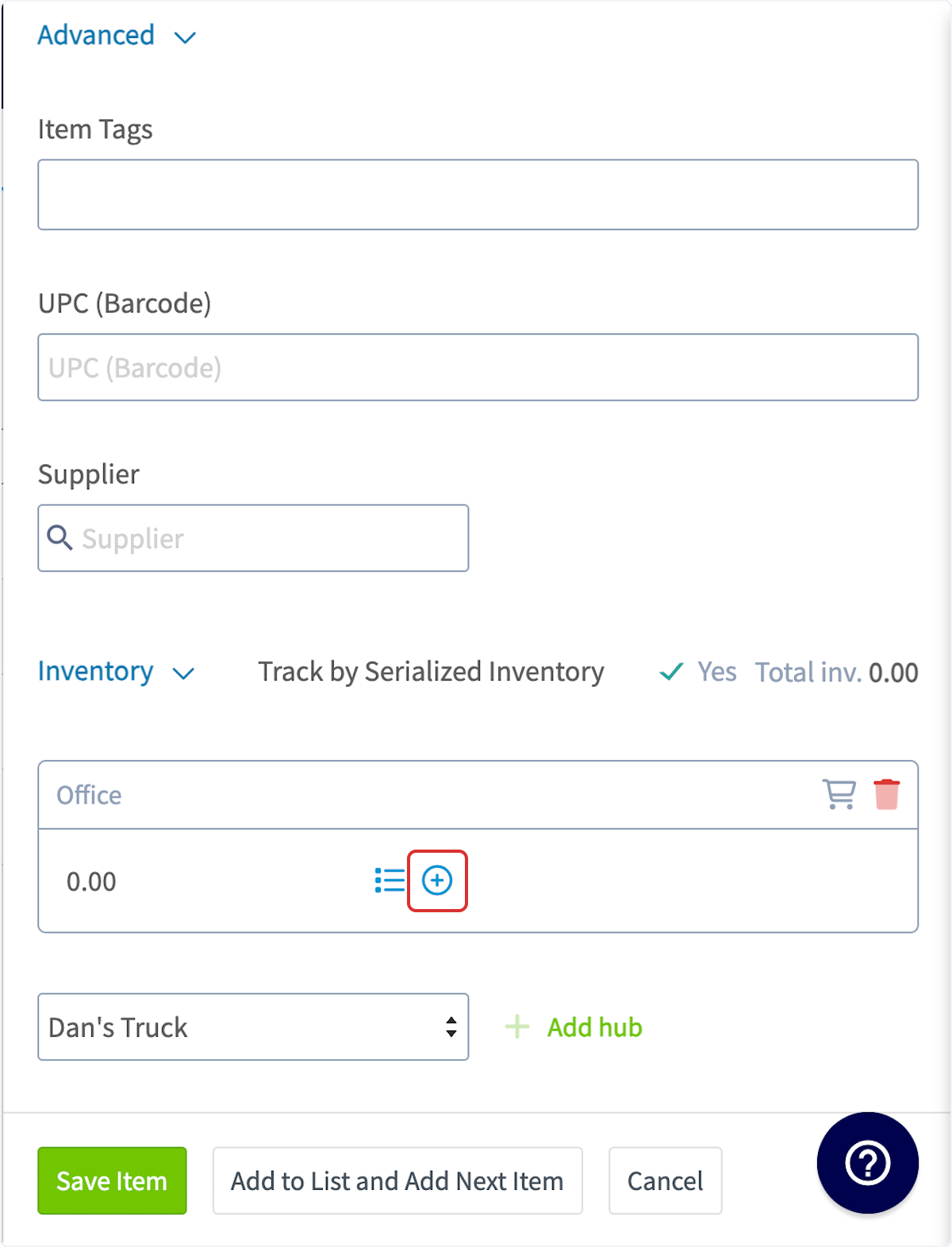
Seleccione el ícono de más junto al nombre de la ubicación donde se encuentra la unidad.
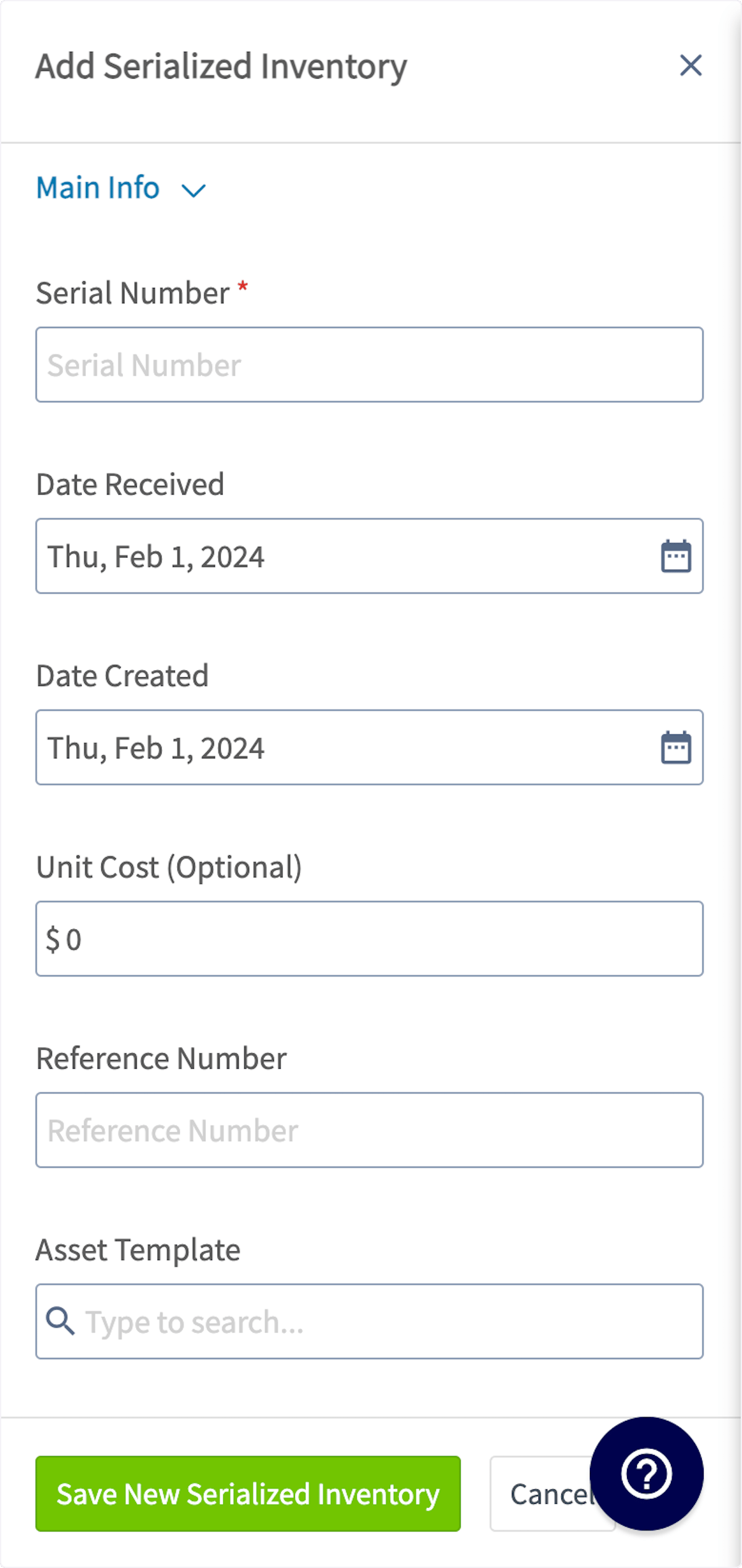
- Ingrese el Serial Number (número de serie), que es obligatorio. También puede agregar Date Received (fecha de recepción) o Unit Cost (costo unitario). Si lo desea, agregue también Reference Number (número de referencia) o Asset Template (plantilla de activo).
-
Seleccione Save New Serialized Inventory (guardar inventario serializado nuevo).
- Para agregar otra unidad, seleccione de nuevo el ícono de más e ingrese el siguiente número de serie.
- Seleccione Save (guardar) para guardar la partida.
Agregue inventario serializado a una factura
-
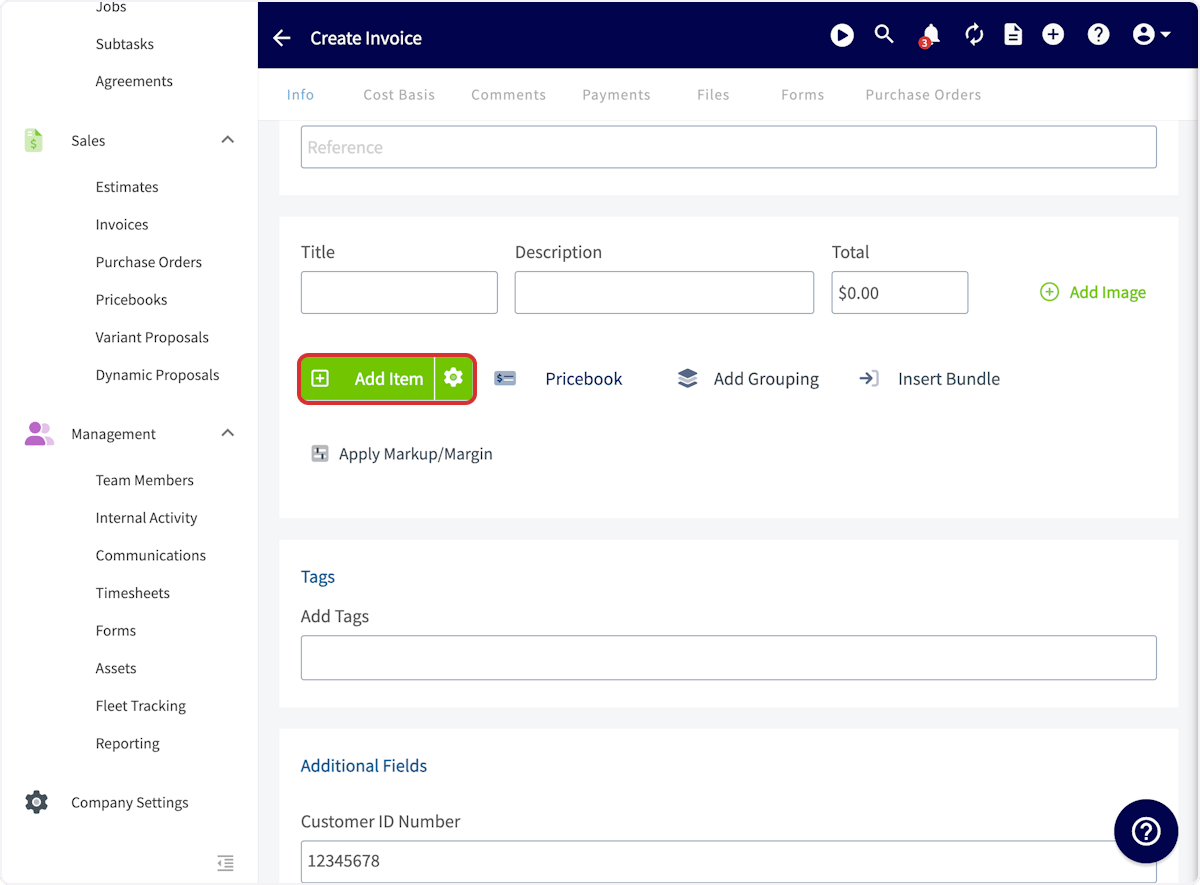
Cree una factura nueva y luego seleccione Add Item (agregar artículo).
-
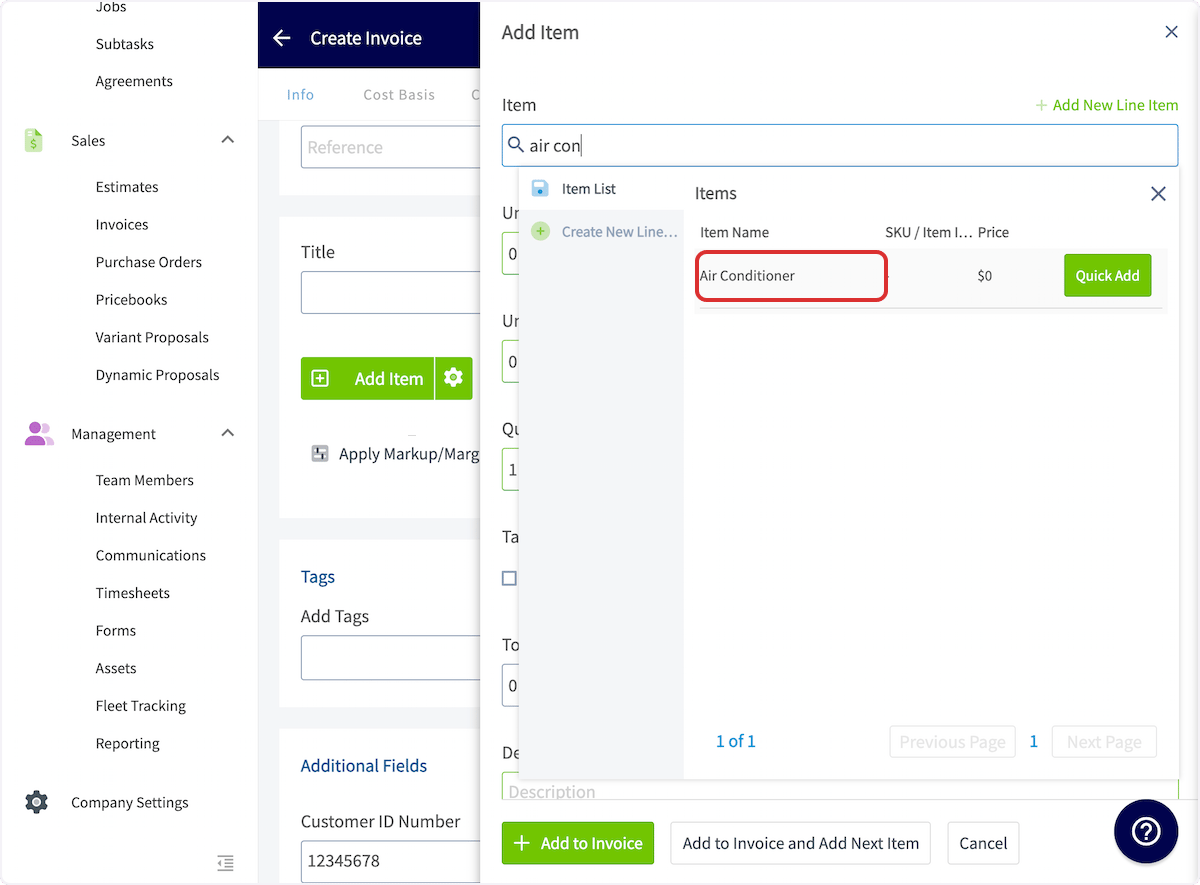
Busque y seleccione el artículo de inventario serializado.
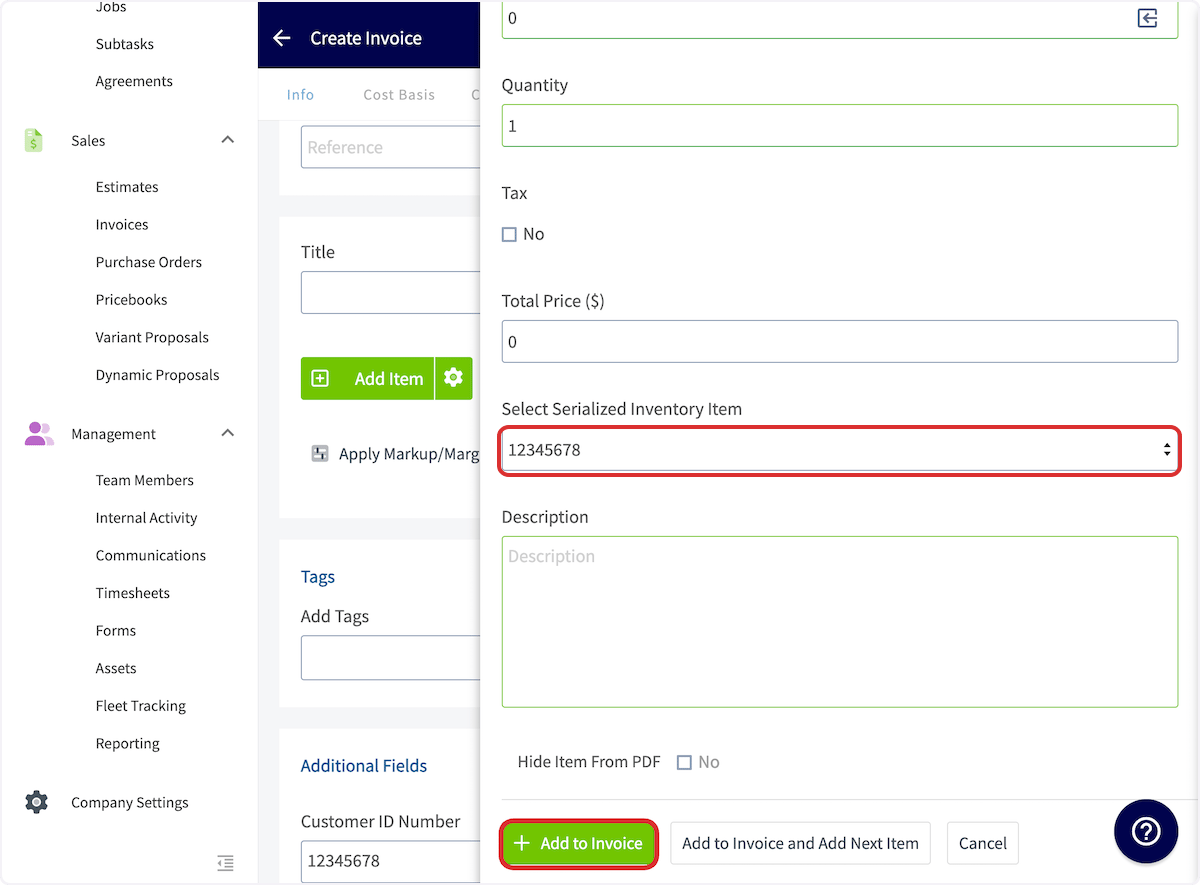
- Desplácese hacia abajo hasta el campo Select Serialized Inventory Item (seleccionar artículo de inventario serializado) y seleccione el número de serie de la unidad que se usó en el trabajo.
-
Seleccione Add to Invoice (agregar a la factura).
Cree un activo a partir de un artículo de inventario serializado
Después de agregar un artículo de inventario serializado a una factura, puede crear un registro de activo directamente desde la factura, sin salir de ella.- Abra la factura que contiene el artículo de inventario serializado.
- Desplácese hacia abajo hasta el artículo serializado a partir del cual necesita crear un activo.
-
Seleccione Create Asset (crear activo) junto a la partida para generar un registro de activo a partir de ese artículo serializado.

Disponibilidad
El inventario serializado está disponible en todas las regiones. Solo aplica a las partidas cuyo Item Type es Product - Inventory: un artículo Service o un artículo Product - Non Inventory no se puede controlar por número de serie. Cada número de serie se guarda en una ubicación de inventario, y el acceso a la lista de artículos y a cada ubicación se otorga por usuario, de modo que puede limitar a un técnico a las camionetas o los almacenes desde los que trabaja. Consulte Configuración de los permisos de inventario.Artículos relacionados
- Configuración de la lista de artículos y el inventario
- Cómo importar inventario serializado
- Cómo transferir el inventario serializado de forma masiva
- Descripción general de las ubicaciones de inventario
- Cómo descontar y contar el inventario
- Configuración de los permisos de inventario
- Cómo crear reportes de inventario serializado
- Cómo administrar activos