
Quién lo usa: los técnicos de campo trabajan desde Focus View en la aplicación móvil de FieldPulse; los administradores configuran lo que muestra cada estado. Disponibilidad: incluido en su suscripción de FieldPulse sin costo adicional.Focus View es la pantalla desde la que trabajan sus técnicos en la aplicación móvil de FieldPulse. Muestra solo lo que importa para el estado actual del trabajo (las instrucciones, los botones y los detalles que usted eligió), para que el técnico siga el plan que usted definió en lugar de buscar en la aplicación. Es la parte de ClearPath que usa el técnico.
Descripción general
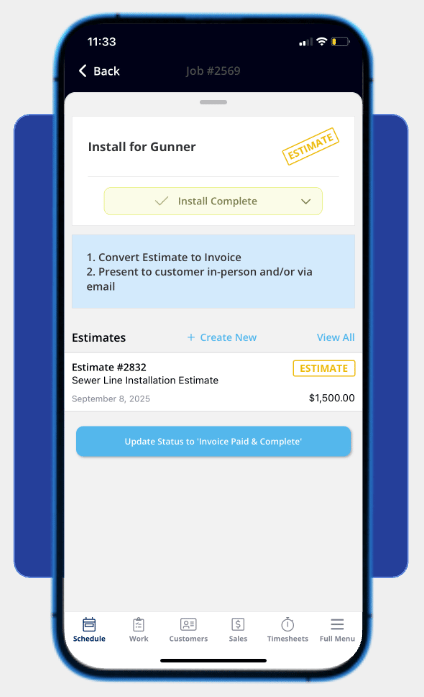
Focus View es la pantalla personalizable de ClearPath, pensada ante todo para la aplicación móvil, que le muestra al técnico todo lo que necesita para el estado actual del trabajo, y nada más. Cuando un trabajo usa un flujo de acciones de estado, el técnico abre el trabajo y llega directamente a Focus View. La pantalla muestra tres elementos del estado actual:- Las Status Instructions (instrucciones del estado): las indicaciones escritas de este paso.
- Los Action Buttons (botones de acción): botones de un solo toque que completan tareas sin salir de la pantalla.
- Los widgets: los detalles del trabajo que usted eligió mostrar, en el orden en que los acomodó.
Antes de comenzar
- Su administrador agrega al registro del trabajo o a la plantilla de trabajo un Status Action Flow (flujo de acciones de estado) que guía el trabajo; consulte Cómo configurar los flujos de acciones de estado de ClearPath.
- Lo que puede tocar en la pantalla depende de la configuración que su administrador eligió para cada estado: el menú de acciones, los cambios manuales de estado y la opción de salir de Focus View se pueden activar o desactivar por separado.
Los Action Buttons, las Status Instructions y Focus View se pueden usar de forma independiente o en conjunto, así que un trabajo puede usar algunas de estas piezas sin la pantalla guiada completa.
En la aplicación móvil
- Abra el trabajo asignado en la aplicación móvil de FieldPulse. Cuando el trabajo usa un flujo de acciones de estado, usted llega directamente a Focus View.
- Lea las instrucciones del estado para el estado actual: indican qué hacer en este paso.
- Complete cada tarea con los botones de acción; por ejemplo, llene un formulario, envíe un recordatorio o agregue fotos para documentar su trabajo.
- Revise los detalles del trabajo en los widgets de la pantalla, como la información de contacto del cliente, el horario de llegada y la dirección de servicio.
- Avance el trabajo cuando termine el paso: toque el botón de acción que lleva el trabajo al siguiente estado, o el botón que pausa el trabajo si el flujo incluye uno.
Configuración que cambia lo que ve
Tres opciones que controla su administrador deciden cuánta libertad tiene usted en la pantalla:
Recorrido en video: consejos y trucos para configurar la vista de ClearPath en la aplicación móvil (en inglés)
Preguntas frecuentes
¿Puedo evitar que un técnico salga de Focus View? Sí. Active la opción Restrict User Access to Focus View Only en el flujo de acciones de estado para que el técnico no pueda salir de la pantalla Focus View.Artículos relacionados
- Descripción general de ClearPath
- Cómo configurar los flujos de acciones de estado de ClearPath
- Detalles de los widgets de ClearPath
- Preguntas frecuentes sobre flujos de trabajo y ClearPath