
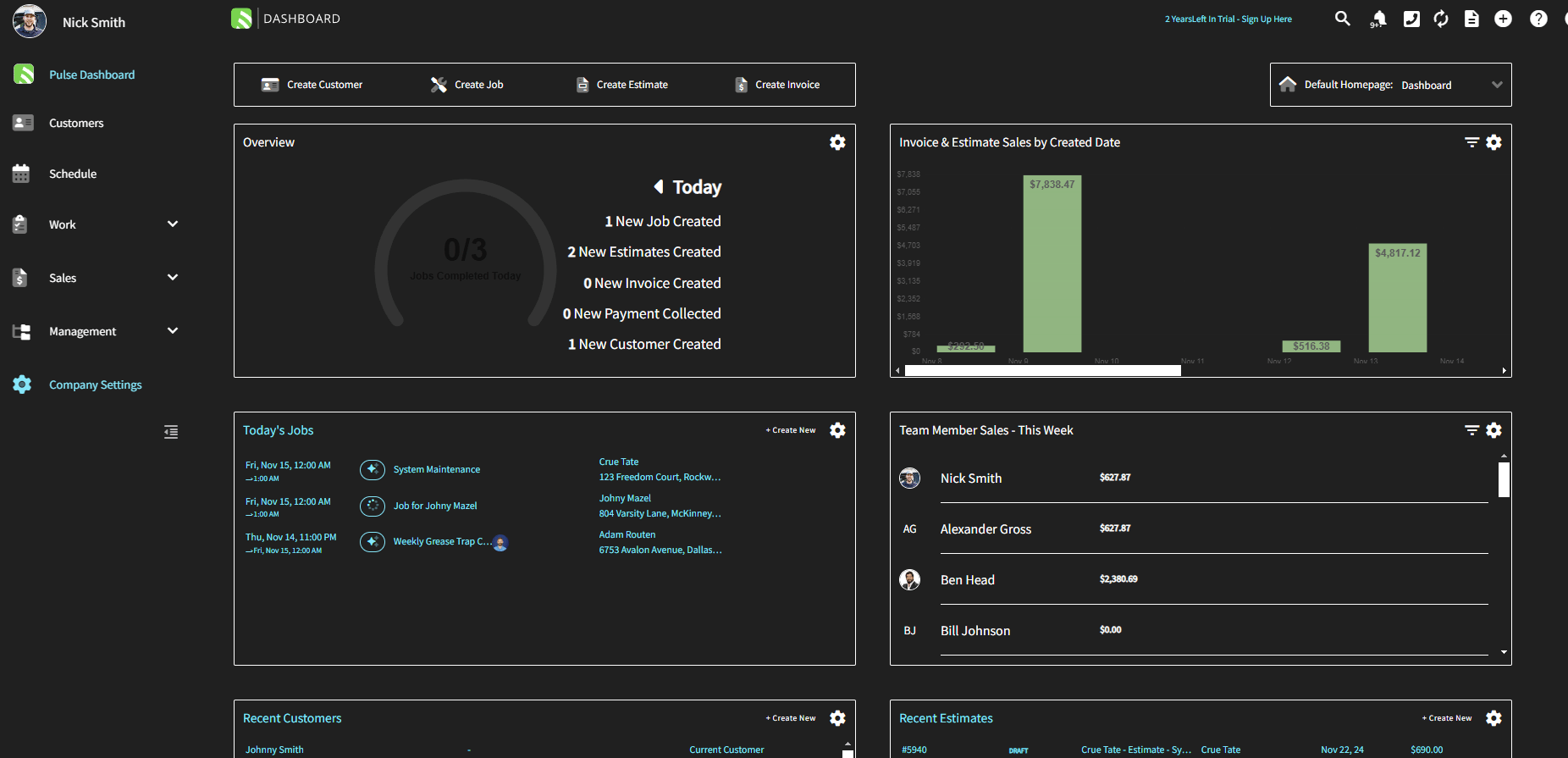
Quién lo usa: cualquier usuario de FieldPulse, en su propia computadora. Disponibilidad: configuración de pantalla de Windows y macOS; FieldPulse actualmente no tiene un modo oscuro integrado.Si una pantalla más oscura y con mayor contraste le resulta más cómoda para la vista, tanto Windows como macOS tienen opciones de configuración de pantalla que se lo permiten. FieldPulse actualmente no tiene un modo oscuro integrado, así que el cambio se hace a nivel del sistema operativo, y FieldPulse se muestra con el tema que tenga configurado su computadora.
Descripción general
El contraste de la pantalla y los temas de visualización se configuran en Windows o macOS, no dentro de FieldPulse. Una vista más oscura o con mayor contraste proviene de la propia configuración de pantalla de su computadora y se aplica a toda la pantalla, incluido FieldPulse. Ambos sistemas operativos le ofrecen los mismos tres ajustes:- El modo oscuro aplica un tema más oscuro en la mayoría de las aplicaciones del sistema.
- La configuración de contraste hace que el texto y los elementos de la interfaz resalten con más claridad sobre el fondo.
- El ajuste de brillo y temperatura de color reduce la luz azul para lograr una pantalla más cálida y menos deslumbrante. Windows llama a esta opción Night Light (luz nocturna); macOS la llama Night Shift.
Antes de comenzar
Todos los cambios de esta página se hacen en la configuración de su propia computadora, no dentro de FieldPulse. Decida en qué computadora quiere la pantalla más oscura, abra la aplicación de configuración de esa computadora —Settings (configuración) en Windows o System Preferences (preferencias del sistema) en macOS— y siga los pasos para ese sistema operativo que aparecen a continuación.En Windows
Active el modo oscuro
- Abra Settings > Personalization > Colors (configuración > personalización > colores).
- En Choose your color (elegir su color), seleccione Dark (oscuro). La mayoría de las aplicaciones del sistema y la barra de tareas cambian al modo oscuro.
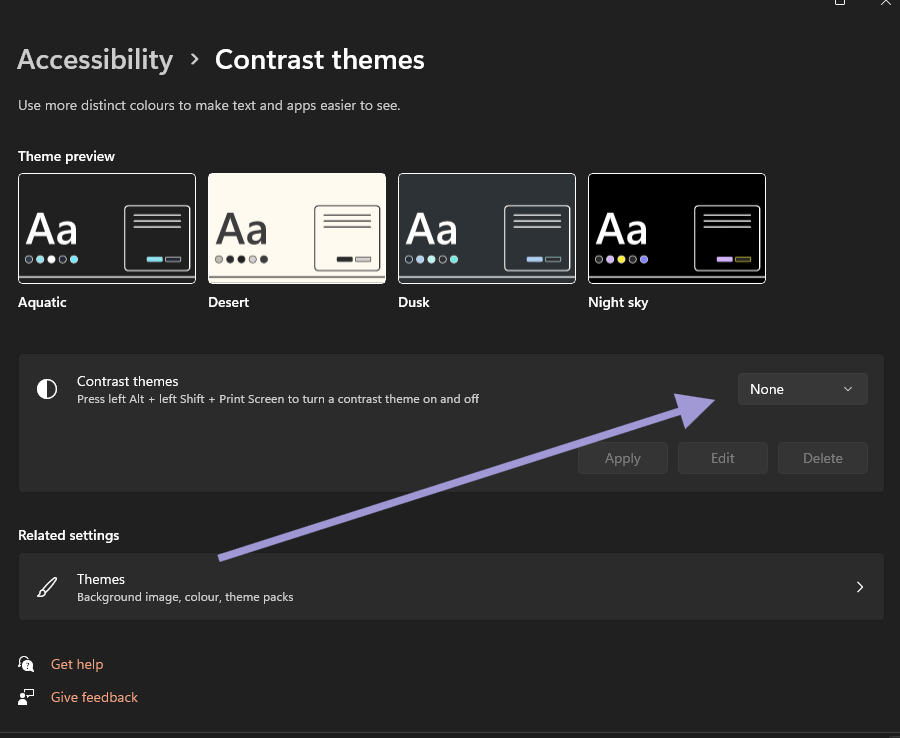
Aplique un tema de alto contraste
- Abra Settings > Ease of Access > High Contrast (configuración > accesibilidad > contraste alto).
- Seleccione un tema de alto contraste, como High Contrast Black (negro de contraste alto) o High Contrast White (blanco de contraste alto), para que el texto y los fondos sean más fáciles de leer. Un tema de contraste mejora la visibilidad en toda la pantalla, lo que le ayuda si es sensible a las pantallas brillantes.
Ajuste el brillo y la temperatura de color
- Ajuste el brillo desde el Action Center (centro de actividades), o abra Settings > System > Display (configuración > sistema > pantalla).
- Active Night Light para reducir la luz azul y lograr una pantalla más cálida.
En macOS
Active el modo oscuro
- Abra System Preferences > General.
- En Appearance (apariencia), seleccione Dark para aplicar un tema más oscuro en la mayoría de las aplicaciones nativas de macOS.
Aumente el contraste y reduzca la transparencia
- Abra System Preferences > Accessibility > Display (preferencias del sistema > accesibilidad > pantalla).
- Marque Increase contrast (aumentar contraste) para que el texto y los elementos de la interfaz resalten con más claridad.
- En la misma sección Display, marque Reduce transparency (reducir transparencia) para que la interfaz sea más sencilla y más cómoda para la vista.
Dé un tono más cálido a la pantalla y ajuste el texto
- Abra System Preferences > Displays > Night Shift (preferencias del sistema > pantallas > Night Shift).
- Configure Night Shift para que se active automáticamente desde el atardecer hasta el amanecer, o mueva la temperatura de color hacia un tono más cálido para reducir la luz azul.
- De vuelta en Accessibility > Display, ajuste el tamaño del texto y active Reduce motion (reducir movimiento) para que la lectura le resulte más cómoda.