
Quién lo usa: miembros del equipo que trabajan desde una lista de registros en FieldPulse. Disponibilidad: todas las regiones.Los filtros reducen una lista de registros a los registros que usted quiere ver, así que, para encontrar un trabajo o un cliente, no tiene que revisar todo lo demás que hay en la lista. Los filtros disponibles varían según el tipo de registro, pero la forma de aplicar un filtro, guardarlo y volver a usarlo después es la misma dondequiera que esté.
Descripción general
Los filtros resuelven el problema de las listas largas. Cuando todos sus trabajos o clientes están en una sola lista, encontrar los pocos que necesitan atención hoy implica revisar todos los que no la necesitan. Un filtro reduce la lista a los registros que coinciden, y un filtro guardado vuelve a mostrar esa misma vista sin que tenga que configurar cada campo otra vez. FieldPulse ofrece filtros en las listas de registros en dos lugares:- Show Filters (mostrar filtros): el panel de filtros de una lista de registros, que incluye estados, método, miembro del equipo, etiquetas, cliente y campos personalizados.
- Filters (filtros) en las pestañas Jobs (trabajos) y Projects: un panel Apply Filters que se despliega en el lado derecho de la pantalla, con opciones específicas para trabajos y proyectos, y vistas guardadas.
Antes de comenzar
- Los filtros que ve dependen de la lista de registros en la que esté: una lista de trabajos ofrece opciones distintas a las de una lista de clientes. Los pasos a continuación cubren los aspectos de los filtros que son comunes a todos los tipos de registro, además del panel de trabajos y proyectos.
En la web
Filtre una lista de registros
-
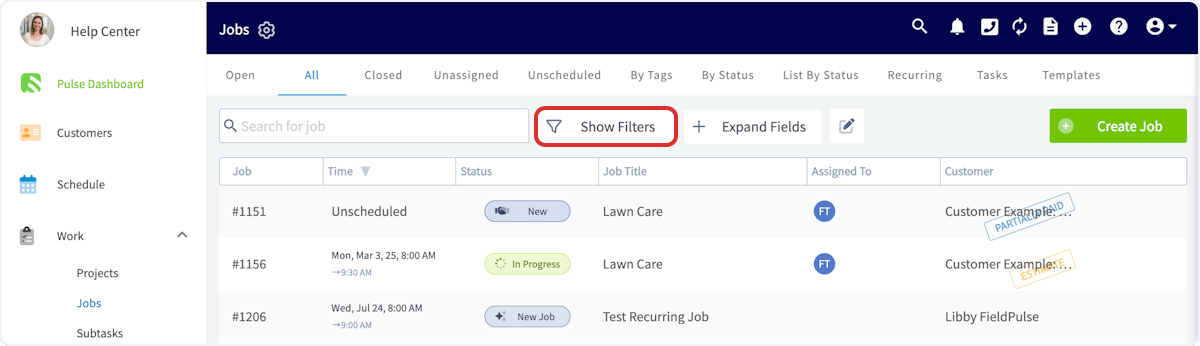
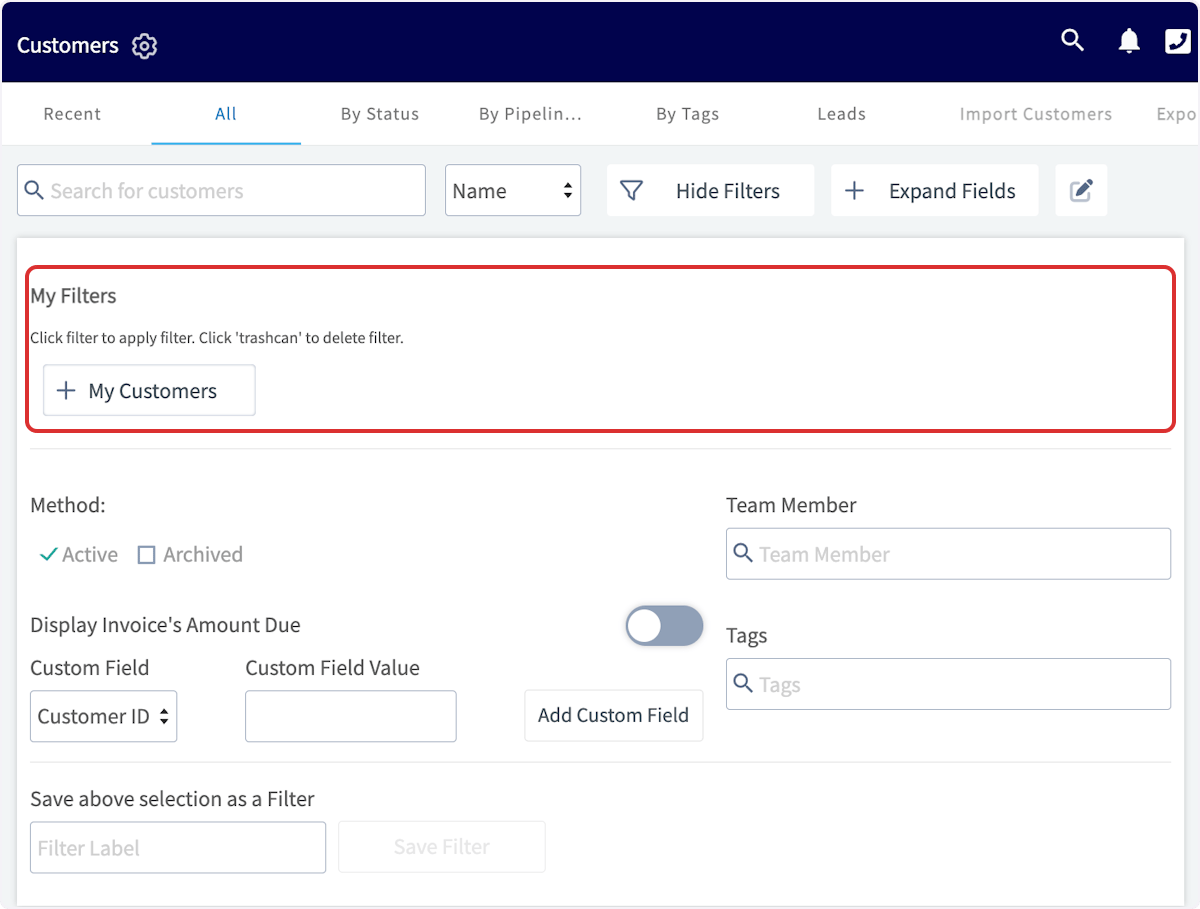
Abra la lista de registros que desea filtrar y luego seleccione Show Filters arriba de la lista.
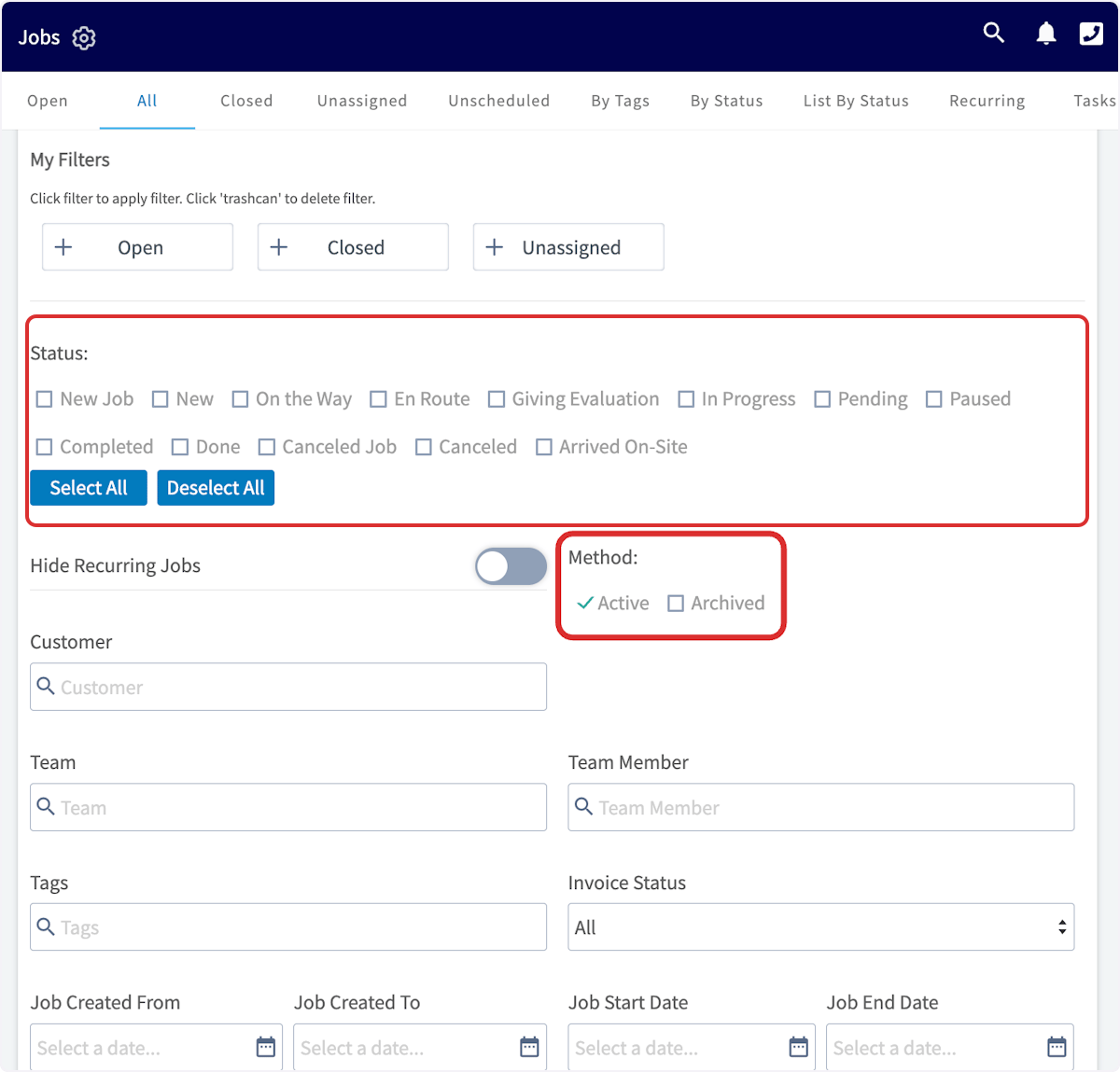
- En Status (estado), seleccione los estados que desea incluir. En Method, elija Active (activo) o Archived (archivados).
- Busque y seleccione los demás campos por los que desea filtrar, como Team Member (miembro del equipo), Tags y Customer (cliente).
Filtre por campos personalizados
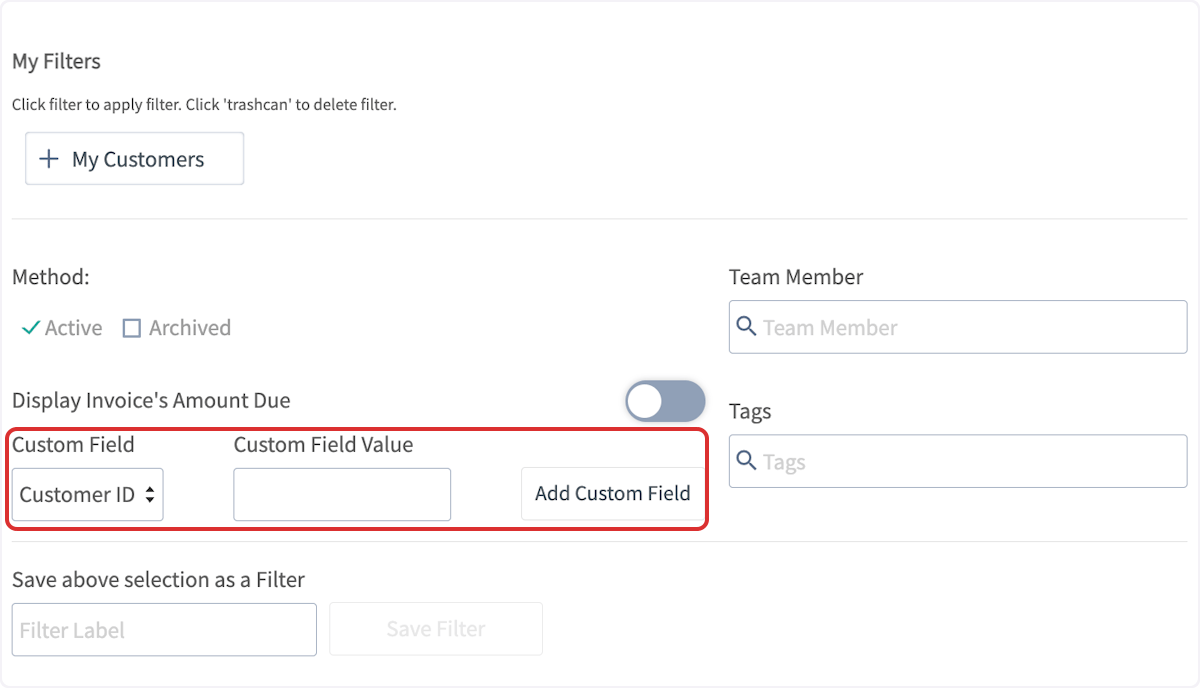
- En Custom Field (campo personalizado), seleccione el campo personalizado por el que desea filtrar.
- En Custom Field Value (valor del campo personalizado), escriba el contenido por el que desea filtrar. Solo se muestran los resultados que tienen ese contenido.
- Seleccione Add Custom Field (agregar campo personalizado).
- Repita el proceso con más campos personalizados hasta que la lista quede filtrada como usted quiere.
Guarde un filtro y vuelva a usarlo
- Con sus filtros seleccionados, escriba un nombre en el cuadro Filter Label (nombre del filtro) debajo de Save above selection as a Filter (guardar la selección anterior como filtro).
-
Seleccione Save Filter (guardar filtro).
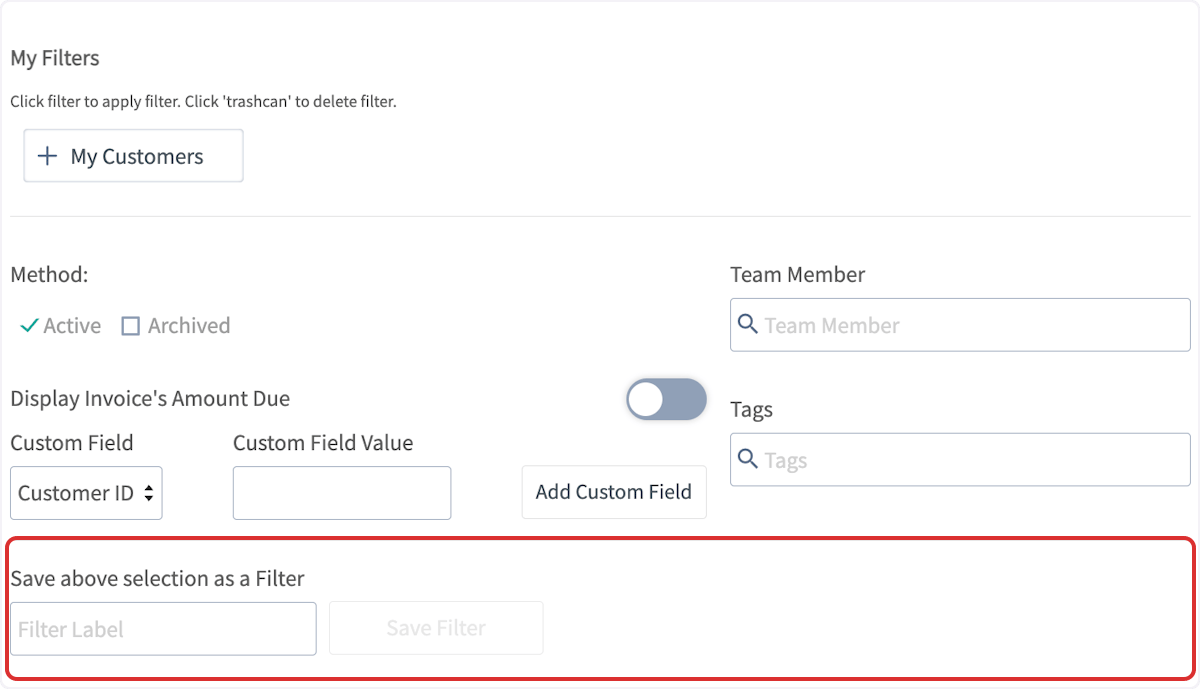
- Para volver a usar un filtro guardado, selecciónelo en My Filters (mis filtros), en la parte superior del panel de filtros. Seleccione el ícono de papelera de un filtro guardado para eliminarlo.
Filtre las listas de trabajos y proyectos
- Vaya a la pestaña Jobs o Projects (proyectos).
-
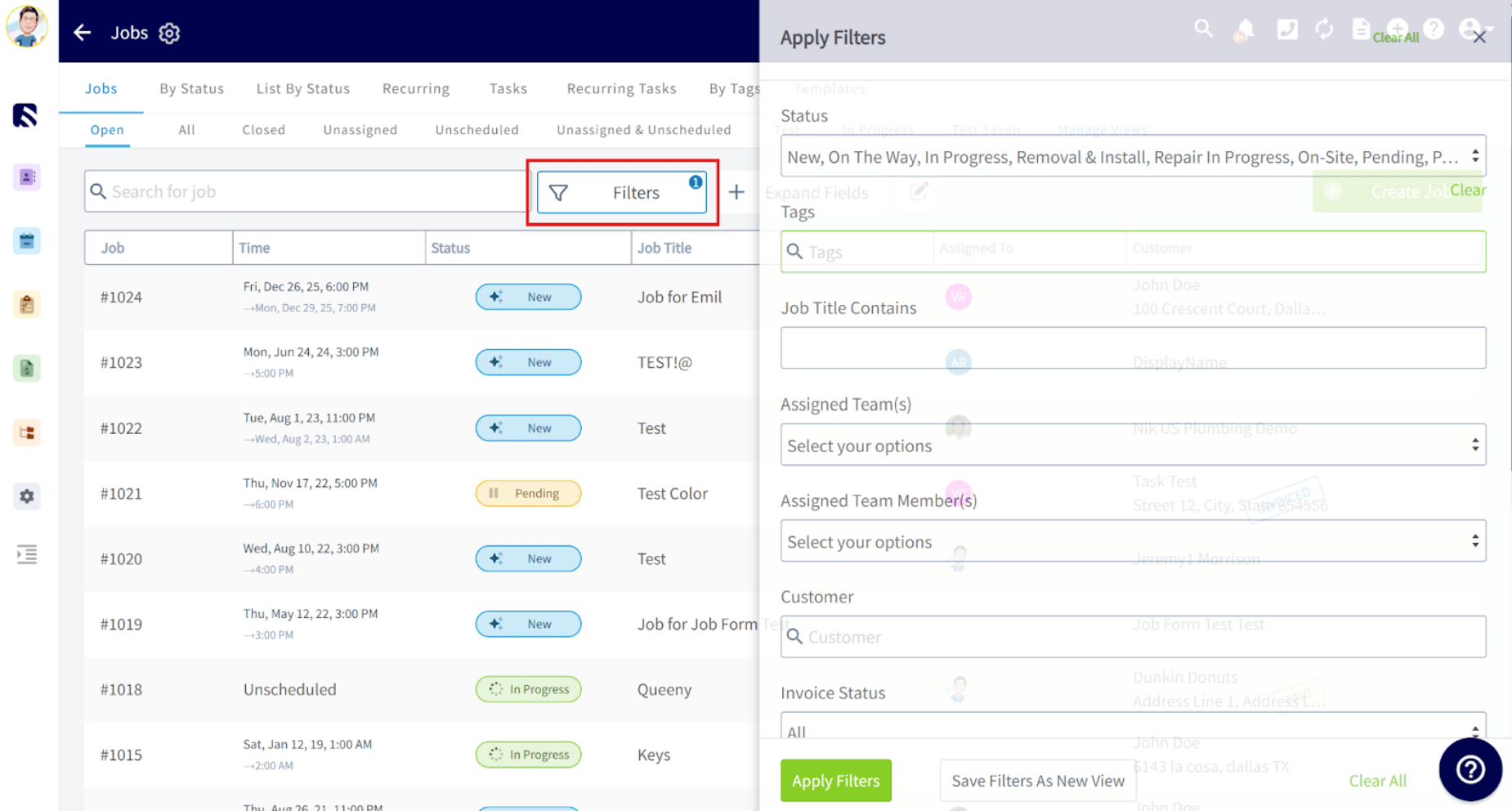
Seleccione Filters. El panel Apply Filters (aplicar filtros) se despliega en el lado derecho de su pantalla.
-
Configure cualquiera de estos filtros:
- Seleccione Apply Filters. La lista de trabajos o de proyectos se actualiza según los filtros.
Guarde una vista filtrada
-
Con sus filtros configurados, seleccione Save Filters As New View (guardar filtros como vista nueva).
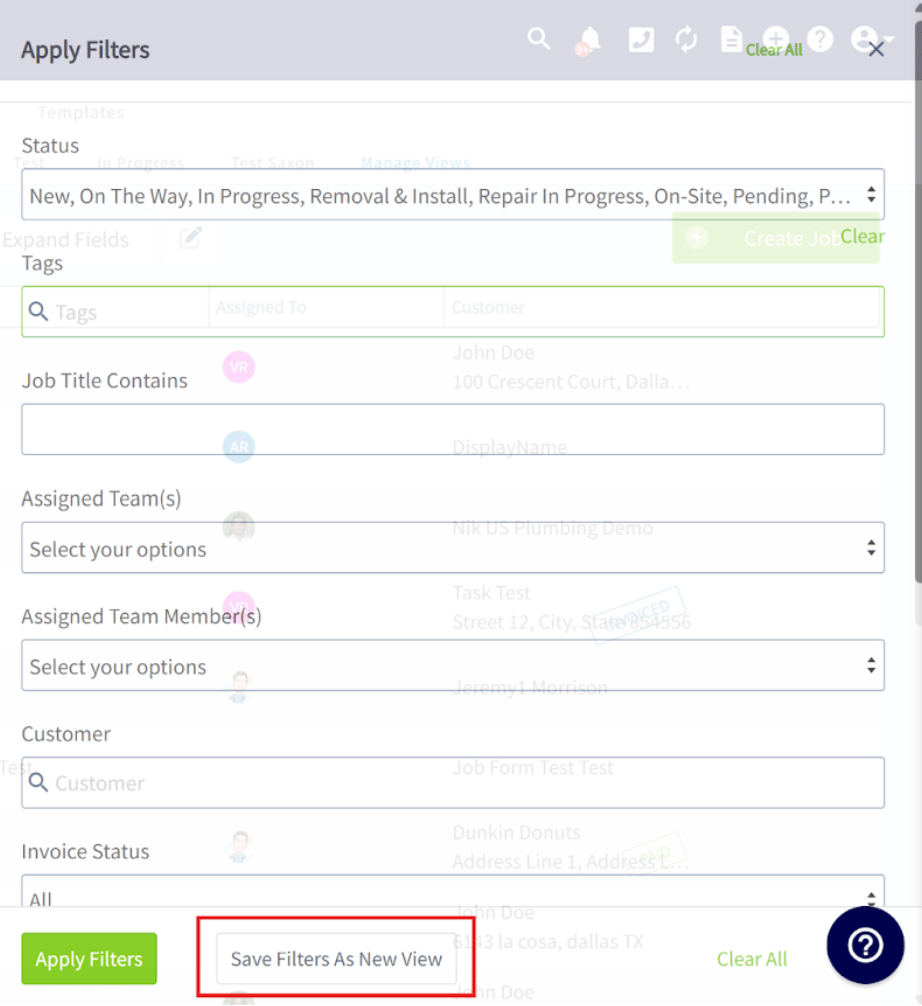
- Asigne a la nueva vista filtrada un nombre que pueda reconocer después.
Administre sus vistas guardadas
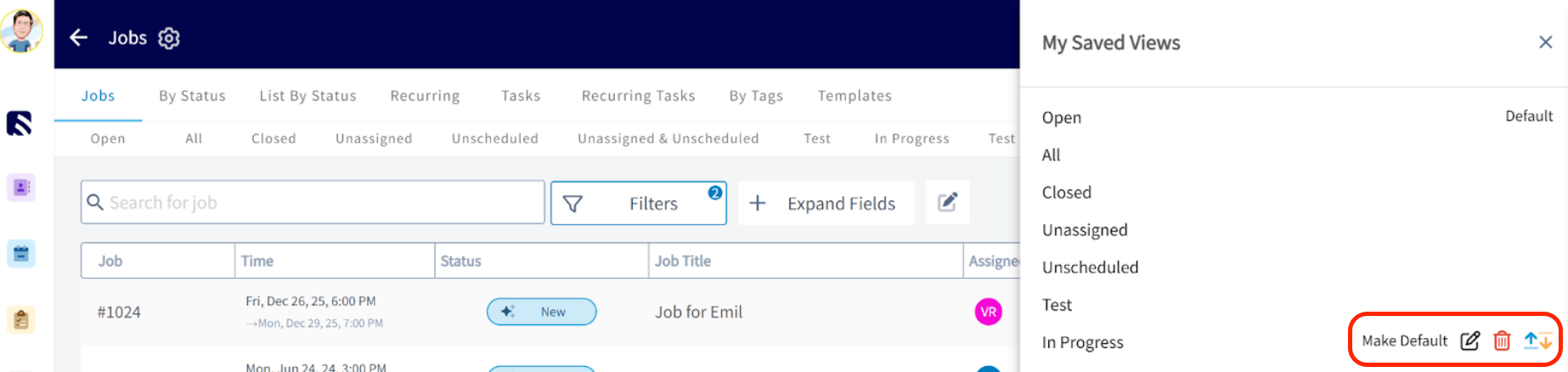
- En la página de trabajos o de proyectos, seleccione la subpestaña Manage Views (administrar vistas).

- Ajustar el orden de sus pestañas de vistas filtradas.
- Cambiar el nombre de una vista guardada para identificarla más fácilmente.
- Eliminar una vista guardada que ya no necesite.
¿Necesita más ayuda?
Comuníquese con el equipo de soporte de FieldPulse en support@fieldpulse.com o a través del chat en la esquina inferior derecha de su pantalla.Artículos relacionados
- Cómo crear etiquetas personalizadas para trabajos
- Configuración de campos personalizados en los registros de trabajo
- Cómo etiquetar y ordenar clientes
- Descripción general de la actividad interna
- Cómo ajustar el contraste de la pantalla y los temas de visualización