
Quién lo usa: Cualquier miembro del equipo puede agregar una nota desde la barra superior de FieldPulse; la sección en la que se guarda la nota, ya sea My Notes (mis notas), All Managers (todos los gerentes) o Entire Company, determina quién la ve. Disponibilidad: todas las regiones.Una nota es un mensaje interno breve que usted guarda dentro de FieldPulse para usted mismo, para sus gerentes o para toda la empresa. Usted la agrega desde el ícono de bloc de notas de la barra superior de FieldPulse, elige la sección a la que pertenece y luego notifica a compañeros específicos para que nadie la pase por alto.
Descripción general
Cada nota se guarda en una de tres secciones, y la sección determina quién puede leerla. My Notes mantiene la nota visible solo para usted, All Managers la muestra a sus gerentes y Entire Company (toda la empresa) la muestra a todas las personas de la empresa. Una nota guardada aparece en la sección que usted eligió y la pueden ver todos los miembros del equipo de esa sección. Usted notifica a sus compañeros en un paso aparte, después de guardar la nota. La nota permanece en su sección aunque no notifique a nadie; al seleccionar Notify (notificar), se envía una notificación a los tipos de rol o a los usuarios individuales que usted elija.Recorrido en video
Vea un recorrido de cómo agregar una nota y notificar a sus compañeros sobre ella, y luego siga los pasos escritos a continuación.Recorrido en video: cómo agregar una nota y notificar a sus compañeros en FieldPulse (en inglés)
Antes de comenzar
- Decida para quién es la nota antes de escribirla, porque la sección se elige antes de escribir la nota.
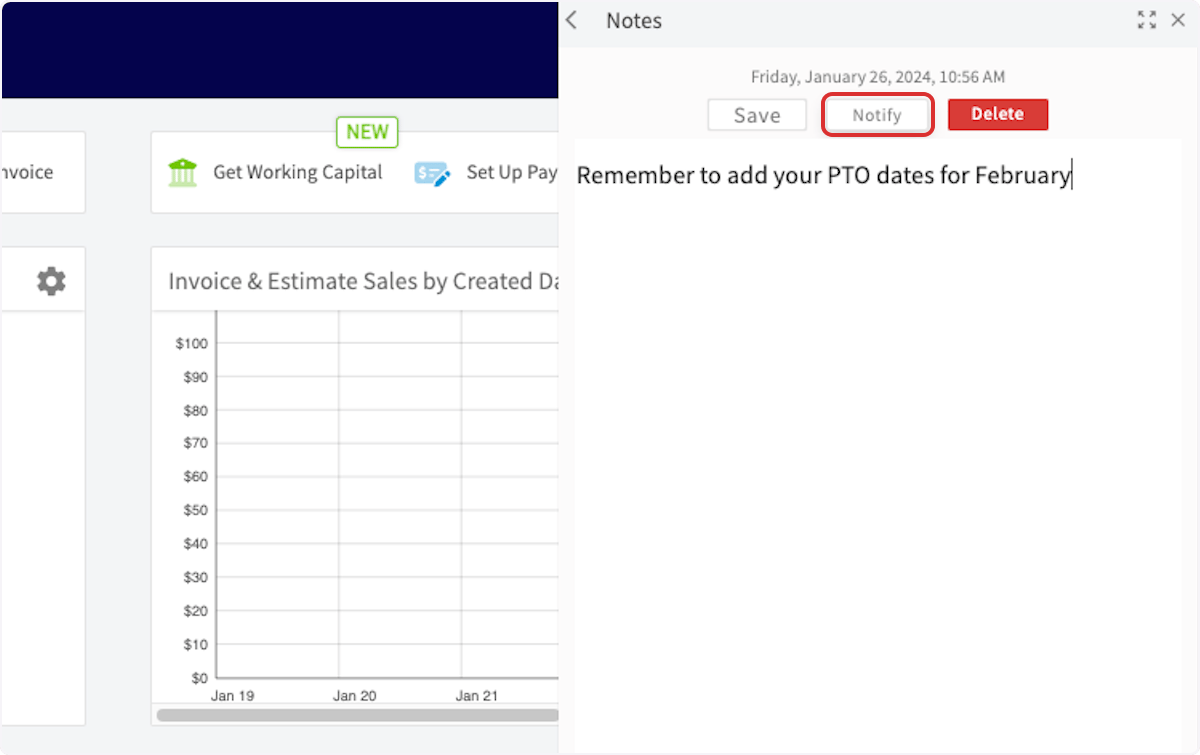
- Notificar a sus compañeros es un paso que se realiza después de guardar la nota. El botón Notify aparece en una nota solo después de que la nota se guardó.
Agregar una nota
Usted agrega una nota desde el ícono de bloc de notas de la barra superior de FieldPulse y elige su sección antes de escribirla.-
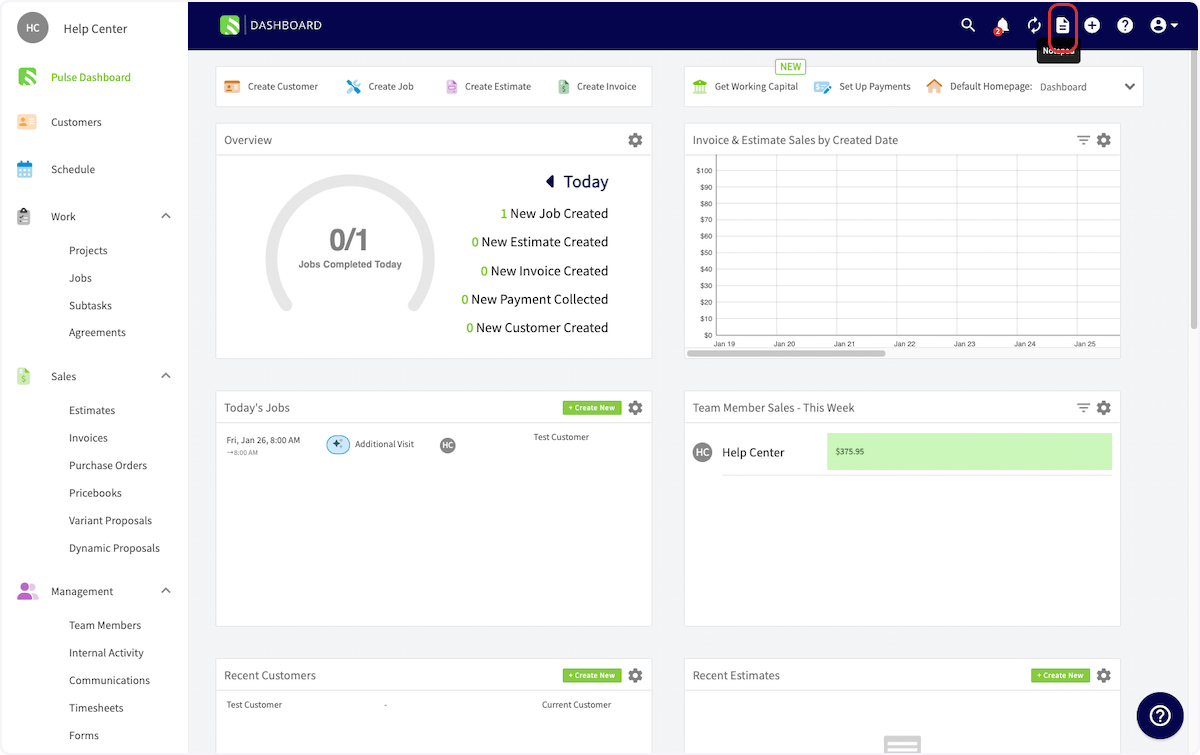
Seleccione el ícono de bloc de notas en la esquina superior derecha de la barra superior de FieldPulse.
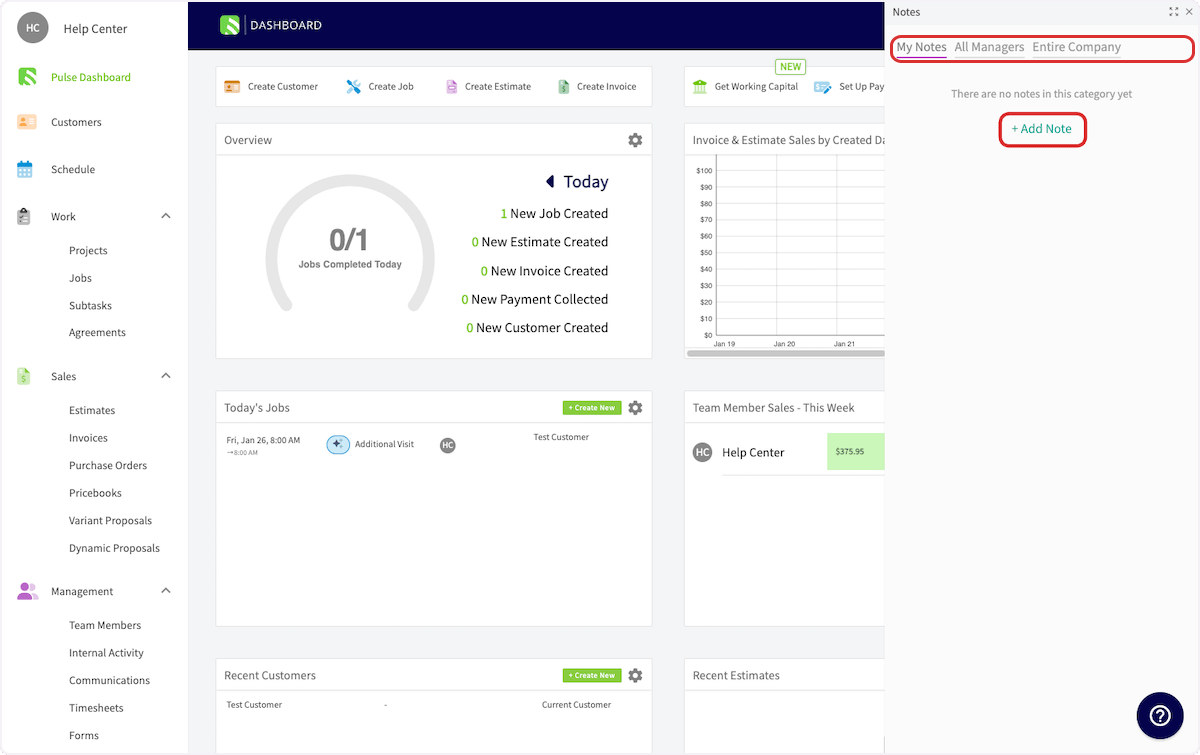
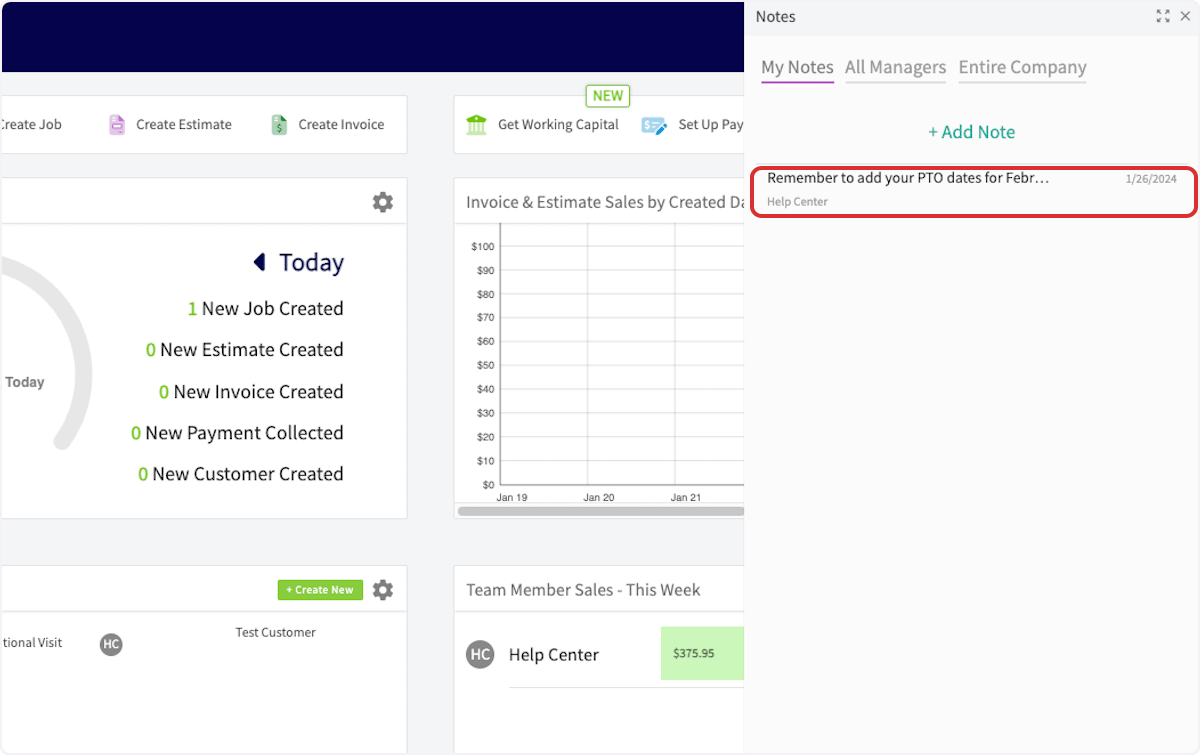
- En el panel Notes (notas) que se abre a la derecha, seleccione la sección a la que pertenece la nota: My Notes, All Managers o Entire Company.
-
Seleccione + Add Note (agregar nota).
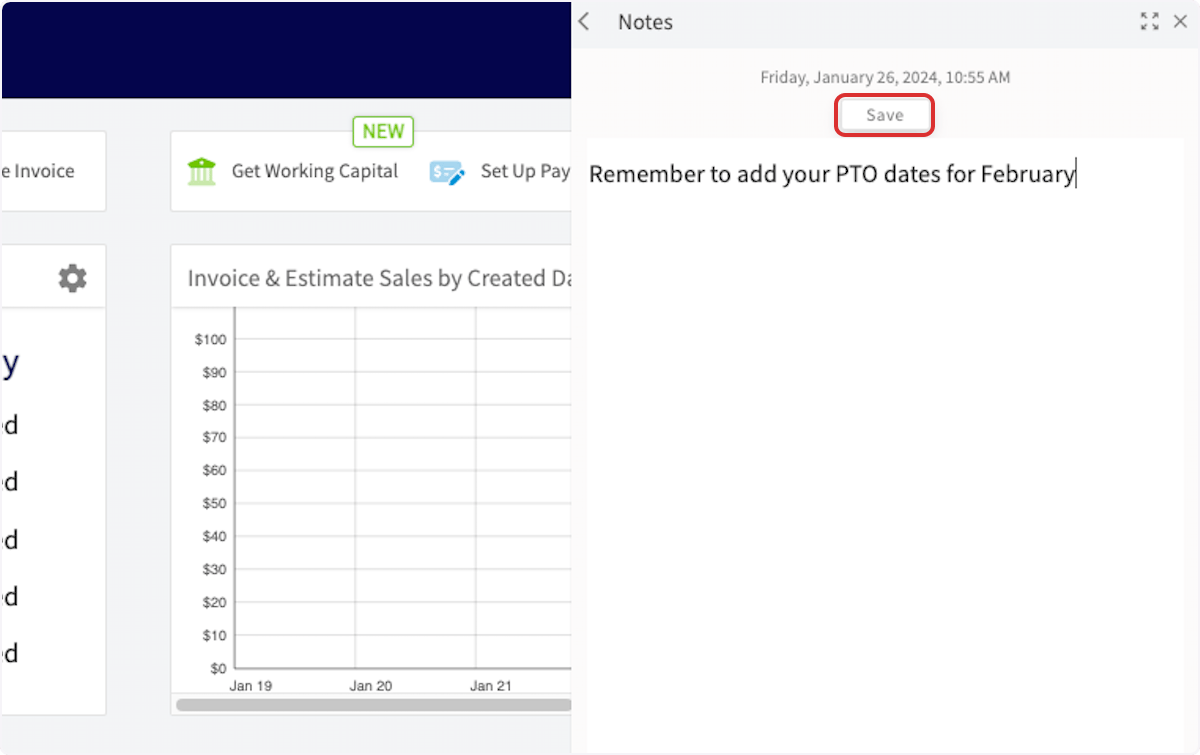
- Escriba su nota.
- Seleccione Save (guardar).
Notificar a sus compañeros sobre una nota
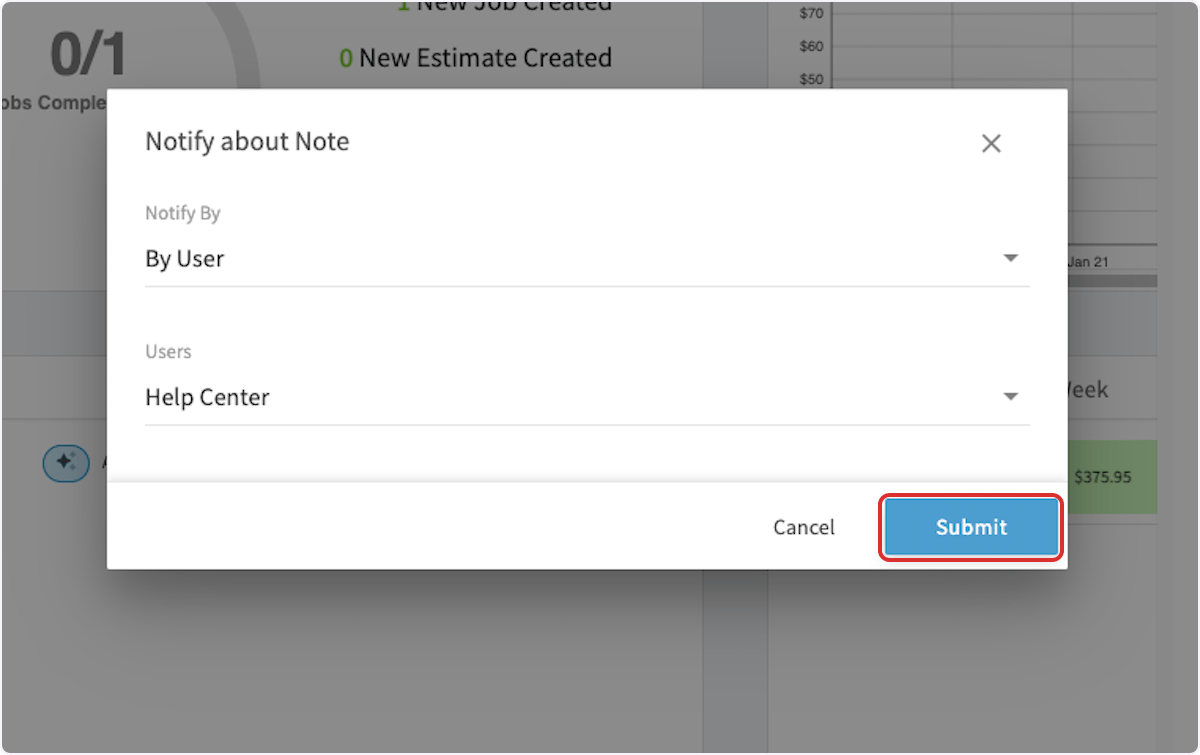
Al notificar, se envía una notificación sobre la nota a los compañeros que usted seleccione, ya sea por tipo de rol o por usuario individual.- En la nota guardada, seleccione Notify.
- En la ventana Notify about Note (notificar sobre la nota), configure Notify By (notificar por) para notificar por tipo de rol o por usuario individual.
- Elija los roles o los usuarios a los que desea notificar.
- Seleccione Submit (enviar).
¿Necesita más ayuda?
Comuníquese con el equipo de soporte de FieldPulse en support@fieldpulse.com o a través del chat en la esquina inferior derecha de su pantalla.Artículos relacionados
- Descripción general de los recordatorios
- Descripción general de las notificaciones
- Descripción general de la actividad interna