
Quién lo usa: cualquier persona que importe una lista de clientes existente a FieldPulse. Disponibilidad: todas las regiones. La importación por cuenta propia está incluida en su suscripción sin costo adicional.Importar clientes le permite pasar de forma masiva una base de clientes existente a FieldPulse, en lugar de agregar los registros uno por uno. Exporte sus clientes de su sistema anterior a Excel, Google Sheets o CSV, cópielos en la plantilla Mass Customer Import (importación masiva de clientes) y suba el archivo.
Descripción general
Los clientes se importan desde Company Settings (configuración de la empresa) > Customers (clientes) > Import Customers. FieldPulse le da una plantilla para llenar, marca cualquier error o campo obligatorio faltante cuando usted verifica el archivo e importa los registros sin errores. También puede importar de forma masiva contactos y ubicaciones adicionales a un registro de cliente y, en la aplicación móvil de FieldPulse, agregar clientes directamente desde los contactos de su celular.Antes de comenzar
- Tenga listos los datos de sus clientes existentes en una hoja de cálculo (Excel, Google Sheets o CSV) para que pueda copiarlos en la plantilla.
- Si no tiene Excel, use Google Sheets; consulte Cómo importar datos por cuenta propia con Google Sheets.
En la web
Importe su lista de clientes
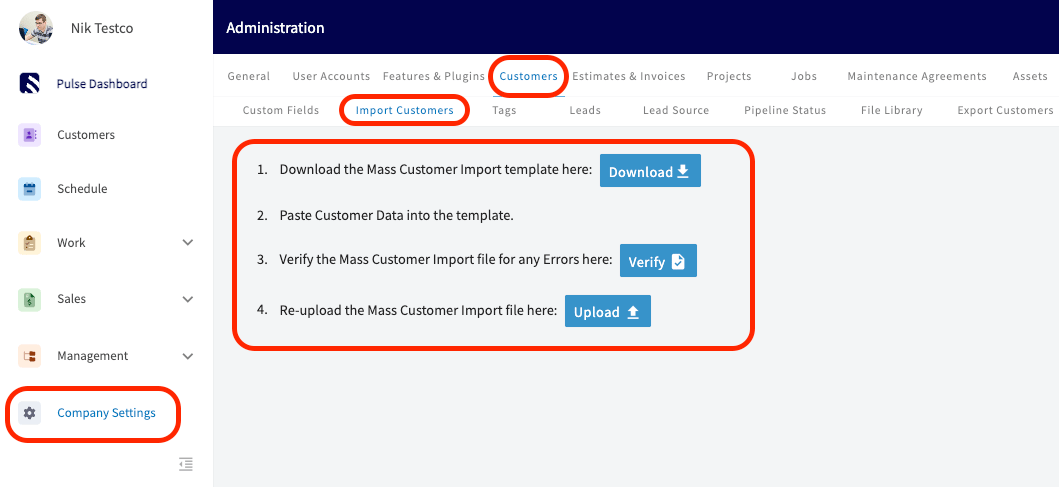
- Vaya a Company Settings y luego seleccione la pestaña Customers.
-
Seleccione Import Customers (importar clientes) y luego seleccione Download (descargar) para descargar la plantilla Mass Customer Import.
- Llene la plantilla con los datos de sus clientes. Conserve los encabezados de columna y la estructura exactamente como están para que el importador pueda leer sus datos; no reordene las columnas ni les cambie el nombre.
-
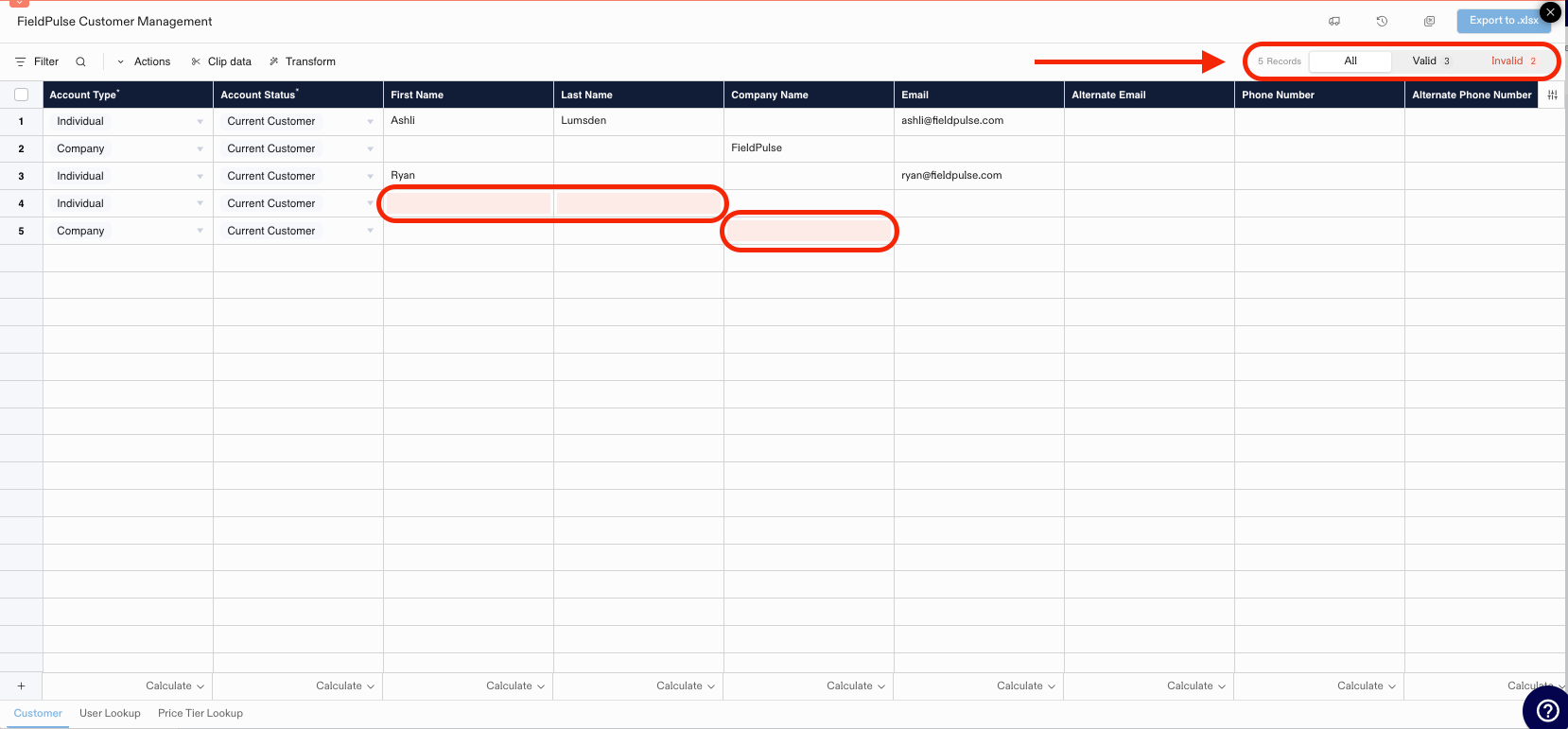
Seleccione Verify (verificar). FieldPulse revisa cada registro y marca en rojo cualquier error o campo obligatorio faltante, con un conteo actualizado de registros válidos y no válidos en la esquina superior derecha.
-
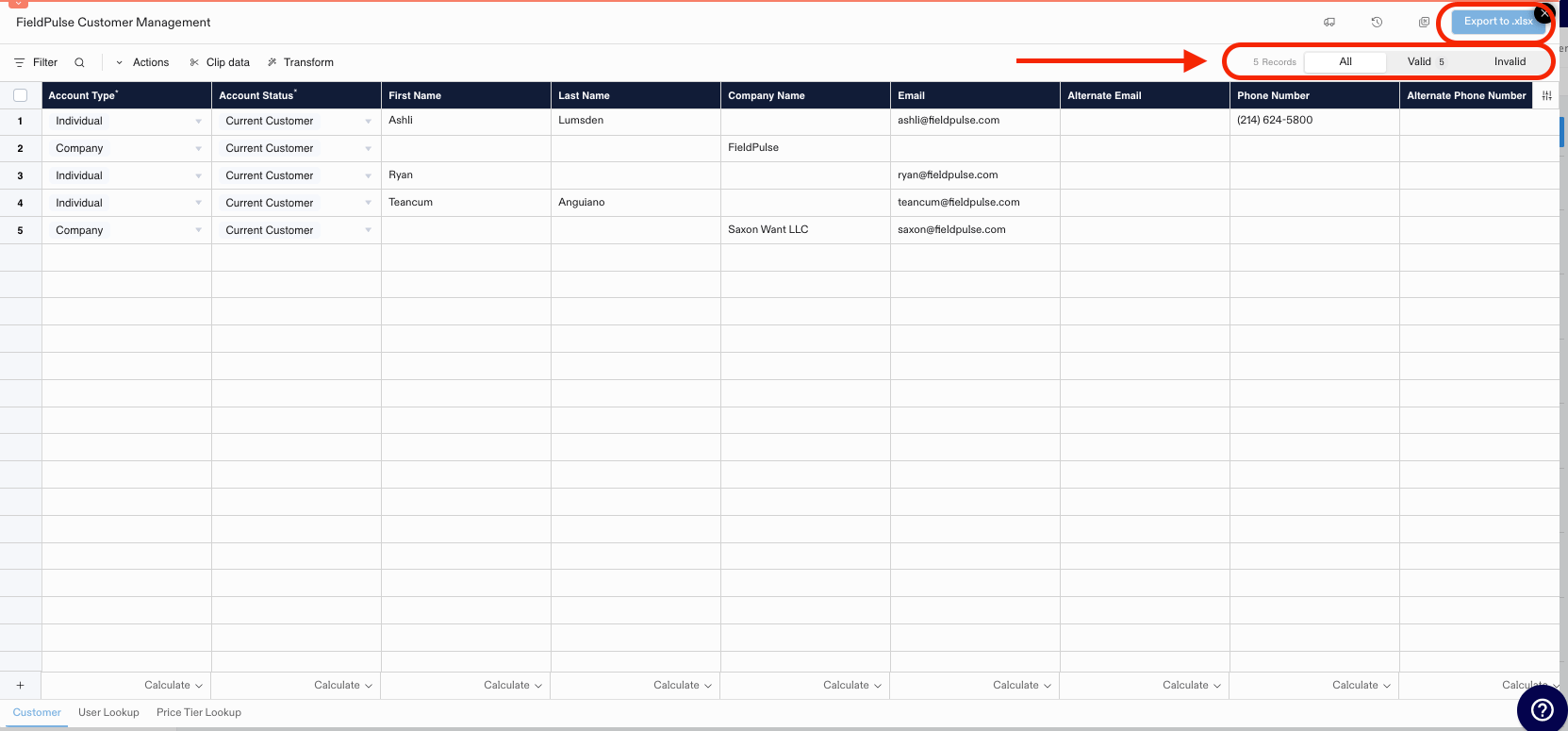
Corrija los campos marcados hasta que todos los registros aparezcan como Valid (válido) y luego seleccione Export to .xlsx (exportar a .xlsx).
- Vuelva a subir el archivo verificado con el botón Upload (subir) para terminar la importación.
¿Quiere recorrer el proceso antes de empezar? Abra la demostración interactiva de importación de clientes (en inglés) para explorar la función de importación de clientes paso a paso.
Importe contactos adicionales
Puede importar de forma masiva contactos adicionales directamente a un registro de cliente.-
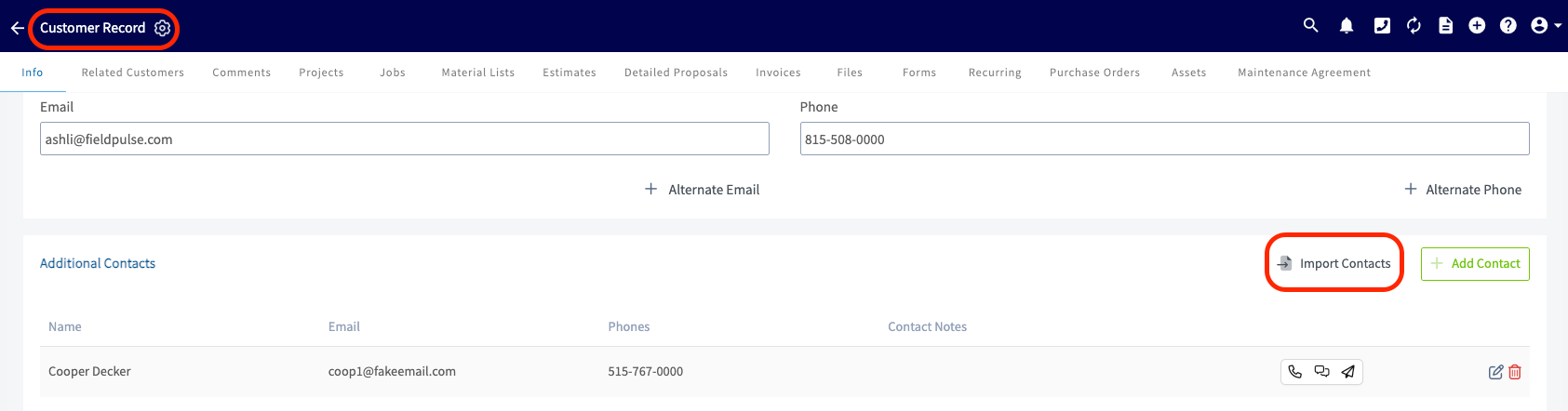
En el registro del cliente, desplácese hasta la sección Additional Contacts (contactos adicionales) y seleccione Import Contacts (importar contactos).
-
En la ventana emergente Import Customer Contacts (importar contactos del cliente), seleccione Download Template (descargar plantilla) para descargar la plantilla de importación de contactos.

- Llene la plantilla sin cambiar su estructura. Si no tiene Excel, llénela con Google Sheets; consulte Cómo importar datos por cuenta propia con Google Sheets.
- Seleccione el botón azul Import (importar) para subir la plantilla completa.

Importe ubicaciones adicionales
Puede importar de forma masiva ubicaciones adicionales a un registro de cliente de la misma manera.-
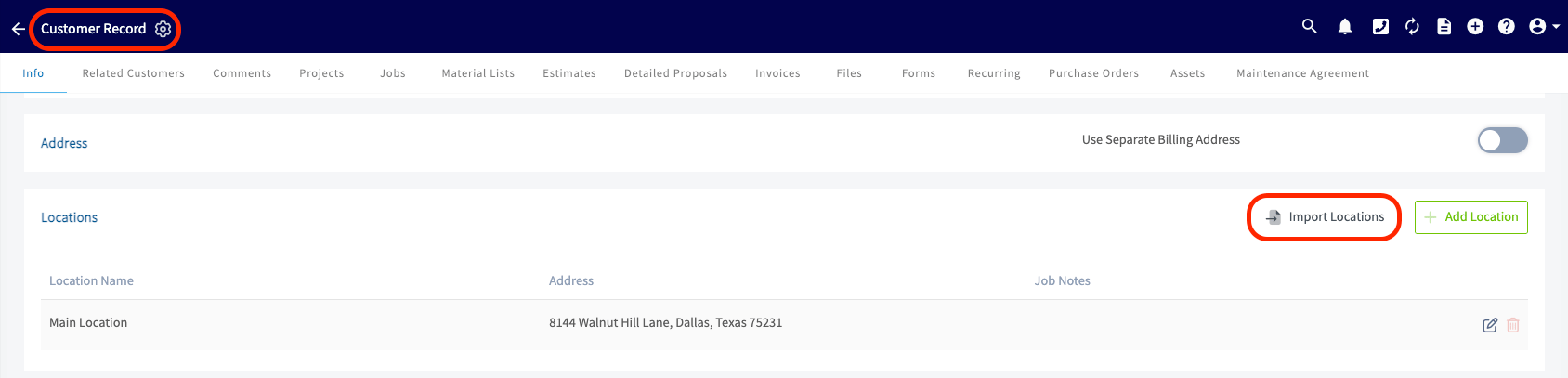
En el registro del cliente, desplácese hasta la sección Additional Locations (ubicaciones adicionales) y seleccione Import Locations (importar ubicaciones).
-
En la ventana emergente Import Customer Locations (importar ubicaciones del cliente), seleccione Download Template para descargar la plantilla de importación de ubicaciones.

- Llene la plantilla sin cambiar su estructura. Si no tiene Excel, llénela con Google Sheets; consulte Cómo importar datos por cuenta propia con Google Sheets.
- Seleccione el botón azul Import para subir la plantilla completa.

Importe contactos y ubicaciones de muchos clientes a la vez
Para agregar contactos o ubicaciones a muchos clientes a la vez, impórtelos desde Company Settings en lugar de abrir los registros de clientes uno por uno.- Vaya a Company Settings y luego seleccione la pestaña Customers.
- Seleccione Import Customers y luego desplácese hasta el bloque de importación Customer Contacts (contactos del cliente) o Customer Locations (ubicaciones del cliente).
- Seleccione Download para descargar la plantilla de importación.
- Llene la plantilla. Conserve su estructura exactamente como está.
- En cada fila, ingrese el Existing Customer ID (ID de cliente existente) o el Existing Customer Email (correo de cliente existente) para que FieldPulse sepa a qué cliente pertenece el contacto o la ubicación. Solo necesita uno de los dos.
-
Suba su archivo completo en el paso 3 de la pantalla de importación y luego seleccione Verify. FieldPulse revisa cada fila y marca:
- Campos obligatorios en blanco o faltantes
- Caracteres o símbolos no válidos
- Entradas duplicadas dentro del archivo
- Un ID o correo de cliente existente que no coincide con ningún cliente de su cuenta
- Corrija las filas marcadas y luego descargue el archivo corregido.
- Suba el archivo corregido en el paso 4 de la pantalla de importación y luego seleccione Import. FieldPulse agrega cada fila como contacto o ubicación de su cliente correspondiente.
En la aplicación móvil
Importe desde los contactos del celular
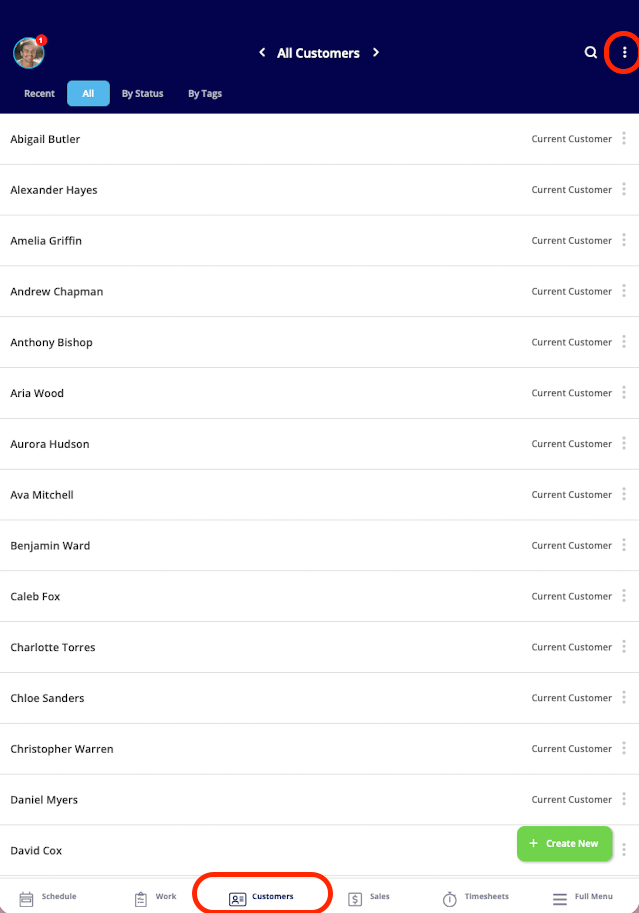
En la aplicación móvil de FieldPulse, puede agregar clientes directamente desde los contactos de su celular:-
Abra la lista Todos los clientes y toque los tres puntos en la esquina superior derecha.
-
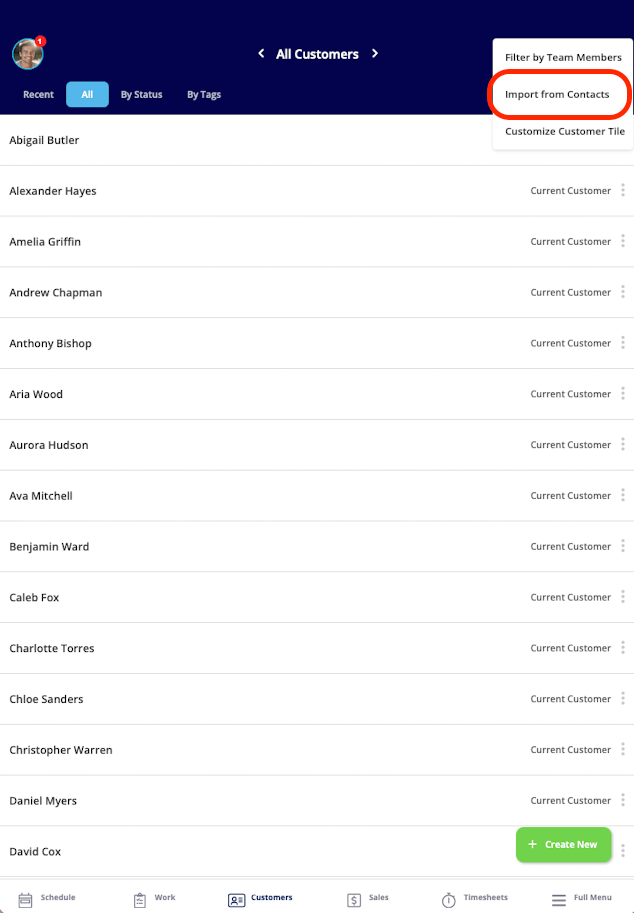
Toque Importar desde Contactos.
-
Use la barra de búsqueda para buscar contactos por nombre.
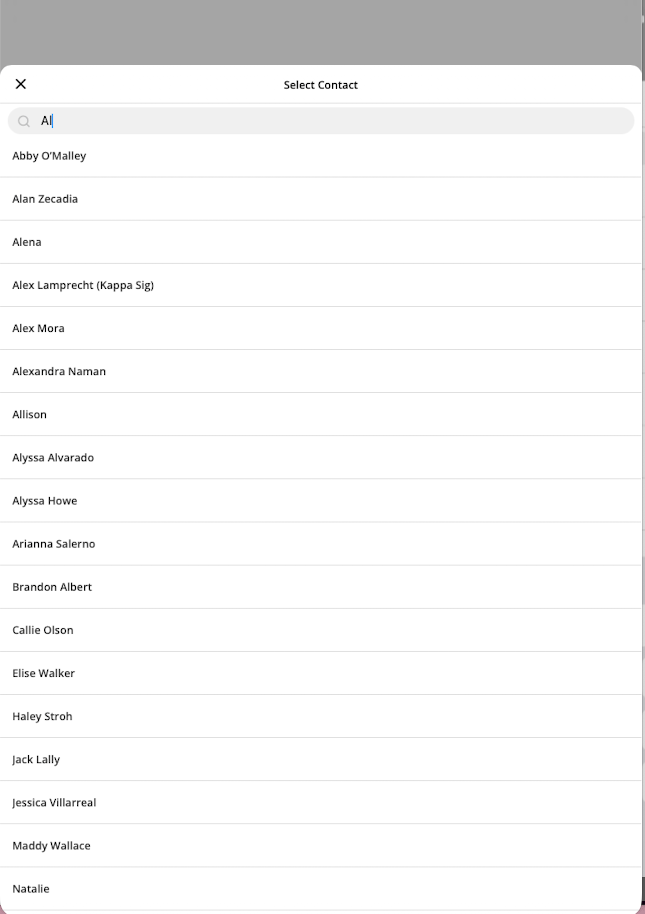
- Toque los contactos que desea traer a FieldPulse; aparecerán en su lista de clientes.
Artículos relacionados
- Cómo importar datos a FieldPulse
- Cómo crear un cliente
- Cómo importar datos por cuenta propia con Google Sheets
- Cómo exportar clientes