
Quién lo usa: Todos los usuarios con permisos de estimados · Disponibilidad: Todas las regiones y todos los planes. Las solicitudes de pago requieren FieldPulse Payments o un proveedor de pagos compatible.
Descripción general
Una propuesta con opciones presenta las opciones Bueno, Mejor y Óptimo de un mismo estimado, y el cliente elige una, firma y puede pagar en la misma visita. Cada propuesta con opciones incluye una solicitud de firma. Al enviarla, también puede adjuntar una solicitud de pago y una oferta de financiamiento de Acorn. Seleccionar una opción no acepta el estimado. El estimado pasará a Accepted (aceptado) cuando el cliente envíe su firma.Antes de comenzar
- Cree un estimado con las opciones que desea ofrecer. Consulte Cómo usar opciones y complementos en estimados.
- Adjunte un contrato al estimado si desea que el cliente revise los términos antes de firmar. Consulte Cómo configurar contratos.
- Para incluir una solicitud de pago, configure FieldPulse Payments o un proveedor de pagos compatible.
En la web
Enviar la propuesta
- Abra el estimado y seleccione View Estimate (ver estimado).
- Seleccione Variant Proposal (propuesta con opciones) y luego seleccione Email To Customer (enviar al cliente por correo electrónico).
- En el panel Email Estimate (enviar estimado por correo electrónico), desplácese hasta Send Options (opciones de envío). La solicitud de firma siempre se incluye. Decida si desea agregar una solicitud de pago.
- Seleccione Send (enviar).
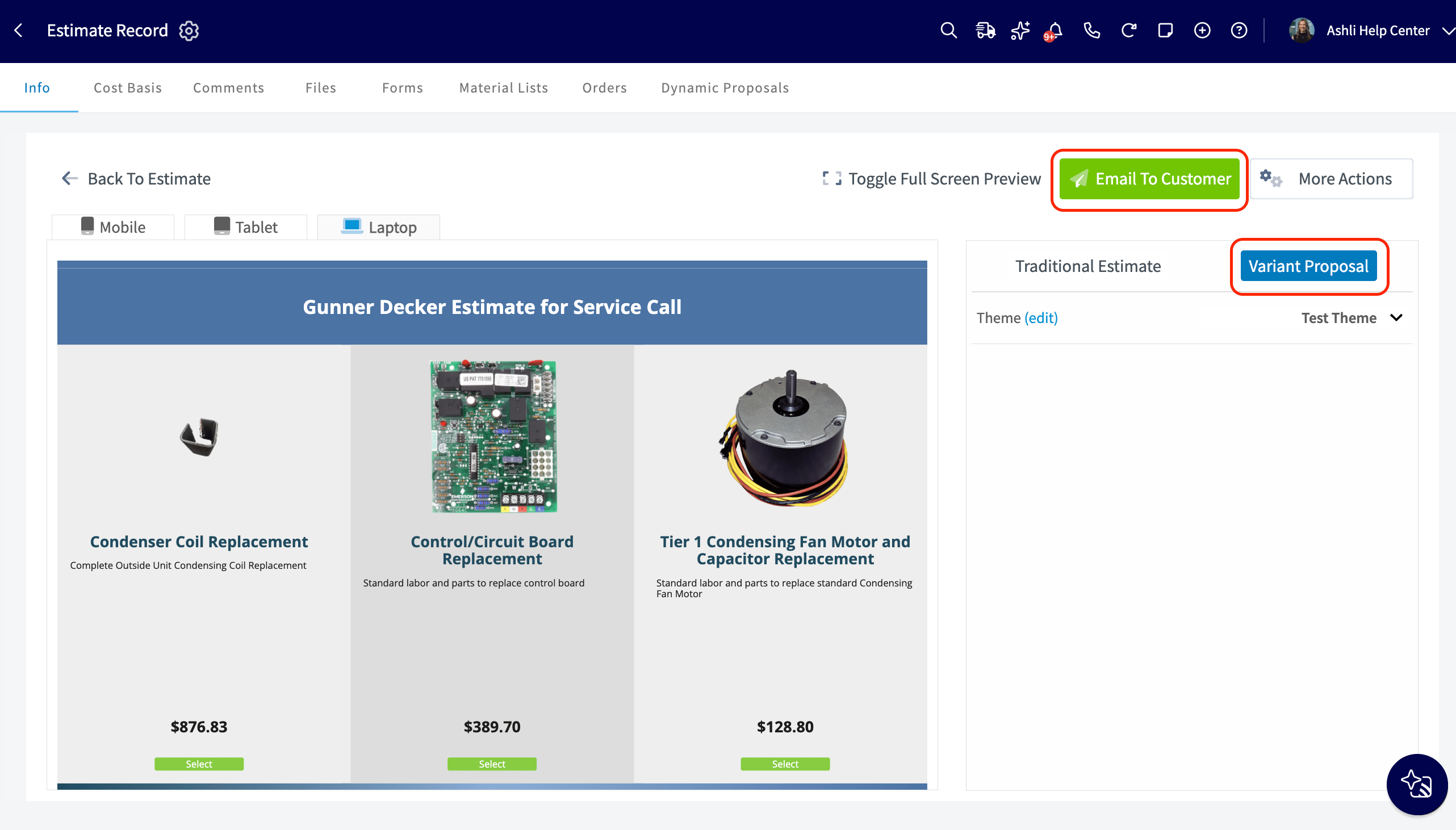
Lo que el cliente ve y hace
El cliente verá todas las opciones una al lado de la otra. Cuando el estimado tiene un descuento, cada opción mostrará el monto que el cliente pagaría después del descuento.- El cliente selecciona una opción. Se abrirá una ventana sobre la propuesta con el nombre de la opción encima de una pestaña Summary (resumen) y una pestaña Contract (contrato).
- El cliente revisa la pestaña Summary, que muestra el resumen del estimado para esa opción.
- Si lo desea, el cliente abre la pestaña Contract para leer el contrato adjunto. No es necesario abrir el contrato antes de firmar o pagar.
- El cliente selecciona Sign and Accept (firmar y aceptar), o Pay Now (pagar ahora) cuando se incluye una solicitud de pago.
- El cliente dibuja su firma en Sign Now (firmar ahora) y luego ingresa su nombre completo.
- El cliente verá la confirmación de aceptación. Cuando quede un saldo pendiente, la confirmación incluirá Pay Now.
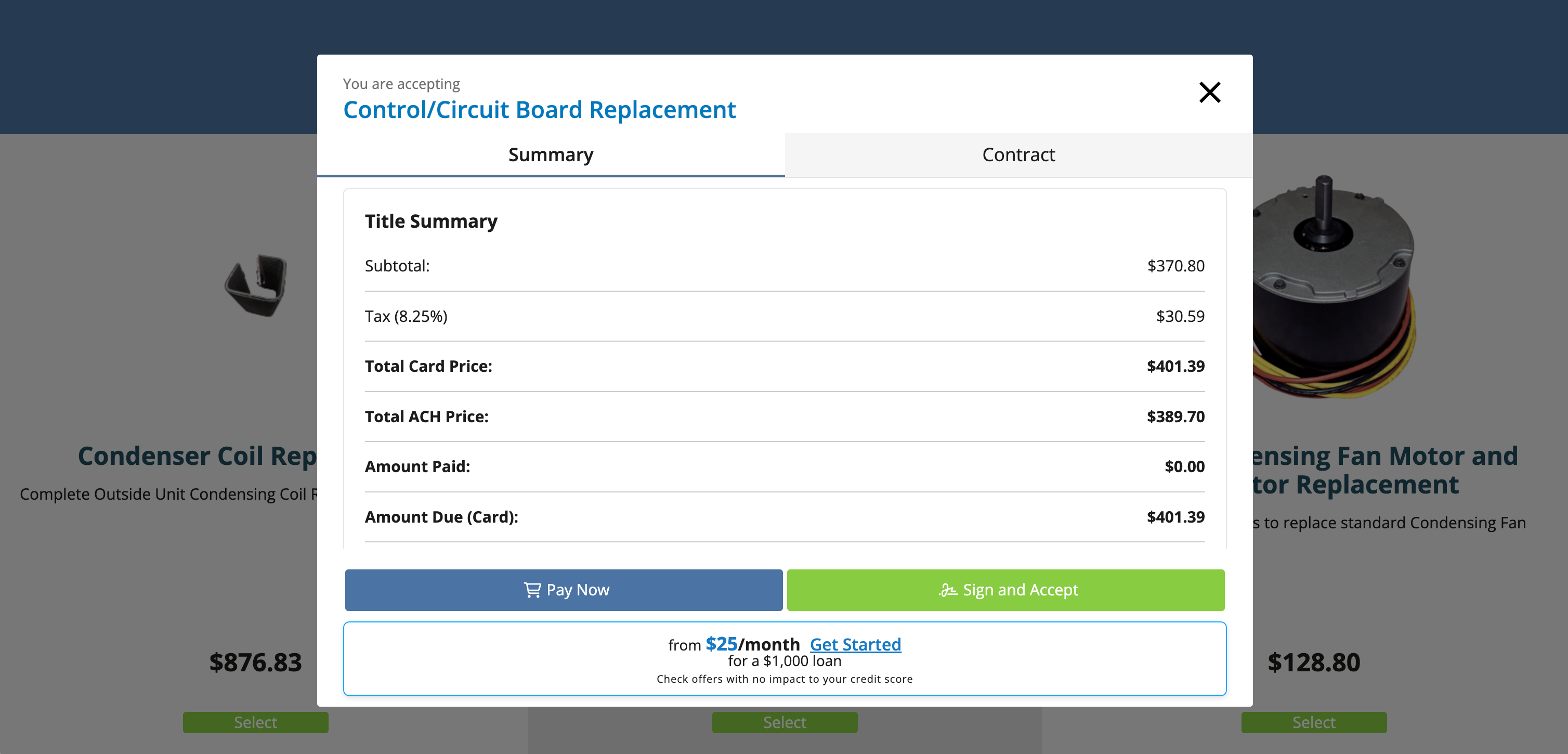
Qué sucede después de que el cliente firma
Cuando el cliente envíe una firma, FieldPulse actualizará el registro del estimado:- El estado del estimado cambiará a Accepted.
- Se guardará un PDF firmado de la opción seleccionada en Files (archivos) del estimado.
- La opción seleccionada quedará marcada y el total del estimado la reflejará. Al convertir el estimado en factura, se trasladarán los artículos y totales de esa opción.
En la aplicación móvil
- Abra el estimado y toque Ver Estimate; luego seleccione Propuesta con opciones y toque Enviar.
- En la pantalla Enviar Estimate por correo electrónico, active Incluir solicitud de pago, que aparece justo debajo de Adjuntar PDF de Estimate si tiene FieldPulse Payments.
- Envíe la propuesta.