
Quién lo usa: los administradores y los gerentes de equipo tienen el permiso Create & send Estimates/Invoices (crear y enviar presupuestos/facturas) de forma predeterminada, y un administrador puede habilitarlo para un agente de servicio. Disponibilidad: todas las regiones.Las opciones de presupuesto le permiten incluir varias alternativas con precio en un solo presupuesto: un esquema “bueno, mejor, óptimo”, un esquema “reparar, reemplazar, mejorar” o cualquier conjunto de alternativas que quiera presentar. Las opciones de complementos son extras que el cliente puede agregar a la opción que elija, como un contrato de mantenimiento o una pieza de mejor calidad. El cliente hace ambas selecciones por su cuenta en el presupuesto que usted le envía.
Descripción general
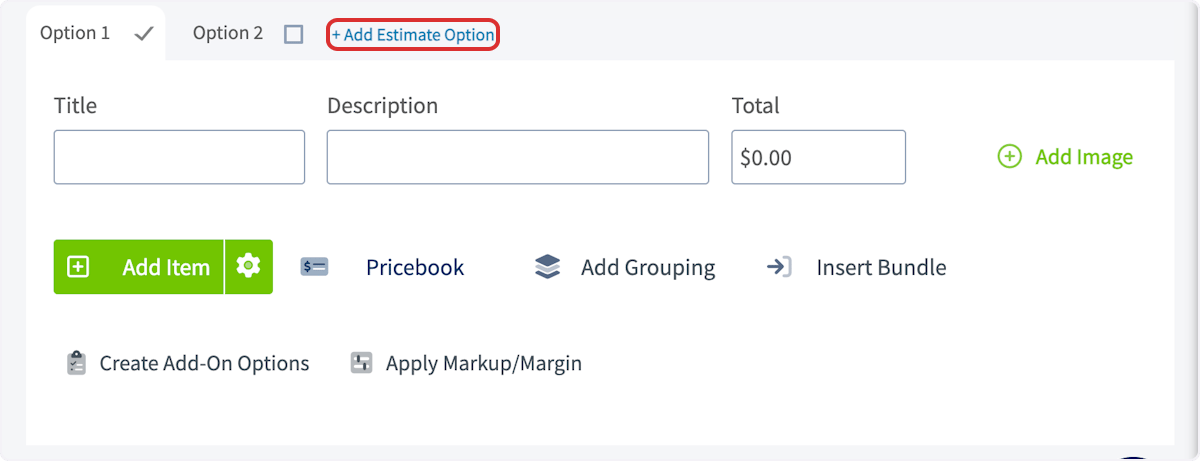
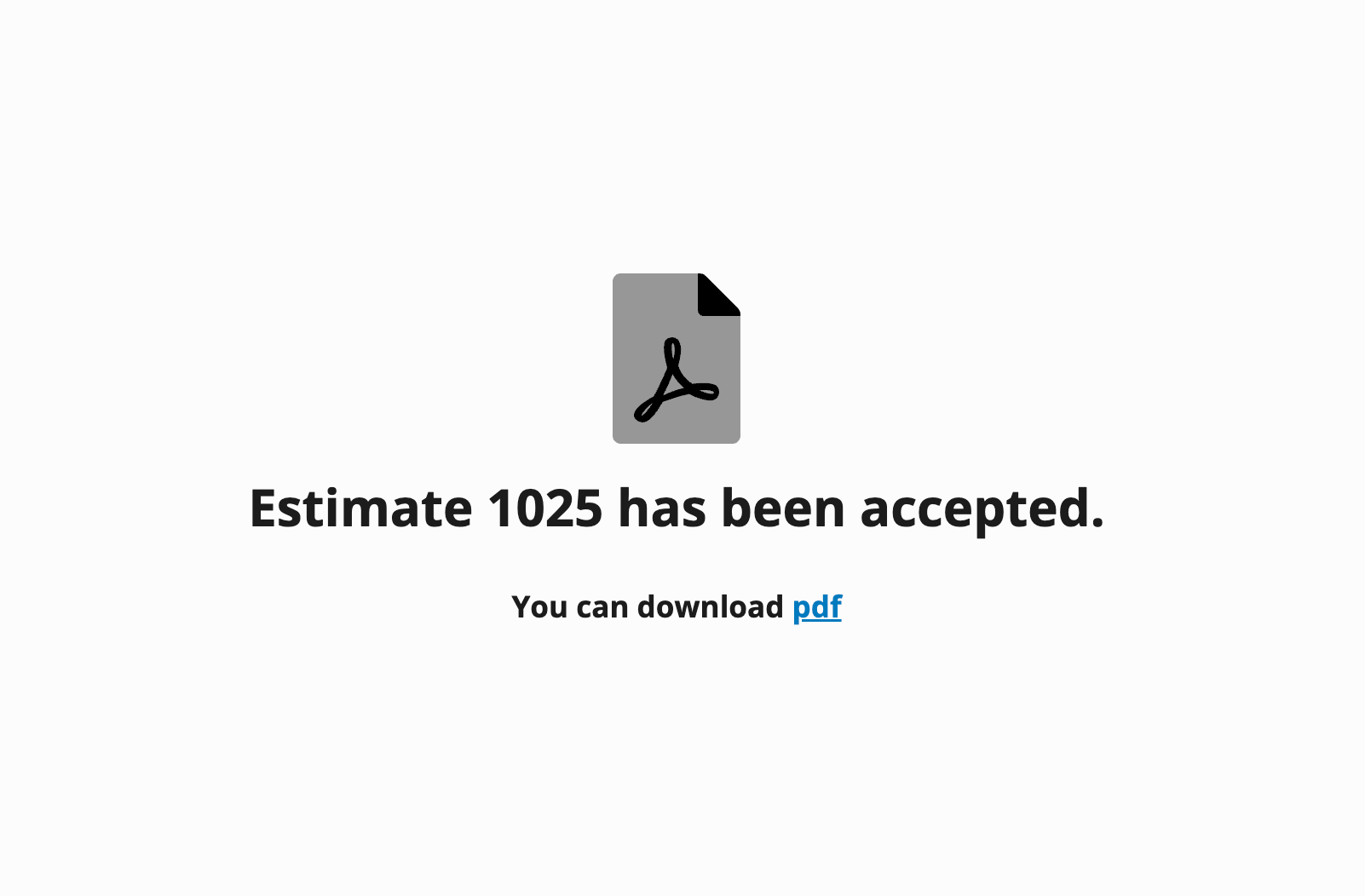
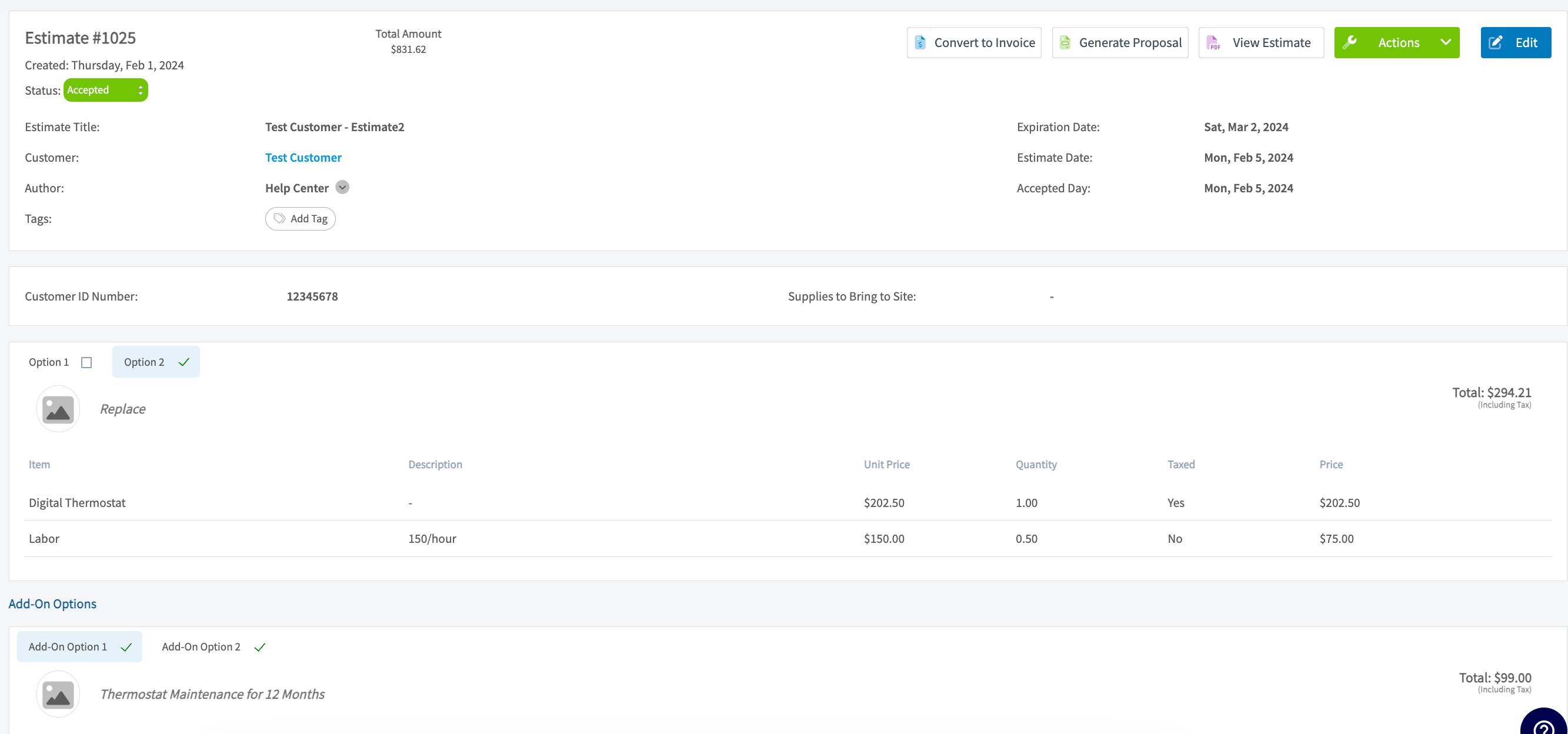
Usted arma las opciones de presupuesto y las opciones de complementos en el área de partidas del presupuesto, y ambas quedan en el mismo registro del presupuesto. Cada opción de presupuesto tiene sus propias partidas y su propio total, y todo presupuesto nuevo se abre con Option 1 (opción 1) ya creada. Las opciones de complementos aparecen por separado en Add-On Options (opciones de complementos), para que el cliente pueda agregar cualquiera de ellas a la opción de presupuesto que elija. Cuando usted envía el presupuesto, el cliente selecciona una opción, agrega los complementos que desea y confirma. Entonces el estado del presupuesto en FieldPulse muestra Accepted (aceptado), y la opción y los complementos que eligió el cliente aparecen marcados en el registro del presupuesto.Recorrido en video
Vea el recorrido de opciones y complementos en presupuestos (en inglés) y luego siga los pasos escritos a continuación.Antes de comenzar
- Cree el presupuesto en el que quiere armar las opciones. Consulte Cómo crear un presupuesto.
- Confirme que su rol puede crear presupuestos. Los administradores y los gerentes de equipo tienen el permiso Create & send Estimates/Invoices de forma predeterminada, y un administrador puede habilitarlo para un agente de servicio; consulte Detalles de roles y permisos de usuario.
Arme las opciones de presupuesto
- Abra el presupuesto y desplácese hasta el área de partidas. Option 1 aparece ahí de forma predeterminada.
- Agregue las partidas de Option 1.
- Seleccione + Add Estimate Option (agregar opción de presupuesto) para crear la siguiente opción y luego agregue sus partidas.
-
Repita estos pasos con cada opción que quiera ofrecer.
-
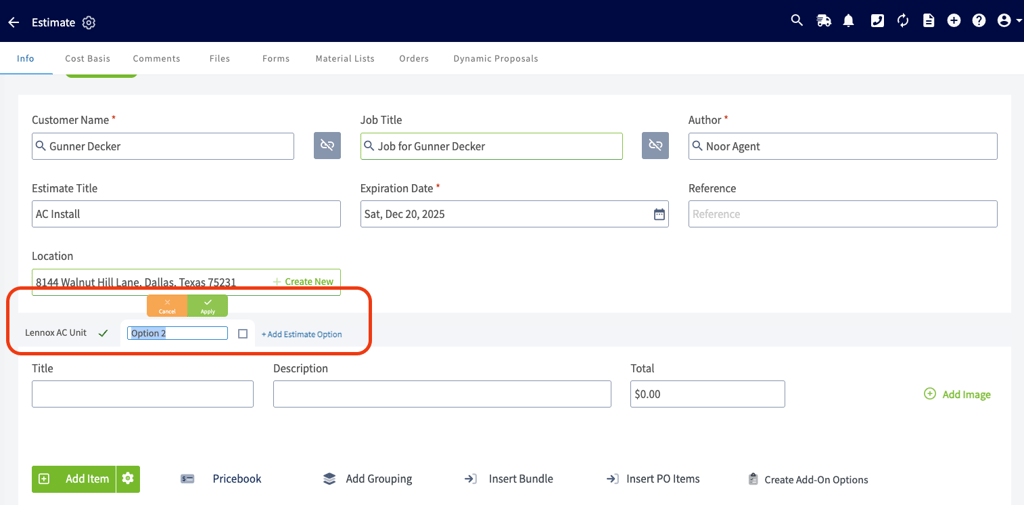
Para cambiar el nombre de una opción, seleccione el nombre de su pestaña, escriba el título que desee y seleccione Apply (aplicar). Los títulos de las opciones pueden tener hasta 30 caracteres, y el texto pasa a la siguiente línea cuando es necesario para que el título completo siga visible.
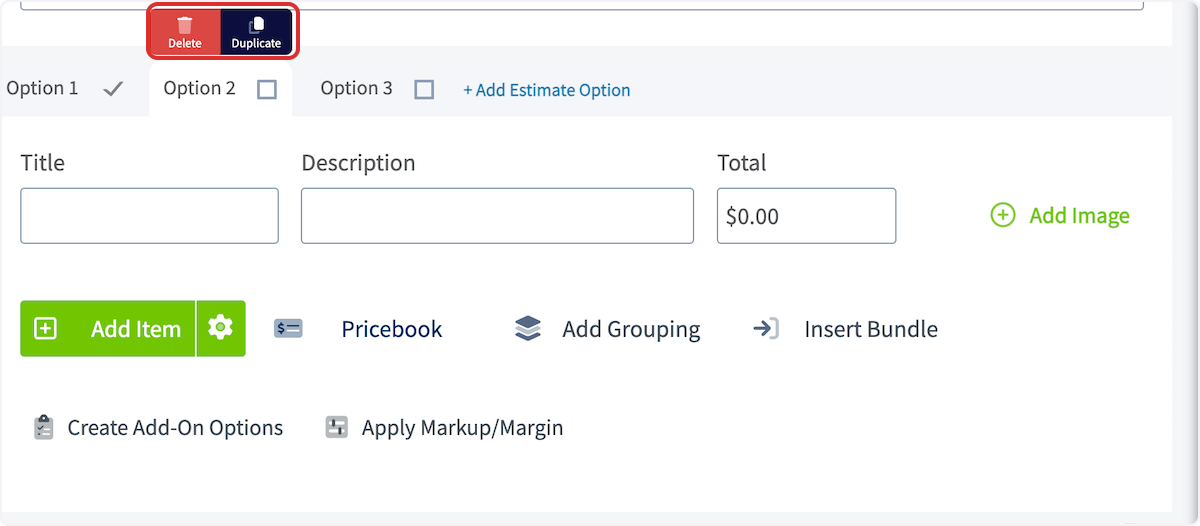
- Para eliminar o duplicar una opción, coloque el cursor sobre el título de la opción y seleccione Delete (eliminar) o Duplicate (duplicar).
- La vista del presupuesto
- La vista previa del presupuesto
- El presupuesto dinámico (en la web y en la aplicación móvil)
- Las exportaciones en PDF
Arme las opciones de complementos
-
En el mismo presupuesto, seleccione Create Add-On Options (crear opciones de complementos).
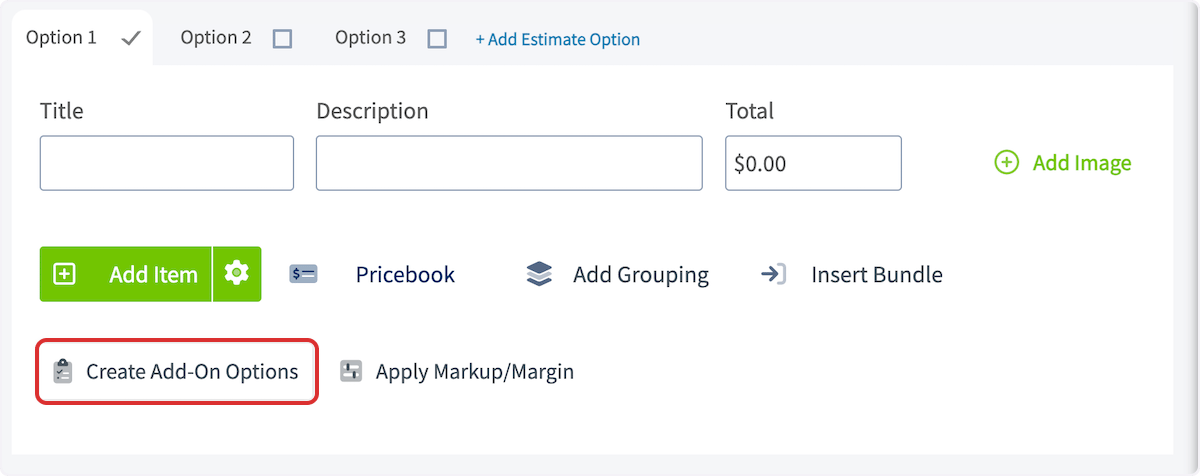
- Agregue las partidas de Add-On Option 1 (opción de complemento 1).
-
Seleccione + Add Add-On Option (agregar opción de complemento) para crear otra opción de complemento y luego agregue sus partidas.
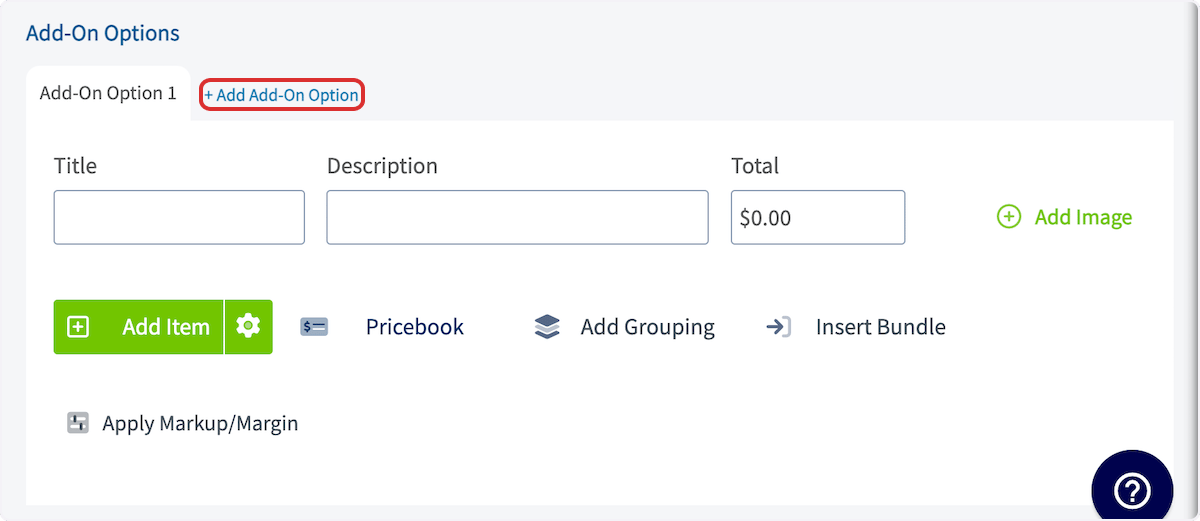
- Para eliminar o duplicar una opción de complemento, coloque el cursor sobre su título y seleccione Delete o Duplicate.
Lo que ve el cliente
El cliente abre el presupuesto y ve cada opción en su propia pestaña, con una lista de Add-On Options debajo, y el Total muestra $0.00 hasta que hace una selección.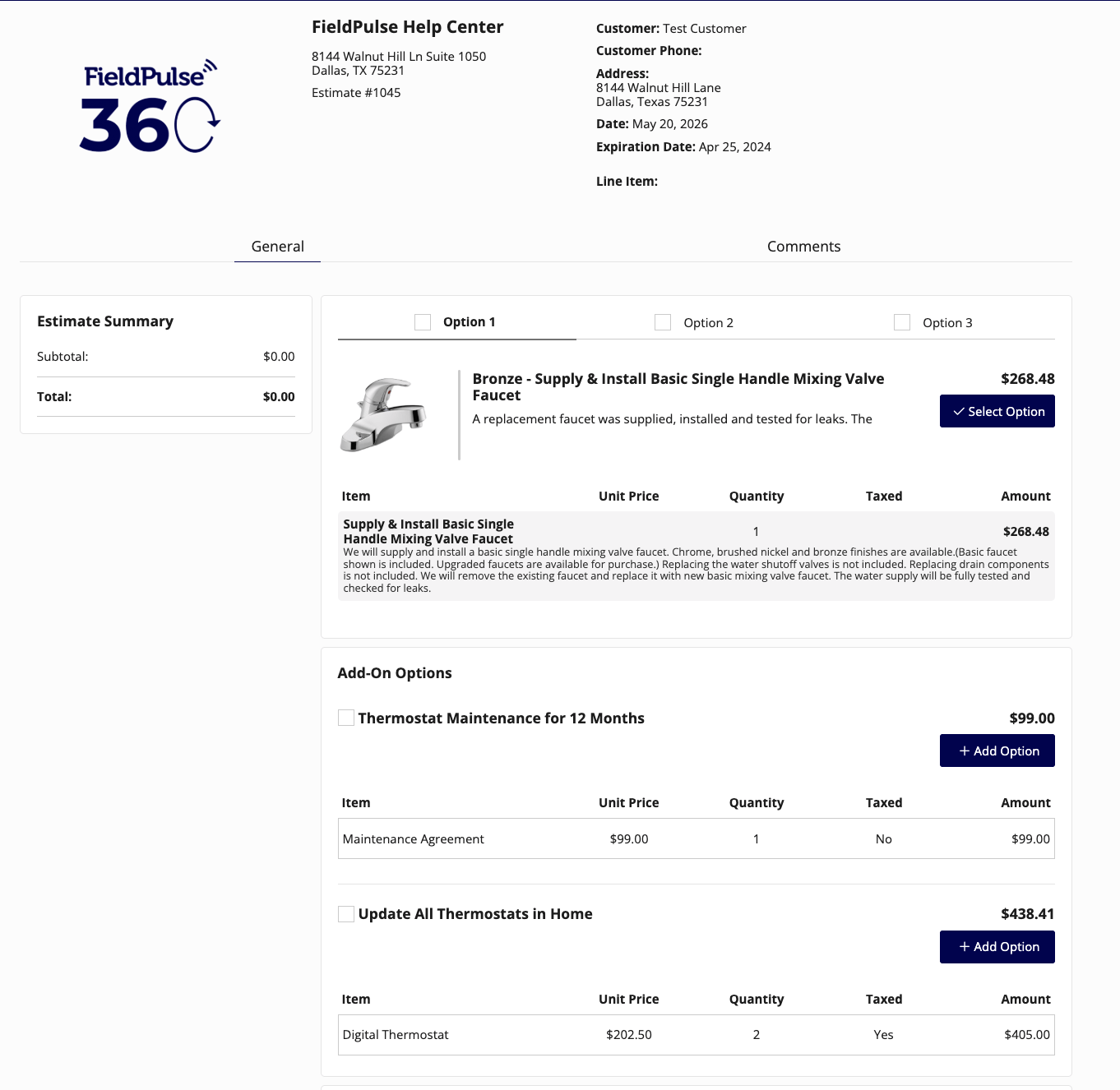
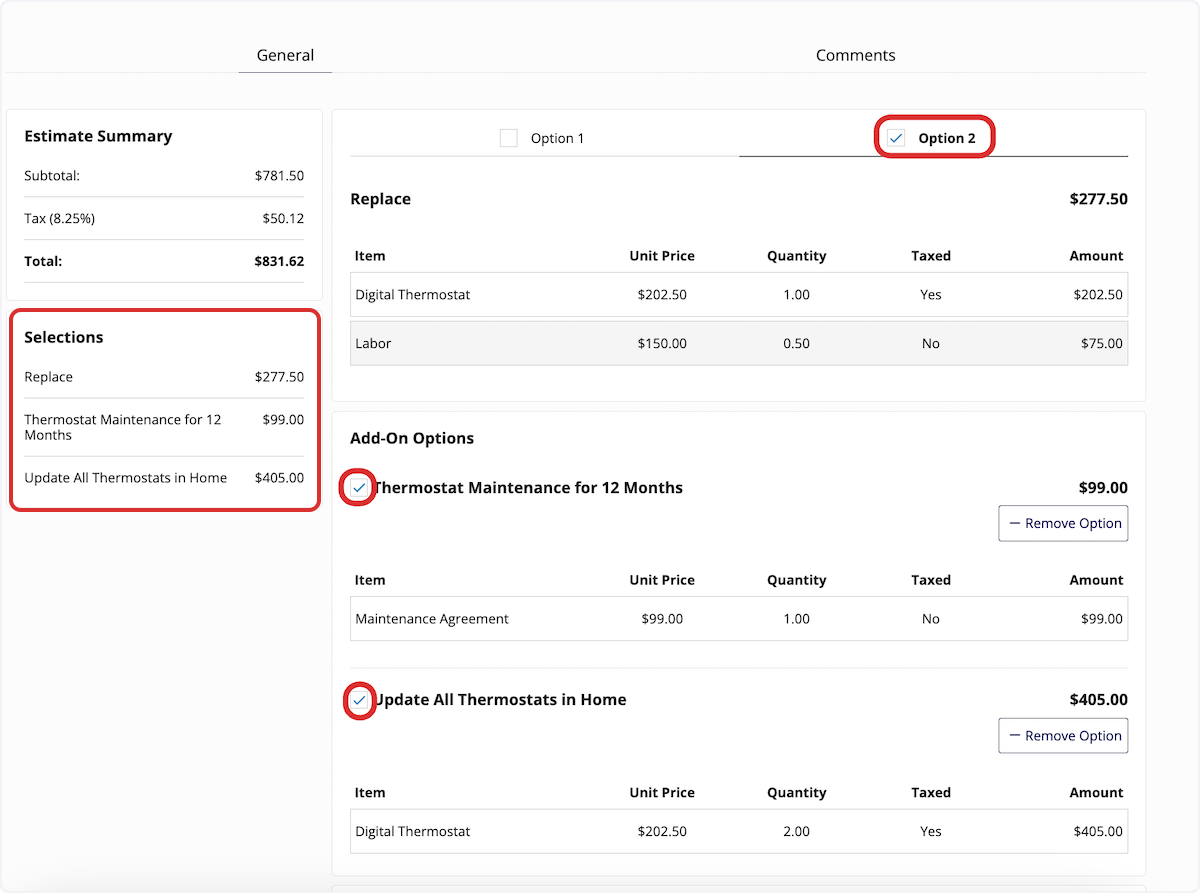
Preguntas frecuentes
¿Qué pasa si envío por correo un presupuesto con opciones y el cliente no selecciona ninguna? Un mensaje de error le indica al cliente que debe seleccionar una opción antes de poder firmar y aceptar el presupuesto.¿Necesita más ayuda?
Comuníquese con el equipo de soporte de FieldPulse en support@fieldpulse.com o a través del chat en la esquina inferior derecha de su pantalla.Artículos relacionados
- Cómo crear un presupuesto
- Cómo solicitar la firma del cliente
- Cómo usar paquetes y agrupaciones de partidas
- Descripción general de la experiencia del cliente con presupuestos y facturas
- Descripción general de las propuestas dinámicas