
Quién lo usa: los administradores ven todas las facturaciones recurrentes, y solo los administradores pueden abrir Company Settings (configuración de la empresa) para habilitar la función. Los gerentes de equipo tienen un permiso configurable, View Recurring Billing (ver facturación recurrente); los agentes de servicio ven las facturaciones recurrentes que crearon o que pertenecen a clientes que pueden ver, y los agentes limitados no pueden ver la facturación recurrente. Disponibilidad: todas las regiones.La facturación recurrente genera facturas según la programación que usted defina y solicita o cobra el pago automáticamente, desde la aplicación móvil o la aplicación web de FieldPulse. FieldPulse creó esta función para las empresas que realizan trabajos de mantenimiento con regularidad, como jardinería y mantenimiento de albercas. Una facturación recurrente puede ser independiente, adjuntarse a un trabajo recurrente o adjuntarse a un contrato de mantenimiento.
Descripción general
Un registro de facturación recurrente vincula a un cliente con una programación de facturas. Usted define con qué frecuencia se generan las facturas, en qué día del mes se emiten, cuándo comienzan, si se envían automáticamente al cliente y cómo se gestiona el pago. La facturación recurrente usa un modelo estándar de pago por uso (“Pay-As-You-Go”): el sistema crea una factura a la vez, justo el día en que vence. Este comportamiento es el mismo si la facturación recurrente es independiente, está vinculada a un contrato de mantenimiento o se creó desde un contrato de mantenimiento.Ejemplo de facturación mensual a partir del 1 de enero de 2026:Si el envío automático está activado, cada factura también se envía automáticamente al cliente en cuanto se genera.
- 1 de enero de 2026: el sistema genera la factura #1.
- 1 de febrero de 2026: el sistema genera la factura #2.
- 1 de marzo de 2026: el sistema genera la factura #3.
Recorrido en video
Recorrido en video: cómo configurar y usar la facturación recurrente (en inglés)
Antes de comenzar
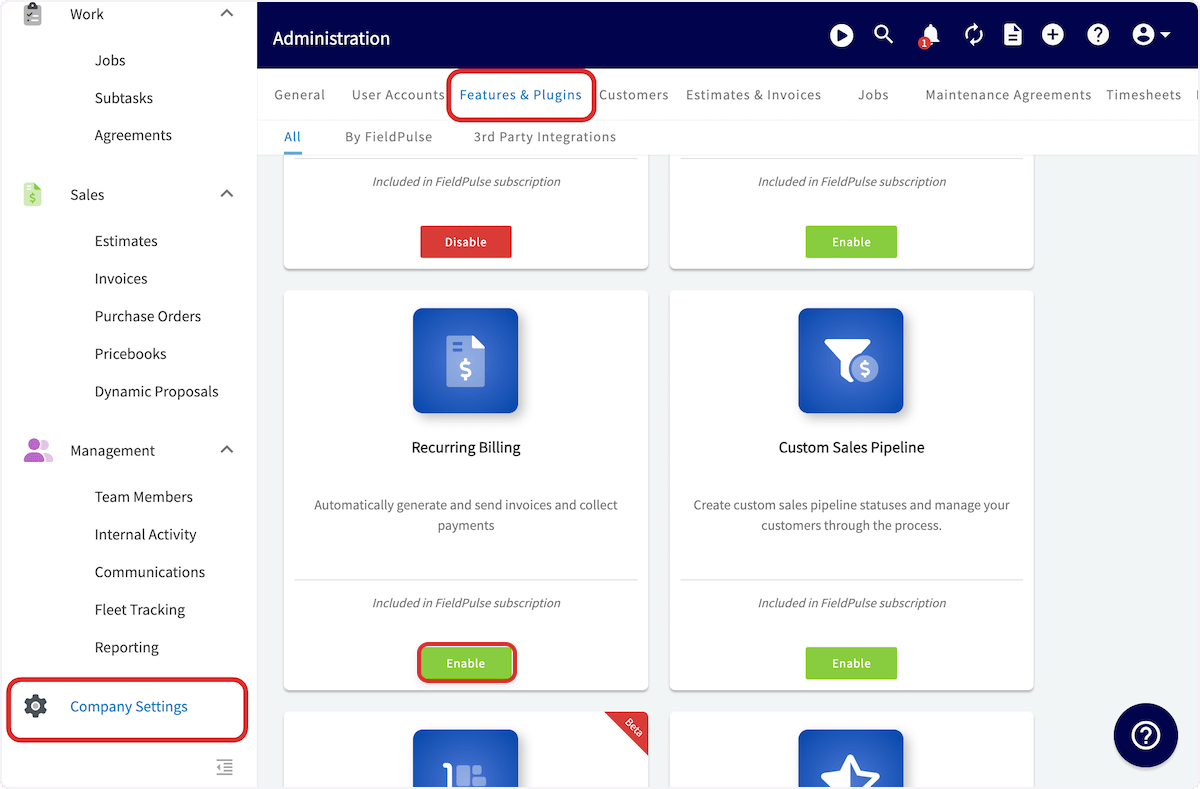
La facturación recurrente es una función que debe activar antes de poder usarla.- Seleccione Company Settings.
- Abra Features & Plugins (funciones y complementos).
- Busque el recuadro Recurring Billing (facturación recurrente) y seleccione Enable (habilitar).
Configuración paso a paso
Crear una facturación recurrente
-
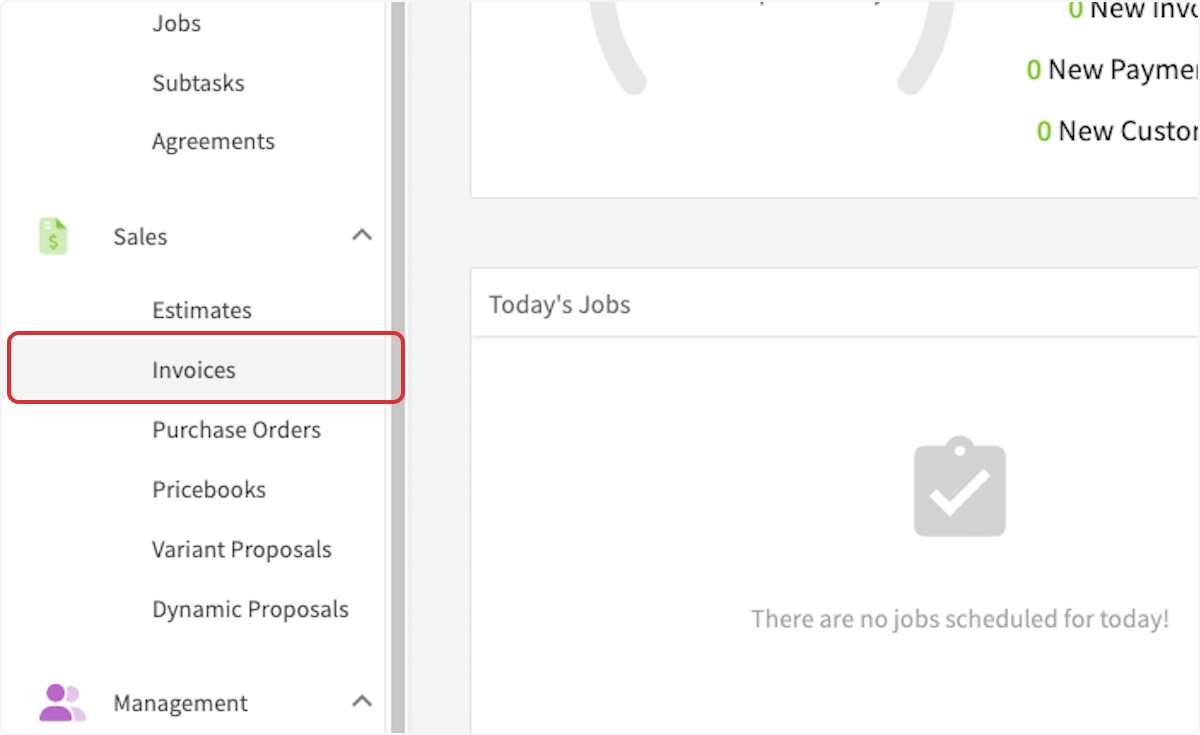
Seleccione Invoices (facturas) en el menú de la izquierda.
-
Seleccione Recurring Billing en la parte superior de la pantalla.

-
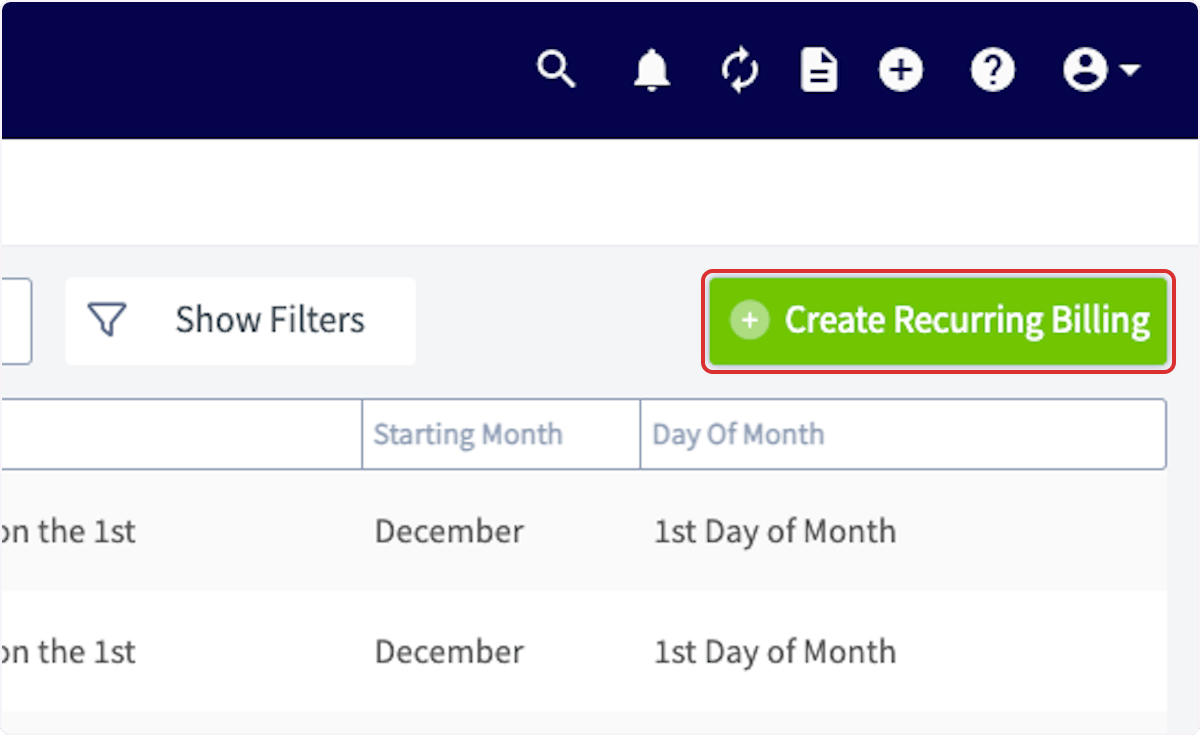
Seleccione Create Recurring Billing (crear facturación recurrente).
-
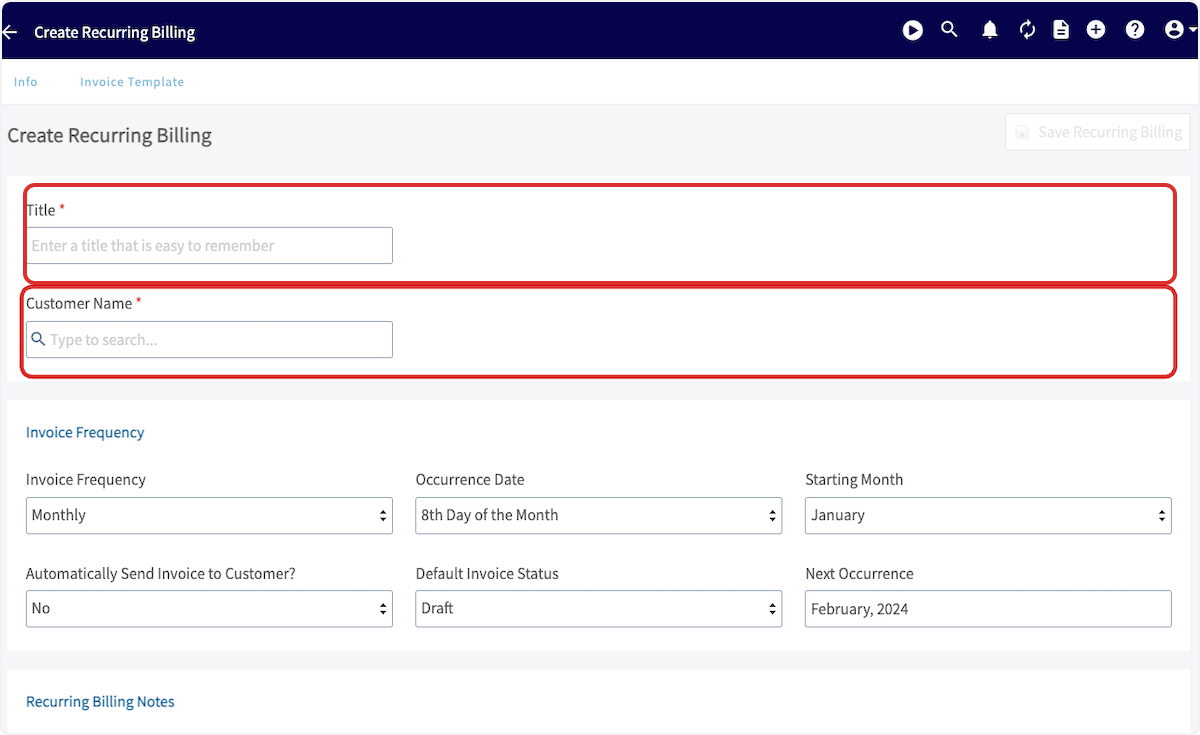
Ingrese un Title (título) y busque el Customer Name (nombre del cliente). Ambos campos son obligatorios.
-
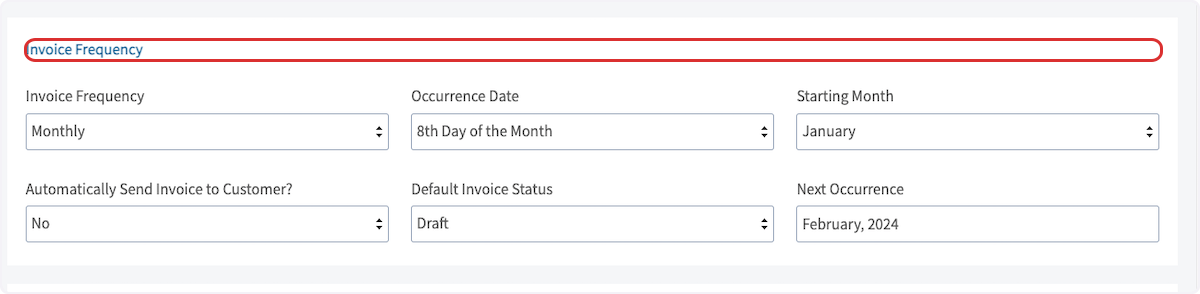
Defina la programación en el panel Invoice Frequency (frecuencia de las facturas): la frecuencia, la fecha de repetición, el mes de inicio, el envío automático y el estado predeterminado de la factura. Consulte la referencia de configuración, más abajo, para saber qué controla cada campo.
-
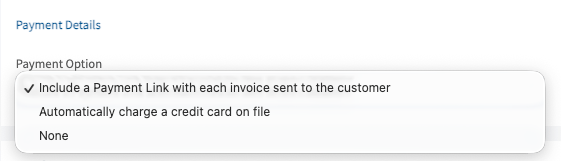
En Payment Details (detalles del pago), elija una Payment Option (opción de pago). El menú desplegable ofrece Include a Payment Link with each invoice sent to the customer (incluir un enlace de pago en cada factura enviada al cliente) y Automatically charge a credit card on file (cobrar automáticamente a una tarjeta de crédito registrada). También ofrece None (ninguno).
-
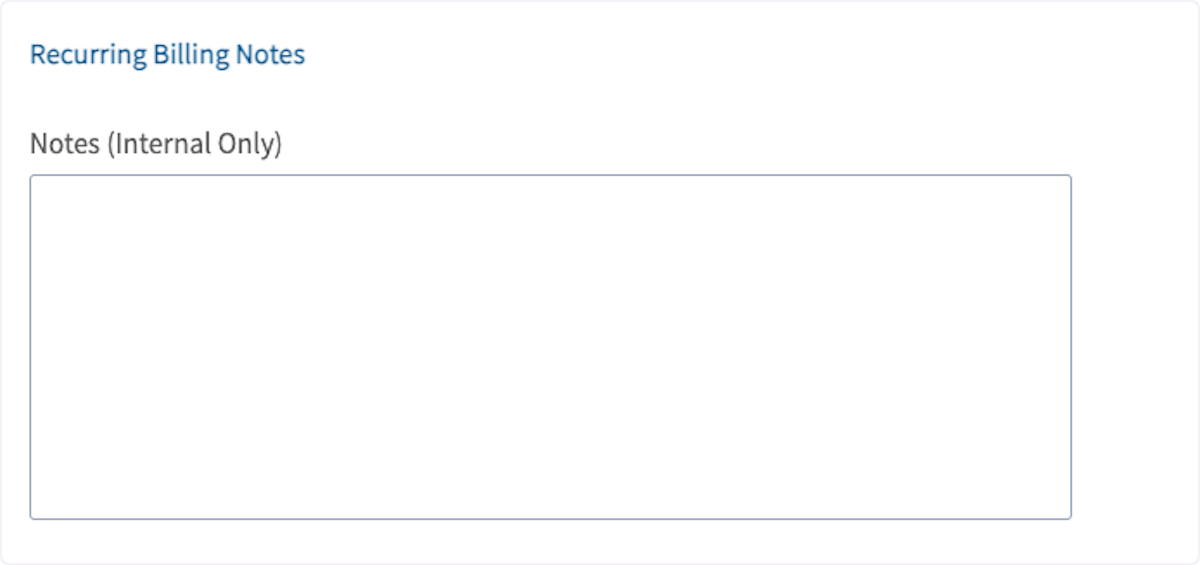
Agregue las notas internas que necesite en el panel Recurring Billing Notes (notas de la facturación recurrente). El campo Notes (notas) es solo de uso interno.
-
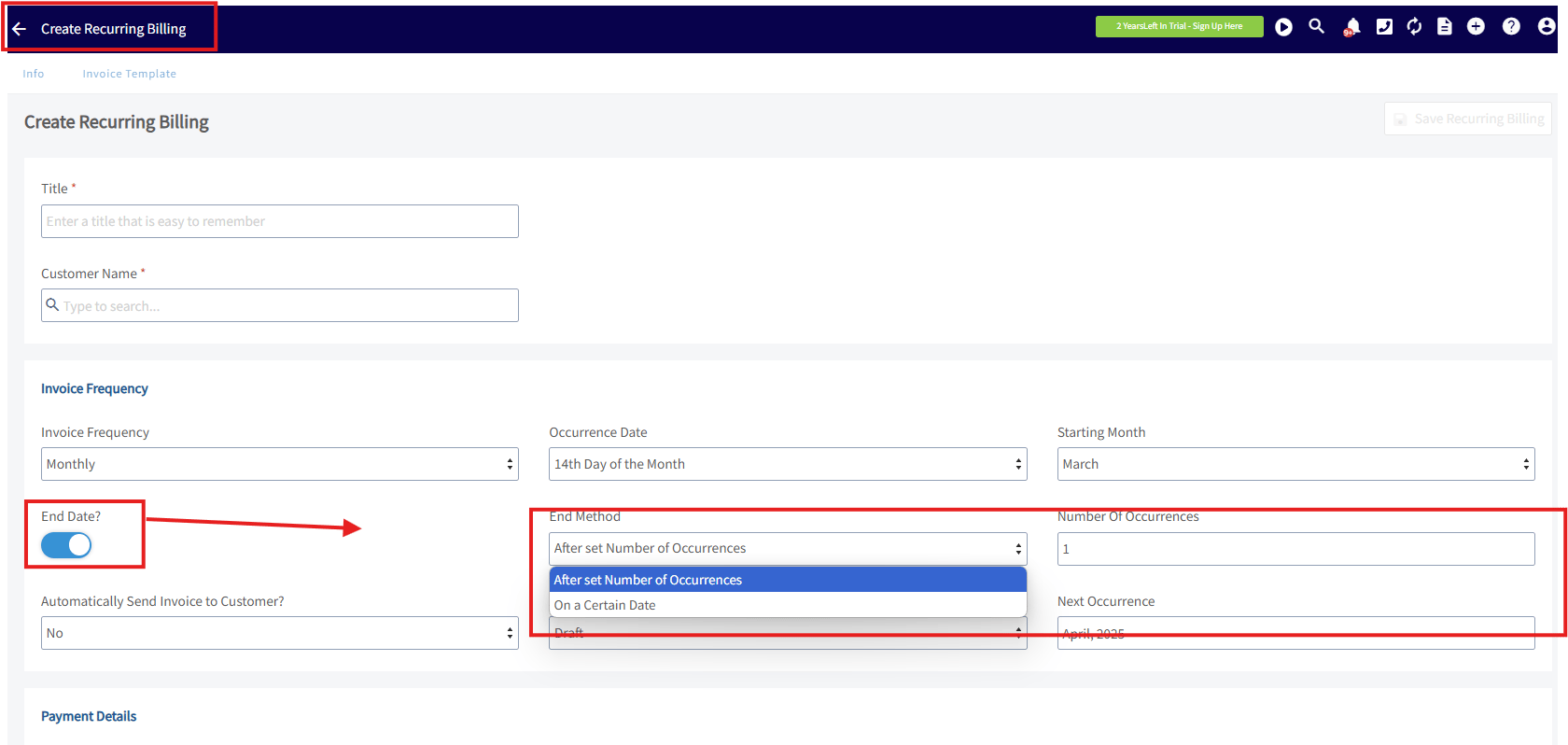
Active End Date? (¿fecha de finalización?) si la facturación recurrente debe terminar por sí sola. Luego, elija un End Method (método de finalización): After set Number of Occurrences (después de un número determinado de repeticiones) o On a Certain Date (en una fecha determinada). Por último, complete el campo Number Of Occurrences (número de repeticiones) o la fecha, según corresponda.
- Desplácese a la parte superior de la pantalla y seleccione Save Recurring Billing (guardar facturación recurrente).

Los registros con estado Completed no se pueden editar.
Adjuntar una facturación recurrente a un trabajo recurrente
-
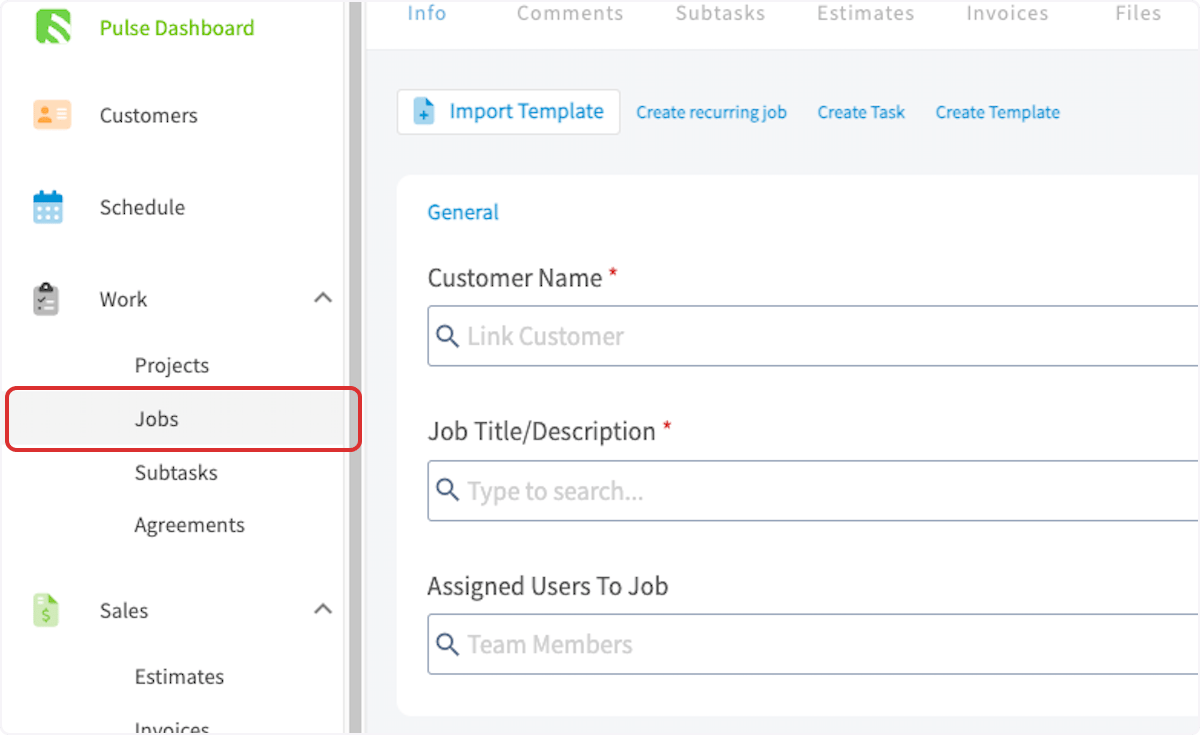
Vaya a Jobs (trabajos) y seleccione Create Job (crear trabajo).

-
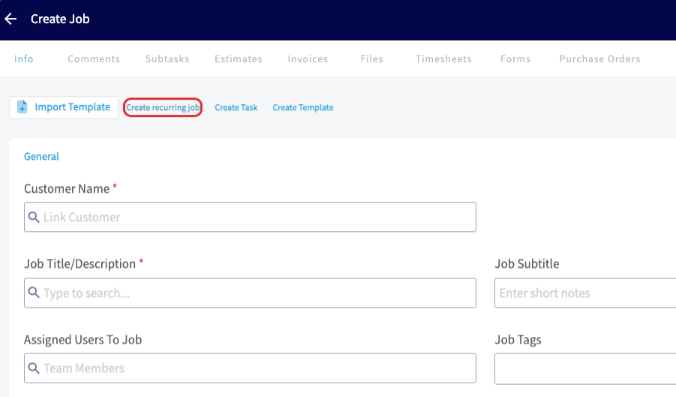
Seleccione Create recurring job (crear trabajo recurrente) y complete los campos obligatorios.
-
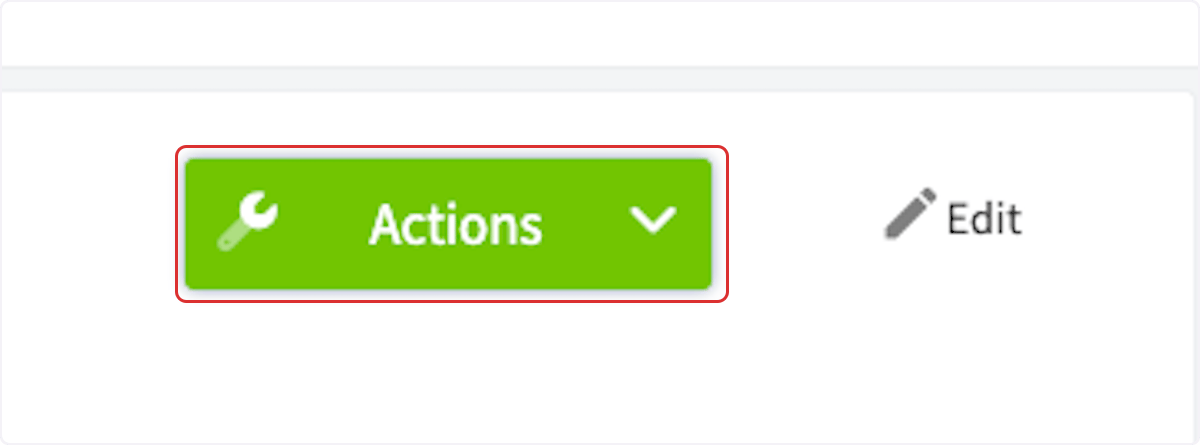
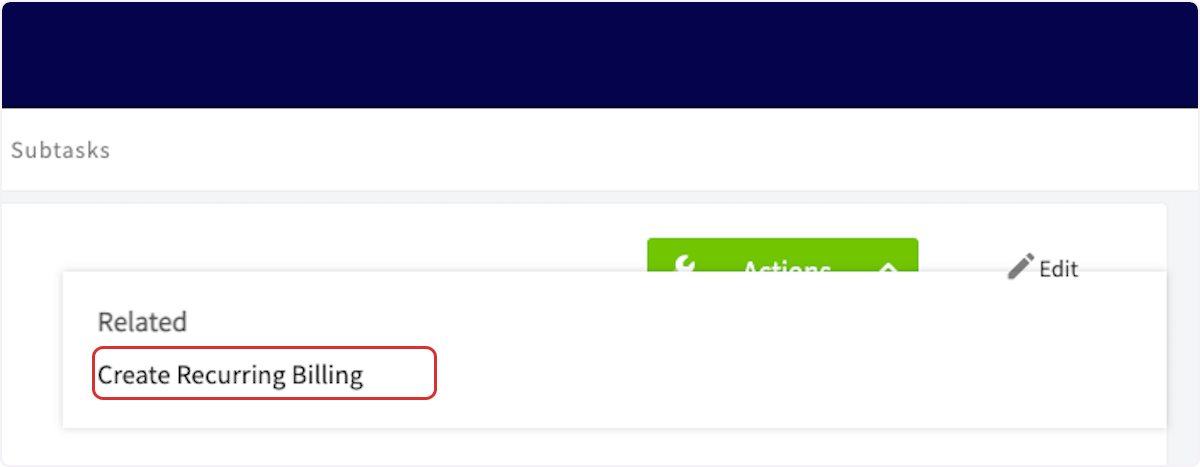
Guarde el trabajo recurrente; luego, seleccione Actions (acciones) en el registro del trabajo recurrente y seleccione Create Recurring Billing.
- Complete los campos de la facturación recurrente como se describe en Crear una facturación recurrente, más arriba.
Adjuntar una facturación recurrente a un contrato de mantenimiento
-
Seleccione Agreements (contratos) en el menú de la izquierda.
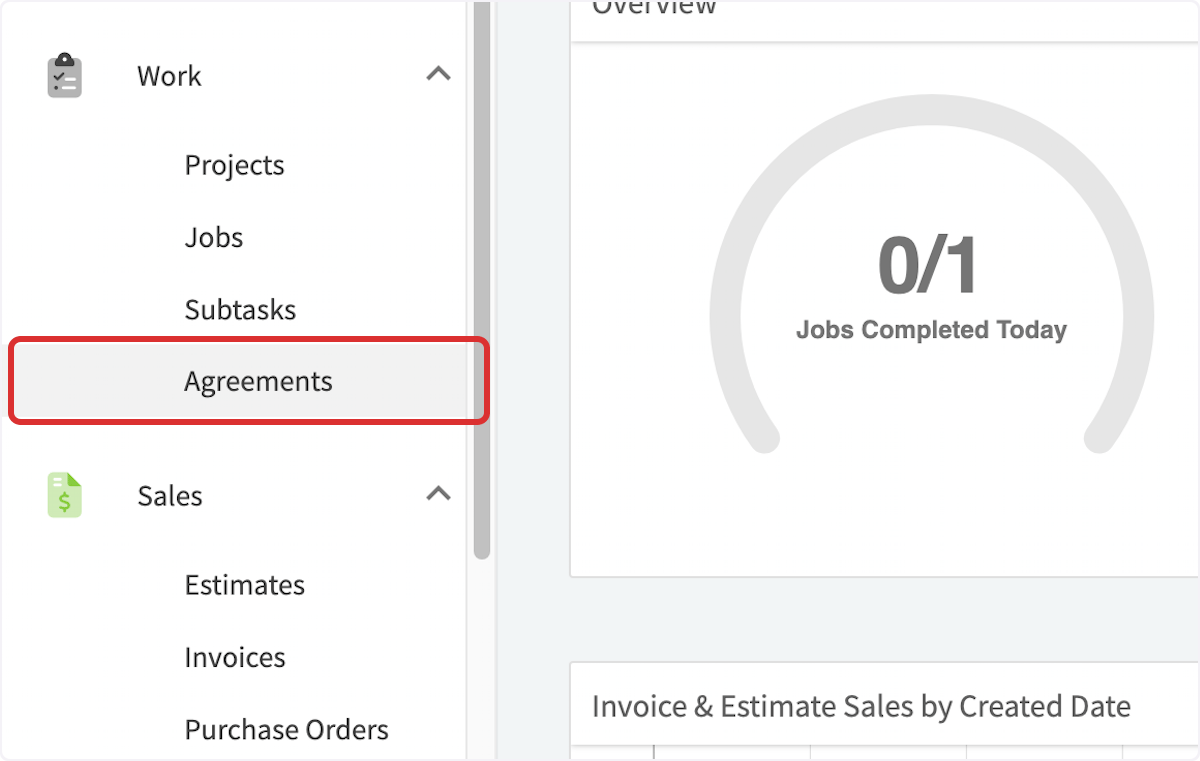
-
Seleccione Create Agreement (crear contrato) o abra un contrato existente.
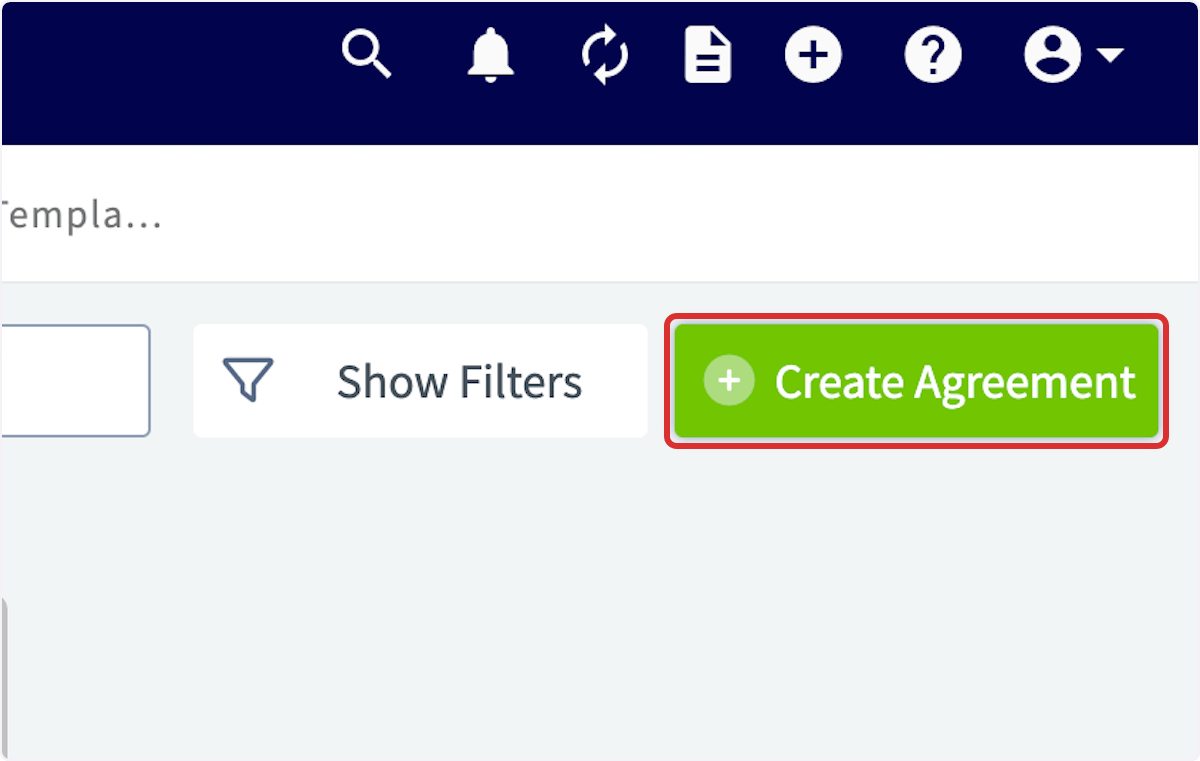
-
Ingrese un título para el contrato y vincule un cliente; luego, desplácese hacia abajo hasta Attach or Create Recurring Billing (adjuntar o crear facturación recurrente) y actívelo.
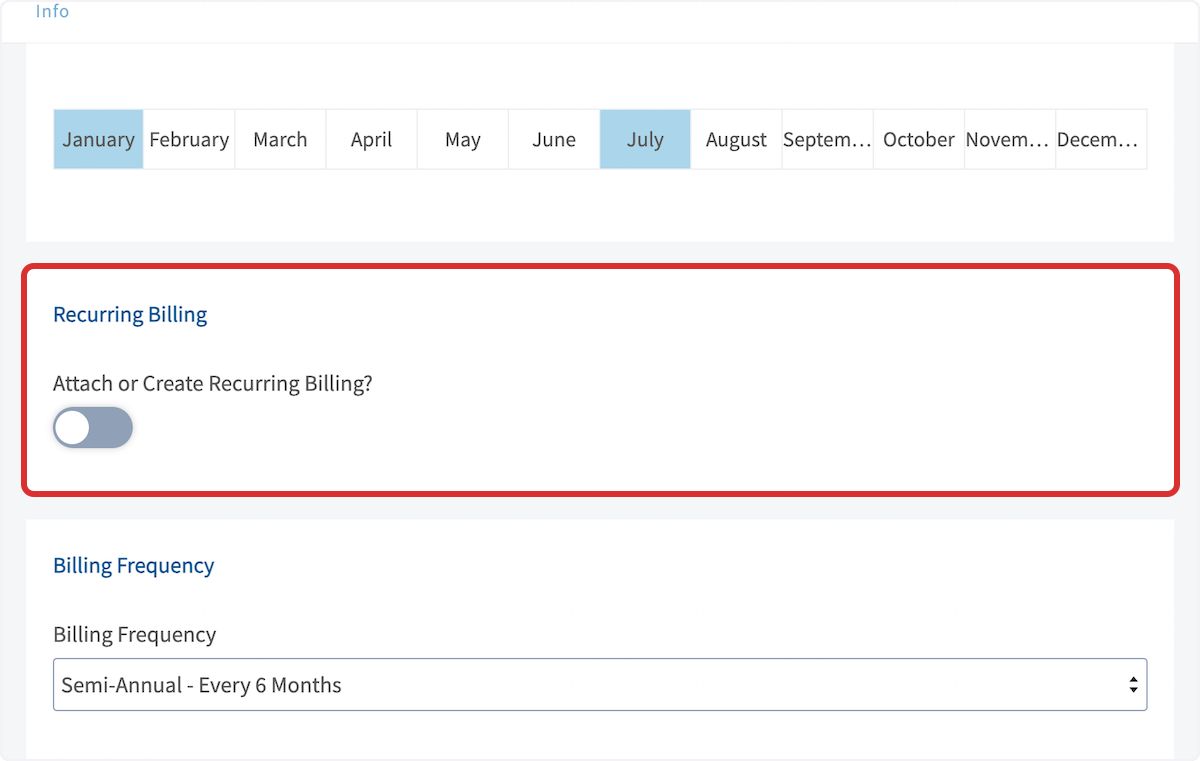
-
Busque en el campo Recurring Billing para adjuntar una facturación recurrente existente, o seleccione Create Recurring Billing para crear una nueva.
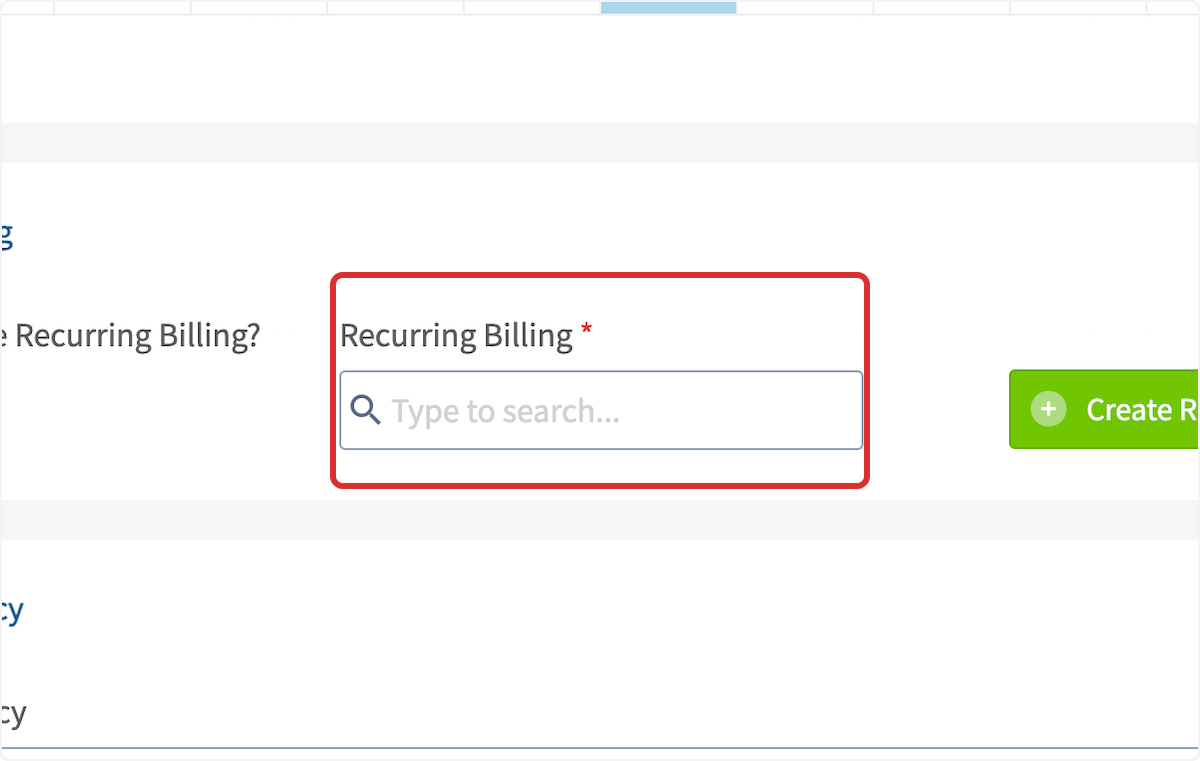
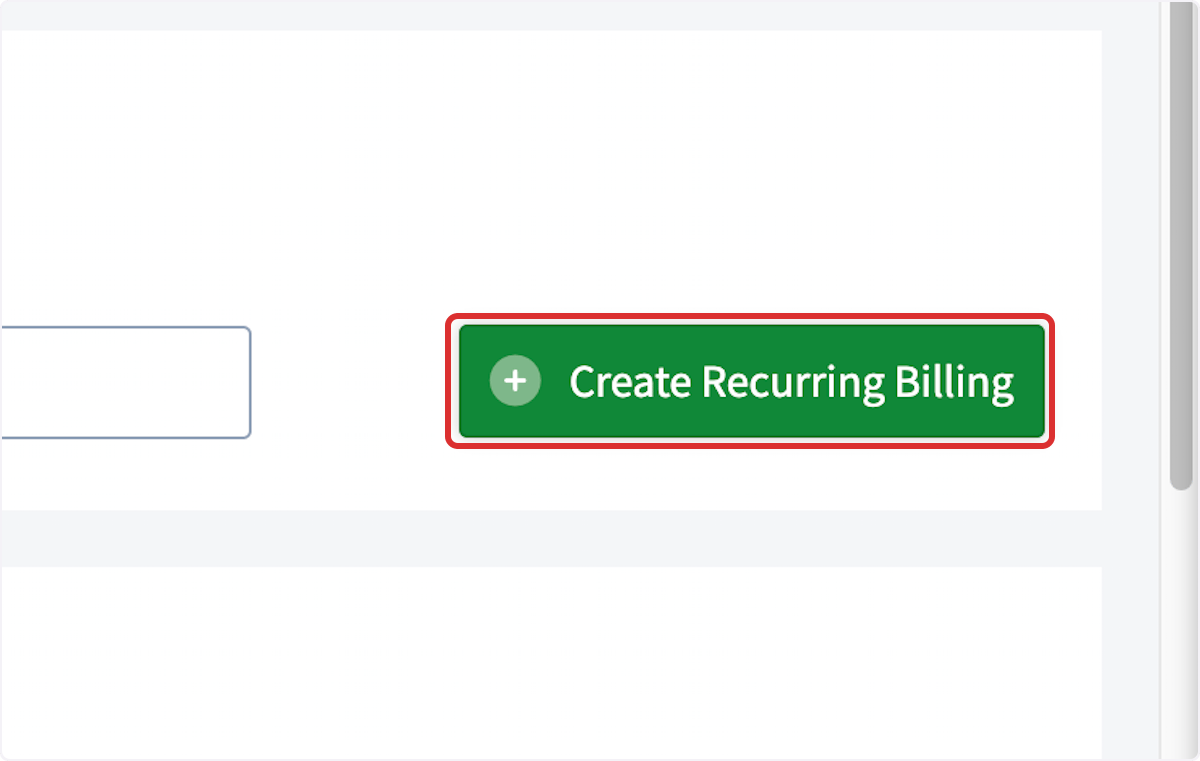
- Complete los campos de la facturación recurrente y, luego, guarde tanto la facturación recurrente como el contrato de mantenimiento.
Referencia de configuración
Defina la programación en el panel Invoice Frequency al crear una facturación recurrente.
El interruptor End Date? y sus campos End Method y Number Of Occurrences están en el mismo panel Invoice Frequency.
Dónde encontrar sus facturaciones recurrentes
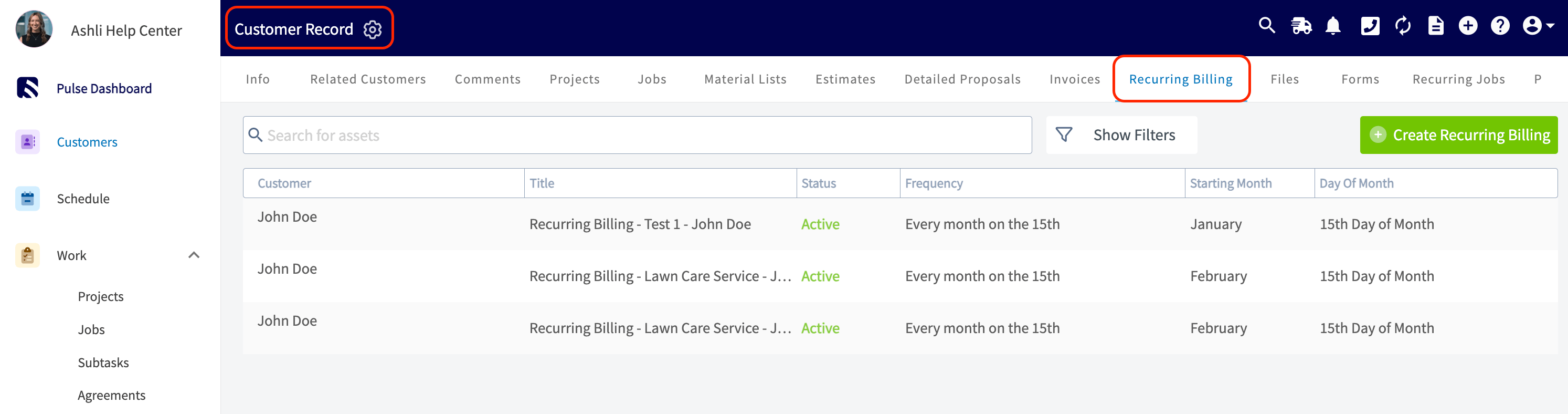
Las facturaciones recurrentes aparecen en dos lugares.- Abra un Customer Record (registro del cliente) y seleccione la pestaña Recurring Billing para ver las facturaciones recurrentes de ese cliente.
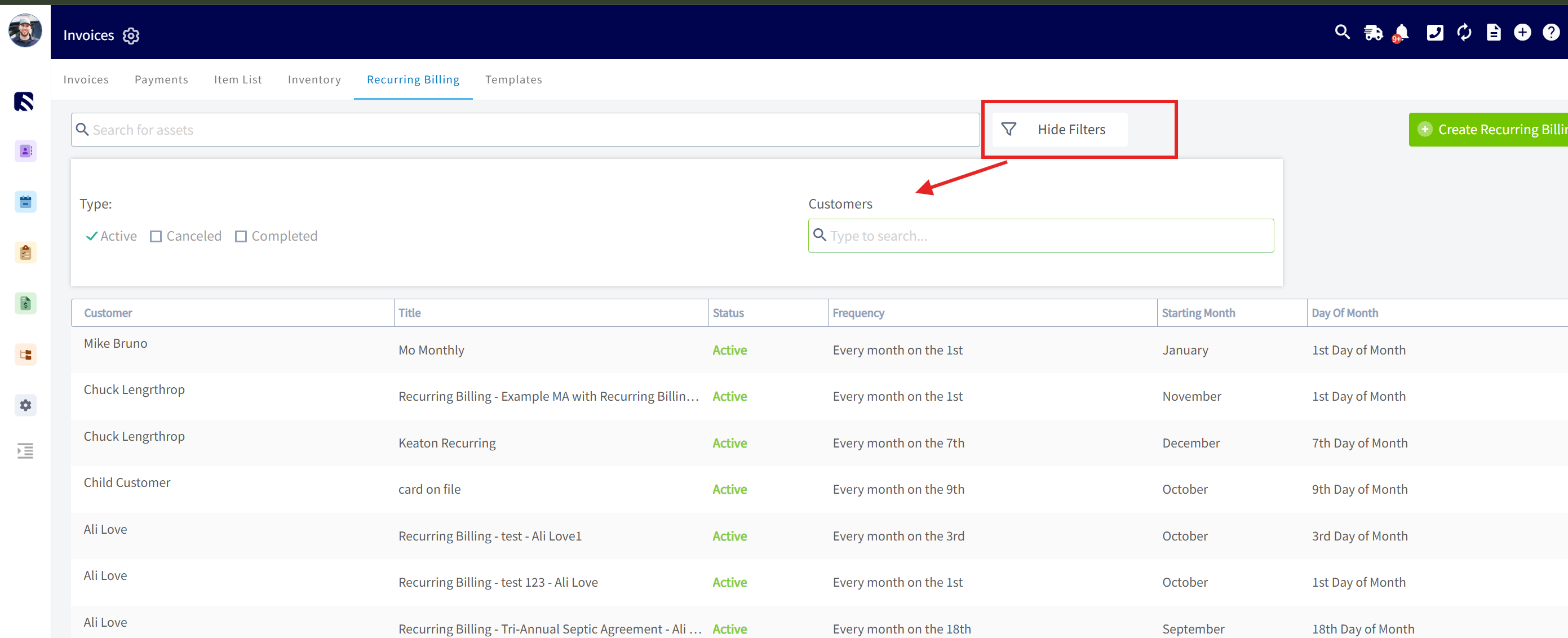
- O vaya a Invoices > Recurring Billing para ver la lista completa, y use el filtro Customers (clientes) para encontrar las facturaciones recurrentes de un cliente sin recorrer toda la lista ni generar un reporte aparte. El mismo panel de filtros acota la lista por tipo: Active (activo), Canceled (cancelado) o Completed.
Preguntas frecuentes
¿Cómo funciona la facturación recurrente? La facturación recurrente usa un modelo estándar de pago por uso (“Pay-As-You-Go”) y crea una factura a la vez, el día en que vence esa factura. El comportamiento es el mismo si la facturación recurrente es independiente, está vinculada a un contrato de mantenimiento o se creó desde un contrato de mantenimiento. Si el envío automático está activado, cada factura se envía al cliente en cuanto se genera. Si se rechaza la tarjeta de crédito de un cliente, ¿continúa la facturación recurrente? Sí, la facturación recurrente continúa. La factura no se marca como pagada. Si tiene notificaciones configuradas fuera de FieldPulse, también debería recibir una alerta del proveedor de pagos.Artículos relacionados
- Cómo crear una factura
- Cómo crear trabajos recurrentes
- Cómo crear un contrato de mantenimiento
- Cómo guardar un método de pago
- Cómo usar opciones y complementos en presupuestos
- Cómo solicitar la firma del cliente
- Detalles de roles y permisos de usuario