
Quién lo usa: Administradores. Disponibilidad: Todas las regiones · incluido en la suscripción de FieldPulse. Los contratos de mantenimiento deben estar habilitados en Company Settings > Features & Plugins (configuración de la compañía > funciones y complementos).La automatización de contratos de mantenimiento crea un contrato de mantenimiento por usted cuando vende un artículo en un estimado o una factura. Usted conecta una plantilla de contrato de mantenimiento a un artículo una sola vez, y FieldPulse generará el contrato a partir de esa plantilla cuando ocurra el disparador que elija.
Descripción general
La configuración tiene dos partes. Primero, active la automatización y elija el disparador en Company Settings > Maintenance Agreements > General (contratos de mantenimiento). Después, conecte una plantilla a cada artículo en Company Settings > Estimates & Invoices > Item List (estimados y facturas > lista de artículos). No es posible conectar una plantilla desde un estimado o una factura. La conexión debe hacerse desde el artículo. Para saber cómo crear el contrato en sí, consulte Cómo crear un contrato de mantenimiento.Tutorial en video
Antes de comenzar
- Habilite los contratos de mantenimiento en Company Settings > Features & Plugins.
- Guarde al menos una plantilla de contrato de mantenimiento. Consulte la sección Usar plantillas de Cómo crear un contrato de mantenimiento.
- Inicie sesión como administrador, ya que esta configuración se encuentra en Company Settings.
Configuración paso a paso
Paso 1: Active la automatización y elija un disparador
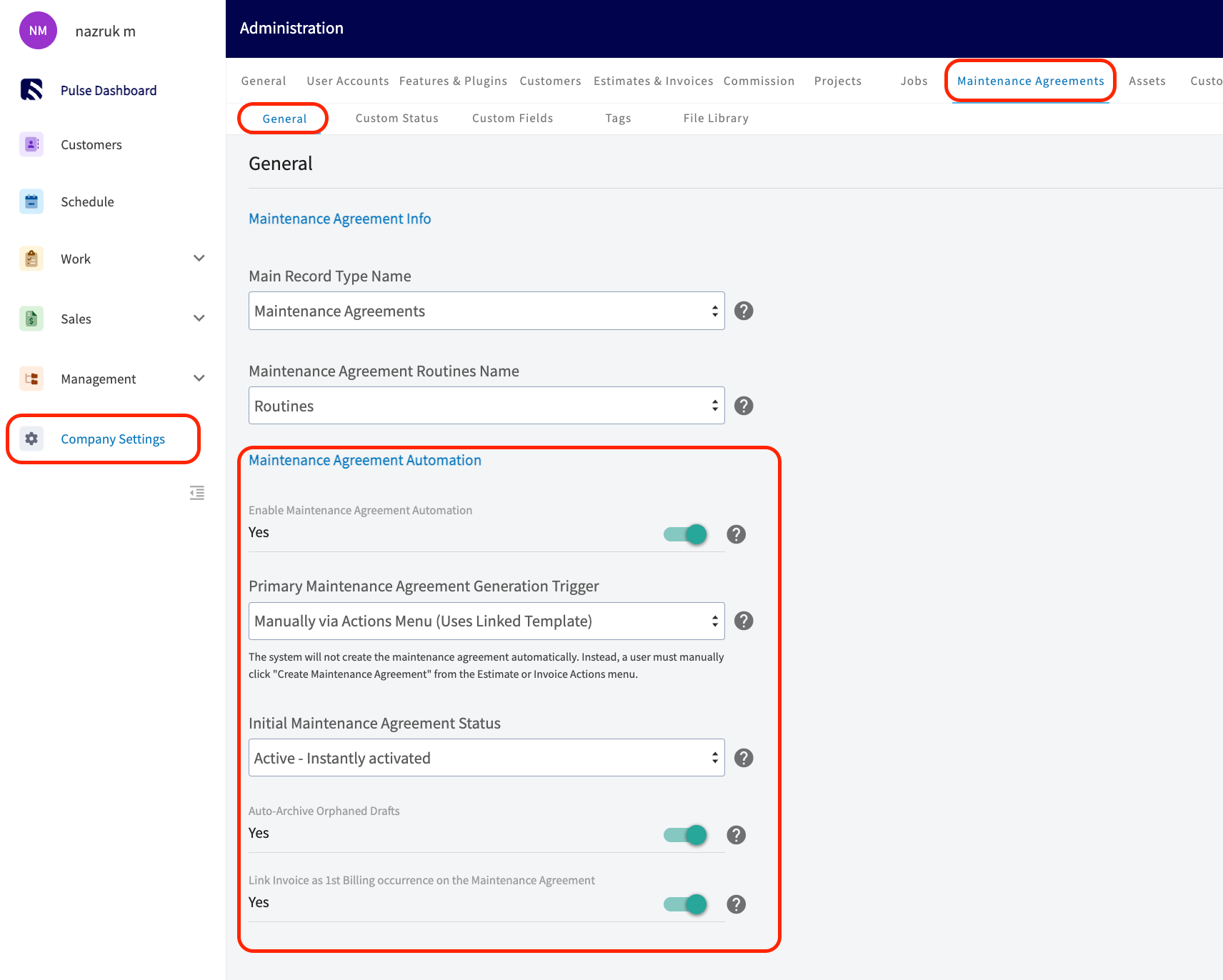
- Vaya a Company Settings > Maintenance Agreements > General.
- Active Enable Maintenance Agreement Automation (habilitar la automatización de contratos de mantenimiento).
- Seleccione un Primary Maintenance Agreement Generation Trigger (disparador principal para generar contratos de mantenimiento). Este campo es requerido mientras la automatización esté activada. La referencia de configuración más abajo describe cada opción.
- Seleccione el Initial Maintenance Agreement Status (estado inicial del contrato de mantenimiento). Las opciones son Draft (borrador), el valor predeterminado, o Active (activo). Este campo solo aparecerá cuando el disparador cree contratos automáticamente.
- (Opcional) Deje activado Auto-Archive Orphaned Drafts (archivar automáticamente los borradores huérfanos) para archivar un contrato en borrador creado automáticamente cuando su estimado se rechace o su factura se anule.
- (Opcional) Active Link Invoice as 1st Billing occurrence on the Maintenance Agreement (conectar la factura como primera facturación del contrato de mantenimiento) para contar la factura vendida como la primera facturación del contrato. Este interruptor está desactivado de forma predeterminada. Cuando está activado y el disparador es On Estimate Acceptance (al aceptar el estimado), FieldPulse convertirá el estimado aceptado en una factura y la conectará como la primera facturación.
- Seleccione Save (guardar).
Paso 2: Conecte una plantilla a un artículo
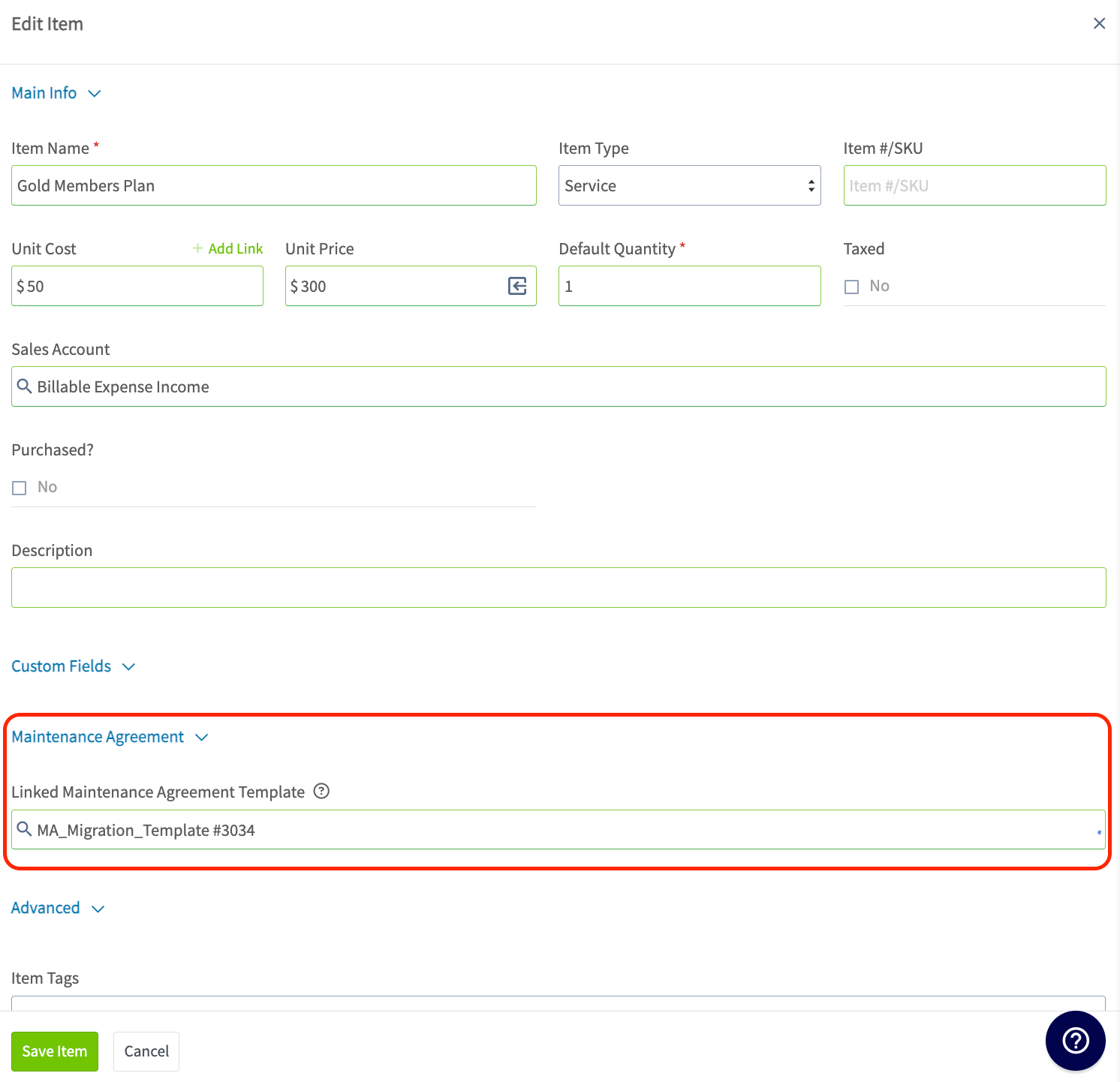
- Vaya a Company Settings > Estimates & Invoices > Item List.
- Abra un artículo existente o cree uno nuevo.
- En la sección Maintenance Agreement (contrato de mantenimiento), seleccione una Linked Maintenance Agreement Template (plantilla de contrato de mantenimiento conectada). Esta sección solo aparecerá cuando los contratos de mantenimiento estén habilitados y la automatización esté activada.
- Seleccione Save Item (guardar artículo).
Paso 3 (opcional): Conecte plantillas de forma masiva
- Descargue la plantilla de importación de artículos desde Company Settings > Estimates & Invoices > Item List.
- Ingrese el ID de una plantilla de contrato de mantenimiento en la columna Maintenance Agreement Template (plantilla de contrato de mantenimiento) para cada artículo.
- Suba el archivo.
Referencia de configuración
Disparadores de generación
El Primary Maintenance Agreement Generation Trigger decide cuándo FieldPulse crea el contrato. Cada disparador automático primero verifica si el estimado o la factura ya tiene un contrato conectado y, si es así, no crea uno nuevo.Configuración
Qué sucede cuando FieldPulse crea un contrato
El contrato aparecerá en el campo Maintenance Agreement en la parte superior del estimado o la factura, con un enlace. Si varios artículos generan contratos, cada contrato aparecerá ahí, separado por comas. FieldPulse llenará el campo Sales Source (origen de la venta) del contrato con el estimado o la factura, y usted podrá cambiarlo después en el modo de edición. Cuando cree un contrato manualmente desde el menú Actions, FieldPulse siempre le preguntará si desea usar la plantilla conectada y establecer el registro actual como origen de la venta, aunque el disparador sea automático. Si crea el contrato manualmente antes de que se active un disparador automático, FieldPulse omitirá la creación automática para que el registro no tenga un contrato duplicado. Un artículo que proviene de una factura de facturación recurrente nunca crea un contrato, aunque el artículo tenga una plantilla conectada. La creación automática solo aplica a facturas únicas. Si elimina una plantilla de contrato de mantenimiento, los artículos conectados a ella quedarán sin conectar y la creación automática se detendrá para esos artículos. Si edita una plantilla, los contratos que se creen después usarán la versión actualizada.Configuración del estimado y la factura
Un estimado o una factura con un artículo conectado a una plantilla mostrará el campo Maintenance Agreement Generation (generación de contratos de mantenimiento). El campo muestra el disparador y el estado inicial definidos en Company Settings. Seleccione el ícono de engranaje para revisarlos y para ajustar Link as First Payment on the Maintenance Agreement (conectar como primer pago del contrato de mantenimiento) solo para ese registro.Conectar una factura como la primera facturación
Los pagos se cobran en una factura, así que un estimado solo puede servir como la primera facturación de un contrato una vez que FieldPulse lo convierte en factura. FieldPulse le ofrecerá esta conexión cuando guarde una factura que tenga un artículo conectado a una plantilla, o cuando cree un contrato a partir de una factura. La ventana emergente Does this invoice fulfill the first billing sequence? (¿esta factura cumple con la primera secuencia de facturación?) le dará dos opciones.- Seleccione Yes, Link as Billing Sequence 1 (sí, conectar como secuencia de facturación 1) para contar la factura como la primera facturación. La factura aparecerá primero en la pestaña Invoices (facturas) del contrato, y el campo Sales Source conservará el enlace.
- Seleccione No, Keep Invoice Separate (no, mantener la factura por separado) para tratar la factura como un cobro independiente. Entonces la facturación recurrente creará su propia factura para la primera secuencia de facturación.
Artículos relacionados
- Cómo crear un contrato de mantenimiento
- Configuración de la facturación recurrente
- Configurar flujos de estados personalizados