
Quién lo usa: usuarios con acceso a FieldPulse Payments, que se configura por usuario en Company Settings (configuración de la empresa) > User Accounts (cuentas de usuario); ese acceso abarca tanto cobrar pagos como emitir reembolsos. Disponibilidad: FieldPulse Payments está disponible para empresas ubicadas en Estados Unidos.Cuando necesita devolverle dinero a un cliente, procesa el reembolso justo donde está el pago, desde la pestaña Payments (pagos) de la factura o desde la pestaña FP Payments, sin iniciar sesión en un procesador aparte. Hay dos formas de iniciar un reembolso; ambas le permiten definir el monto y registrar el motivo.
Descripción general
Un reembolso devuelve los fondos de un pago que usted cobró a través de FieldPulse Payments. Puede iniciarlo desde el registro de pago en la pestaña Payments de la factura o desde la pestaña FP Payments. Cada reembolso se registra como su propia partida debajo del pago original, para que su actividad de reembolsos quede visible de un vistazo.Antes de comenzar
- Confirme que su cuenta de usuario tenga acceso a FieldPulse Payments. El acceso se configura por usuario en Company Settings > User Accounts y abarca tanto cobrar pagos como emitir reembolsos.
- Ubique la factura o el pago que desea reembolsar antes de empezar.
Reembolsar desde la pestaña Payments de la factura
Inicie el reembolso desde el registro de la factura en la que se cobró el pago.- Abra el registro de la factura que desea reembolsar.
-
Seleccione la pestaña Payments en la barra de menú superior.

- Seleccione el pago que se cobró para esta factura.
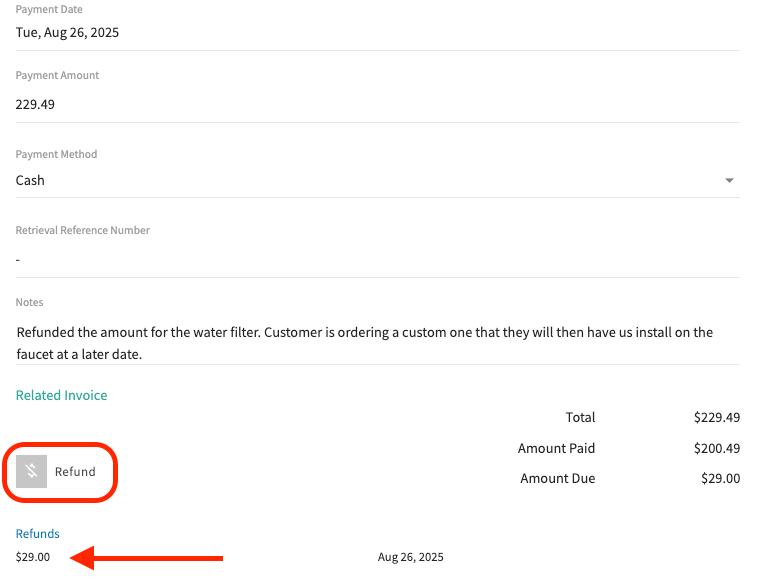
- En el registro de pago, seleccione el botón Refund (reembolsar) en la esquina inferior izquierda para iniciar el reembolso.
Reembolsar desde la pestaña FP Payments
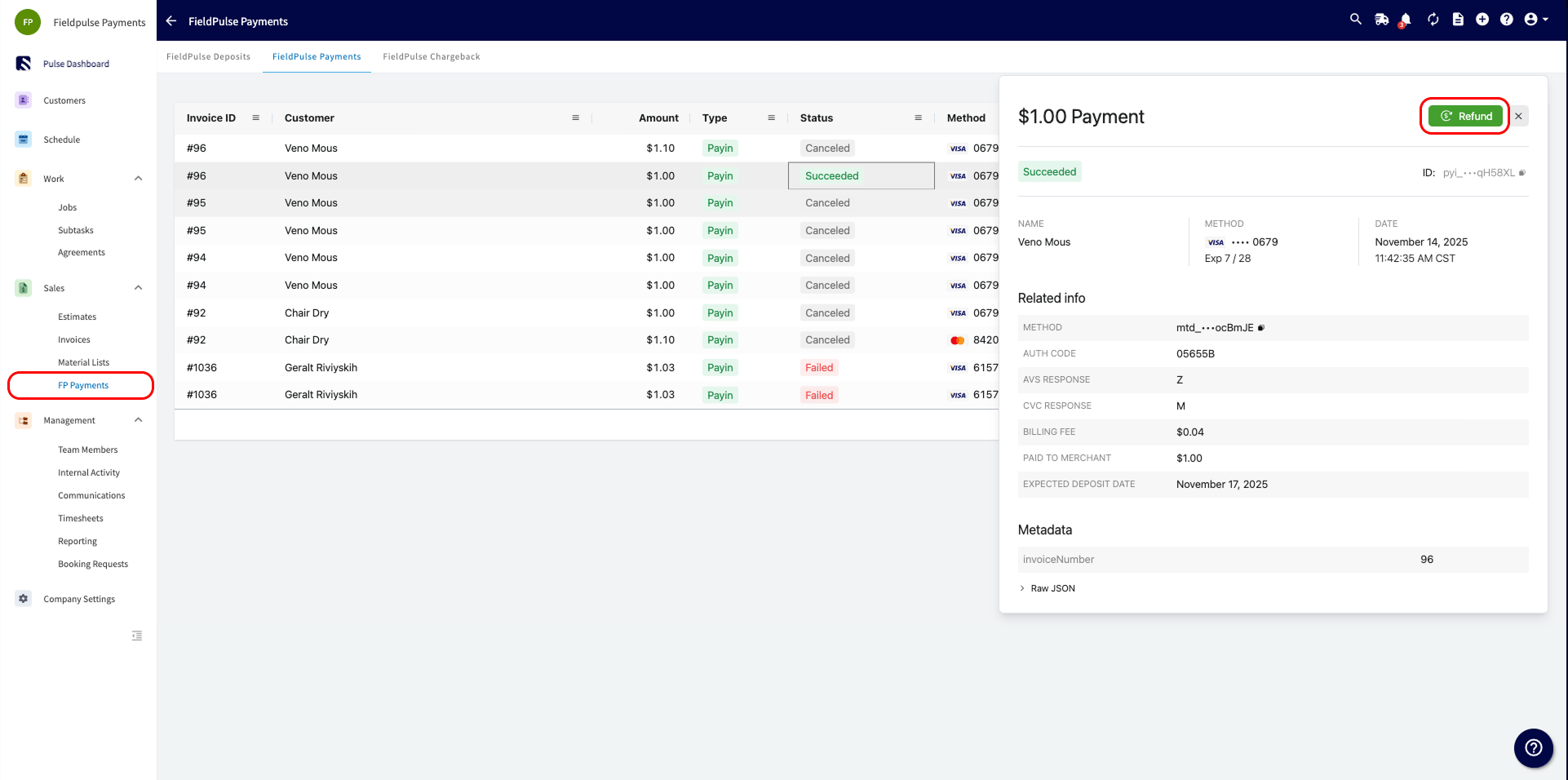
También puede iniciar un reembolso directamente desde la pestaña FP Payments.- Seleccione FP Payments en Sales (ventas) del menú lateral izquierdo.
- Seleccione el pago que desea reembolsar.
-
Seleccione el botón verde Refund en la esquina superior derecha de los detalles del pago.
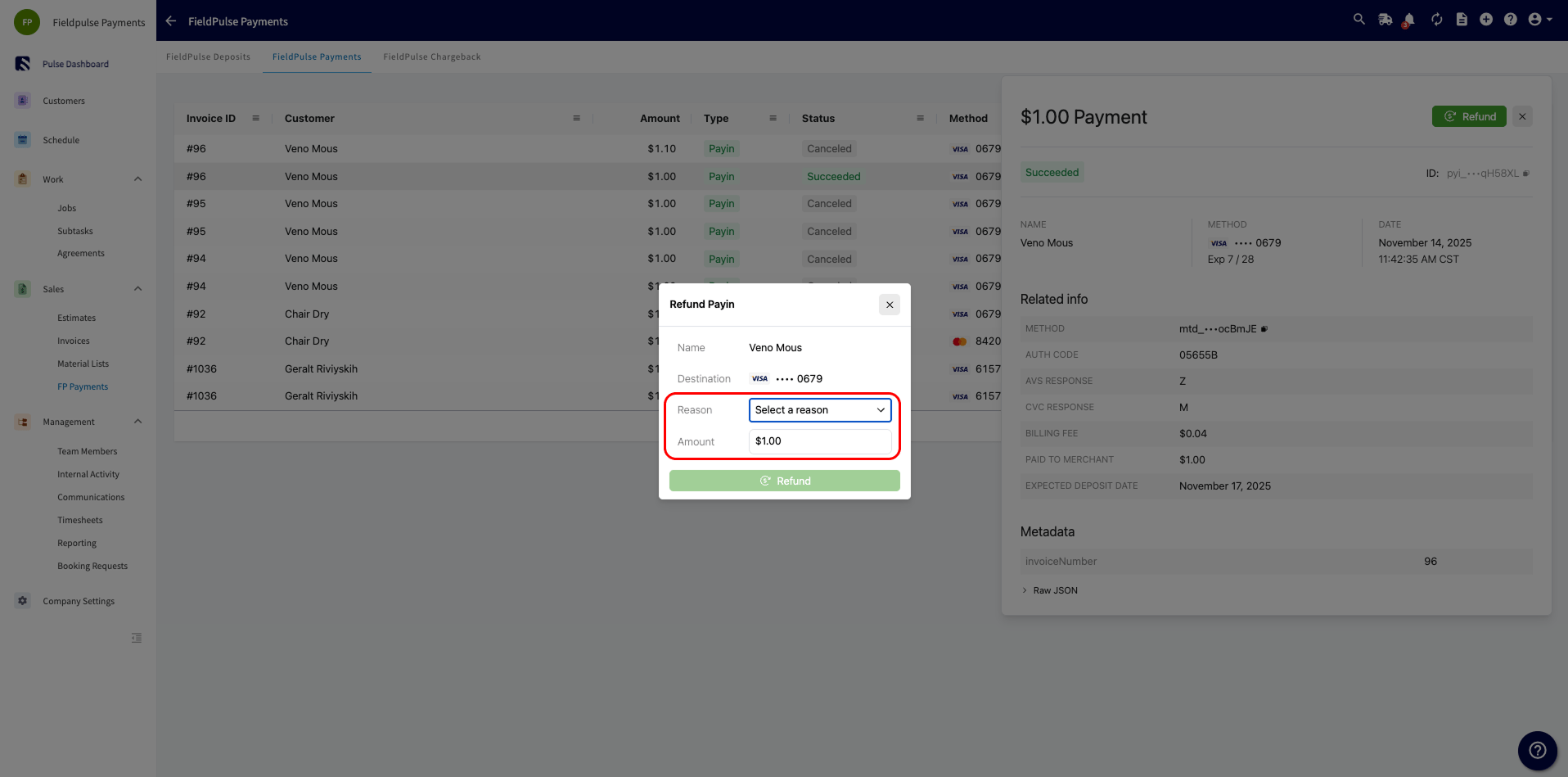
- En la ventana emergente Refund Payin (reembolsar cobro), seleccione un motivo e ingrese el monto que desea reembolsar.
Partidas de las transacciones de reembolso
Cada reembolso aparece como su propia partida en la sección de pagos, debajo del pago al que corresponde. Un pago con varios reembolsos muestra varias partidas, cada una marcada con un número en rojo para que los reembolsos se distingan de un vistazo. Las partidas de reembolso facilitan saber cuántos reembolsos ha procesado y a qué facturas o pagos están vinculados, para que pueda dar seguimiento a sus pagos y reducir al mínimo las pérdidas por reembolsos.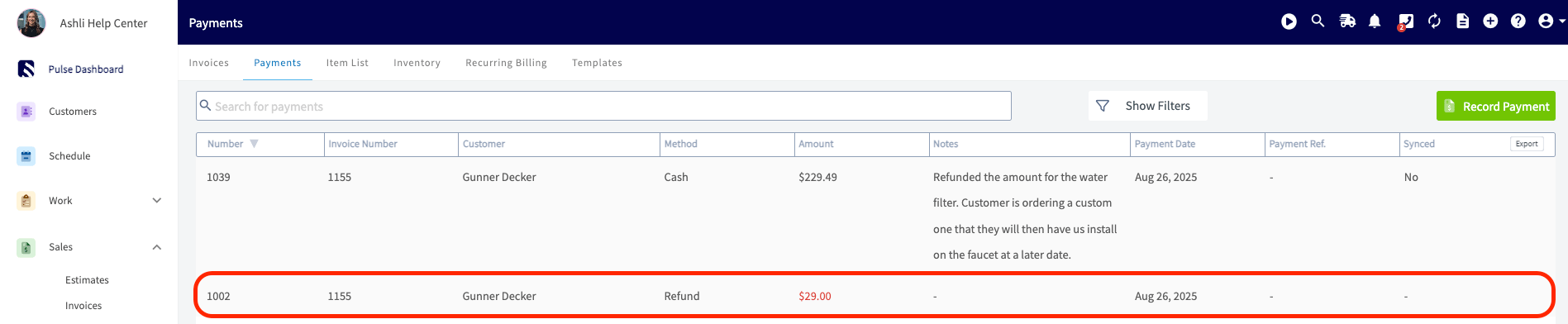
¿Necesita más ayuda?
Comuníquese con el equipo de soporte de FieldPulse en support@fieldpulse.com o a través del chat en la esquina inferior derecha de su pantalla.Artículos relacionados
- Cómo cobrar pagos: 3 métodos
- Descripción general de los contracargos de FieldPulse Payments
- Descripción general de FieldPulse Payments
- Detalles de los estados de depósitos y pagos de FieldPulse