
Quién lo usa: los administradores crean y editan las plantillas de formularios personalizados en Company Settings (configuración de la empresa), a la que solo tienen acceso los administradores. De forma predeterminada, si no se establecen restricciones en la configuración de permisos del formulario, todos los usuarios pueden acceder a él. Disponibilidad: los formularios personalizados deben estar habilitados en Company Settings antes de que pueda crear un formulario; comuníquese con el equipo de FieldPulse para conocer los precios.Un formulario personalizado empieza como una plantilla en blanco que usted crea en Company Settings. Usted arrastra los campos que necesita, los acomoda, decide qué campos son obligatorios y cuáles se quedan como internos, y luego elige los registros a los que se puede adjuntar el formulario. Una vez guardada la plantilla, su equipo la abre en cualquiera de esos registros y la llena.
Descripción general
Usted crea los formularios personalizados en Company Settings > Custom Forms (configuración de la empresa > formularios personalizados). Cada formulario es una plantilla formada por campos que usted arrastra al lienzo desde el menú de la derecha. Primero abra Form Settings (configuración del formulario) para ponerle nombre al formulario, definir el tamaño de letra de las etiquetas y del contenido de los campos, y elegir a qué tipos de registro se puede adjuntar; después, acomode los campos. Una vez guardada la plantilla, usted adjunta el formulario a un registro y lo completa ahí. Para ver la lista completa de tipos de campo, campos de registros relacionados, fórmulas y lógica condicional, consulte Detalles de los tipos de campo y las fórmulas de formularios personalizados.Recorrido en video
Recorrido en video: cómo crear un formulario personalizado (en inglés)
Antes de comenzar
- Primero active la función si aún no está activa; consulte Configuración de los formularios personalizados.
- Decida en qué tipos de registro se usará el formulario (cliente, trabajo, presupuesto, factura, etc.), ya que eso se define en Form Settings antes de acomodar los campos.
Crear el formulario
Crear un formulario nuevo
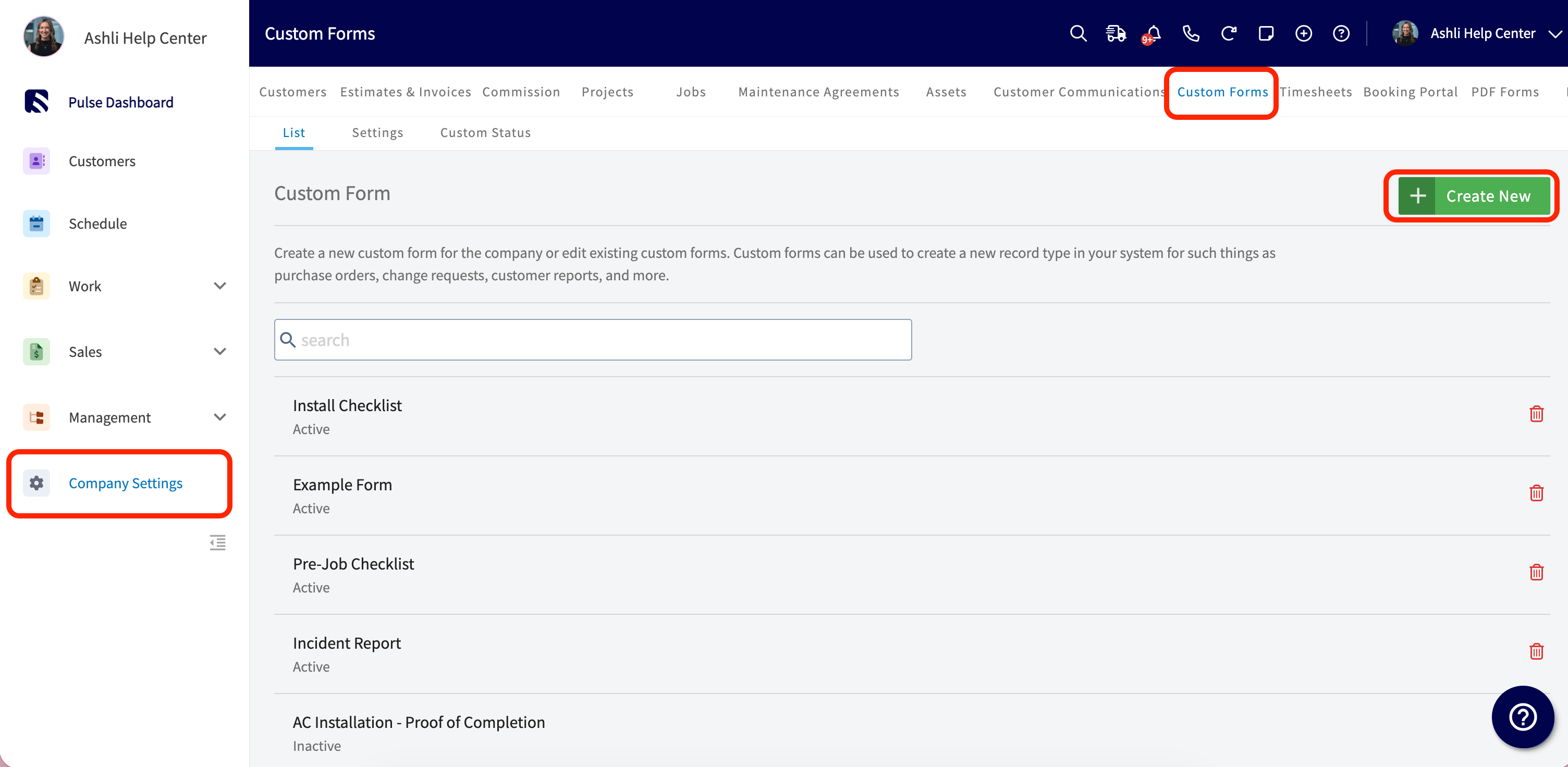
- Vaya a Company Settings y seleccione Custom Forms.
-
Revise los formularios que ya creó, o seleccione Create New (crear).
-
Seleccione Form Settings en el menú superior para abrir el panel de configuración.
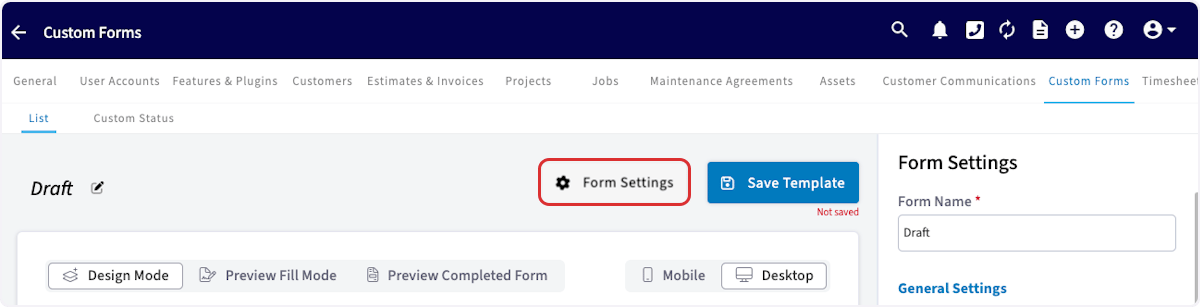
- Póngale nombre al formulario.
- Defina el tamaño de letra de las etiquetas y del contenido de los campos.
- Elija a qué tipos de registro se puede adjuntar el formulario.
Para ver el detalle de todas las opciones de configuración disponibles, consulte Detalles de la configuración de formularios personalizados.
Partir de un PDF existente
Puede importar un PDF o un archivo de imagen para usarlo como fondo de un formulario personalizado y luego colocar campos encima. Esta es la opción indicada cuando su empresa ya tiene un formulario que funciona bien, o un formulario que debe conservar un formato específico por razones normativas.-
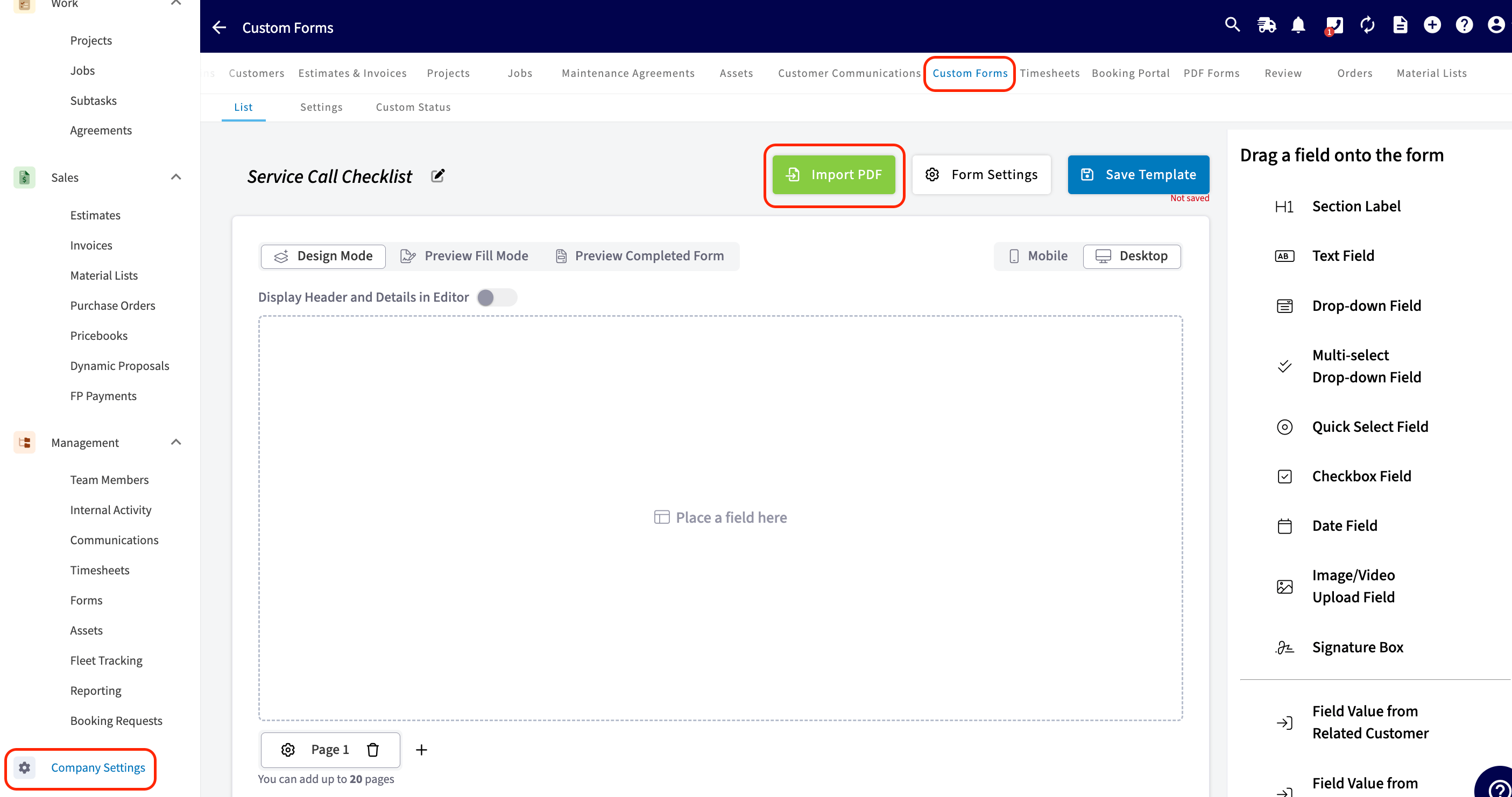
En el editor de formularios, seleccione Import PDF (importar PDF).
-
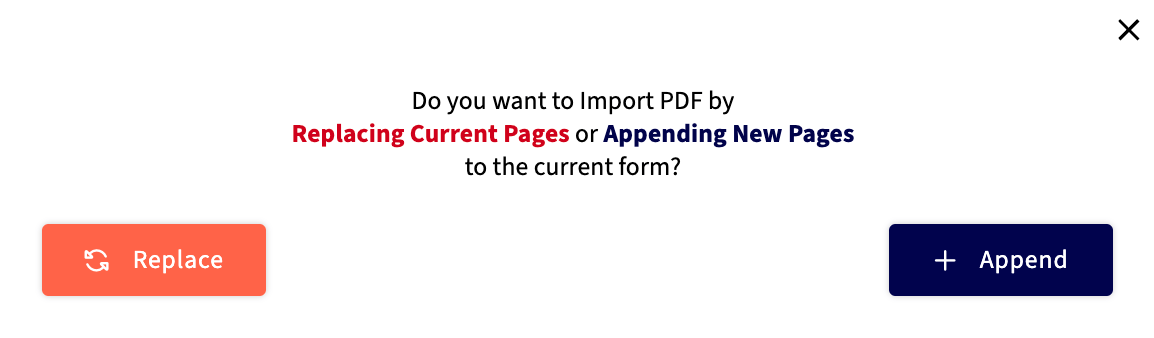
Elija Replace (reemplazar) para sustituir las páginas que tiene abiertas, o Append (agregar al final) para agregar las páginas importadas al formulario que ya tiene abierto.
- Agregue campos sobre las páginas importadas de la misma forma que lo haría en un formulario en blanco.
Agregar y acomodar campos
- Cierre Form Settings seleccionándolo de nuevo, para que se active el menú de campos.
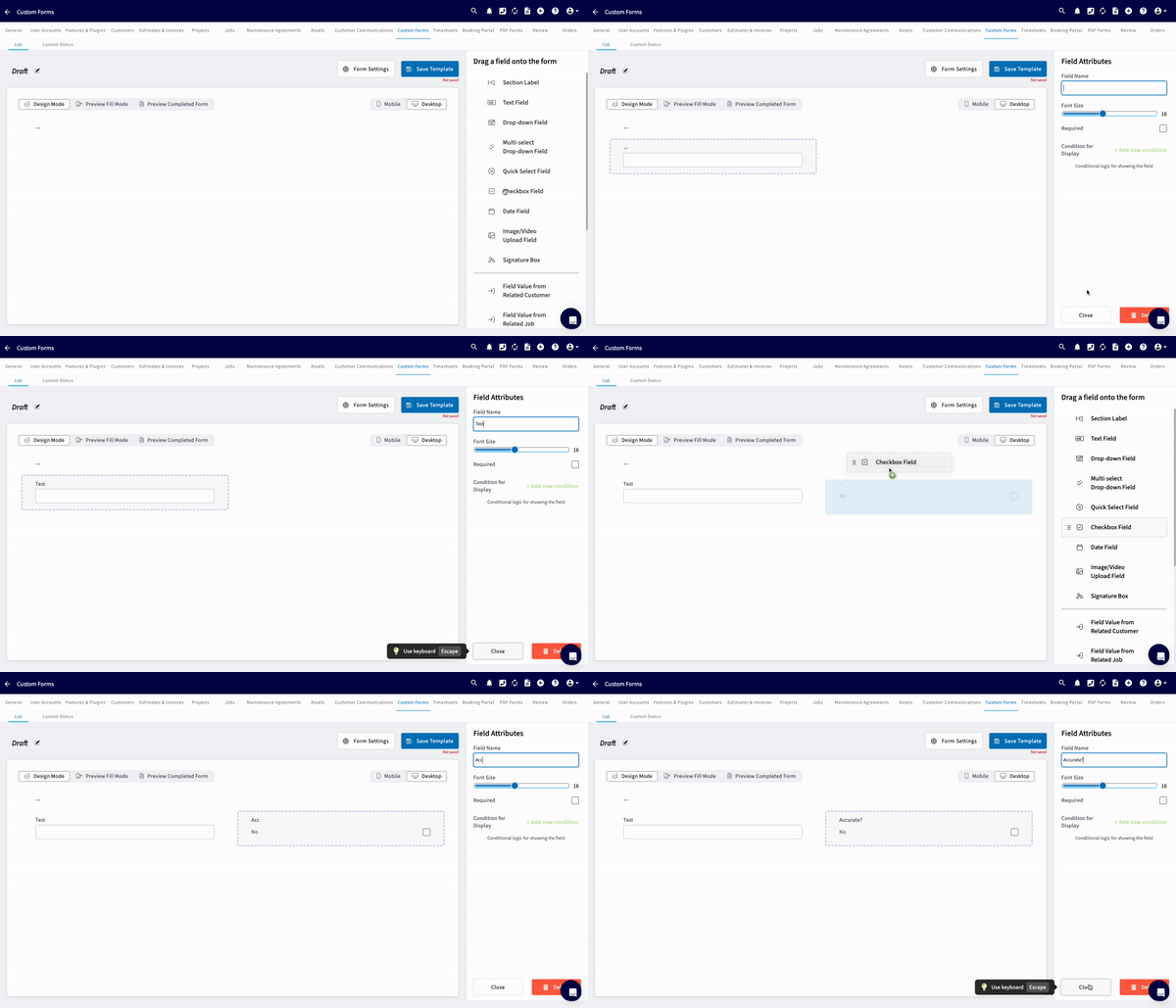
- Arrastre un campo del menú de la derecha al formulario.
- Coloque el campo arrastrándolo y estirándolo hasta donde lo quiera en la página.
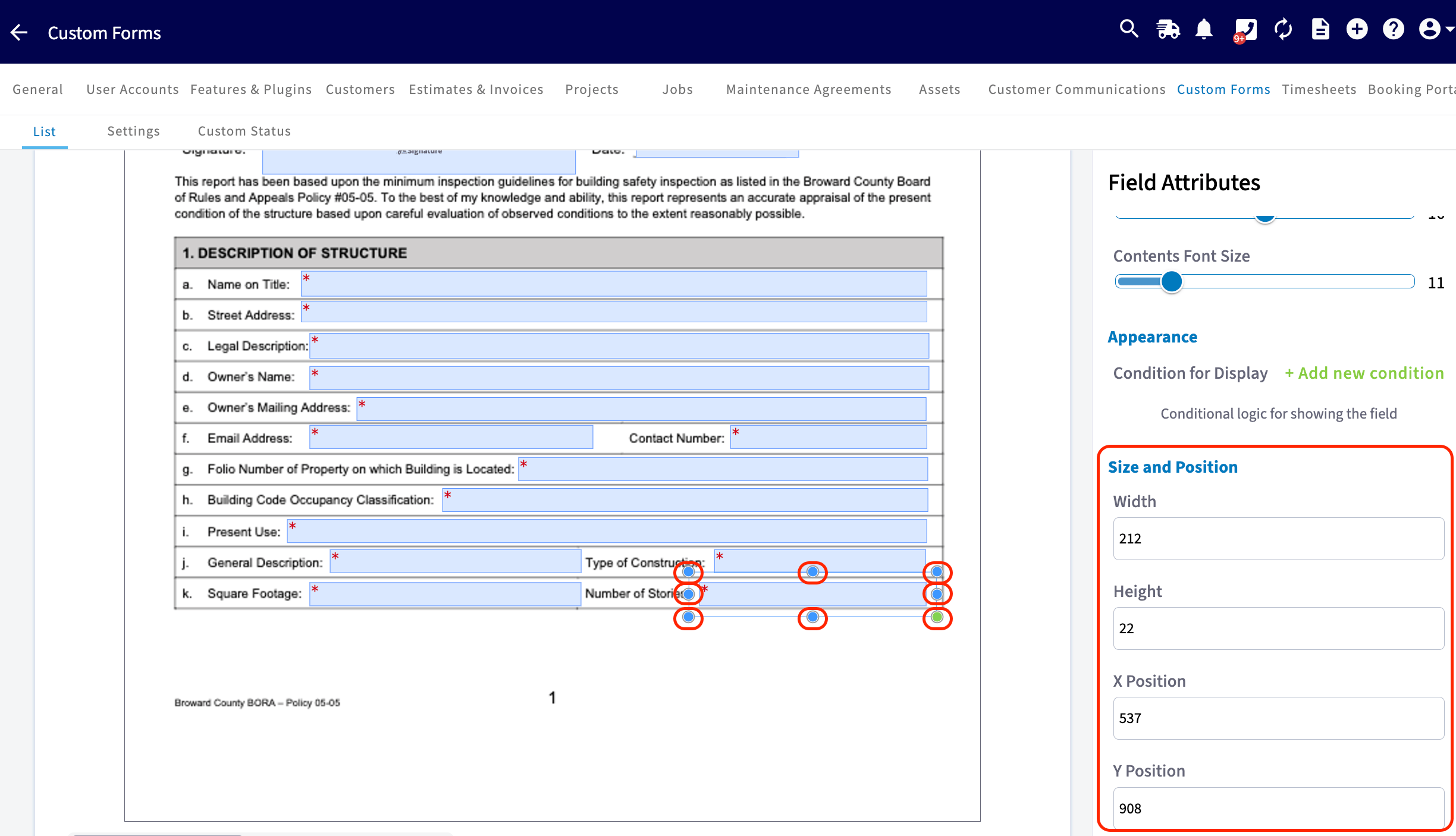
- Si necesita un tamaño y una ubicación exactos, defínalos en Size and Position (tamaño y posición), dentro de los atributos del campo.
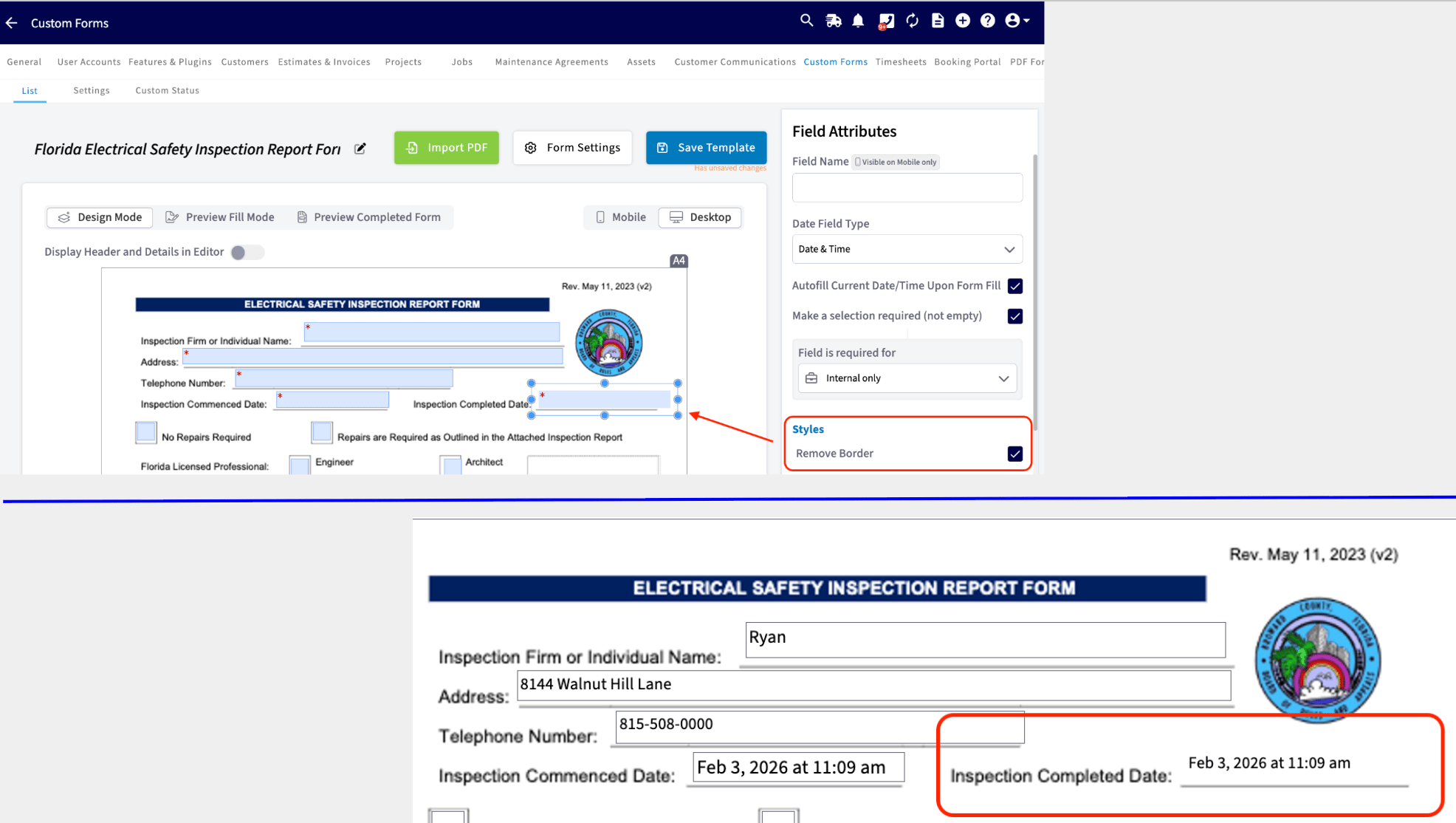
- Marque Remove Border (quitar borde) en Styles (estilos) para que el valor ingresado aparezca sin un recuadro alrededor cuando su cliente lo vea.
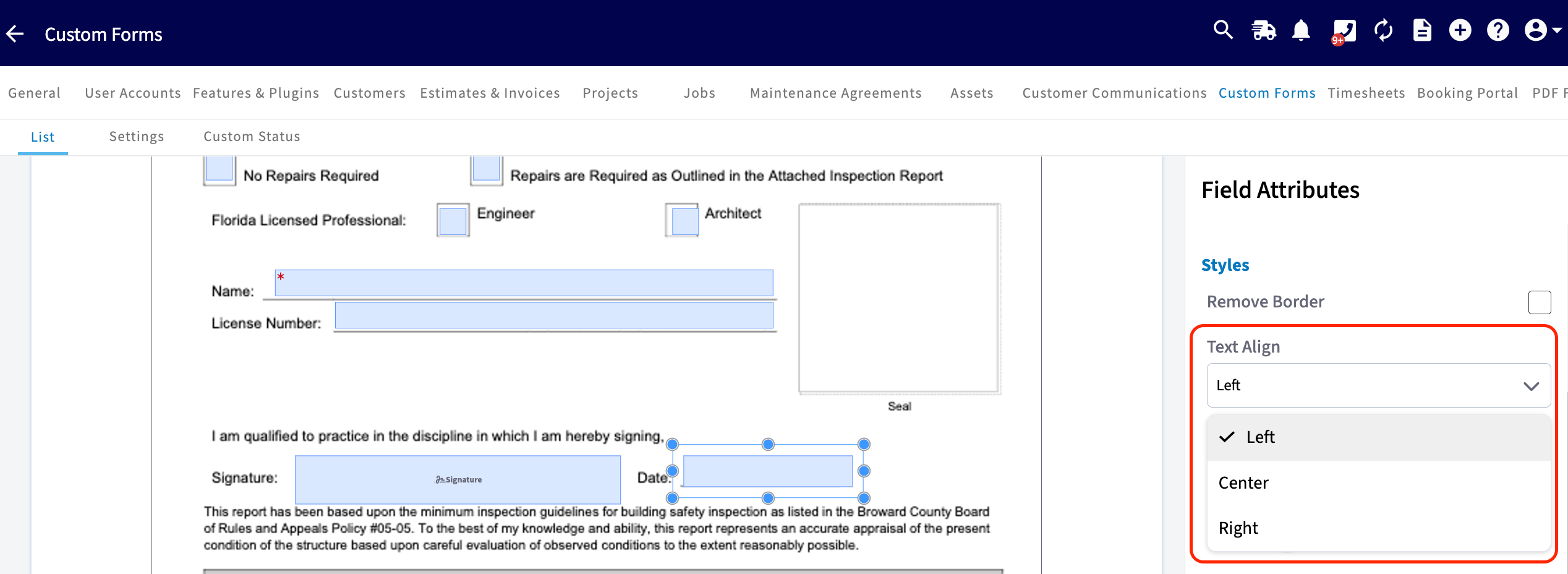
- En Styles, configure Text Align (alineación del texto) en Left, Center o Right (izquierda, centro o derecha).
- Para quitar un campo, arrástrelo de vuelta al menú de la derecha; o selecciónelo y elija Actions > Delete (acciones > eliminar); o selecciónelo y oprima la tecla de retroceso.
- Seleccione Save Template (guardar plantilla) para guardar el formulario.
Definir campos obligatorios
Para marcar un campo como obligatorio para su empleado, su cliente o ambos, active la casilla en los atributos de ese campo. Un selector Field is required for (el campo es obligatorio para) define que un campo sea obligatorio solo de forma interna. Los campos obligatorios garantizan que los datos que no puede perder (una firma, una foto, un número de serie) se registren siempre.Ocultar a los clientes los campos internos
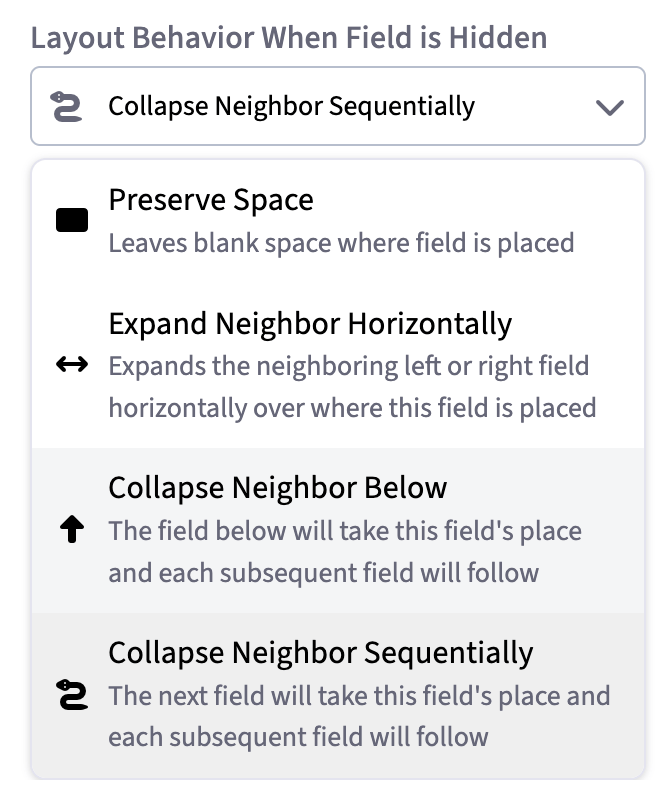
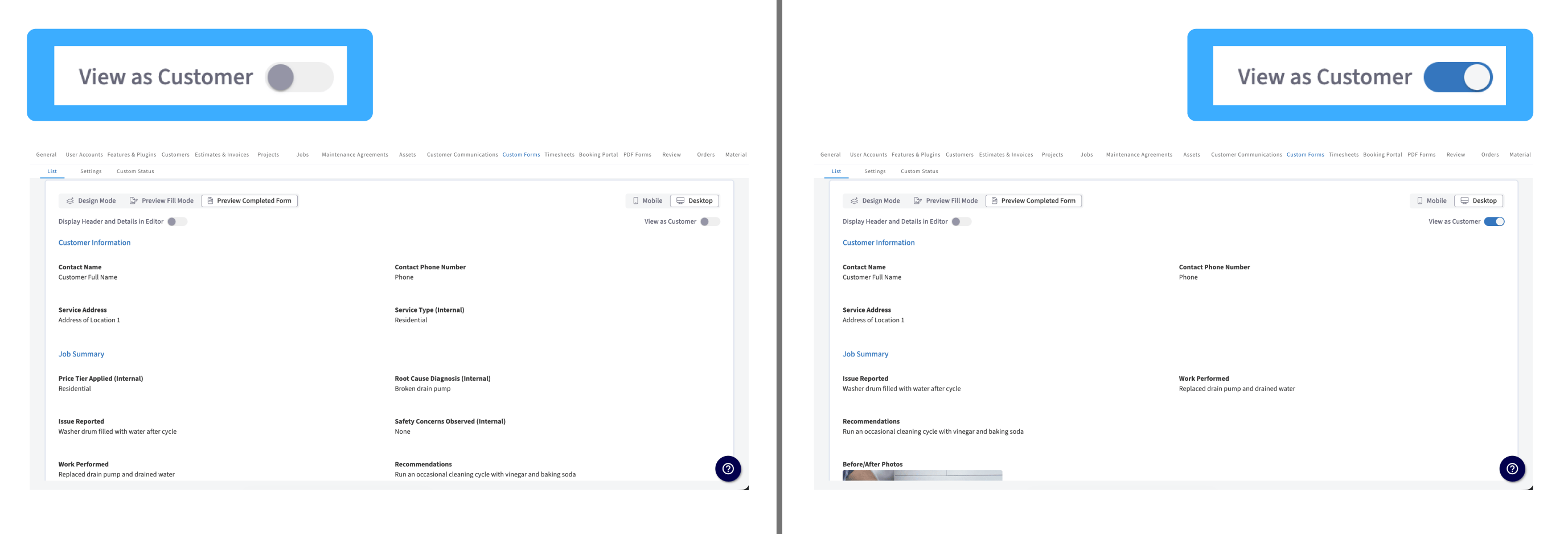
Seleccione un campo y marque Internally Visible Field Only (campo visible solo internamente) para que no aparezca en lo que ve el cliente. Su equipo sigue viendo el campo, pero el cliente no lo ve cuando se le envía el formulario, ni siquiera en los PDF. Puede designar PDF internos para imprimir, de modo que esos campos sigan apareciendo en la copia de su equipo, y los valores ocultos de los campos personalizados internos de registros relacionados se transfieren en cascada a los formularios personalizados.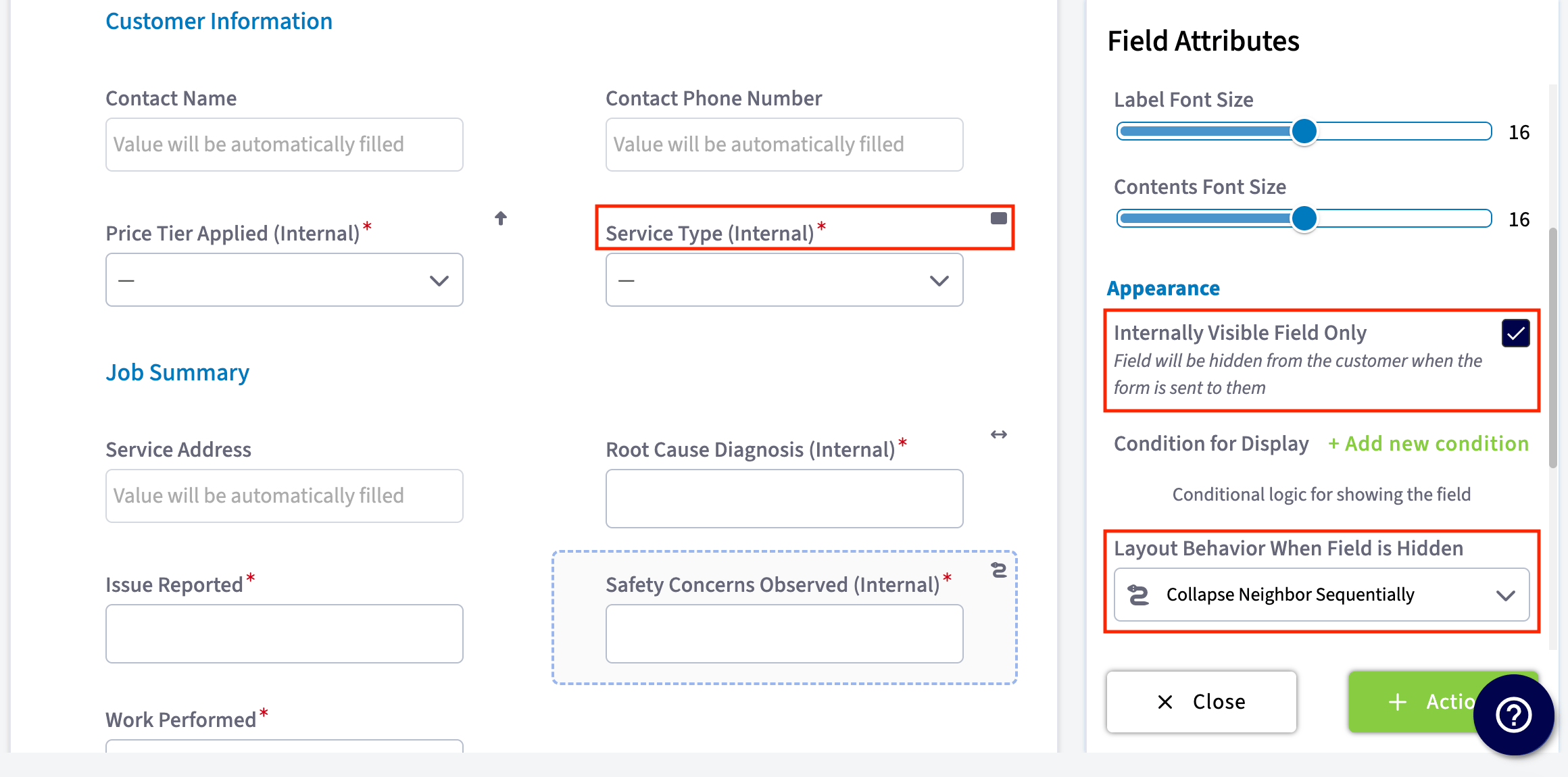
Controlar quién puede editar los campos
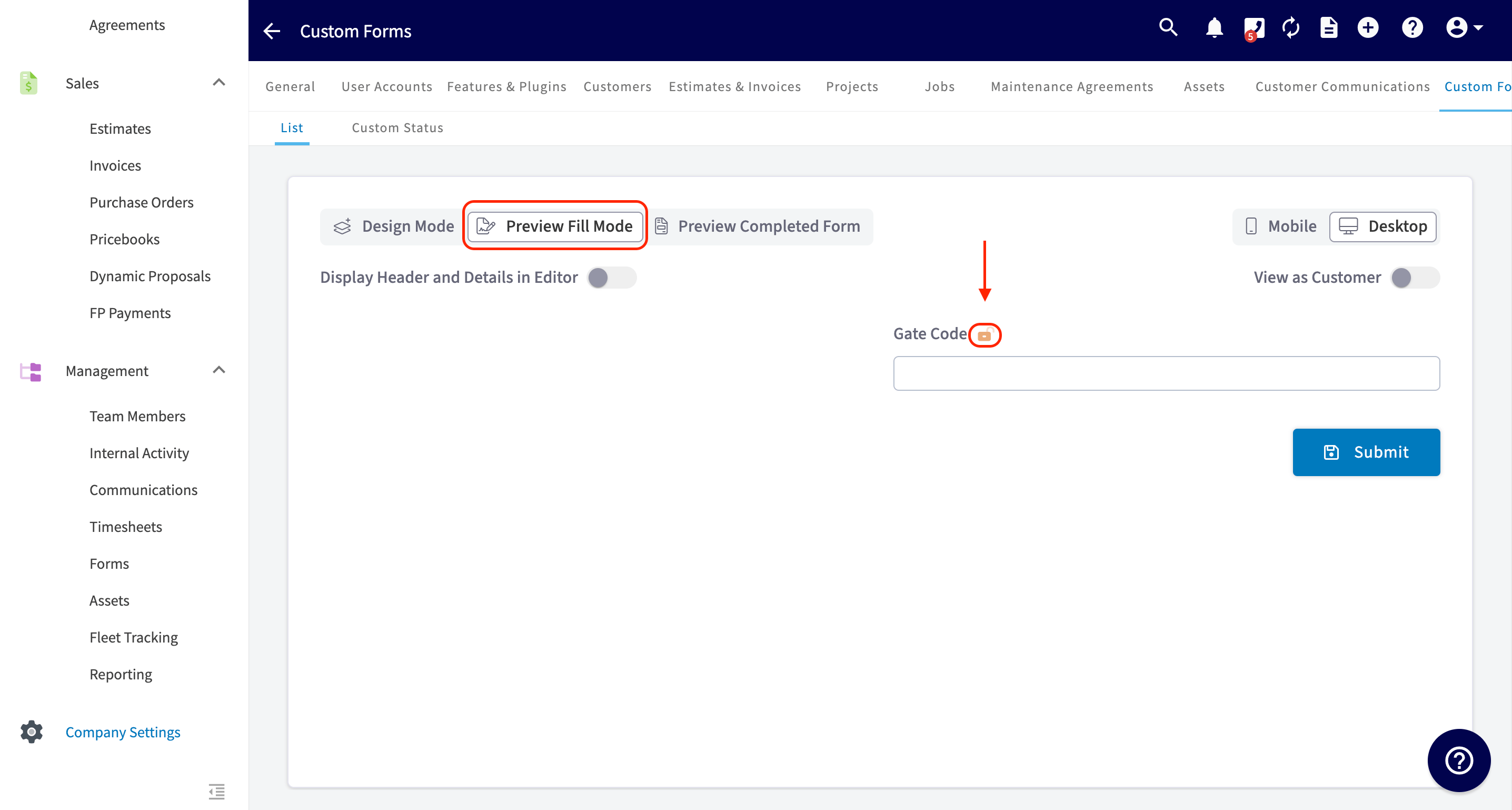
- Cambie de Design Mode (modo de diseño) a Preview Fill Mode (vista previa de llenado).
- Use el ícono de candado junto a cada campo para permitir o restringir que su cliente, su empleado o ambos lo editen.
Vista previa del formulario
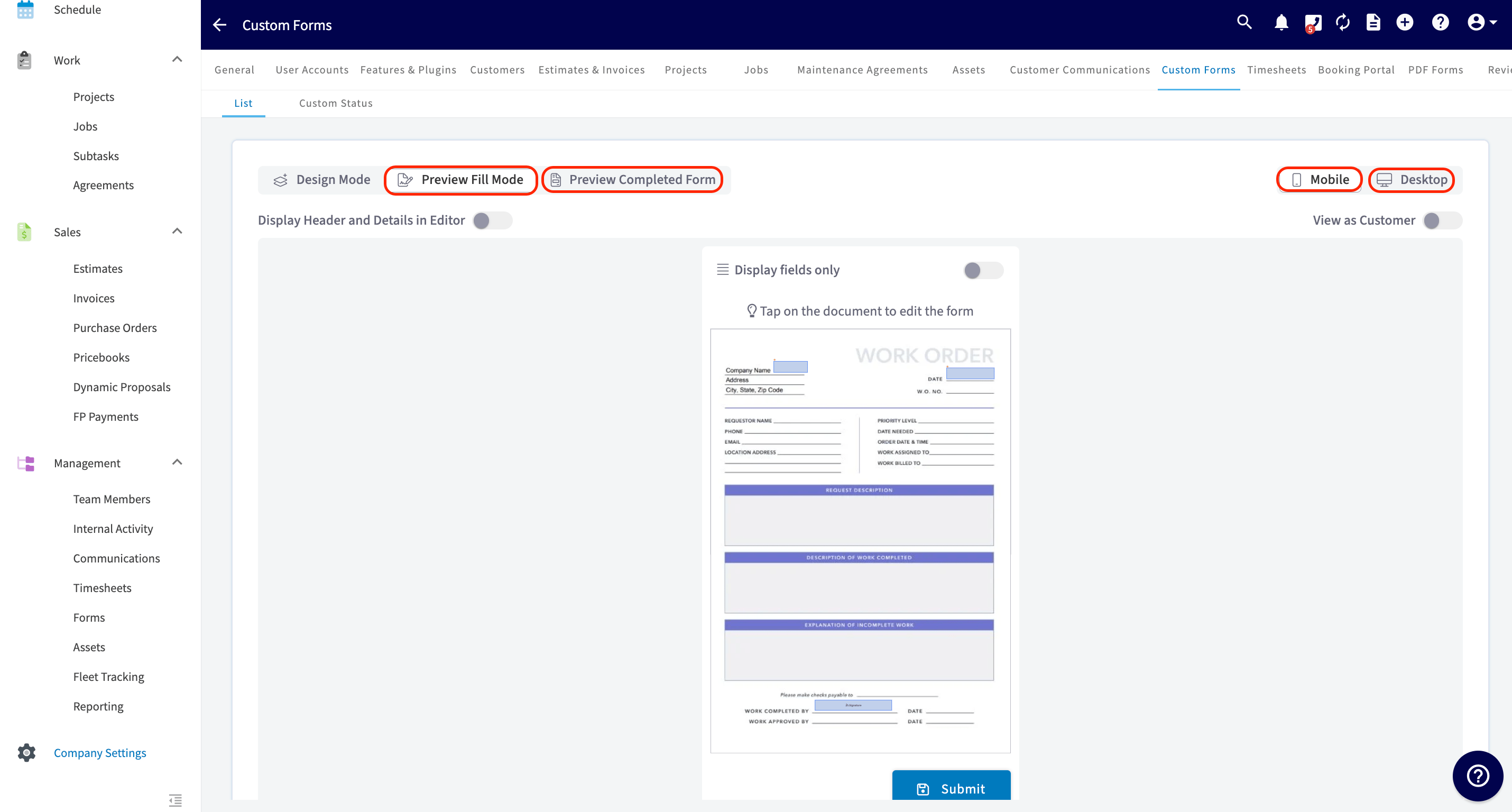
Use el selector de modo para revisar su trabajo antes de empezar a usar el formulario. Puede ver la vista previa de cualquier modo desde la perspectiva Mobile (celular) o Desktop (computadora).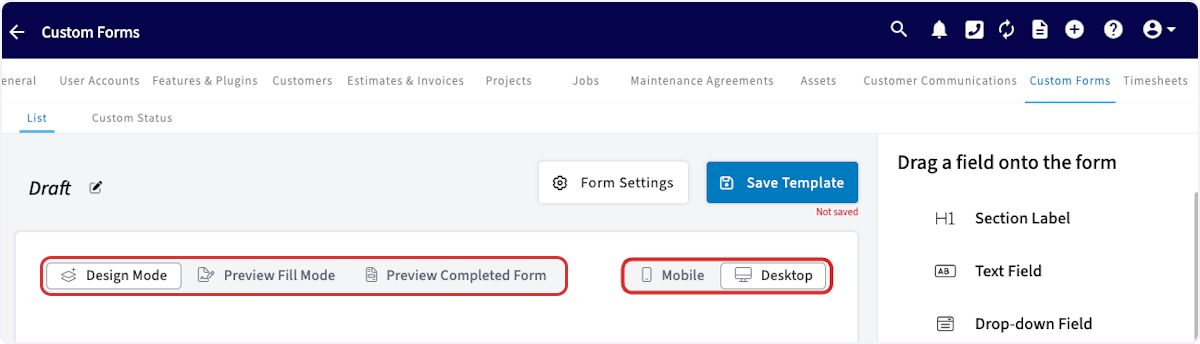
Usar el formulario en un registro
Adjuntar el formulario a un registro
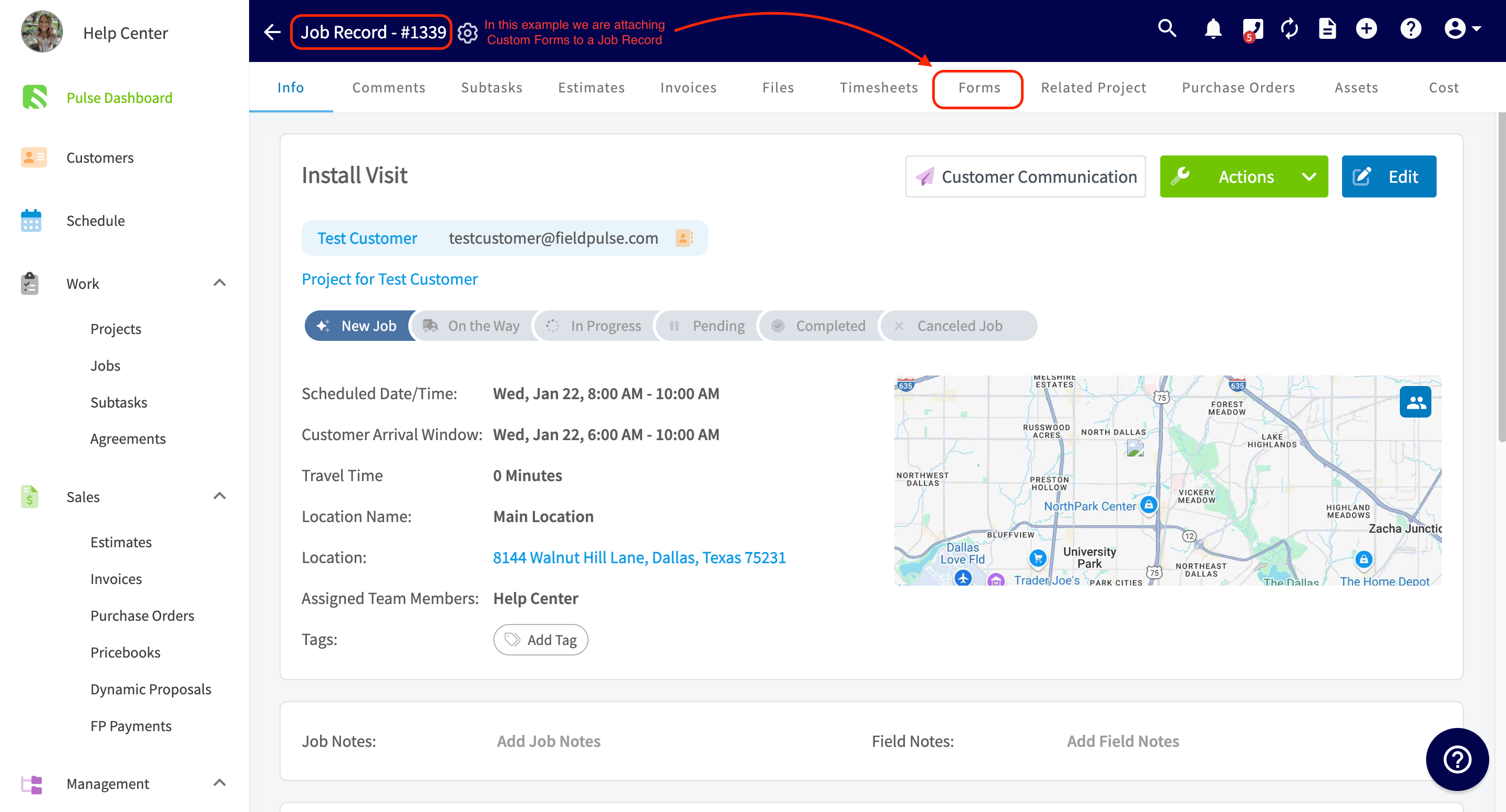
- Abra el registro en el que desea el formulario: un cliente, un trabajo, un presupuesto o una factura.
-
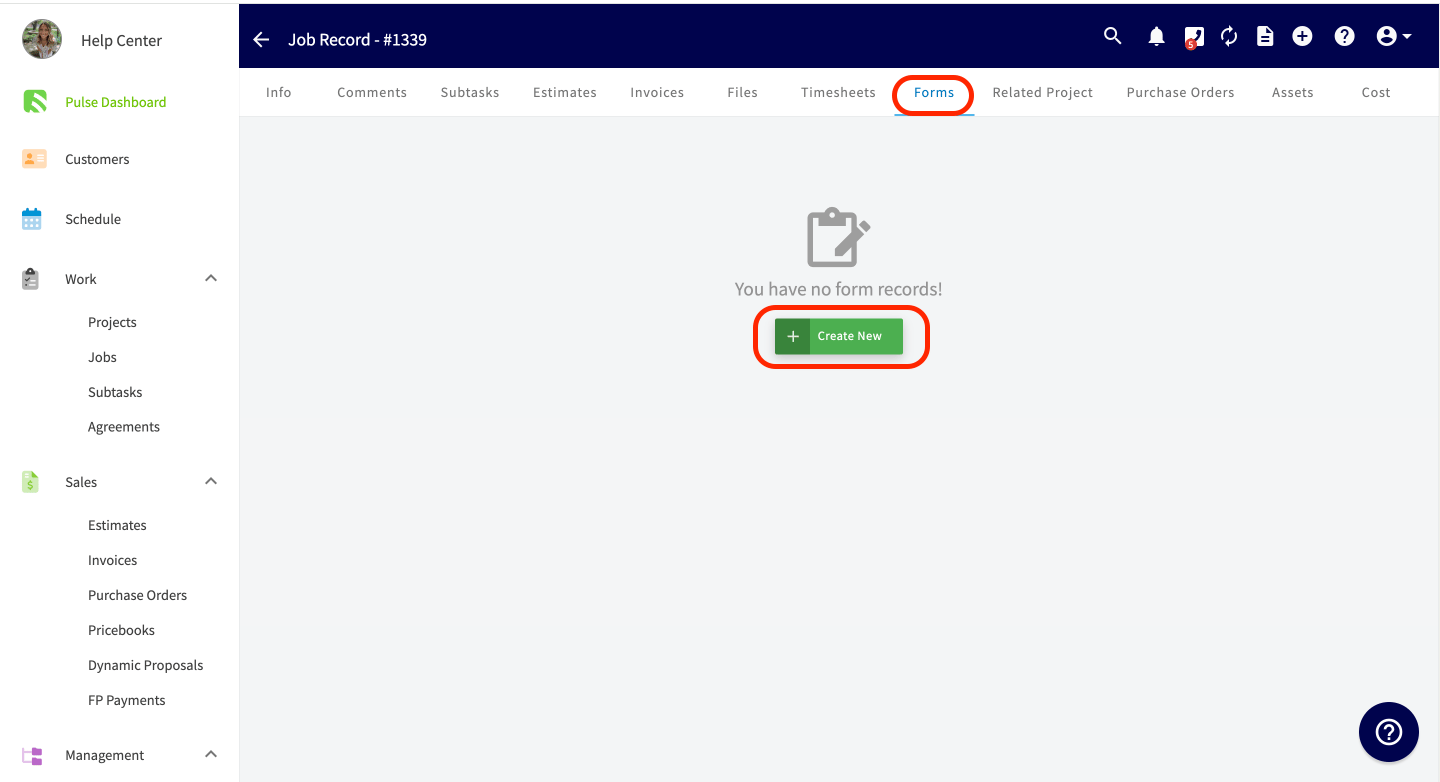
Seleccione Forms (formularios) en el menú superior.
-
Seleccione Create New.
-
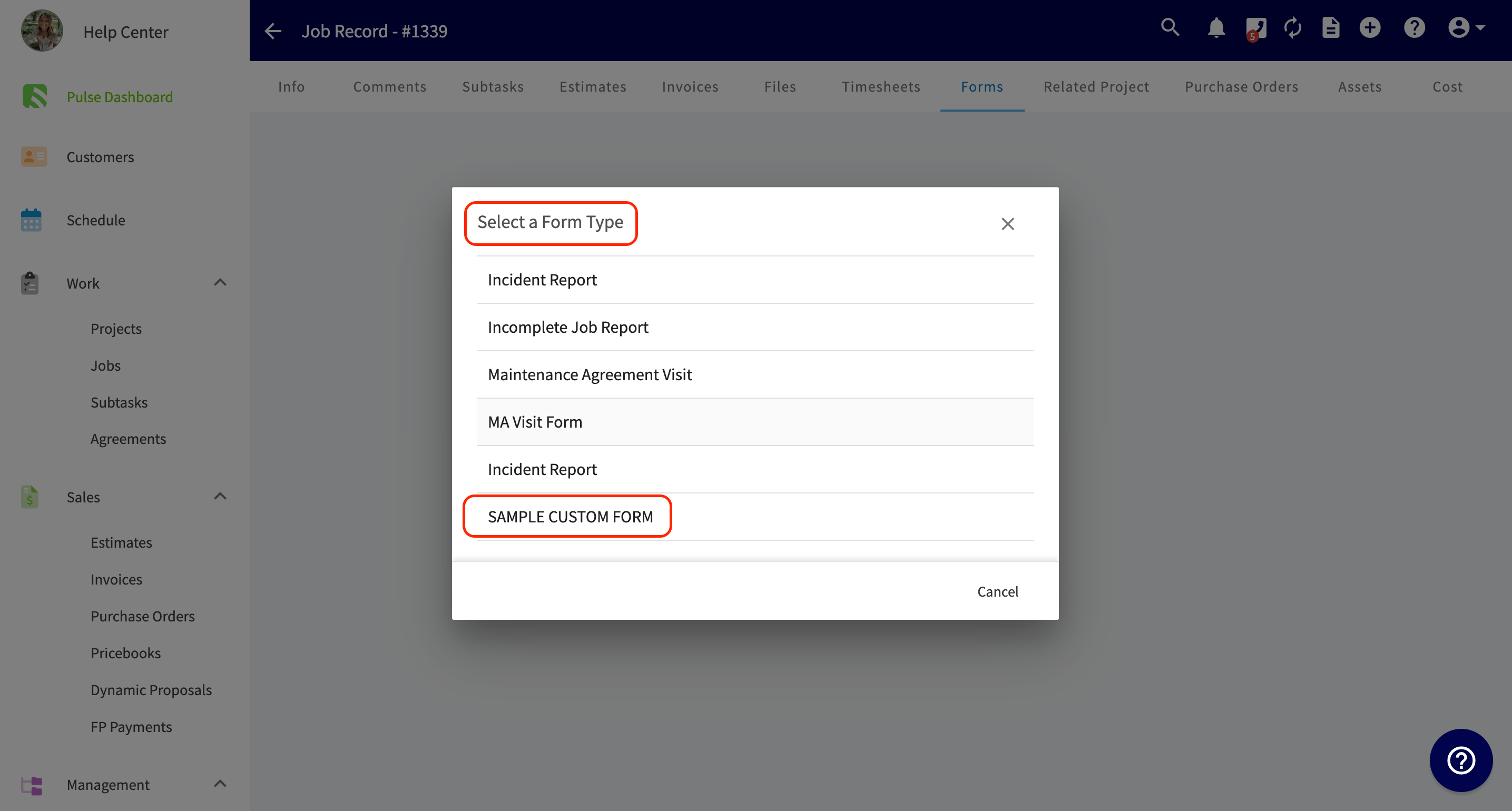
Elija su formulario en la lista Select a Form Type (seleccionar un tipo de formulario).
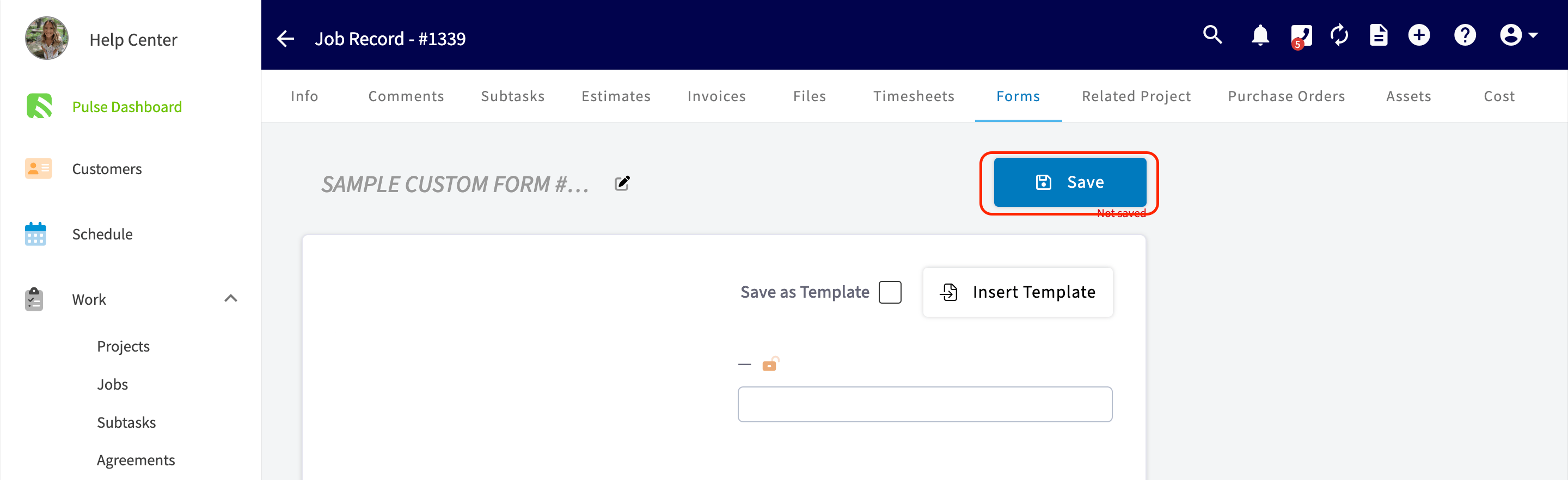
- Complete el formulario ahora, o seleccione Save (guardar) para guardarlo en el registro y terminarlo después.
Abrir y administrar un formulario adjunto
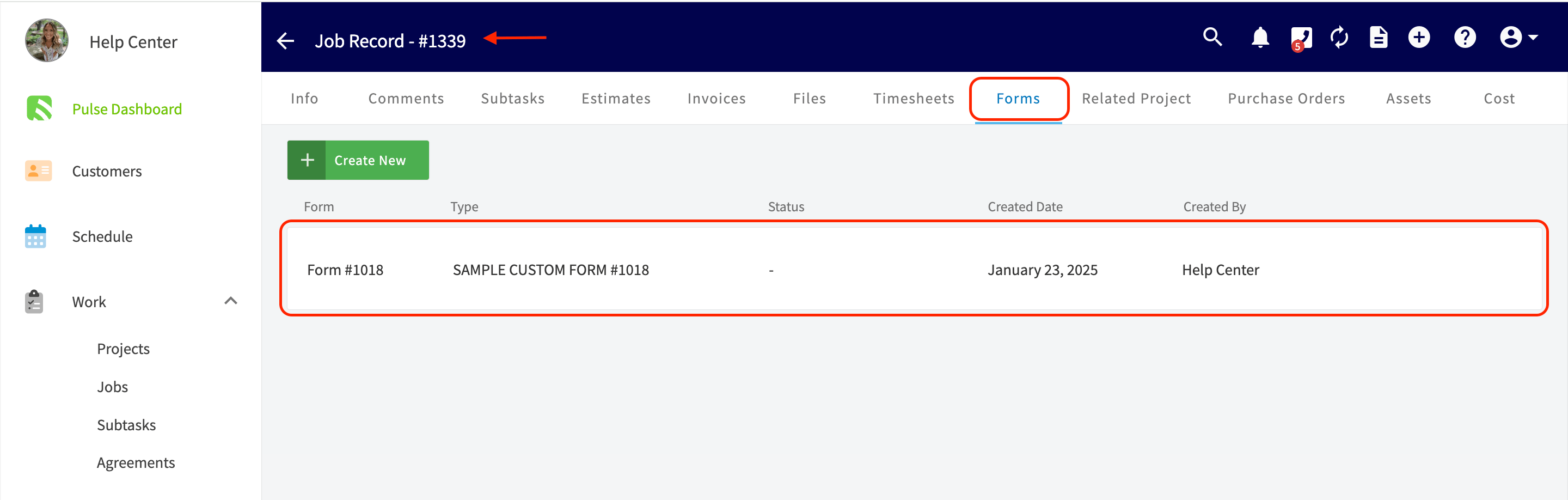
- En el registro, vaya a la pestaña Forms.
- Seleccione el formulario para abrirlo.
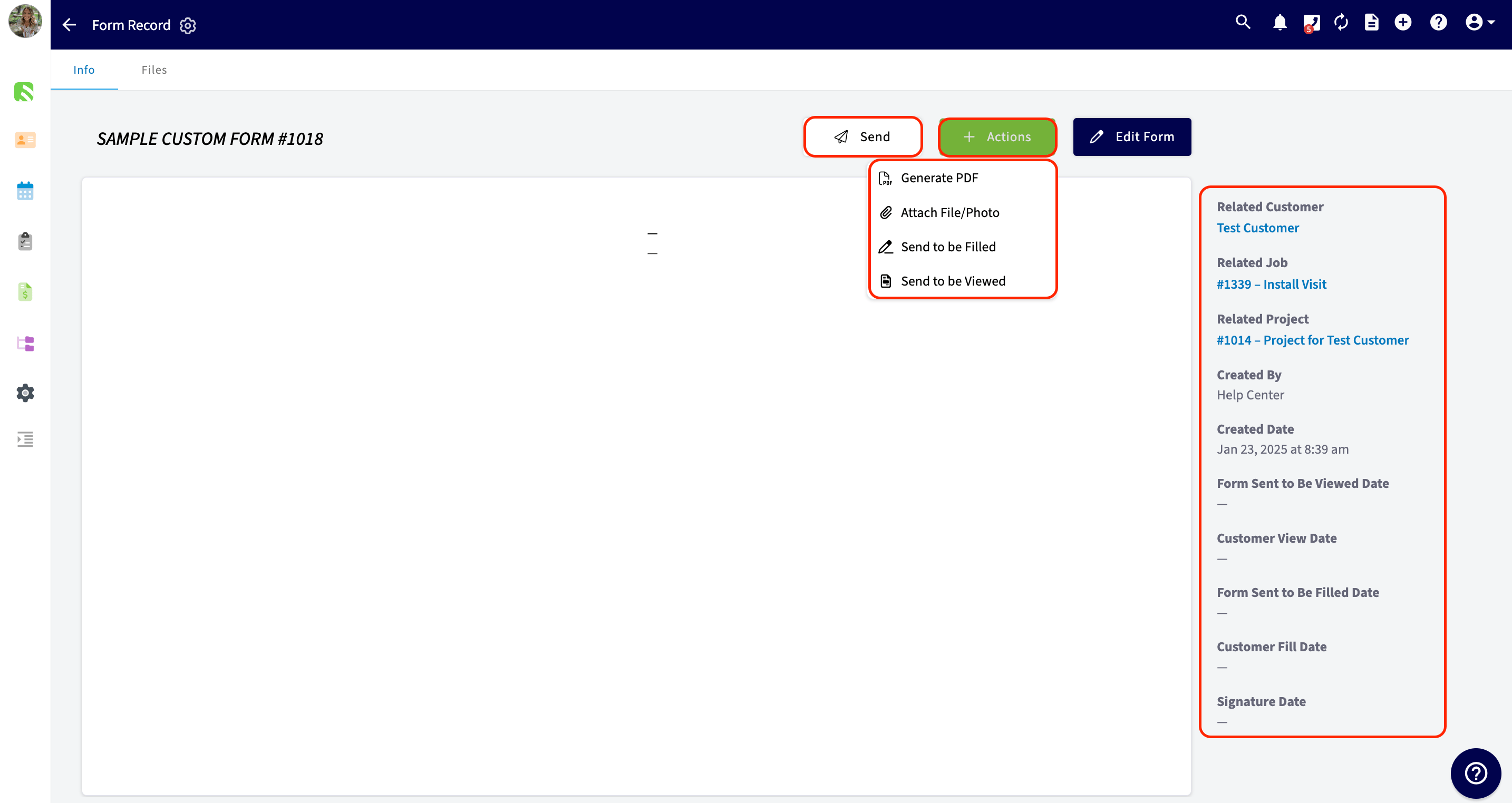
Preguntas frecuentes
¿Cómo recibo una notificación cuando un cliente llena o firma un formulario? Defina los destinatarios en Company Settings > Customer Communications > Notification Settings (configuración de la empresa > comunicaciones con clientes > configuración de notificaciones), donde puede notificar a todos los administradores, a los gerentes, a miembros del equipo en particular o a direcciones de correo específicas. Los valores predeterminados de correo y SMS del propio formulario se encuentran en Detalles de la configuración de formularios personalizados. ¿Puedo poner cada página del formulario en su propia página del PDF? Sí. Vaya a Company Settings > Custom Forms > Settings (configuración de la empresa > formularios personalizados > configuración) y active la opción para mostrar cada página del formulario en su propia página del PDF con saltos de página, en lugar de que todas las páginas fluyan de forma continua. ¿Mi equipo puede abrir formularios personalizados en el modo sin conexión? Sí. Los formularios adjuntos a registros de trabajos, proyectos y clientes se pueden abrir y editar sin conexión, y usted elige qué plantillas están disponibles sin conexión en la configuración de cada formulario. Consulte Detalles del modo sin conexión para formularios personalizados. ¿Cómo hago que un campo sea obligatorio? Seleccione la casilla Required (obligatorio) en la configuración del campo mientras crea o edita el formulario en Company Settings > Custom Forms. Su equipo no puede enviar el formulario hasta que se llenen todos los campos obligatorios. El permiso Creating Without Filling Required Fields (crear sin llenar los campos obligatorios) controla quién puede guardar el formulario en un registro con campos obligatorios aún en blanco, para que esos campos se completen después; consulte Detalles de la configuración de formularios personalizados.Artículos relacionados
- Descripción general de los formularios personalizados
- Configuración de los formularios personalizados
- Detalles de los tipos de campo y las fórmulas de formularios personalizados
- Detalles de la configuración de formularios personalizados
- Cómo usar el PDF Form Filler
- Cómo vincular formularios personalizados a trabajos
- Detalles del modo sin conexión para formularios personalizados
- Cómo importar y exportar plantillas de formularios personalizados